
Как вывести значения всех переменных окружения в Windows
30.01.2018

itpro

Вопросы и ответы

комментария 3
Переменные окружения (среды) в Windows содержат различную информацию о настройках системы и среды пользователя. Различают переменные окружения пользователя, системы и процессов.
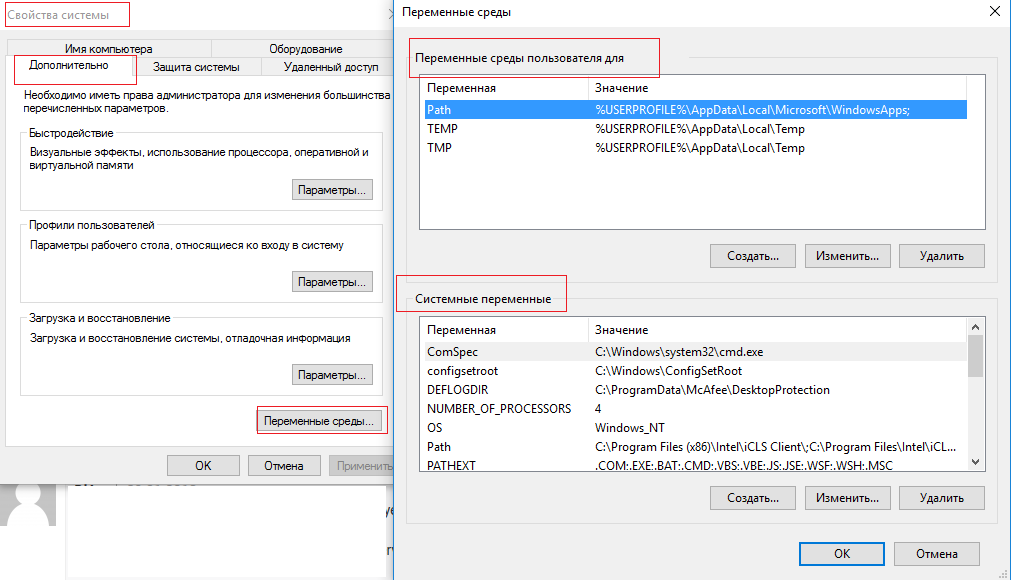
Самый простой способ просмотреть содержимое переменных окружения в Windows – открыть свойства системы (sysdm.cpl) -> Дополнительно -> Переменные среды. Как вы видите, в открывшемся есть две секции: в верхней содержатся переменные окружения пользователя, в нижнем – системные.
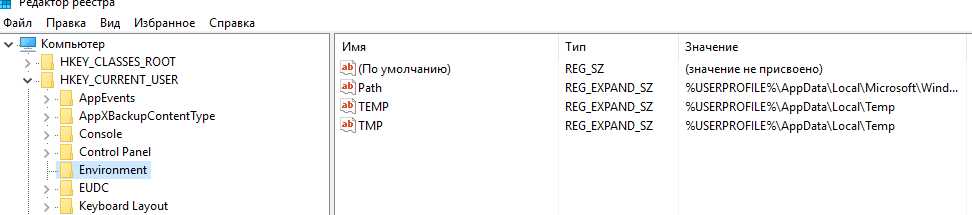
Кроме того, переменные среды хранятся в реестре системы. Пользовательские переменные хранятся в разделе HKEY_CURRENT_USER\Environment. Системные – в HKLM\SYSTEM\CurrentControlSet\Control\Session Manager\Environment.
Вывести значения всех переменных окружения можно в командной строке Windows. Команда простая:
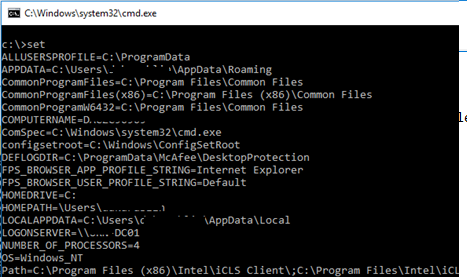
Команда выведет список переменных среды и их значения.
В PowerShell для вывод всех переменных окружения можно использовать команду:
Если нужно вывести значение только одной переменной, нужно воспользоваться командой echo, причем имя переменной нужно заключить в знаки процентов. Например,
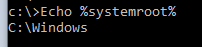
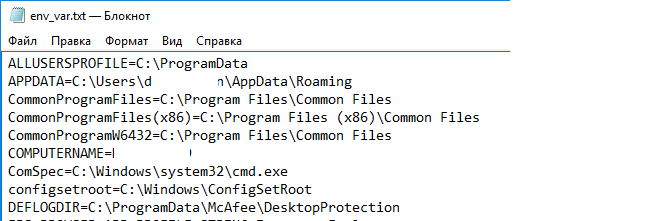
Чтобы сохранить все переменные среды и их значения в текстовый файл, воспользуйтесь командой:
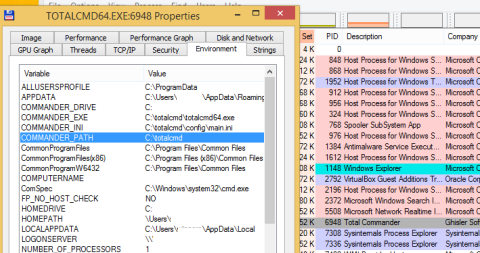
Переменные окружения конкретного процесса можно получить с помощью бесплатной утилиты Process Explorer (от Sysinternals). Достаточно открыть свойства процесса и перейти на вкладку Environment.
 Предыдущая статья Следующая статья
Читайте далее в разделе Вопросы и ответы

Включить все ядра процессора в Windows 10/11
Удаление лишних языков раскладок клавиатуры в Windows 10
Служба работы с угрозами остановлена, перезапустите ее
Не работает YouTube на Android 4.0
Команда SET — работа с переменными среды Windows
    Команда SET используется для просмотра и изменения переменных среды окружения в командной строке Windows. Переменные окружения — это переменные, принимаемые значения которых характеризуют среду, в которой выполняется текущая программа — пути системных файлов, сведения об аппаратных средствах, каталоги пользователя и т.п. Значения переменных среды формируются в процессе загрузки Windows, регистрации пользователя в системе, при выполнении отдельных процессов или с помощью команды SET . Для просмотра значения, принимаемого конкретной переменной можно воспользоваться командой :
SET переменная
SET PATH — отобразить значение переменной PATH
Для создания новой переменной, или изменения значения существующей, используется команда :
переменная — Имя переменной среды.
строка — Строка символов, присваиваемая указанной переменной.
SET MyName=Vasya — установить значение переменной MyName
SET path=C:\progs;%path% — изменить значение переменной PATH , добавив в начало строки C:\progs
Значение, принимаемое переменной , доступно для обработки в командных файлах, при использовании ее имени, заключенного в знаки процента — % . Например команда выдачи текста на дисплей ECHO в виде:
ECHO date — выведет на экран слово «date», а команда
ECHO %date% выведет на экран значение переменной date , т.е. текущую дату в формате операционной системы.
Команда SET без параметров используется для вывода текущих значений переменных среды.
ALLUSERSPROFILE=C:\ProgramData
APPDATA=C:\Users\Usr\AppData\Roaming
CommonProgramFiles=C:\Program Files\Common Files
COMPUTERNAME=TEST7
ComSpec=C:\windows\system32\cmd.exe
FP_NO_HOST_CHECK=NO
HOMEDRIVE=C:
HOMEPATH=\Users\Usr
LOCALAPPDATA=C:\Users\Usr\AppData\Local
LOGONSERVER=\\TEST7
NUMBER_OF_PROCESSORS=2
OS=Windows_NT
Path=C:\windows\system32;C:\windows;
PATHEXT=.COM;.EXE;.BAT;.CMD;.VBS; .VBE;.JS;.JSE;.WSF;.WSH;.MSC
PROCESSOR_ARCHITECTURE=x86
PROCESSOR_IDENTIFIER=x86 Family 15 Model 3 Stepping 4, GenuineIntel
PROCESSOR_LEVEL=15
PROCESSOR_REVISION=0304
ProgramData=C:\ProgramData
ProgramFiles=C:\Program Files
PROMPT=$P$G
PSModulePath=C:\windows\system32\Windows PowerShell\v1.0\Modules\
PUBLIC=C:\Users\Public
SystemDrive=C:
SystemRoot=C:\windows
TEMP=C:\Users\Usr\AppData \Local\Temp
TMP=C:\Users\Usr\AppData \Local\Temp
USERDOMAIN=test7
USERNAME=Usr
USERPROFILE=C:\Users\Usr
windir=C:\windows
Кроме переменных, отображаемых в списке, при вызове команды SET, существуют и другие, значения которых изменяется динамически:
%CD% — принимает значение текущего каталога.
%DATE% — принимает значение текущей даты.
%TIME% — принимает значение текущего времени.
%RANDOM% — значение случайного числа в диапазоне между 0 и 32767.
%ERRORLEVEL% — текущее значение ERRORLEVEL, специальной переменной, которая используется в качестве признака результата выполнения программы.
%CMDEXTVERSION% значение версии расширенной обработки команд CMD.EXE.
%CMDCMDLINE% — раскрывается в исходную командную строку, которая вызвала командный процессор .
Если при вызове команды SET указать только часть имени, то будет выведен список переменных, имена которых начинаются с указанной строки. Например:
SET U — выведет значения всех переменных, имена которых начинаются с ‘U’.
Команда SET поддерживает два дополнительных ключа:
SET /A выражение
SET /P variable=[promptString]
Ключ /A указывает, что строка справа от знака равенства является числовым выражением, значение которого вычисляется. Обработчик выражений очень прост и поддерживает следующие операции, перечисленные в порядке убывания приоритета:
| () * / % + — > & ^ | = , |
— группировка — арифметические операторы — арифметические операторы — двоичный сдвиг — двоичное И — двоичное исключающее ИЛИ — двоичное ИЛИ — присвоение — разделитель операторов |
При использовании любых логических или двоичных операторов необходимо заключить строку выражения в кавычки. Любые нечисловые строки в выражении рассматриваются как имена переменных среды, значения которых преобразуются в числовой вид перед использованием. Если переменная с указанным именем не определена в системе, вместо нее подставляется нулевое значение. Это позволяет выполнять арифметические операции со значениями переменных среды, причем не нужно вводить знаки % для получения значений. Если команда SET /A вызывается из командной строки, а не из пакетного файла, она выводит окончательное значение выражения. Слева от любого оператора присваивания должно стоять имя переменной среды. Числовые значения рассматриваются как десятичные, если перед ними не стоит префикс:
0x — для шестнадцатеричных чисел
0 — для восьмеричных чисел.
Пример использования префиксов:
SET /A REZ=0xA+012
ECHO %REZ%
В данном командном файле значение переменной REZ вычисляется сложением числа 10, представленного в шестнадцатеричном виде ( 0xA ) и числа 10 , представленного в восьмеричном ( 012 ).
Ключ /P позволяет установить значение переменной для входной строки, введенной пользователем. Показывает указанное приглашение promptString перед чтением введенной строки. Приглашение promptString может быть пустым. Данный ключ позволяет организовать диалог с пользователем в командном файле:
@ECHO OFF
SET /P NAME=Введите имя пользователя:
SET /P pass=Введите пароль:
ECHO Имя пользователя — %NAME% , Пароль — %PASS%
В командных файлах довольно часто требуется работать с частью значения, принимаемого переменной, для чего используются подстановочные значения:
переменная:строка1=строка2 — заменяет в принимаемом значении переменной строку1 на строку2
Следующий командный файл использует замену символа «точка» на символ «тире» в значении переменной, соответствующем текущей дате:
@ECHO OFF
set tm=%DATE%
ECHO Дата1 = %tm%
SET tm=%DATE:.=-%
ECHO Дата2 = %tm%
Для выделения части значения, принимаемого переменной, используется следующая конструкция:
переменная:~x,y — где x — число пропускаемых символов от начала строки, а y — количество символов, используемых в качестве значения переменной.
Следующий пример использует отображение текущего времени без секунд и долей секунд (только первые 5 символов из стандартного значения переменной TIME):
@ECHO OFF
set tm=%TIME%
ECHO Время1 = %tm%
SET tm=%TIME:~0,5%
ECHO Время2 = %tm%
Если значение y ( длина ) не указана, то используется оставшееся до конца строки значение переменной. Если значение y отрицательно, то используется часть строки значения переменной от конца. Предыдущий пример можно изменить , указав, что в принимаемом значении времени отбрасываются 6 символов от конца:
@ECHO OFF
set tm=%TIME%
ECHO Время1 = %tm%
SET tm=%TIME:~0,-6%
ECHO Время2 = %tm%
Возможно использование число пропусков не задано, и используется отрицательное число, то принимаемое значение будет частью переменной от конца строки:
%PATH:~-10% — извлечет последние 10 символов переменной PATH
. Нулевое значение можно не указывать, сохраняя формат подстановки:
%PATH:~0,-2% эквивалентно %PATH:~,-2%
При использовании переменных окружения в командных файлах существует определенное ограничение, связанное с тем фактом, что присваиваемое значение остается без изменения при его модификации внутри группы команд, задаваемой скобками, например в командах IF или FOR . Для обхода данного ограничения используется запуск командного процессора с параметром /V:ON и вместо знаков процента, для получения принимаемого переменной значения, используются восклицательные знаки. Кроме того, существует возможность использовать стандартный запуск командного процессора, но с локальным включением данного режима командой :
Разница в результатах использования значений переменных довольно наглядно демонстрируется следующим командным файлом:
Setlocal EnableDelayedExpansion
@ECHO OFF
set VAR=before
if «%VAR%» == «before» (
set VAR=after
if «!VAR!» == «after» @echo Со знаком процента=%VAR% , Со знаком вопроса=!VAR!
)
Команда set VAR=after выполняется внутри подпрограммы, ограниченной скобками и, если убрать команду Setlocal EnableDelayedExpansion или не использовать для получения значения переменной VAR восклицательные знаки, ее значение останется старым ( тем, что было установлено до входа в подпрограмму ). Аналогичная же проблема наблюдается и тогда, когда значение переменной изменяется внутри цикла команды FOR . Например, для получения списка файлов текущего каталога такой командный файл не будет работать:
set LIST=
for %%i in (*) do set LIST=%LIST% %%i
echo %LIST%
Значение переменной LIST внутри цикла изменено не будет. Для того, чтобы это произошло, командный файл нужно изменить следующим образом:
Setlocal EnableDelayedExpansion
set LIST=
for %%i in (*) do set LIST=!LIST! %%i
echo %LIST%
Теперь, значение переменной LIST внутри цикла FOR будет изменяться, последовательно принимая значения имен файлов, разделенных пробелом ( set LIST=!LIST! %%i )
Переменные среды Windows
Переменная окружения (переменная среды́, англ. environment variable) — текстовая переменная операционной системы, хранящая какую-либо информацию — например, данные о настройках системы или сведения о текущем пользователе.
Работа с переменными
В качестве примера можно привести переменную %APPDATA% , которая указывает путь до папки, в которой хранятся настройки некоторых программ текущего пользователя. Обычно это C:\Documents And Settings\Пользователь\Application Data , где Пользователь это изменяемое значение. Для каждой учетной записи используется своё имя пользователя.
Чтобы каждый раз не узнавать имя учетной записи текущего пользователя и не подставлять в путь к папке Application Data соответствующее значение и используется переменная окружения %APPDATA% .
Это позволяет, к примеру, быстро открывать папку Application Data , для этого в меню «Пуск →Найти» или в «Пуск →Выполнить» введите %APPDATA% и нажмите клавишу Enter .
Чтобы получить значение переменной окружения через командную строку, используется команда echo , например:
echo %PROCESSOR_ARCHITECTURE%
Введенная в командной строке, эта комбинация отобразит архитектуру процессора текущего компьютера. Возможен один из трёх вариантов: x86 , IA64 , AMD64 .
Список переменных
Далее приводится список основных переменных, более подробный список приведен в статье Переменная среды Windows.
| Переменная | Описание |
|---|---|
| %APPDATA% | Возвращает используемое по умолчанию размещение данных приложений. В Windows XP это C:\Documents and Settings\%UserName%\Application Data . В Windows 7 — C:\Users\%UserName%\AppData\Roaming . |
| %PROCESSOR_ARCHITECTURE% | Архитектура процессора. Возможные варианты: x86 , IA64 , AMD64 . |
| %USERNAME% | Имя текущего пользователя. |
| %CD% | Указывает путь к текущему каталогу. Идентична команде CD без аргументов. |
| %USERPROFILE% | Путь к профилю текущего пользователя. |
| %WINDIR% | Каталог, в котором установлена Windows. |
| %LOGONSERVER% | Имя контроллера домена, использовавшегося для авторизации текущего пользователя. |
| %HOMEPATH% | Возвращает полный путь к основному каталогу пользователя. Задаётся на основании расположения основного каталога. Основной каталог пользователя указывается в оснастке «Локальные пользователи и группы». |
| %DATE% | Возвращает текущую дату. Использует тот же формат, что и команда date /t . Создаётся командой Cmd.exe . |
| %TIME% | Возвращает текущее время. Использует тот же формат, что и команда time /t . Создаётся командой Cmd.exe . |
| %COMPUTERNAME% | Имя компьютера. |
| %TEMP% и %TMP% | Возвращает временные каталоги, по умолчанию используемые приложениями, которые доступны пользователям, выполнившим вход в систему. Некоторые приложения требуют переменную TEMP , другие — переменную TMP . Потенциально TEMP и TMP могут указывать на разные каталоги, но обычно совпадают. |
| %ROGRAMFILES% | Путь к каталогу Program Files. |
| %PROGRAMFILES(x86)% | Путь к каталогу Program Files (x86) в 64-разрядных системах для приложений архитектуры x86 . |
| %PATH% | Указывает путь поиска исполняемых файлов. |
Изменение переменных
Чтобы изменить значение переменной, используется команда SET , например:
SET TEMP=C:\TEMP
Переменные окружения — Основы командной строки
Команда cd без аргументов делает домашнюю директорию пользователя рабочей. Возникает вопрос, каким образом она узнает о том, где находится домашняя директория?
Можно предположить, что команда cd каким-то образом обращается к операционной системе и узнает у нее эту информацию или смотрит напрямую в конфигурационных файлах. Но ни первого, ни второго она не делает.
Эта команда ориентируется на так называемую переменную окружения, которую мы изучим в этом уроке.
Что такое переменные окружения
Переменные окружения похожи на переменные в языках программирования. Они существуют в рамках запущенной сессии командной оболочки, то есть, переменные пропадут, когда терминал закроется. Они подгружаются туда во время его инициализации, хотя это не единственный путь их появления.
Посмотреть установленные переменные можно командой env (environment). Ниже неполный список этих переменных, которые доступны на одном из серверов Хекслета:
env TERM=xterm-256color SHELL=/bin/bash LC_ALL=en_US.UTF-8 USER=kirill.m HEXLET_VERSION=v2711 PATH=/home/kirill.m/bin:/home/kirill.m/.local/bin:/usr/local/sbin:/usr/local/bin:/usr/sbin:/usr/bin:/sbin:/bin:/usr/games:/usr/local/games:/snap/bin PWD=/home/kirill.m LANG=en_US.UTF-8 SHLVL=1 HOME=/home/kirill.m LOGNAME=kirill.m Формат вывода очень простой: слева от знака равно расположено имя переменной, справа — значение. В вашем случае вывод команды env будет отличаться не только значениями этих переменных, но и их составом. Например, у вас точно не будет HEXLET_VERSION , но наверняка будет HOME , только с другим значением.
Основное предназначение переменных окружения — конфигурирование системы и программ. Их удобство заключается в универсальности и отвязке от способа появления этих значений в системе.
Возьмем для примера ту же команду cd . Она знает лишь то, что домашняя директория доступна в переменной окружения HOME . Как она попала в систему — не важно.
Без переменной окружения пришлось бы делать одну из двух вещей:
- При вызове cd каждый раз указывать, где находится домашняя директория. Например, так: cd —home-dir /home/kirill.m . Такой способ убивает весь смысл быстрого перехода в домашнюю директорию
- Договариваться, что где-то будет храниться специальный файл с настройками, в том числе домашней директории. Настройки из этого файла будут читаться командой cd при каждом запуске
Существует некоторый базовый набор переменных, которые всегда устанавливаются bash при старте. Они используются большим количеством утилит и нужны для нормального функционирования системы. Одну из таких переменных мы уже знаем — это HOME :
# Для вывода переменной используется echo, # а перед самой переменной ставится знак $ echo $HOME /home/kirill.m # Вокруг знака `=` не должно быть пробелов HOME=/tmp echo $HOME /tmp # Возвращаем обратно HOME=/home/kirill.m echo $HOME /home/kirill.m Теперь проведем эксперимент: попробуем установить HOME и выполнить переход в эту директорию с помощью команды cd , которая должна отправить нас в домашнюю директорию:
# Достаточно выполнить присваивание слева от запускаемой команды HOME=/tmp cd /tmp pwd /tmp Команда cd выполнила переход по пути, указанном в переменной HOME . Теперь снова сделаем cd , но не добавляя определение переменной слева:
cd pwd /home/kirill.m echo $HOME /home/kirill.m В этот раз произошел переход в настоящую домашнюю директорию. Получается, что вызов HOME=/tmp cd изменил переменную только для того конкретного запуска. И действительно, существует два способа задавать значение переменной окружения: локальный и глобальный.
Когда мы указали HOME=/tmp прямо перед командой cd , то переменная не была изменена для текущей сессии — она была изменена для запущенной команды, в данном случае cd . Такой трюк можно проделывать с любой командой.
Другой способ установки изменяет значение глобально, для всей сессии и выполняется так:
echo $HOME /home/kirill.m export HOME=/tmp cd pwd /tmp echo $HOME /tmp Обратите внимание, что изменение происходит в рамках текущей сессии. Другими словами, если у нас открыто две вкладки терминала, то изменение произойдет только в той вкладке, в которой мы написали команду.
Особую роль среди переменных окружения играет PATH — еще одна важная переменная. Сложности с ней возникают настолько часто, что этой переменной посвящен практически целый урок впереди.
Самостоятельная работа
Изучите переменные окружения в вашей локальной среде, набрав команду env .
Дополнительные материалы

Остались вопросы? Задайте их в разделе «Обсуждение»
Вам ответят команда поддержки Хекслета или другие студенты
Об обучении на Хекслете
- Статья «Как учиться и справляться с негативными мыслями»
- Статья «Ловушки обучения»
- Статья «Сложные простые задачи по программированию»
- Урок «Как эффективно учиться на Хекслете»
- Вебинар « Как самостоятельно учиться »
Открыть доступ
Курсы программирования для новичков и опытных разработчиков. Начните обучение бесплатно
- 130 курсов, 2000+ часов теории
- 1000 практических заданий в браузере
- 360 000 студентов
Наши выпускники работают в компаниях: