
Восстановление удалённых фото на телефонах Samsung
Современные мобильные устройство достаточно хорошо справляются с ролью многофункциональных девайсов, предоставляя своим пользователям базовые возможности компьютеров, фотоаппаратов, видеокамер, плееров, радиоприёмников, электронных книг и даже пультов дистанционного управления. Но несмотря на достаточно впечатляющий перечень положительных качеств, данная категория техники имеет и слабые стороны, связанные как с программным обеспечением, так и с аппаратной составляющей.
К сожалению, не все пользователи смартфонов, в том числе и Samsung, отдают себе отчёт о том, что они не застрахованы от сбоев в работе аппаратов. На мысли в этом направлении их наталкивают только непредвиденные проблемы, возникшие в работе гаджетов. Например, внезапное исчезновение всех файлов из внутренних и внешних накопителей аппаратов. В этой статье указаны возможные варианты возникновения данного сбоя и способы восстановления утерянных файлов, в том числе и фото.
Причины удаления фотографий
- Сбой при обновлении программного обеспечения. Производители мобильных устройств заверяют, что по завершению установки новой версии прошивки «по воздуху», доступ ко всем пользовательским файлам возобновляется. Однако на практике ситуация может выйти из-под контроля и в результате процесс развёртывания апдейта для ПО приводит к потере нескольких гигабайт ценных данных.
- Нехватка места на внутреннем накопителе устройства. Файлы могут постепенно исчезать и в том случае, если у встроенной памяти девайса заканчиваются свободные мегабайты, которые так необходимы для стабильной работы системы. В этом случае ОС ликвидирует цифровые записи, чтобы освободить пространство под свои нужды. Конечно же специалисты, ответственные за ПО, стараются не допускать этого, но, к сожалению, проблема периодически проскакивает на некоторых аппаратах.
- Некорректная работа программ-очистителей. В магазине приложений полно программ, предоставляющих «услуги» по очистке памяти устройства от различного мусора. К сожалению, далеко не все они могут отличить временные файлы или оставшийся «хлам» давно удалённого софта от пользовательских данных, которые просто долгое время пребывают на смартфоне. Поэтому помимо мусора, при очистке памяти «чистильщики» под шумок удаляют и важные цифровые записи, в том числе и фотографии.
- Повреждение или полный выход из строя карты памяти. Фотографии, которые хранятся на карте памяти, как ни странно, так же могут пропасть. Произойти это может из-за сбоев в логической составляющей накопителя (например, при нарушении целостности файловой системы), либо же вследствие частичного или полного повреждения аппаратной части (например, при сбое или износе памяти).
Как восстановить фото на телефоне Samsung
В случае исчезновения фотографий из-за программного сбоя, есть шанс восстановить их в домашних условиях. Но если раньше это делалось с минимальными затратами сил и времени, то сейчас для возвращения файлов необходимо потанцевать с бубном. Изначально практически все Android-устройства распознавались как USB-накопители. Данные, что были удалены с их внутренних хранилищ, восстанавливались простыми и бесплатными решениями, поддерживающими работу с USB Mass Storage. Сейчас же все девайсы с «зелёным роботом» на борту работают по протоколу MTP. Для них способы, что действовали раньше, уже не подходят. В этом случае необходимо использовать тяжёлую артиллерию в виде отладки USB, root-прав и специального софта, умеющего работать с памятью Android-устройств.
Случается, что со смартфона по каким-то причинам пропадают СМС-сообщения. Как их можно восстановить, узнаете в нашем следующем материале: https://samsung-galaxy.mobi/vosstanovlenie-udalyonnyih-sms-soobshheniy-na-telefone-samsung/
Подготовка устройства
Чтобы «подружить» Samsung-устройство с программой для восстановления файлов, необходимо выполнить подготовительные работы:
- Получить root-права, это обязательное условие. Без них программа не сможет связаться со всеми секторами памяти устройства и вернуть данные. Способы получения особых привилегий для каждого девайса Samsung уникальны, поэтому этот этап подготовки вы должны пройти самостоятельно.
- Активировать режим разработчика и отладку USB. Это нужно сделать, чтобы программа смогла подключиться к телефону и выполнить операцию по возвращению файлов.
Включение режима разработчика и отладки USB
- На телефоне запустите приложение «Настройки».
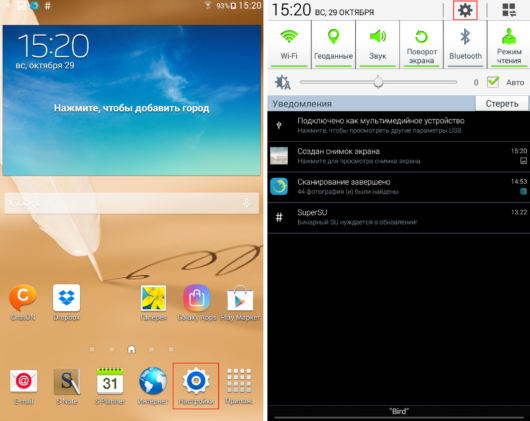
Для запуска приложения «Настройки» можно использовать иконку на рабочем столе или кнопку в шторке уведомлений
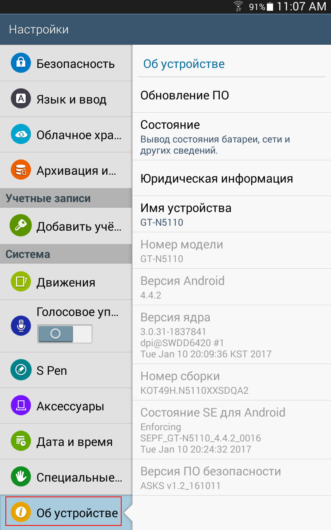
Найти раздел «Об устройстве» можно в самом низу приложения «Настройки»
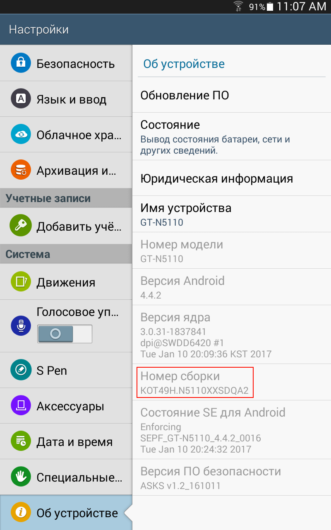
Для успешной активации режима разработчика нужно быстро нажимать на поле «Номер сборки»
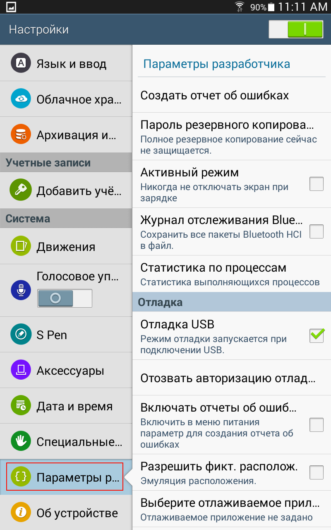
Если раздел «Параметры разработчика» не появился в списке, попробуйте перезапустить приложение «Настройки»
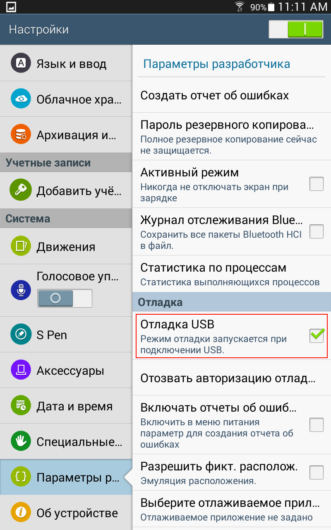
Достаточно одного тапа, чтобы активировать «Отладка USB»
Восстановление изображений с помощью компьютера
В сети можно наткнуться на достаточно большой выбор программ, умеющих решать проблемы с удалёнными файлами. Одни распространяются на бесплатной основе, но обладают урезанным набором возможностей. Другие же предоставляют широкий выбор функций, но для доступа к ним нужно заплатить разработчикам. К первой категории относятся такие программы, как 7-Data Android Recovery, Remo Recover for Android, Tipard Android Data Recovery и Wondershare Dr.Fone for Android. При написании данной инструкции мы использовали последнюю программу из приведённого перечня. Вы же можете воспользоваться и другими решениями, так как все они имеют схожий набор функций, простой интерфейс и подсказки.
-
Скачайте, установите и запустите на компьютере программу, которая поможет восстановить утерянные файлы.
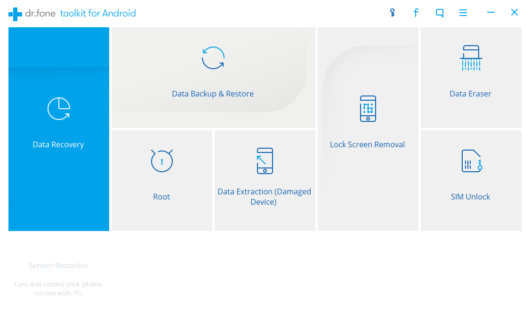
Главное окно Wondershare Dr.Fone for Android
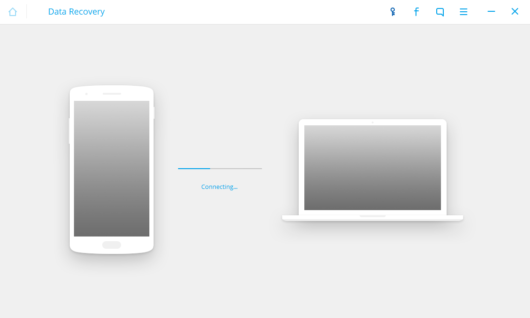
Этап подключения компьютера к телефону
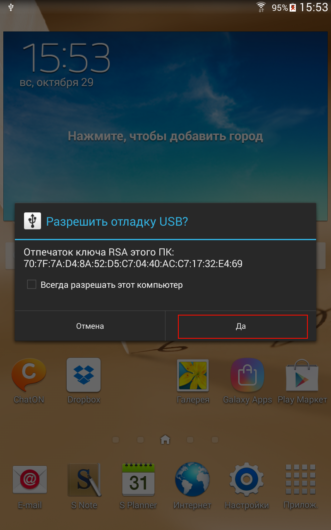
Нажмите на кнопку «Да», чтобы разрешить сопряжение с телефоном
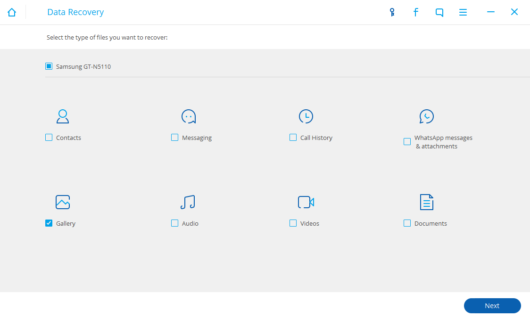
Для восстановления фото нужно выберите категорию «Gallery»
Учтите, что ячейки памяти имеют свойство перезаписываться другими данными. Поэтому восстановление желательно делать по горячим следам, пока на телефон не были записаны новые файлы. Если же это уже произошло, то готовьтесь к тому, что после сканирования памяти утилитой вы не обнаружите нужных фото. К сожалению, не утешительный результат может ждать вас и в случае, если выполнялась перепрошивка устройства или же на нём был осуществлён сброс настроек. В обоих вариантах происходит переразметка памяти, что значительно уменьшает шансы на удачное возвращение утраченных данных.
Восстановление без ПК
Попытаться вернуть исчезнувшие фото можно и без использования компьютера. Для выполнения такой непростой задачи подойдут приложения-спасатели, обитающие в Google Play Market. Правда, как и в случае с утилитами на ПК, для эффективного использования инструментов из магазина системы Android необходимо наличие на девайсе рут-прав.
Для восстановления фото на мобильном устройстве можно использовать программу GT Recovery. Она работает практически со всеми гаджетами с ОС Android на борту. Найти её можно всё в том же магазине приложений. Распространяется она бесплатно и имеет две версии. Первой для работы с памятью нужны root-права, вторая же и без них может функционировать на смартфоне. Мы всё же рекомендуем использовать ту версию, что требует рутирования, так как с ней у вас будет больше шансов восстановить данные.
-
Установите приложение и запустите его на телефоне.
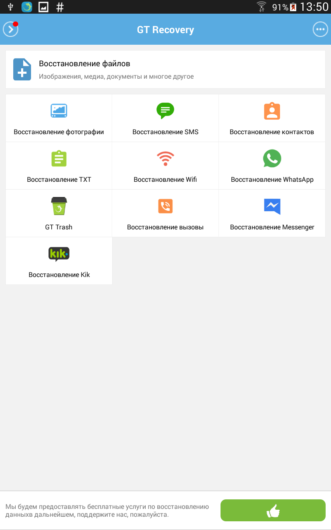
Помимо фотографий, GT Recovery умеет восстанавливать и другие типы данных
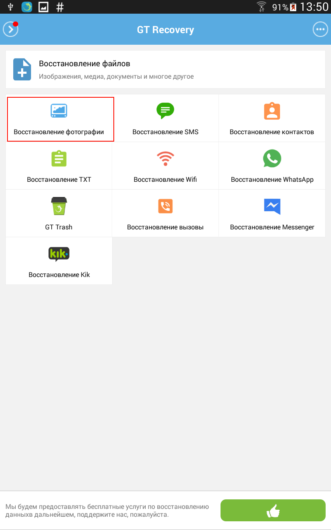
Достаточно раз нажать на кнопку «Восстановление фотографии»
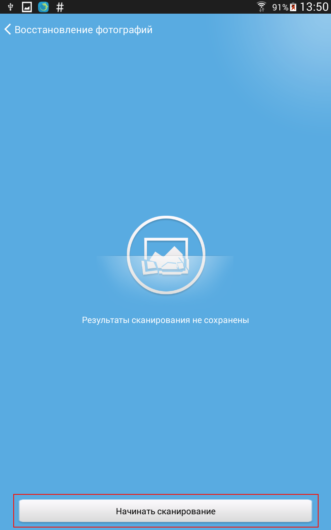
Кнопка для запуска сканирования находится в нижней части окна
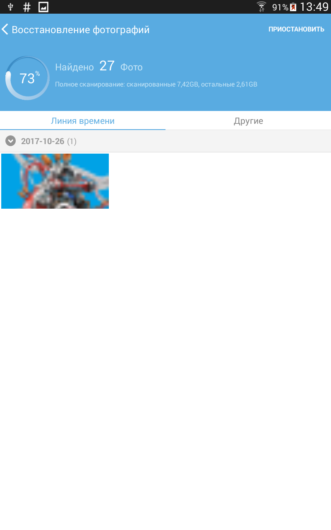
Процесс сканирования можно поставить на паузу, если это необходимо
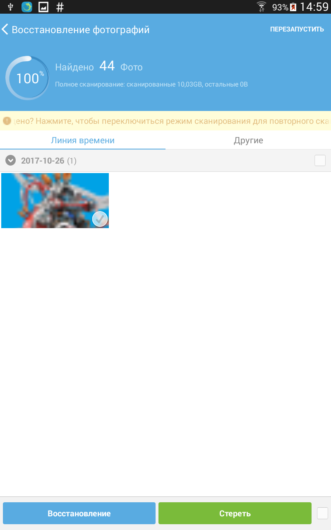
Для выбора отдельных файлов нажмите на галочку на каждом из них
Видео: восстановление удалённых фото на Android
Чтобы в дальнейшем избежать такого неприятного сценария, нужно больше внимания уделять сохранности файлов. Не стоит накапливать их на смартфоне. Лучше периодически переносить данные на другие накопители или загружать их в хранилища облачных сервисов, чем потом тратить уйму времени и сил на восстановление. Для хранения отлично подойдут такие сервисы как Google Drive, OneDrive и Dropbox. Они будут понадёжнее, чем переносные накопители или жёсткие диски компьютеров. Не стоит забывать время от времени чистить внутреннюю память телефона, дабы не спровоцировать появление багов, и создавать резервные копии перед загрузкой и установкой крупных обновлений ОС.
- Автор: Сергей Караван
- Распечатать
Восстанавливаем удаленные фото на смартфоне Samsung
Если фото на Самсунге были удалены недавно, то есть шанс найти их во встроенной «Корзине». Там снимки хранятся в течение месяца, затем очищаются безвозвратно. В нашем отдельном материале подробно описаны способы, как можно отыскать «Корзину» через встроенный диспетчер файлов, «Галерею» или системные «Настройки».

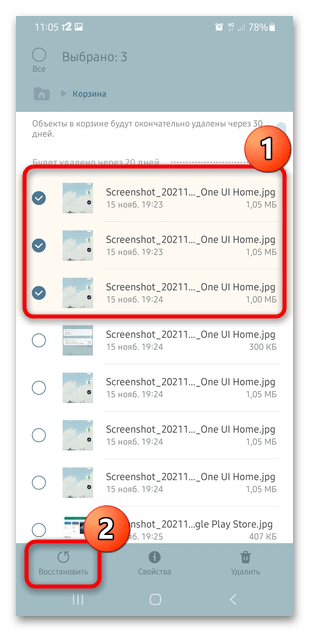
Чтобы восстановить фото на Самсунге из «Корзины», достаточно выделить нужные изображения. В большинстве случаев отображается дополнительная панель инструментов, где доступна кнопка восстановления. Все файлы возвращаются в тот каталог, из которого были удалены.
Способ 2: Samsung Cloud
Фирменное облачное хранилище Samsung Cloud – встроенный инструмент для резервного копирования файлов различных форматов, включая фотографии. Перейти к сервису можно через системные «Настройки»:
- Откройте «Настройки», затем выберите раздел «Учетные записи и архивация».
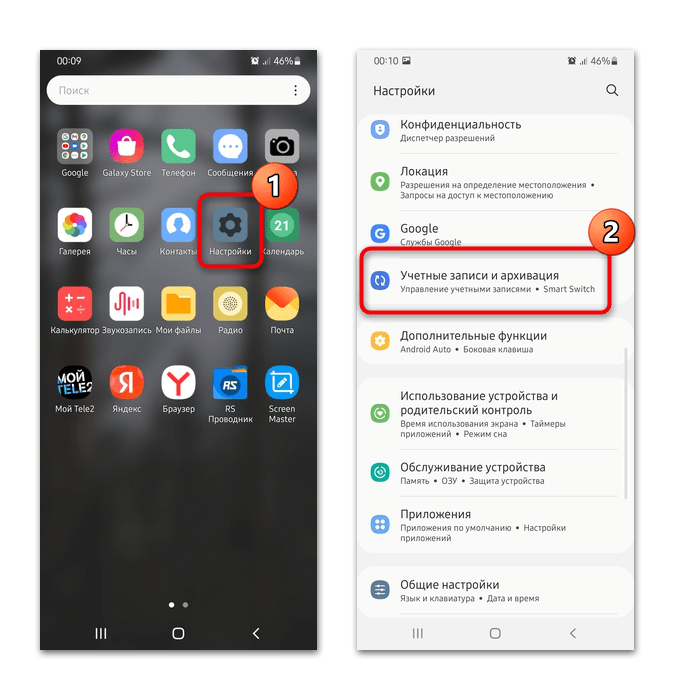
- В блоке «Samsung Cloud» тапните по опции «Восстановление данных». В следующем окне выберите устройство, с которого нужно вернуть информацию.

- Если фотографии были сохранены в облачном хранилище, то соответствующий пункт отобразится в списке доступных для восстановления данных. Отметьте его, затем нажмите на кнопку «Восстановить» внизу.
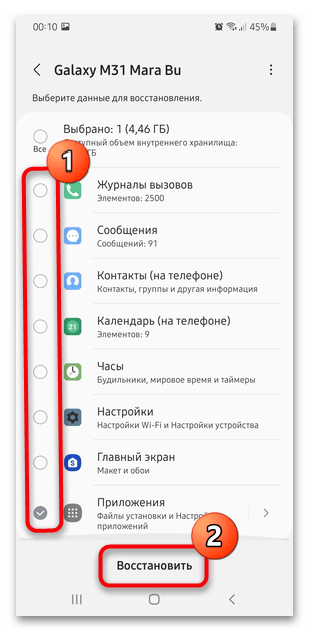
Сервис будет работать только при наличии учетной записи Samsung. Наш автор уже рассматривал способы создания профиля через смартфон или компьютер.
Способ 3: Google Фото
В устройствах, работающих на базе Android, используется учетная запись Google. Мобильные девайсы Samsung – не исключение. Если активна функция синхронизации всех данных с сервисами Гугл, то фото можно восстановить.
Найти удаленные фотографии можно в приложении Google Фото, которое предустановлено в системе по умолчанию:
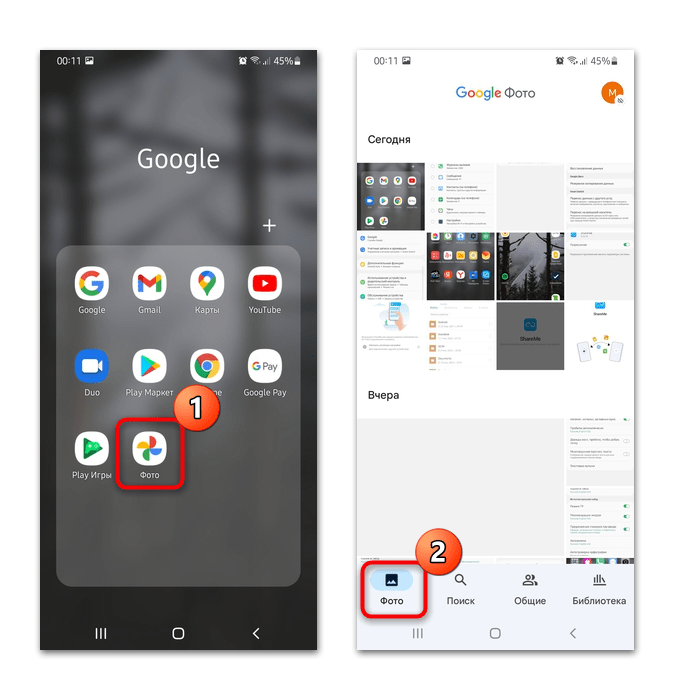
- Запустите приложение «Фото» и на одноименной вкладке найдите нужные снимки.
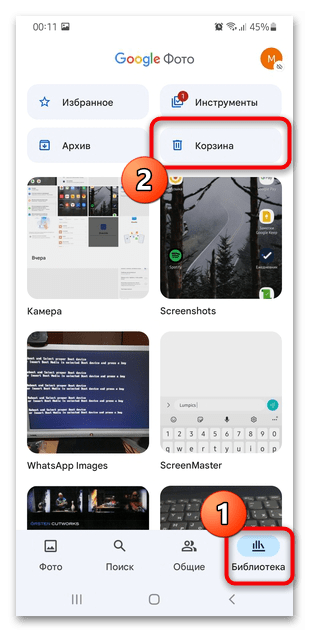
- Проверьте вкладку «Библиотека», где фото отсортированы по папкам. Также здесь доступна «Корзина», где временно хранятся удаленные файлы.
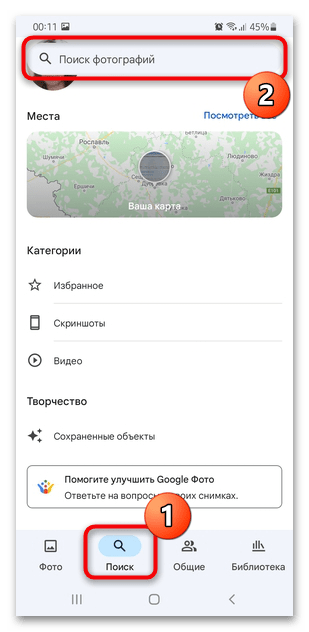
- Для удобства можно воспользоваться встроенным поиском по тегам, местам или названиям.
- Для возвращения фото в память устройства тапните по изображению, чтобы открыть в полноэкранном режиме. Затем нажмите на вертикальное троеточие в правом верхнем углу и коснитесь кнопки «Скачать».
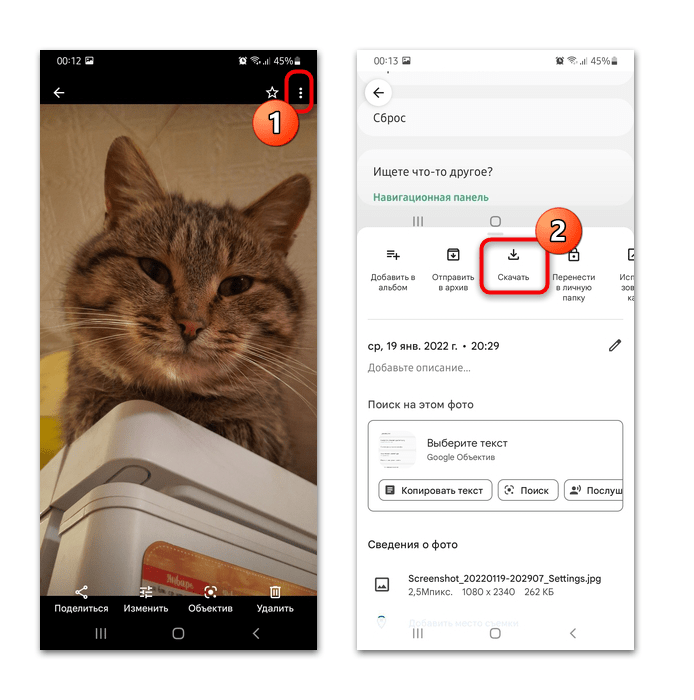
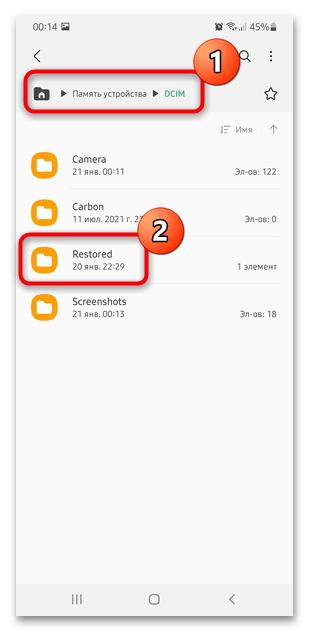
Найти скачанные изображения с Google Фото можно в каталоге «Restored» внутри папки «DCIM», расположенной во внутреннем хранилище Самсунга или во встроенной «Галерее».
Способ 4: Программа Android Data Recovery
Если описанные способы не помогли, можно воспользоваться сторонней программой, которая устанавливается на ПК — например, Android Data Recovery. Несмотря на то, что она на английском языке, интерфейс простой и интуитивно понятный. В нашей отдельной статье есть подробное описание инструмента для восстановления данных на Андроид-устройствах. Инструкция универсальная, поэтому подойдет для разных мобильных телефонов от производителя Samsung.
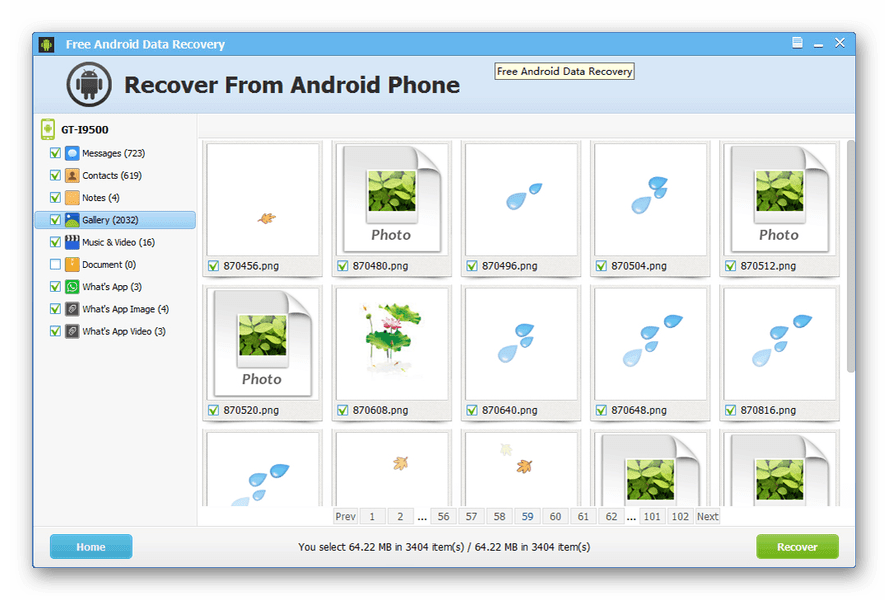
Подробнее: Скачивание и использование Android Data Recovery
Как восстановить удаленные фото на Samsung Android: ответ специалиста

Все привет! Удаление фото – это нужная опция, без которой галерея захламлялась ненужными или уже не актуальными фотографиями. Порой, при чистке смартфона от ненужных файлов можно случайно удалить то, что важно. Чтобы восстановить удаленные фото на телефоне Самсунг, можно прибегнуть к нескольким способам.
Восстановление из корзины
У смартфонов Самсунг есть опция под названием «корзина», помещающая в себя все фото после удаления из галереи. Это достаточно полезное «хранилище», созданное специально для таких случаев, когда необходимо случайно удаленный файл вернуть в строй. Инструкция восстановления, следующая:
- Зайдите в галерею и нажмите на троеточие в верхнем правом углу экрана, чтобы вызвать меню.
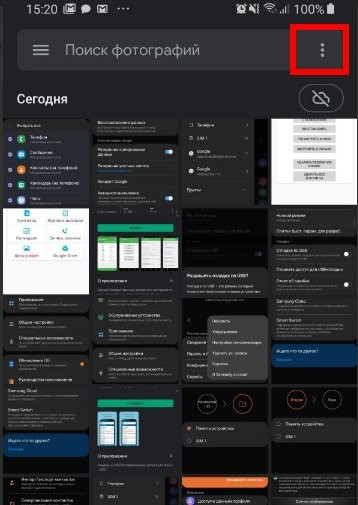
- Здесь выберите пункт «Корзина» для перехода.
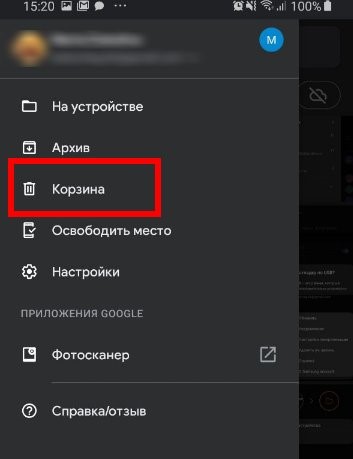
- Открыв содержимое, отыщите удаленные фото. Выделите нужные файлы и жмите «Восстановить», чтобы они вернулись на место, либо «Удалить» – для окончательного освобождения места в памяти устройства.
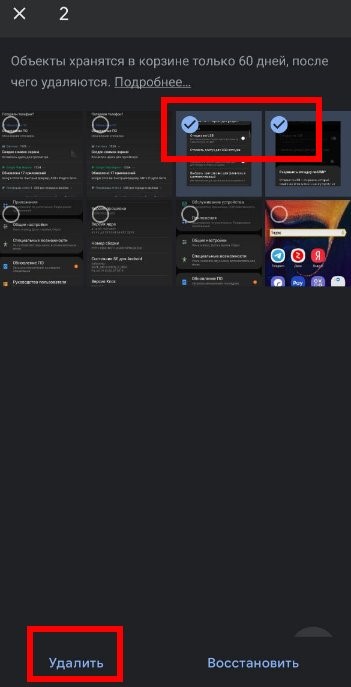
Если вы не обнаружили фото в корзине, этому обычно сопутствуют три причины:
- Вы удалили фото не через «Галерею»;
- Прошло более 60 дней после стирания данных (в некоторых устройствах может быть выставлен лимит в 15 дней);
- Вы уже удалили информацию с корзины.
Когда ваша ситуация соответствует первому варианту, читайте далее. Если второму и третьему, переходите к пункту с программами.
Google Фото
Если вы подключили «Google профиль» к телефону, на нем установлено приложение «Google Фото», а в настройках активирована синхронизация данных с облаком Google – есть все шансы вернуть ваши фотографии, поскольку последние должны оставаться на облаке. Чтобы их вернуть:
- Откройте приложение «Google Фото» на устройстве Samsung.
- Кликните кнопку «Меню» в левом верхнем углу.
- Жмите «Корзина».
- Тапайте по фотографиям, которые надо вернуть обратно.
- Затем жмите «Восстановить».
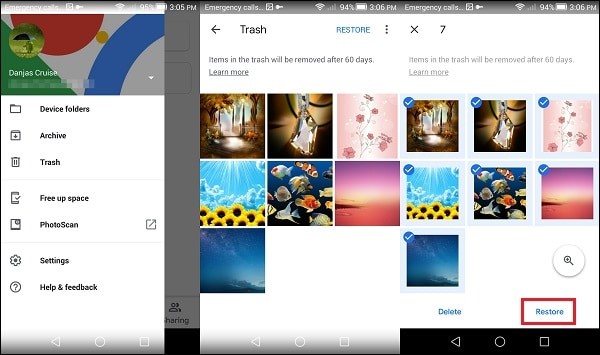
Готово, файлы появятся в «Галерее» Самсунг и будут доступны через «Google Фото».
Samsung Cloud
Экосистема Samsung для пользователей своей продукции предоставляет в каждом зарегистрированном профиле до 15 Гб памяти в облаке Samsung Cloud. В этом сетевом «хранилище» можно беречь свои персональные данные. Плюс, облако отлично интегрировано в оболочку «One UI» – тем самым разрешая прямо в настройках изменять некоторые параметры, включая синхронизацию видео и фото.
По умолчанию, данная опция активирована. Это значит, что все созданные, и хранимые на устройстве фото и видео автоматически синхронизируются с облаком в соответствии с пользовательским соглашением вашего аккаунта Samsung. По сути, на облаке хранятся копии всех сделанных вами фотографий, которые успешно синхронизовались при включенном интернете.
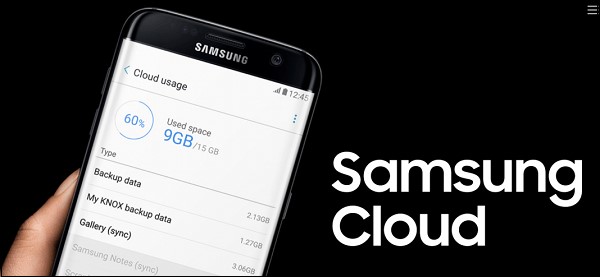
Если вы стерли фотографии с памяти устройства, восстановить удаленные фото в телефоне Самсунг вполне реально через облако:
- Откройте настройки телефона
- Кликните «Облако и учетные записи».
- Переместитесь в «Samsung Cloud».
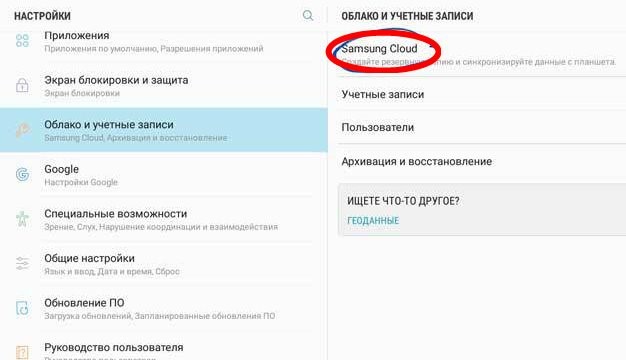
- Убедитесь, что синхронизация фото и видео сейчас включена. Если это так, велика вероятность, что синхронизация работала в то время, когда фото были сделаны на устройстве Samsung Galaxy j3 или другой модели.
- Кликните «Восстановить» и ждите, пока устройство найдет последнюю резервную копию.
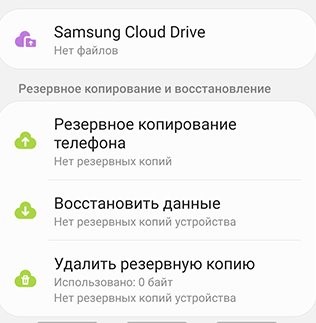
Когда операционная система предложит варианты восстановления, выберите «Фотографии» и дождитесь завершения процесса. Спустя несколько минут, можете проверять, на месте ли ваши удаленные фотографии.
Если вы удалили фото не только что, а несколько дней назад. При этом активно пользовались устройством, откат назад, во время присутствия удаленных фотографий на устройстве может сыграть злую шутку – восстановить необходимые фото, но удалить все, что было создано после. Поэтому, сделайте резервное копирование всех фото что у вас имеются и поместите их в надежное место – например, на жесткий диск ПК.
Через приложения
Если резервной копии нет и фото были удалены безвозвратно, реанимировать их могут программы, специально созданные для восстановления файлов. С их помощью можно выудить данные, которые были стерты на устройстве, но еще не перезаписаны другими файлами.
Таких программ множество. Направлены они на работу выуживания удаленных файлов из смартфонов, планшетов или иных Андроид гаджетов. Лучше всего работают программы, запущенные на компьютере и работающие с телефоном, подключенным к этому компьютеру через USB.
Поскольку цель – восстановить утерянные фото, лучше не использовать версии приложений под Андроид. Они с большой вероятностью не найдут в памяти стертые файлы, или могут навредить своими действиями перезаписать ту часть памяти, в которой находились фото.
Android Data Recovery
Примечательно, что программа, восстанавливает различные типы файлов, из разделов: контакты, сообщения, истории звонков, медиа-файлы и прочие. Чтобы реализовать возможность программы на полную, на телефоне должны быть установлены рут-права (это делается по ходу работы программы):
- Скачайте и установите «Android Data Recovery» на ПК.
- Телефон подключите USB-кабелем к USB-порту компьютера и запустите установленное программное обеспечение.
- Кликните Android Data Recovery (Восстановление информации с устройств на Андроид).
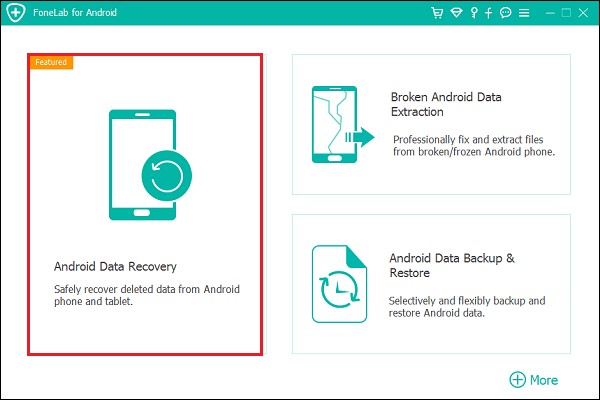
- На телефоне (по запросу или вручную, в меню разработчика), включите опцию отладки по USB (USB Debugging mode).
- На следующей странице выберите тип данных, который нужно восстановить. В данном случае ставьте галку напротив «Галерея» и «Библиотека изображений». Затем жмите «Далее».
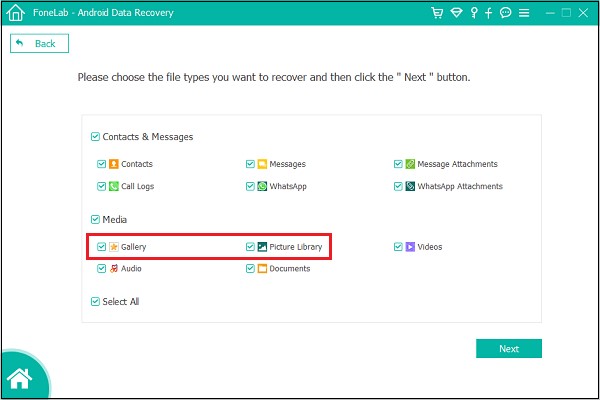
- Чтобы начать искать стертые фотографии, следует наделить программу правами суперпользователя. Для этого жмите кнопку «Rooting Tools».
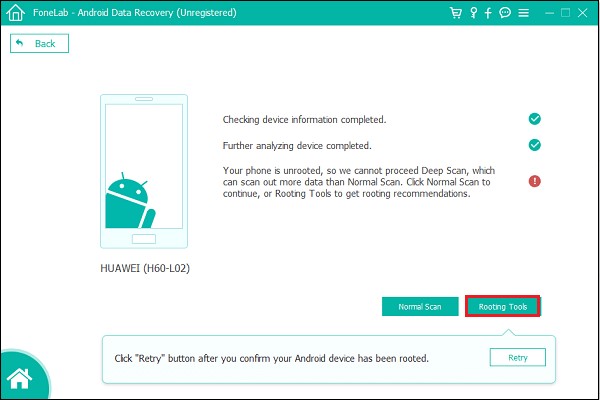
- На телефон загрузится приложение «KingRoot», с помощью которого можно рутировать смартфон. После успешной операции, жмите «Повторить» для дальнейшей работы программы.
- Программа начнет сканирование, которое продлится около 20 секунд.
- После, в окне программы появятся все найденные в памяти устройства фотографии. Ставьте галочки напротив тех, которые нужно будет восстановить. И кликайте соответствующую кнопку.
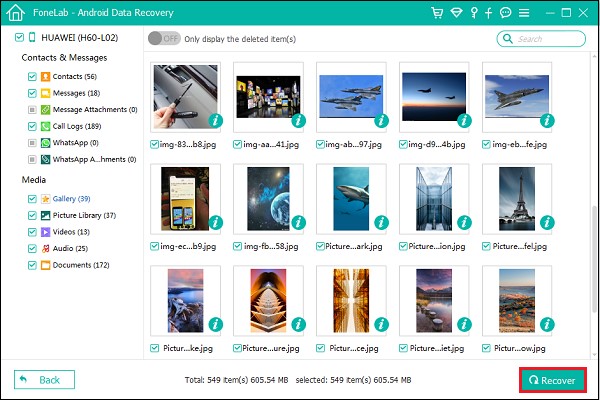
- В новом окне выберите, в какую папку сохранить восстановленные данные. После, продолжите операцию.
- Готово, фото реанимированы и их можно посмотреть в сохраненном месте на ПК, и в дальнейшем перебросить на смартфон.
UltData for Android
Программа с аналогичными возможностями, но без задействования рут-прав. Отсутствие прав суперпользователя может сковывать работу программы, и та, в следствии, не добудет удаленные фотографии, но попробовать стоит, особенно, если телефон еще на гарантии. Чтобы выудить удаленные данные в бесплатной пробной версии «UltData for Android»:
- Скачайте утилиту и инсталлируйте ее на ПК. Телефон сопрягите с ПК через USB-кабель.
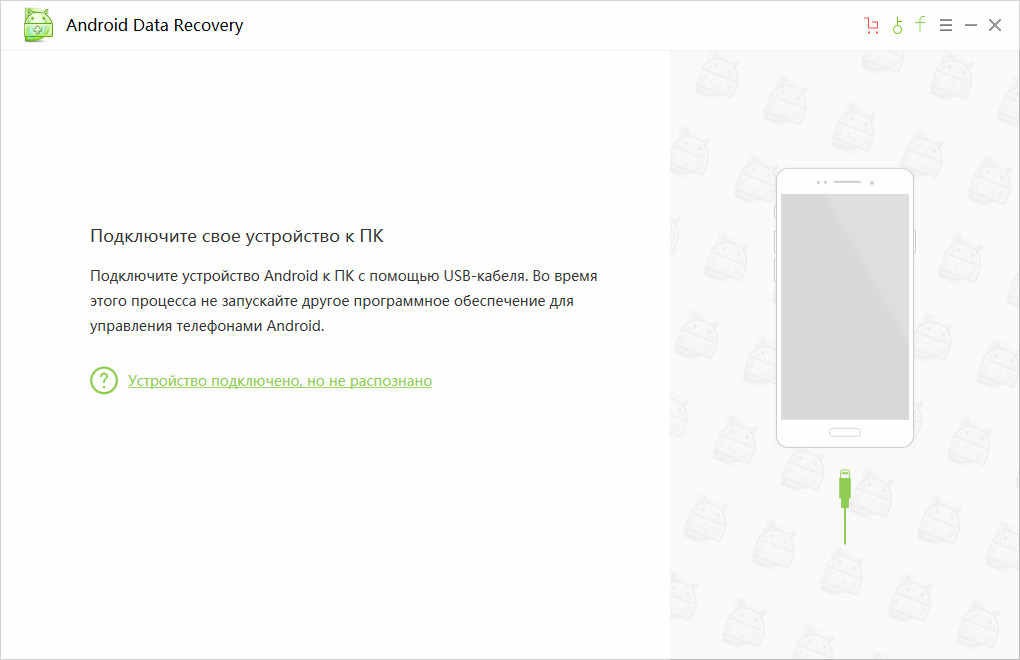
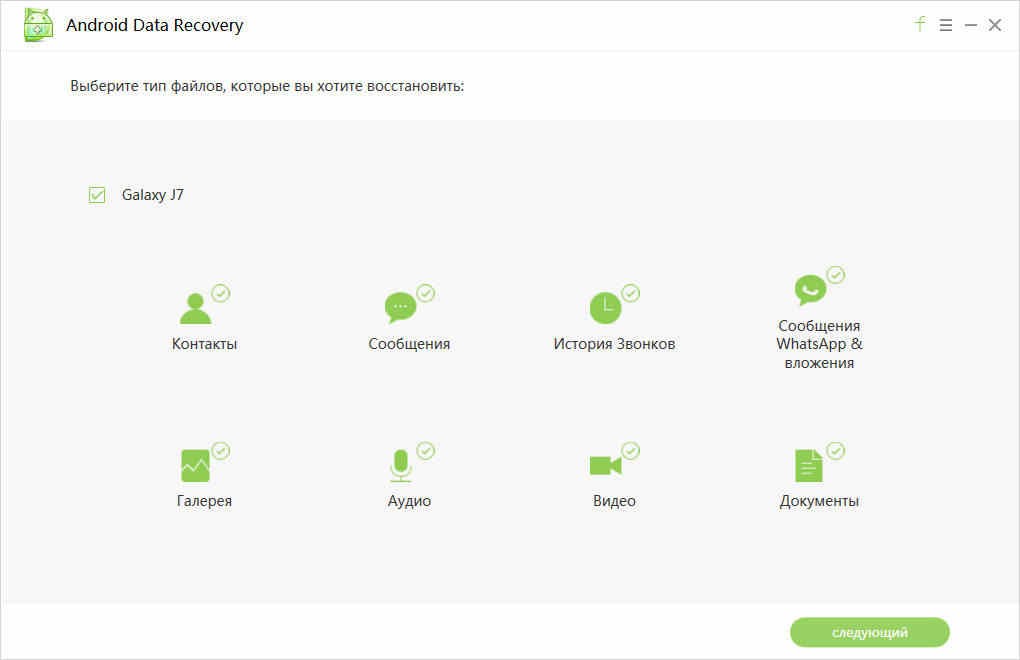
- Программа обнаружит гаджет, затем на экране появится запрос на доступ к рут-правам. Нажмите «Отказ» и продолжите работать с утилитой. Выберите «Галерея» и жмите «Следующий».
- Ожидайте завершения сканирования. Как только вы завершите это, программа выдаст все файлы, которой ей удалось найти по пункту «Галерея». Выбирайте галочками все фото, которые нужно восстановить и жмите «Далее». Выберите место для сохранения, затем кликайте «ОК».
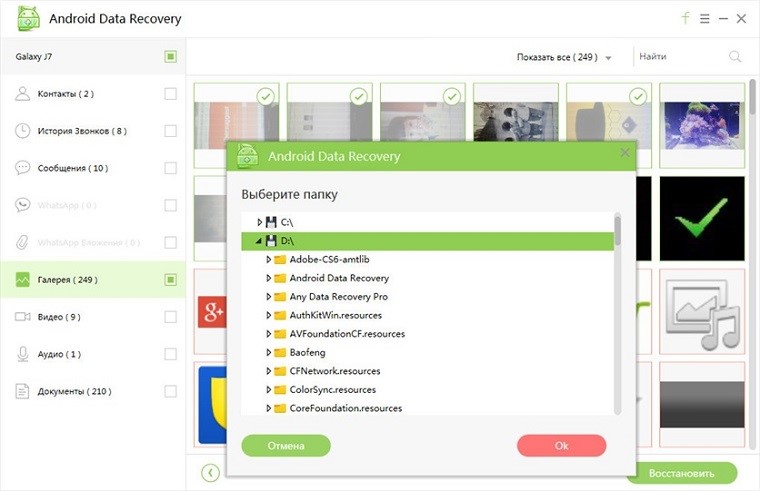
- Готово, можно посмотреть результат.
DiscDigger
Утилита «DiscDigger» разрешает прямо на телефоне восстановить удаленные фото. Из преимуществ программы выделяется то, что наличие ПК для работы приложения не требуется. Для работы:
- Скачайте и установите «DiscDigger» на телефон.
- Зайдите в него, и оно автоматически запустит сканирование всех носителей (постоянная память и SD-карта).
- Выставите фильтры поиска файлов – например, вес файлов более 200 кб, чтобы отсечь миниатюрки из папки Thumbnails.
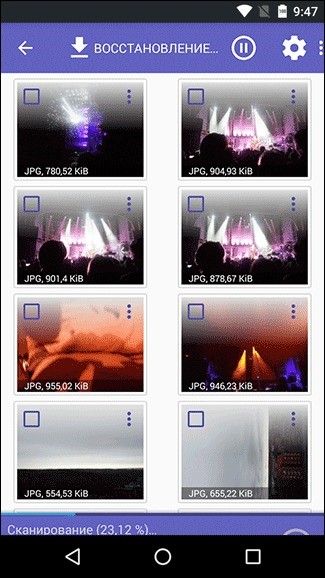
- По завершению сканирования выберите файлы для сохранения и жмите «Save».
С каждым годом, программ для восстановления данных становится все больше, поскольку это достаточно востребованная тема. Даже если вы будете пользоваться программой с другим названием, алгоритм работы каждой схож друг с другом. Запомните последовательность действий и успехов в восстановлении фотографий.
Как восстановить удаленные фотографии на Samsung Galaxy
В создании этой статьи участвовала наша опытная команда редакторов и исследователей, которые проверили ее на точность и полноту.
Команда контент-менеджеров wikiHow тщательно следит за работой редакторов, чтобы гарантировать соответствие каждой статьи нашим высоким стандартам качества.
Количество просмотров этой статьи: 99 201.
В этой статье:
Из данной статьи вы узнаете, как восстановить удаленные фотографии на Samsung Galaxy, используя Samsung Cloud, Google Фото или стороннюю программу восстановления MobiSaver. Восстановление удаленных фотографий через Samsung Cloud и Google Фото возможно только в том случае, если вы загружали в облако их копии.
Метод 1 из 3:
Samsung Cloud

Откройте настройки Android. Нажмите на розоватую иконку с белой шестеренкой на панели приложений. Если вы недавно делали копию своих данных в Samsung Cloud, их можно будет восстановить с телефона.

Прокрутите вниз и выберите пункт Облако и учетные записи . Он находится практически в самом низу страницы.

Выберите пункт Облачный сервис Samsung Cloud вверху страницы. [1] X Источник информации

Нажмите на Восстановить . Эта кнопка находится под заголовком «Копирование и восстановление».

Прокрутите вниз и выберите Фотографии . Если вы выберете для восстановления только одну категорию данных, остальные останутся нетронутыми.

- Этот процесс может занять несколько минут.