
Как получить удаленные фотографии с телефона Samsung [2023 Обновлено]
Обновлено Бои Вонг / 12 янв, 2021 09:15
Я случайно удалил свои фотографии на моем Samsung Galaxy S6. Могу ли я восстановить удаленные фотографии с моего телефона Samsung? На нем хранилось слишком много ценных фотографий. Я удалил всю Галерею, когда планировал очистить некоторые расплывчатые картинки. Помогите мне, пожалуйста, спасибо!
Samsung Galaxy S6 — это первый телефон на базе Android с двухпиксельной технологией, которая позволяет лучше снимать в условиях низкой освещенности.
Вы, должно быть, запечатлели много красивых моментов и событий с помощью своего телефона Samsung. Как вам жаль, если вы потеряли их из-за ошибочного удаления, сбоя системы, сброса настроек или форматирования и т. Д.

Однако
Но не слишком нервничайте.
- Как восстановить фотографии с Samsung с FoneLab
- Восстановление фотографий с телефона Samsung через облачный сервис
- Восстановление фотографий с телефона Samsung из резервной копии
1. Как восстановить фотографии с Samsung с FoneLab
Все, что вам нужно, это программа восстановления фотографий Samsung, которая называется FoneLab Android Восстановление данных, С помощью этого программного обеспечения вы можете восстановить удаленные или потерянные данные с телефонов и планшетов Android.
Восстанавливаемые файлы содержат фотографии, контакты, сообщения, вложения сообщений, историю звонков, документы, видео, музыку и так далее. Он совместим со многими брендами Android, такими как Samsung, Sony, Motorola, HTC, One Plus, Huawei, ZTE, LG и другими. Кроме того, программа работает на компьютерах Mac и Windows.
Почему бы не скачать бесплатную пробную версию, чтобы попробовать?

С FoneLab для Android вы восстановите утерянные / удаленные данные iPhone, включая фотографии, контакты, видео, файлы, журнал вызовов и другие данные с вашей SD-карты или устройства.
- С легкостью восстанавливайте фотографии, видео, контакты, WhatsApp и другие данные.
- Предварительный просмотр данных перед восстановлением.
- Доступны данные телефона Android и SD-карты.
Шаг 1 Загрузите на свой компьютер программное обеспечение FoneLab Android Data Recovery с вышеуказанной ссылкой, и оно запустится сразу после успешной установки. Затем подключите телефон Samsung к компьютеру.
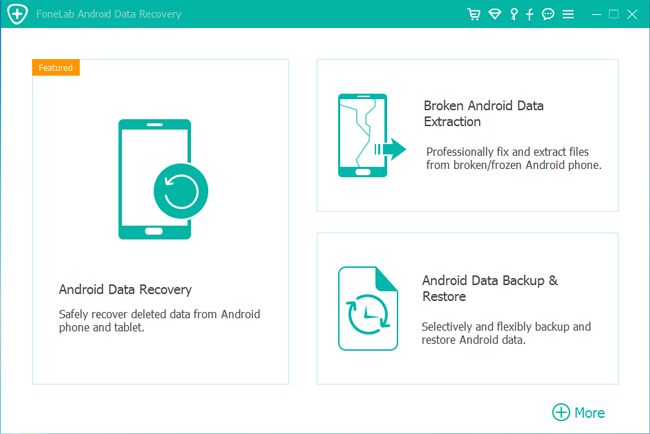
Шаг 2 Для этого шага необходимо, чтобы на телефоне был включен режим отладки USB, чтобы программное обеспечение могло его обнаружить. Если вы никогда не включали его раньше, вы можете следовать инструкциям на экране или выполнить следующие простые действия, чтобы открыть его. А затем нажмите OK авторизовать соединение.
Для Android 2.3 или более ранней версии: перейдите к Настройки > & Разработка > USB Debugging.
Для Android 3.0 — 4.1: перейдите к Настройки > Опции для разработчиков > USB Debugging.
Для Android 4.2 или более поздней версии: нажмите Настройки > О телефонов. Затем вкладку Номер сборки 7 раз, пока не появится сообщение «Вы находитесь в режиме разработчика». Затем вернитесь к Настройки > Опции для разработчиков > USB Debugging.
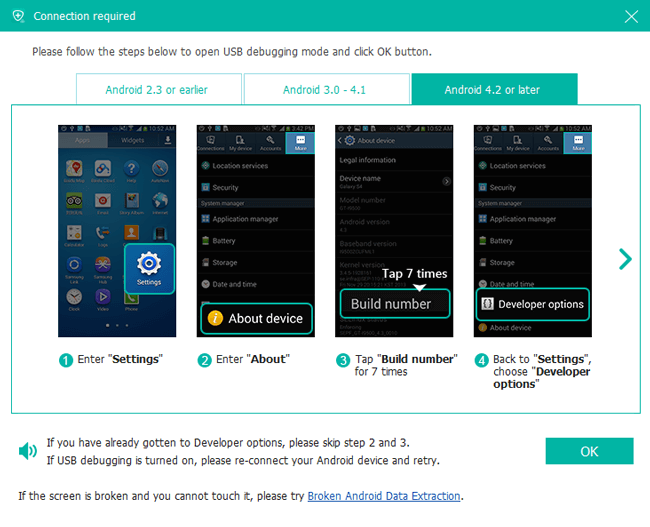
Шаг 3 Вы можете выбрать любые файлы, которые вы хотите восстановить. Если вы хотите восстановить только фотографии, просто установите флажки рядом с Галерея и Библиотека изображений, Затем нажмите Следующая чтобы двигаться дальше.
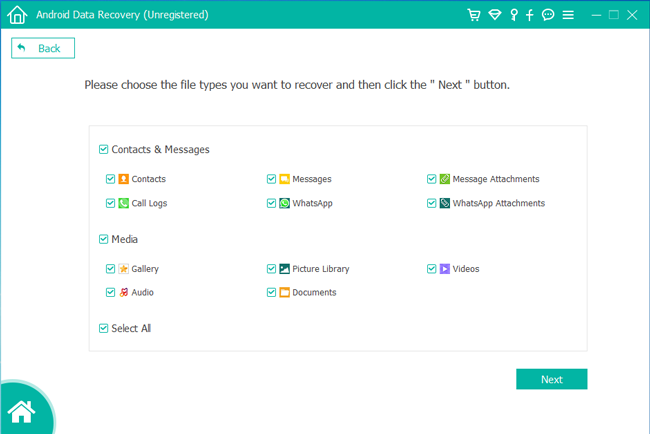
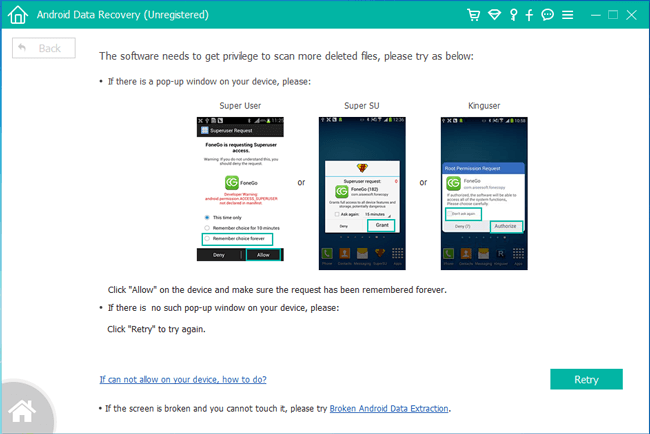
Шаг 4 Пожалуйста, перейдите на Samsung Galaxy и нажмите Разрешить / Grant / Авторизоваться когда он появляется на экране. Потому что программе необходимо получить привилегию сканирования данных с вашего телефона. Если запрос не отображается, установите приложение для рутирования из FoneLab и нажмите Повторите попробовать еще раз.
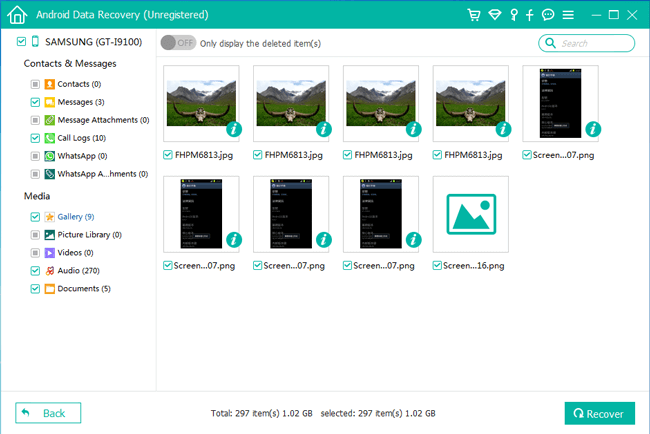
Шаг 5 Результат сканирования будет отсортирован по группам. Нажмите Галерея и Библиотека изображений на левой панели, чтобы вы могли просмотреть найденные фотографии в деталях. Отметьте те, которые вы хотите вернуть и нажмите Recover чтобы сохранить их на свой компьютер. Фотографии будут сохранены в формате jpg или png и отсортированы по типам файлов на вашем компьютере.
Ну вот и все.
Вам не нужно вникать в это, потому что в этом нет абсолютно никаких теорий, и каждый может это сделать.
Кроме у,
Вы можете не только восстановить удаленные фотографии с телефона Samsung, FoneLab Android Data Recovery может восстановить историю чата в WhatsApp тоже. Это действительно полезная и мощная программа, которая может помочь вам сохранить ваши данные Android в безопасности.
Кроме того, вы также можете использовать этот метод для печатать текстовые сообщения от Samsung.
2. Восстановление фотографий с телефона Samsung через облачный сервис
Вариант 1. Восстановление фотографий с телефона Samsung с Google Диска / Dropbox / OneDrive
Есть другие варианты для людей, которые имеют резервное копирование фотографий Android до. Такие как Google Drive, OneDrive и многое другое.
Получить фотографии обратно от Samsung легко, как показано ниже.
Шаг 1 Откройте Google Drive, OneDrive или что-то еще, что вы использовали для резервного копирования фотографий Android.
Шаг 2 Получите доступ к фотографиям, которые хотите вернуть.
Шаг 3 Загрузите на свой телефон Android и сохраните их.
У Google есть специальный инструмент, который называется Google Photos для пользователей для резервного копирования и восстановления фотографий на устройстве. Это простой в использовании.
Вариант 2. Восстановление фотографий с телефона Samsung из Google Photos
Ниже описано, как восстановить фотографии Android из Google Photos.
Шаг 1 Откройте Google Фото на телефоне Android, нажмите Меню > Корзину.
Шаг 2 Выберите фотографии и нажмите Восстановить внизу.
3. Восстановление фотографий с телефона Samsung из резервной копии
Если вы ранее делали резервные копии данных телефона Android на компьютер или жесткий диск, вы можете легко перенести копии этих фотографий обратно на телефон Android с помощью простых щелчков мыши.
Шаг 1 Подключите iPhone к компьютеру с помощью USB-кабеля. Если ваши файлы резервных копий хранятся на жестком диске, вам также необходимо подключить их к компьютеру.
Шаг 2 Откройте папку своего телефона Android и папку с файлом резервной копии, перетащите фотографии из папки резервной копии в папку на мобильном телефоне.
Это все о том, как восстановить фотографии с телефона Samsung, вы можете выбрать один подходящий способ в соответствии с вашими потребностями. Если у вас есть дополнительные вопросы, пожалуйста, оставьте комментарии ниже.
С FoneLab для Android вы восстановите утерянные / удаленные данные iPhone, включая фотографии, контакты, видео, файлы, журнал вызовов и другие данные с вашей SD-карты или устройства.
- С легкостью восстанавливайте фотографии, видео, контакты, WhatsApp и другие данные.
- Предварительный просмотр данных перед восстановлением.
- Доступны данные телефона Android и SD-карты.
Статьи по теме
- Как включить Android отладочный режим USB
- Как восстановить удаленные изображения с телефона Android
- Как восстановить удаленную историю звонков на телефонах Android
Как восстановить удаленные фото на телефоне Самсунг
Бывают случаи, когда при удалении группы фотографий или отдельных фотографий, люди удаляют те из них, которые им нужны, либо могут понадобиться в будущем. Следовательно встает вопрос, каким образом можно восстановить удаленные фотографии? Для этого существует несколько способов, можно восстановить удаленные фотографии на телефоне самсунг. В этой статье мы рассмотрим несколько способов, как это сделать.
- Способ 1. Общие способы для восстановление удаленных фото на самсунге
- Способ 2. Как восстановить удаленные фото самсунг при помощи программы
Способ 1. Как восстановить удаленные фото на телефоне самсунг?
Восстановить удаленные фото на телефоне самсунг с помощью Samsung Cloud?
У устройств Samsung есть специальный функционал, позволяющий вернуть удаленные фотографии при помощи штатного средства под названием Samsung Cloud. Samsung Cloud это облачное хранилище для устройств Samsung, в котором каждому пользователю доступно 15ГБ места, этого более чем достаточно для хранения фотографий. Каждое устройство по умолчанию синхронизировано с этим облачным хранилищем, следовательно, если вы его не отключали, то удаленные фотографии хранятся там. Итак, вот что нам нужно сделать что бы вернуть наши фотографии.
- Так как Samsung Cloud это облачное хранилище, ему требуется подключение к интернету. Поэтому первым делом подключаем наш телефон в сети интернет. Вы можете использовать как WiFi, так и мобильный интернет.
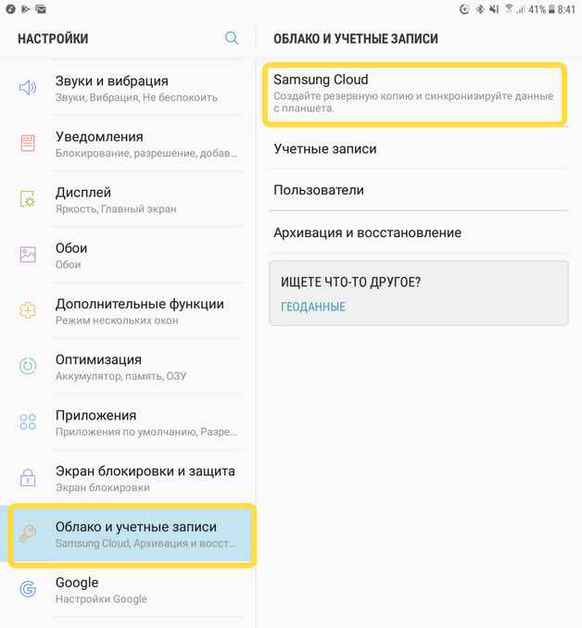
- В Настройках телефона найдите пункт Облако и учетные записи, затем выберите пункт Samsung Cloud.
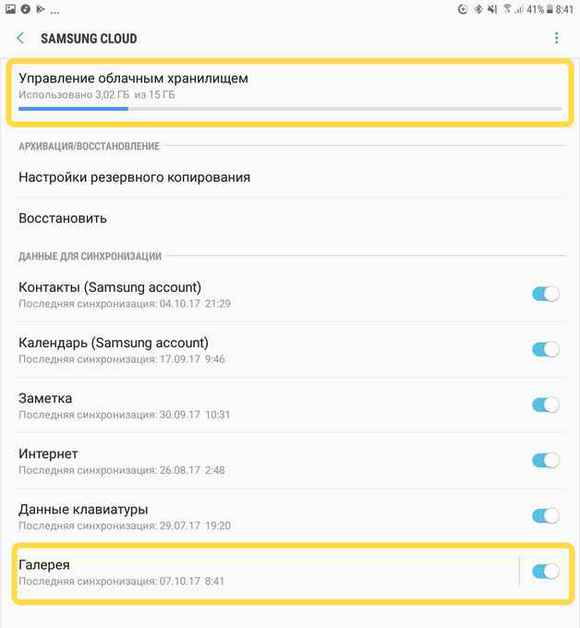
В разделе указано количество места, доступное пользователю в облаке, степень его использования и опции синхронизации. Вы увидите все данные, которые синхронизируются с Облачным хранилищем. Важный момент – Галерея. Напротив неё должна стоять галочка, которая означает что синхронизация включена и фотографии отправляются в Облачное хранилище.
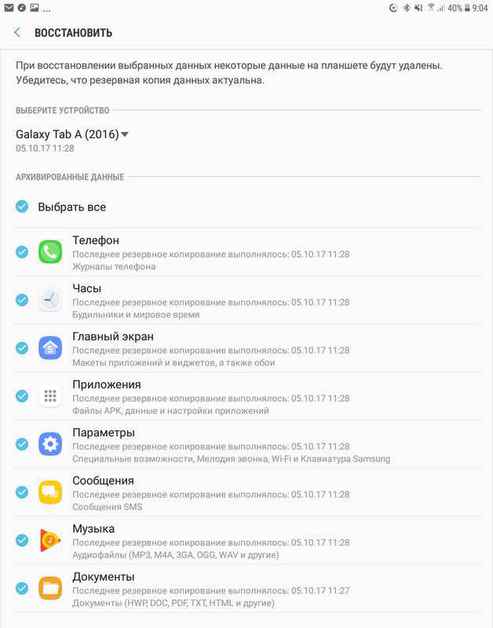
Возвращаемся к Samsung Cloud и выбираем опцию Восстановить. Устройству понадобится некоторое время на поиск копий данных в библиотеке Samsung Cloud. Если устройство найдет фотографии, которые были синхронизированы с Облачным хранилищем, то появится соответствующий пункт. Выбрав его, устройство вернет все синхронизированные фотографии из Облачного хранилища в память телефона.
В новых версиях устройств появилась Корзина, предназначенная для хранения удаленных фотографий, которые хранятся в ней в течении 15 дней с момента удалениях их на телефоне. Что бы ею воспользоваться, необходимо зайти в Галерею устройства, далее в Настройки и перейти в Корзину. После чего остается только выбрать нужные нам фотографии и устройство восстановит их.
Восстановить фото на самсунге с Google Photos после случайного удаления
Если Вы ранее установили программу google photos на свой телефон и вошли в свою учетную запись google, и синхронизировали информацию об изображении, то Вы можете использовать этот метод для восстановления удаленных фотографий.
-
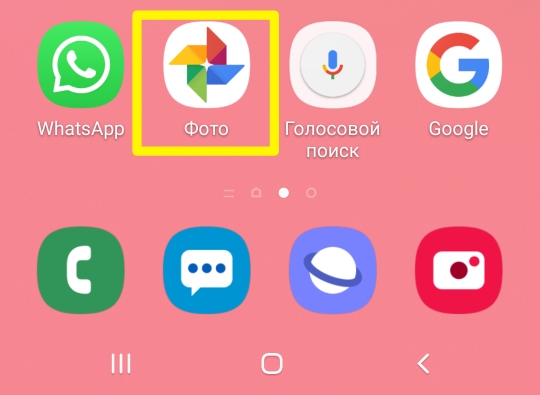
Нажмите на белую иконку с разноцветной вертушкой и откройте Google Фото. Если вы синхронизировали альбом телефона с Google Фото перед удалением фотографий, они можно быть найдены.
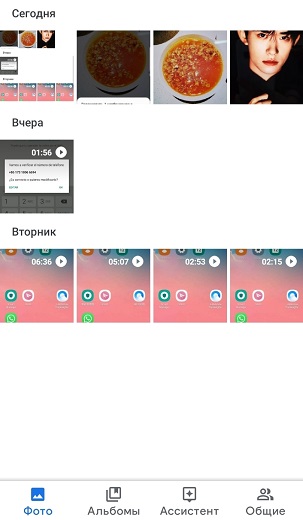
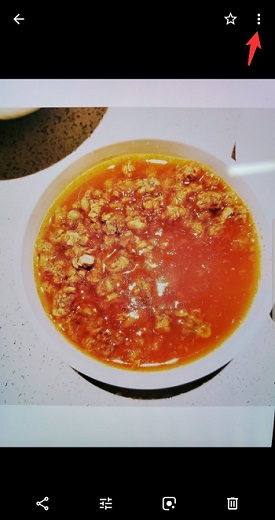
Нажмите на восстановленное изображение, которое вы хотите, а затем нажмите кнопку «Еще» в правом верхнем углу экрана.
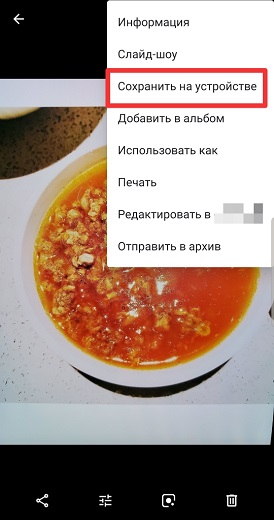
Затем нажмите «Сохранить на устройстве». Удаленные фотографии снова появятся в вашем альбоме.
Способ 2. как восстановить удаленные фото с телефона samsung при помощи программы
Восстановить удаленные фото с телефона samsung при помощи UltData for Android без Root
В случае, если первые два способа вам не помогли, то имеет смысл попробовать восстановить ваши фотографии при помощи программы Tenorshare UltData for Android. Данная программа удобна в использовании и обладает хорошим функционалом, в следствие чего достаточно популярна среди людей, часто занимающихся восстановлением утерянной или удаленной информации. Программа является платной. Пробную версию вы всегда можете скачать с официального сайта, но для нас в данный момент подойдет и бесплатная триал-версия продукта. В новых версиях продукта присутствует русский язык, что облегчает работу.
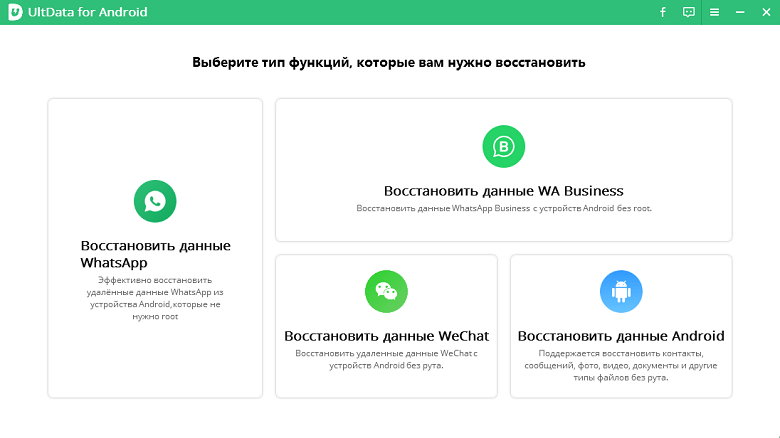
- Используя USB-кабель, соедините своё Android-устройство и компьютер. Теперь запустите программу Tenorshare Data Recovery и выберите функцию Recover Lost Data (восстановление утраченных данных) из главного интерфейса.
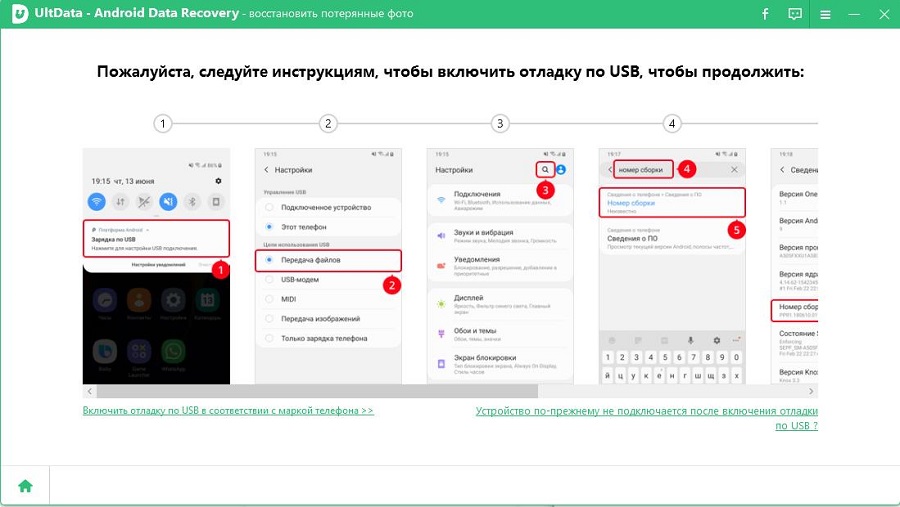
Следующий шаг, который вам необходимо предпринять – это включить накопитель USB, что важно для последующих шагов для нахождения удалённых на андройде фото. Для этого последуйте инструкциям, отображённым на экране.
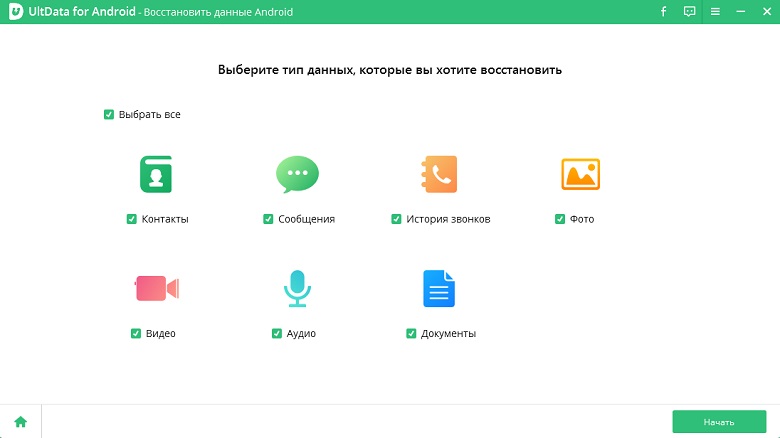
Проверьте «Фото», когда вам необходимо выбрать тип файлов для восстановления. Затем снова нажмите «Далее».
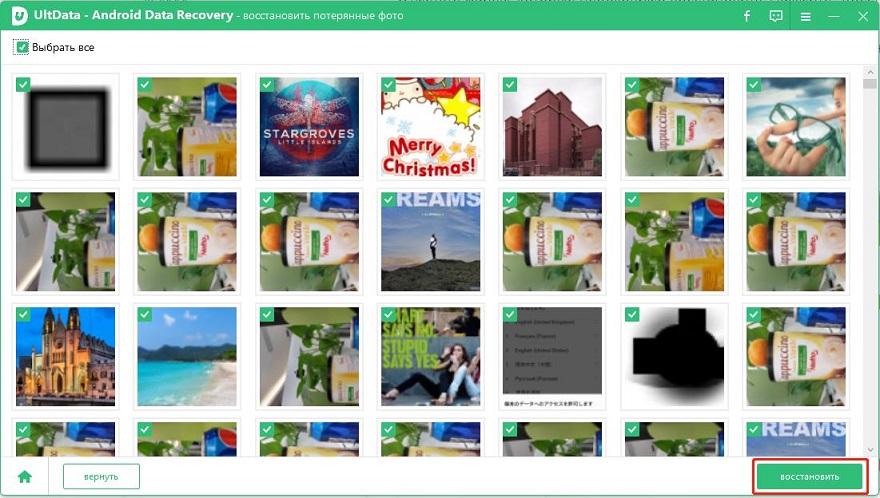
По завершении сканирования, вы увидите фотографии, которые были потеряны, теперь их можно восстановить. Проверьте фото, которые вы хотите восстановить и нажмите «Восстановить». Все отмеченные фото будут восстановлены через считанные секунды.
Видео руководство
Восстановить удаленные фото на самсунге при помощи DiscDigger
Для устройств Samsung существует множество программ, позволяющих восстановить удаленные фото на телефоне самсунг из галереи, например DiscDigger. Она очень популярна среди пользователей смартфонов, так как хорошо справляется со своей работой. Преимущество этого приложения в том, что оно не требует подключения к ПК, а устанавливается непосредственно на ваше устройство. Итак, скачав приложение, приступим к работе.
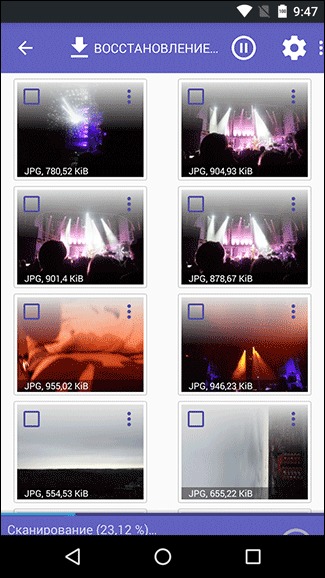
-
После запуска программы, она автоматически запустит поиск всех носителей, на которых возможно восстановление данных. После того, как поиск завершен, выберите носитель с которого были удалены фотографии и нажмите кнопку Scan Device. . Если вы знаете формат и хотя бы примерный вес файлов, которые хотите восстановить, перед началом сканирования можно установить фильтр поиска файлов (по умолчанию приложение ищет все файлы с весом 100кб и выше. Это существенно сократит время поиска удаленных файлов и отфильтрует ненужные к восстановлению файлы.
И напоследок: существует так же ПК-версия этой программы, поэтому если пользоваться мобильным приложением вам неудобно, вы всегда можете скачать ее на ваш ПК.
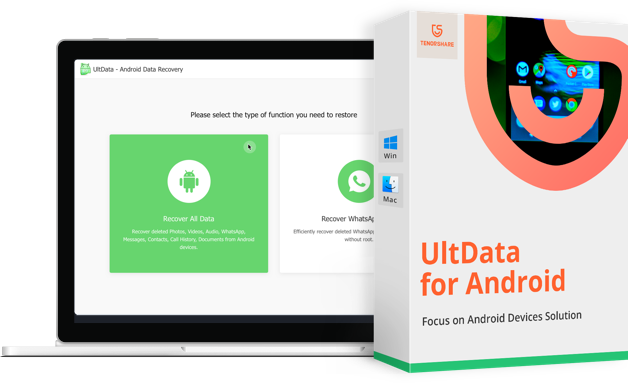
Лучшая программа для восстановления WhatsApp на Android без рута
- Восстановить удаленные сообщения WhatsApp на Samsung, Huawei, Xiaomi, OPPO без рута
- Восстановить фотографии, контакты, сообщения, видео и все, что вы потеряли
- Предварительный просмотр отдельного файла перед восстановлением данных
- Поддержка большинства телефонов и планшетов Android
Обновление 2021-10-25 / Обновление для Android восстановление данных
Как восстановить удаленные фотографии на Samsung Galaxy
Если у вас Android 9-12, можно восстановить фотографии из корзины и резервной копии файлов, если вы делали резервное копирование.
Если у вас более ранняя версия Android, к сожалению, восстановить файлы из корзины нельзя. Однако вы все еще можете воспользоваться резервной копией файлов.
Восстановите фото из корзины
На устройствах на базе Android 9, 10 и 11 удаленные из приложения «Галерея» фотографии попадают в корзину, где хранятся определенное время, в течение которого Вы можете восстановить их или удалить окончательно.
По истечении этого времени фото удаляются автоматически без возможности восстановления.
Срок хранения фото в корзине: для Android 9 и 11 – 30 дней, для Android 10 – 15 дней.
Файлы, удаленные из корзины, к сожалению, восстановить уже не получится.
Восстановите фото из корзины, выполнив следующие действия:
Если у Вас Android 12, 11
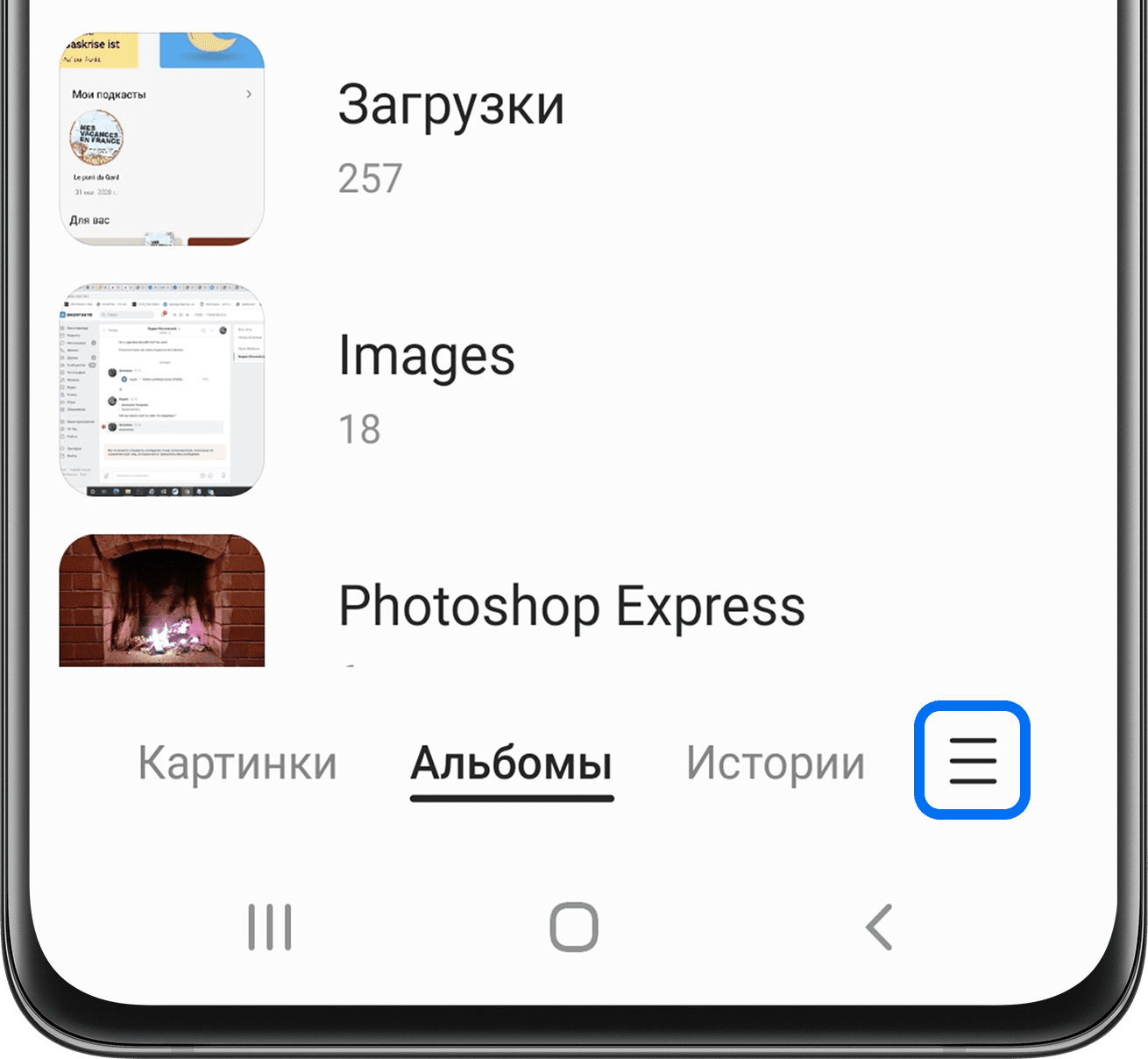
- Откройте приложение «Галерея» и перейдите в «Меню» (три вертикальные полоски
 ).
). 
- Выберите «Корзина».
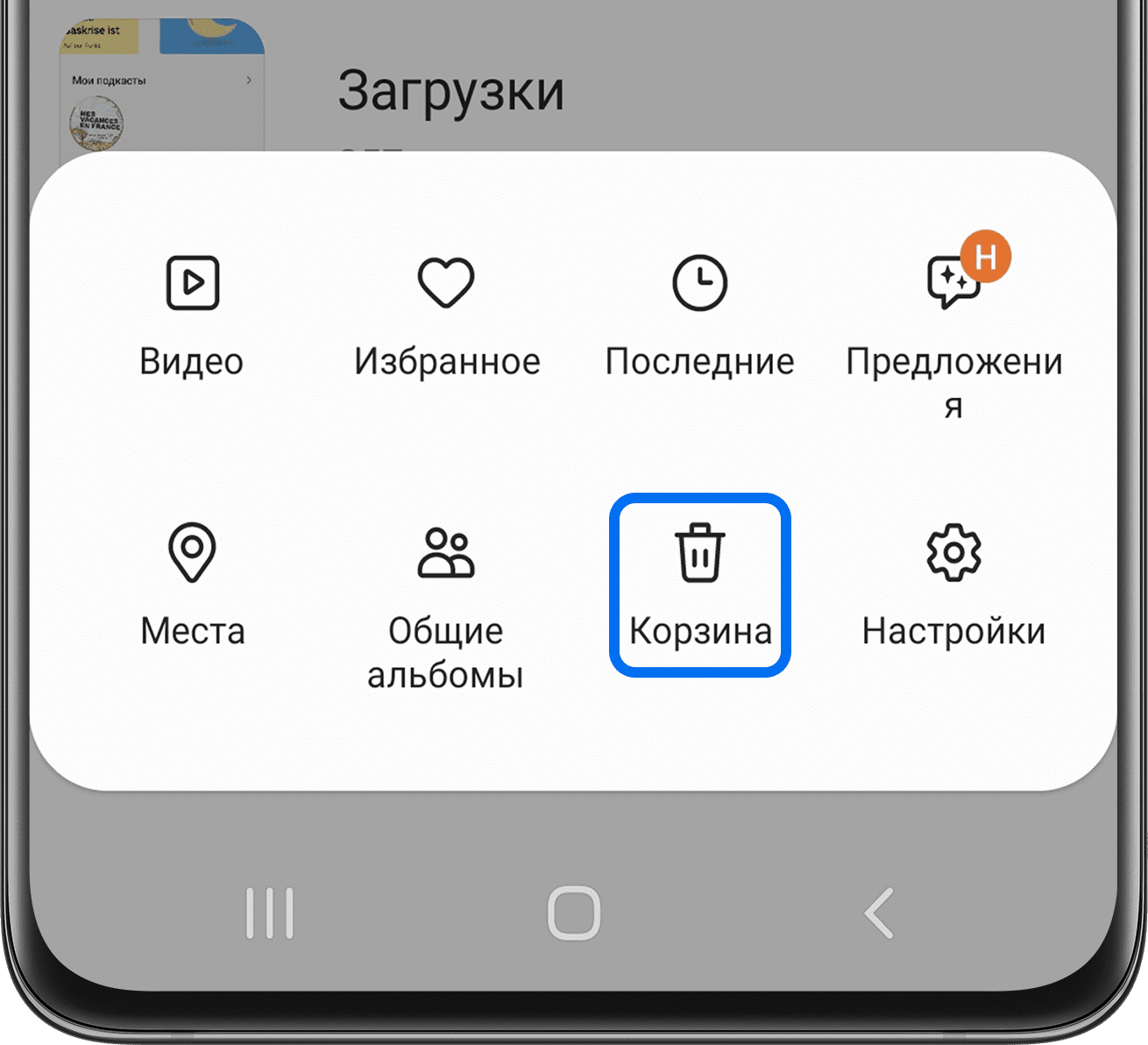
- Перейдите к фотографии и нажмите на значок восстановления
 . Для выбора нескольких сначала удерживайте нажатие на одном из фото, следующих просто коснитесь и нажмите «Восстановить».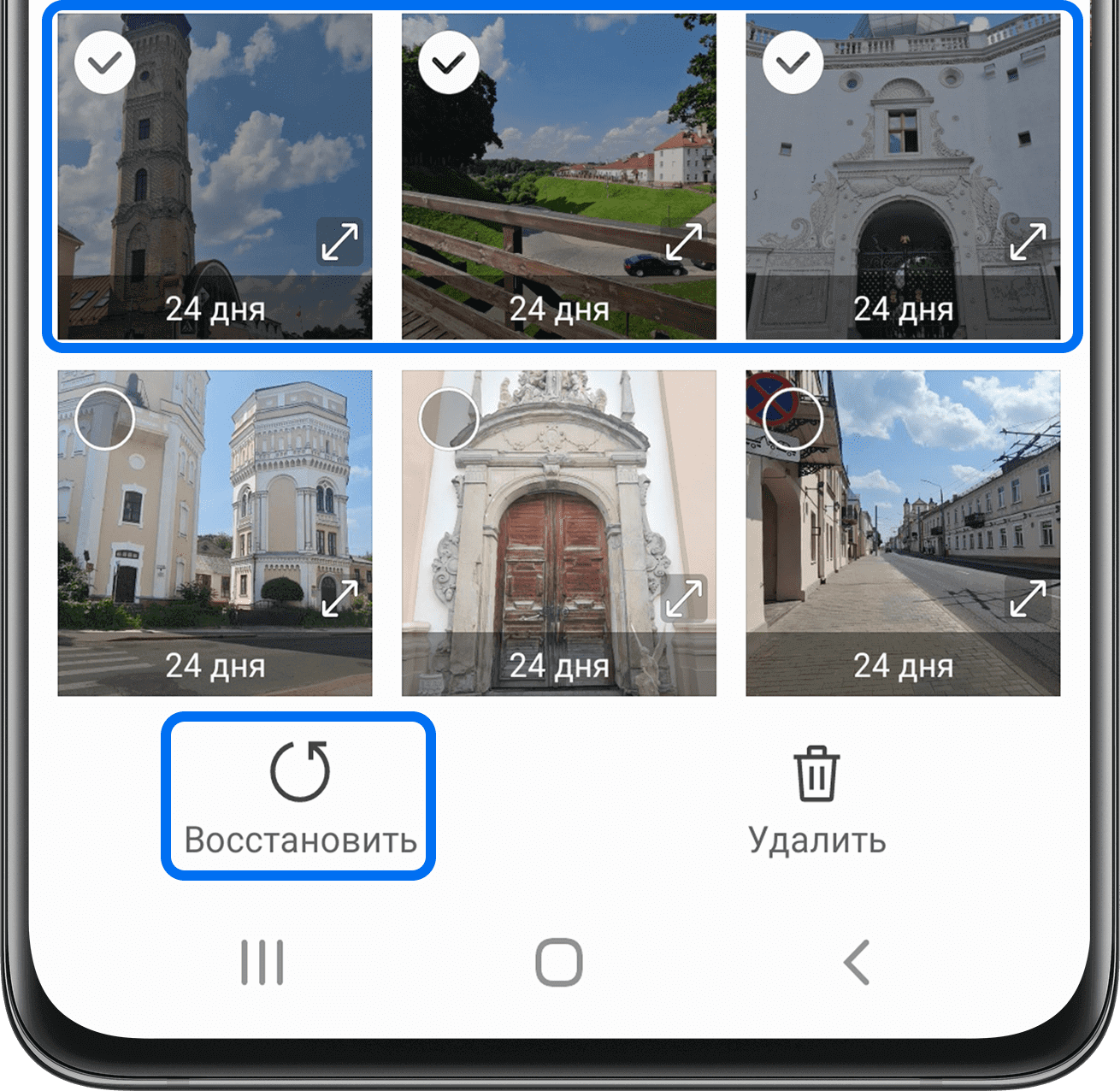
Если у Вас Android 10, 9
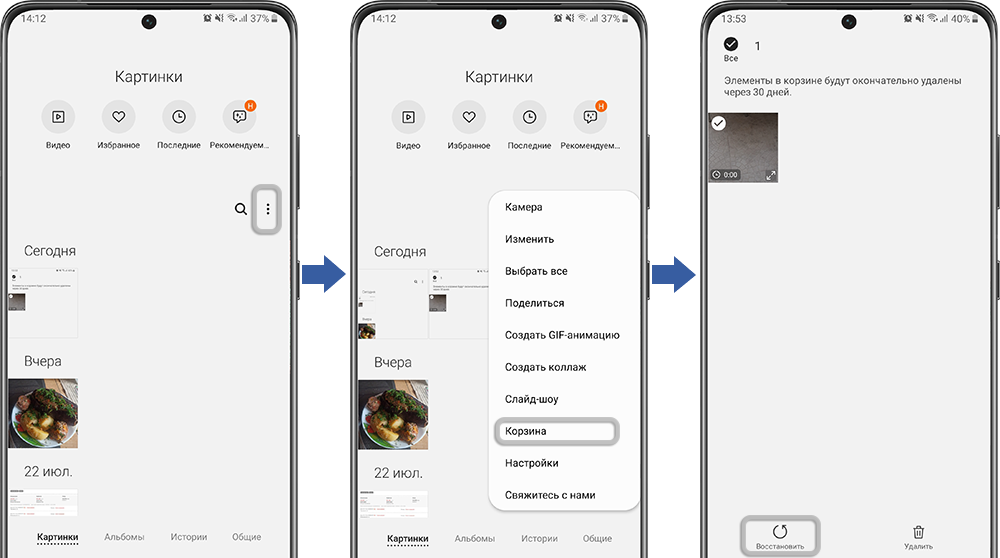
- Откройте приложение «Галерея», нажмите на три точки, выберите пункт «Корзина».
- Выберите нужные файлы, нажмите «Восстановить».
Если не восстанавливаются фото из корзины
Если не удаётся восстановить файлы из корзины, которые были удалены в Галерее, попробуйте восстановить их в безопасном режиме.
Если в безопасном режиме не получается, а также если вы удаляли фотографии через Мои файлы попробуйте восстановить данные через Мои файлы:
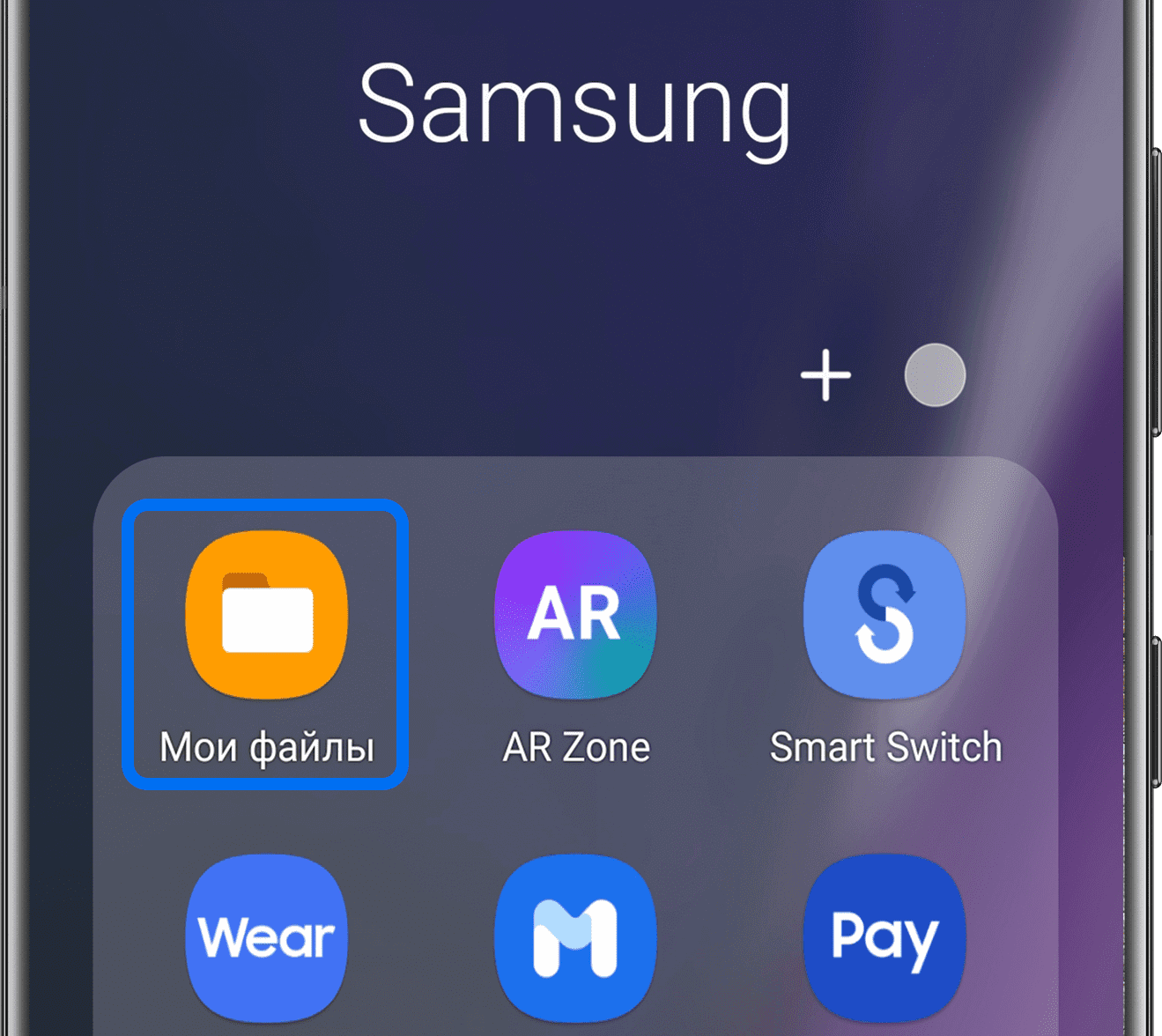
- Зайдите в приложение Мои файлы.
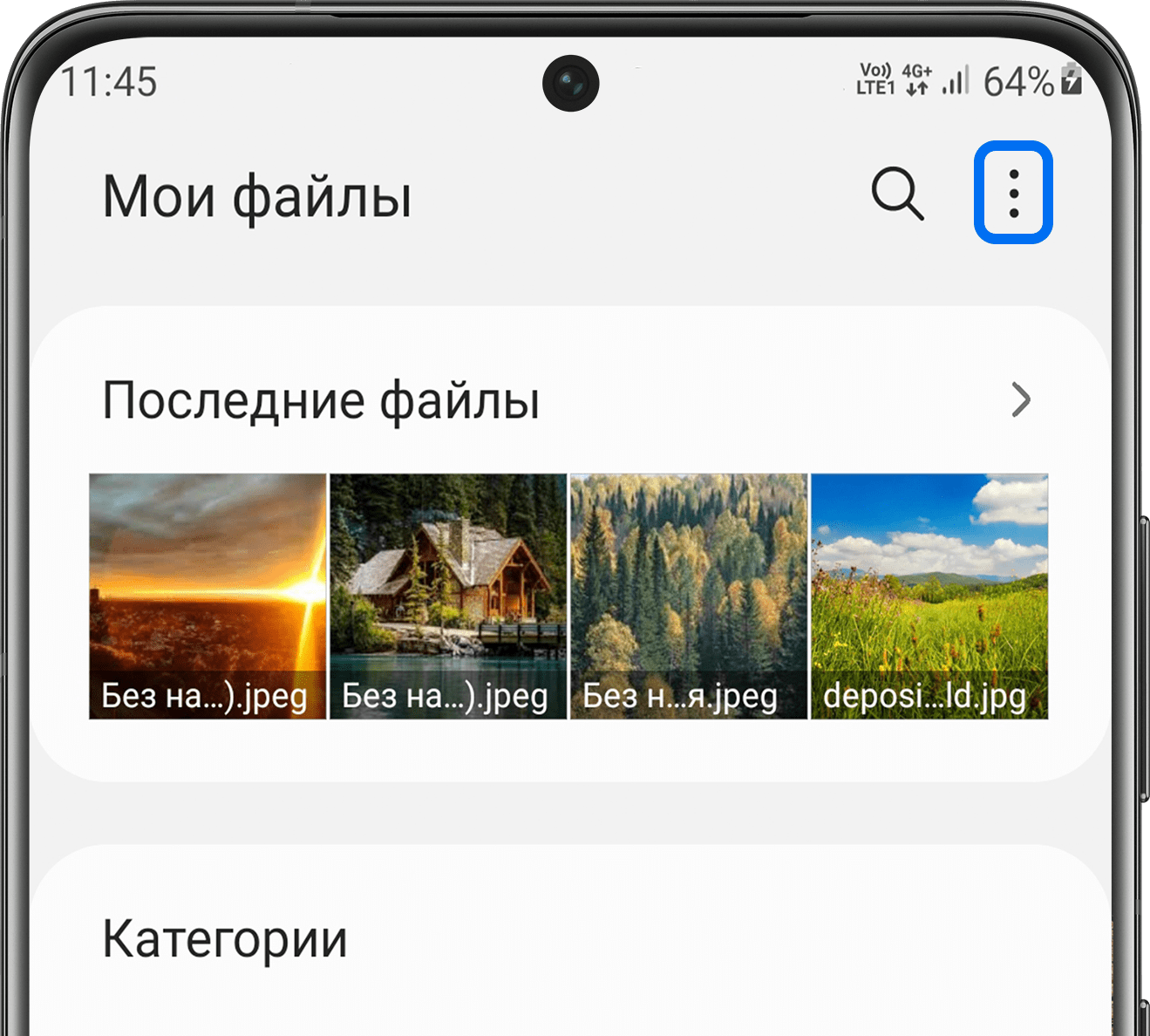
- Откройте Опции (три вертикальные точки).
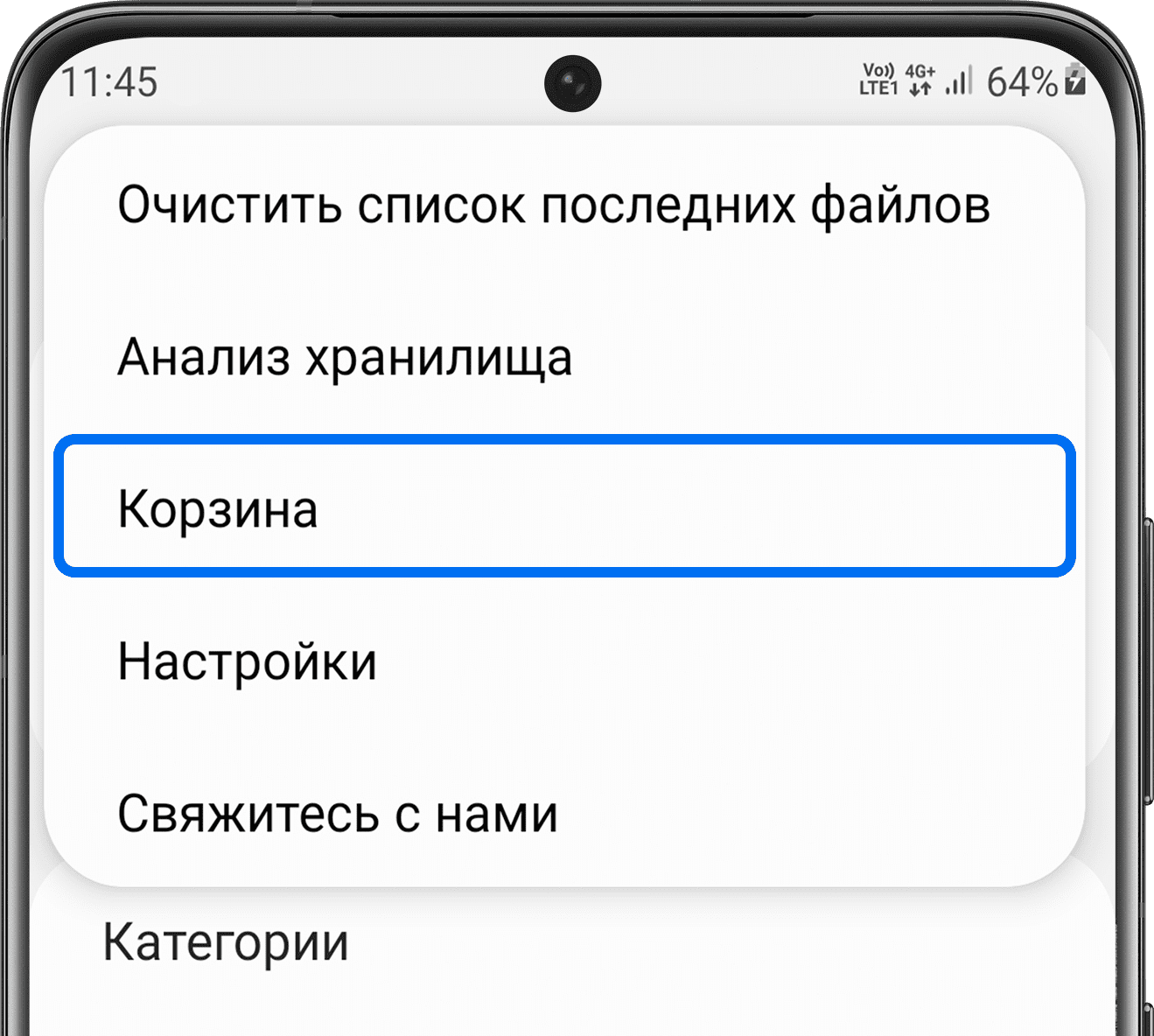
- Выберите Корзина.
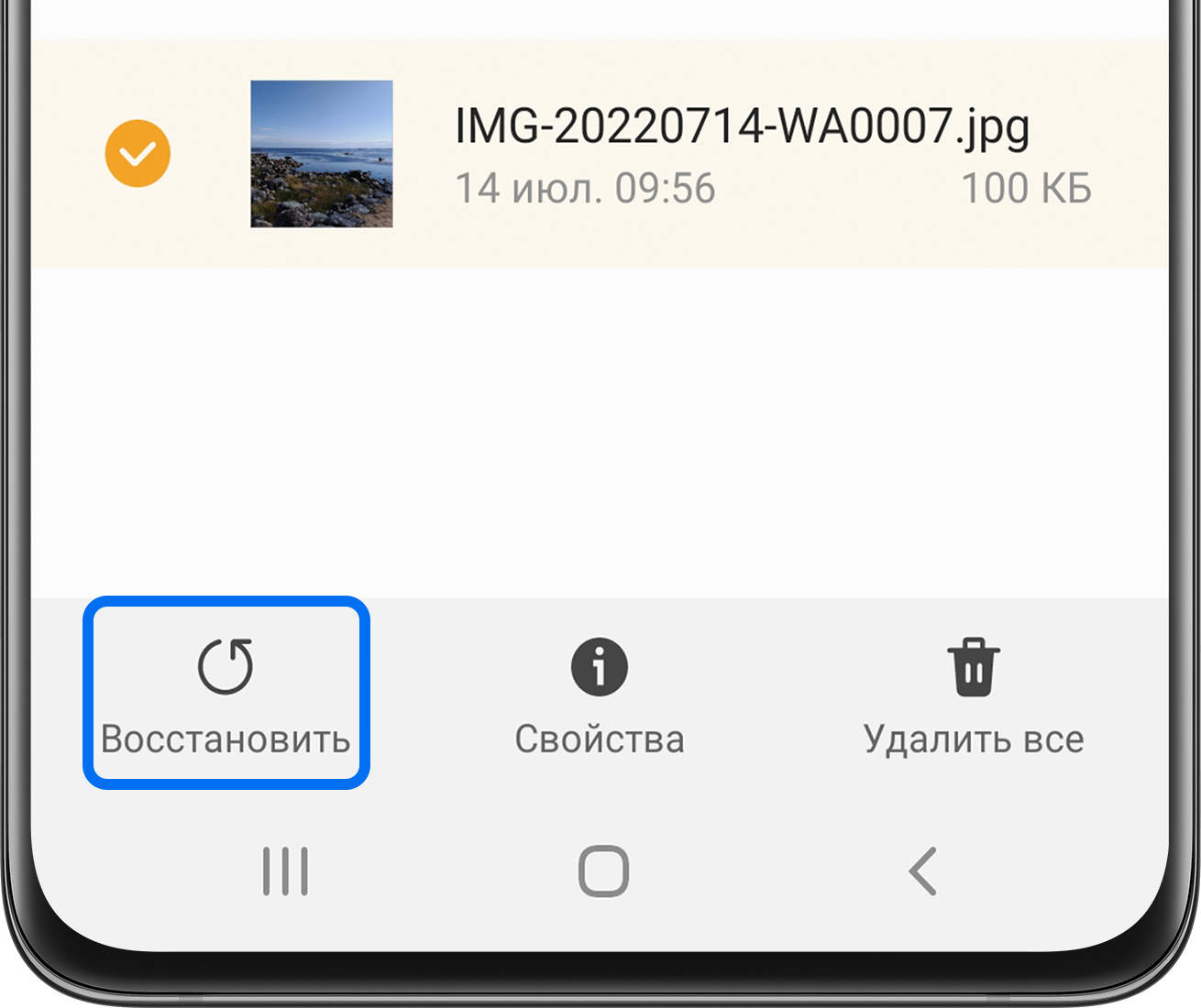
- Удерживайте нажатие на фото, чтобы выбрать его. Затем нажмите Восстановить.
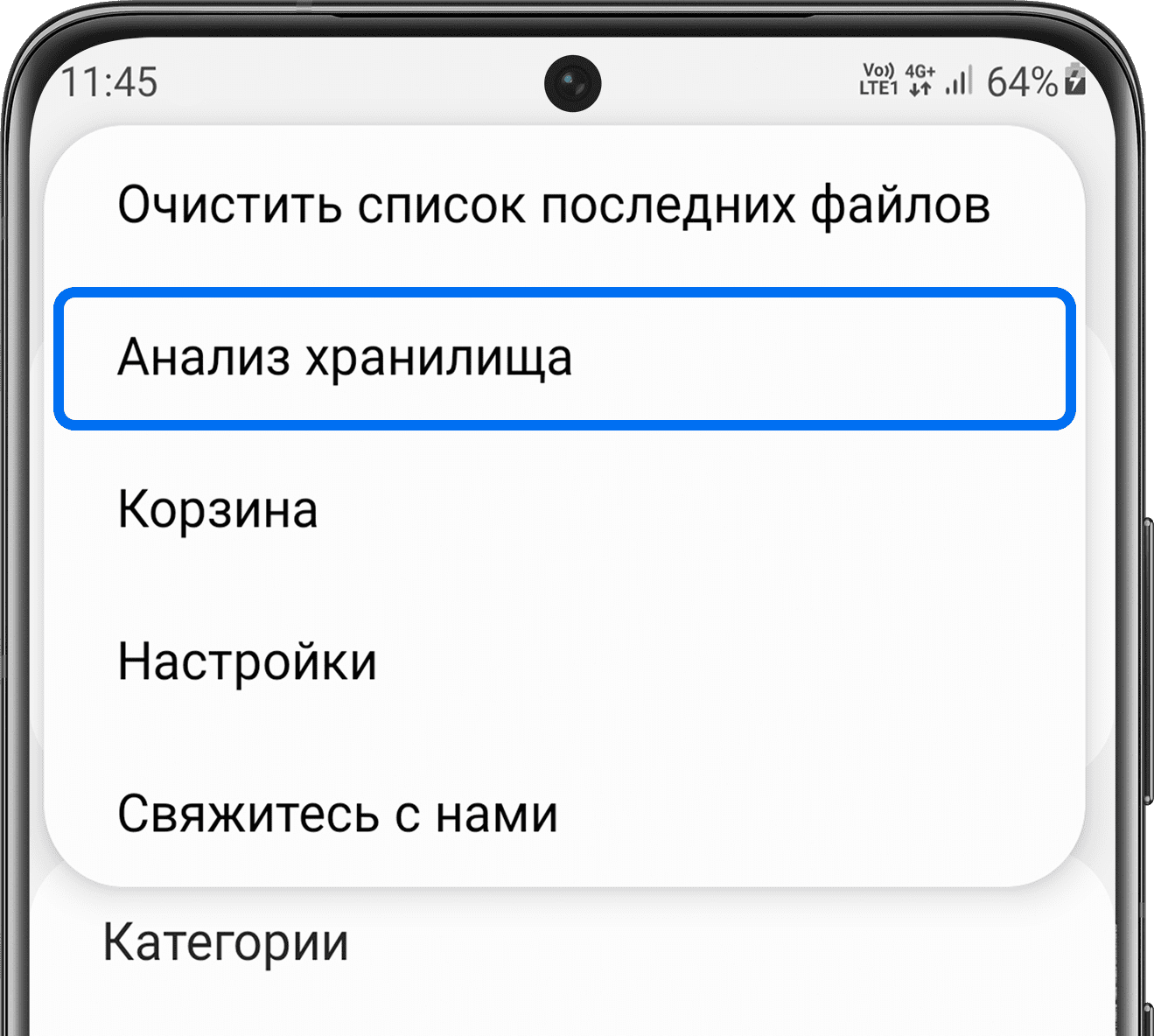
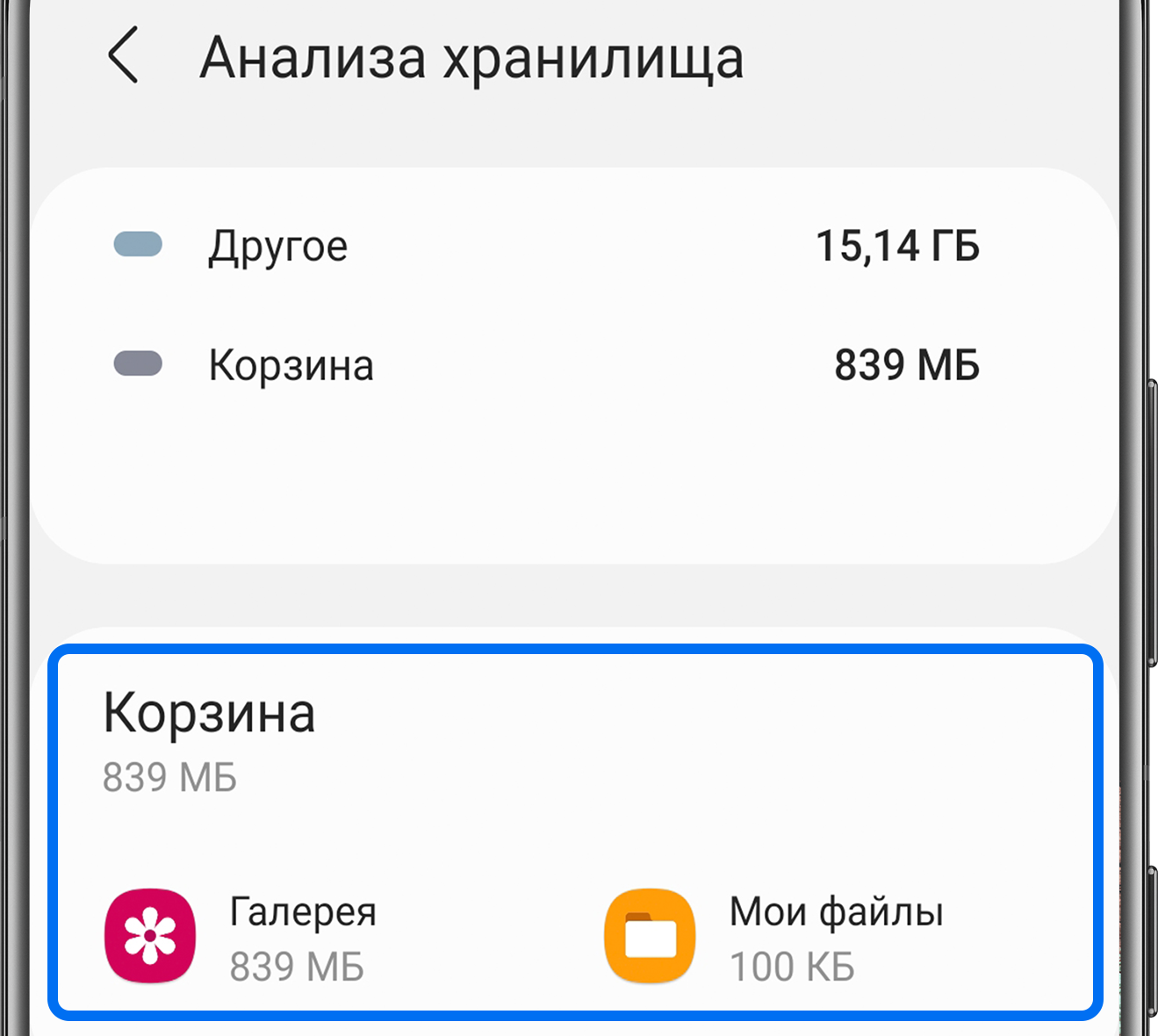
- Если в корзине нет файлов или кнопки восстановления, в Опциях выберите Анализ хранилища.
- Далее перейдите к разделу Корзина. В нем удаленные фотографии хранятся в папках, из которых они были удалены.
Восстановите фото из резервной копии
Если вы создавали резервную копию ваших фотографий – вы можете восстановить фото из нее.
Подробнее о том, как создать резервную копию Ваших файлов – в соответствующей статье.
Если у вас нет резервной копии – восстановить фото не удастся.
Восстановите фото из приложения Google Фото
Если у вас настроена синхронизация с сервисом Google Фото – восстановите фото оттуда.
- Откройте приложение «Google Фото».
- Проверьте наличие нужных фото на вкладке «Фото».
- Выберите пункт меню «Библиотека», нажмите на «Корзину», проверьте в папках наличие нужных фото.