
Как синхронизировать iPhone с iPad?
Узнайте, как наиболее эффективно обеспечить синхронизацию всех ваших файлов на устройствах Apple.
Довольно сложно систематизировать файлы на компьютере и смартфоне и управлять ими. Но если добавить к этому еще и планшет, вы рискуете заблудиться в цифровом лабиринте. Синхронизировать iPad или iPhone с компьютером не составляет труда, но синхронизировать эти два устройства между собой уже потребует напряжения сил.
Хотя и в iPad, и в iPhone используется операционная система iOS, они не похожи друг на друга. Вы, вероятно, также используете смартфон для одних целей, а планшет — для других, однако вам может понадобиться доступ к определенному содержимому с каждого из них. В Dropbox мы стремимся к тому, чтобы сделать сложные задачи легкими, поэтому помогаем вам упростить процессы подписания, отправки и хранения документов на разных устройствах. Поиск нужного изображения в многочисленных папках на нескольких гаджетах отнимает много времени. Но этого можно избежать благодаря облаку — оптимальному месту хранения файлов.
Не усложняйте: используйте Dropbox для синхронизации iPhone и iPad
Проще всего синхронизировать iPhone и iPad, используя Dropbox в качестве основного облачного хранилища. Если все ваши файлы находятся в Dropbox, вы легко получите к ним доступ на любом устройстве с подключением к Интернету. Воспользовавшись автоматической загрузкой с камеры, вы сможете автоматически пересылать файлы с iPhone или iPad непосредственно в Dropbox. Это обеспечивает большую гибкость и экономит много места на вашем устройстве — так что вы никогда не окажетесь на очередном грандиозном мероприятии. без памяти камеры мобильного телефона! Просто включите загрузку с камеры, как только вы скачали мобильное приложение Dropbox, чтобы начать работу.
Храните все файлы в облаке и скачивайте их на свое устройство только в том случае, если хотите отредактировать их или сделать доступными в автономном режиме. К вашим услугам даже редактирование документов Microsoft Office непосредственно в приложении Dropbox для iOS, поэтому нет необходимости сохранять их локально, пока вы работаете с ними.
Экономьте время: вы также можете включить загрузку с камеры, чтобы автоматизировать весь этот процесс. Она позволяет Dropbox загружать фотографии даже при закрытом приложении. Таким образом, вы можете полностью удалить снимки со своего устройства, как только они будут перемещены в облако для безопасного хранения.
Лучше, чем iCloud? Благодаря функции восстановления файлов вы не потеряете фотографию или музыкальную композицию, удалив ее со своего iPhone, как при использовании iCloud.
Доступ к Dropbox через приложение «Файлы» на iPhone и iPad
Каждое устройство iPadOS и iOS поставляется с предустановленным приложением «Файлы» от Apple. Каждый раз, когда вы создаете или скачиваете файл на iPhone или iPad, он сохраняется в приложении «Файлы» независимо от того, хранится он локально или в облаке. Но вы, вероятно, не знаете, что ваши папки Dropbox автоматически добавляются в приложение «Файлы», чтобы вы могли работать со всеми файлами в едином пространстве.
Интеграция Dropbox в приложение «Файлы» упрощает хранение материалов в облаке, обеспечивая при этом быстрый и легкий доступ к ним. С помощью приложения «Файлы» вы также можете легко перемещать содержимое в Dropbox с устройства или из iCloud.
Интеграция Dropbox в приложение «Файлы».
1. Скачайте приложение Dropbox для iOS из магазина приложений.
2. Приложение «Файлы» автоматически создаст папку Dropbox в разделе «Местоположения».
3. Ваша папка Dropbox останется в приложении «Файлы» и будет автоматически обновляться, пока на вашем телефоне установлено приложение Dropbox.
С помощью приложения «Файлы» вы можете искать, просматривать, скачивать, копировать, перемещать, переименовывать и редактировать файлы в Dropbox, а также загружать их непосредственно в папку Dropbox из поддерживаемых приложений.
Беспроводная синхронизация iPhone и iPad с помощью iCloud
Использовать iCloud для синхронизации iPhone с iPad не так просто, как хотелось бы. Для этого вам нужно войти в приложение «Настройки» на обоих устройствах и вручную выбрать, какие приложения и содержимое вы хотите синхронизировать.
Этапы синхронизации:
- Сначала убедитесь, что вы вошли в один и тот же аккаунт Apple ID на обоих устройствах и что на них включена функция Wi-Fi. В разделе iCloud приложения «Настройки» вы увидите список приложений, которые можно синхронизировать на всех ваших устройствах, и сможете включить или отключить синхронизацию для каждого приложения отдельно.
- Затем перейдите в раздел «Пароли и аккаунты» приложения «Настройки», чтобы убедиться, что на обоих устройствах подключен один и тот же аккаунт электронной почты.
- После этого убедитесь, что на обоих устройствах совпадают все настройки.
Как только все настройки завершены, любые изменения, внесенные в синхронизированном приложении, будут отображаться на всех устройствах. Например, если вы добавите запись в календарь на iPhone, календарь на iPad обновится соответствующим образом.
Важно отметить, что вышеизложенный метод позволяет синхронизировать данные определенных приложений на iPhone и iPad, но не полностью все содержимое и не мгновенно. Если вы используете оба устройства и на каждом из них сохранены разные файлы, вы не сможете сразу же объединить их. Если вы хотите синхронизировать все одновременно, вам нужно будет восстановить заводские настройки на одном устройстве, удалив все его содержимое.
Однако если одно из ваших устройств совершенно новое, проще скопировать содержимое с другого устройства, создав резервную копию iCloud исходного устройства и восстановив ее на новом после выполнения настроек. Это позволит синхронизировать почти все данные на обоих гаджетах, за исключением файлов, уже хранящихся в iCloud (например, контактов, заметок, фотографий iCloud, сообщений), ваших настроек Touch ID и Apple Pay, а также вашей фонотеки iCloud.
Фотографии и фонотека iCloud — это отдельные разделы iCloud, которые необходимо включить вручную. Конечно, мы не объективны, но настаиваем на том, что использование iCloud для синхронизации фотографий, видео и музыки на разных устройствах имеет некоторые недостатки, о которых мы расскажем ниже.
Проблемы при использовании iCloud для синхронизации iPhone и iPad
В отличие от системы облачного хранения данных Dropbox, хранение содержимого в iCloud может стать проблемой, если вы в дальнейшем перейдете на устройство Android или если новый компьютер — не Mac. (Можно использовать iCloud на устройствах, отличных от Apple, но в этом случае есть ряд ограничений.)
Хотя iCloud предлагает 5 ГБ свободного пространства бесплатно, это хранилище используется не только для ваших личных материалов, но и для других, более объемных файлов, таких как резервные копии, поэтому место быстро заканчивается. Когда это произойдет, вы не сможете синхронизировать свои устройства.
Функция «Фото iCloud» предлагает два варианта хранения фотографий на вашем устройстве. Если вы выберете вариант «Оптимизировать хранилище», ваши фотографии будут сохранены в iCloud, но версии более низкого качества по-прежнему будут храниться на вашем устройстве, а это означает, что снимки по-прежнему занимают место даже при условии использования iCloud. Если вы выберете вариант «Скачать и сохранить оригиналы», ваши фотографии будут храниться на вашем телефоне и в iCloud в оригинальном качестве, но это не идеальное решение, если нужно освободить место.
Фонотека в iCloud подвержена тем же рискам. Она не поддерживает доступ для всей семьи. iCloud разработан в первую очередь для личного пользования, поэтому имеет ограниченные возможности обмена файлами. Также все усложняется, если вы пытаетесь загрузить второй экземпляр композиции или музыку, скачанную не из iTunes. Как и в случае с «Фото iCloud», могут возникнуть трудности с определением, какие файлы хранятся локально, а какие — в облаке, и, если вы скачали разные музыкальные композиции на разные устройства, собрать их воедино будет сложной задачей.
Почему бы не упростить синхронизацию?
Хотя у вас, возможно, еще останется определенная потребность синхронизации ваших устройств iOS (контакты; календарь; примечания; приложения) с использованием идентификатора Apple ID, рассмотрите что-то более простое для своих фотографий и документов. Можно легко избежать неудобств и ограничений, которые возникают при синхронизации через iCloud. Переместив файлы с iPad и iPhone в Dropbox, вы сможете открывать их не только на этих двух устройствах, но и на любом другом с подключением к Интернету.
Перенос файлов и синхронизация контента между iPad и компьютером с помощью Finder или iTunes
Вы можете подключить iPad к компьютеру и выполнить любое из перечисленных ниже действий.
- Перенести файлы с помощью приложений на iPad, поддерживающих отправку файлов.
- Синхронизировать поддерживаемый контент, такой как фильмы или подкасты.
В зависимости от Вашего компьютера для синхронизации контента и переноса файлов можно использовать Finder или iTunes.
Перенос файлов для поддерживаемых приложений
Можно переносить файлы с помощью Finder или iTunes, просто копируя их с одного устройства на другое. Можно переносить файлы только из тех приложений iPad, которые поддерживают возможность обмена файлами.
- Для переноса файлов на Mac (с macOS 10.15 или новее). См. статью службы поддержки Apple Использование Finder для передачи файлов между компьютером Mac и устройствами iPhone, iPad или iPod touch.
- Для переноса файлов на ПК или Mac (с macOS 10.14 или более ранней версией). См. статью службы поддержки Apple Использование iTunes для передачи файлов между компьютером и устройством iOS или iPadOS.
Синхронизация поддерживаемого контента
Синхронизация с помощью Finder или iTunes позволяет сохранять актуальность поддерживаемого контента на iPad и Вашем компьютере. Например, при добавлении фильма на iPad можно выполнить синхронизацию и этот фильм также появится на компьютере. После настройки синхронизации между Вашими устройствами с помощью кабеля можно настроить автоматическую синхронизацию по беспроводной сети, когда устройства подключены к одной и той же сети Wi-Fi.
Синхронизировать можно такой контент, как музыка, фильмы, телешоу, подкасты, фото, контакты и календари.
- Для синхронизации контента с Mac (с macOS 10.15 или новее). См. раздел Синхронизация контента с Mac на iPad в Руководстве пользователя macOS.
- Для синхронизации контента с ПК или Mac (с macOS 10.14 или более ранней версией). См. статью службы поддержки Apple Синхронизация iPad с компьютером с помощью iTunes.
Если для файлов, которые необходимо передать между iPad и компьютером, не поддерживается синхронизация или перенос с помощью Finder или iTunes, см. раздел Перенос файлов между iPad и компьютером, чтобы ознакомиться с другими вариантами.
Доступ к книгам на других устройствах Apple в приложении «Книги» на iPad

Вы можете получить доступ к книгам и аудиокнигам в приложении «Книги» на других Ваших устройствах, таких как iPhone и Mac. Можно синхронизировать страницу, до которой Вы дочитали книгу, выделенные фрагменты, заметки, коллекции книг и многое другое.
Доступ к книгам на других устройствах
Чтобы контент приложения «Книги» синхронизировался на других Ваших iPhone и iPad, на всех устройствах выполните вход с одним и тем же Apple ID, затем выполните описанные ниже действия.

- Автоматическая загрузка покупок, совершенных на других устройствах. Откройте «Настройки» > «Книги», затем включите «Покупки с других устройств» (зеленый цвет означает, что параметр включен).
- Синхронизация последней прочитанной страницы, закладок, заметок и выделенных фрагментов. Откройте «Настройки» > [Ваше имя] > «iCloud» > «iCloud Drive» и включите параметр «Синхронизация этого iPad». Коснитесь «Cloud», затем коснитесь «Все» и включите параметр «Книги».
- Синхронизация вкладок «Читать» и «Библиотека», а также коллекций. Откройте «Настройки» > «Книги», затем в разделе «Синхронизация» включите параметры «Читать» и «iCloud Drive» (зеленый цвет означает, что параметр включен).
Доступ к книгам на компьютере Mac
Чтобы отобразить свои книги, аудиокниги и файлы PDF на Mac, выполните одно из указанных ниже действий.

-
macOS 13 или новее. Выберите меню Apple
Чтобы просмотреть свои коллекции, закладки, заметки и выделенные фрагменты на Mac, откройте «Книги», затем выполните любое из указанных ниже действий.
- macOS 13 или новее. Выберите «Книги» > «Настройки», нажмите «Основные», затем выберите «Коллекции, закладки и выделенные фрагменты».
- Компьютер с macOS 12.5 или более ранней версией. Выберите «Книги» > «Настройки», нажмите «Основные», затем выберите «Коллекции, закладки и выделенные фрагменты».
Доступ к книгам на других устройствах Apple в приложении «Книги» на iPhone

Вы можете получить доступ к книгам и аудиокнигам в приложении «Книги» на других Ваших устройствах, таких как iPad и Mac. Можно синхронизировать страницу, до которой Вы дочитали книгу, выделенные фрагменты, заметки, коллекции книг и многое другое.
Доступ к книгам на других устройствах
Чтобы контент приложения «Книги» синхронизировался на других Ваших iPhone и iPad, на всех устройствах выполните вход с одним и тем же Apple ID, затем выполните любое из описанных ниже действий.

- Автоматическая загрузка покупок, совершенных на других устройствах. Откройте «Настройки» > «Книги», затем включите «Покупки с других устройств» (зеленый цвет означает, что параметр включен).
- Синхронизация последней прочитанной страницы, закладок, заметок и выделенных фрагментов. Откройте «Настройки» > [Ваше имя] > «iCloud» > «iCloud Drive» и включите параметр «Синхронизация этого iPhone». Коснитесь «Cloud», затем коснитесь «Все» и включите параметр «Книги».
- Синхронизация вкладок «Читать» и «Библиотека», а также коллекций. Откройте «Настройки» > «Книги», затем в разделе «Синхронизация» включите параметры «Читать» и «iCloud Drive» (зеленый цвет означает, что параметр включен).
Доступ к книгам на компьютере Mac
Чтобы отобразить свои книги, аудиокниги и файлы PDF на Mac, выполните одно из указанных ниже действий.

-
macOS 13 или новее. Выберите меню Apple
Чтобы просмотреть свои коллекции, закладки, заметки и выделенные фрагменты на Mac, откройте «Книги», затем выполните любое из указанных ниже действий.
- macOS 13 или новее. Выберите «Книги» > «Настройки», нажмите «Основные», затем выберите «Коллекции, закладки и выделенные фрагменты».
- Компьютер с macOS 12.5 или более ранней версией. Выберите «Книги» > «Настройки», нажмите «Основные», затем выберите «Коллекции, закладки и выделенные фрагменты».
Как синхронизировать iPhone с iPad?
Узнайте, как наиболее эффективно обеспечить синхронизацию всех ваших файлов на устройствах Apple.

Довольно сложно систематизировать файлы на компьютере и смартфоне и управлять ими. Но если добавить к этому еще и планшет, вы рискуете заблудиться в цифровом лабиринте. Синхронизировать iPad или iPhone с компьютером не составляет труда, но синхронизировать эти два устройства между собой уже потребует напряжения сил.
Хотя и в iPad, и в iPhone используется операционная система iOS, они не похожи друг на друга. Вы, вероятно, также используете смартфон для одних целей, а планшет — для других, однако вам может понадобиться доступ к определенному содержимому с каждого из них. В Dropbox мы стремимся к тому, чтобы сделать сложные задачи легкими, поэтому помогаем вам упростить процессы подписания, отправки и хранения документов на разных устройствах. Поиск нужного изображения в многочисленных папках на нескольких гаджетах отнимает много времени. Но этого можно избежать благодаря облаку — оптимальному месту хранения файлов.
Не усложняйте: используйте Dropbox для синхронизации iPhone и iPad
Проще всего синхронизировать iPhone и iPad, используя Dropbox в качестве основного облачного хранилища. Если все ваши файлы находятся в Dropbox, вы легко получите к ним доступ на любом устройстве с подключением к Интернету. Воспользовавшись автоматической загрузкой с камеры, вы сможете автоматически пересылать файлы с iPhone или iPad непосредственно в Dropbox. Это обеспечивает большую гибкость и экономит много места на вашем устройстве — так что вы никогда не окажетесь на очередном грандиозном мероприятии. без памяти камеры мобильного телефона! Просто включите загрузку с камеры, как только вы скачали мобильное приложение Dropbox, чтобы начать работу.
Храните все файлы в облаке и скачивайте их на свое устройство только в том случае, если хотите отредактировать их или сделать доступными в автономном режиме. К вашим услугам даже редактирование документов Microsoft Office непосредственно в приложении Dropbox для iOS, поэтому нет необходимости сохранять их локально, пока вы работаете с ними.
Экономьте время: вы также можете включить загрузку с камеры, чтобы автоматизировать весь этот процесс. Она позволяет Dropbox загружать фотографии даже при закрытом приложении. Таким образом, вы можете полностью удалить снимки со своего устройства, как только они будут перемещены в облако для безопасного хранения.
Лучше, чем iCloud? Благодаря функции восстановления файлов вы не потеряете фотографию или музыкальную композицию, удалив ее со своего iPhone, как при использовании iCloud.
Доступ к Dropbox через приложение «Файлы» на iPhone и iPad
Каждое устройство iPadOS и iOS поставляется с предустановленным приложением «Файлы» от Apple. Каждый раз, когда вы создаете или скачиваете файл на iPhone или iPad, он сохраняется в приложении «Файлы» независимо от того, хранится он локально или в облаке. Но вы, вероятно, не знаете, что ваши папки Dropbox автоматически добавляются в приложение «Файлы», чтобы вы могли работать со всеми файлами в едином пространстве.
Интеграция Dropbox в приложение «Файлы» упрощает хранение материалов в облаке, обеспечивая при этом быстрый и легкий доступ к ним. С помощью приложения «Файлы» вы также можете легко перемещать содержимое в Dropbox с устройства или из iCloud.
Интеграция Dropbox в приложение «Файлы».
1. Скачайте приложение Dropbox для iOS из магазина приложений.
2. Приложение «Файлы» автоматически создаст папку Dropbox в разделе «Местоположения».
3. Ваша папка Dropbox останется в приложении «Файлы» и будет автоматически обновляться, пока на вашем телефоне установлено приложение Dropbox.
С помощью приложения «Файлы» вы можете искать, просматривать, скачивать, копировать, перемещать, переименовывать и редактировать файлы в Dropbox, а также загружать их непосредственно в папку Dropbox из поддерживаемых приложений.
Беспроводная синхронизация iPhone и iPad с помощью iCloud
Использовать iCloud для синхронизации iPhone с iPad не так просто, как хотелось бы. Для этого вам нужно войти в приложение «Настройки» на обоих устройствах и вручную выбрать, какие приложения и содержимое вы хотите синхронизировать.
Этапы синхронизации:
- Сначала убедитесь, что вы вошли в один и тот же аккаунт Apple ID на обоих устройствах и что на них включена функция Wi-Fi. В разделе iCloud приложения «Настройки» вы увидите список приложений, которые можно синхронизировать на всех ваших устройствах, и сможете включить или отключить синхронизацию для каждого приложения отдельно.
- Затем перейдите в раздел «Пароли и аккаунты» приложения «Настройки», чтобы убедиться, что на обоих устройствах подключен один и тот же аккаунт электронной почты.
- После этого убедитесь, что на обоих устройствах совпадают все настройки.
Как только все настройки завершены, любые изменения, внесенные в синхронизированном приложении, будут отображаться на всех устройствах. Например, если вы добавите запись в календарь на iPhone, календарь на iPad обновится соответствующим образом.
Важно отметить, что вышеизложенный метод позволяет синхронизировать данные определенных приложений на iPhone и iPad, но не полностью все содержимое и не мгновенно. Если вы используете оба устройства и на каждом из них сохранены разные файлы, вы не сможете сразу же объединить их. Если вы хотите синхронизировать все одновременно, вам нужно будет восстановить заводские настройки на одном устройстве, удалив все его содержимое.
Однако если одно из ваших устройств совершенно новое, проще скопировать содержимое с другого устройства, создав резервную копию iCloud исходного устройства и восстановив ее на новом после выполнения настроек. Это позволит синхронизировать почти все данные на обоих гаджетах, за исключением файлов, уже хранящихся в iCloud (например, контактов, заметок, фотографий iCloud, сообщений), ваших настроек Touch ID и Apple Pay, а также вашей фонотеки iCloud.
Фотографии и фонотека iCloud — это отдельные разделы iCloud, которые необходимо включить вручную. Конечно, мы не объективны, но настаиваем на том, что использование iCloud для синхронизации фотографий, видео и музыки на разных устройствах имеет некоторые недостатки, о которых мы расскажем ниже.
Проблемы при использовании iCloud для синхронизации iPhone и iPad
В отличие от системы облачного хранения данных Dropbox, хранение содержимого в iCloud может стать проблемой, если вы в дальнейшем перейдете на устройство Android или если новый компьютер — не Mac. (Можно использовать iCloud на устройствах, отличных от Apple, но в этом случае есть ряд ограничений.)
Хотя iCloud предлагает 5 ГБ свободного пространства бесплатно, это хранилище используется не только для ваших личных материалов, но и для других, более объемных файлов, таких как резервные копии, поэтому место быстро заканчивается. Когда это произойдет, вы не сможете синхронизировать свои устройства.
Функция «Фото iCloud» предлагает два варианта хранения фотографий на вашем устройстве. Если вы выберете вариант «Оптимизировать хранилище», ваши фотографии будут сохранены в iCloud, но версии более низкого качества по-прежнему будут храниться на вашем устройстве, а это означает, что снимки по-прежнему занимают место даже при условии использования iCloud. Если вы выберете вариант «Скачать и сохранить оригиналы», ваши фотографии будут храниться на вашем телефоне и в iCloud в оригинальном качестве, но это не идеальное решение, если нужно освободить место.
Фонотека в iCloud подвержена тем же рискам. Она не поддерживает доступ для всей семьи. iCloud разработан в первую очередь для личного пользования, поэтому имеет ограниченные возможности обмена файлами. Также все усложняется, если вы пытаетесь загрузить второй экземпляр композиции или музыку, скачанную не из iTunes. Как и в случае с «Фото iCloud», могут возникнуть трудности с определением, какие файлы хранятся локально, а какие — в облаке, и, если вы скачали разные музыкальные композиции на разные устройства, собрать их воедино будет сложной задачей.
Почему бы не упростить синхронизацию?
Хотя у вас, возможно, еще останется определенная потребность синхронизации ваших устройств iOS (контакты; календарь; примечания; приложения) с использованием идентификатора Apple ID, рассмотрите что-то более простое для своих фотографий и документов. Можно легко избежать неудобств и ограничений, которые возникают при синхронизации через iCloud. Переместив файлы с iPad и iPhone в Dropbox, вы сможете открывать их не только на этих двух устройствах, но и на любом другом с подключением к Интернету.
Перенос файлов и синхронизация контента между iPad и компьютером с помощью Finder или iTunes
Вы можете подключить iPad к компьютеру и выполнить любое из перечисленных ниже действий.
- Перенести файлы с помощью приложений на iPad, поддерживающих отправку файлов.
- Синхронизировать поддерживаемый контент, такой как фильмы или подкасты.
В зависимости от Вашего компьютера для синхронизации контента и переноса файлов можно использовать Finder или iTunes.
Перенос файлов для поддерживаемых приложений
Можно переносить файлы с помощью Finder или iTunes, просто копируя их с одного устройства на другое. Можно переносить файлы только из тех приложений iPad, которые поддерживают возможность обмена файлами.
- Для переноса файлов на Mac (с macOS 10.15 или новее). См. статью службы поддержки Apple Использование Finder для передачи файлов между компьютером Mac и устройствами iPhone, iPad или iPod touch.
- Для переноса файлов на ПК или Mac (с macOS 10.14 или более ранней версией). См. статью службы поддержки Apple Использование iTunes для передачи файлов между компьютером и устройством iOS или iPadOS.
Синхронизация поддерживаемого контента
Синхронизация с помощью Finder или iTunes позволяет сохранять актуальность поддерживаемого контента на iPad и Вашем компьютере. Например, при добавлении фильма на iPad можно выполнить синхронизацию и этот фильм также появится на компьютере. После настройки синхронизации между Вашими устройствами с помощью кабеля можно настроить автоматическую синхронизацию по беспроводной сети, когда устройства подключены к одной и той же сети Wi-Fi.
Синхронизировать можно такой контент, как музыка, фильмы, телешоу, подкасты, фото, контакты и календари.
- Для синхронизации контента с Mac (с macOS 10.15 или новее). См. раздел Синхронизация контента с Mac на iPad в Руководстве пользователя macOS.
- Для синхронизации контента с ПК или Mac (с macOS 10.14 или более ранней версией). См. статью службы поддержки Apple Синхронизация iPad с компьютером с помощью iTunes.
Если для файлов, которые необходимо передать между iPad и компьютером, не поддерживается синхронизация или перенос с помощью Finder или iTunes, см. раздел Перенос файлов между iPad и компьютером, чтобы ознакомиться с другими вариантами.
Автоматическая синхронизация файлов на iPhone и компьютере с помощью iCloud
Можно хранить фото, видео и другие файлы в хранилище iCloud, чтобы иметь к ним доступ и синхронизировать их на всех своих устройствах. Любые изменения, внесенные в файл на одном устройстве, будут видны на других устройствах, на которых выполнен вход в эту учетную запись iCloud.
Кроме того, через поддерживаемый веб-браузер Вы можете получить доступ к iCloud на любом устройстве. См. Системные требования для iCloud.
Важно! Требуется OS X 10.10 (или новее) или Windows 7 (или новее). Вам необходимо войти в систему со своим Apple ID на iPhone и на компьютере вне зависимости от того, какой браузер Вы используете.
Настройка iCloud на iPhone
- На iPhone откройте «Настройки» > [Ваше имя]. Если [Ваше имя] не отображается, коснитесь параметра «Вход на [название устройства]» и введите свой Apple ID и пароль.
- Коснитесь пункта «iCloud» и включите категории данных, которые хотите хранить в хранилище.
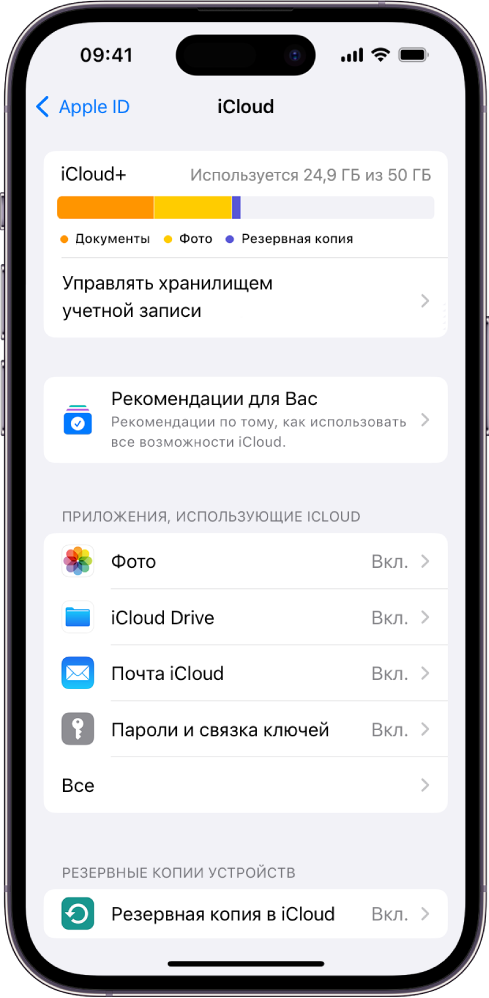 Например, включите iCloud Drive, чтобы файлы из iCloud Drive стали доступны на Вашем компьютере.
Настройка iCloud на Mac
- Следуйте инструкциям раздела Настройка функций iCloud на Mac в Руководстве пользователя macOS.
- Включите те же объекты, которые Вы включили на iPhone.
Настройка iCloud на ПК
- Следуйте инструкциям раздела Настройка iCloud в Руководстве пользователя iCloud для Windows.
- Включите те же объекты, которые Вы включили на iPhone, затем нажмите «Применить».
В iCloud Вам предоставляется учетная запись электронной почты и 5 ГБ свободного пространства для хранения Ваших данных. Чтобы получить больше пространства для хранения или получить дополнительную информацию, можно оформить подписку на iCloud+.
Примечание. У некоторых функций iCloud есть минимальные системные требования. Служба iCloud доступна не во всех регионах. Функции iCloud могут различаться в зависимости от региона. См. статью службы поддержки Apple Системные требования для iCloud. Чтобы узнать более подробную информацию о функциях, посетите веб-сайт apple.com/ru/icloud.
Перенос файлов и синхронизация контента между iPhone и компьютером с помощью Finder или iTunes
Вы можете подключить iPhone к компьютеру и выполнить любое из перечисленных ниже действий.
- Перенести файлы с помощью приложений на iPhone, поддерживающих отправку файлов.
- Синхронизировать поддерживаемый контент, такой как фильмы или подкасты.
В зависимости от модели Вашего компьютера для синхронизации контента и переноса файлов можно использовать Finder или iTunes.
Перенос файлов для поддерживаемых приложений
Можно переносить файлы с помощью Finder или iTunes, просто копируя их с одного устройства на другое. Можно переносить файлы только из тех приложений iPhone, которые поддерживают возможность обмена файлами.
- Для переноса файлов на Mac (с macOS 10.15 или новее). См. статью службы поддержки Apple Использование Finder для передачи файлов между компьютером Mac и устройствами iPhone, iPad или iPod touch.
- Для переноса файлов на ПК или Mac (с macOS 10.14 или более ранней версией). См. статью службы поддержки Apple Использование iTunes для передачи файлов между компьютером и устройством iOS или iPadOS.
Синхронизация поддерживаемого контента
Синхронизация с помощью Finder или iTunes позволяет сохранять актуальность поддерживаемого контента на iPhone и Вашем компьютере. Например, Вы можете настроить синхронизацию так, чтобы при добавлении фильма на iPhone этот же фильм появлялся на Вашем компьютере. После настройки синхронизации между Вашими устройствами с помощью кабеля можно настроить автоматическую синхронизацию по беспроводной сети, когда устройства подключены к одной и той же сети Wi-Fi.
Синхронизировать можно такой контент, как музыка, фильмы, телешоу, подкасты, фото, контакты и календари.
- Для синхронизации контента с Mac (с macOS 10.15 или новее). См. раздел Синхронизация контента с Mac на iPhone или iPad Руководства пользователя macOS.
- Для синхронизации контента с ПК или Mac (с macOS 10.14 или более ранней версией). См. статью службы поддержки Apple Синхронизация iPhone или iPad с компьютером с помощью iTunes.
Если для файлов, которые необходимо передать между iPhone и компьютером, не поддерживается синхронизация или перенос с помощью Finder или iTunes, см. раздел Перенос файлов между iPhone и компьютером, чтобы ознакомиться с другими вариантами.