
Как использовать Яндекс Карты офлайн (без интернета)
Яндекс Карты — одни из лучших карт, которые доступны для русскоговорящей аудитории. Одним из самых больших недостатков таких карт является то, что лучше всего они работают только при наличии стабильного интернета, а это не всегда бывает возможным.
Использовать Яндекс Карты можно оффлайн, но в этом случае есть несколько оговорок о том, как их использовать. В этой статье расскажу, каким образом можно скачать Яндекс карты себе на телефон, чтобы пользоваться ими без интернета.
Яндекс Карты оффлайн. Как это работает.
Для того, чтобы Яндекс Карты работали без интернета, необходимо скачать определенную область карты себе на телефон. Да, вы все правильно поняли. Для того, чтобы карты работали без интернета, необходимо наличие интернета, чтобы их скачать. Сделать это нужно заранее. Если вы собрались куда-то путешествовать, то чтобы потом не попасть в ситуацию, когда карты не работают, нужно заранее скачать область, куда вы путешествуете.
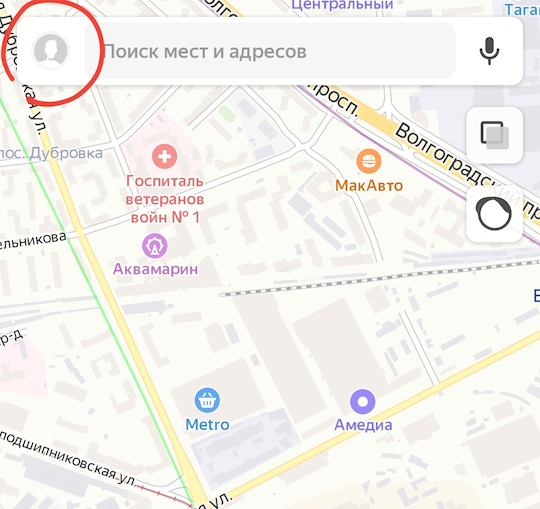
К счастью, Яндекс Карты дают возможность работать офлайн, закешировав определенную область. Делается это следующим образом. Открыв приложение Яндекс Карты нажмите на значок со своим аватаром или гамбургера возле строки поиска.
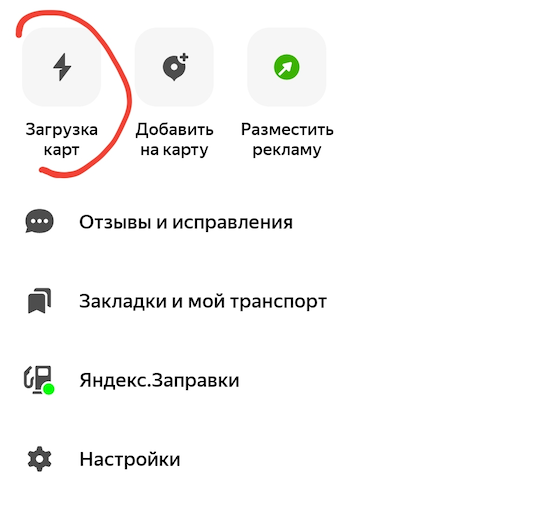
Откроется меню, где есть такой пункт, как загрузка карт, открываем.
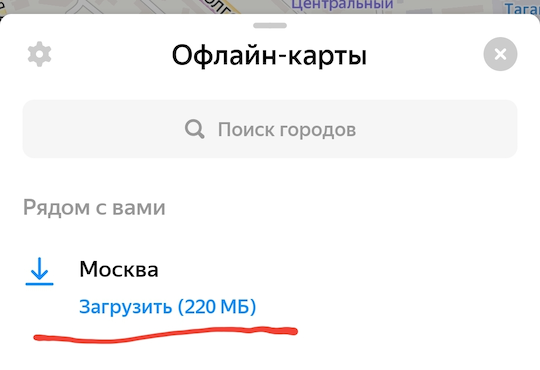
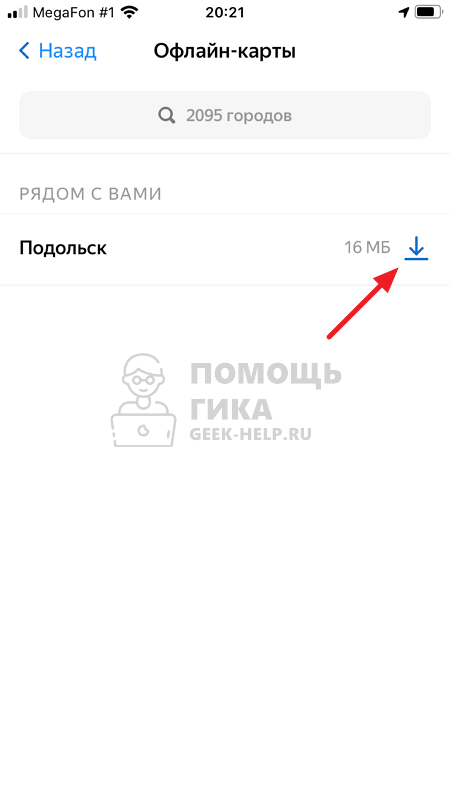
Появится экран со списком предполагаемых для загрузки карт, основываясь на вашем текущем регионе, а также карты, которые уже загружены на ваш телефон. Если вам как раз и нужна такая карта, то просто нажмите на значок загрузки.
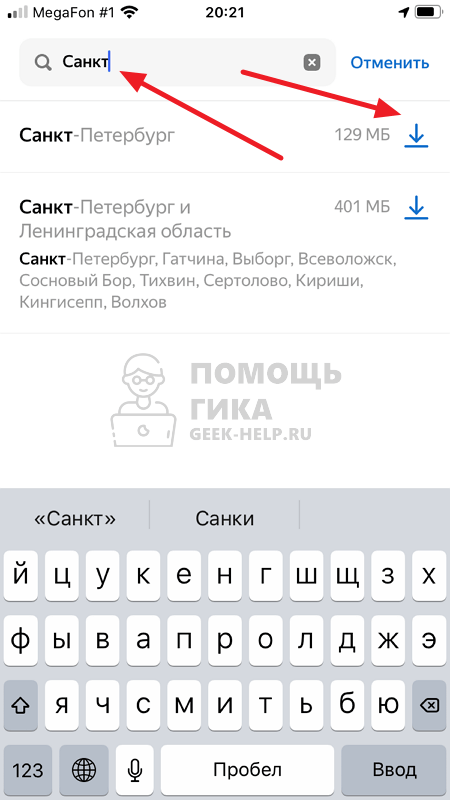
Такая ситуация бывает не всегда. Зачастую, нужно скачать карты совсем другого региона или страны, куда вы собираетесь ехать. Для таких случаев можно воспользоваться поиском. Нажав на строку поиска, откроется окно, где необходимо ввести ту область или страну, какую нужно скачать для того, чтобы работать с ней без интернета.
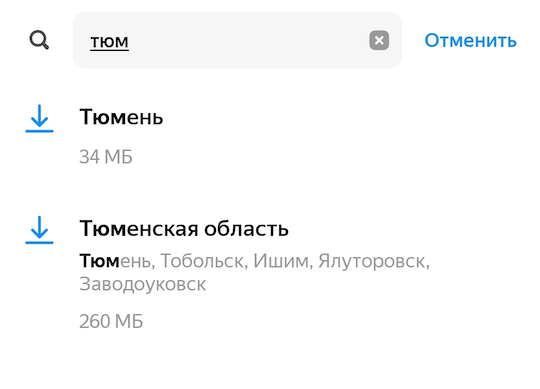
Как видите, размеры карт могут быть как небольшими, так и среднего размера, но во время путешествия, когда у вас нет нормального интернета или он очень дорогой, то даже 35 мегабайт могут стоить очень дорого. Что уж говорить про 260.
Работа с Яндекс Картами без интернета
После того, как вы загрузили вашу карту для доступа оффлайн, можно быть уверенным в том, что вы не столкнетесь с проблемами, когда интернета у вас не будет.
Все загруженные карты показаны в списке и здесь можно удалять те, которые вам уже не нужны. Для этого необходимо нажать на три точки рядом со скачанной областью и выбрать Удалить.

Чтобы офлайн яндекс карты не теряли свою актуальность, можно включить автоматическое обновление. Для этого на списке загруженных карт нажмите на значок шестеренки вверху экрана для вызова меню настроек.
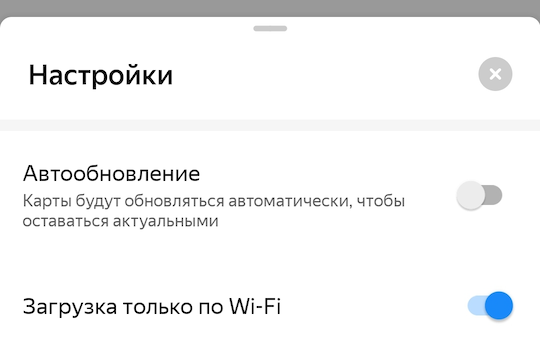
Необходимо выбрать пункт Автообновление, чтобы при наличии новых карт, они автоматически скачивались вам на телефон. Также рекомендуется включить пункт Загрузка только по Wi-Fi, чтобы карты не скачивались через мобильный интернет.
Как использовать Яндекс Навигатор оффлайн
Как показала практика, некоторые пользователи не знают, что использовать Яндекс Навигатор можно оффлайн, т.е. без интернета. Карты точно также, как и в случае с Яндекс Картами также необходимо загрузить заранее.
Загрузив карты для Яндекс Навигатора, вы сможете строить маршрут без интернета, но программа не будет показывать пробки и маршрут будет строить так, как будто сейчас нет трафика на дорогах. Для того, чтобы использовать карту для Яндекс Навигатора оффлайн открываем настройки внизу экрана.
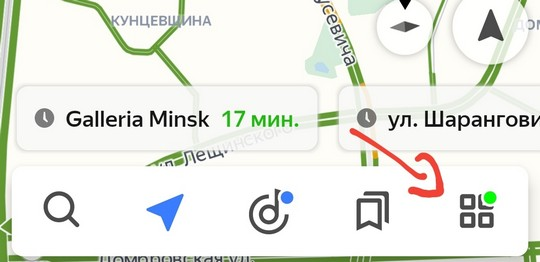
Переходим в раздел загрузка карт.
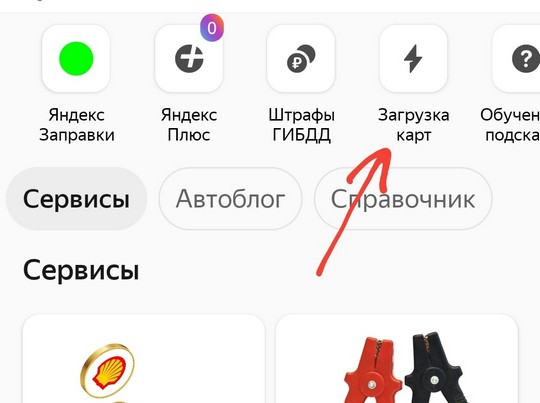
Сразу будет показана ближайшая область для загрузки, но если вы хотите загрузить карту для навигации другого города или района, то тапайте по строке поиска.
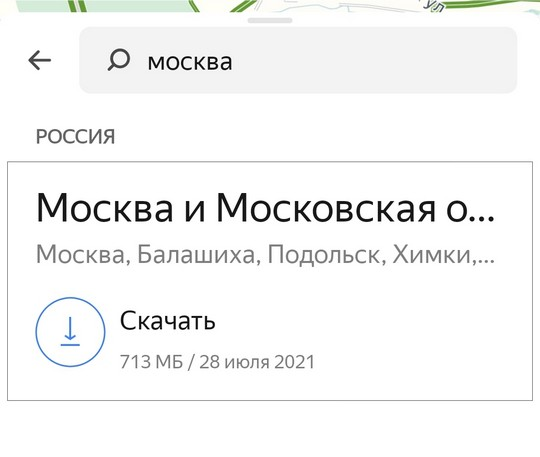
В ней пишите область карты, которую вы хотите загрузить, чтобы потом через Яндекс Навигатор использовать ее без интернета и нажимайте скачивать.
После этого вы сможете строить маршрут в заданном районе оффлайн.
Загружаем карты Яндекс Навигатора на карту памяти
Кстати, карты в Яндекс Навигаторе можно также загружать на карту памяти и тем самым не забивать память своего телефона. Как это сделать, написано в статье Как в Яндекс Навигаторе указать карту памяти для загрузки карт
Как использовать Гугл Карты офлайн
Если вы вместо карт от Яндекс, вы привыкли пользоваться Google Maps, то как в этой программе загрузить карты для работы без интернета можно прочитать здесь.
Как получить координаты в Яндекс Картах
Если вы пользуетесь картами от Яндекс, то могли заметить, что когда вы выбираете какой-то объект на на карте, то его координаты показываются не всегда. Если вам нужны точные координаты, то как их узнать можно прочитать здесь.
Вывод
Работа с Яндекс Картами или Навигатором оффлайн или без интернета, дает дополнительную уверенность в том, что во время поездки вам не придется тратить лишние деньги в критической ситуации или вовсе остаться без карт. Я всячески рекомендую перед любым путешествием всегда иметь у себя на телефоне закешированные карты.
Как скачать карты для Яндекс Навигатора
Чтобы система работала при отсутствии мобильных сетей потребуется скачать карты для Яндекс Навигатора на смартфон или другое устройство. Загрузка атласа происходит во внутреннюю память девайса и затем применяется при составлении маршрута с использованием сигнала GPS.

Функциональные возможности устройств полностью зависят от качества мобильной связи. В автоматическом режиме участки маршрута загружаются в кэш смартфона, чтобы появиться на экране, а потом они удаляются. Выезжая за город, частенько исчезает изображение, а сервисы отказываются работать.
Как скачивать карты
Чтобы иметь возможность проложить маршрут без сети, потребуется скачать необходимые карты во внутреннюю память устройства.
В некоторых случаях смартфон (планшет) отказывается загружать файлы. Чтобы это исправить, необходимо проверить наличие качественного соединения с интернетом и места во внутреннем хранилище смартфона.
Чтобы скачать карты, следуйте данной пошаговой инструкции:
- Запустите приложение.
- Активируйте Меню.
- Сделайте выбор в пользу строки с надписью «Загрузка карт».

- В строке поиска или при помощи списка скроллинга выберите город.

- Сервис проинформирует, какой объем свободного места понадобится для загрузки.
- Активируйте кнопку «Скачать».

- Дождитесь конца скачивания.
Как только будут произведены загрузки файлов в память смартфона (планшета), Навигатор будет работать и при отсутствии связи, но при подключении GPS-передачи данных. Ни один online-сервис не будет работать без наличия мобильной сети.
Обратите внимание! Чтобы загрузить файлы в хранилище, используйте Wi-Fi соединение. Это будет намного быстрее и выгоднее, потому что останется нетронутым пакет мобильного интернета. В случае, когда смартфон не качает карты, следует убедиться в наличии свободного места в хранилище девайса.
Автоматическое обновление
Как показывает практика, атласы тоже могут стареть и предоставлять устаревшие данные. Бывает, что оффлайн сервис «рекомендует» проехать по уже не существующему мосту или по участку давно перекопанной дороги.
Чтобы получать правдивую информацию, следует время от времени обновлять данные. Но еще лучше подключить функцию автоматической загрузки изменений для отображения их в атласе.
Чтобы подключить эту опцию, нужно:
- Произвести запуск Навигатора.
- Обратиться к Меню.
- Выбрать строку «Настройки».

- Активировать пункт «Карта и интерфейс».

- Нажать на строку «Обновление карт».

- Сделать выбор способа загрузки (Wi-Fi или мобильный интернет).
- Выделить галочкой строку «Автоматически».

Навигатор без вашего участия будет проводить обновление загруженных атласов. Обязательно проверяйте наличие свободного места в хранилище, чтобы файлы могли спокойно скачиваться.
Чтобы Навигатор работал без мобильной связи, необходимо включить GPS приемник и скачать атлас. Файлы могут не скачиваться лишь в том случае, если отсутствует устойчивое соединение с интернетом и нет свободного места в устройстве.
Как загрузить карты в Яндекс Навигатор
Яндекс Навигатор является самым популярным навигационным приложением для Android и iOS в России. Сервис предоставляется бесплатно и дает наибольшую детализацию карт российских населенных пунктов, сбои могут быть только при отсутствии сети интернет. Поэтому возникает вопрос, как загрузить карту в Яндекс Навигатор.
Как скачать офлайн-карты в Яндекс Навигаторе
Возможность загрузки карт для офлайн-использования позволяет стабильно пользоваться навигацией даже при отсутствии интернет-соединения.
Как скачать карты в Яндекс Навигатор и получить доступ к ним без интернета:
- Открыть приложение Яндекс Навигатор.
- Нажать на значок с квадратиками справа в нижнем меню.
- Нажать на пункт «Загрузка карт».

- В поисковой строке набрать регион либо отдельный населенный пункт и нажать на кнопку «Скачать».

После этого пойдет скачивание на телефон, и далее можно будет смотреть карты и прокладывать маршруты для автомобиля без доступа к интернету.
Что делать, если не загружаются
В случае, если телефон не загружает карты, следует обратить внимание на следующее:

- Посмотреть объем свободной памяти в смартфоне, и если ее осталось мало, удалить ненужные файлы.
- Проверить качество интернет-соединения: уровень сигнала сотовой или Wi-Fi сети, способ подключения к мобильной связи. Если другие сайты так же плохо загружаются, попробовать выбрать место с более сильным сигналом.
- Убедиться в том, что в настройках приложения «Яндекс Навигатор» активно разрешение на доступ к памяти.
Читайте также:
Как изменить место хранения карт
Помимо загрузки в память устройства, поддерживается и скачивание на карту памяти или флешку.
Как изменить место хранения карт в Яндекс Навигаторе:
- Нажать на значок с квадратиками справа в нижнем меню.
- Нажать на значок шестеренки в левом верхнем углу.
- Пролистать вниз до раздела «Расширенные настройки», выбрать «Сохраненные данные».

- Далее «Папка для карт».

- Указать папку, где будут находиться карты – на устройстве или на карте памяти.

Как удалить ненужные карты в Яндекс Навигаторе
Если требуется удалить загруженные карты, это делается так:

- Открыть приложение Яндекс Навигатор,
- Нажать на значок с квадратиками справа в нижнем меню.
- Нажать на шестеренку, далее «Расширенные настройки», «Сохраненные данные», «Стереть карты».
- Согласиться с удалением карт.
При необходимости удаленную карту можно загрузить повторно.
Что делать, если нужных карт нет
Когда при попытке загрузить необходимую карту на Айфон или Андроид она отсутствует, стоит сделать следующее:
- Проверить правильность ввода области/населенного пункта.
- Посмотреть, какая версия Навигатора установлена и при необходимости обновить его
Если выходит уведомление «Офлайн-карты этого города еще нет. Пожалуйста, отправьте запрос на его добавление», скорее всего, придется связаться со службой поддержки Яндекса и подать заявку. Но этот процесс не будет быстрым, и нет никакой гарантии, что населенный пункт будет добавлен, особенно он небольшой.
Яндекс Навигатор – популярный сервис среди автомобилистов. Сделать его использование еще более комфортным можно, если скачать офлайн-карты. В этом случае получится прокладывать маршруты без сети интернет.
Читайте также:
Подпишись на Техносовет в социальных сетях: ▶️ ВКонтакте ▶️ Телеграм ▶️ Дзен
Как скачать оффлайн карты в Яндекс Картах

Картографическая система Яндекс является одной из лидирующих на рынке. Она хорошо подходит для построения автомобильных и пеших маршрутов. При этом для работы сервиса Яндекс Карты вовсе не обязательно иметь постоянное подключение к интернету. В Яндекс Картах на телефоне можно скачать оффлайн карты, которые дадут возможность прокладывать маршрут и без интернет соединения. В этой статье мы расскажем, как скачать оффлайн карты в Яндекс Картах на телефоне.
Обратите внимание
В отдельной статье на нашем сайте есть инструкция, как скачать карты в Яндекс Навигаторе. Она может быть полезна для автомобилистов.
Как скачать оффлайн карты в Яндекс Картах
Приложение Яндекс Карты, как и сами карты в нем, абсолютно бесплатное для владельцев iPhone и Android. Его можно загрузить из магазина приложений на свой телефон.
Чтобы скачать оффлайн карты через приложение Яндекс Карты, запустите его на устройстве и нажмите в левом верхнем углу на значок меню.
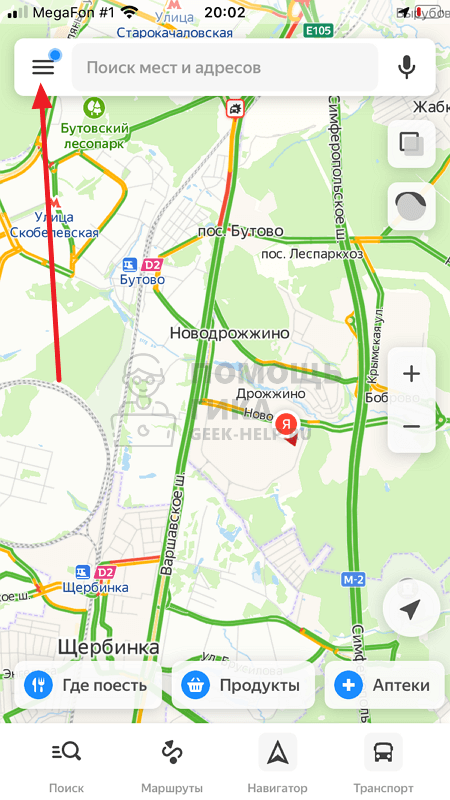
Обратите внимание
Если вы авторизовались под своим аккаунтом Яндекс, нажать в левом верхнем углу нужно на свой аватар.
Далее перейдите в пункт “Загрузка карт”.

Сразу Яндекс, основываясь на вашей геопозиции, предложит скачать карту региона, где вы находитесь. Чтобы это сделать, можно нажать около названия региона на значок загрузки.
Если нужна карта другого региона, найдите его в поиске и нажмите значок загрузки около него.
По загруженным карта можно строить маршруты в режиме оффлайн, то есть без подключения к интернету.
Как удалить карты из Яндекс Карт
Карты, особенно крупных городов, занимают много места на телефоне. Если карта региона, который вы ранее скачали, более не нужна, можно ее удалить. Для этого запустите на телефоне приложение Яндекс Карты и нажмите на значок меню в левом верхнем углу.
Далее перейдите в раздел “Загрузка карт”.
В пункте “Загруженные” будут отображаться карты, которые были скачаны на телефон. Сделайте свайп влево по карте, которую нужно удалить из памяти мобильного устройства.
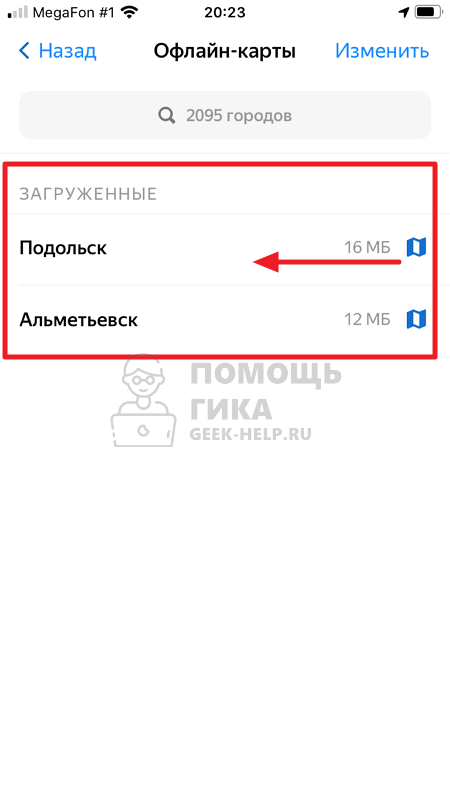
Появится пункт “Удалить” — нажмите на него.
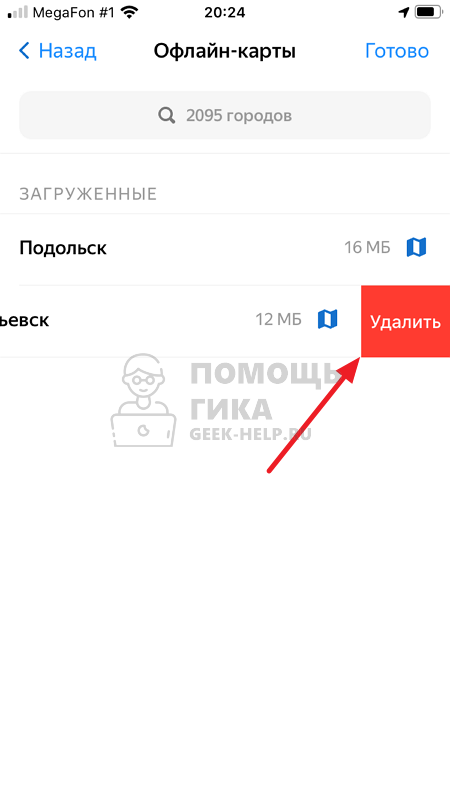
Сразу после этого карта будет удалена, а место на телефоне освободится.