
Исправлено! Как отключить функцию найти айфон без пароля?
Вы когда-нибудь задумывались над тем, какие техники используют люди для отключения функции найти айфон без пароля на ios 10? Как отключить функцию найти айфон?Не опускайте руки, несмотря на такую задачу. Мы позаботимся о вас. У нас есть ряд информации, на которую можно положиться в плане отключения функции найти айфон без необходимости использования, какого бы то ни было пароля. Изучите следующие части нашей статьи для получения такой информации.
- Часть 1: Что такое функция найти айфон?
- Часть 2: Могу ли я отключить функцию найти айфон без пароля?
- Часть 3: Как отключить функцию найти айфон без пароля на iOS 10 или более новых версий
- Актуальная подсказка: Как отключить функцию найти айфон без пароля (для последней версии iOS 14)
Часть 1: Что такое функция найти айфон?
Найти айфон – важная особенность на iCloud.com, которая позволяет людям найти свой девайс от Apple, используя информацию, хранящуюся в iCloud. Это особенность обладает рядом замечательных функций таких как:
- Способность, позволяющая людям увидеть местоположение их девайса входя в аккаунт посредствам Apple ID и пароля.
- Шансы увидеть местоположение iPhone, iPad, iPod touch, Mac, Apple Watch, or AirPods на карте.
- Способность проигрывать звук на потерянном устройстве, помогающая его обнаружить.
- Способность использовать режим пропажи (Lost Mode) для защиты устройства, не позволяющей другим получить доступ к Вашей личной информации.
- Шансы удалённо стереть персональную информацию с устройства.
Если Вы не первоначальный владелец телефона, Вам не остаётся никаких других вариантов, кроме изучения того как убрать функцию отключить айфон без пароля на iOS 10. Вы можете прочитать следующую секцию для ознакомления с вариантами достижения такой цели.
Часть 2: Могу ли я отключить функцию найти айфон без пароля?
Если Вы владеете iPhone с iOS 12 и ниже, тогда Вы можете с лёгкостью отключить функцию найти айфон без пароля. Если же нет, то на iOS 13 или iOS 14, сложно сказать, возможно ли это. Хотя, всё ещё возможно отключить функцию найти айфон без пароля. В следующих частях, мы представим в качестве руководства продвинутый и эффективный метод для отключения такой функции (iOS 13-iOS 14).
Часть 3: Как отключить функцию найти айфон без пароля на iOS 10 или более новых версий
То как отключить функцию найти айфон без пароля на iOS 10 немного сложно. Следуя некоторым простым процедурам, вы можете преодолеть эту проблему. Пожалуйста, примите во внимание, что этот метод работает только на iOS 10.
- Шаг 1: Перейдите в настройки и коснитесь своего iCloud аккаунта.
- Шаг 2: Теперь удалите текущий пароль и введите туда некоторые другие коды. Коснитесь OK.
- Шаг 3: Затем, Вас уведомят, что пароль и ID не верные, просто кликните «OK».
- Шаг 4: Коснитесь «Cancel» в верхней части экрана и затем нажмите «OK».
- Шаг 5: Главный интерфейс iCloud будет показан снова, тогда перейдите в «Account».
- Шаг 6: Затем, пожалуйста, удалите описание и коснитесь кнопки «OK».
- Шаг 7: Наконец, Вас отправят снова в iCloud, и функция найти айфон «Find My iPhone» будет успешно удалена.
Актуальная подсказка: Как отключить функцию найти айфон без пароля (для последней версии iOS 14)
В последней части, мы рассказали о том, как отключить функцию найти айфон без Apple ID пароля на iOS 10, затем, в случае если Вы обладаете iPhone, который обновлён до последней версии iOS 14, что можно сделать? Самый простой способ выполнения такой задачи – просто использование Tenorshare 4MeKey.
Tenorshare 4Mekey может отключить функцию найти iPhone/iPad/iPod touch без Apple ID и пароля. Он обладает простым в использовании интерфейсом и отзывчивую систему техподдержки. После того как вы отключили эту функцию, Вам не нужно беспокоиться о снова всплывающей блокировке активации. Хотя Ваш iPhone/iPad будет сброшен до заводских настроек. В данный момент, это программное обеспечение хорошо работает на версиях от iPhone 6S до iPhone X, которые работают на iOS 13 до iOS 14.
Первое, руководство по использованию 4MeKey
Ниже, приводим детализированное руководство о том, какие действия предпринять:
-
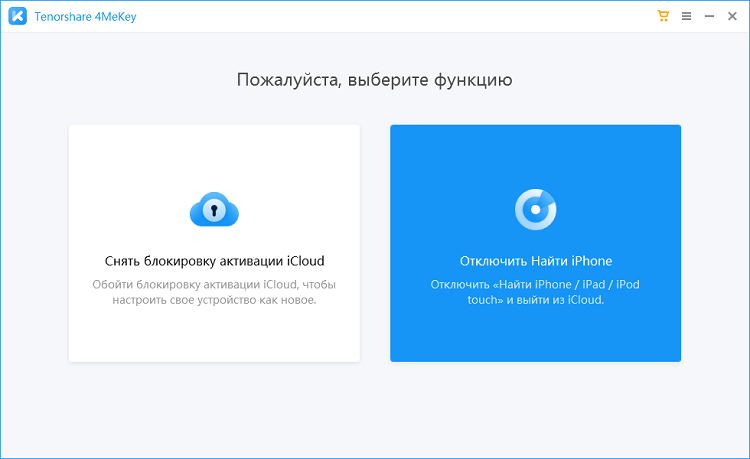
После установки и открытия 4MeKey, на странице высветятся 2 опции: Снять блокировку активации iCloud и Отключить найти айфон. Выберете «отключить найти айфон» и проследуйте на следующую страницу.
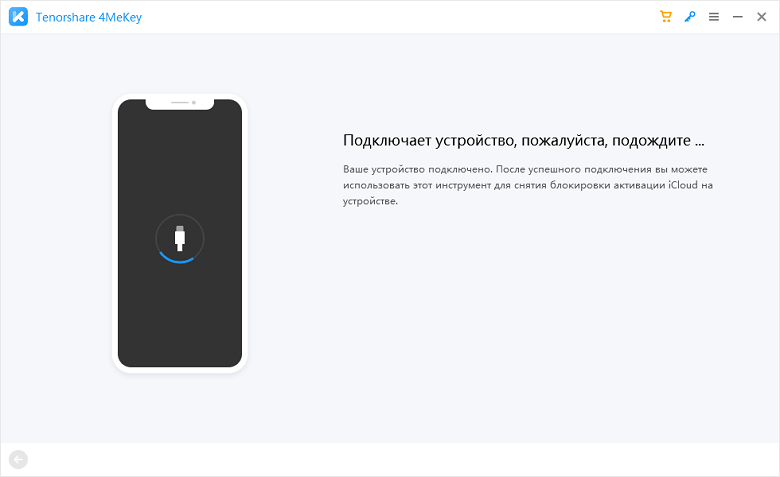
Соедините iPhone с компьютером, и подождите, пока iPhone будет распознан программой.
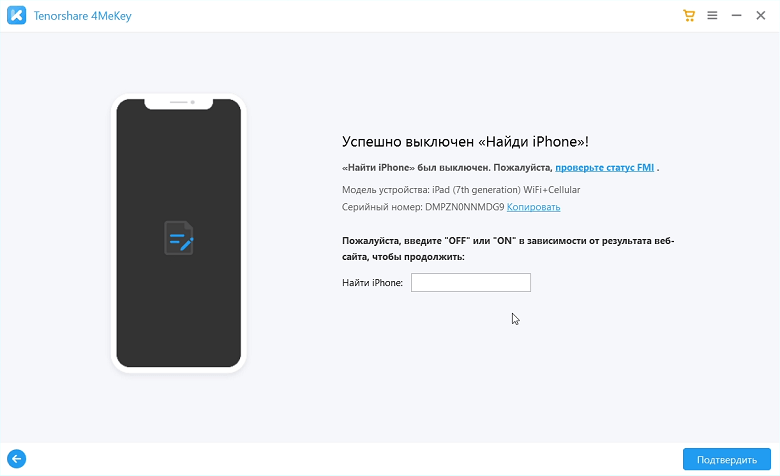
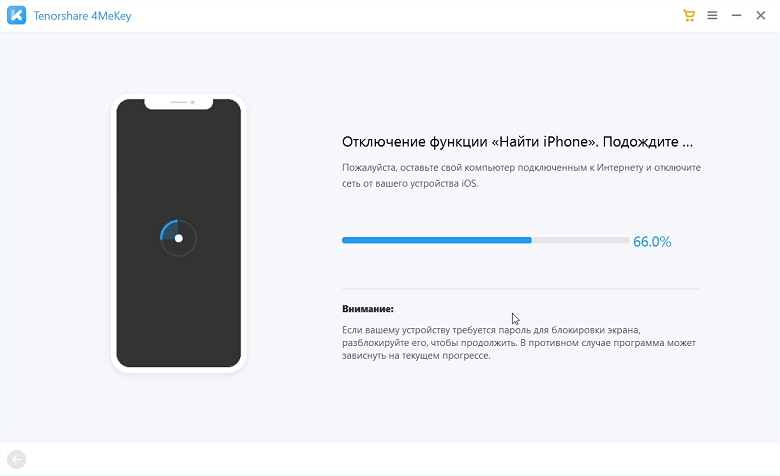
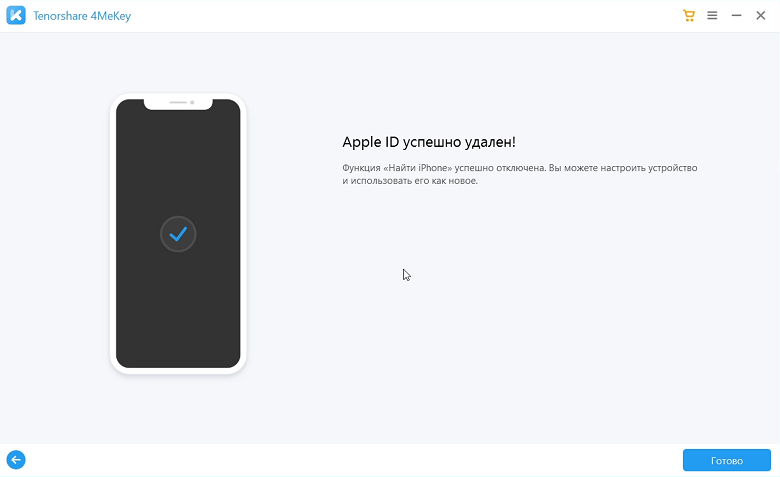
Да, теперь задача близка к завершению. Последний шаг – убрать ваш Apple ID. Это откатит iPhone к заводским настройкам.
Заключение
Как Вы можете заметить, изучение того, как отключить функцию найти айфон без пароля Apple на iOS 10 не такое уж и мудрёное. До тех пор пока есть озабоченность практическими аспектами, Вам стоит использовать Tenorshare 4MeKey для выполнения такой задачи, если вы используете iPhone с iOS 13 и iOS 14. Такое действие позволит гарантировать, что Вы завершите задачу с минимумом усилий. Вам не придётся тратить время впустую, прежде чем Вы добьётесь цели. Так же Вы с лёгкостью справитесь с проблемой благодаря службе поддержки кампании. Не стесняйтесь посетить официальный сайт программного обеспечения, чтобы получить его уже сегодня!
Обновление 2021-06-01 / Обновление для Советы для iOS-устройств
Режим пропажи на iPhone: что это значит, как его включить или выключить
Режим пропажи – очень полезная функция, ведь с ее помощью можно заблокировать удаленно ваш iPhone, iPad, iPod touch, Mac или Apple Watch. Эта функция позволит защитить личную информацию и не позволит ей попасть к постороннему лицу. В этой статье мы подробно расскажем, как работает Режим пропажи, как его включить и выключить.
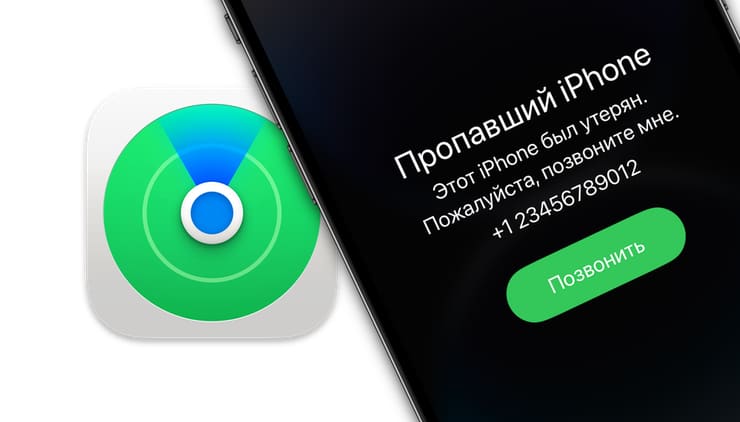
Что будет, если включить Режим пропажи на потерянном iPhone (iPad, Apple Watch или Mac)
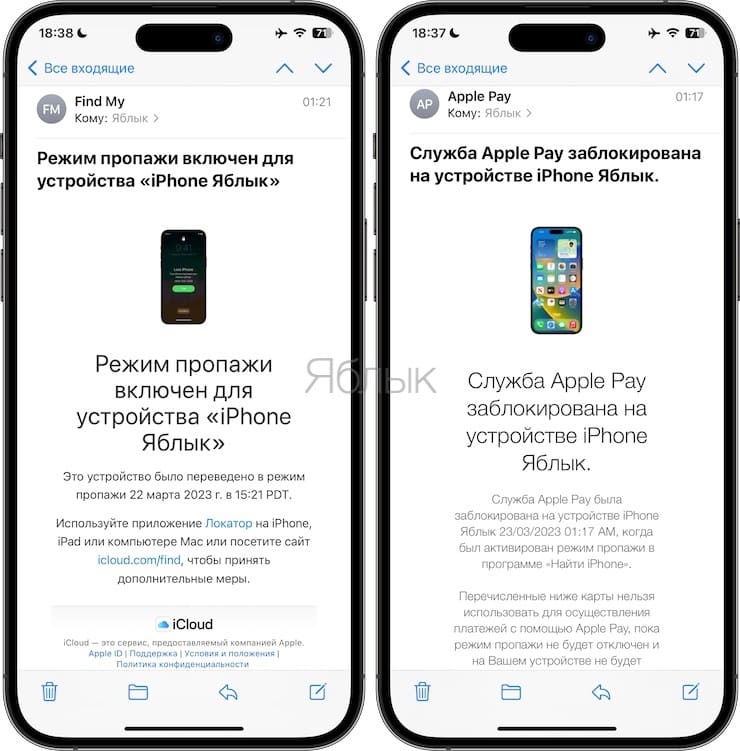
- На используемый вашим Apple ID адрес электронной почты будет отправлено письмо с подтверждением блокировки.
- Устройства, имеющие возможность работать с платежными картами и другими финансовыми инструментами, получат приостановку этого функционала.
- Есть возможность отправить сообщение непосредственно на устройство, находящееся в Режиме пропажи, в котором указать контакты владельца для связи.
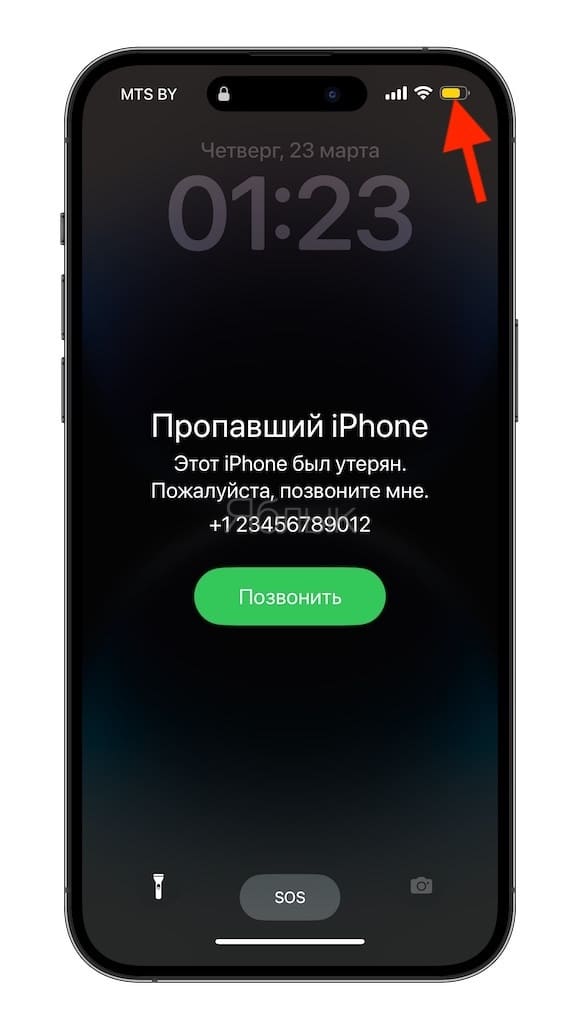
- На iPhone, находящемся в Режиме пропажи автоматически включается Режим энергосбережения.
- iPhone, iPad, iPod touch, Mac и Apple Watch перестанут отображать уведомления, не смогут воспроизводить звук при получении сообщения и при срабатывании будильника. Но устройство по-прежнему сможет принимать телефонные вызовы и вызовы FaceTime.
- Для iPhone, iPad, iPod touch и Apple Watch на карте будет показано текущее местоположение устройства, в том числе и после их перемещения.
Как включить Режим пропажи на iPhone (iPad, Apple Watch или Mac)?
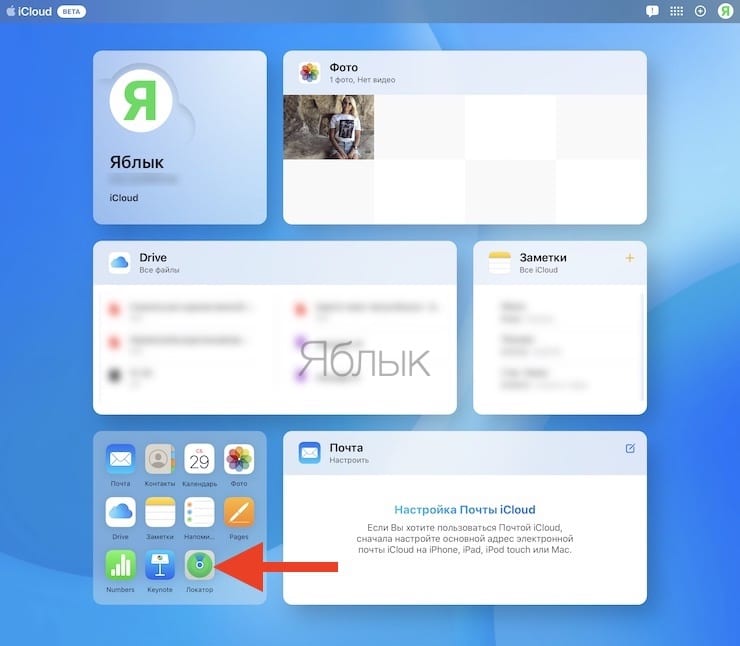
1. Перейдите на сайт iCloud.com, войдите при помощи своего Apple ID и пароля и запустите веб-приложение «Локатор».

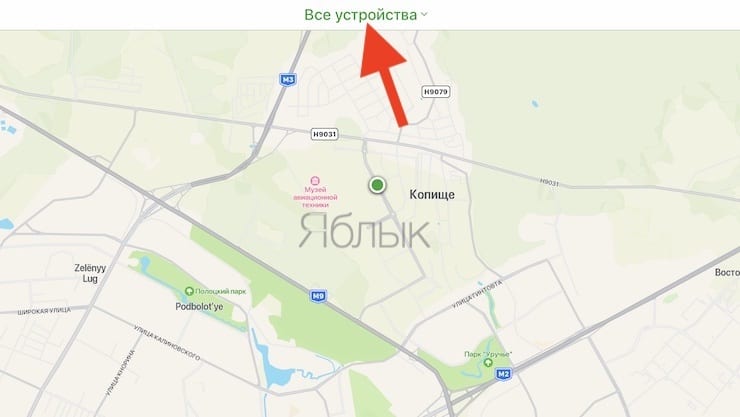
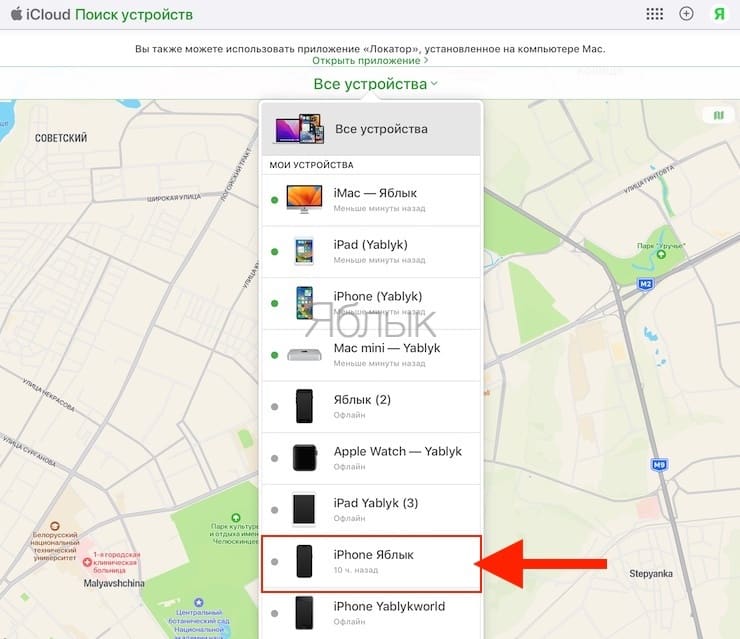
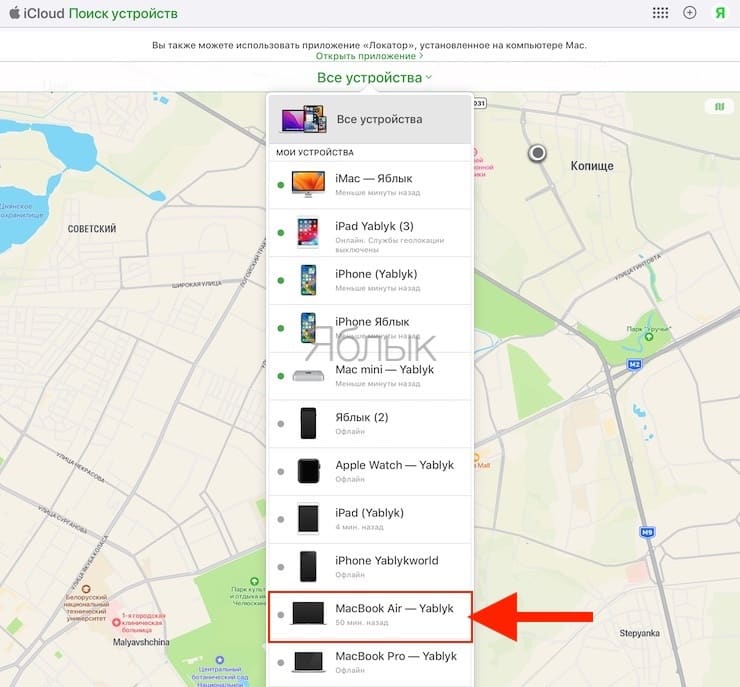
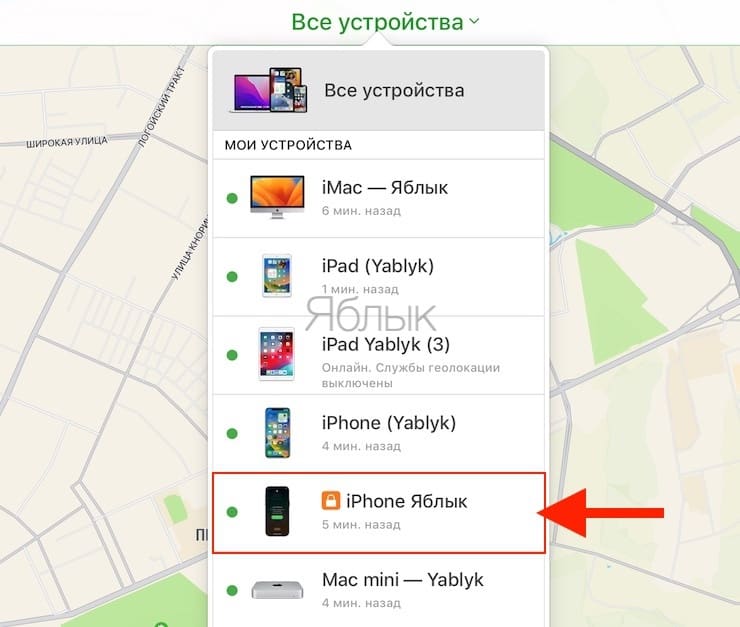
2. Нажмите на выпадающий список «Все устройства» вверху экрана и выберите устройство, которое требуется перевести в Режим пропажи.
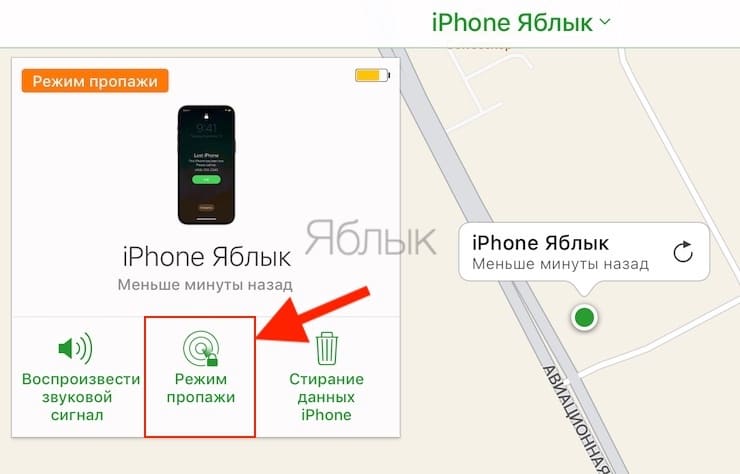
3. Теперь нажмите кнопку «Режим пропажи» (для iPhone, iPad, iPod Touch и Apple Watch).
При необходимости установите галочку рядом с пунктом Уведомить меня о находке.
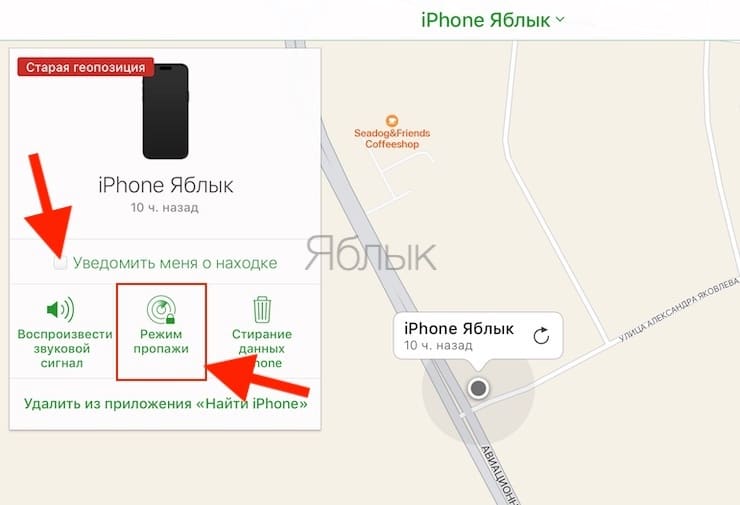
В случае, если кто-то найдет устройство, на E-mail (или в приложение Локатор на другом вашем устройстве Apple) придет соответствующее уведомление.
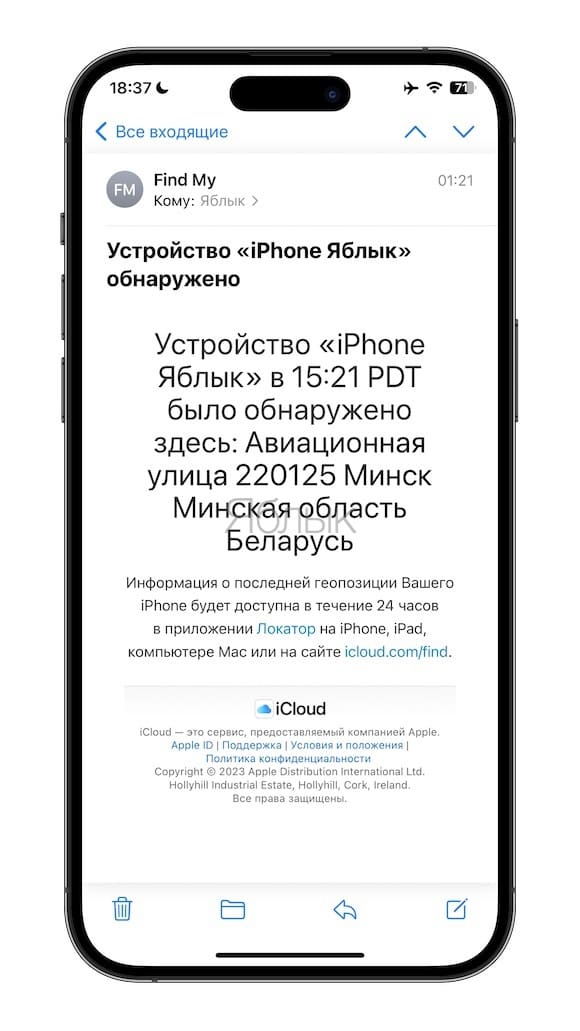
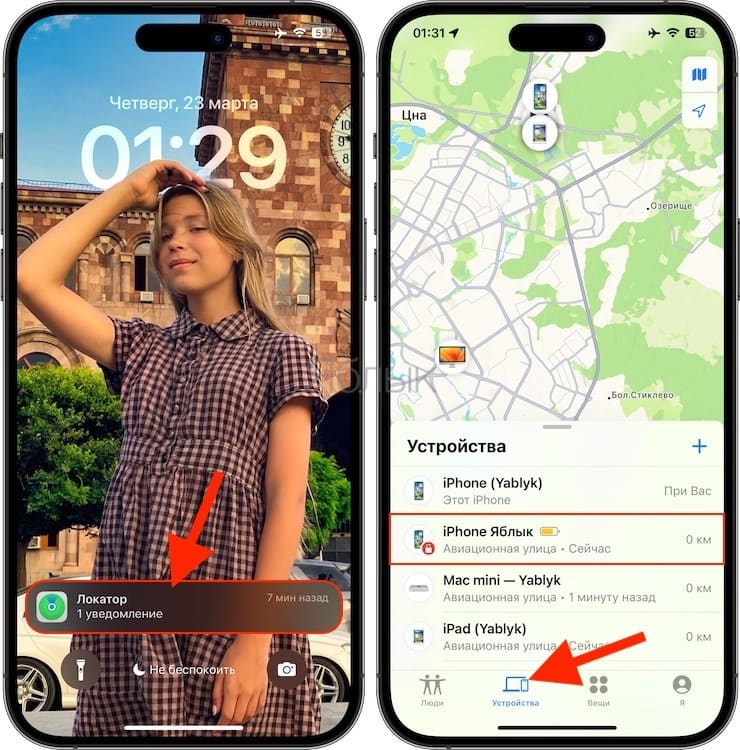
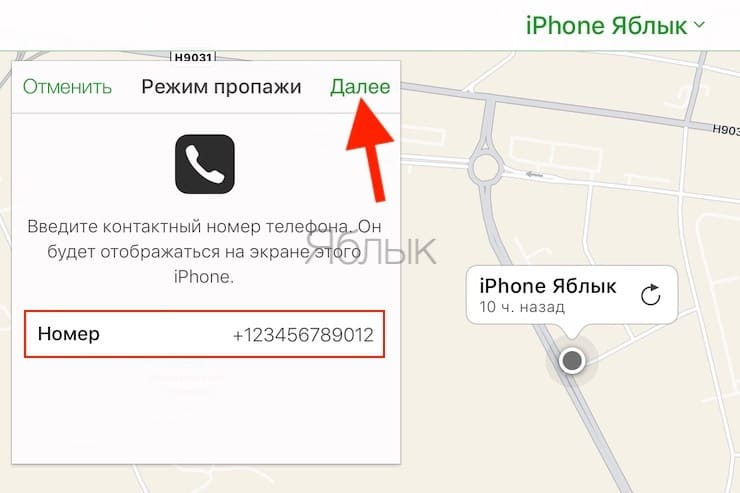
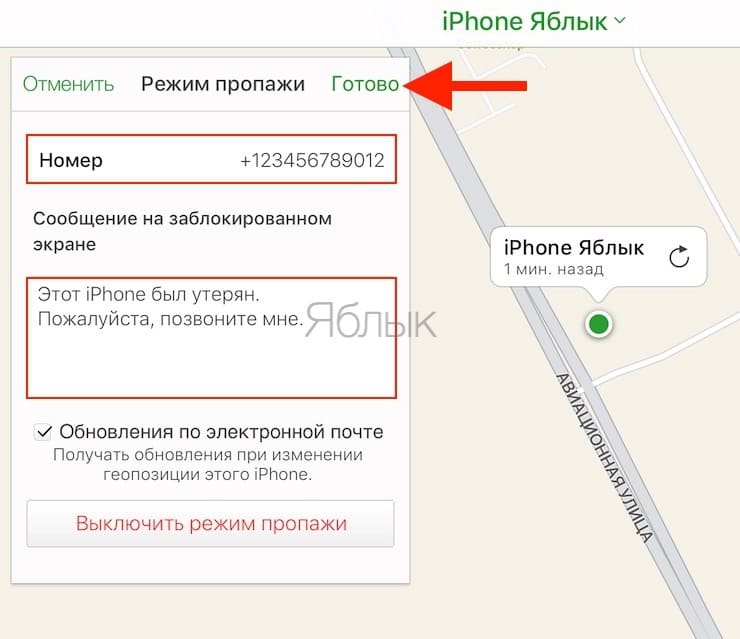
4. При появлении запроса на ввод номера телефона введите комбинацию цифр, которая позволит связаться с вами (другой ваш номер телефона, номер родственника или близкого человека). Нажмите Далее.
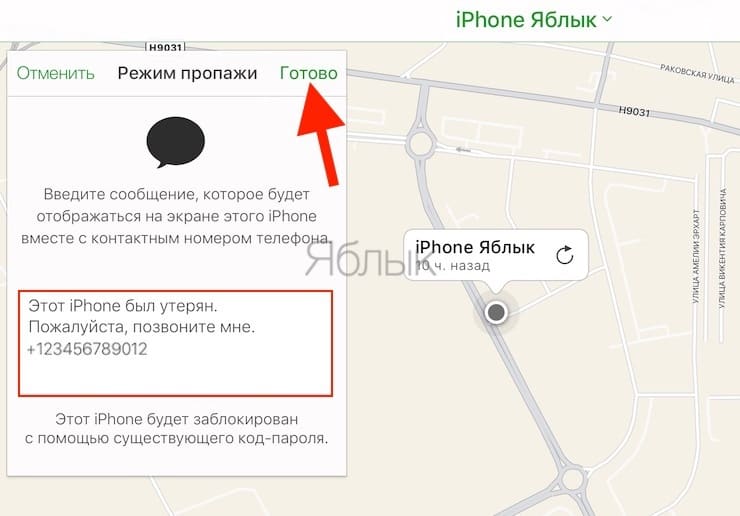
Если понадобится ввести еще и текстовое сообщение, то разумно будет сообщить об утере данного устройства и оставить дополнительную контактную информацию. В результате на экране блокировки устройства будет показано сообщение и ваш номер телефона.
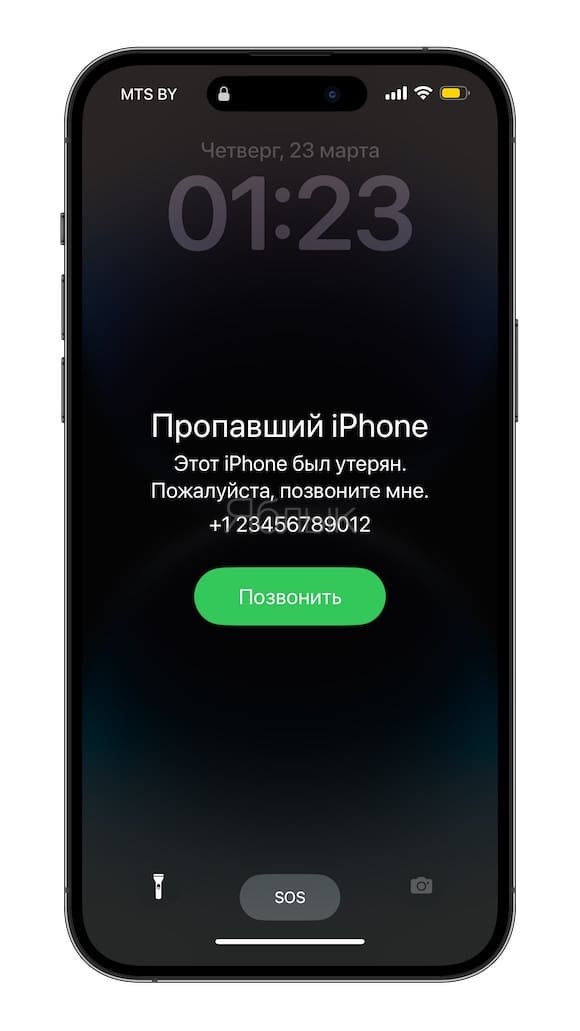
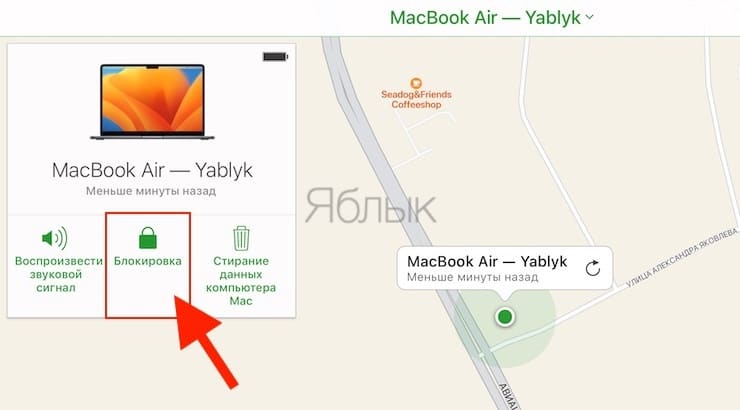
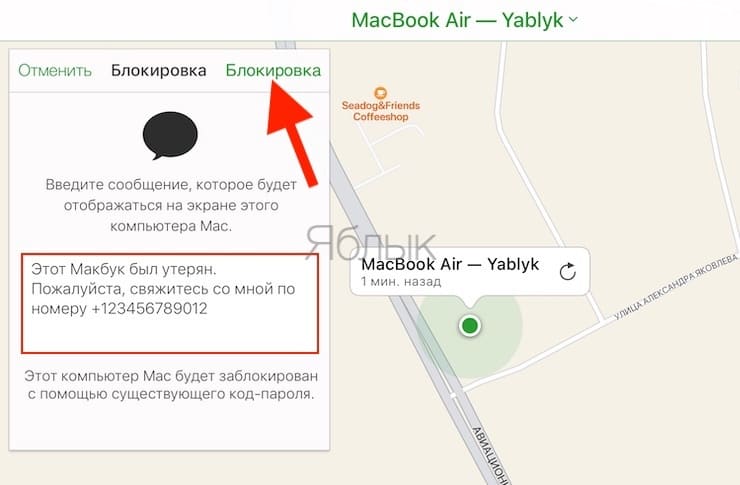
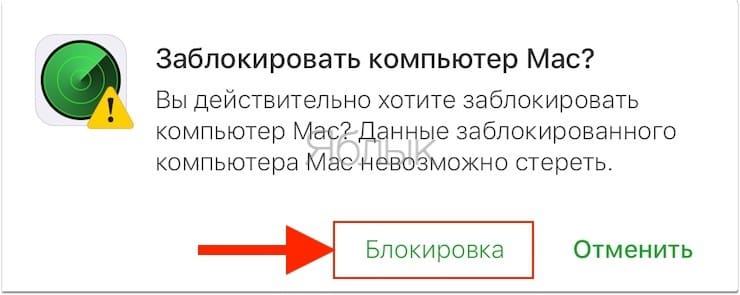
В случае, если пропал компьютер Mac, необходимо выполнить те же шаги, но вместо кнопки «Режим пропажи» нажмите «Блокировка».
Примечания:
- Для разблокировки «Режима пропажи» на iPhone, iPad, iPod touch или Apple Watch необходим код-пароль. Если же его не было, то появится запрос на его создание.
- Если вы забыли код-пароль от Mac или на нем был установлен пароль прошивки EFI до его утери, после чего он был удаленно заблокирован, а потом найден, то придется обратиться за помощью в авторизованный сервисный центр Apple. Там помогут разблокировать ваш компьютер.
- Если вы захотите активировать «Режим пропажи» для iPhone, iPad или iPod touch члена вашей «Семьи» (из «Семейного доступа»), но при этом на устройстве не будет настроен код-пароль, то на компьютере необходимо будет ввести пароль Apple ID, созданный ранее хозяином этого устройства. Если же вы захотите заблокировать Mac члена вашей «Семьи», то на компьютере понадобится ввести пароль для того Apple ID, который ранее задал хозяин компьютера.
Как изменить контактные данные на экране iPhone, iPad, iPod touch или Apple Watch, находящихся в Режиме пропажи?
Если вы уже включили «Режим пропажи» на iPhone, iPad, iPod touch или часах Apple Watch, то при желании вы все еще можете обновить контактные данные на их экране.
1. Перейдите на сайт iCloud.com и в веб-приложении «Локатор» нажмите на выпадающий список «Все устройства». Выберите из списка iPhone, iPad, iPod touch или часы Apple Watch, которые находятся в состоянии пропажи.
2. Нажмите на кнопку «Режим пропажи», измените информацию и подтвердите правки нажатием «Готово».
Как выключить (разблокировать) Режим пропажи на iPhone, iPad, iPod touch или Apple Watch, если устройство найдено?
1. Перейдите на сайт iCloud.com, запустите приложение «Локатор», перейдите в меню «Все устройства». Выберите устройство, находящееся в Режиме пропажи.
2. Нажмите на кнопку «Режим пропажи», а потом нажмите на «Выйти из режима пропажи».
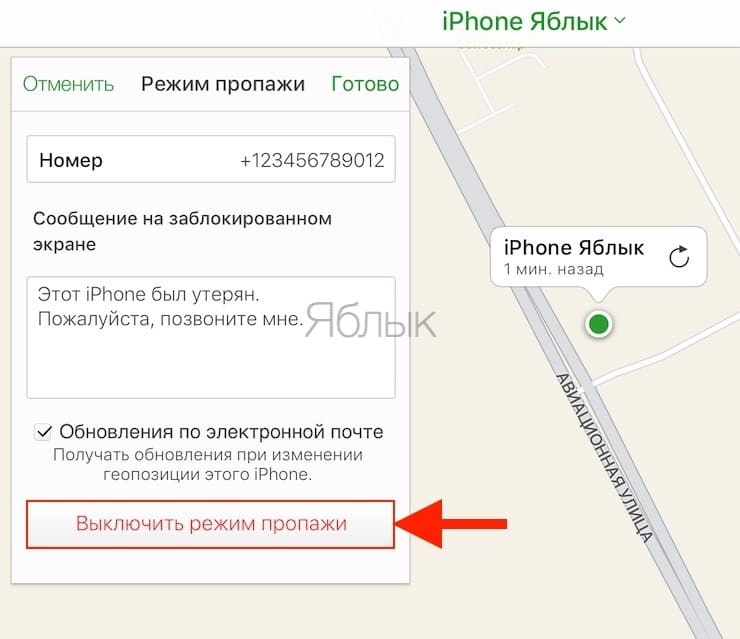
После этого снова подтвердите свой выбор нажатием «Выйти из режима пропажи». Обратите внимание, что для деактивации этого режима вам может понадобиться ввести на устройстве код-пароль.
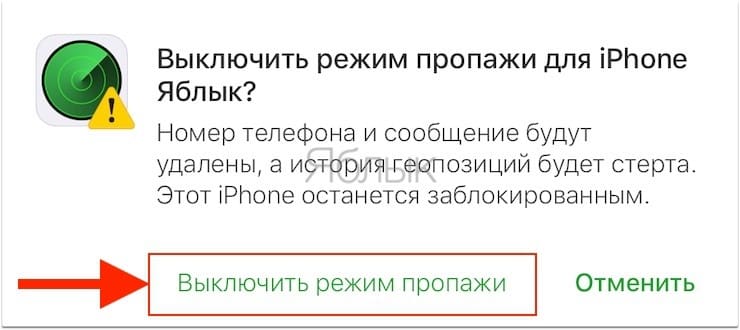
Кроме того, выйти из Режима пропажи на iPhone (iPad) можно и на самом устройстве. Для этого необходимо просто ввести код-пароль.
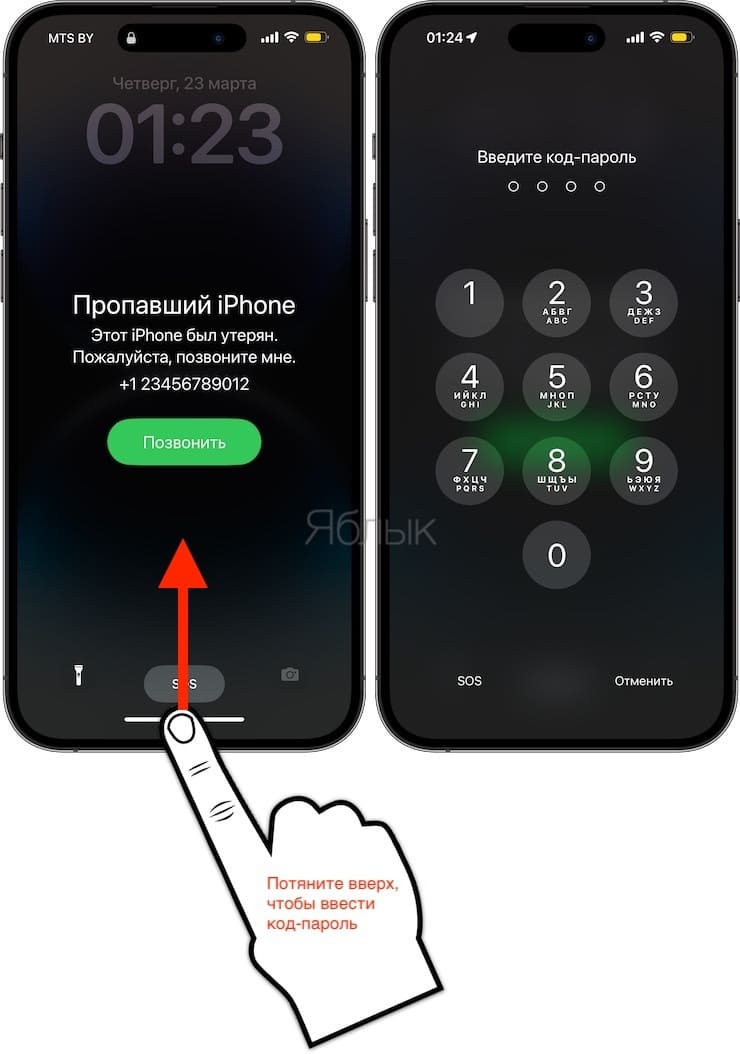
Примечание. В момент нахождения устройства в Режиме пропажи действие кредитных или дебетовых карт в Apple Pay или же студенческих, транспортных карт будет приостановлено. После отключения Режима пропажи инструменты оплаты и идентификации снова начнут функционировать в обычном режиме.
Как выйти (разблокировать) из Режима пропажи (блокировки) на компьютере Mac?
В ходе тестирования Режима блокировки на наших редакционных MacBook Pro (процессор Intel) и MacBook Air (процессор M2) мы так и не смогли добиться появления сообщения от владельца на экранах потерянных Mac. Причем, процесс блокировки на MacBook Pro и MacBook Air отличался. Кроме того, мы не смогли разблокировать оба ноутбука через сайт icloud.com. Кнопка Разблокировать так и не появилась.
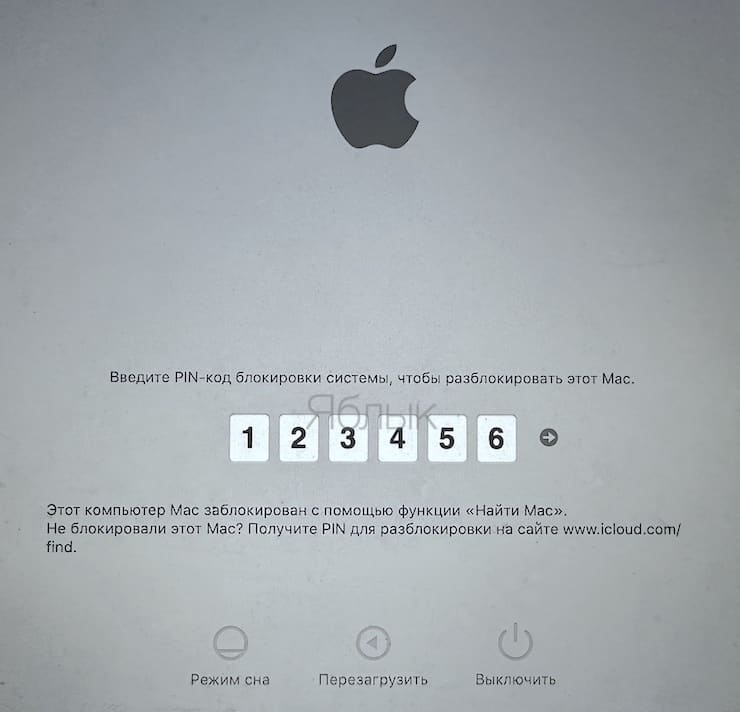
При блокировке MacBook Pro на сайте icloud.com необходимо было придумать шестизначный код-пароль (несмотря на то, что компьютер был защищен паролем Администратора).
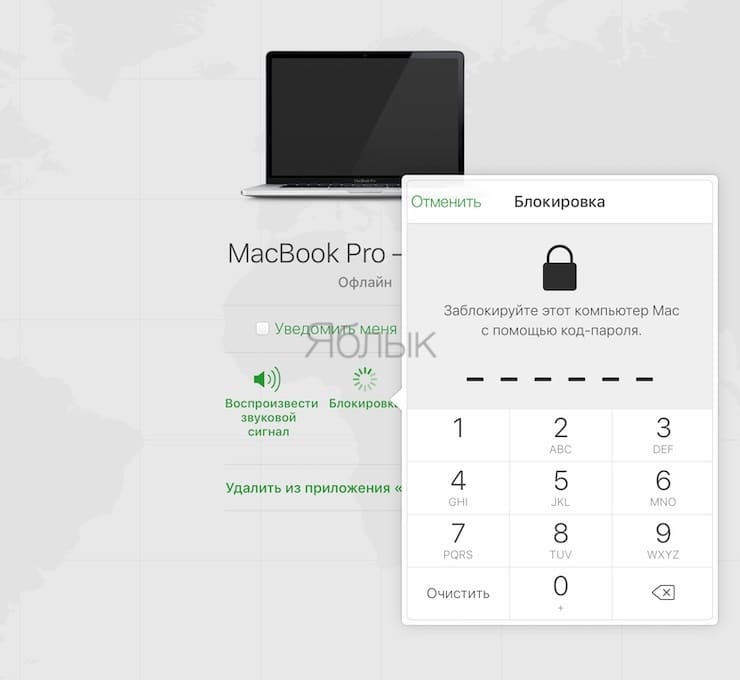
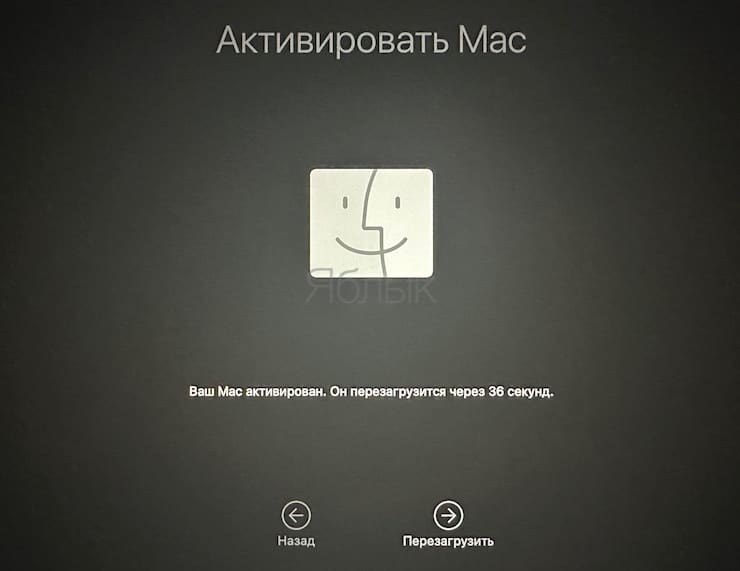
MacBook Pro был заблокирован и на его экране появилось поле для ввода код-пароля. После его ввода MacBook Pro перезагрузился в обычном режиме.
При блокировке MacBook Air с процессором Apple через сайт icloud.com запрос на ввод шестизначного код-пароля отсутствовал.
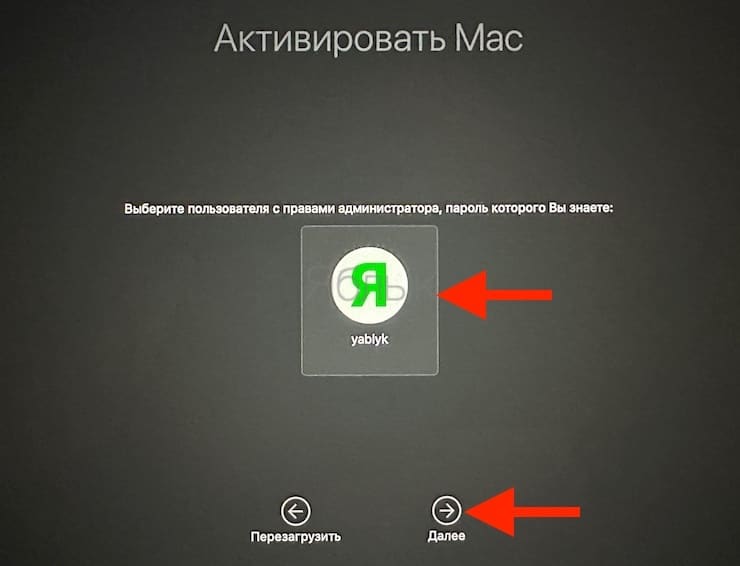
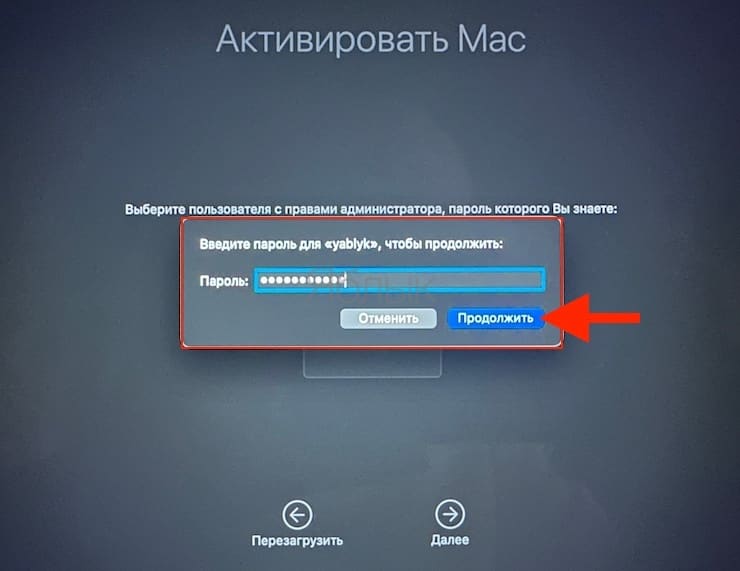
Для разблокировки MacBook Air необходимо было на его экран выбрать учетную запись и ввести пароль Администратора.
Затем необходимо было ввести Apple ID и пароль.
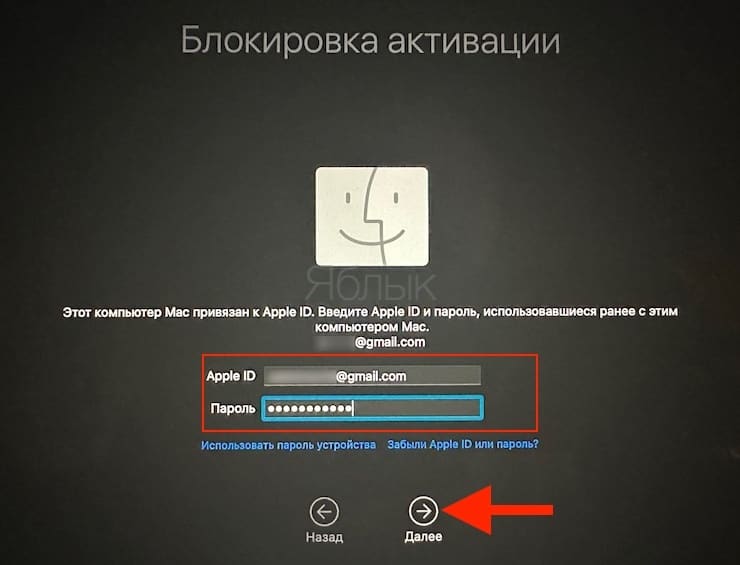
После чего, компьютер перезагрузился в обычном режиме.
Приложение Локатор на других устройствах
Кроме сайта iCloud.com для включения и выключения «Режима пропажи» вы можете задействовать приложение «Локатор» на iPhone, iPad или Mac, где был выполнен вход с помощью того же Apple ID.
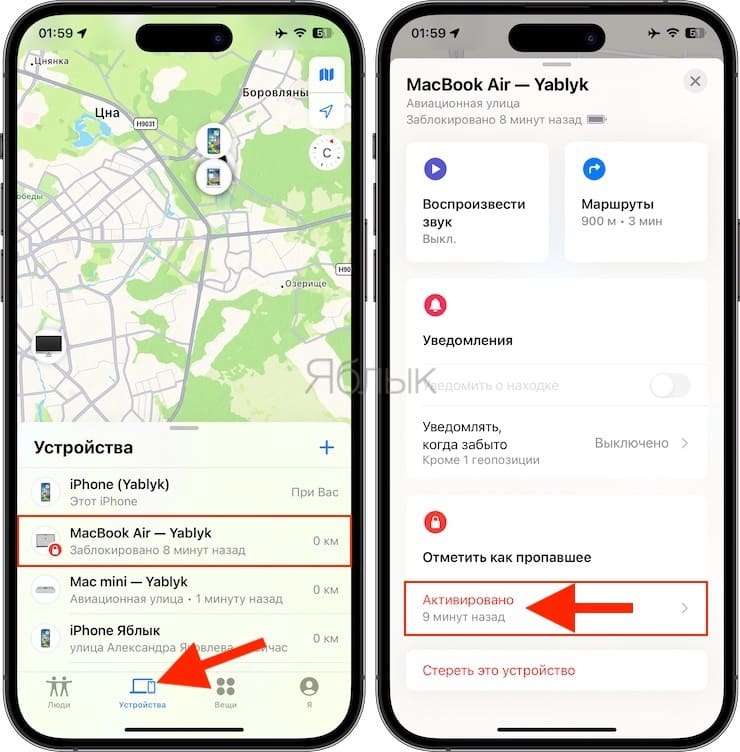
Приложение Локатор на iPhone
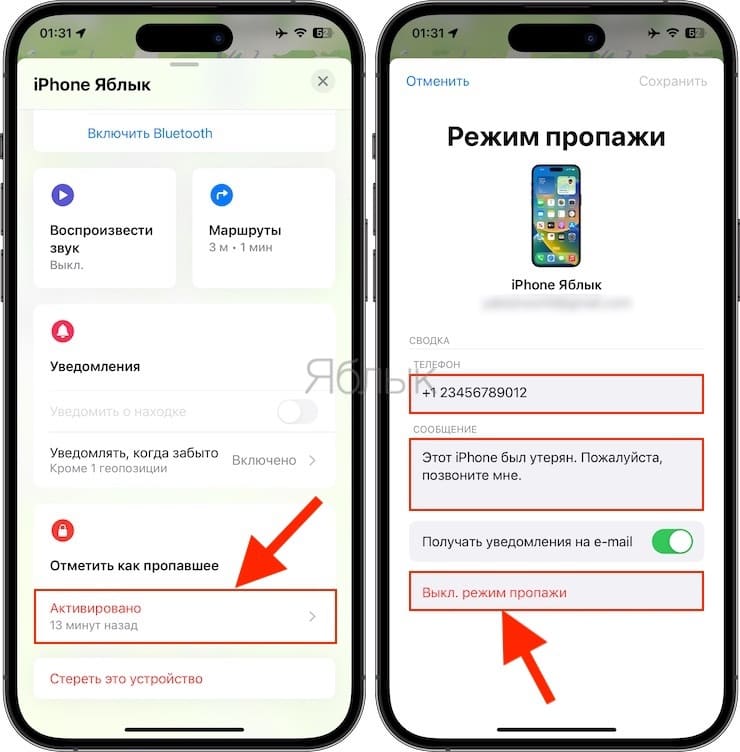
Приложение Локатор на iPhone
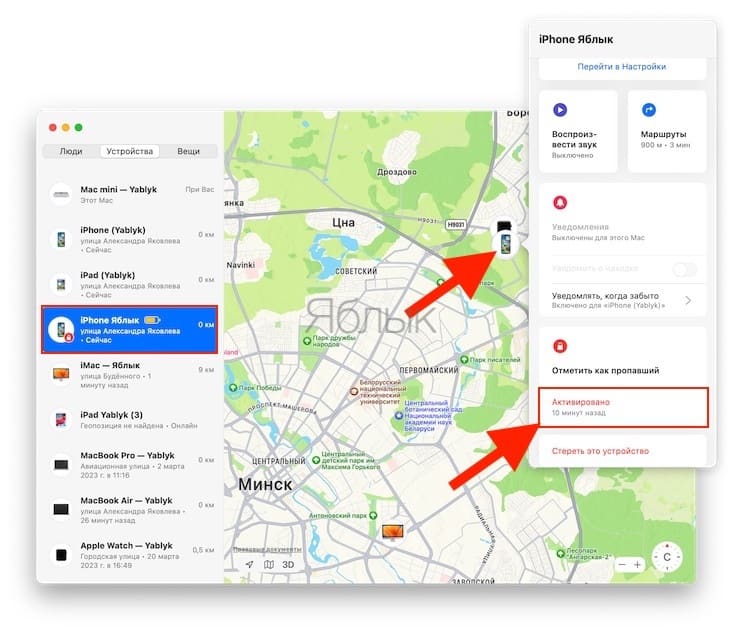
Приложение Локатор в macOS
Что делать, если я не вижу в Локаторе свой iPhone (iPad, iPod touch, Apple Watch или Mac)?
Если же на вашем утерянном устройстве функция «Найти iPhone» («Найти Mac» и т.д.) не была настроена и Режим пропажи невозможно использовать, то остается лишь обратиться в правоохранительные органы и к оператору связи (для блокировки номера).
Что будет, если я нашел iPhone (iPad, Apple Watch или Mac), находящийся в Режиме пропажи и не собираюсь возвращать его владельцу
Во-первых, при нахождении потерянной кем-либо вещи (если вы взяли ее), по закону необходимо предпринять реальные попытки возврата ее владельцу, в крайнем случае обратиться в правоохранительные органы. В противном случае нашедшему могут предъявить тайное присвоение чужого имущества, или кражу. А это статьи уголовного кодекса (подробно).
Во-вторых, вы не сможете разблокировать найденный iPhone или iPad, на котором была активирована функция Найти iPhone. Даже после перепрошивки (сброса к заводским настройкам), устройство от Apple будет защищено Блокировкой активации, которая не позволит отвязать его от учетной записи Apple ID (iCloud) настоящего владельца.
�� Смотрите также:
- 20 функций камеры iPhone, которые должен знать каждый владелец смартфона Apple.
- Фотосканер от Google для iPhone, или как постить в Instagram старые бумажные фото без бликов.
- Как сделать фото с эффектом шлейфа (длинной выдержкой) на iPhone: 2 способа.
�� Мы в Telegram и YouTube, подписывайтесь!
Как разблокировать iPhone, на котором включен режим пропажи

В закладки
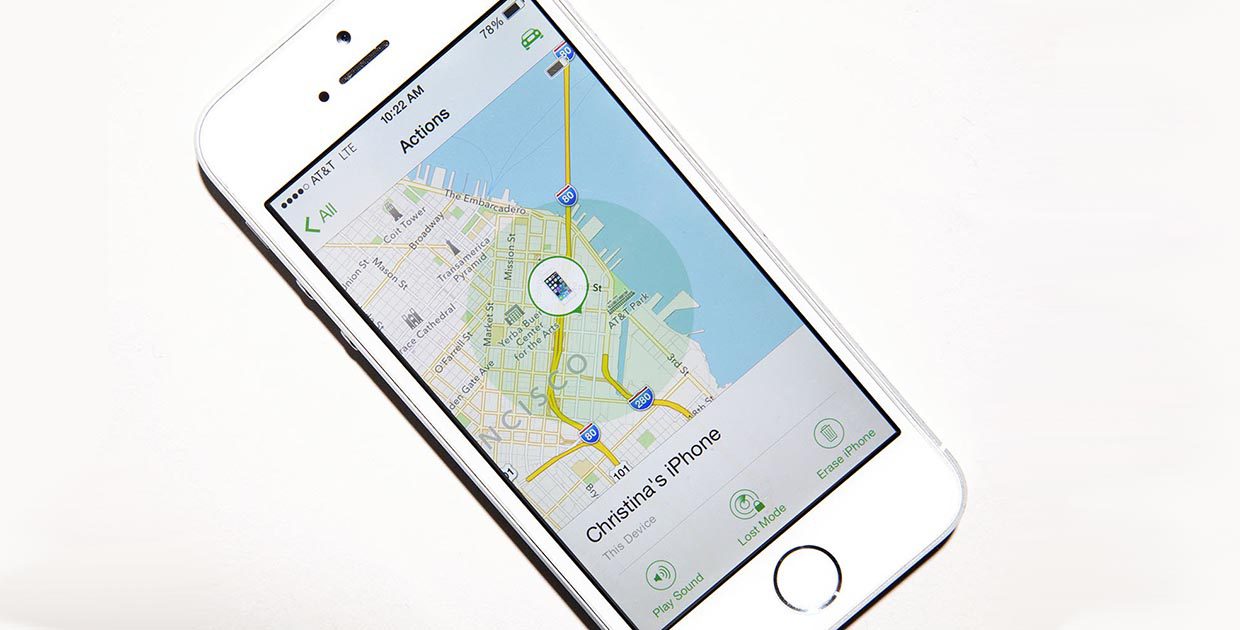
Павел спрашивает в фейсбуке:
Ситуация неприятная, выход есть.
1. Отключить режим на iPhone
Изначально режим пропажи отключается вводом пароля разблокировки на устройстве.
Если пароль неизвестен или его забыли, придется восстанавливать доступ к Apple ID.
2. Восстановить доступ к Apple ID
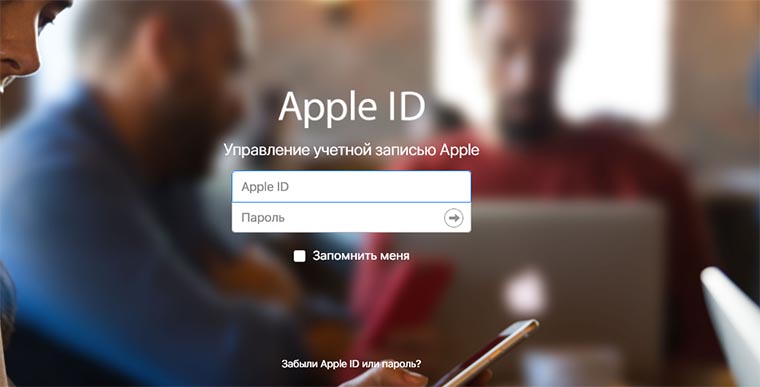
Если почта, к которой привязывался идентификатор Apple, доступна, следует попробовать сбросить пароль от Apple ID.
Для этого нужно:
1. Перейти на специальную страницу для управления учетной записью Apple ID.
2. Нажать на ссылку Забыли Apple ID или пароль.
3. Выбрать опцию Сброс пароля.
4. Ввести адрес электронной почты, к которому привязан идентификатор.
5. Ввести 6-значный код подтверждения, который придет на почту.
Теперь остается придумать новый пароль, подтвердить его и все – можно пользоваться аккаунтом Apple ID.
3. Отключение режима пропажи
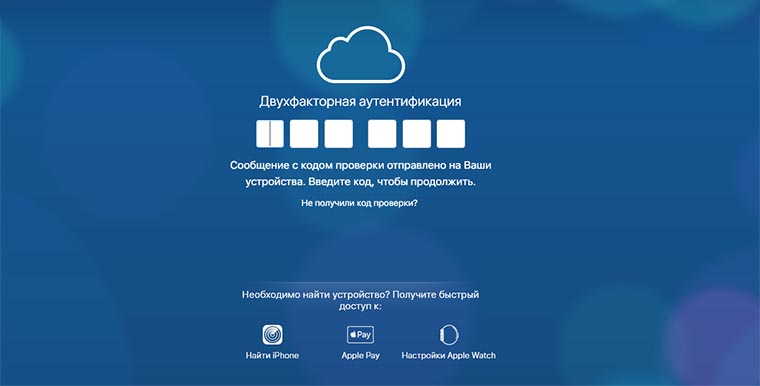
Далее нужно перейти на сайт iCloud. Если в учетной записи используется двухфакторная аутентификация, для входа понадобится подтверждение.
Подтверждающий код поступит в момент авторизации на доверенные устройства. Это может быть iPhone, iPad, Mac, с которых раньше авторизовались под своей учетной записью Apple ID.

Если авторизованным был всего один iPhone, который на данный момент заблокирован, придется обращаться в службу поддержки Apple.
Для этого достаточно того, что вы знаете свой идентификатор Apple ID, пароль от него и имеете на руках телефон, заблокированный на этой учетной записи. Не лишним будет иметь доступ к телефонному номеру, который указан в качестве основного для учетки и банковскую карту, привязанную к аккаунту.
Контактные данные службы поддержки Apple есть на сайте компании.
Если же двухфакторная аутентификация не включена либо есть второе доверенное устройство, подтверждаем вход вводом проверочного кода.
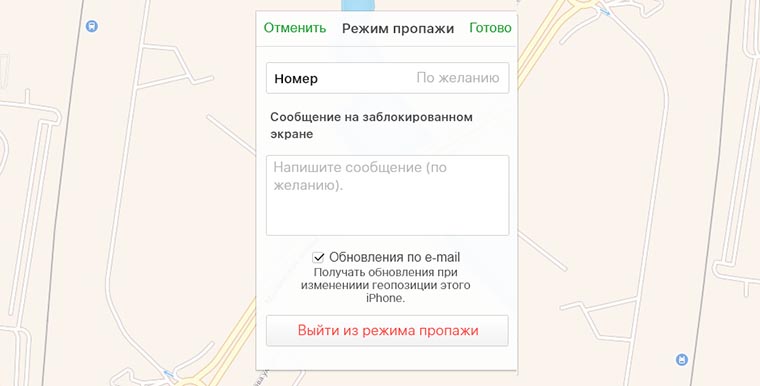
Заходим в раздел Найти iPhone, выбираем свой смартфон и отключаем на нем режим пропажи.
3 способа, как отключить функцию «Найти iPhone»

Отключение функции «Найти iPhone» в iOS-приложении на iPhone и iPad
- 1. На рабочем столе iPhone запустите приложение «Найти iPhone». Как показано на следующем скриншоте:
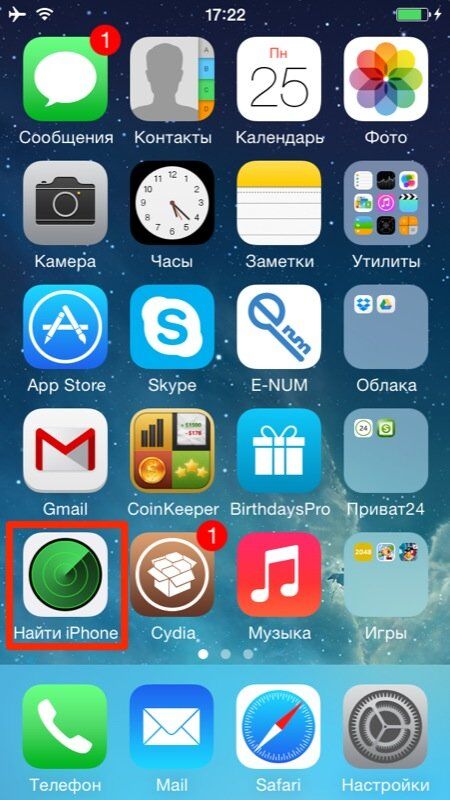
Запустите приложение «Найти iPhone
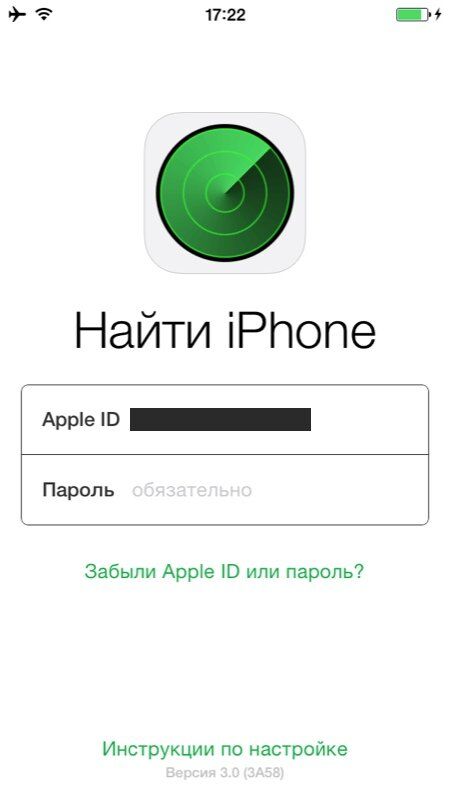
Введите ваш Apple ID и пароль.
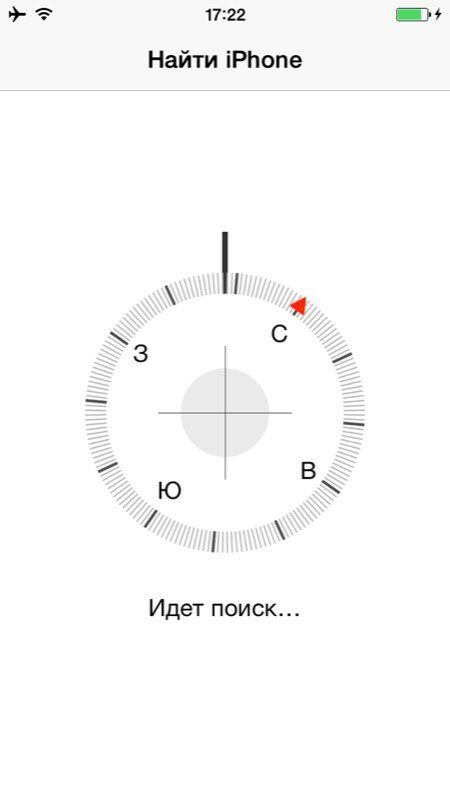
Дождитесь, пока статус всех, привязанных к вашему Apple ID устройств обновится.
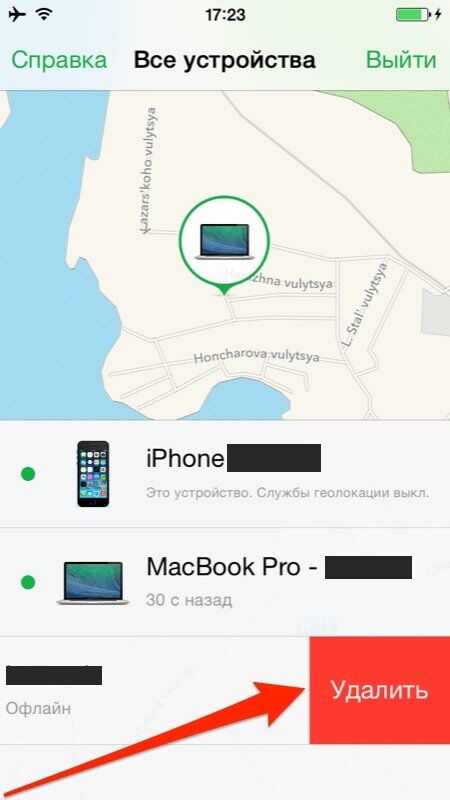
На строке с устройством на котором необходимо отключить «Найти iPhone» сделайте свайп влево. Справа от названия модели появится красная кнопка «Удалить».
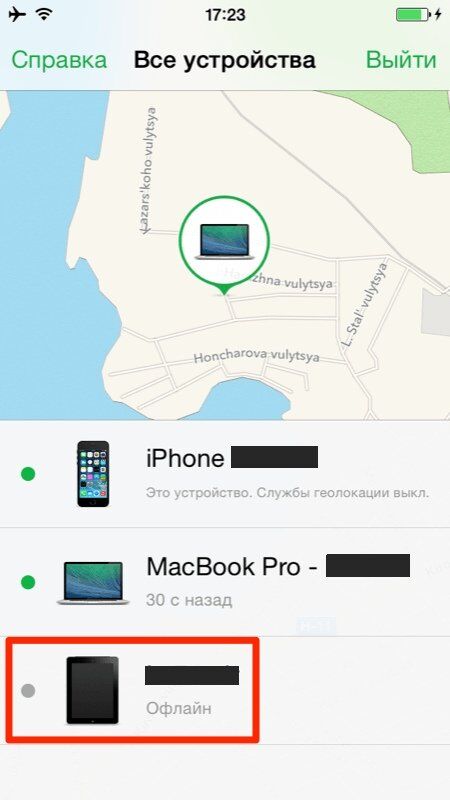
Обратите внимание удалить в приложении «Найти iPhone» можно только iPhone, iPad и компьютер Mac не подключенный к интернету, со статусом «офлайн». Если ваш девайс подключен к сети Интернет, кнопка «Удалить» не появится.
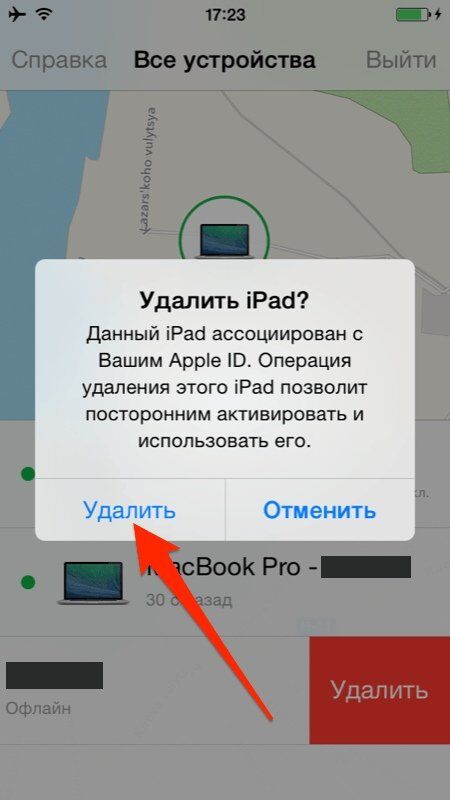
Подтвердите запрос на удаление. Устройство будет удалено из списка.
Отключение функции «Найти iPhone» на iOS-13
- 1. На айфоне перейдите в раздел «Настройки -> iCloud».
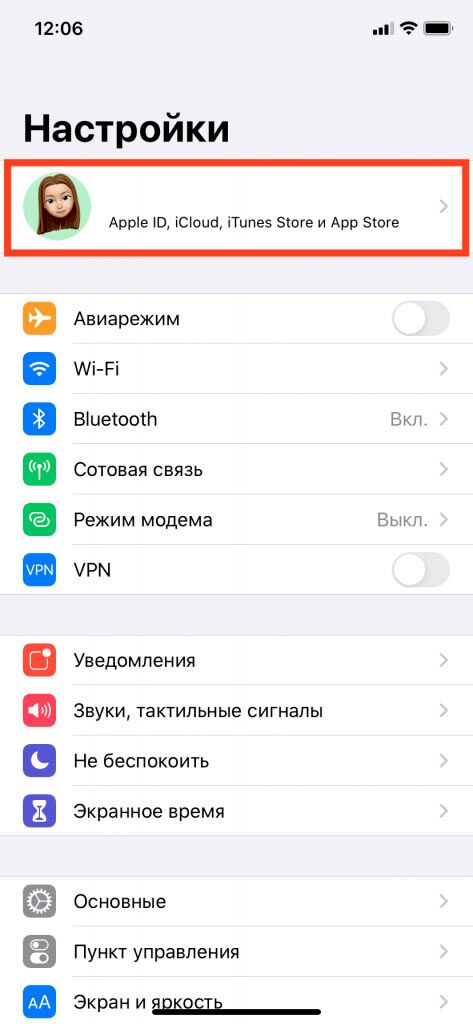
Перейдите в раздел «Локатор»
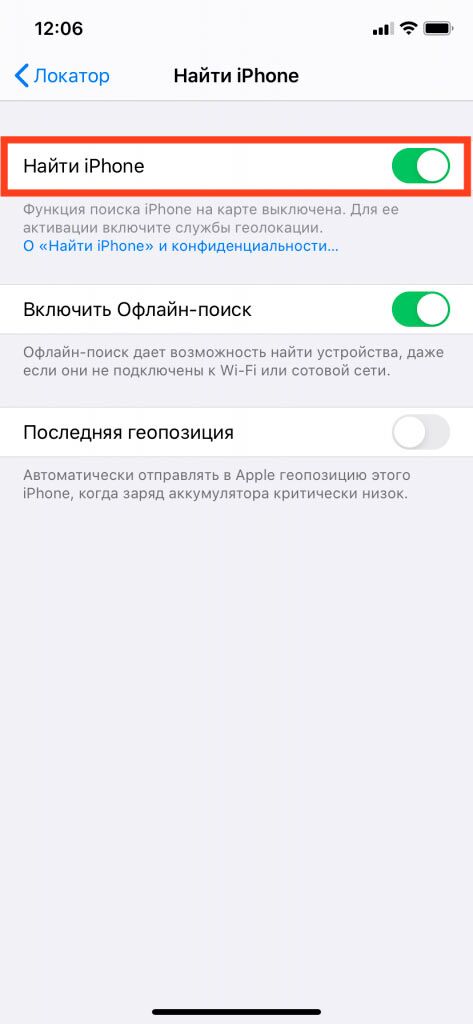
Нажмите на «Найти iPhone»
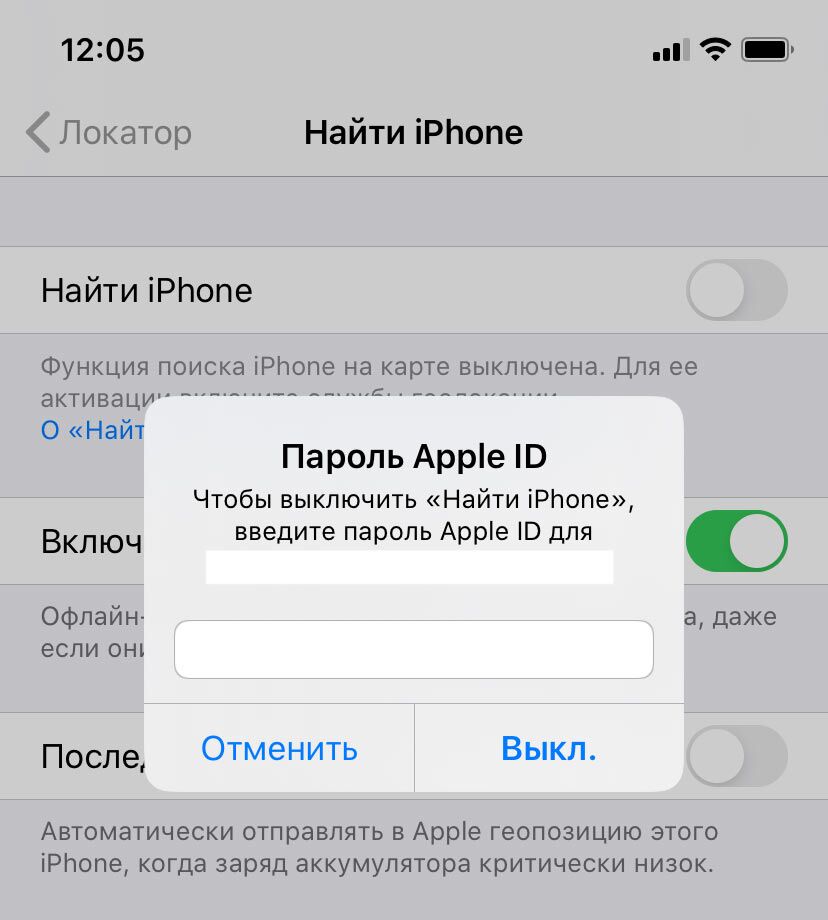
Выключите ползунок на «Найти iPhone» и введите свой пароль Apple ID для своей почты..
Отключение «Найти iPhone» на iPhone и iPad при помощи iCloud
- 1. На айфоне перейдите в «Настройки -> iCloud».
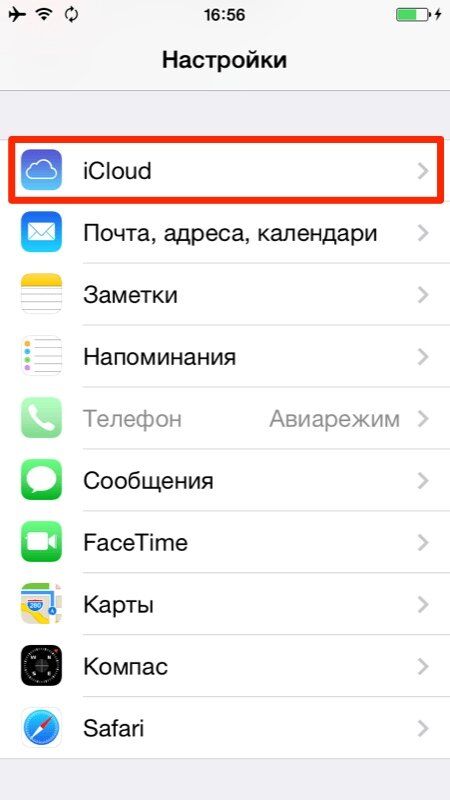
Отключите выключатель «Найти iPhone».
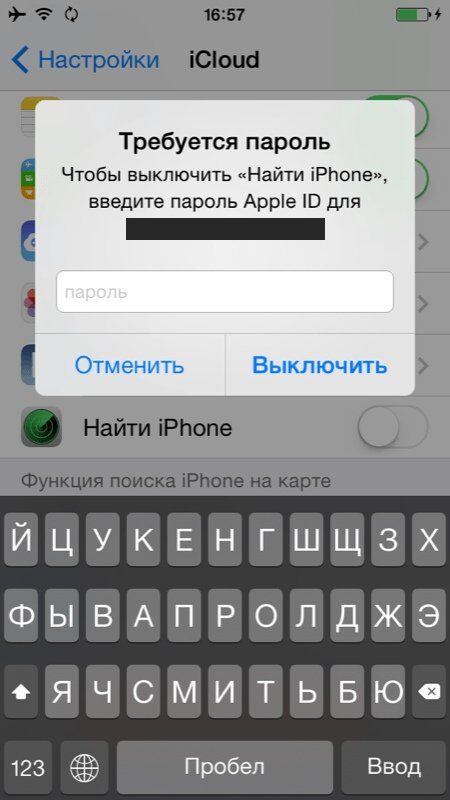
Введите ваш Apple ID (если он не подключен в настройках устройства в меню iCloud) и пароль.
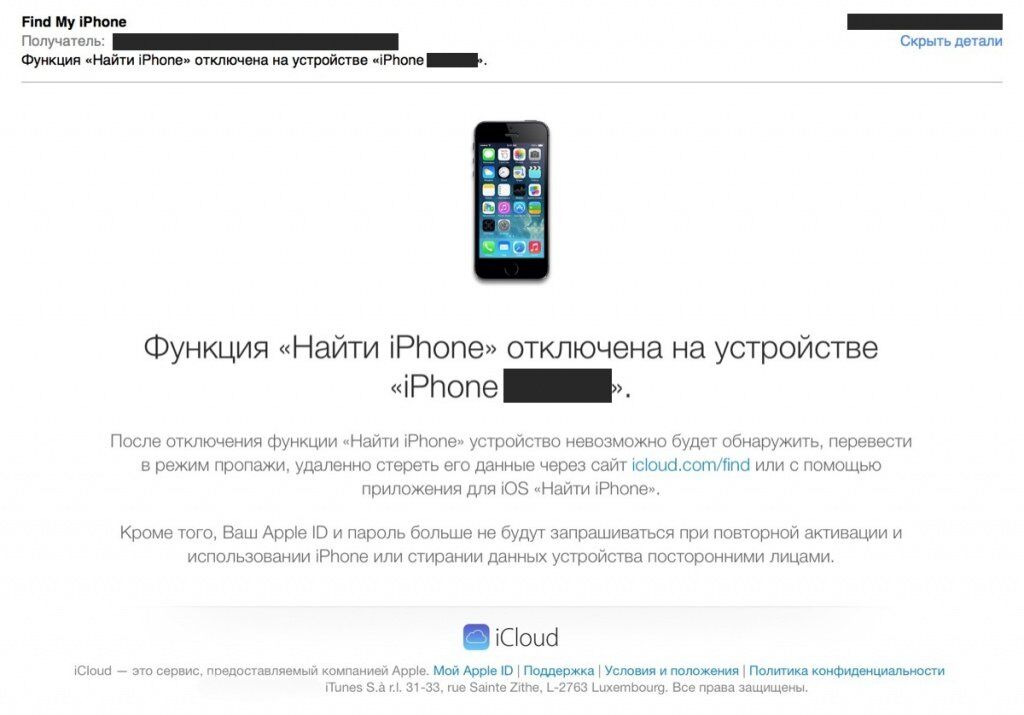
Защитная функция будет отключена, о чем вы получите соответствующее уведомление на основной адрес электронной почты, указанный в настройках Apple ID.
Отключение «Найти iPhone» на iPhone и iPad при помощи сайта iCloud.com
- 1. Перейдите на страницу icloud.com и указать ваш Apple ID, пароль.

Перейдите на страницу icloud.com и указать ваш Apple ID, пароль.
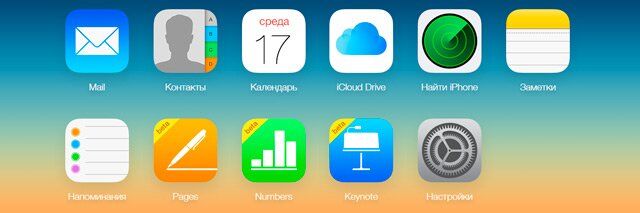
Заходим в приложение «Найти iPhone». Здесь может потребоваться еще раз ввести пароль от Apple ID.
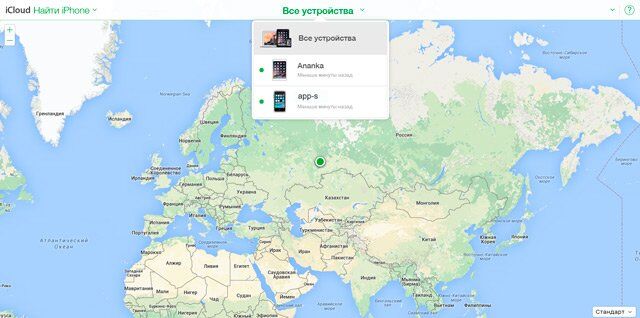
В меню «Мои устройства» отображаются все ваши устройства на которых была активирована одна и та же учетная запись iCloud. Просто удалите нужное вам устройство из списка и всё готово.
Удаление устройства iPhone повлечет за собой удаление находящихся с ним в паре часов Apple Watch. Удаление устройства с iOS повлечет за собой удаление всех находящихся с ним в паре наушников AirPods (AirPods останутся в списке устройств, если они объединены в пару с другим устройством).