
Синонимы к слову «является» — 133 синонимов
Частое повторение одинаковых слов (тавтология) делает речь скучной и однообразной. Спасти положение могут синонимы. Это слова, близкие по смыслу, но разные по звучанию. Используйте их, и ваши тексты станут ярче.
Если вам нужно подобрать синонимы к слову «является», вы попали по адресу. Мы постарались собрать все близкие по значению слова является и словосочетания на этой странице и сделать доступными для использования. В русском языке в качестве синонимов к слову является чаще всего используются: представлять собой, представлять, есть. Всего в словаре 133 синонимов.
Слово «является» имеет как синонимы, так и антонимы. Они диаметрально противоположны по значению, но относятся к той же лексической группе и выполняют похожие функции в предложении. Антонимы к слову: выходить, исчезать, отсутствовать. Всего в словаре 13 антонима.
Если вы часто ищите, чем заменить слово является, добавьте synonyms.su в закладки. Это поможет сэкономить время и силы, избежать нелепых ошибок.
Поиск и замена слов в Microsoft Word
Во время работы с текстовым документом в Microsoft Word нередко возникает необходимость заменить то или иное слово на какое-то другое. И, если таких слов на небольшой по объему документ всего одно-два, сделать это можно и вручную. Однако, если документ состоит из десятков, а то и сотен страниц, и заменить в нем нужно много чего, вручную проделывать это, как минимум, нецелесообразно, не говоря уже о бесполезных расходах сил и личного времени. Сегодня расскажем о том, как это сделать быстро, буквально в несколько кликов мышкой и нажатий клавиш.
Замена слов в Ворде
В текстовом редакторе от Microsoft предусмотрен набор инструментов для поиска и замены, которые позволяют решать куда более сложные задачи, чем та, что озвучена в заголовке нашей статьи. Рассмотрим общий алгоритм их использования, причем зайдем немного издалека – сначала найдем слово (слова) в тексте, которое требуется заменить, и затем сделаем это.
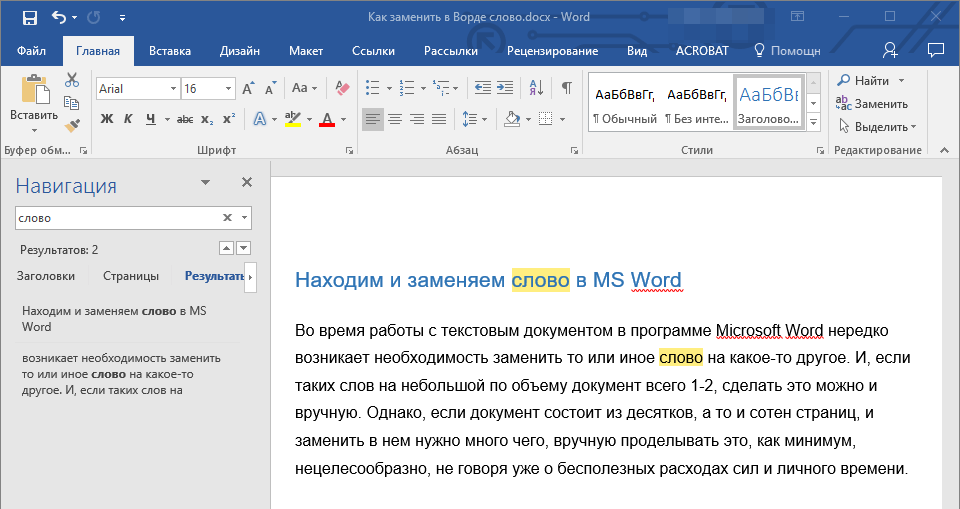
- Нажмите на кнопку «Найти», расположенную во вкладке «Главная» (группа инструментов «Редактирование»).
- В появившемся справа окне «Навигация» в строке поиска, подписанной «Поиск в документе», введите слово, которое вы хотите найти в тексте.
 Для подтверждения ничего нажимать не потребуется — введенный вами запрос будет сразу же найден в тексте и подсвечен цветовым индикатором (темно-желтый).
Примечание: Microsoft Word «понимает» все вхождения искомого запроса. То есть, если вы, например, ищите слово «слово», а в тексте есть состоящая из него конструкция «словоформа», эта ее часть тоже будет найдена и расценена как подходящий элемент для замены. Учитывайте этот нюанс при дальнейшей работе. Как вариант, можно искать слово с пробелом за ним и заменять его на такую же конструкцию, но в таком случае не будут учитываться слова, за которыми установлены знаки препинания.
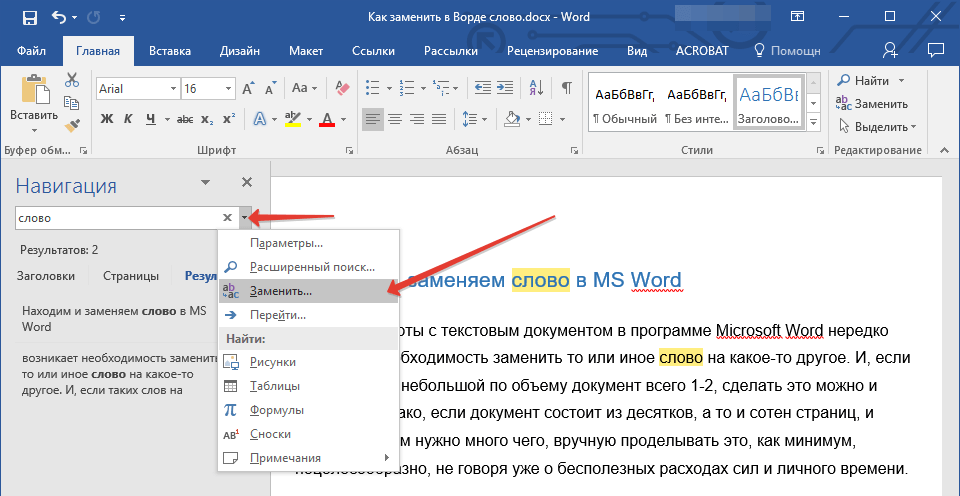
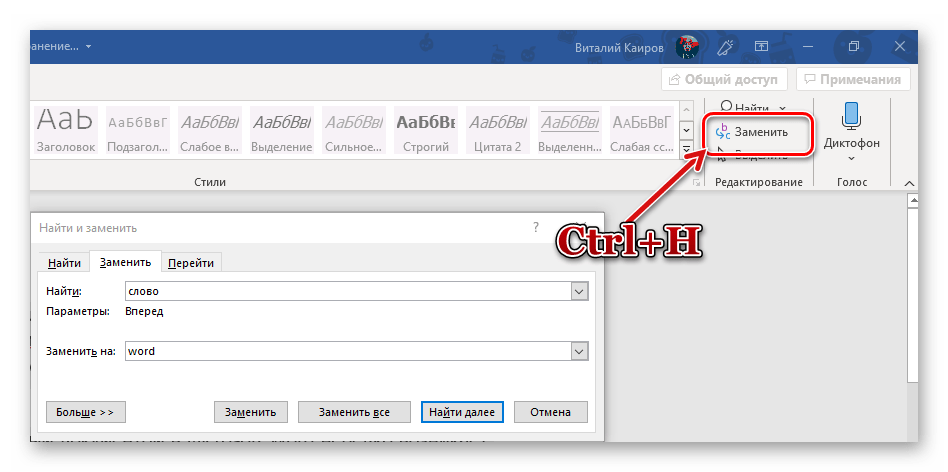
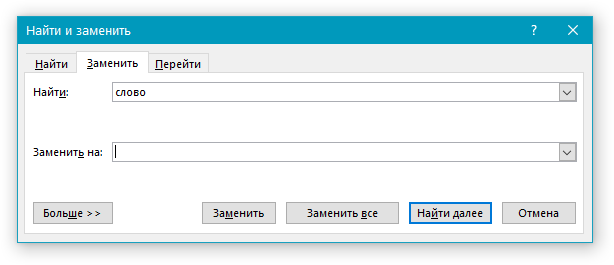 В первую уже будет вписано слово, которое вы искали («слово» — наш пример). То, на что вы хотите его заменить, необходимо ввести во вторую строку (в нашем случае это будет слово «word»).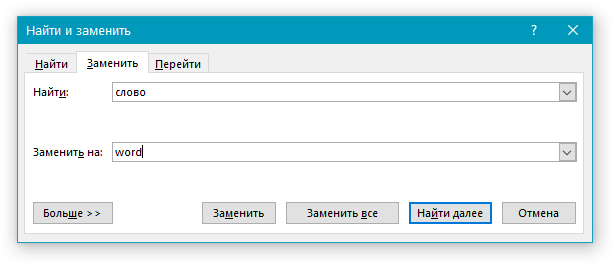
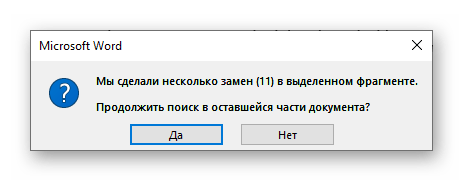
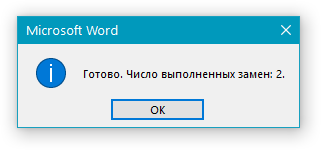
Как только найденное слово (все его упоминания) будут заменены на указанное вами, появится небольшое окно с отчетом о проделанной программой работе (скриншот выше). Если нажать «Нет», это окно будет закрыто, но если нажать кнопку «Да», поиск и последующая замена будет выполнена в оставшейся части документа. Это полезно в случаях, когда вы выделяли для обработки только фрагмент текста или данная процедура выполнялась не с начала документа. Например, в нашем случае повторный «прогон» позволил выполнить еще две замены.
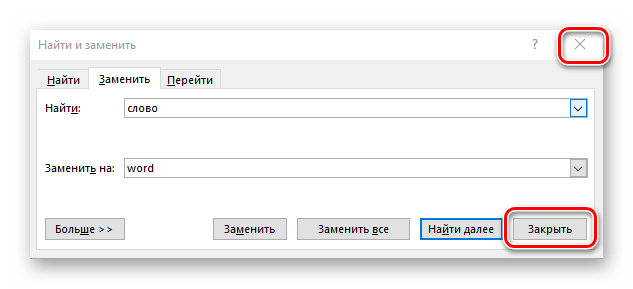
В случае если вы более не планируете работать со словами, диалоговое окно «Найти и заменить» следует закрыть. Для этого нажмите на одноименную кнопку внизу или на крестик в правом верхнем углу.
Вернувшись к документу, вы сможете ознакомиться с результатом проделанной работы.
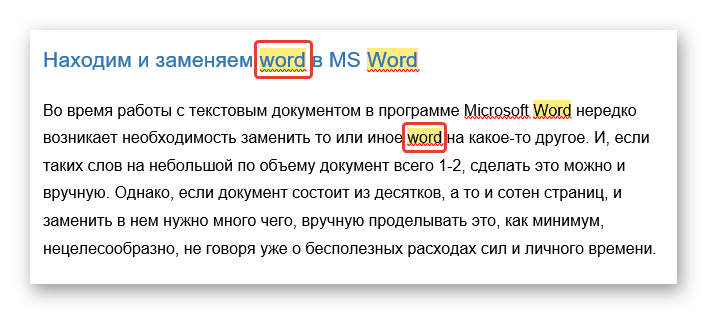
Так, в нашем примере все конструкции «слово» были заменены на «word».
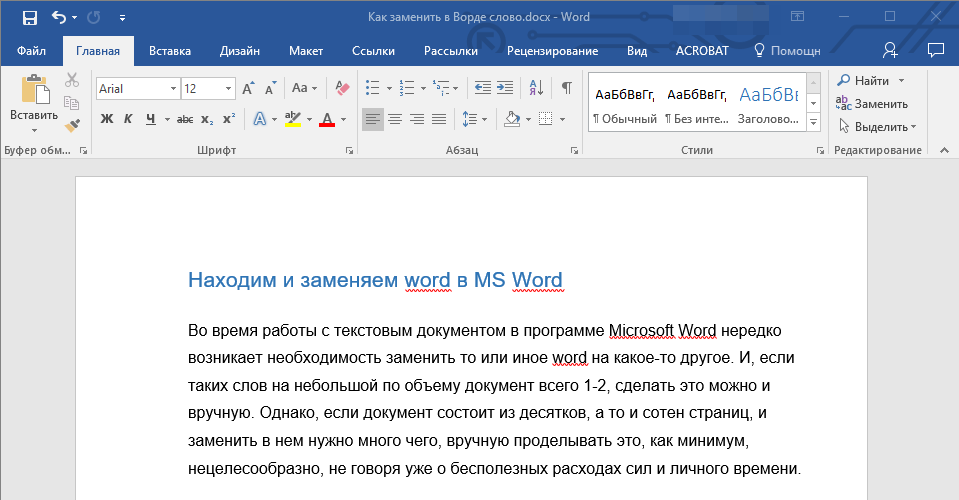
Отметим, что функция поиска и замены может использоваться не только для отдельных слов или фраз, но и для символов, в том числе и невидимых, которые по умолчанию не отображаются в документе. Все это может быть полезно в ряде случаев и при решении некоторых проблем. Основные из них ранее были рассмотрены в представленных по ссылкам ниже статьях.
Быстрый переход к замене
Если необходимость в предварительном поиске и выделении (подсвечивании) всех упоминаний слова, которое требуется заменить в текстовом документе, отсутствует, и вы точно знаете, с чем предстоит работать, к окну «Найти и заменить» можно перейти значительно быстрее, минуя пункты №1-3 предыдущей части статьи. Просто нажмите на кнопку «Заменить», расположенную во все той же группе инструментов «Редактирование» или, что еще быстрее и удобнее, воспользуйтесь комбинацией клавиш «CTRL+H», вызывающей то же окно.
Заключение
Теперь вы знаете, как выполнить поиск и последующую замену слова в Microsoft Word, а значит, сможете работать еще продуктивнее и, если возникнет такая необходимость, максимально быстро исправлять ошибки и устранять проблемы с текстовым содержимым.
Как заменить слово в тексте
Иногда возникают ситуации, когда нужно заменить одно слово на другое в тексте. Это может понадобиться, например, при редактировании документов, создании нового контента или просто для исправления ошибок. В данной статье мы рассмотрим подробную инструкцию о том, как заменить слово в тексте с использованием простых, но эффективных инструментов.
Первым шагом является определение слова, которое нужно заменить, а также нового слова, на которое планируется замена. Это может быть любое слово или фраза в тексте. Кроме того, следует учесть регистр букв, так как в некоторых случаях они могут играть важную роль при замене.
Далее, используя соответствующий инструмент, можно выполнить замену слова в тексте. Наиболее распространенным способом является использование функции «Заменить» в текстовом редакторе. Эта функция позволяет найти все экземпляры определенного слова и заменить их на новое слово с несколькими кликами мыши.
Важно помнить, что после замены слова необходимо проверить текст на предмет возможных ошибок, таких как случайная замена слова в неправильных местах или нарушение смысловой целостности текста. Также следует проверить, сохранилось ли начальное форматирование текста, чтобы он выглядел аккуратно и профессионально.
Подготовка к замене
Перед тем, как приступить к замене слова в тексте, необходимо выполнить несколько подготовительных шагов.
1. Скопируйте исходный текст, в котором необходимо произвести замену, и сохраните его в отдельном файле или переменной.
2. Определите, какое слово или словосочетание вы хотите заменить. Если вы хотите заменить только одно слово, запишите его в переменную или сохраните в отдельной строке. Если необходимо заменить несколько слов или словосочетаний, создайте соответствующий список.
3. Разделите текст на отдельные слова или фразы, используя разделители, такие как пробелы или знаки препинания. Это поможет производить замену только в отдельных словах или фразах, а не в целых предложениях или абзацах.
4. Убедитесь, что вы полностью понимаете, какую замену вы хотите выполнить. Запишите новое слово или словосочетание, которым вы хотите заменить исходное. Будьте внимательны к правилам орфографии и грамматики.
5. Проверьте, нет ли других случаев, когда нужно выполнить замену этого же слова или словосочетания в тексте. Проанализируйте текст и обратите внимание на все упоминания слова или фразы.
После выполнения этих шагов вы будете готовы приступить к замене слова в тексте. Помните, что важно проявлять осторожность и внимательность при выполнении замены, чтобы не изменить нежелательные части текста и не нарушить его смысл.
Выбор подходящего инструмента
Когда приходит время заменить слово в тексте, важно выбрать правильный инструмент для этой задачи. Существует ряд различных методов и программ, которые могут помочь вам выполнить эту задачу. Однако, выбор подходящего инструмента может быть сложным и требует внимательного рассмотрения.
Во-первых, вам следует использовать текстовый редактор, который поддерживает поиск и замену текста. Это может быть любой текстовый редактор, такой как Notepad++, Sublime Text или Microsoft Word. Важно, чтобы выбранный вами редактор имел функцию поиска и замены слова или фразы.
Во-вторых, рекомендуется использовать инструменты командной строки, такие как sed, awk или grep. Эти инструменты позволяют автоматизировать процесс замены текста в больших файлах или даже целых директориях. Они предоставляют мощные возможности поиска и замены, также позволяют использовать регулярные выражения для более точного поиска.
Наконец, если вам нужно заменить слово в нескольких файлах или на разных страницах веб-сайта, вы можете воспользоваться специализированными инструментами для поиска и замены текста в пакетном режиме. Такие инструменты, как PowerGREP или Agent Ransack, обеспечивают возможность выполнения массовых замен в нескольких файлах или директориях одновременно.
Все перечисленные инструменты имеют свои достоинства и недостатки, и выбор подходящего инструмента зависит от ваших нужд и предпочтений. Важно провести небольшое исследование и определить, какой инструмент соответствует вашим требованиям и позволяет выполнить задачу наиболее эффективно.
Не забывайте, что перед заменой слова важно сделать резервную копию исходных файлов, особенно если вы работаете с большими объемами данных. Это позволит вам избежать потери информации и вернуться к исходному состоянию в случае ошибок или проблем.
Открытие файла с текстом
- Создать HTML-страницу, на которой будет происходить открытие файла с текстом.
- Создать кнопку или ссылку, при нажатии на которую будет происходить открытие файла.
- Добавить в JavaScript обработчик события, который будет открывать выбранный файл.
- Реализовать открытие файла внутри обработчика события.
Для открытия файла с текстом в JavaScript можно использовать объект File API, который предоставляет удобные методы для работы с файлами на стороне клиента. С помощью объекта FileReader можно считать содержимое выбранного файла и использовать его для дальнейшей обработки.
Пример кода для открытия файла с текстом:
var fileInput = document.querySelector('input[type="file"]'); fileInput.addEventListener('change', function(event) < var file = event.target.files[0]; var reader = new FileReader(); reader.onload = function(event) < var text = event.target.result; // Дальнейшая обработка текста >; reader.readAsText(file); >); В данном примере создается объект FileReader, который считывает выбранный файл с помощью метода readAsText. Затем считанный текст можно использовать для дальнейшей обработки, например, замены определенных слов или выделения особенностей содержимого.
Таким образом, открытие файла с текстом является важным шагом при работе с текстовыми данными. Используя соответствующие методы и объекты в JavaScript, можно легко осуществить открытие файла и получить доступ к его содержимому для последующей обработки.
Поиск слова в тексте
Чтобы найти слово в тексте, нужно выполнить следующие шаги:
- Открыть текстовый документ или скопировать текст в специальное поле редактора текста.
- Нажать комбинацию клавиш Ctrl+F (или выбрать опцию «Поиск» в меню редактора).
- В появившемся окне ввести искомое слово.
- Нажать кнопку «Найти» или нажать клавишу Enter.
- Результаты поиска будут выделены в тексте, а также отображены снизу окна поиска.
Если искомое слово встречается несколько раз, можно переключаться между результатами поиска с помощью стрелок в окне поиска.
Помимо указанных выше способов, существуют также специальные программы и онлайн-сервисы для поиска слова в тексте. Они предоставляют более расширенные возможности по поиску и фильтрации текстовых данных.
Поиск слова в тексте может быть полезным при редактировании, копировании, анализе и обработке текстовых данных. Он позволяет быстро находить и выделять интересующие фрагменты текста, а также облегчает работу с большими объемами информации.
Замена слова
Затем вам нужно добавить JavaScript код, который будет осуществлять замену. Вы можете использовать метод replace() , чтобы заменить одну строку на другую. Например, если вы хотите заменить слово «кот» на слово «собака», вы можете использовать следующий код:
let текст = "У меня есть кот"; let новыйТекст = текст.replace("кот", "собака"); console.log(новыйТекст);
Результат выполнения кода будет «У меня есть собака».
Если вам необходимо заменить все вхождения слова, вы можете использовать регулярное выражение. Например, если вы хотите заменить все вхождения слова «кот» на слово «собака», вы можете использовать следующий код:
let текст = "У меня есть кот. Мой кот очень любит молоко"; let регулярноеВыражение = /кот/g; let новыйТекст = текст.replace(регулярноеВыражение, "собака"); console.log(новыйТекст);
Результат выполнения кода будет «У меня есть собака. Мой собака очень любит молоко».
Таким образом, вы можете использовать HTML и JavaScript для замены слова или фразы в тексте. Не забывайте, что метод replace() заменяет только первое вхождение без использования регулярного выражения, поэтому вам может потребоваться использовать регулярное выражение для замены всех вхождений.
Замена Слов, Пробела в Тексте Онлайн
Данный инструмент поможет вам заменить текст онлайн. Инструмент прост в использовании и доступен для редактирования неограниченное количество раз.
Генераторы
Форматирование Текста
Перемешать Текст
Регистр Текста
Сортировка Текста
Редактирование Текста
Статистика Текста
Выравнивание Текста
Поле ввода
Загрузить файл
Копировать
Шаблон текста
введите текст, который вы хотите заменить
Регулярное выражение
введите регулярное выражение для замены текста
введите текст для замены
В параметрах поиска введите текстовый шаблон, который вы хотите заменить, далее укажите новое содержимое. Инструмент найдет все вхождения данного фрагмента и исправит их. Кроме буквы или фразы, вы можете заменить на другое слово пробел, а также вовсе удалить ненужные слова из текста без исправления. Укажите их в шаблоне, а поле для замены оставьте незаполненным.
Как использовать инструмент
Скопируйте текст, который вы хотите изменить, и вставьте его в поле. Заполните настройки и нажмите кнопку «Заменить». Большой текст можно загрузить файлом. Далее скопируйте из соседнего окна получившийся текст или выгрузите файл.
Когда инструмент полезен
Быстро редактируйте тексты больших объемов. Вам не нужно вручную исправлять ошибки, повторы, опечатки, написания имен, чисел, названий. Это удобно при редактировании материалов: позволяет существенно сэкономить время работы. Быстро вносите изменения в технические регламенты: не перечитывайте большие файлы, чтобы найти и заново напечатать нужную информацию — просто воспользуйтесь сервисом. Вне зависимости от размера текста требуемые слова гарантировано будут заменены на указанный текст, знак или цифру.
Для чего удобен TEXTER
Данный сайт — это максимально полное собрание инструментов для форматирования текста. Полный перечень опций доступен на главной странице. TEXTER удобен в использовании: здесь не требуется регистрация, инструменты работают бесплатно. Все действия выполняются в режиме онлайн за секунды. Пользователю доступно неограниченное число действий с текстами любых объемов.
Полезные инструменты
annotatescreen.com создать быстро скриншот экрана прямо в браузере или загрузить картинку, чтобы подсветить важные элементы изображения.