
Как настроить цифровое ТВ на телевизоре Samsung самостоятельно
С 2009 года приемник, который позволяет смотреть ТВ в цифровом качестве, есть во всех телевизорах «Самсунг». Это DVB-C передатчик, на который указывает буква B, С или D в названии модели.
Чтобы воспользоваться возможностью смотреть цифровые каналы в отличном качестве, выполните несложные действия. Для запуска Автопоиска, укажите Словакия (Словения), а источник – интернет-кабель (Сеть).

Простая инструкция настройки телевизора «Самсунг»
В зависимости от модели ЖК-телевизора, последовательность действий может несколько отличаться, однако общая инструкция выглядит следующим образом:
1. Выбираем меню (заходим при помощи зеленой кнопки на пульте управления).
2. Находим значок спутниковой антенны (выбираем нужные каналы).
3. Указываем «Автонастройка».
4. Из перечня вариантов останавливаемся на источнике каналов «Кабель».
5. Указываем поиск цифровых каналов.
6. Запускаем автонастройку.
Поиск всех доступных каналов занимает не более 10 минут.

Особенности настройки телевизоров Samsung, выпущенных после 2010 года
Чтобы впервые настроить каналы на телевизоре «Самсунг» современной модели, необходимо выполнить несколько простых действий:
1. Используя пульт дистанционного управления, зайдите в меню.
2. Выберите раздел «Канал» (он изображен символом спутниковая антенна).
3. Укажите пин-код (стандартный набор 0000). Если пароль был изменен, введите актуальный.
4. Проверьте источник («Кабель»), тип каналов (цифровые, аналоговые или оба формата).
5. Установите необходимые параметры поиска. Подходит диапазон частот от 298000 до 362000 KHz.

6. Запустите Поиск.

7. Как только автонастройка завершится, нажмите кнопку ОК.

Автоматический поиск поможет найти все каналы, которые вещают в цифровом формате. При этом доступ будет только к тем, которые выбраны пользователем на основании имеющейся подписки. Для упрощенного пользования оставшиеся можно удалить. Для этого перейдите в Меню – Каналы – Диспетчер каналов. На выбранной позиции нажмите Tools и Удалить. Проделав так со всеми каналами можно оставить только те, которые часто используются.

При помощи пульта дистанционного управления оставшиеся отсортируйте в нужном порядке. Для этого перейдите в Меню – Канал – Диспетчер каналов. На нужном уровне зажмите кнопку Tools и поставьте канал в нужное место.

Для настройки каналов с использованием приставки «Смарт-ТВ» на пульте дистанционного управления найдите кнопку Smart Hub. Нажав на нее, можно выбрать каналы и отсортировать их в нужном порядке.
Настраиваем бесплатные каналы на телевизоре и приставке Смарт ТВ
Современные умные телевизоры произвели настоящий переворот в развлекательной индустрии. Первые Smart TV были выпущены еще в 2009 году, но несмотря на это, некоторые пользователи до сих пор не знают обо всех их функциях. Одна из таких — возможность смотреть бесплатные телеканалы. При чем в высоком качестве либо через антенну, либо по интернету. Как настроить бесплатные каналы на Смарт ТВ, расскажем далее.
Какие бывают бесплатные каналы?
Все существующие телевизионные каналы можно разделить на несколько видов в зависимости от типа вещания.
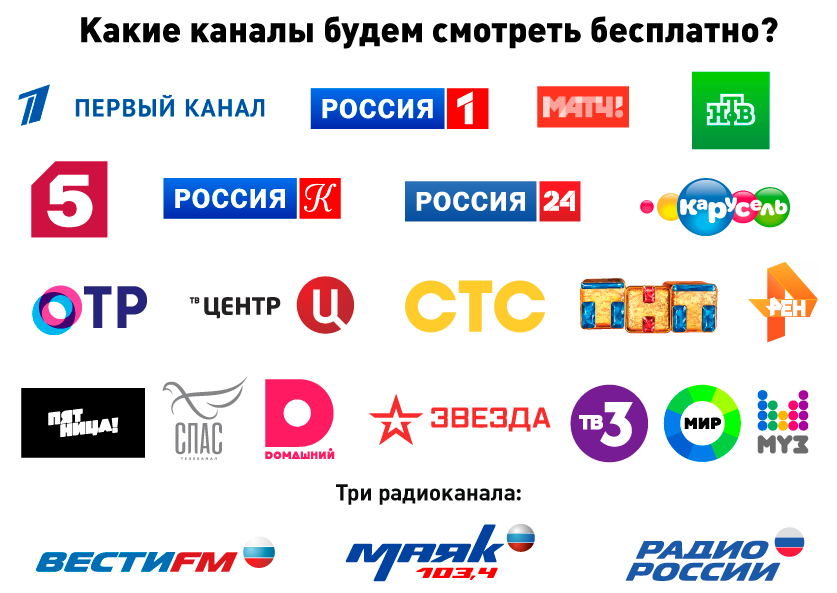
- Цифровые. Цифровое телевидение представляет собой систему, которая позволяет передавать аудио- и видеосигнал в «цифре» при помощи радиоволн или по проводным линиям. Главная особенность такого формата вещания через антенну — высокое качество изображения независимо от каких-либо внешних условий.
- Спутниковые. Этот вид вещания также популярен среди многих пользователей. Он отличается хорошим качеством изображения и большим выбором каналов. Принцип работы заключается в том, что с наземного передатчика (антенны-тарелки) передается сигнал на спутник, расположенный на высоте более 35,5 тысяч километров. Там сигнал обрабатывается, усиливается и отправляет обратно.
- IPTV. Данный формат становится популярнее с каждым днем. IPTV представляет собой интернет-протокол телевидения, который использует для трансляции программ. Такой формат предполагает бесплатную возможность просмотра телеканалов и различного контента.
Что нужно для получения бесплатных каналов?
Так как настроить 20 бесплатных каналов — самая тривиальная и распространенная задача, то начнем мы описание именно с нее. Сделать это на самом деле очень просто. Подключение осуществляется с помощью обычной телевизионной антенны.
В случае с обычной телевизионной антенной и ее подключением сложностей обычно не возникает. А вот настройка интернет-вещания займет некоторое время. Для его настройки потребуется:
- телевизор с функцией Smart TV;
- подключение к скоростному интернету;
- специальное приложение, которое устанавливается на телевизор;
- плейлист с каналами (в некоторых случаях).
В целом настройка как цифрового, так и интернет-вещания на современных телевизорах схожа. Инструкции, приведенные ниже, подойдут для большинства моделей телевизоров LG, Samsung и т. д.
Как настроить 20 бесплатных цифровых каналов самостоятельно?
В случае с цифровым форматом, пользователям предлагается бесплатный просмотр 20 каналов. Для подключения достаточно подсоединить к телевизору кабель антенны и выполнить несколько шагов:
- После подключения кабеля необходимо войти в меню настроек телевизора и выбрать опцию автоматического поиска.
- На экране появится сообщение о том, как будет подаваться сигнал. В этом случае необходимо выбирать «Кабель».
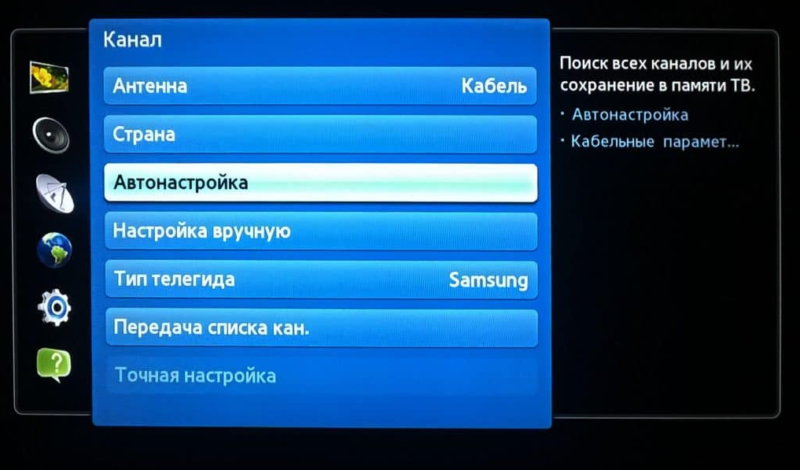
- Следующий пункт направлен на определение типа сигнала. Необходимо выбрать «Аналоговый».
- После этого начнется автоматический поиск каналов.
Каналы, которые вещаются в плохом качестве, система будет игнорировать (при необходимости их можно настроить вручную). Настройки поиска рекомендуется сохранять.
Настраиваем IPTV-каналы
Рассмотрим способ настройки IPTV-каналов, который можно применить к любому Smart-телевизору независимо от его производителя. Чтобы бесплатно их смотреть, потребуется специальное приложение и доступ к интернету.
Для настройки необходимо:
- Подключить телевизор к интернету и войти в магазин приложений.
- В поиске ввести название приложения ViNTERA.TV.
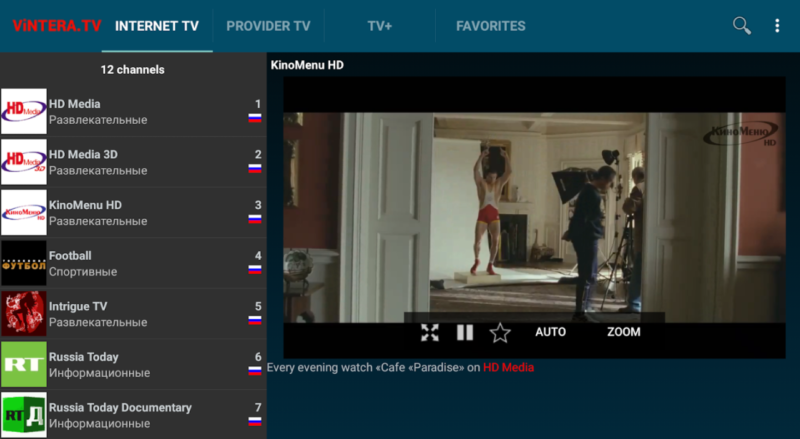
- Скачать, установить и запустить приложение.
После запуска в правом верхнем углу будет находиться несколько разделов: «Интернет ТВ», «ТВ Провайдеров», «Настройки» и «Избранное». Достаточно только выбрать, какие каналы будут просматриваться. Некоторые из них могут работать даже при небольшой скорости интернета (500 кб/сек). Дальше можем найти плейлист (их много в интернете) и вставить ссылку на него в соответствующий раздел настроек.
Еще один способ настроить бесплатные каналы ТВ через интернет — использовать приложение SS IPTV. Так же, как и предыдущем случае, его необходимо скачать из Плей Маркета, установить и запустить. В окне приложения нажать на значок шестеренки и войти в настройки. Остается только добавить плейлисты с каналами и наслаждаться просмотром.
В чем отличия настройки каналов на телевизоре и приставке?
Технология Smart TV может быть внедрена как непосредственно в сам телевизор, так и в специальные внешние приставки, которые позволяют сделать любой телевизор «умным». Настройка бесплатных каналов на телевизоре со встроенным Смарт и на приставке имеет свои отличия. В первую очередь, настройка приставки занимает больше времени. Для того, чтобы бесплатно смотреть каналы через интернет, используя приставку, потребуется:
- специальное приложение IPTV для приставки;
- плейлист с каналами, который загружается в программу.
Плей-лист необязательно покупать у своего интернет-провайдера. На просторах интернета можно найти большое количество бесплатных списков каналов. Саму приставку настроить несложно. Для этого нужно:
- Войти в Play Market в меню приставки и найти программу «IPTV».
- Установить и запустить приложение.

- После запуска откроется окно с надписью «Добавить плейлист».
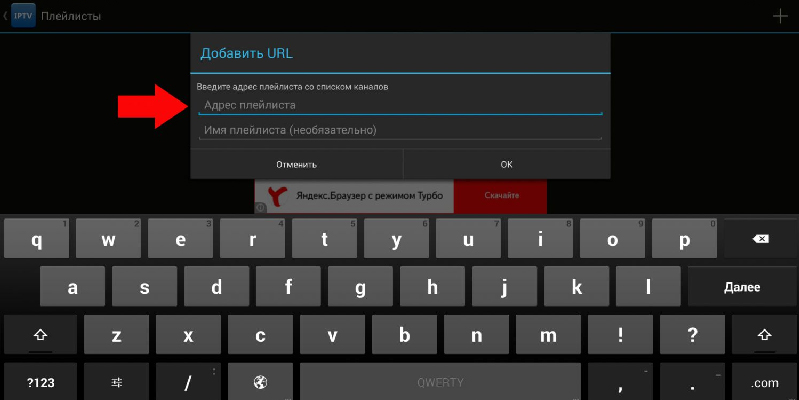
- Выбрать способ, которым это будет сделано: через URL или посредством загрузки из памяти устройства.
- Загружать плейлист, вводя его URL довольно затруднительно, если делать это при помощи пульта. Однако в таком способе есть большое преимущество — файл можно будет обновлять онлайн с сервера, получая доступ к еще большему количеству каналов.
- После загрузки листа на экране появится список каналов, среди которых можно выбрать любой и наслаждаться просмотром.
Чтобы смотреть любимые каналы в отличном качестве, необязательно платить деньги. Все это возможно благодаря современным Smart TV телевизорам и приставкам. Вышеприведенные инструкции помогут легко и быстро настроить бесплатные телеканалы и наслаждаться качественным вещанием в любое время суток.
Настройка бесплатных ТВ-каналов на Samsung Smart TV
Несмотря на множество дополнительных опций, связанных с доступом в Интернет, основной функцией «умных» телевизоров по-прежнему остается трансляция телевизионного эфира. Поэтому после покупки техники Samsung пользователи часто спрашивают, как на Смарт ТВ Самсунг бесплатно смотреть ТВ-каналы. В данном материале подробно ответим на этот вопрос.

Способы просмотра бесплатных ТВ-каналов на Samsung SmartTV
Смотреть бесплатные ТВ-каналы на телевизорах Samsung SmartTV можно несколькими способами. Как и на простых ТВ-приемниках, эфирные цифровые каналы можно настроить через обычную антенну, но если установить Интернет-соединение, появляется возможность скачать специальные приложения и настроить интерактивное телевидение с гораздо большим количеством видеоконтента.
- Если подключить обычную эфирную антенну или кабельное телевидение, то можно настроить трансляцию как минимум двадцати бесплатных цифровых каналов.
- Если использовать «умный» функционал телеприемника, то, установив доступ к Сети, из магазина Samsung Apps или из других источников можно скачать приложения для просмотра интерактивного телевидения (IPTV), которые предоставляют возможность просмотра нескольких десятков телеканалов, как общедоступных, так и тематических (спортивных, музыкальных и т.д.).
На заметку! Некоторые СМАРТ-приложения предлагают более 200 телеканалов, но нужно будет заплатить за подписку.
Общедоступные каналы
Чтобы настроить бесплатные каналы на телеприемниках Samsung Smart TV, требуется подключить к устройству антенну, а затем воспользоваться функцией автонастройки, которая их не только найдет, но и расставит в определенном порядке. На ТВ-приемниках различных серий эта опция запускается по-разному, так как отличается их интерфейс: отдельные разделы могут отсутствовать или иметь иные названия. Для примера рассмотрим последовательность действий, выполняемых при автоматической настройке каналов на телевизорах Samsung SmartTV серии R (2019 года):
- сначала нужно подключить антенный кабель ко входу с маркировкой «AIR/CABLE» на тыльной стороне телеприемника;
- затем следует включить устройство, нажать «Source» либо «Home» (зависит от разновидности пульта), а потом — «Источник» и установить «ТВ»;
- следующий шаг — открыть меню телевизионной панели, нажав на ПДУ «Menu» или «Home», а затем — «Настройки»;
- далее требуется перейти во вкладку «Трансляция», выбрать «Автонастройка» и «Пуск»;
- в разделе «Антенна» потребуется выбрать «Антенна» (если кабель идет от общедомовой или внутренней антенны) либо «Кабель» для просмотра кабельного ТВ;
- затем следует указать «Тип каналов» — «Цифровые»;
- для кабельного ТВ в поле «Выбор оператора» нужно отметить «Другие», а в строке «Режим поиска» — «Полный»;
- последний шаг — нажать «Сканирование», дождаться окончания автонастройки и кликнуть «Закрыть», когда процесс завершится.
Совет! Так как на телеприемниках других серий процедура может отличаться, описание процесса для конкретной модели рекомендуется отыскать в руководстве по эксплуатации или на сайте производителя.
IPTV
Просмотр интерактивного телевидения станет отличным решением в том случае, когда подключение телевизионной антенны не представляется возможным, либо она уже используется другим ТВ-приемником. Чтобы не использовать разветвитель и не тянуть кабель по квартире ко второму телеприемнику, тем самым ухудшая качество картинки, лучшим решением станет просмотр телевидения онлайн через Интернет. Максимум, что для этого понадобится – подключить технику к Сети и скачать специальный виджет для показа IPTV.
Какие модели поддерживают IP-телевидение
Трансляцию IP-каналов поддерживают все телевизионные панели Samsung SmartTV, начиная от серии B с разделом «Smart Hub». В разных моделях в зависимости от года производства и платформы меняются такие параметры, как интерфейс сервиса Smart Hub, приложения в Samsung Apps, а также способы их инсталляции. По этой причине на разных линейках СМАРТ-телеприемников Сансунг будет незначительно отличаться только загрузка виджетов и настройка IP-телевидения.
Настройка IPTV
Для настройки IPTV на телевизоре Самсунг потребуется подключить технику к сети Интернет через WiFi или кабелем Ethernet.
Совет! Рекомендуется использовать кабельное подключение, так как при нем обеспечивается более высокая скорость Интернет-соединения, и сам сигнал будет гораздо стабильнее.
Выполнив выход в Сеть, потребуется зарегистрироваться в сервисе Smart Hub и загрузить одно из множества бесплатных приложений для показа IPTV, после чего можно приступать к просмотру интерактивных каналов.
ТОП-3 приложения для бесплатного просмотра IPTV
Самыми известными виджетами для просмотра интерактивного телевидения на Samsung SmartTV являются Vintera.TV, Peers.TV и OTTplayer. Эти программы собрали наибольшее количество положительных пользовательских оценок и при этом практически не имеют нареканий к работе.
Vintera.TV
Это известная платформа для просмотра ТВ-каналов в прямом эфире на телевизорах, мобильных устройствах и компьютерах. Данный софт позволяет бесплатно смотреть:
- телевизионные каналы из общественного Интернета;
- открытые телеканалы из локальных сетей операторов IPTV и Интернет-провайдеров.
Кроме того, можно подписаться на платные пакеты известных ТВ-каналов. Полностью эти возможности (для просмотра на компьютере) открываются после регистрации на официальном веб-сайте создателей приложения. После настройки учетной записи пользователь сможет сам добавлять либо менять плейлисты телеканалов.
Для установки приложения пользователю необходимо открыть Smart Hub, перейти в магазин Samsung Apps и найти Vintera.TV в категории «Видео». Ранее данное приложение находилось в ТОПе, но если его там не будет, можно воспользоваться поиском по базе. Отыскав виджет, нужно кликом по ярлыку открыть его страницу и нажать на кнопку «Загрузить». По завершению закачивания и установки иконка утилиты отобразится в Smart Hub телеприемника.
Интерфейс приложения очень прост, в нем быстро разберется любой пользователь. На главной странице доступны три раздела: «Интернет ТВ» для открытия телеканалов из общественного Интернета, «ТВ провайдер» для IPTV от операторов интерактивного телевидения или провайдеров, предоставляющих подключение к Сети, и вкладка «Избранное», куда пользователь может добавить любимый контент и новые плейлисты. В нижней части экрана доступны подсказки по управлению.
Совет! Для стабильного просмотра IP-телевидения необходима скорость не менее 2 Мбит/с для качества SD и свыше 3 Мбит/с для HD-вещания.
Peers.TV
Виджет Peers.TV доступен для телевизоров Samsung 2013-1014 годов выпуска (на платформе Orsay TV) и от 2015 года и старше (Tizen TV). При этом действия, необходимые для установки софта, различаются.
- Для Самсунг Orsay TV необходимо нажать на ПДУ цветную клавишу «Smart Hub», открыть магазин контента и в разделе «Категории» выбрать вкладку «Видео». В перечне приложений следует отыскать Peers.TV, нажать на его иконку, чтобы открыть страницу, и кликнуть по кнопке «Загрузка». После завершения процесса программа появится в списке приложений пользователя.
- На платформе Tizen TV нужно, нажав «Smart Hub», перейти в «Samsung Apps». Необходимое приложение можно отыскать через строку поиска, после чего требуется перейти на его страницу и кликнуть «Установить». После инсталляции программа появится в списке установленного ПО.
После запуска приложения открывается перечень доступных для просмотра телеканалов. В нижней части телеэкрана будут размещены подсказки для управления утилитой, а также перечислены дополнительные функции. Кликнув по кнопке «Мои плейлисты», пользователь может указать URL-адрес для загрузки плейлиста с IP-каналами от провайдера или из других источников.
В разделе «Популярное» размещен самый просматриваемый контент за текущий день или неделю. Кроме того, в приложении доступен архив передач за последние семь дней. А при включении футбола, фильмов или шоу, можно воспользоваться такими опциями, как перемотка назад или пауза.
На заметку! Единственным недостатком Peers.TV является не самое высокое качество изображения.
OTTplayer
Этот сервис недоступен в официальном магазине для телевизоров Samsung, но его можно скачать другими способами. Так, для серий D и E возможна установка с помощью USB-накопителя. Для этого необходимо скачать с официального сайта разработчика архив под названием «OTTPLAYER.ZIP», а затем отформатировать флэшку в формате FAT32 и создать в ее корне каталог с названием «OTTPlayer». Далее в эту папку следует извлечь файлы из архива, а потом USB-накопитель установить в выключенную телевизионную панель и запустить устройство. Так программа отобразится в перечне виджетов.
Помимо флэшки, загрузить приложение на телеприемники Samsung можно и другим способом, который отличается в зависимости от серии СМАРТ-устройства.
| № п/п | Серия C | Серия D | Серия E |
|---|---|---|---|
| 1. | Нажать на ПДУ «Internet@TV» и открыть «Settings». | Открыть «Smart Hub», нажать «А». | Нажать на ПДУ «Smart Hub», кликнуть «А» для входа в профиль. |
| 2. | Создать учетную запись, в поле «Тип пользователя» указать «develop», в поле «Пин-код» ввести «PIN code». | Создать профиль «develop», указать пин-код «Pin code (6 цифр)» и Кликнуть «Ок». | В поле «Учетная запись Samsung» ввести «develop». Пароль добавится автоматически. Кликнуть «Вход». |
| 3. | Перезапустить телеприемник, повторно выполнить вход в раздел «Internet@TV» и авторизоваться в профиле, указанном выше. Нажать «Ок». | На пульте нажать «D», выбрать «Developer» и В поле «Server IP» ввести «88.150.252.53». | Нажать на клавишу «Tools», перейти в раздел «Сервис», открыть «Настройки», выбрать «Разработка». |
| 4. | В «Settings widget» перейти во вкладку «Developer», выбрать «IP Address setup», ввести «88.150.252.53». | Нажать «Synchronize», чтобы установить OTTPlayer. | Кликнуть «Настройка IP-адреса сервера», вписать IP «88.150.252.53». |
| 5. | Вернуться в раздел «Settings widget», далее «Developer» | Выйти в «Smart Hub», нажать «А», покинуть профиль «Develop». | Снова открыть «Сервис», затем «Настройки» и «Разработка». |
| 6. | Нажать «Synchronize user applications», а потом — «Ок» | Закрыть «Smart Hub». | Нажать «Синхронизация приложений пользователя». |
| 7. | Повторно выполнить вход на центральную страницу Смарт ТВ. |
Для серий E и H:
После инсталляции утилиты следует пройти регистрацию на сайте разработчика ПО и подтвердить истинность своего E—Mail, перейдя по ссылке. Далее нужно выполнить вход в приложение. Теперь пользователю доступно скачивание и загрузка IP-плейлистов от провайдера или из других источников, их редактирование, удаление или выполнение с ними иных действий.
Итак, смотреть бесплатно ТВ-каналы на телевизорах Самсунг Смарт ТВ можно двумя способами: через антенну или через Интернет, подключив интерактивное телевидение. Второй способ более удобен при наличии стабильного соединения с Сетью, так как не требует установки антенны, а также предлагает большее количество телевизионных каналов.
Как настроить смарт тв на телевизоре самсунг бесплатные каналы
+49-69-1200-9551
+49-69-8039-4057
+358-942-45-13-13
Заказать звонок
Заказать звонок
- Установка приложения Novoe TV на Samsung Smart TV
- Настройка приложения Novoe TV на Samsung Smart TV
- — Просмотр ТВ передач
- — Просмотр фильмов в Видеотеке
Установка приложения Novoe TV на Samsung Smart TV
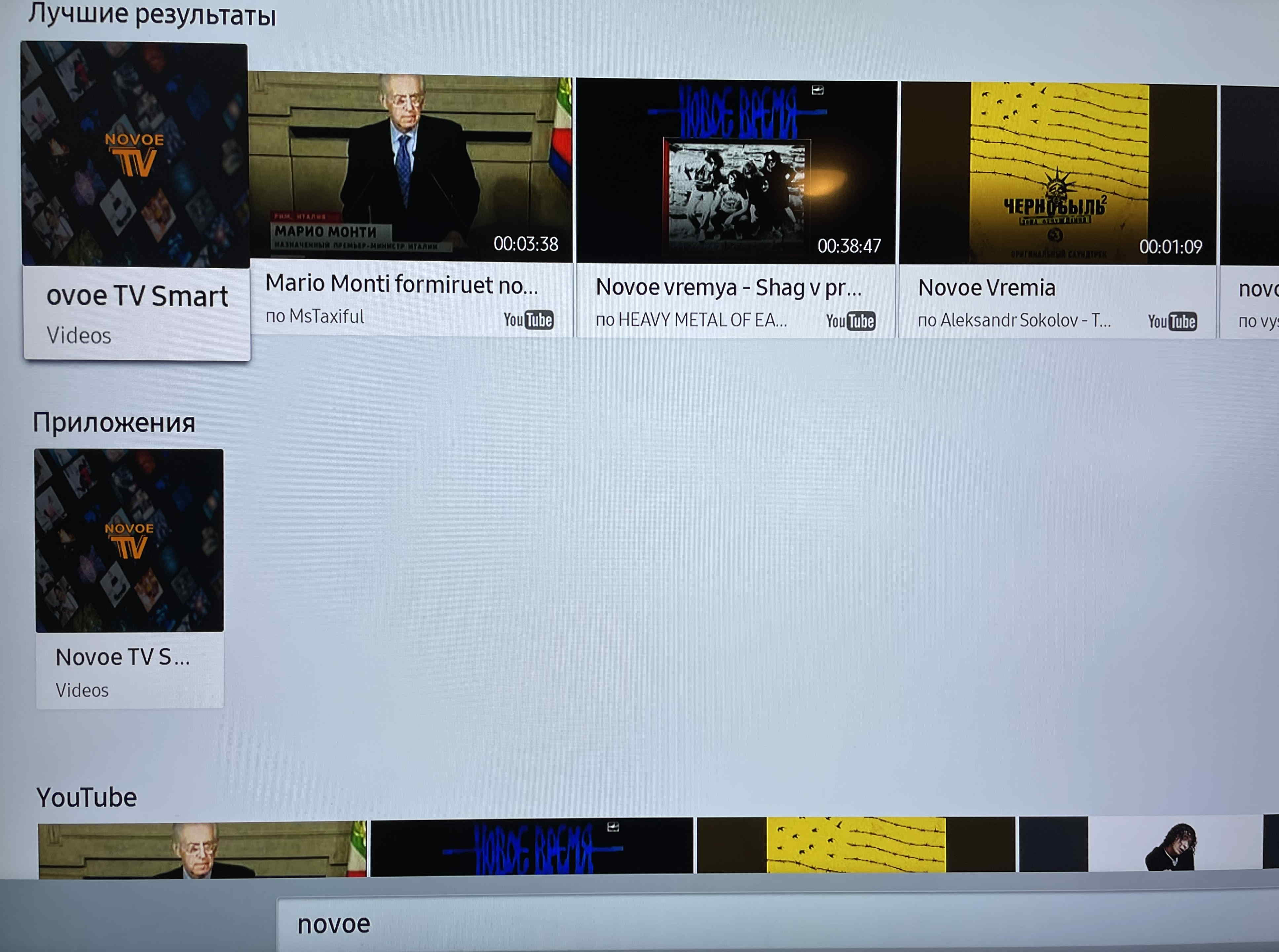
1. Нажмите кнопку search на вашем пульте от телевизора. Или выберите «поиск» на Smart(home) панели Вашего ТВ
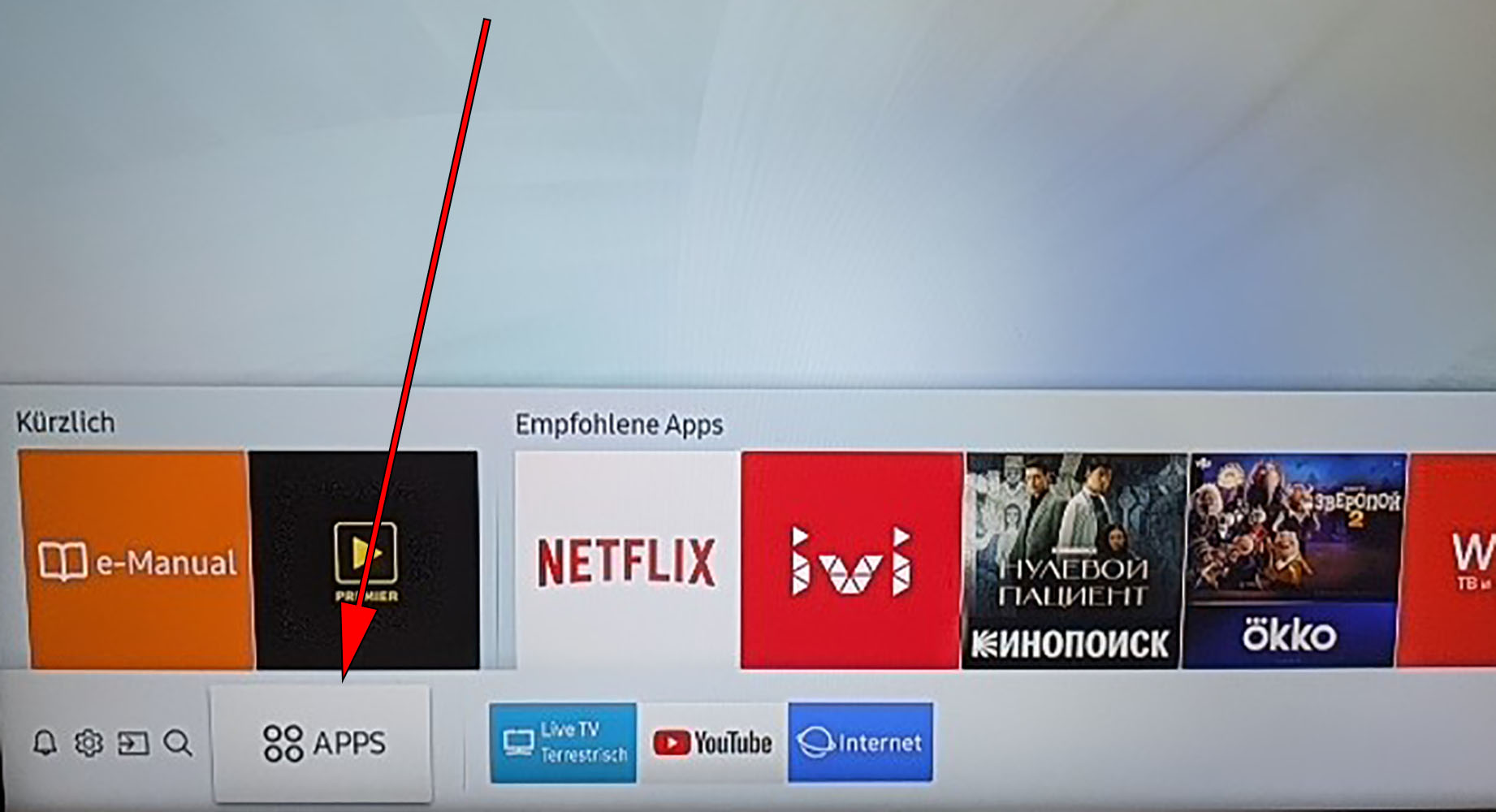
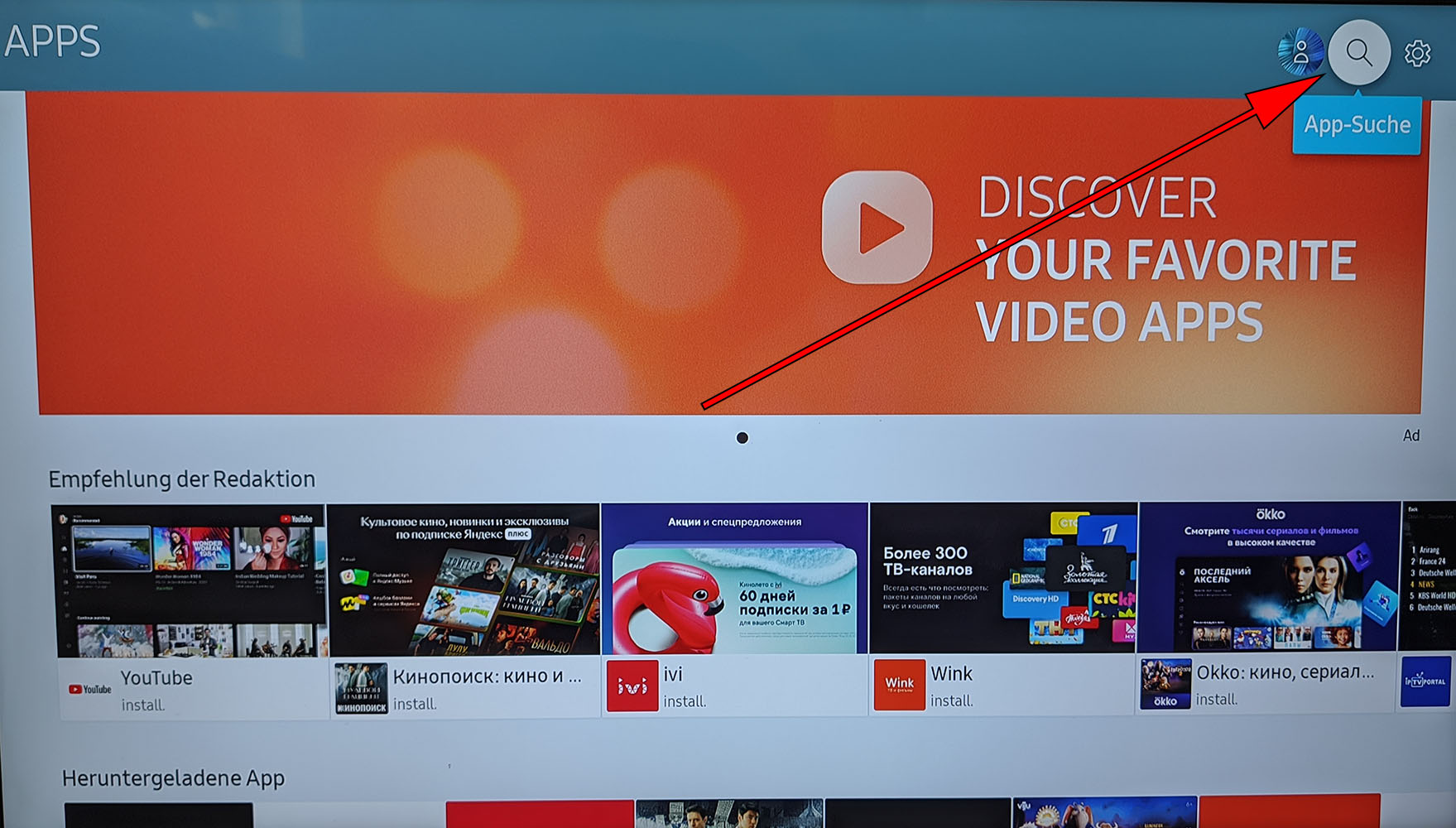
2. В появившейся строке введите novoe tv.
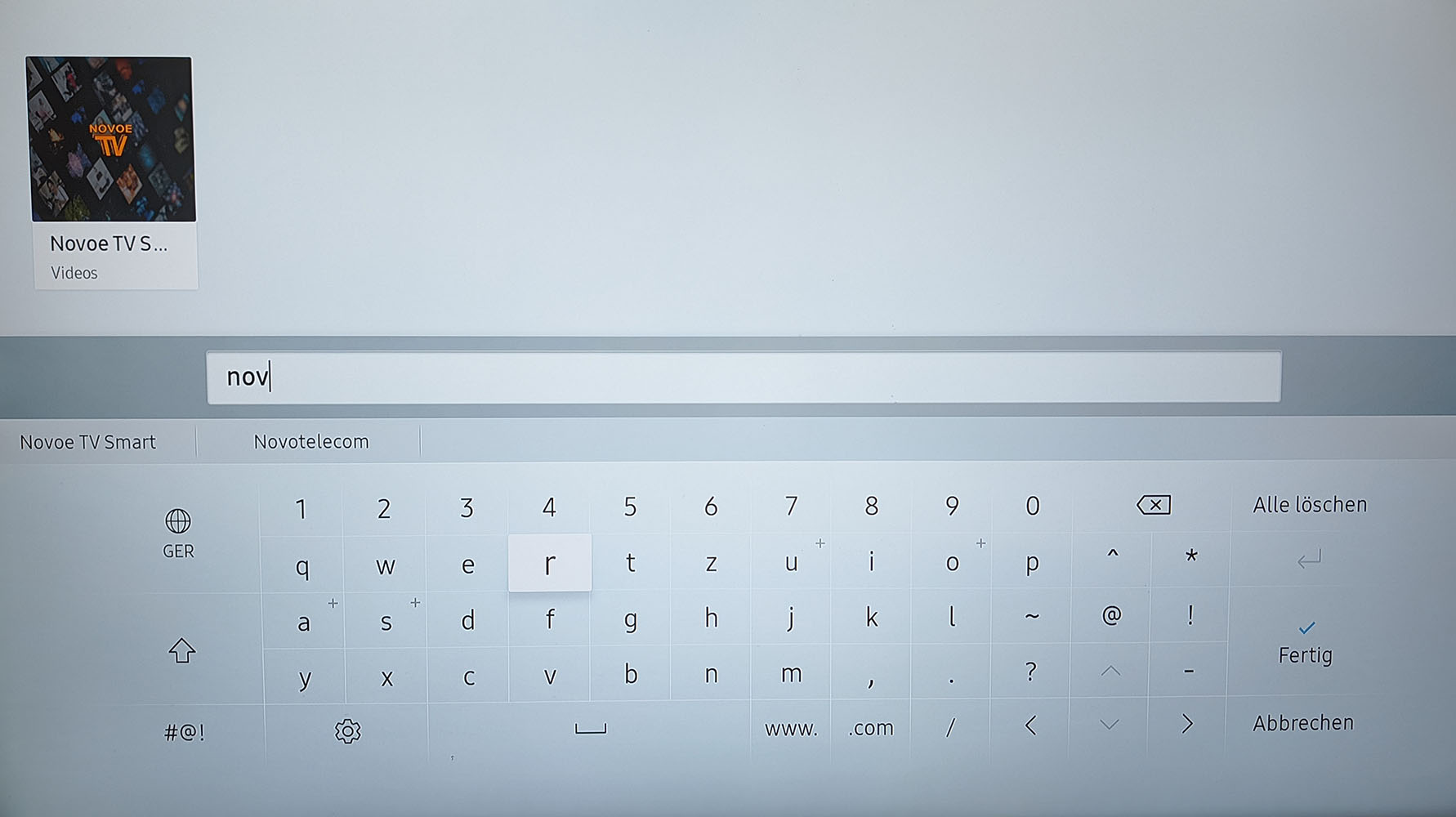
3. Выберите иконку Novoe TV и нажмите на неё
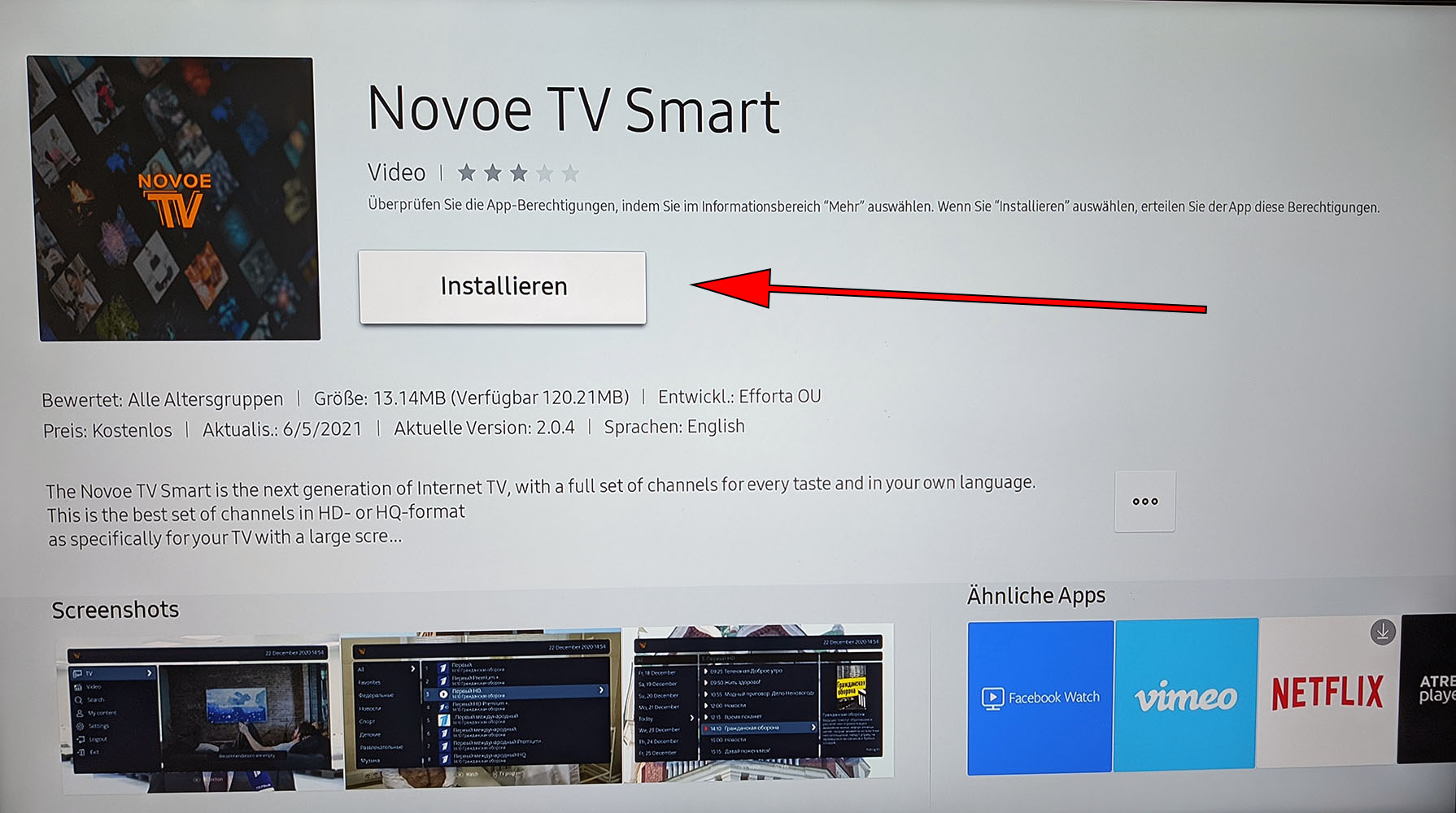
4. Нажмите кнопку «загрузить».
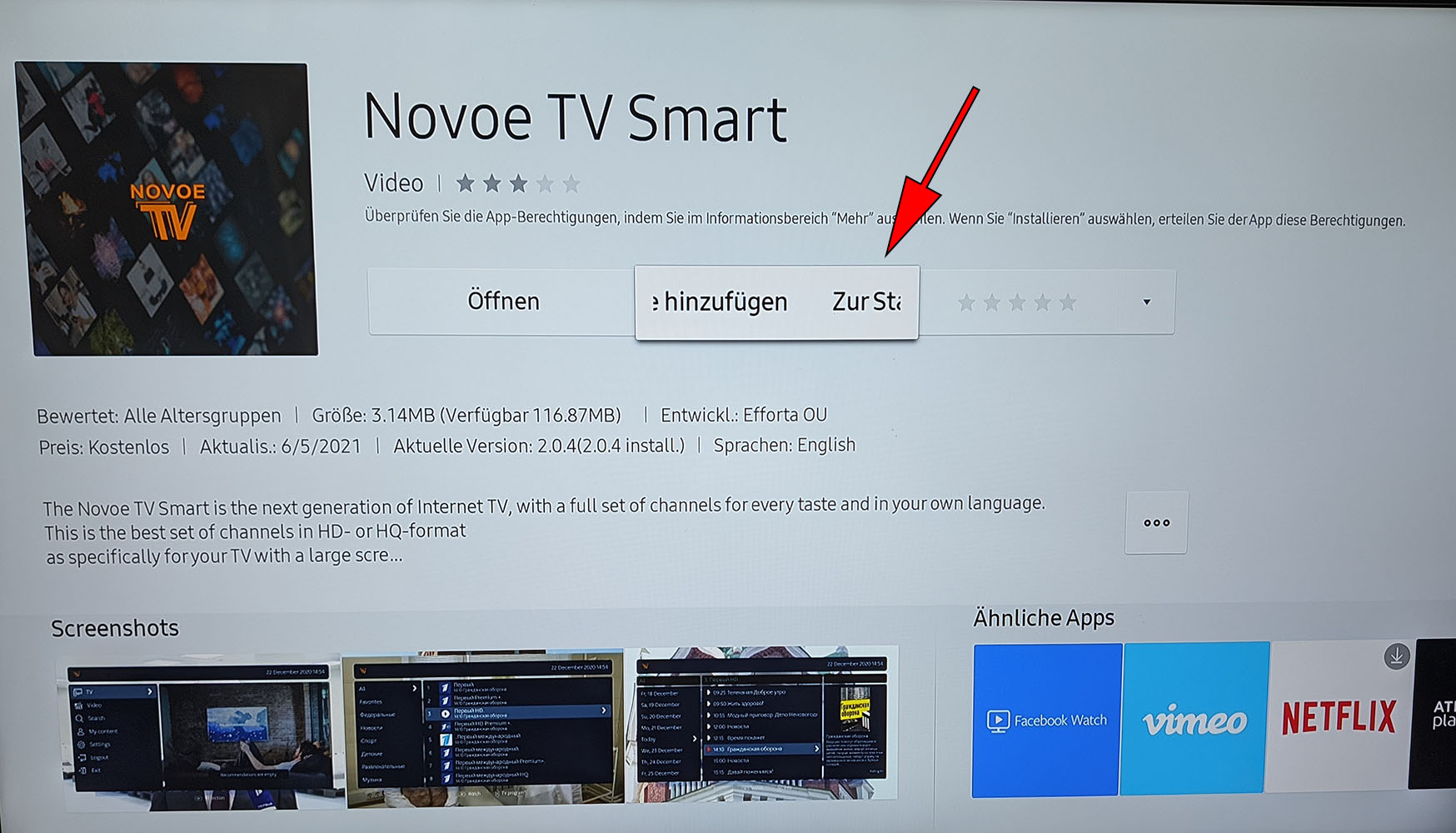
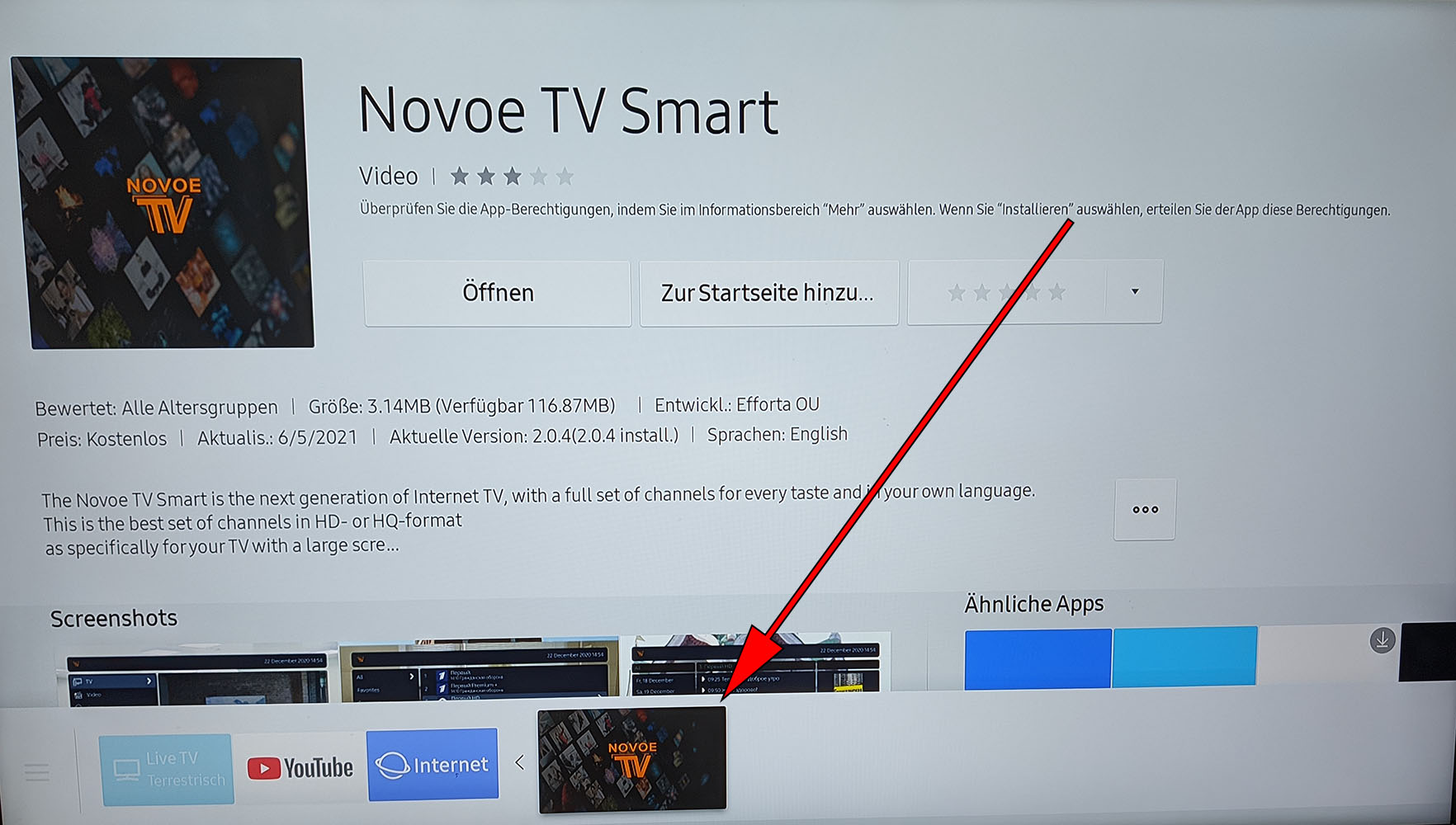
5. Готово! в списке приложежений (кнопка смарт, цветная конопка) появится приложение Новое ТВ. Сразу после установки его можно добавить на главный экран
Настройка приложения Novoe TV на Samsung Smart TV
1. Просмотр ТВ передач
1.1. Для просмотра ТВ передач выберете пункт «ТВ».
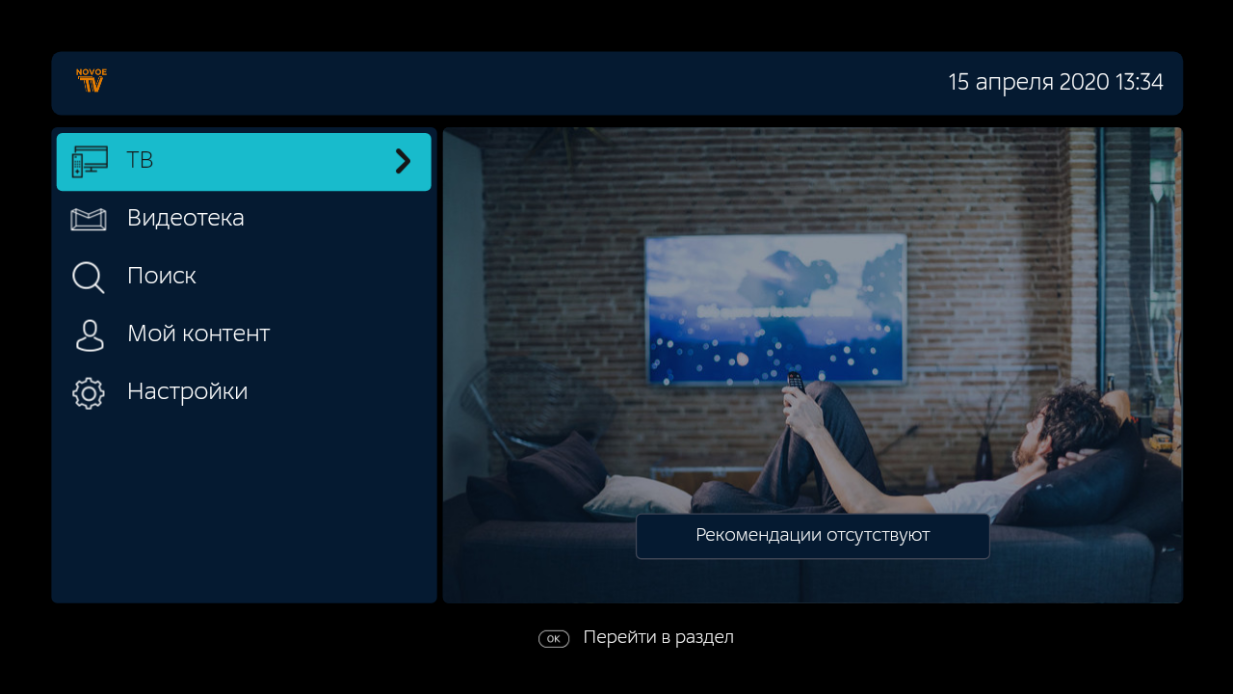
2.2. Для просмотра прямого эфира следует выбрать нужный канал и нажать на него.
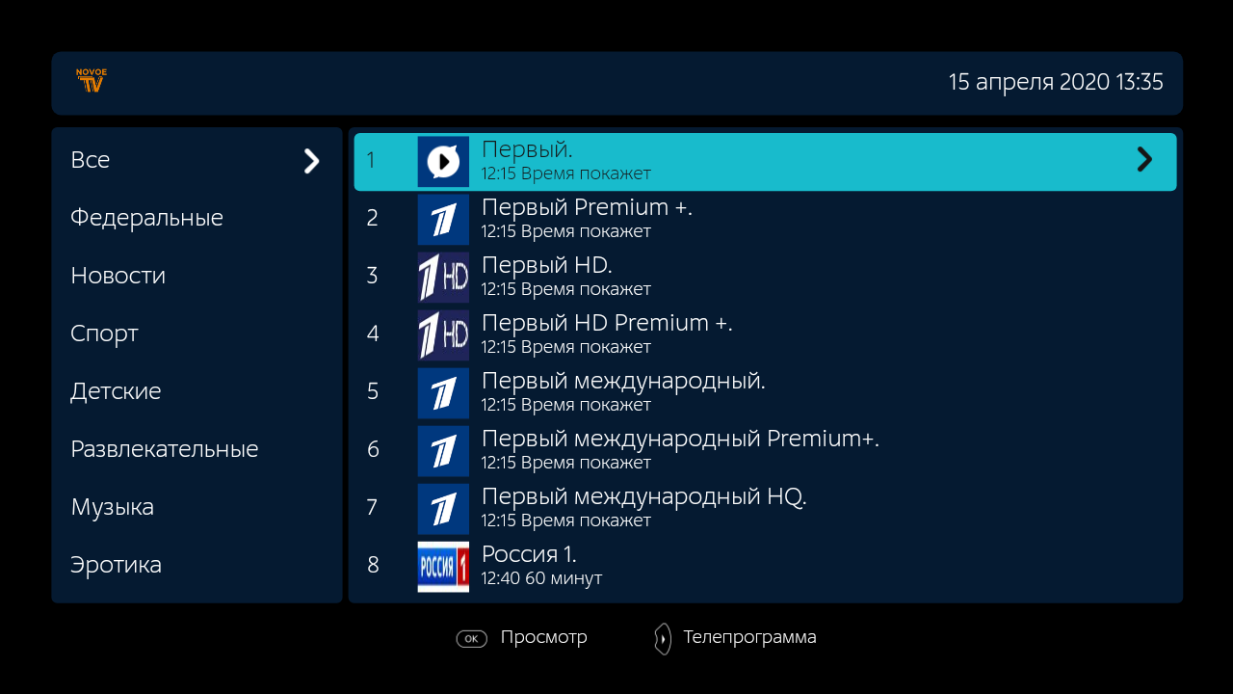
2.3. Для перехода в архив данного канала нужно после его выбора нажать кнопку ВПРАВО на пульте от вашего телевизора
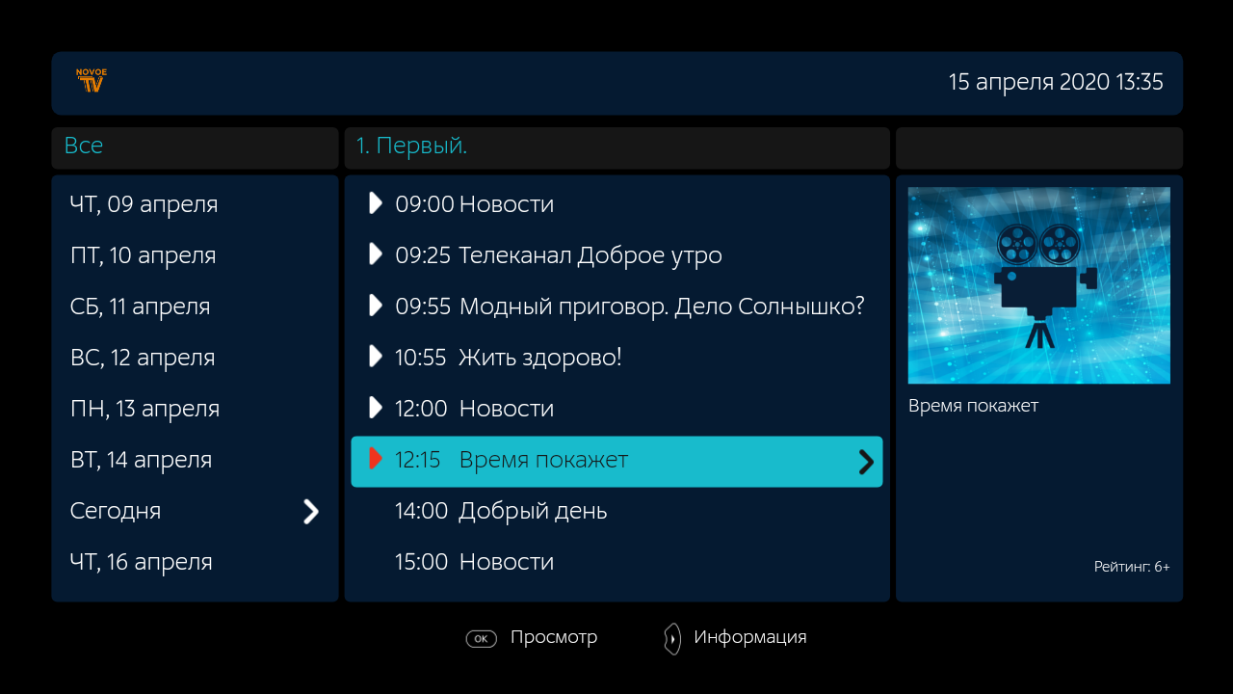
2.4. Для добавления канала в Избранное нажмите и удерживайте клавишу ОК в течение 2 секунд.
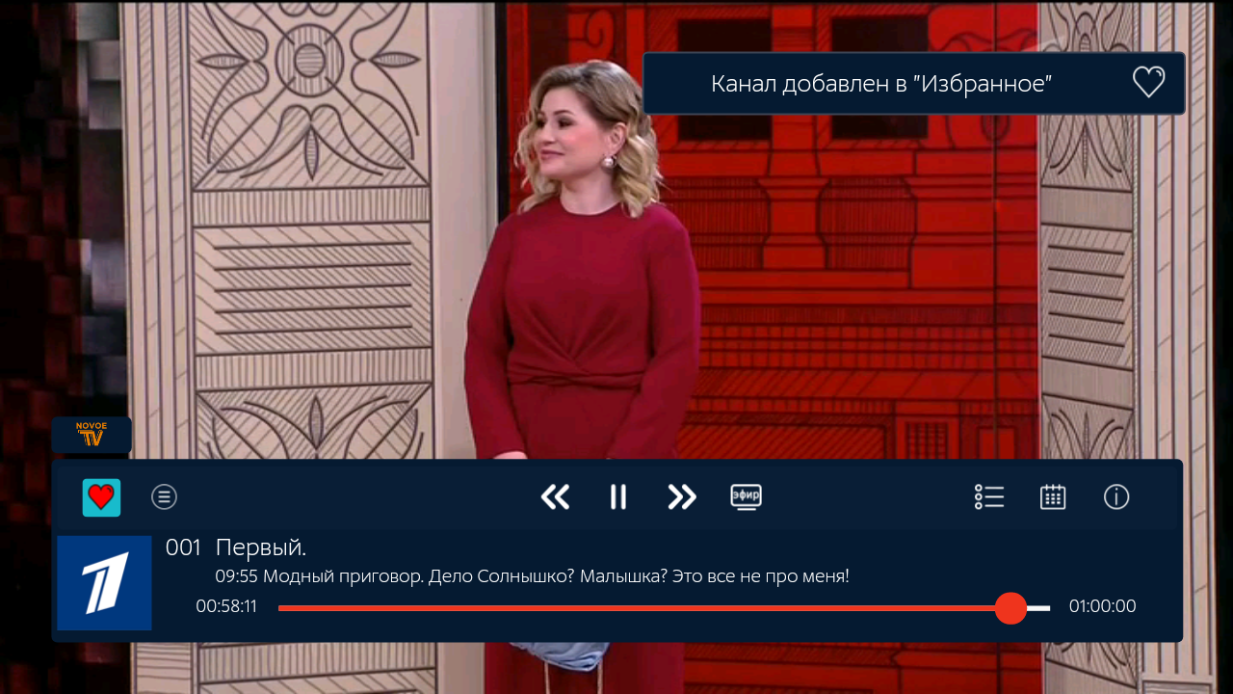
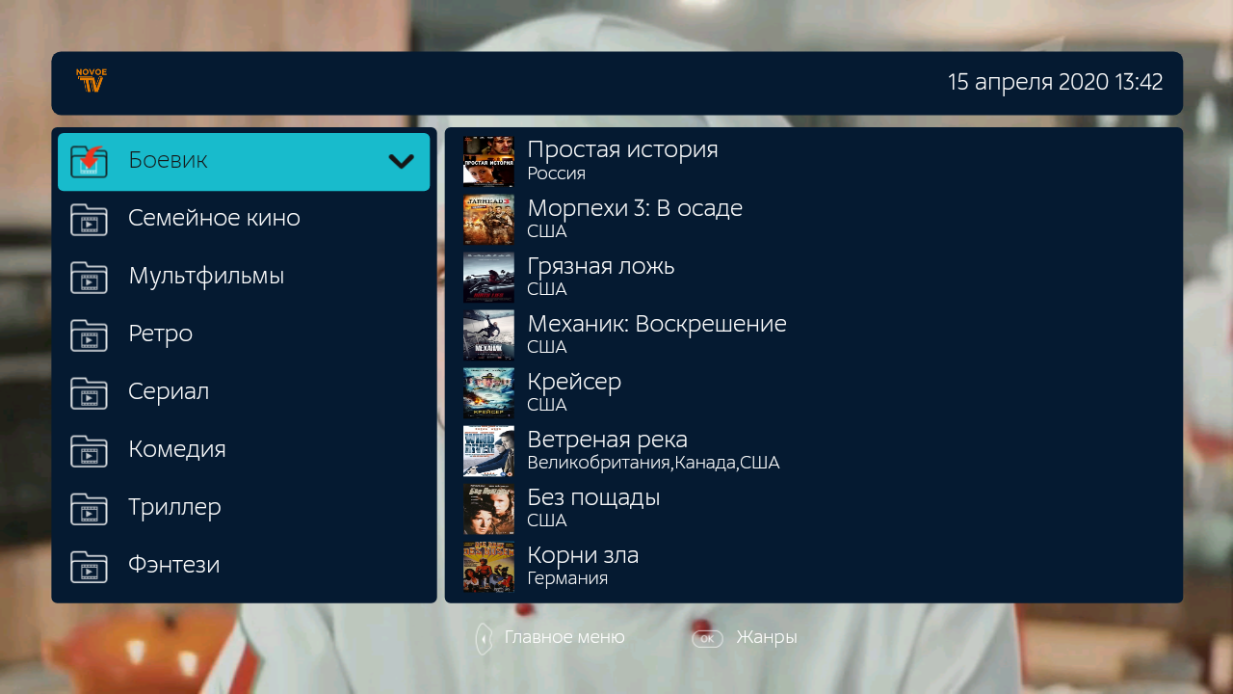
3. Просмотр фильмов в видеотеке
3.1. Для просмотра фильмов в видеотеке в главном меню выберете пункт ВИДЕОТЕКА.
3.2. Затем выберите категорию фильмов для просмотра и нажмите на интересующий вас фильм.
В Германии: +49-69-1200-9551
+49-69-8039-4057
Во Франции: +33-668-66-70-77
В Испании: +34-911-86-21-87
В Великобритании: +44-20-3769-1951
В Израиле: +972-33-76-03-14
В Финляндии: +358-942-45-13-13
Отдел продаж
с 9-00 до 21-00 по будням
с 10-00 до 19-00 в выходные
Техподдержка
с 9-00 до 23-00 ежедневно
- Бесплатный тест
- Каталог
- ТВ онлайн
- Политика конфиденциальности
- Соглашение с покупателем
- Контакты


© 2012-2023 NEW-RUS.TV, все права защищены
Телевидение в любой точке мира