
Как подключить Смарт ТВ на телевизоре Samsung: пошаговая инструкция

Телевизоры Samsung привлекают хорошим оснащением и приемлемым соотношением цена/качество. Большинство моделей имеют функцию Smart TV, которую вы можете настроить самостоятельно с помощью нашей пошаговой инструкции.
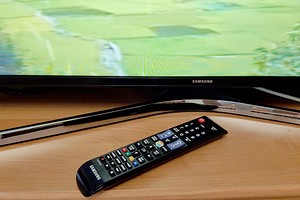
Некоторые спрашивают, как установить смарт тв на телевизоре самсунг. Дело в том, что ничего устанавливать не надо, все уже установлено и готово к работе. Функция Smart TV в телевизорах Samsung — это специальная операционная система Tizen с удобной графической оболочкой. Она расширяет его возможности и позволяет не только смотреть кабельное и эфирное телевидение, но и с помощью подключения к Интернету воспользоваться доступом к потоковым онлайн-ресурсам с современными и архивными фильмами и сериалами. Кроме того, с помощью встроенного браузера вы можете заходить на различные сайты и также смотреть размещенные в сети новинки зарубежных сериалов абсолютно бесплатно, правда, с демонстрацией рекламы.
Как это ни странно, но телевизоры Samsung с Smart TV могут быть оснащены беспроводным модулем Wi-Fi или лишены его, а подключение к Интернету в последних выполняется через LAN-порт, т.е. по сетевому кабелю. Это менее удобно, чем в аппаратах с беспроводным соединением, но зато позволяет сэкономить при покупке приличную сумму. Как сделать из проводного телевизора беспроводной мы расскажем чуть позже, а пока предлагаем сконцентрировать внимание на настройке Smart TV на телевизорах со встроенным модулем Wi-Fi. Итак, как на телевизоре самсунг настроить смарт тв?
Настройка беспроводного подключения к Интернету
Как пользоваться смарт тв на телевизоре самсунг? Сразу отметим, что функция Smart TV — это не только использование Интернета для доступа к различным онлайн-ресурсам. По сути, ваш «умный» телевизор имеет продвинутую операционную систему, которая позволяет просматривать фото и видео с внешних (подключенных к портам USB и роутеру) носителей, типа флешек и внешних HDD и SSD дисков, осуществлять запись телепрограмм (в том числе по расписанию) на подключенные к USB-порту носители, и даже играть в различные игры. Все это не требует подключения к Интернету.
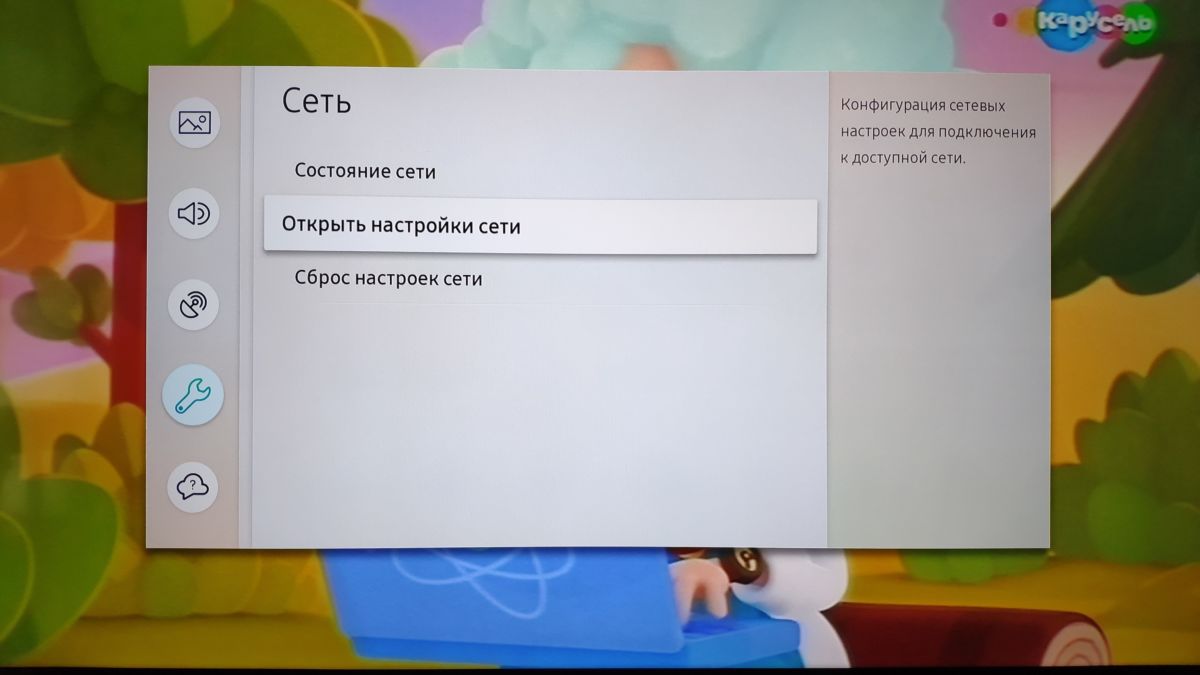
Тем не менее, большинство функций связано именно с Сетью и, т.к. ваш новый телевизор теперь «умный», при первом подключении в домашних условиях он самостоятельно просканирует диапазон Wi-Fi и предложит подключиться к найденным точкам. Вам нужно будет лишь выбрать именно вашу домашнюю беспроводную сеть. При подключении к ней появится запрос ключа сети (пароля к домашней беспроводной сети). Он обязательно должен быть, чтобы защитить вашу сеть от доступа посторонних.
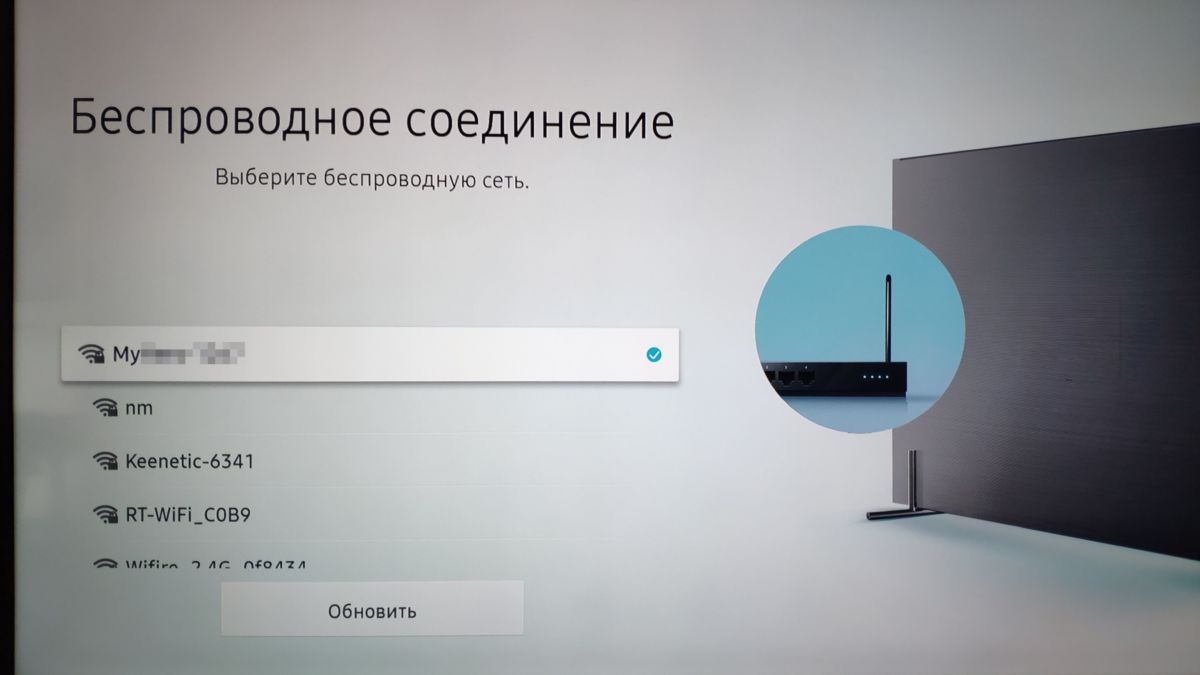
Вводить такой ключ, особенно если он достаточно длинный и сложный, не очень удобно, т.к. придется использовать клавиши пульта к телевизору и экранную клавиатуру телевизора. Никаких других параметров и DNS вводить не придется — все уже должно быть настроено в вашем домашнем роутере.
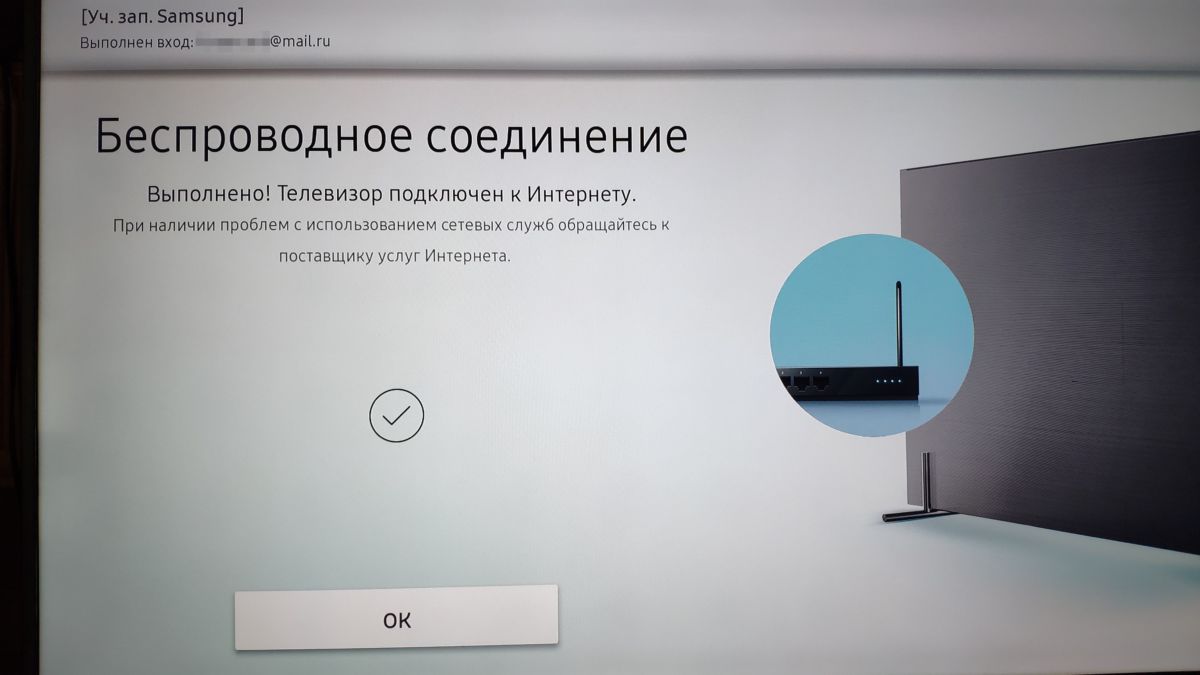
После подключения к Интернету телевизор автоматические проверит обновления прошивки для вашей модели и, если она есть на сервере производителя, предложит ее скачать и установить. Здесь стоит согласиться и дождаться окончания установки.
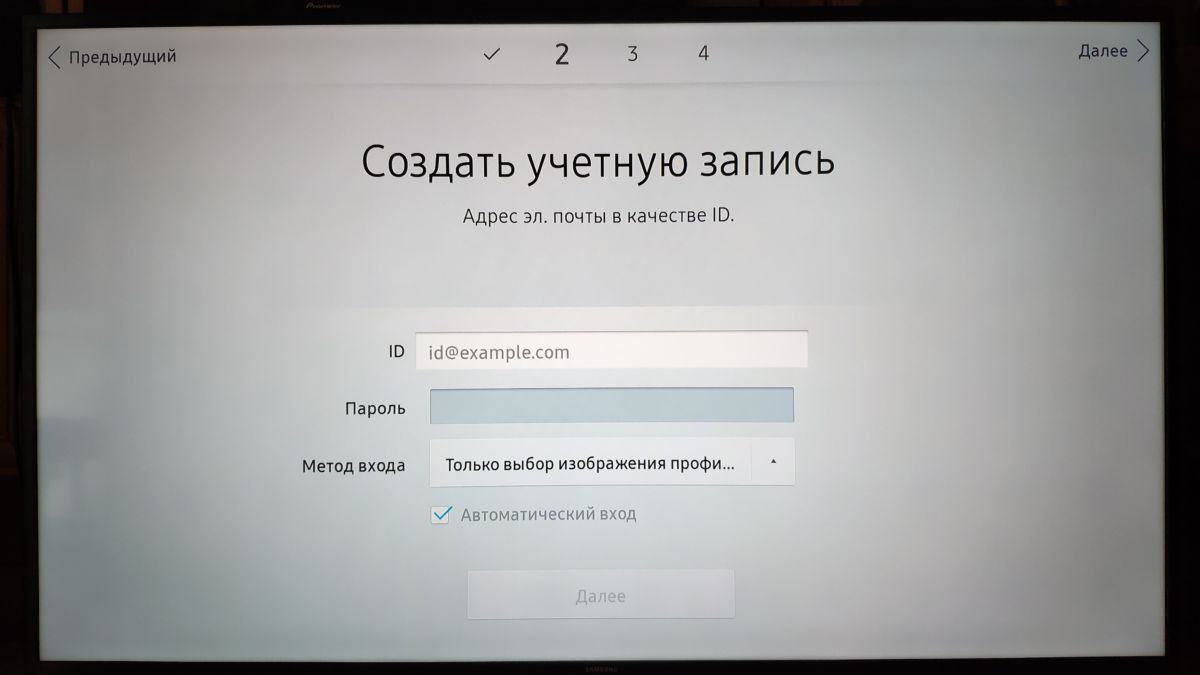
Но это не единственная операция авторизации в функции Smart TV на телевизорах Samsung. Для доступа к магазину приложений этого производителя вам потребуется зарегистрировать личную учетную запись на онлайн-ресурсе Samsung. Перейдите в раздел создания учетной записи и введите свой почтовый адрес (e-mail) и подходящий вам пароль. После регистрации учетной записи Samsung вы сможете зайти в магазин приложений, запускать уже установленные и добавлять новые.
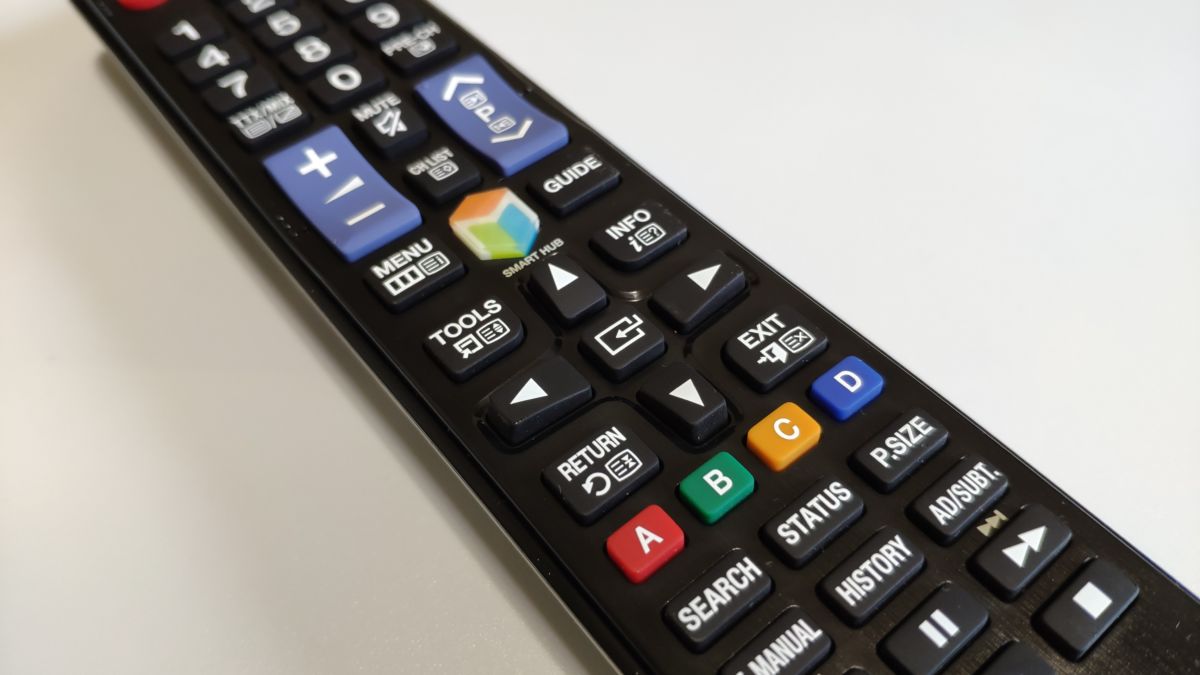
Найти его достаточно просто — нажатие на пульте ДУ цветной кнопки Smart Hub вызовет на экране соответствующее меню, где вы кнопками вправо-влево сможете перейти к разделу APPS. Здесь же можно воспользоваться встроенным приложением Youtube, которое также позволяет просматривать бесплатно фильмы в высоком качестве.
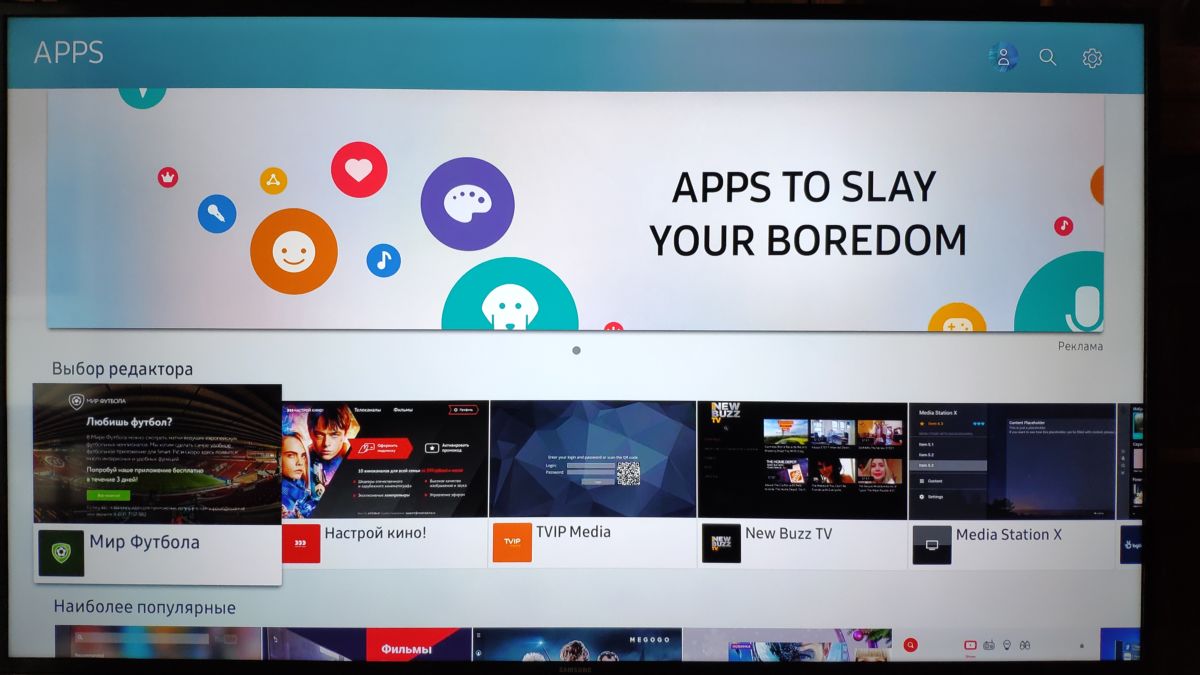
Отметим, что большинство предустановленных на телевизор приложений — это доступ в различные онлайн-кинотеатры, где требуется абонентская плата. Но есть и приложения для просмотра эфирных каналов в высоком качестве абсолютно бесплатно. Конечно, смарт тв позволяет смотреть и эфирные каналы со спутникового ресивера, где для регистрации требуется специальная карта. Но это вариант опять же требует абонентской платы. Ниже мы расскажем, как подключить смарт тв на телевизоре samsung через Ethernet кабель.
Подключение к Интернету по кабелю
Даже если ваш телевизор оснащен Wi-Fi модулем, более высокую скорость передачи данных обеспечивает подключение через Ethernet порт по проводам. И именно его следует использовать, сели у вас есть возможность подвести такой кабель к телевизору. С проводным подключением вы получите возможность просматривать медиа-контент в супер-высоком качестве (4K) без каких-либо задержек не только с онлайн-ресурсов, но и с носителей, подключенных к домашнему роутеру в качестве сетевого диска. А это означает, что вы можете просматривать записанные в отпуске видеоролики в 4K или использовать все возможности торрент-ресурсов.
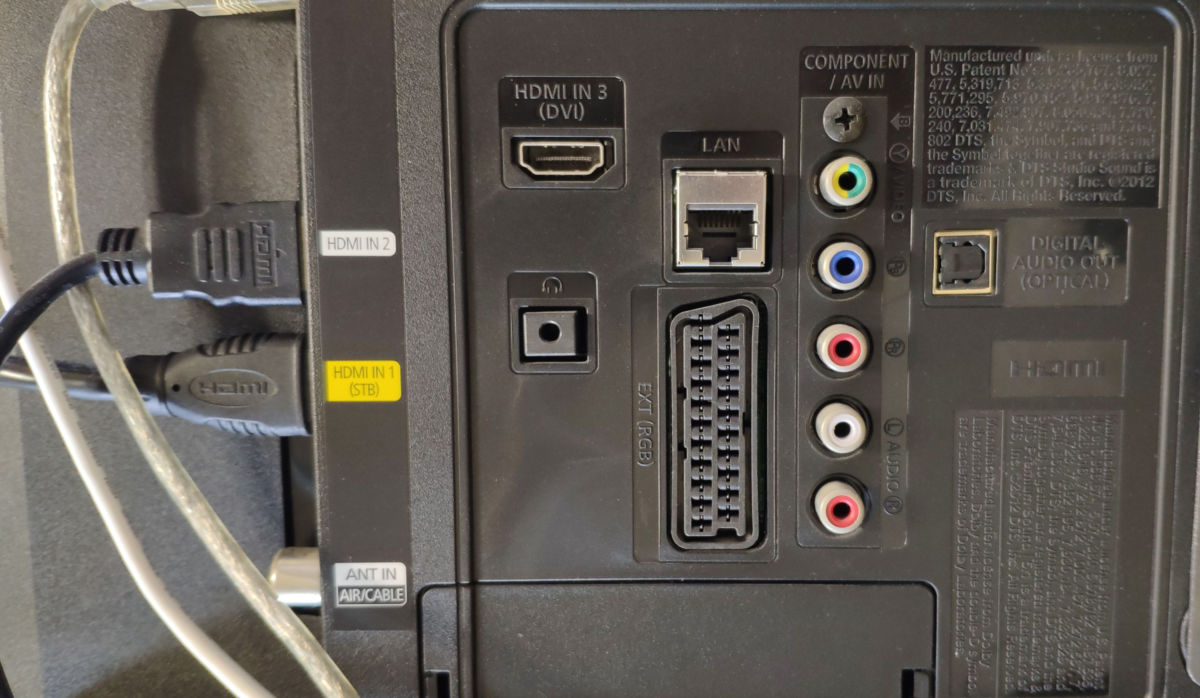
Кабельное подключение к домашней сети несколько проще, чем по Wi-Fi, т.к. не требует авторизации в беспроводной сети. Ведь никто посторонний по кабелю к вам не подключится, а защиту от внешнего вторжения осуществляет сам роутер. Но и здесь нужно быть внимательным, при настройке доступа к подключенным к роутеру дискам. В следующем шаге мы покажем, как настроить телевизор самсунг смарт тв без проводов.
Как сделать проводной телевизор Samsung беспроводным
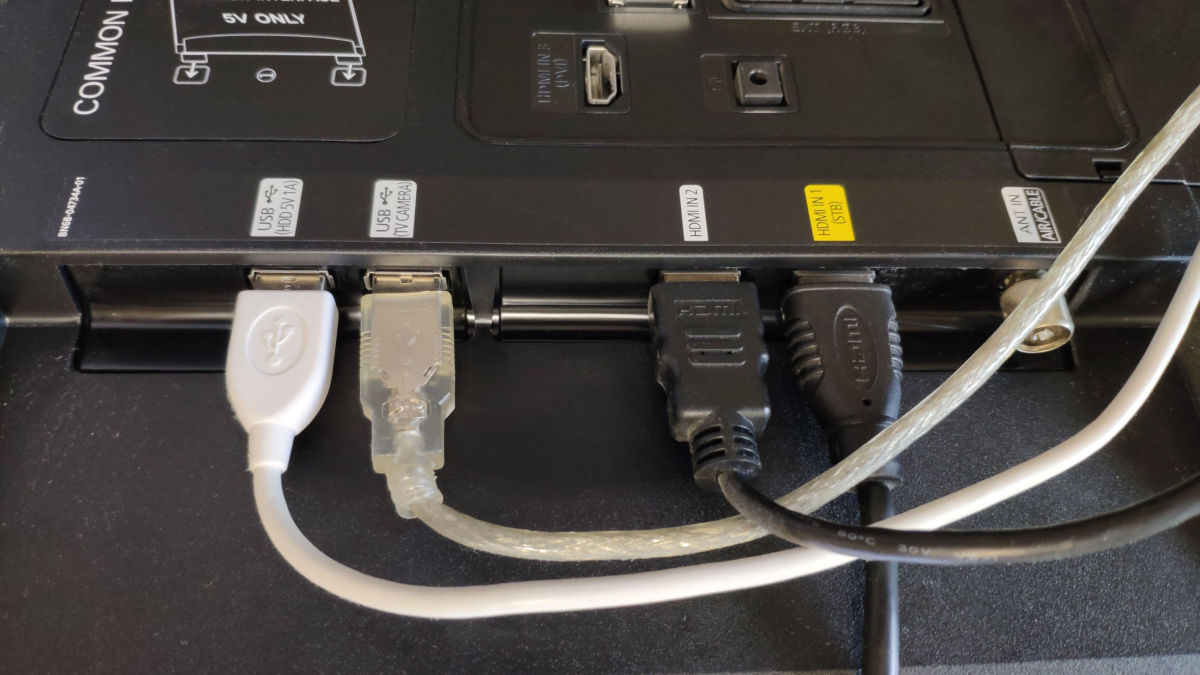
Телевизоры Samsung с функцией Smart TV частенько не оснащаются встроенным модулем Wi-Fi, что делает их дешевле. Но пользователь может самостоятельно докупить внешний фирменный адаптер USB и расширить возможности своего ТВ-устройства. Конечно, к Интернету можно подключаться и через LAN-порт, если телевизор предназначен для кухни, тянуть к нему кабель из дальнего угла соседней комнаты, где установлен Wi-Fi роутер, не очень удобно.
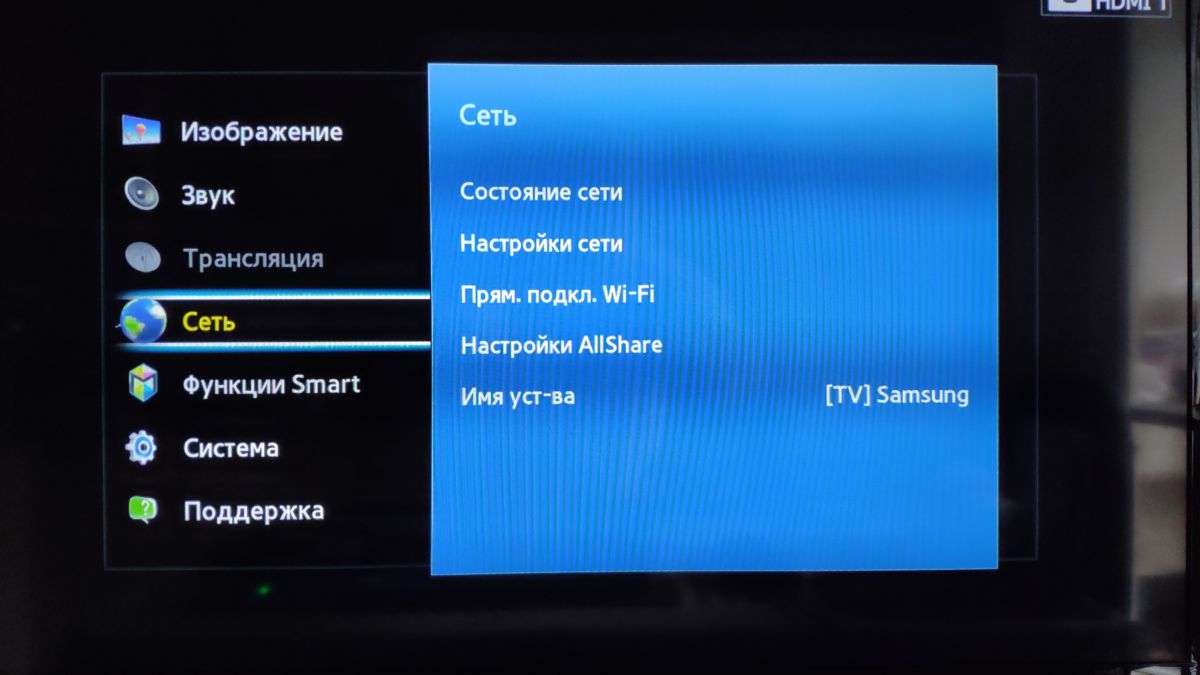
Проблема заключается в том, что стоит фирменный Wi-Fi адаптер достаточно дорого, что сводит на нет всю экономию от покупки. Но пользователи в Сети нашли выход и подобрали совместимый с телевизорами Samsung адаптер, который при подключении к телевизору определяется как полноценный внешний Wi-Fi.
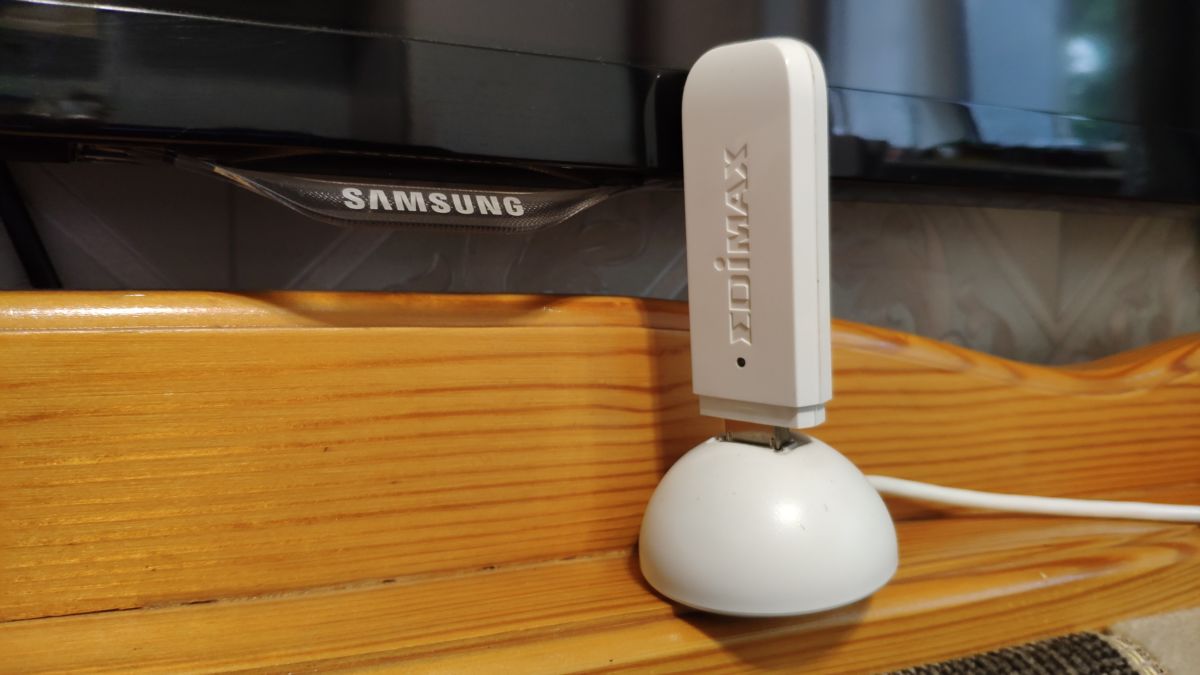
Называется такой адаптер Edimax EW7722 UnD. Его настройка ничем не отличается от «родного» USB-адаптера, да и в скорости он ему не уступает. Но, нужно помнить, что такой адаптер может работать лишь с поддержкой стандарта 802.11n на частоте 2.4 ГГц со скоростями максимум 300 Мбит/с (т.е. 29 Мбайт/с в лучших условиях), а значит контент в Full HD при удаленном размещении вы не сможете просматривать комфортно.
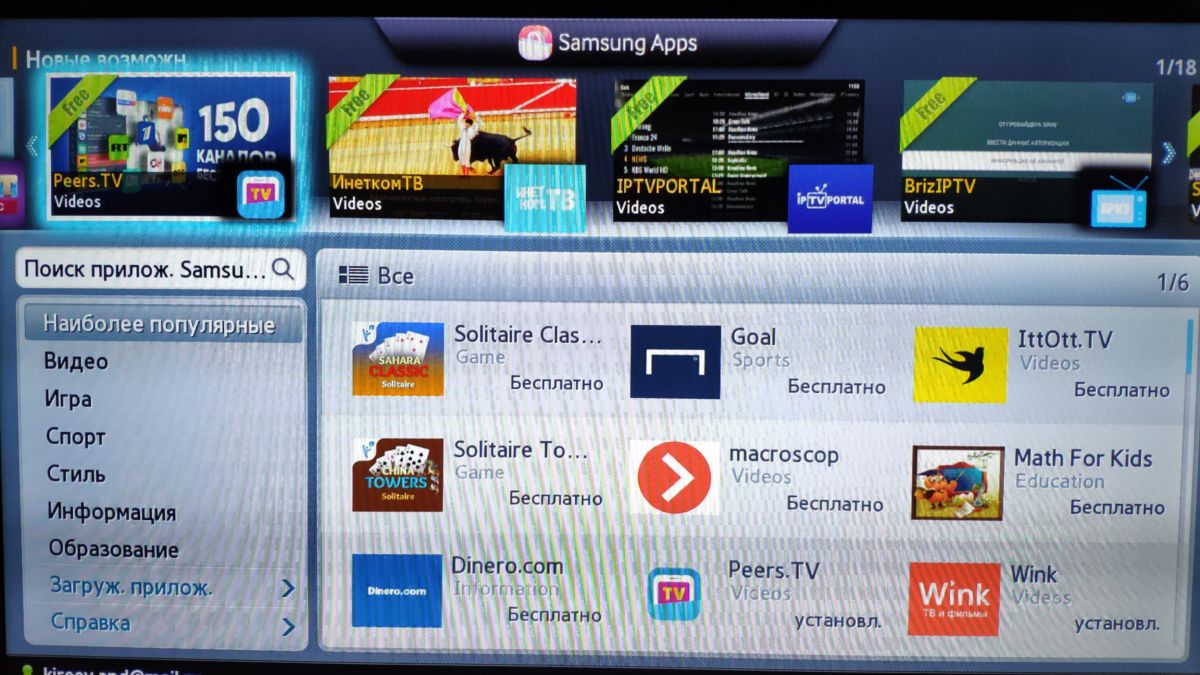
Важным замечанием к использованию такого решения является обеспечение хорошего размещения этого модуля в зоне уверенного покрытия Wi-Fi сигнала. При слабом сигнале регистрация Smart TV Samsung в домашней сети будет осуществляться, но при передаче больших данных из-за накопления ошибок связь будет часто рваться. Это стоит учесть при размещении телевизора и не воспринимать такое поведение Wi-Fi адаптера как глючное.
Читайте также:
- Smart TV: какую ОС выбрать?
- Лучшие телевизоры на Android от 15 000 рублей
- Лучшие приставки для телевизора: топ-10 моделей в 2023 году
Фото: компании-производители, Андрей Киреев
Инструкция по подключению Smart TV на телевизоре Samsung
Любая современная модель телевизора обладает широкими возможностями. Ее функции не ограничиваются только трансляцией каналов. Благодаря внедрению Smart TV (Смарт ТВ) телевизор превратился в полноценный мультимедийный центр, который можно использовать для игр, развлечений, общения в соцсетях. Самой продвинутой в этом плане считается техника компании Самсунг. В данной статье мы рассмотрим, как подключить Смарт ТВ на телевизоре Самсунг и наслаждаться всеми преимуществами «умной» технологии.
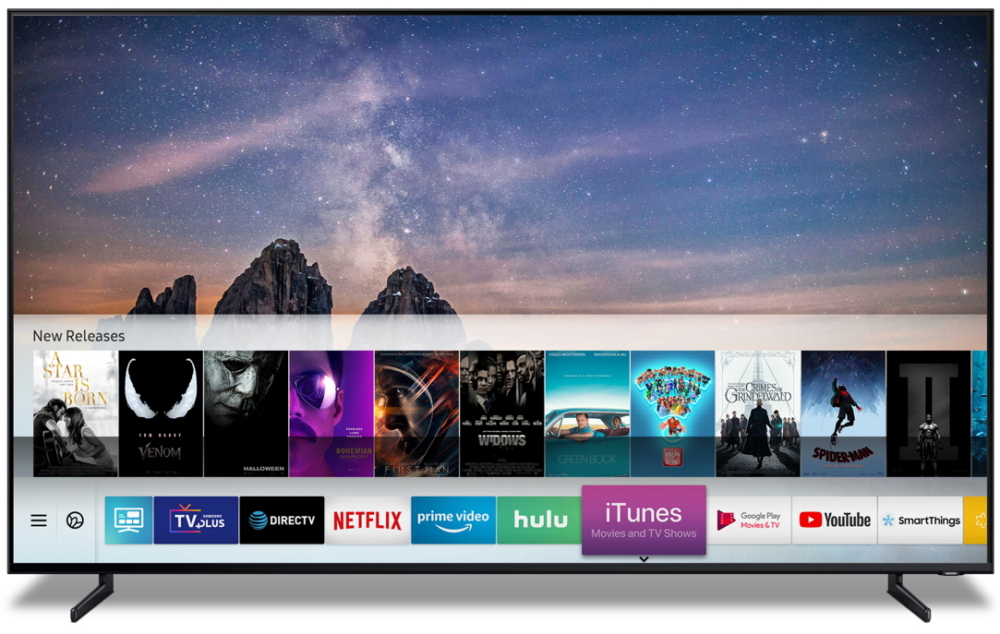
Настройка интернет на телевизоре Samsung
Основное отличие Смарт ТВ от обычных телевизоров – интеграция «умного» блока. Производитель использует процессор Tizen, который по функционалу приближает устройство к компьютеру. Чтобы использовать возможности Интернета, его необходимо подключить к Глобальной Сети. Сделать это можно двумя способами: проводным и беспроводным.
Проводной интернет
Подключение выполняется с помощью сетевого Ethernet-кабеля RJ45 к LAN-порту. Достоинством этого варианта считается высокая скорость интернета, максимально четкий и стабильный сигнал, быстрая настройка. К недостаткам можно отнести обилие проводов и необходимость покупки внешнего модема (разветвителя). Без него невозможно будет использовать проводное соединение для других домашних устройств.
Специалисты рекомендуют подключать телевизор к Интернету через маршрутизатор, а не напрямую (когда шнур вставляется в разъем на панели ТВ). Поскольку провайдеры используют различные типы соединений, есть вероятность, что не все они будут совместимы со Smart TV.
При подключении через маршрутизатор включается DHCP-сервер (он подразумевает автоматическое присвоение IP-адреса), и роутер самостоятельно выполняет сетевые настройки. Протокол динамической конфигурации сетевого узла практически всегда активирован по умолчанию. Но, если все же провайдер выдал статический IP-адрес, выставлять параметры нужно будет вручную. Для этого следует:
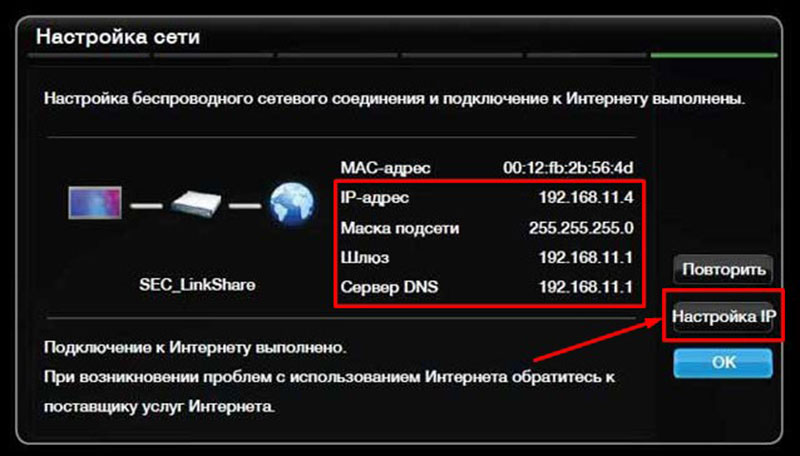
- вставить кабель в разъем и перейти в меню ТВ;
- открыть раздел «Настройки сети» и выбрать «Кабель»;
- в появившемся окне вручную ввести все параметры, которые выдал провайдер, и нажать кнопку «ОК».
Настройка сетевого подключения будет выполнена.
Подключитесь
по телефону
Жду звонка
Закажите бесплатную консультацию
Беспроводной интернет
Большинство телевизоров Самсунг оснащены встроенным Wi-Fi роутером. В этом случае чтобы обеспечить соединение, потребуется выполнить следующие действия:
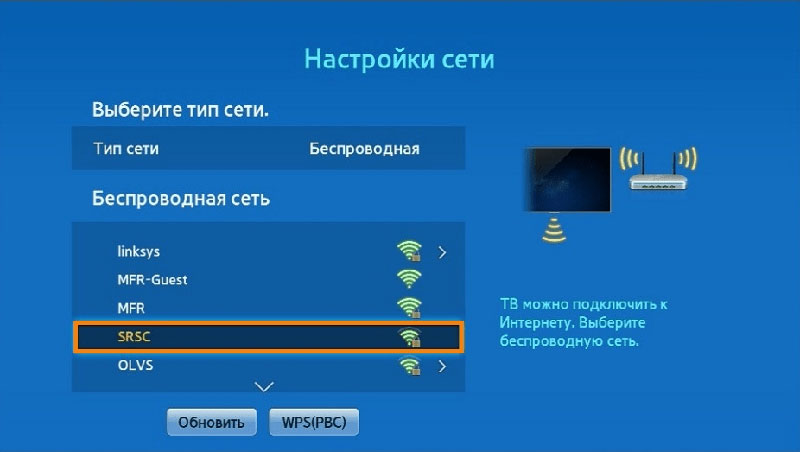
- открыть основное меню;
- перейти в раздел «Настройки сети»;
- выбрать тип сети → Беспроводная;
- в перечне доступных соединений выбрать нужное;
- выполнить подключение.
После синхронизации на экране появится уведомление о том, что устройство было успешно подключено к сети.
Телевизор не подключается к сети интернет: причины и решение проблемы
Порой владельцы «умных» телевизоров сталкиваются с проблемой выхода в сеть Интернет. Причины могут крыться в неправильном подключении, некорректных настройках Smart TV или маршрутизатора, неполадках, возникающих у провайдера. Чтобы избежать этого, нужно проанализировать наиболее распространенные причины и узнать, как их устранить.
Проблема
Способ решения
Подключение ТВ к другой Wi-Fi сети с ограниченным доступом выхода в Интернет
Перейти в «Настройки сети» и выбрать нужный тип беспроводного соединения
Введен неверный пароль при подключении к точке доступа
Указать правильный ключ безопасности и повторить попытку
Некорректная работа протокола DHCP
Отключить функцию в роутере и ввести параметры вручную, перейдя в меню → Сеть → Состояние сети → Настроить IP
Отключена функция автоматического присвоения IP и DNS телевизионному оборудованию
В меню ТВ повторить путь, указанный выше, только в настройках IP активировать опцию «Получать автоматически»
Отсутствие соединения с интернетом при подключении кабеля провайдера к ТВ напрямую
Проверить состояние шнура или настроить подключение через маршрутизатор
Программный сбой или ошибки в телевизоре, устаревшая версия операционной системы.
Зайти на официальный сайт Samsung и скачать обновленную прошивку
Создание учетной записи и установка приложений
Завершающим этапом подключения Смарт ТВ к Интернету является регистрация на Samsung Apps. Наличие учетной записи позволяет своевременно получать обновления и использовать возможности интернета в полном объеме. Чтобы зарегистрироваться, необходимо проделать следующие манипуляции.
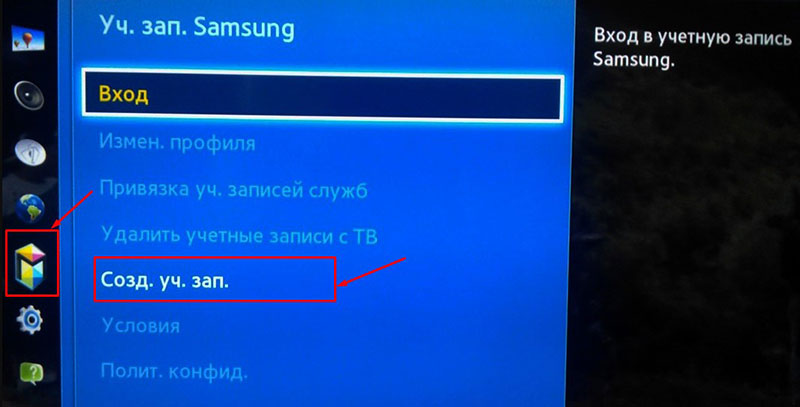
- Включить ТВ Самсунг в розетку питания.
- Нажать на клавишу «Smart» и открыть приложение «Smart Hub», после чего войти в меню.
- На пульте дистанционного управления нажать кнопку А.
- В появившемся на экране меню выбрать опцию «Создание учетной записи».
- В окне «Логин» вести адрес электронной почты.
- В поле пароль придумать и ввести комбинацию из 8-15 символов. Использовать латинский шрифт.
- Напротив появившегося сообщения «Receive E-mail on Samsung Smart TV» поставить галочку.
- Кликнуть по клавише «Создание учетной записи».
Свой логин и пароль нужно запомнить или записать, и вводить из каждый раз при входе в приложение «Smart Hub».
Чтобы начать пользоваться технологией Смарт На телевизоре Самсунг, следует скачать актуальные приложения. Для этого нужно:
- зайти в меню, нажав по соответствующей кнопке на пульте ДУ;
- найти и запустить магазин «Samsung Apps»;
- в открывшемся окне выбрать интересующее приложение и кликнуть по иконке;
- на вкладке нажать кнопку «Установить» и подождать несколько секунд, пока закончится операция.
Все другие приложения скачиваются аналогичным способом. Для этого лишь требуется вернуться назад на страницу магазина.
Пошаговая инструкция по настройке каналов на Смарт ТВ
Чтобы иметь возможность смотреть любимые программы и телепередачи, необходимо выполнить поиск всех эфирных каналов. Вначале нужно выбрать источник сигнала. Его тип (аналоговый, цифровой или спутниковый) зависит от вида используемого оборудования.
Для настройки каналов нужно придерживаться следующего алгоритма действий:
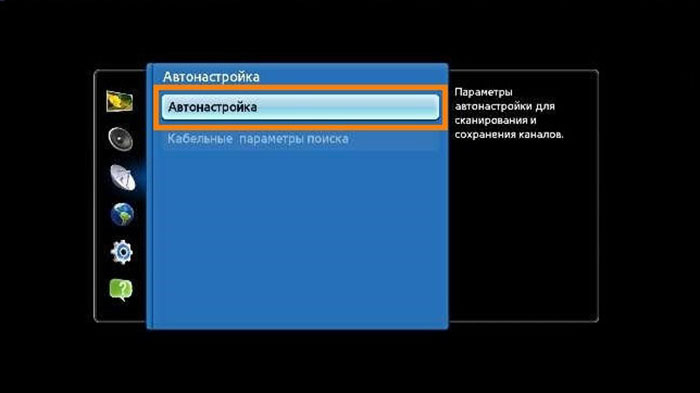
- открыть «Меню» телевизора;
- перейти в раздел «Все настройки»;
- выбрать категорию «Каналы»;
- установить тип сигнала и активировать опцию «Автоматический поиск».
Процесс сканирования длится несколько минут, однако после его завершения найденные каналы потребуется сохранить. Если одна или несколько трансляций отсутствует, их можно найти , активировав ручную регулировку. Для этого нужно знать частоту и диапазон вещания.
Как подключить смартфон и Айфон к телевизору Самсунг
Ели надоело всматриваться в маленьких дисплей смартфона и портить зрение, технология Smart TV позволяет синхронизировать его с телевизионным оборудованием. Пользователь мобильного устройства получает возможность играть в любимые игры, просматривать фильмы и увлекательные спортивные матчи, организовывать презентации, «серфить» в интернете, используя экран с широкой диагональю.
Существует несколько вариантов синхронизации телефона на базе Android или iOS с телевизором:
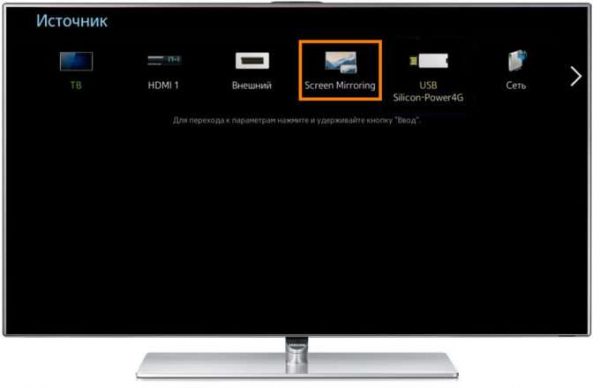
- с помощью фирменной технологии от Samsung – «Screen Monitoring»;
- посредством приложения Smart View и одной локальной сети Wi-Fi;
- используя функции Miracast или Wi-Fi Direct;
- с помощью технологии MHL.
Подключать мобильное устройство к телевизионной панели можно беспроводным способом с помощью Wi-Fi, а также через аналоговый кабель, HDMI, USB-разъем, DLNA подключение. Скачивать и устанавливать программное обеспечение можно с Apple Store или Play Market (в зависимости от ОС мобильного устройства).
Заключение
Как видно, подключение и настройка Smart TV на телевизоре Samsung не отличается сложностью, и справиться с задачей сможет даже новичок. Если придерживаться рекомендаций, проблем возникнуть не должно. Зато, как много возможностей для осуществления задуманного открывается перед владельцами «умных» телевизоров.

Читать также
Что умеет Smart Hub на телевизоре Samsung и как его настроить
Умные телевизоры с технологией Smart TV пришли на смену обычным ТВ-приёмникам. Приём эфирных каналов теперь не главное. В этой статье мы расскажем о возможностях умного телевидения и о том, что такое Smart Hub в телевизоре Samsung.
Определение Смарт Хаб
Умные телевизоры Самсунг подключаются к интернету, что позволяет смотреть видео онлайн, открывать веб-сайты, общаться в мессенджерах и соцсетях. Необходимые для этого приложения собраны в платформу, которая называется Смарт Хаб (Smart Hub).
Эта платформа появилась в 2011 году начиная с линейки D5500. Поначалу возможности Smart Hub были весьма скромными. Можно было установить приложения из небольшого списка в каталоге. Позже на телевизорах появились веб-браузер, Skype, Social TV и другие сервисы.
В старых моделях Smart Hub выглядел как рабочий стол Windows.

Сюда вынесены крупные значки приложений и сервисов. Чтобы открыть Смарт Хаб на ТВ «Самсунг», нужно нажать специальную кнопку на пульте ДУ.
В новых моделях значки находятся в нижней части экрана и появляются на фоне трансляции. На первом плане недавно использованные и рекомендуемые программы. Остальные спрятаны в разделе Apps.

В 2022 году компания Samsung снова переработала концепцию сервиса Smart Hub и вернула в него полноэкранный режим. Трансляция при этом может продолжаться в маленьком окне.
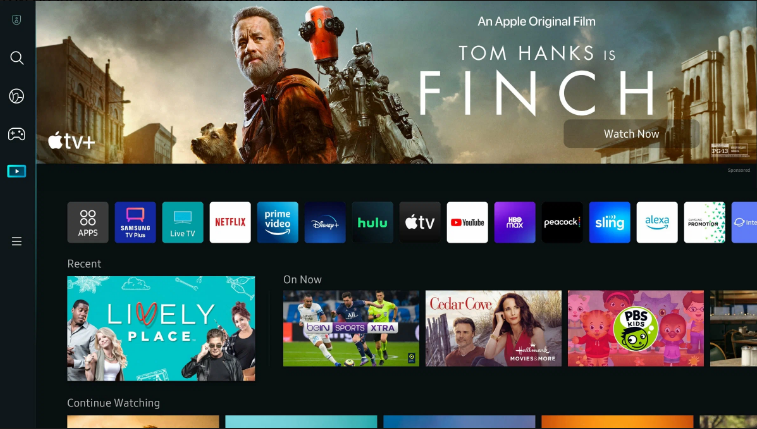
Игровые сервисы теперь будут группироваться в отдельную игровую платформу Gaming Hub.
Смарт Хаб включает базовый набор приложений – веб-браузер, YouTube, онлайн-кинотеатры IVI, MEGOGO и OKKO. Они сгруппированы по типу. Нужную программу можно легко найти с помощью поиска, если вы не видите её значка на главном экране.
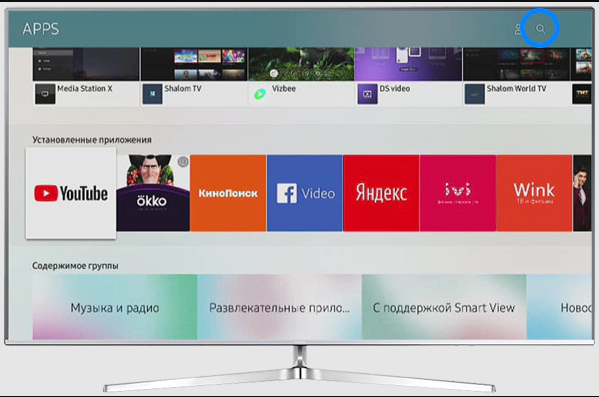
Предустановленными приложениями выбор пользователя не ограничивается. Если вам нужна ещё какая-то программа, её можно установить из магазина Samsung Apps.
Для этого нужно включить и настроить Smart Hub на телевизоре Samsung. Потребуется подключение к интернету и регистрация учётной записи.
Настройка
Современные телевизоры Samsung при первом включении предлагают выполнить первоначальную настройку в несколько шагов – просканировать каналы, подключиться к интернету, войти в учётную запись и выполнить резервное копирование конфигурации. Но мы, чтобы было понятней, разберём каждый пункт отдельно.
Подключение к интернету
Есть два способа – проводной, доступный на всех Смарт ТВ и беспроводной, который возможен только на устройствах с Wi-Fi модулем.
Войдите в настройки телевизора. Откройте раздел «Общие» — «Сеть» -«Настройки сети». Укажите ваш тип сети – беспроводная или кабель.
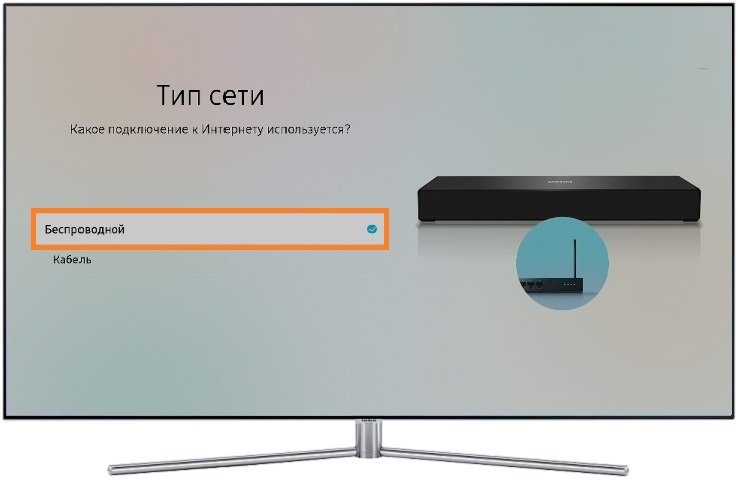
- Для кабельного подключения провод от роутера или вашего провайдера нужно подключить к LAN-порту на задней панели телевизора. Настройка происходит автоматически.
- Если вы подключаетесь к Wi-Fi, появится список доступных беспроводных сетей. Выберите ваш роутер и введите пароль.
Настройка интернета в Smart Hub Samsung завершена. Вы можете пользоваться приложениями Smart Hub.
Вход в меню приложения
Чтобы войти в Smart Hub, на пульте старых моделей «Самсунг» есть кнопка «Смарт».
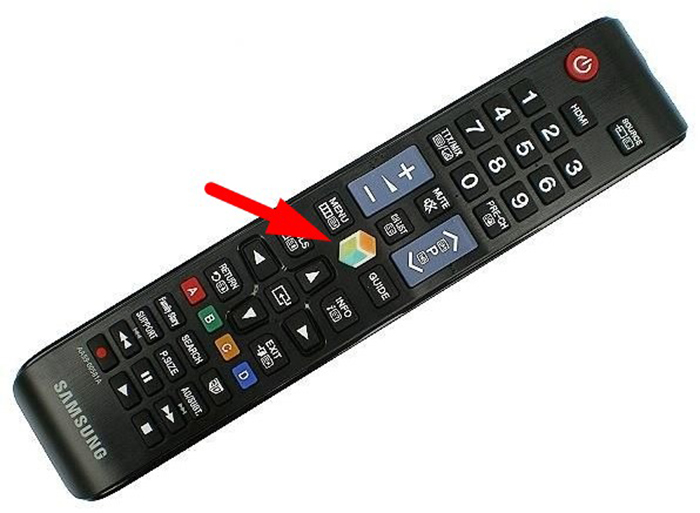
На современных моделях вместо неё используется кнопка Home с изображением домика.
Нажав эту кнопку, вы попадёте на главный экран Smart Hub. Навигация осуществляется с помощью пульта. Вместо него можно использовать свой телефон и специальное приложение. Вы можете запускать приложения, нажимая на значки. Но некоторые возможности, например, установка новых программ, вам будут недоступны без регистрации.
Создание учетки
Samsung не требует создавать отдельную учётную запись для каждого устройства. Если вы уже регистрировали другой телевизор или заводили аккаунт с телефона, можете использовать эти данные. В случае, когда учётки нет, её можно завести несколькими способами – через сайт https://account.samsung.com, с телефона или прямо на телевизоре. Рассмотрим последний вариант.
На старых моделях ТВ нажмите «Смарт» на пульте ДУ, а затем кнопку с буквой А. В открывшемся меню нажмите «Учётная запись Samsung», а затем «Создать учётную запись Samsung».
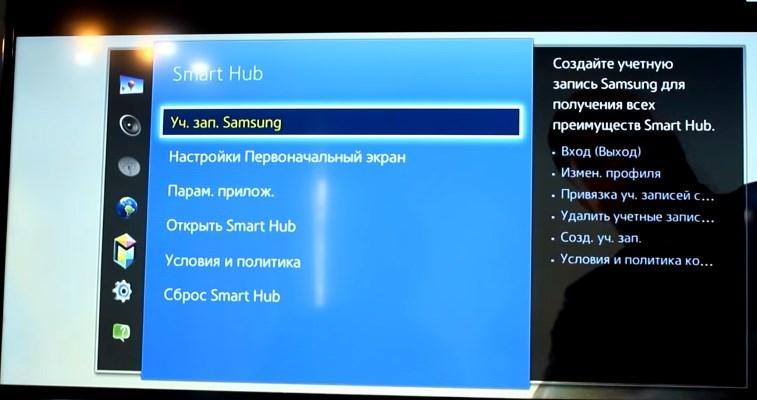
Но новых ТВ с помощью кнопки Home войдите в Smart Hub и выберите пункт «Учётная запись Samsung».
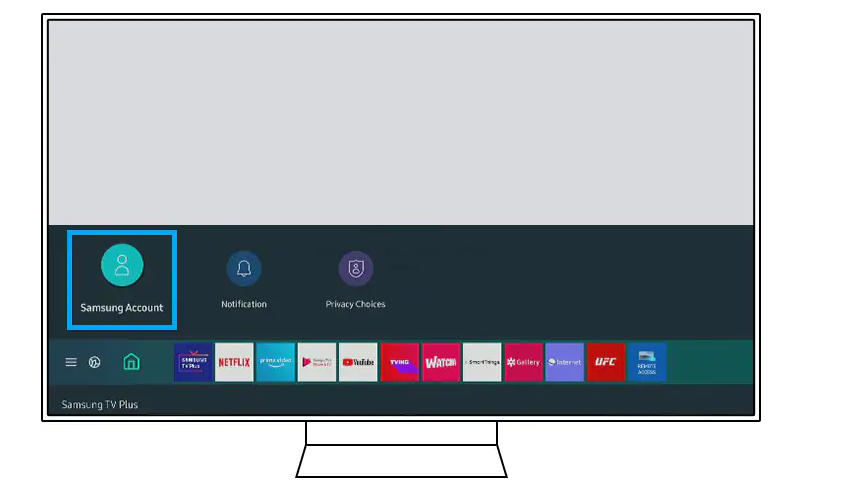
Чтобы зарегистрироваться, понадобится принять условия лицензионного соглашения, указать адрес электронной почты и придумать пароль. На почту придёт ссылка для подтверждения. Перейдите по ней для завершения регистрации.
Войдите под своей учётной записью и получите полный доступ ко всем возможностям Samsung Smart Hub. Не забудьте установить галочку «Запомнить пароль». Тогда телевизор не будет требовать вводить его каждый раз заново.
Установка приложений
Чтобы установить нужную программу, войдите в магазин приложений Samsung Apps. Если иконки нет на главном экране, воспользуйтесь поиском.
Приложения сгруппированы по темам. Вы можете выбрать то, что вас интересует. Но, если точно знаете, какая программа вам нужна, отыщите её с помощью поиска.

Войдите в карточку приложения пультом и нажмите кнопку «Загрузить сейчас». Значок приложения появится в общем списке.
Платформа не работает
Теперь разберёмся, как решить проблемы в работе Samsung Smart Hub. Телевизор может зависать, самопроизвольно перезагружаться. Иногда пропадают некоторые функции. Может не работает Smart Hub в целом или отдельное приложение.
Перезагрузка
Если возникает любая из указанных проблем, перезагрузите телевизор. Для этого отключите его от электросети минимум на две минуты. После включения проверьте, исчезла ли ошибка.
Переустановка приложений
В случае, когда сбоит только одно приложение, попробуйте его переустановить. Обратите внимание, что эта возможность доступна не на всех телевизорах, а только в сериях J, K, M, N, Q, LS.
Откройте раздел Apps, где находятся приложения, на главном экране Smart Hub и найдите проблемную программу. Нажмите клавишу Tools или удерживайте центральную кнопку пульта. Появится меню, в котором нужно кликнуть пункт «Повторная установка».
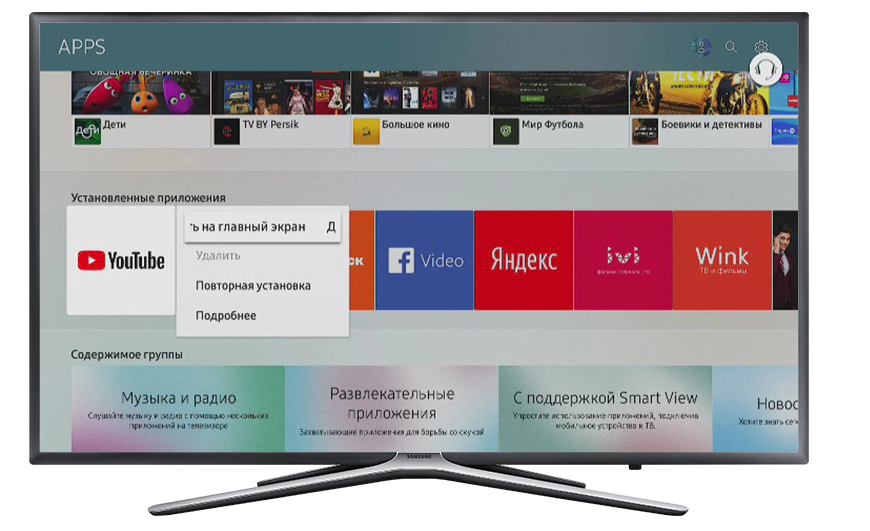
Дождитесь завершения процесса и проверьте, работает ли приложение.
Смена Wi-Fi
Некоторые приложения могут неправильно работать или не запускаться из-за блокировок со стороны провайдера. Если есть возможность, подключитесь к другой точке доступа и проверьте работоспособность программы. Также можно попробовать использовать VPN.
Меняем DNS
Бывает, что эта проблема решается сменой DNS-адресов провайдера на сервера Google. Для этого войдите в настройки и перейдите в раздел «Общие» — «Сеть» — «Состояние сети». Здесь находится кнопка «Настройки IP». Кликните по ней.
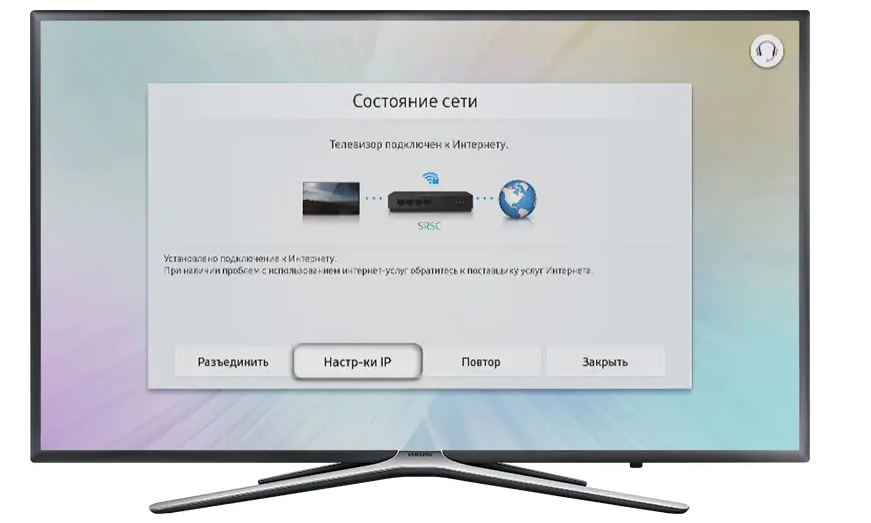
Для пункта «Настройки DNS» выберите значение «Ввести вручную» и впишите 8.8.8.8.
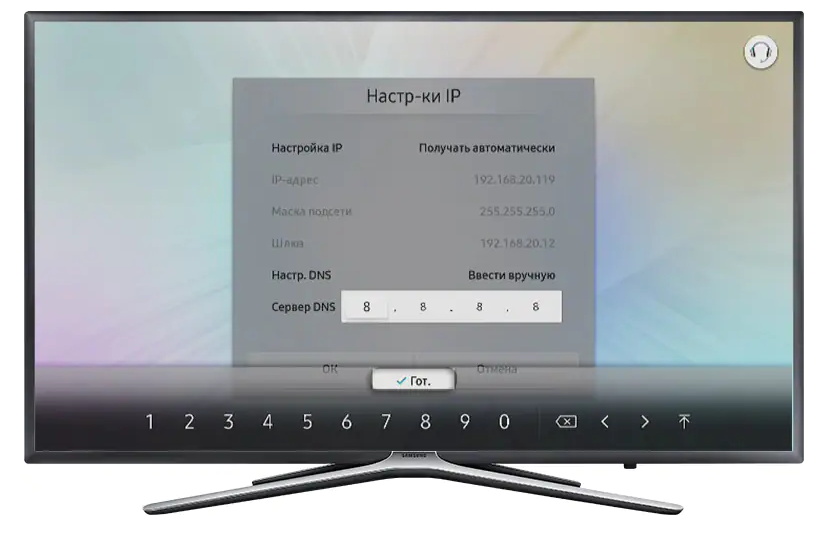
Можно использовать 208.67.222.222 или 77.88.8.8 для провайдера «Ростелеком».
Если программа всё равно не работает, обратитесь в сервисную поддержку разработчика.
Сброс
В случае некорректной работы ПО телевизора, частых сбоев и зависаний выполните сброс Смарт Хаб «Самсунг». Для этого найдите в настройках раздел «Поддержка», а в нём пункт «Самодиагностика». Здесь нажмите «Сброс Smart Hub».

Чтобы сбросить параметры, телевизор попросит ввести PIN-код. По умолчанию он 0000. Если вы его меняли, введите установленную вами комбинацию. Дождитесь завершения процедуры. Телевизор предложит заново настроить Smart Hub. Потребуется заново принять условия соглашения и ввести данные учётной записи.
Обновление ПО
Выполнять обновление Smart Hub Samsung рекомендуется регулярно, чтобы поддерживать ПО в актуальном состоянии. Также эта процедура помогает избавиться от возникших ошибок, решить проблемы с совместимостью приложений. Обновить Смарт Хаб на телевизоре «Самсунг» на большинстве моделей можно автоматически.
Войдите в раздел «Поддержка» и выберите «Обновление ПО».

Телевизор должен быть подключен к интернету. Кликните «Обновить сейчас» и подождите, пока загрузятся файлы. Телевизор перезагрузится. Все ваши настройки будут сохранены, повторно входить в аккаунт не нужно. Запустите Smart Hub и проверьте его работу.
Разблокировка
В 2019 году компания Samsung начала бороться с контрабандой и блокировать телевизоры, ввезённые в обход официальных дилеров. Если ваш Smart TV предназначен для другой страны, вы будете видеть сообщение об ошибке: This TV is not fully functional in this region («Телевизор не может полноценно функционировать в этом регионе»).
Часто такое происходит после сброса настроек или обновления прошивки.
Проблема решается сменой региона через сервисное меню. Процедуру эту вы будете выполнять на свой страх и риск и нет гарантий, что она пройдёт гладко.
- Выключите телевизор пультом, а затем быстро нажмите info, setting, mute и power. Появится меню. Жмём цифры 1, 2, 3, 4 для входа в сервисный режим. Открываем Options и в Local Set меняем EU на EU_RS_AFR. Затем в MRT Options задаём такие параметры: Language Set – CIS; Region – PANUERO; PnP language – Rus; WIFI Region — Q. Выключаем и снова включаем телевизор. Всё должно заработать.
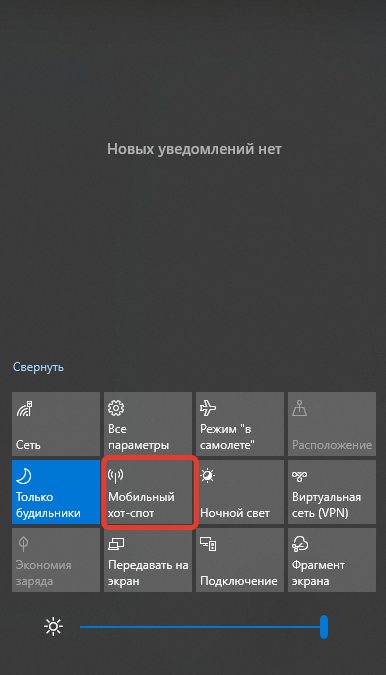
- Альтернативный способ – использовать VPN. Понадобится ноутбук, который мы будем использовать в качестве точки доступа. Установите на него VPN и выберите любую европейскую страну. На Windows 10 запустите точку доступа в меню уведомлений.
Для старых версий установите программу для раздачи интернета. На телевизоре настраиваем подключение к этой точке доступа.
Автор статьи

Сергей Сакадынский
Занимался созданием и администрированием интернет-ресурсов. 10 лет опыта работы с электроникой и интернет-технологиями.
Подключение телевизора Samsung к Wi-Fi и проводному интернету
Все современные телевизоры имеют подключение к интернету. Кабельное телевидение дотянулось почти до каждого дома, но проще найти нужный фильм в интернете, чем ждать, пока он появится на одном из сотен каналов. На телевизоры устанавливаются приложения для подключения к стриминговым сервисам или площадкам с медиаконтентом. Все это не работает без интернета. Так что сегодня поговорим о том, как подключить телевизор Samsung к интернету через кабель или вайфай и как настроить сеть.
Поддержка
Перед тем, как подключить телевизор Самсунг к вайфай или кабелю, стоит узнать, имеется ли у него такая возможность. Лучше всего посмотреть на коробку или в инструкцию, там пишутся характеристики конкретного устройства. Если ни того, ни другого не сохранилось, придется определять модель и смотреть на сайте производителя. Название модели все равно потребуется для настройки, так что можете переходить сразу к следующему пункту. Стоит отметить, что только на телевизорах Самсунг со Смарт ТВ можно настроить интернет. Так что, если у вас есть возможность входа в Смарт ТВ или Smart hub, то подключение вам доступно.
Узнаем модель
Способы подключения зависят от версии операционной системы и модели телевизора. Стоит заранее узнать модель, чтобы найти инструкцию к нему на официальном сайте.
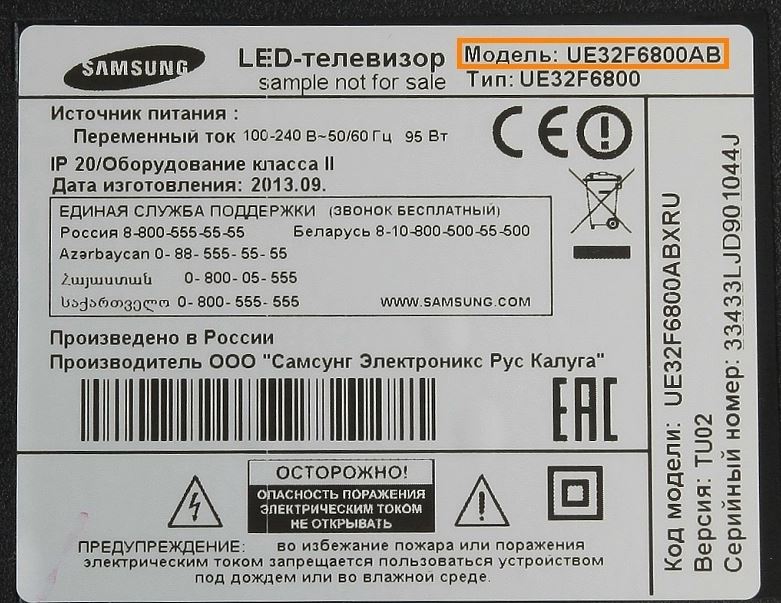
Посмотрите на заднюю часть своего телевизора. Там находится наклейка со всеми данными и характеристиками устройства. Смотрите на строку с названием «Модель» или её аналогом на английском языке. Этот цифробуквенный набор и есть номер модели.
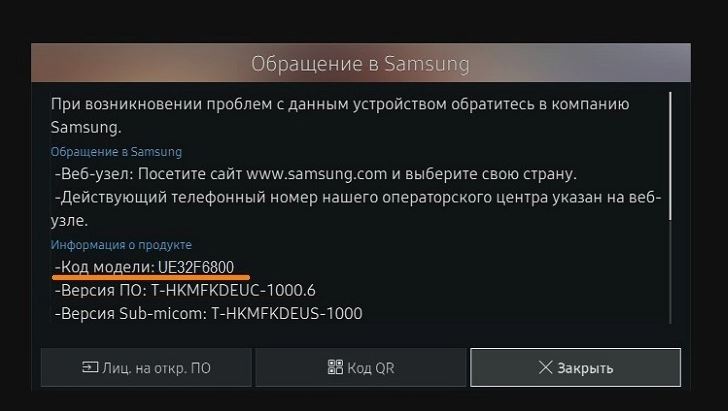
Чтобы получить эту информацию через стандартные настройки, откройте Меню → Поддержка → Обращение в Samsung → Код модели. Именно здесь указана модель телевизора. Сработает не на всех устройствах, потому что настройки различаются в зависимости от года выпуска. Поищите свой телевизор в разделе поддержки на официальном сайте, чтобы проверить возможность настройки беспроводного или проводного подключения, там же на всякий случай найдите инструкцию.
Способы подключения
Настройка сети на телевизоре Samsung Smart TV возможна несколькими способами. Большинство моделей поддерживает работу через вайфай, некоторые подключаются только по кабелю.
- Первый способ проще в подключении, и в доме не будет лишних проводов.
- Второй надежнее и обеспечивает стабильность соединения.
По Wi-Fi
Подключение телевизора Samsung к интернету через Wi-Fi — самый распространенный и удобный способ. Как именно подключить Самсунг Смарт ТВ по Wi-Fi, зависит от серии и модели, так что смотрите ту часть инструкции, которая относится к вашему устройству.
Серия М и выше, 2017 г и новее (T, AU, QN, AU, LS, N, M, Q, R серии):
- Из меню (открывается по нажатию на пульте «Home») перейдите в «Настройки».
- Здесь выбирайте “Общие” → “Сеть” → “Открыть настройки сети”.
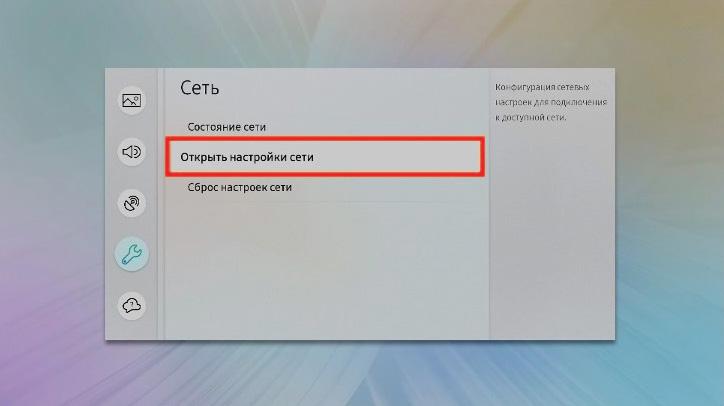
- В разделе “Тип сети” выбирайте “Беспроводной”.
- Устройство покажет сети, видимые телевизором. Выберите свою.
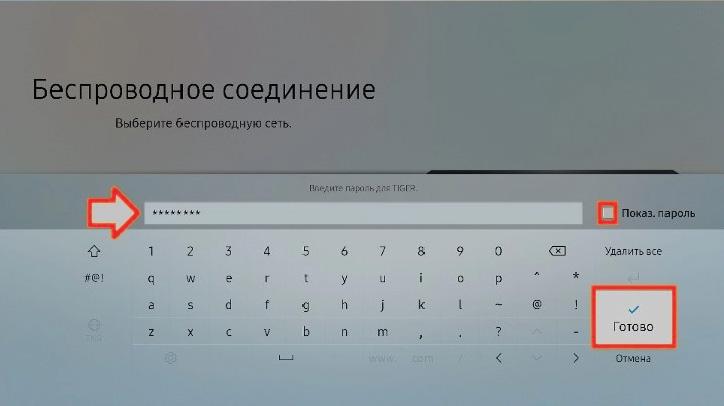
- Откроется электронная клавиатура, введите пароль с её помощью и щелкните по “Готово”.
- Когда установится соединение, нажмите “Ок”.
Серия k и ниже, это 2016 г в и ранее (A, B, C, D, E, F, H, J, K серии). На k серии основные отличия в нескольких названиях пунктов и внешнем виде. Алгоритм выглядит так:
- Нажмите на пульте «Menu».
- В левой колонке выберите раздел “Сеть”.
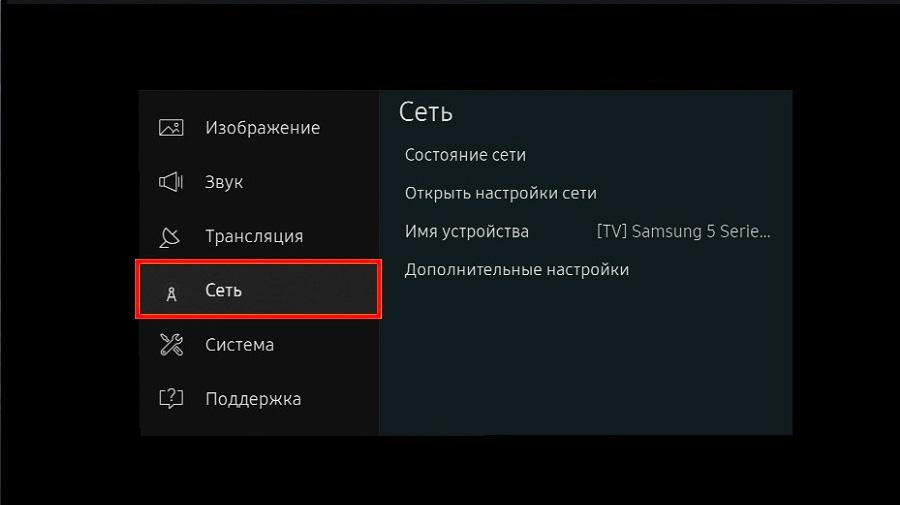
- Теперь переходите в правую часть и выбирайте “Открыть настройки сети”.
- Откроется окно “Тип сети” там выберите верхнюю строку “Беспроводная”.
- В открывшемся списке Wi-Fi найдите свою.
- Вводите пароль с помощью клавиатуры, которая появится на экране.
- Нажмите “Готово”.
- Когда соединение установится, кликните “Ок”.
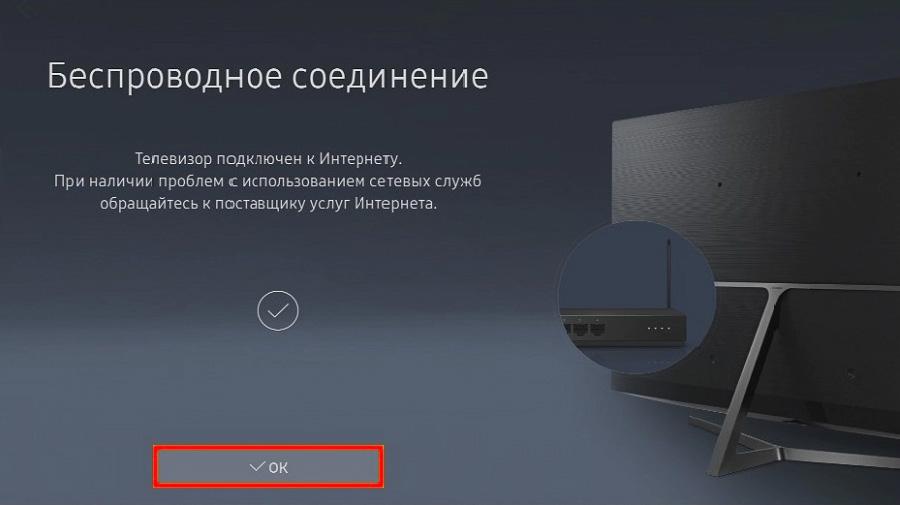
Если у вас используется этот тип авторизации, то особых проблем с настройкой не будет.
- В настройках Smart TV пройдите по следующему пути: «Меню» → «Общие» → «Сеть» → «Открыть настройки сети» → «Беспроводная».
- Листайте в самый низ пока не увидите WPS (РВС). Кликните и дождитесь появления таймера: у вас ровно две минуты на подключение, идите к роутеру и жмите на кнопку.
- Подождите, пока произойдет синхронизация и у вас появится сообщение об успешно подключении.
Plug&Access
Plug&Access разработана для того, чтобы передавать все необходимые данные с роутера напрямую, при помощи USB адаптера. Сначала вам придется проверить, что ваш маршрутизатор поддерживает такую функцию.
- Вставьте USB-накопитель (любого объема) в маршрутизатор. Дождитесь, пока она не перестанет мигать. Достаньтн её.
- Выберите пункт Plug&Play в настройках телевизора Samsung и вставьте USB-устройства.
- Если вы все сделали правильно, соединение установится.
По проводу
Подключить проводной интернет к телевизору Samsung можно несколькими способами. Прямое подключение кабеля провайдера лучше не использовать, потому что телевизоры не работают со многими протоколами. Так что подключите кабель от провайдера к своему маршрутизатору, настройте на нем интернет, а уже от него проведите кабель к телевизору. Воткните его в нужный разъем, теперь переходим к самим настройкам.

Серии N, M, Q, и LS, R:
- Нажмите на пульте «Home», а дальше на телевизоре выбирайте «Настройки» → «Общие» → “Сеть” → “Открыть настройки сети”.
- В разделе “Тип сети” щелкайте по строке “Кабель”.
- Дождитесь соединения и нажмите «ОК».
- На пульте нажмите «Home/Menu».
- Откройте “Настройки” → “Сеть” → “Открыть настройки сети”.
- В появившемся окне “Тип сети” укажите “Кабель”.
- Подождите до завершения подключения и кликните «ОК».
- На пульте «Menu/Menu123», оттуда переходите в раздел “Сеть” → “Настройки сети”.
- Подключение поставьте по “Кабелю”.
- Подождите конца процедуры “Закрыть”.
- На пульте нажимайте кнопку «Menu/Keypad/More». Если не первый вариант названия клавиши, то войдите в “Меню” на экране.
- Переходите в раздел “Сеть” → “Настройки сети”.
- В строке “Тип сети” поставьте “Кабель” и выберите “Подключить”
- После окончания настройки нажмите на “Ок”
- На пульте нажимайте «Menu».
- Здесь открывайте “Сеть” → “Настройки сети”.
- Подождите некоторое время, пока идет определение подключения, после его окончания нажмите на “Пуск”.
- После окончательной установки подключения кликайте по “Ок”.
Если на ТВ нет вайфая
У некоторых моделей телевизоров нет встроенного модуля беспроводной связи, правда, такое встречается редко. В этом случае нужно купить внешний модуль, который подключится через юсб-порт.
Он должен быть совместим с вашей моделью, производитель рекомендует к покупке WIS12.
Лучше обратиться в техподдержку на официальном сайте Samsung и отправить название модели своего телевизора, чтобы они посоветовали рабочую антенну.
Как пользоваться интернетом
После подключения зайдите в браузер. Чтобы пользоваться интернетом на телевизоре Samsung, откройте раздел Smart TV, нажав кнопку Home на пульте и перейдя в нужный раздел. Здесь найдите Web Browser или Internet, это и есть нужный вам раздел. Пока вы находитесь в Смарт ТВ, перейдите в раздел «Приложения» (Samsung App TV). Здесь можно устанавливать дополнительные программы для телевизора. Установите Youtube или другие программы для просмотра видео. В них достаточно войти в свою учетную запись, чтобы получить доступ к тем же данным, что и на компьютере.
Возможные проблемы
- Если Wi-Fi подключен, а интернета нет, то проверьте, есть ли он на телефоне или компьютере. Если там все в порядке, стоит проверить настройки IP адреса. Перейдите в настройки, а дальше «Сеть» — «Состояние сети» — «Настройки IP». Выберите «Получать автоматически». Также зайдите в DNS-сервер и поставьте значение 8.8.8.8.
- Если не находит сеть Wi-Fi, то проверьте, что на роутере у вас не включена опция скрытия имени сети. Отключите её. Выключите и заново включите телевизор. Если подключение не установилось, то поднесите роутер поближе, возможно, сигнал слишком слабый. Сбросьте настройки телевизора. Если же телевизор не видит вообще ни одной сети, то это аппаратная проблема, придется обращаться в сервис.
- Если не получается переключается на беспроводную сеть при настройке, отключите свой кабель от телевизора вообще. Если же он и не был подключен, то сделайте наоборот: подключите его и доведите настройку до конца. Возможно, произошло зависание в процессе прошлой настройки.
- Если не получается подключится к Wi-Fi, проверьте правильность ввода пароля. Создайте точку доступа на телефоне с простейшим паролем и подключитесь к ней, если не получилось, то это поломка в телевизоре. Если же получилось, то сбросьте все настройки маршрутизатора, настройте его заново и попробуйте установить соединение.
- Если телевизор Самсунг не видит сетевой кабель, попробуйте его заменить. Подключите другой провод или воткните напрямую кабель провайдера. Настроить подключение по нему не получится, но если он его увидит, то проблема была в прошлом кабеле. Также причина может быть в разъеме на роутере и телевизоре. На роутере попробуйте переткнуть кабель в другой разъем. Если ничего не помогло, то придется нести ТВ на диагностику.
Автор статьи

Максим aka WisH
Высшее образование по специальности «Информационные системы». Опыт в настройке интернет-техники — 5 лет.