
Как отключить предварительный просмотр изображений вкладки Chrome
Google уже довольно давно работает над функцией предварительного просмотра новой вкладки в веб-браузере Chrome. Chrome отображает заголовок страницы и URL-адрес в карточке, когда вы наводите курсор мыши на вкладку в браузере. windows. В ближайшее время Chrome может также отображать эскиз веб-страницы при наведении указателя мыши на вкладку.
Некоторым пользователям браузера может показаться полезным визуальный идентификатор, особенно если открыто несколько страниц одного сайта с одним и тем же заголовком, поскольку он может помочь определить правильную страницу для активации. Другие могут найти предварительный просмотр отвлекающим и могут искать способы отключить эту функцию.

Google, похоже, начал развертывание превью эскизов, когда пользователи наводят курсор на вкладки в Chrome в последних выпусках Canary. Эта функция была включена в версии 91.0.4460.0 в тестовой системе, но, возможно, она была включена в других системах раньше. Поскольку он развернут, возможно, он еще не включен на некоторых машинах.
В Chrome Canary нет переключателя в настройках для отключения этой функции; Возможно, в будущую версию будет добавлен переключатель, чтобы пользователи Chrome в стабильной версии могли отключить его, если им не нужна функция предварительного просмотра.

На данный момент все управляется с помощью экспериментального флага:
- Загрузите chrome: // flags / # tab-hover-card-images в адресную строку браузера.
- Установите статус флага на Отключено.
- Перезапустите Google Chrome.
После перезапуска Chrome возвращается к классической функции предварительного просмотра вкладок, поэтому при наведении указателя мыши на вкладку в браузере отображаются только заголовок страницы и URL-адрес.
Чтобы восстановить работоспособность, установите статус флага на Включено. Пользователи, у которых в браузере еще не включена функция предварительного просмотра, могут установить для нее значение «Включено», чтобы сразу включить ее.
Внимание: экспериментальные флаги могут приходить и уходить. Некоторые из них изначально интегрированы в браузер, а затем удаляются, другие могут быть удалены без интеграции. Кажется маловероятным, что Google собирается удалить эту функцию без встроенной интеграции в браузер, но это возможно.
Похожие посты:
- Как включить темный режим в приложениях Google (Обновление: теперь включает больше приложений)
- Советы и рекомендации по работе с Google Home: освоите свои Mini, Max, Hub и Hub Max
- Советы и рекомендации Google Home: освоите Nest Mini, Max, Audio, Hub и Hub Max
- Android 12 «Snow Cone»: все, что мы знаем о следующем большом обновлении Google, с изменениями Developer Preview 1!
- Лучшие игровые мыши 2020: лучшие игровые мыши с проводной, беспроводной связью и RGB, которые можно купить сегодня
- Лучшие игровые мыши 2022 года
- Главное руководство по Документам Google
- Уловки Google Chrome: быстрая загрузка, принудительный темный режим, вкладка Sneak Peak
- Уловки Google Chrome: быстрая загрузка, принудительный темный режим, вкладка Sneak Peak
- Как настроить заголовок в WordPress с помощью pre_get_document_title
Как отключить предварительный просмотр вкладок в Google Chrome

Начиная с 78 версии, браузер Google Chrome предоставляет новую функцию «Tab Hover Card Images«, позволяющую отображать предварительный просмотр открытых страниц, в виде небольшого окошка с картинкой нависающего прям над вкладкой.
Это может быть как полезной функцией, так и сально сильно раздражать. Поэтому, если вы не хотите использовать предварительный просмотр вкладок, то можете легко отключить данное окошко в операционной системе Windows 11, Windows 10, macOS, ChromeOS или Linux.
В этом руководстве вы узнаете, как отключить функцию предварительного просмотра вкладок в браузере Google Chrome.
Примечание . Имейте ввиду, что после очередного обновления данная инструкция может просто перестать работать.
Как отключить предварительный просмотр вкладок в Google Chrome
1. Откройте Google Chrome и введите следующую команду в адресную строку:
chrome://flags/#temporary-unexpire-flags-m110
2. Используя раскрывающееся меню справа и выберите параметр «Enabled» и перезагрузите браузер кнопкой «Relaunch» (появится в правом нижнем углу).

3. Теперь введите команду:
chrome://flags/#tab-hover-card-images
4. Деактивируйте данную функцию выставив значение «Disabled» и также перезагрузите хром используя появившуюся кнопку «Relaunch«.

Теперь при наведении курсора на любую вкладку Google Chrome, окошко предварительного просмотра отображаться не будет.
Рекомендуемый контент


Если вам необходимо перезагрузить браузер Google Chrome, Firefox или Opera не потеряв открытых вкладок, используйте наше небольшое руководство.
Читать подробнее

В Google Chrome имеется скрытый функционал, позволяющий существенно ускорить загрузку страниц, что может быть очень полезно при медленном или загруженном интернет-соединении.
Читать подробнее

Если вам необходимо восстановить закрытые вкладки в Google Chrome и возобновить работу, которая прервалась, используйте наше небольшое руководство.
Читать подробнее

Веб-браузер Google Chrome теперь поддерживает защищенный протокол DNS over HTTPS для повышения безопасности и конфиденциальности пользователей компьютера при серфинге в Интернете. Наше руководство поможет быстро включить
Читать подробнее

В браузере Google Chrome есть множество команд адресной строки, при помощи которых можно получить быстрый доступ к настройкам, расширениям и другим полезным функциям.
В Chrome на Android появился предварительный просмотр ссылок. Как пользоваться
Помню, как 6 лет назад, когда в iPhone впервые появился 3D Touch, Apple всячески пыталась доказать всем его пользу. Получалось это у неё довольно плохо, но как минимум одна функция этого интерфейса мне действительно приглянулась. Ей была функция предварительного просмотра веб-страниц. Пользователь мог нажать на ссылку и как бы приоткрыть её в небольшом окне, чтобы ознакомиться с содержимым, не запуская страницу во весь экран. Мне очень хотелось, чтобы такая штука появилась и на Android, но почему-то Google так не думала. По крайней мере, до выхода Chrome 89.
Chrome получил функцию предварительного просмотра веб-страниц
В Chrome 89 появилась функция предпросмотра ссылок. Несмотря на то что она реализована не совсем так, как на iOS, да и не требует поддержки датчика усиленных нажатий, в целом она исполняет своё предназначение, обеспечивая доступ к содержимому веб-страницу без необходимости открывать её во весь экран.
Как открыть ссылку в отдельном окне
Поскольку нововведение является частью Chrome 89, чтобы приведённые ниже положения инструкции имели смысл, необходимо сначала обновить браузер до самой актуальной версии:
- Скачайте Chrome 89 для Android из Google Play;
- Запустите браузер и откройте любую веб-страницу;
Функция предпросмотра есть только на Android
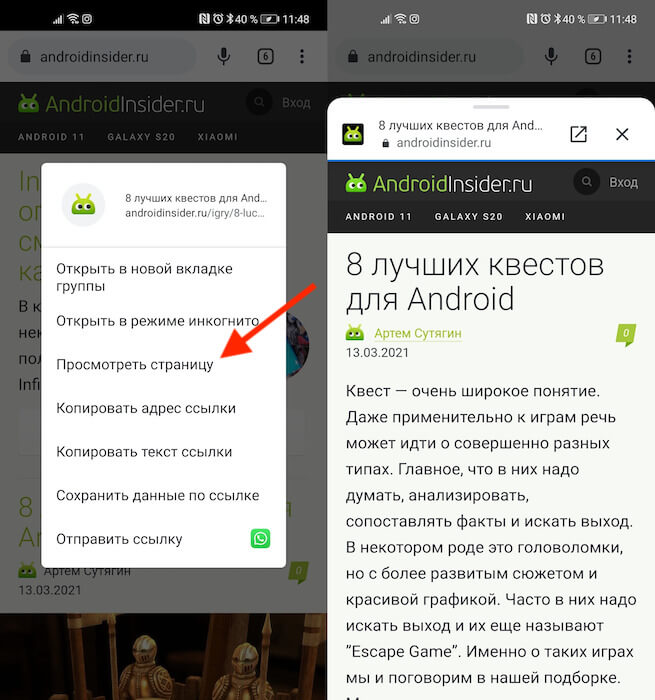
- Найдите ссылку и удерживайте её до появления выпадающего меню;
- В открывшемся меню выберите «Просмотреть страницу».
После этого на экране откроется ещё одна мини-вкладка с содержимым веб-страницы, которую вы хотели просмотреть, не открывая. По сути, конечно, ссылка всё-таки открывается в интерфейсе самого браузера, а не в выделенной среде, что было бы удобно на случай, если вы опасаетесь вредоносных трекеров.
Такой механизм удобен тем, что открытую ссылку в режиме предпросмотра можно быстро закрыть. Для этого достаточно свайпнуть по ней сверху вниз и она как бы улетит как приложения в меню многозадачности.
Предварительный просмотр в Chrome
Google сделала предпросмотр в Chrome не для безопасности, а для удобства
В режиме предварительного просмотра с веб-страницей можно делать всё то же самое, что и с обычной. Можно пролистывать её, переходить по ссылкам в выделенном окне или, если появилась такая необходимость, развернуть на весь экран. Нужно просто нажать на кнопку квадратика со стрелкой, и страница откроется целиком.
Очевидно, что функция предпросмотра ссылок нужна для того, чтобы одновременно видеть содержимое сразу двух страниц. Однако было бы здорово, если бы Chrome открывал вторую ссылку в отдельном сегменте, из которого страница не могла бы взаимодействовать с устройством. Это очень положительно сказалось бы на безопасности браузера и пользовательских данных.
Кроме того, довольно странно, что предпросмотр работает только в самом Chrome и не распространяется на остальные приложения, где тоже могут быть ссылки. Всё-таки Google использует фреймворк WebView для имитации функциональности браузера в приложениях для Android. А раз так, то могла бы перенести и функцию предпросмотра на эти приложения. От этого пользователям было бы только удобнее.
Иронично, что Google, по слухам, работала над функцией предварительного просмотра в течение целых двух лет. Что, спрашивается, можно было делать так долго? Ответить на этот вопрос сложно. Возможно, Google и правда хотела реализовать предпросмотр в выделенном сегменте браузера, чтобы обезопасить пользователей от вредоносных трекеров, а, возможно, дизайнеры компании просто подбирали наиболее оптимальный вариант отображения предпросматриваемых страниц.

Теги
- Новичкам в Android
- Приложения для Андроид
Как включить / отключить функцию предварительного просмотра печати Google Chrome

Вы не поверите, но раньше не было функции предварительного просмотра в Google Chrome. Изначально вам нужно было включить флаг Chrome, чтобы использовать его. Теперь эта функция общедоступна, хотя вы, возможно, не знаете, как получить к ней доступ.
Использование предварительного просмотра печати Google Chrome
Когда вы найдете страницу, которую хотите распечатать, перейдите в меню в правом верхнем углу или используйте Ctrl + п ярлык.

Поскольку веб-страницы часто содержат текст, который вам может быть не нужен, например верхний или нижний колонтитул, вы можете настроить количество печатаемых страниц, чтобы сэкономить на бумаге, или просто сделать PDF-файл короче.
Отключить предварительный просмотр в Chrome
Если вы хотите пропустить этап предварительного просмотра печати Google Chrome, вы можете отключить его, но не в Chrome.
Вместо этого измените свойства значка, который вы используете для доступа к Chrome. Самый простой способ — изменить значок на рабочем столе или в меню «Пуск». Затем вы можете повторно добавить ярлык на панель задач, если хотите.
Откройте меню «Пуск» и найдите Chrome. Выберите «Открыть расположение файла».

Щелкните правой кнопкой мыши ярлык Google Chrome и выберите «Свойства».

Щелкните вкладку Ярлык. Добавлять —disable-print-preview после кавычек в поле «Цель».

Щелкните Применить. Если появится всплывающее окно о доступе администратора, подтвердите, что хотите продолжить. Если у вас нет прав администратора в вашей учетной записи, вы не сможете этого сделать.
Теперь снова щелкните правой кнопкой мыши значок ярлыка Chrome и выберите, где вы хотите. Если у вас уже есть Chrome, закрепленный на панели задач, вам нужно открепить значок и повторно закрепить его, используя измененный ярлык. То же самое и с вашим меню «Пуск».

Вы можете закрепить его на панели задач, в меню «Пуск» или отправить на рабочий стол. Когда вы щелкаете этот новый ярлык, опция «Печать» автоматически распечатывает ваши настройки по умолчанию.
Однако предварительный просмотр печати Windows 10 появится. Чтобы избавиться от этого, требуется групповая политика, которая не включена в домашнюю версию Windows 10 и не всегда работает. Есть несколько более сложных обходных путей, но проще просто нажать Enter на клавиатуре, чтобы быстро обойти экран. Раньше вы могли использовать —kiosk-printing вместе с —disable-print-preview , но Chrome отключил эту опцию в последних версиях.