
Как выбрать разрешение
Если вы откроете список профилей в окне сохранения видео, вы увидите, что некоторые профили настроены под определенное разрешение, например, 720p или 1080p. Отметка с разрешением на профиле означает, что видео будет сохранено с выбранным в профиле разрешением. Однако, если вы хотите сохранить исходное разрешение, например, чтобы избежать черных полос вокруг видео, либо при нестандартном размере кадра, вы можете выбрать профиль с пометкой Как у оригинала.
Профили, позволяющие сохранить исходное разрешение находятся в группе профилей Основные видеоформаты, а также в каждой из групп форматов:

Как избежать черных полос
При сохранении видео с изменением соотношения сторон (пропорция ширины к высоте кадра), после сохранения вокруг готового видео могут появиться черные полосы из-за необходимости вместить видео в кадр с другими пропорциями.


Чтобы избежать добавления к видео черных полос, необходимо либо сохранить видео, не меняя его разрешения (см. выше), либо настроить метод размещения видео в кадре:
1. Выберите профиль с наиболее подходящим размером кадра. Чтобы избежать потери качества, выберите максимально приближенное к оригиналу разрешение.

2. Нажмите на кнопку настроек рядом со списком профилей, чтобы открыть настройки выбранного профиля.
3. Найдите и раскройте список Изменение размера. Здесь вы можете выбрать, каким образом оригинальное видео будет размещено в кадре указанного размера.
Вместить – метод размещения по умолчанию, позволяет сохранить исходные пропорции видео, однако добавляет черные полосы на незаполненные участки кадра.
Растянуть – изображение будет растянуто так, чтобы покрыть весь кадр, однако в результате пропорции объектов в видео могут быть искажены.
Кадрировать – видео будет размещено так, чтобы покрыть весь кадр, сохраняя при этом исходные пропорции. В результате, части видео, выходящие за границу кадра, будут обрезаны в итоговом файле.
Aвто использует комбинацию методов Растянуть и Кадрировать.
Выберите наиболее подходящий метод изменения размера, в зависимости от содержания захваченного видео. Затем, нажмите OK, чтобы сохранить изменения и закрыть окно.

Видео маленького размера
Для наилучших результатов, выберите разрешение равное или меньшее, чем размер оригинала. При сохранении видео с большим, чем у оригинала разрешением, невозможно повысить качество видео, однако размер файла заметно вырастет.
Пользовательский размер кадра
Чтобы установить размер кадра, которого нет в списке профилей:
1. Выберите профиль для сохранения с необходимым форматом и любым разрешением.
2. Рядом со списком профилей, нажмите кнопку настроек , чтобы открыть настройки выбранного профиля.

3. Введите новый размер в поля Ширина и Высота. Обратите внимание на значок цепочки справа от поля Высота: . Щелкните на него, чтобы изменить режим ввода размера.
— пропорции сохранены

— свободные пропорции

Если вы хотите сохранить видео для мобильного устройства, учтите, что некоторые устройства поддерживают только определенное производителем разрешение. Для лучшей совместимости, используйте соответствующий профиль из раздела Устройства.
Длительность картинок
По умолчанию любое добавленное в проект изображение будет показываться в течение 4 секунд. Чтобы изменить длительность:
Изменение длительности одного клипа
Шаг 1:
Выберите на монтажном столе изображение, длительность которого хотите изменить.
Шаг 2:
Нажмите на кнопку Свойства клипа в левой части окна.

Шаг 3:
В поле Длительность введите новую длительность изображения в формате часы:минуты:секунды:миллисекунды . Изменения будут сразу же применены.

Также изменить длительность показа клипа можно, потянув за его края на монтажном столе. Наведите курсор на левый или правый край клипа и потяните его в сторону. Чем длиннее клип на монтажном столе, тем дольше он будет показан в вашем видеоролике.

Одинаковая длительность для всех изображений
Указать одну и ту же длительность для всех картинок (но не видео) в проекте можно с помощью мастера переходов. Это может быть особенно полезно если вы делаете слайд-шоу.
Шаг 1:

На панели инструментов нажмите кнопку Мастера переходов:
Шаг 2:
В окне мастера переходов введите необходимую длительность в поле Длительность слайдов. Если вы не хотите добавлять переходы, выберите Без переходов.
Как растянуть видео в Movavi Video Editor
При просмотре видеороликов в интернете встречаются видео с неестественными пропорциями: растянуты по вертикали или горизонтали – головы людей близкие к плоским или наоборот выглядят слишком вытянутыми. Пропорции видео – это соотношение ширины кадра к его высоте. Искажения появляются вследствие изменения размера кадра по одной стороне. Устраняется недостаток в редакторе Movavi Video Editor.
Как растянуть видео с помощью Movavi?
Изменяются пропорции кадра в программе в любой момент, даже перед экспортом фильма в файл.
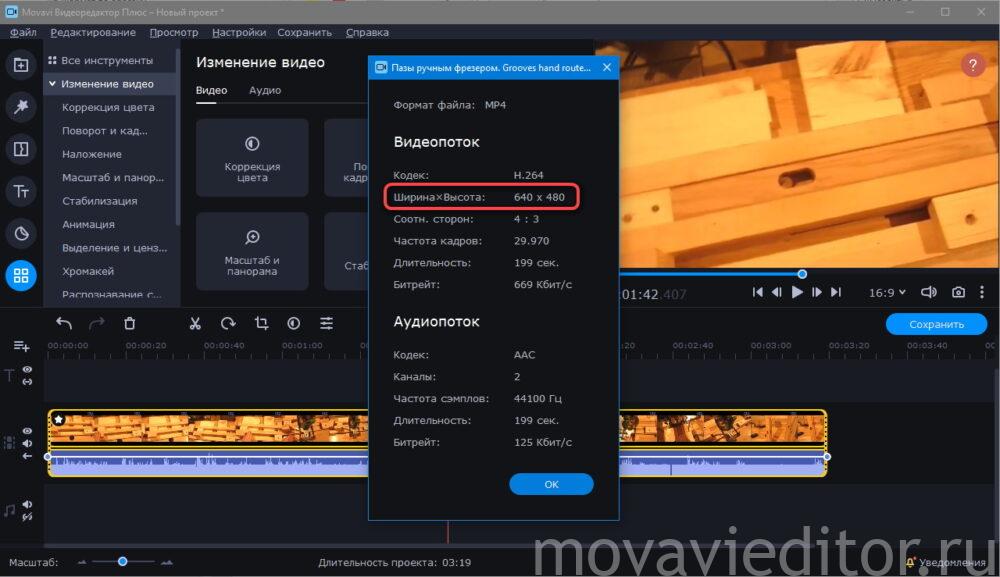
- Для просмотра текущего размера кадра кликните по нему правой клавишей и выберите «Информация о … ».
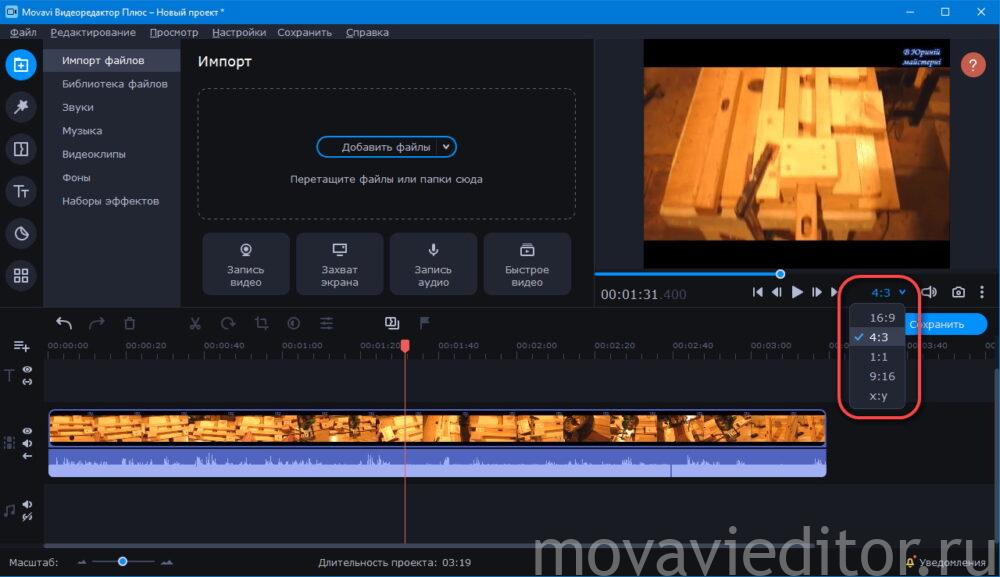
Добавьте видеоролик на временную шкалу – перетащите из окна Проводника. Щёлкните левой клавишей мыши по текущему соотношению сторон под окном предварительного просмотра в плеере и выберите нужные пропорции.
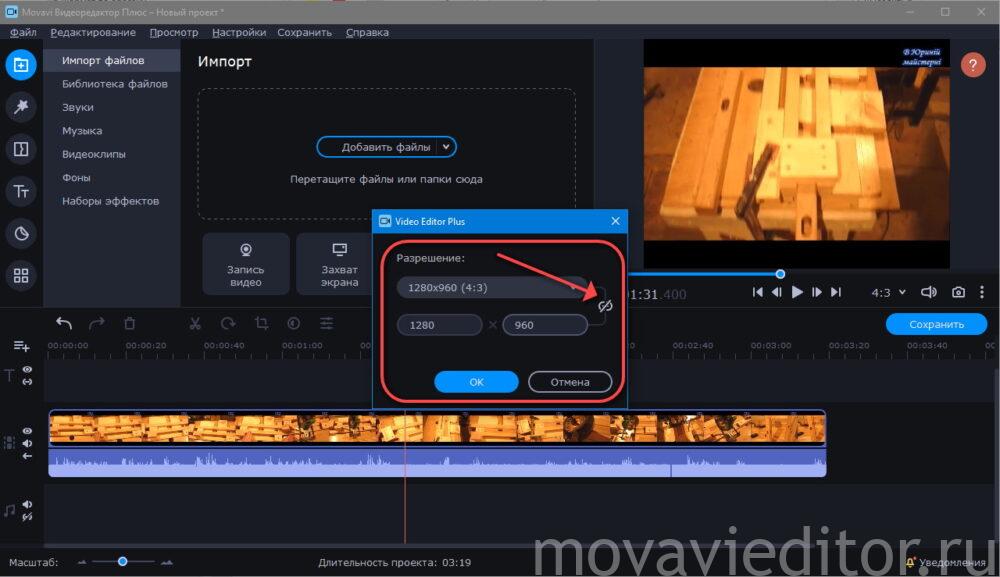
Если хотите ввести собственные значения, кликните «x:y» и выберите из большего количества шаблонов. Чтобы указать любое соотношение, в том числе без сохранения пропорций – растянуть видео в Movavi или сжать, предварительно щёлкните по иконке со звеньями цепи.
Как видите, приёмом удалось избавиться от чёрных полос по бокам и растянуть картинку (увеличить количество пикселей по горизонтали). Чтобы удалить пустоты со всех сторон или добиться нужного размера кадра, когда картинка не искажается (не сплюснута и не растянута), придётся поэкспериментировать.
Как убрать черные полоски?
Мы специально взяли ролик со встроенными чёрными полосами. Для их удаления сначала кадрируем видео, а затем растянем до нужных размеров.
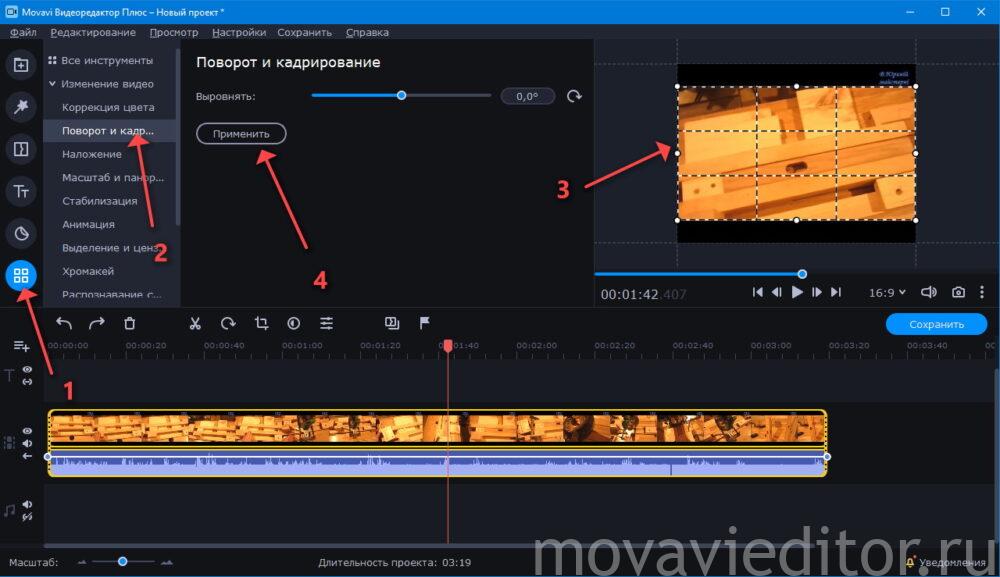
- В «Других инструментах» выберите «Поворот и кадрирование». С помощью рамки обрежьте ненужную часть изображения (водяные знаки, полосы, обводки) и нажмите «Применить».
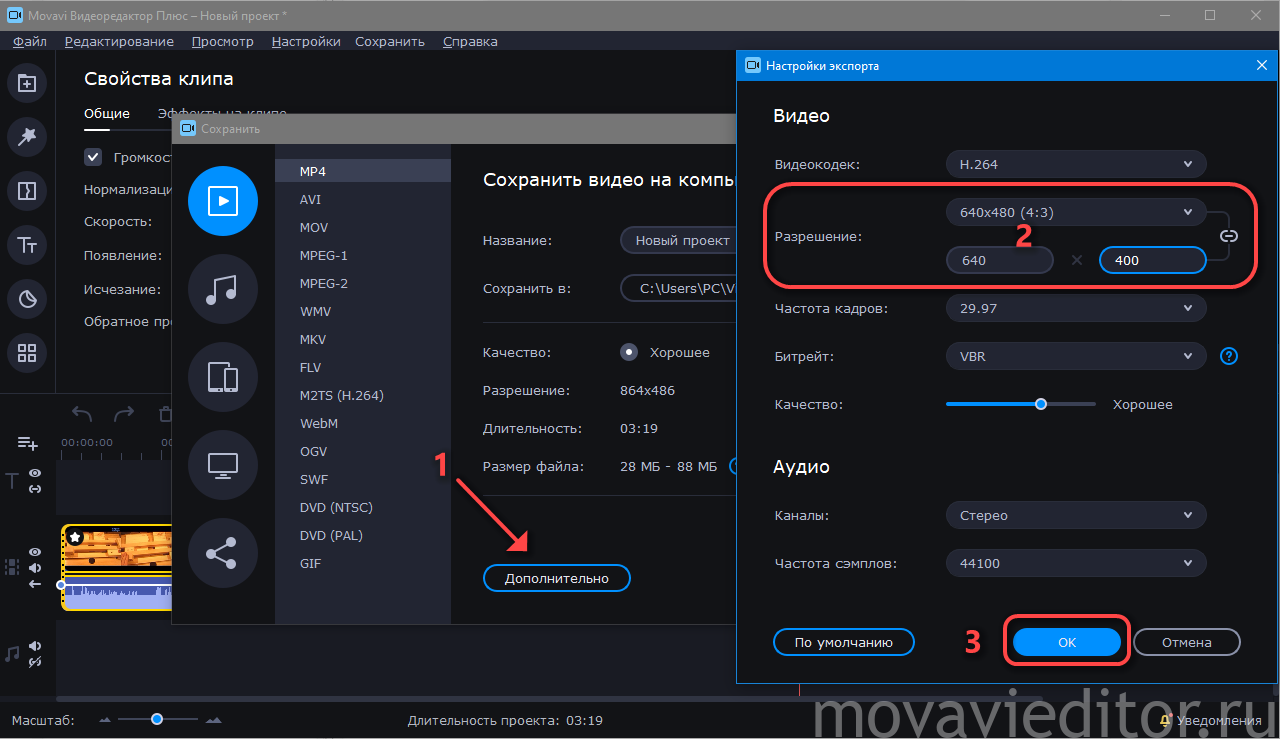
Разрешение клипа изменяется и при сохранении проекта в файл: кликните «Дополнительно» и задайте нужные параметры.
Увидеть, к чему приведут настройки во втором способе сможете только после конвертирования, поэтому первый метод растягивания видеороликов в Мовави предпочтительнее.
Как растянуть снятое на 4:3 мониторе видео до 16:9?
Доброго времени суток. У меня монитор с соотношением сторон 4:3, из-за чего появляется следующая проблема:
При загрузке на YouTube каких-либо видео с экрана, по бокам остаются чёрные полосы.
Вопрос — можно ли как-нибудь растянуть видео снятое на мониторе 4:3 до соотношения 16:9, чтобы по бокам не было чёрных полос? (Пользуюсь программой для монтажа видео Movavi Video Editor Plus).
Лучшие ответы ( 1 )
94731 / 64177 / 26122
Регистрация: 12.04.2006
Сообщений: 116,782
Ответы с готовыми решениями:
Возможно ли править уже снятое видео?
Есть программы, например Windows Movie Maker, позволяющие из произвольных изображений и звуков.
Как растянуть видео в Windows Media Player?
Работаю в VS 2013 C#, создал элемент Windows Media Player добавил в него видео, проблема следующая.
Как растянуть видео в Windows Media Player?
Работаю в VS 2013, создал элемент Windows Media Player добавил в него видео, проблема следующая.
4802 / 3383 / 199
Регистрация: 29.11.2011
Сообщений: 5,596

Сообщение было отмечено Aleksandras0 как решение
Решение
 Сообщение от Aleksandras0
Вопрос — можно ли как-нибудь растянуть видео снятое на мониторе 4:3 до соотношения 16:9, чтобы по бокам не было чёрных полос? (Пользуюсь программой для монтажа видео Movavi Video Editor Plus).
без искажений ни как не получится(так как всё дело в разрешении экрана, а это размер пикселей), можно увеличить разрешение с помощью плагина Instant 4K (дорисовывает не достающие пиксели) но не знаю работает ли он с Movavi
87844 / 49110 / 22898
Регистрация: 17.06.2006
Сообщений: 92,604
Помогаю со студенческими работами здесь
Как растянуть на весь экран телефона видео с ютуб?
Всем привет. Ребят, подскажите как сделать так, чтобы размещая видео с ютуба на сайте, оно.
Как растянуть Flex видео поток на ширину окна?
Столкнулся с довольно непричтной проблемой. Есть видеопоток. Естьhtml-страница. Допустим создаю я.
Как воспроизвести звук имея снятое напряжение с АЦП на котором висит микрофон?
Как дальше быть с этими показаниями? Нужно просто подавать это напряжение на вывод МК? И с той же.
Растянуть видео на весь экран
Как принудительно растянуть videoview на весь экран?
Растянуть на весь экран видео в mediaelement
Добрый всем вечер! Подскажите пожалуйста, как мне при нажатии кнопки, растянуть проигрывающиеся.
Растянуть видео на всю ширину, и сделать его адаптивным
Хелп! получается, что видео не растягивается полностью до конца, справа остается пустое расстояние.