
Как сбросить телефон Самсунг до заводских настроек
На вашем телефоне возникла проблема, которая не устраняется обычным способом или вы решили отдать свой смартфон другому человеку? В этом случае рекомендуется вернуть его к заводским установкам. Далее мы рассмотрим, как сделать сброс настроек на Самсунге через меню и кнопками.
Что произойдет после сброса настроек (factory reset, hard reset)? С вашего телефона удалятся все данные, а именно: контакты, сообщения, фотографии, загруженные приложения, музыка, настройки E-Mail и будильника.
Рекомендуется удалить аккаунт Гугл до сброса настроек к заводским. Иначе при включении устройство будет запрашивать данные сохраненной учетной записи. Если их не ввести, то включить телефон не получится. Это дополнительная мера защиты от кражи, появившаяся в версии Андроид 5.1
Чтобы сделать общий сброс на Самсунге зайдите в меню телефона и перейдите в «Настройки».

Откройте пункт «Общие настройки».

На следующем шаге нажмите по надписи «Сброс».

Выберите «Сброс данных».

Нажмите кнопку «Сбросить».

Телефон перезагрузится и данные удалятся.
Из памяти устройства сотрется все, в том числе:
- Учетная запись Google
- Настройки
- Системные данные
- Приложения
- Данные приложений
- Музыка
- Картинки
- Пользовательские данные
- Ключ расшифровки файлов на SD карте (после сброса настроек зашифрованные данные на карточке станут недоступны)
С помощью кнопок
Этот способ может понадобиться вам в случае, если телефон не включается или его экран заблокирован.
Выключите свой телефон. Одновременно нажмите и удерживайте 3 кнопки: «Питание», «Домой» (центральная) и «Громкость вверх».

Если на вашем устройстве нет кнопки «Домой», тогда одновременно держите «Питание» и «Громкость вверх».
Если на вашем смартфоне есть клавиша «Bixby» (находится слева под кнопками регулировки громкости), тогда одновременно удерживайте 3 кнопки: «Питание» «Громкость вверх» и «Bixby».
Когда на вашем телефоне появится надпись «Samsung Galaxy» отпустите кнопку «Питание». Остальные клавиши продолжайте держать (от 5 до 15 сек.) пока не загрузится Android Recovery.
С помощью кнопок «Громкость вверх» и «Громкость вниз» выберите пункт «Wipe data/factory reset». Затем нажмите «Питание» — подтвердить выбор.

Выберите «Yes» и снова нажмите «Питание», чтобы подтвердить действие.

После удаления данных откроется главное меню. Выберите «Reboot system now» и нажмите кнопку «Питание».

Телефон перезагрузится с первоначальными установками.
Как сбросить настройки Samsung Galaxy до заводских

Сброс настроек Samsung Galaxy до заводских может решить многие проблемы. Однако все сохраненные данные и все конфигурации будут удалены. Поэтому перед тем, как сделать Hard reset, мы рекомендуем подумать о резервной копии данных. Этот способ аппаратного сброса подходит для всех моделей Samsung Galaxy S, включая Samsung Galaxy S3, S4, S5, S6, S7, S8, а также для Samsung Duos.
- Что такое Hard reset?
- Когда следует делать сброс настроек?
- Как создать резервную копию данных перед сбросом настроек
- Сброс данных Samsung Galaxy
Что такое Hard reset?
Hard reset или аппаратный сброс восстанавливает смартфон до изначальных заводских настроек. При сбросе телефона все личные данные, включая пароли, учетные записи, контакты и файлы, удаляются.
Когда следует делать сброс настроек?
Сброс до заводских настроек может пригодиться, если телефон начал медленно работать, «зависать» или был забыт пароль блокировки.
Сброс данных также рекомендуется делать перед продажей, например, чтобы удалить всю личную информацию.
N.B. Аппаратный сброс не влияет на данные, хранящиеся на карте памяти. Если Вы хотите удалить содержимое своей карты памяти, просто выберите Настройки > Хранение > Карта SD > Форматировать.
Как создать резервную копию данных перед сбросом настроек
Для создания копии данных можно использовать службы резервного копирования и синхронизации в Google Фото и Google Диск для хранения текстовых сообщений, фотографий и прочего.
Сброс данных Samsung Galaxy
Выключите устройство, извлеките аккумулятор и подождите минуту, прежде чем вставлять его снова. Затем одновременно нажмите кнопки Питания + Домой + Увеличения звука, чтобы перезагрузить телефон. Подождите, пока не появится экран восстановления, перед тем как отпустить клавиши:

С помощью Клавиши регулировки громкости перейдите к опции сброса данных Wipe и подтвердите свой выбор с помощью кнопки Питания:

Смартфон перезагрузится.
Изображение: © Mark Chan — Unsplash.com
Контент нашего сайта создается в сотрудничестве с экспертами в области IT и под руководством основателя CCM.net Жана-Франсуа Пиллу. CCM — ведущий международный сайт о технологиях, доступный на 11 языках.
Как сделать сброс настроек (hard reset) на Samsung Galaxy
Сброс настроек на Galaxy-смартфонах может быть полезным в случае, если вы столкнулись с серьезной системной проблемой или просто хотите восстановить смартфон до заводских настроек. Однако сброс настроек приводит к полному стиранию всех личных данных и настроек системы. Ниже представлены 3 способа сброса настроек на примере Galaxy S3. Но все точно также делается на Samsung Galaxy Note 4, S5 и любых других смартфонах и планшетах, которые работают на Android.
Способ 1. Сброс в Меню настроек.
Шаг 1. Нажмите «Меню» на главное экране.

Шаг 2. Нажмите на «Настройки».

Шаг 3. Выберите пункт «Резервное копирование и сброс настроек» («Архивирование и сброс»).

Шаг 4. Нажмите «Сброс данных».

Шаг 5. Нажмите на «Сброс устройства». Если у вас активирована функция блокировки экрана на устройстве, вам придется вести пароль или PIN-код, прежде чем вы продолжите.

Шаг 6. Выберите «Удалить все». Ваш телефон удалит все настройки и сотрет все ваши данные, а затем перезагрузится.

Способ 2. Спрос с помощью рекавери
Шаг 1. Выключите Galaxy-смартфон.

Шаг 2. Нажмите и удерживайте кнопку «Power», кнопку «Home», и кнопку «Volume Up».

Шаг 3. Дождитесь пока телефон завибрирует, затем отпустите только кнопку «Power».

Шаг 4. Подождите, пока появится экран Android System Recovery, затем отпустите кнопки «Home» и «Volume Up».

Шаг 5. Нажмите кнопку “Volume Down” и выберите опцию “Wipe data / factory reset”.

Шаг 6.
Нажмите клавишу «Power», чтобы выбрать опцию.

Шаг 7. Нажмите кнопку «Volume Down» чтобы подсветить опцию «Delete all user data».

Шаг 8. Нажмите кнопку «Power» еще раз, чтобы выбрать опцию. Ваш телефон задействует процесс сброса всех настроек и затем по завершению вам нужно выбрать «Reboot system now».

Шаг 9. Нажмите клавишу «Power», чтобы перезагрузить систему и завершить общий сброс.

Способ 3. Делаем сброс настроек с помощью приложения набора номера
Шаг 1. Откройте панель набора номера на вашем телефоне, что на всех телефонах обозначено зеленым значком, который должен быть на главном экране.

Шаг 2. Введите *2767*3855# . Ваше устройство должно сделать полный сброс настроек и удалит все ваши личные данные.

Теперь вы знаете все способы, как сделать полный сброс настроек вашего смартфона Samsung Galaxy. Стоит отметить, что делать это нужно только в крайних случаях, и не забывать о том, что все данные гаджета после этого будут удалены!
Сброс до заводских настроек смартфонов Samsung
Современный смартфон на Android – сложное устройство как в техническом, так и в программном плане. И как известно, чем сложнее система, тем чаще в ней возникают неполадки. Если аппаратные проблемы в большинстве своем требуют обращения в сервисный центр, то программные можно исправить, проведя сброс до заводских настроек. О том, как это делается на телефонах Samsung, мы с вами и поговорим сегодня.
Как сбросить Samsung к заводским параметрам
Такую на первый взгляд непростую задачу можно решить несколькими способами. Рассмотрим каждый из них в порядке сложности как исполнения, так и проблемы.
Внимание: сброс настроек сотрет все пользовательские данные в вашем устройстве! Настоятельно рекомендуем сделать резервную копию перед началом манипуляций!
Способ 1: Системные средства
Компания Самсунг предоставила пользователям опцию сброса (по-английски hard reset) устройства через настройки аппарата.
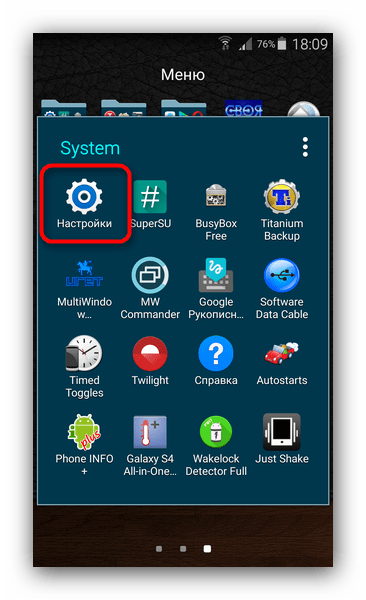
- Войдите в «Настройки» любым доступным способом (через ярлык приложения меню или путем нажатия соответствующей кнопки в шторке девайса).
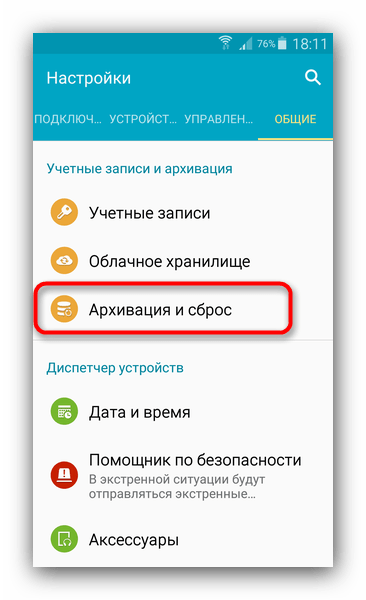
- В группе «Общие настройки» расположен пункт «Архивация и сброс». Войдите в этот пункт одиночным тапом.
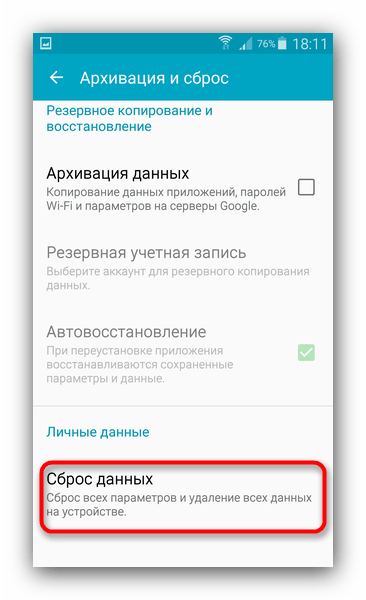
- Найдите опцию «Сброс данных» (её расположение зависит от версии Android и прошивки аппарата).
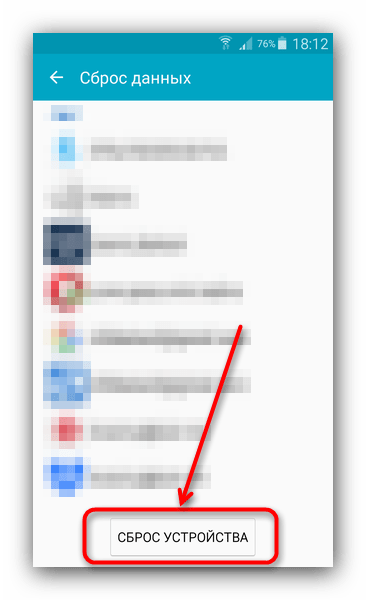
- Приложение предупредит об удалении всей сохраненной в памяти пользовательской информации (в т. ч. учетных записей). Внизу списка расположена кнопка «Сброс устройства», которую нужно нажать.
- Перед вами возникнет еще одно предупреждение и кнопка «Удалить все». После нажатия начнется процесс очистки личных данных пользователя, хранящихся на устройстве.
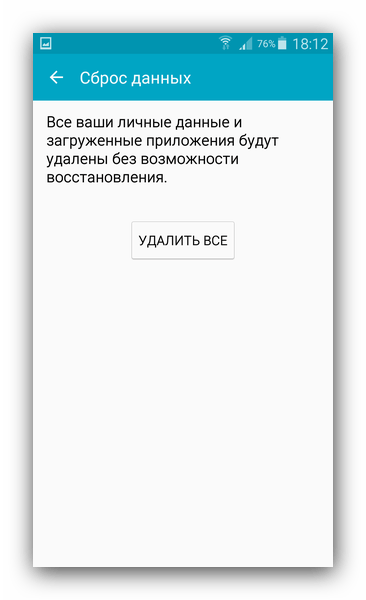
Если вы используете графический пароль, PIN или датчик отпечатка, или радужки глаза, предварительно потребуется разблокировать опцию. - По окончании процесса телефон перезагрузится и предстанет перед вами в девственно чистом виде.
Способ 2: Заводское Recovery
Этот вариант hard reset применим в случае, когда устройство не может загрузить систему – например, при цикличной перезагрузке (bootloop).
- Выключите девайс. Чтобы зайти в «Recovery Mode», зажмите одновременно кнопки включения экрана, «Volume Up» и «Home».
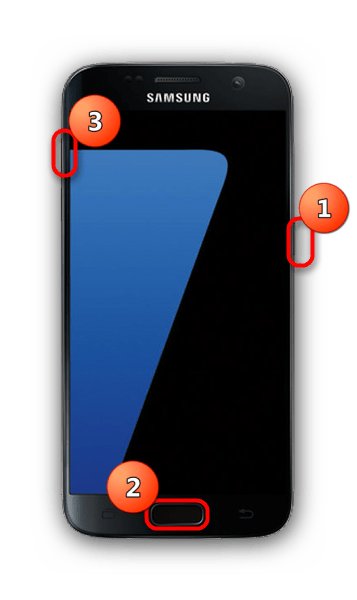
В случае если у вашего девайса нет последней клавиши, то просто зажмите включение экрана плюс «Volume Up». - Когда на дисплее появится стандартная заставка с надписью «Samsung Galaxy», отпустите клавишу включения экрана, а остальные держите около 10 секунд. Должно появится меню рекавери-мода.
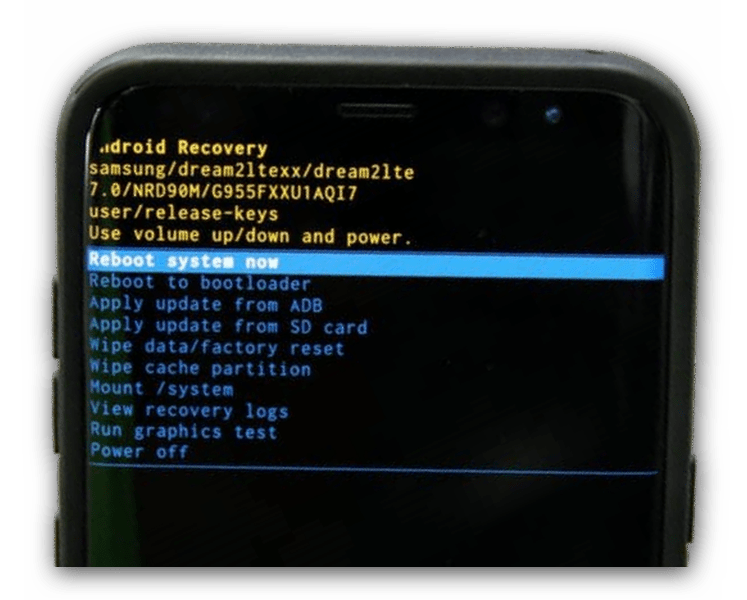
В случае, если не получилось, проделайте еще раз пункты 1-2, при этом держа кнопки чуть дольше. - Получив доступ к Recovery, нажимайте кнопку «Volume Down», чтобы выбрать «Wipe data/factory reset». Выбрав его, подтвердите действие нажатием клавиши включения экрана.
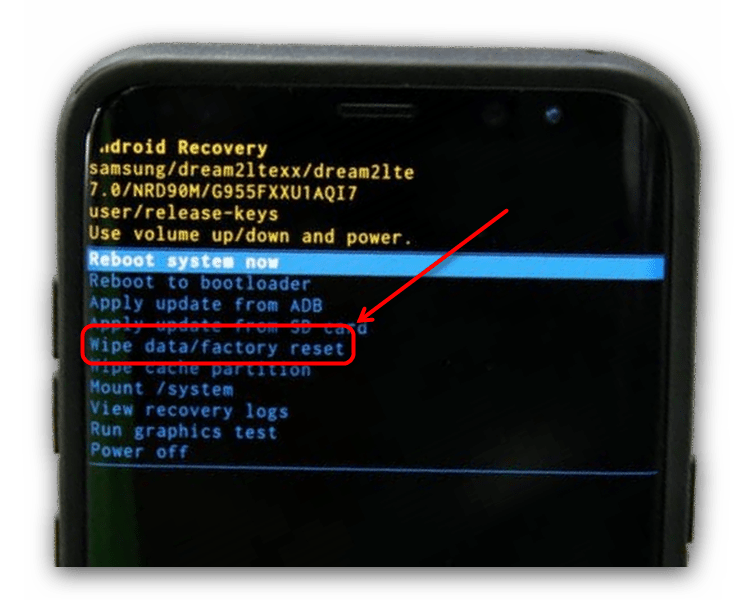
- В появившемся меню снова используйте «Volume Down», чтобы выбрать пункт «Yes».
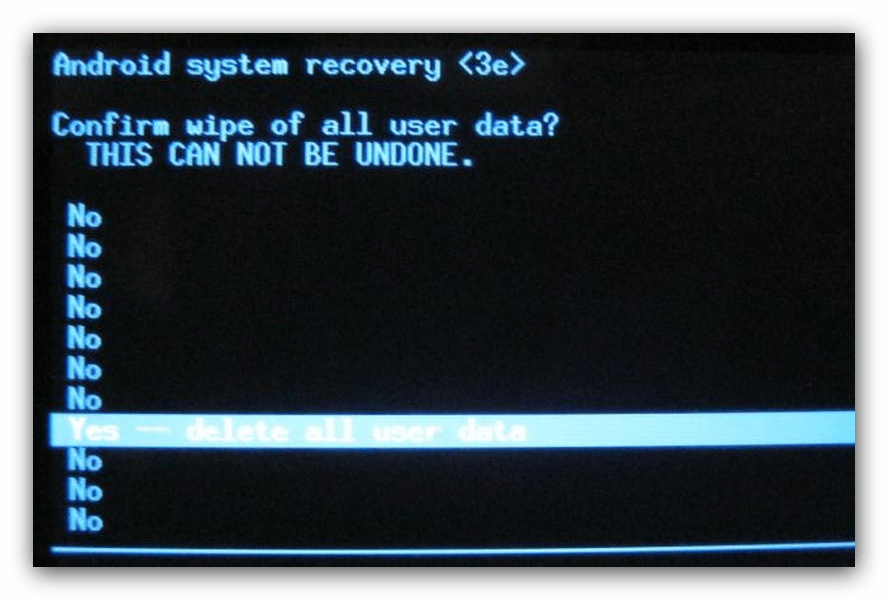
Подтвердите выбор кнопкой питания. - По окончанию процесса очистки вы вернетесь в основное меню. В нем выберите опцию «Reboot system now».
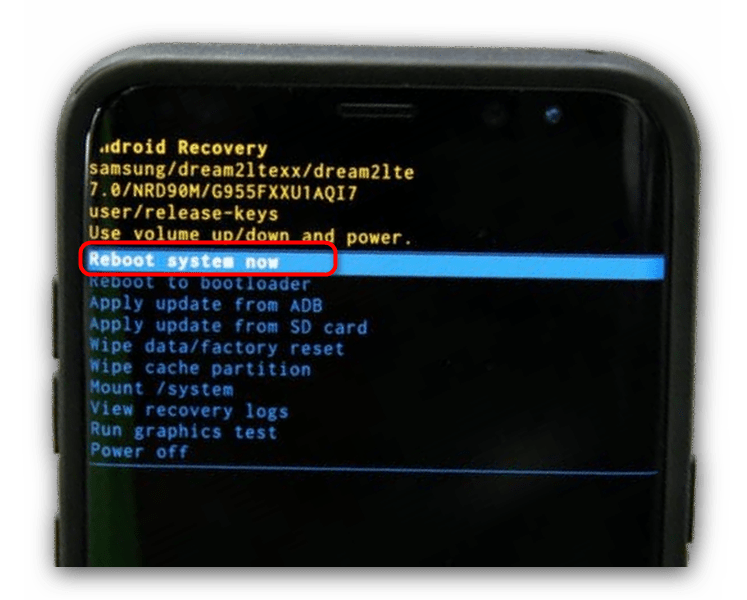
Девайс перезагрузится с уже очищенными данными.
Способ 3: Сервисный код в номеронабирателе
Такой метод проведения очистки возможен благодаря применению сервисного кода Samsung. Работает лишь на некоторых устройствах, причем затрагивает в том числе и содержимое карт памяти, так что перед применением рекомендуем удалить флешку из телефона.
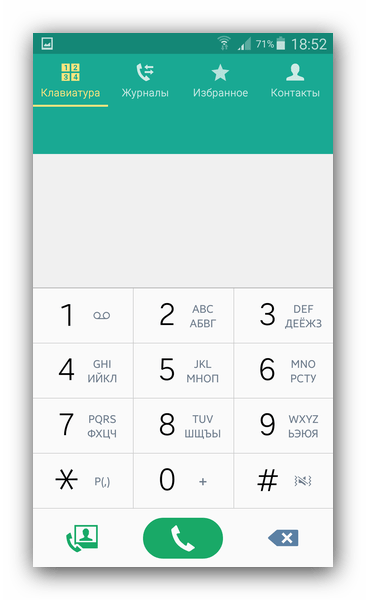
- Откройте приложение-номеронабиратель вашего устройства (желательно стандартное, но большинство сторонних также работоспособны).
- Введите в нем следующий код *2767*3855#
- Устройство немедленно запустит процесс сброса, а по его окончании перезагрузится.
Подводя итоги, отметим – процесс сброса до заводских настроек телефонов Samsung мало чем отличается от других смартфонов на Android. Кроме описанных выше, существуют и более экзотические способы сброса, однако большинству рядовых пользователей они не требуются.