
Как очистить кэш Телеграм на айфоне
Нехватка памяти на телефоне – распространенная проблема. С ней рано или поздно сталкивается каждый обладатель гаджета. Особенно это актуально для владельцев продукции Apple, так как iPhone не предусматривает апгрейд в виде карты памяти. Первая мысль – это удаление медиафайлов и приложений, которые занимают больше всего места. Но удаление нескольких сотен фото и пары приложений не всегда может решить проблему. Особенно это относится к активным пользователям мессенджеров, в частности Телеграм.
Дело в том, что причиной нехватки свободного пространства в iPhone может стать кэш Телеграм. Как оказывается, любители обмениваться фото и видео, а также подписчики всевозможных пабликов, могут хранить на своем устройстве огромные объемы информации и даже не подозревать об этом. Поэтому знание ответа на вопрос как очистить кеш телеграм на айфоне может съэкономить вам много денег на покупке нового iPhone из-за нехватки встроенной памяти устройства.
Почему приложение Телеграм занимает много места на айфоне?
Приложение Телеграм устроено таким образом, что вся информация из переписок сохраняется в облаке сервиса. Но при этом копия всех файлов также сохраняется на устройстве. Это и есть кэш или кэшированное хранилище. Он предназначен для того, чтобы файлы не загружались каждый раз, когда вы заходите в диалог или чат. Таким образом, кэш экономит время загрузки информации и интернет-трафик. А вот память на iPhone не бережет. Поэтому очень активные юзеры мессенджеров чаще всего сталкиваются с проблемой нехватки места на устройстве.
Несмотря на отсутствие возможности установить карту памяти, большинство последних моделей iPhone обладают достаточным ее объемом. Но все же необходимо проверять и чистить кэш Телеграм на iOS. В противном случае ПО начнет подвисать, а сам телефон тормозить.
Некоторые пользователи нарочно не очищают кэшированные данные, боясь потерять информацию. В случае с Телеграм потеря данных не грозит. Так как копия файлов всегда остается в облаке приложения, вы в любой момент можете их просмотреть. Для этого достаточно просто зайти в нужную переписку и файлы снова будут загружены на iPhone.
Как очистить кэш Телеграм на айфоне?
Очистить кэш Телеграм на айфоне нельзя при помощи сторонних приложений. Стандартные настройки здесь тоже не помогут. На iPhone, как и на любом другом телефоне, очистка кэша телеграм на iPhone осуществляется через само мобильное приложение Телеграм. Алгоритм довольно прост.
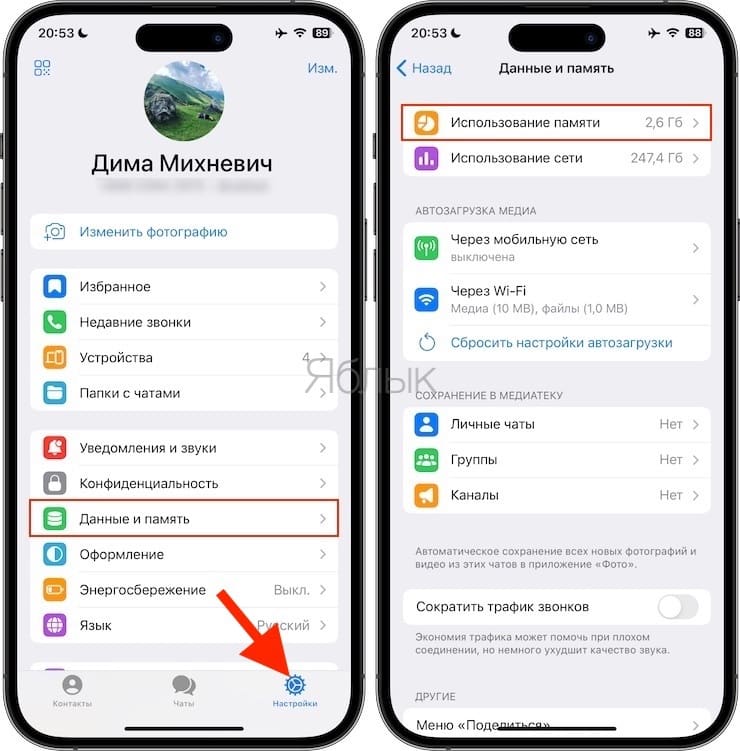
Для начала нужно зайти в приложение. Затем вызвать панель настроек, кликнув на соответствующую кнопку в правом нижнем углу. В выпавшем списке выбрать раздел «Данные и память» и далее выбрать пункт «Использование памяти» (см. скриншот ниже).
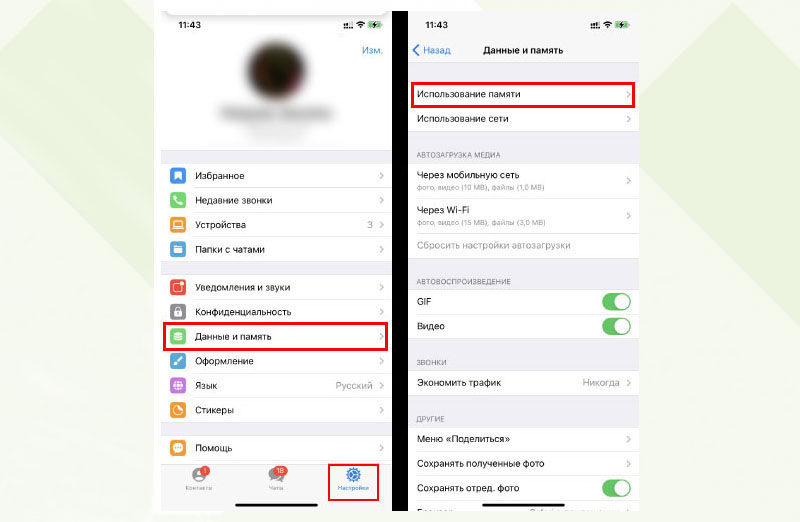
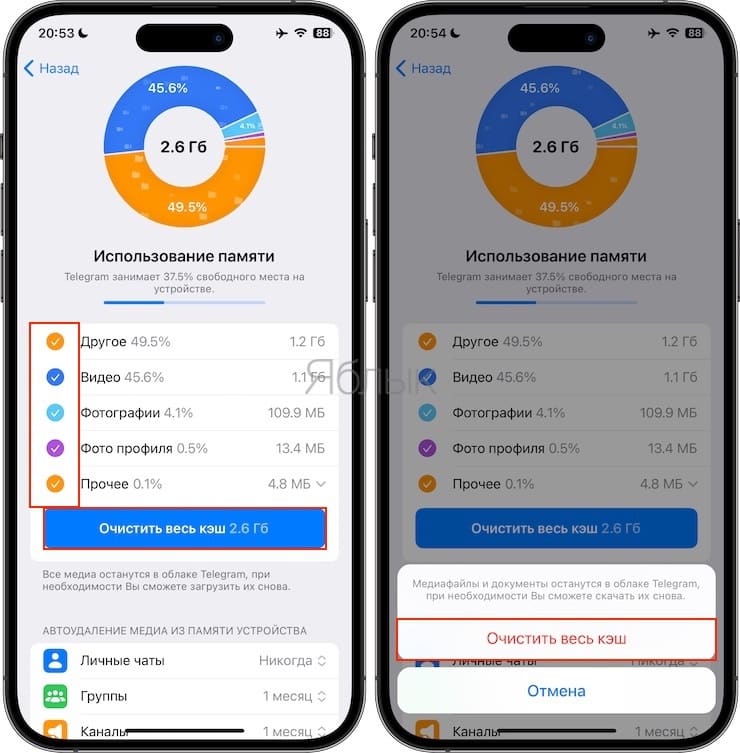
В пункте «Хранилище iPhone» будет показано сколько места занимают данные из Телеграм. Там же находится кнопка «Очистить кэш Telegram», при клике по которой на экране iPhone отобразится хранилище кэша. В этом меню можно выбрать какие группы файлов нужно очистить (см. скриншот ниже).
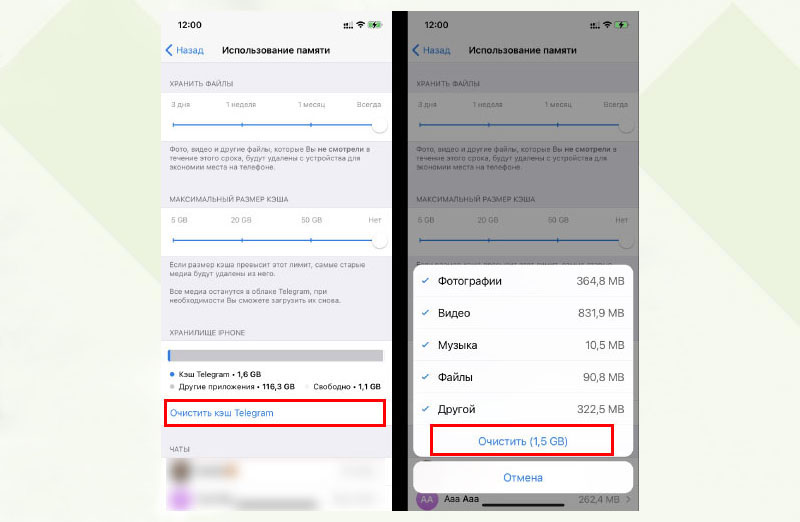
Нажмите на кнопку «Очистить» и в один клик вы значительно увеличите объем свободной памяти на телефоне.
Как уменьшить объем кэшированного хранилища на iPhone?
Для тех, кто использует Телеграм как рабочий инструмент, очистка кэша станет временным решением. Постоянное общение в чатах и подписки на всевозможные паблики, а также передача файлов приведет к повторению проблемы со свободной памятью на iPhone. Но процедуру очистки кэшированного хранилища не обязательно повторять на регулярной основе. Настройки приложения позволяют в несколько кликов отрегулировать заполнение кэша, оптимизировав работу и приложения, и вашего смартфона.
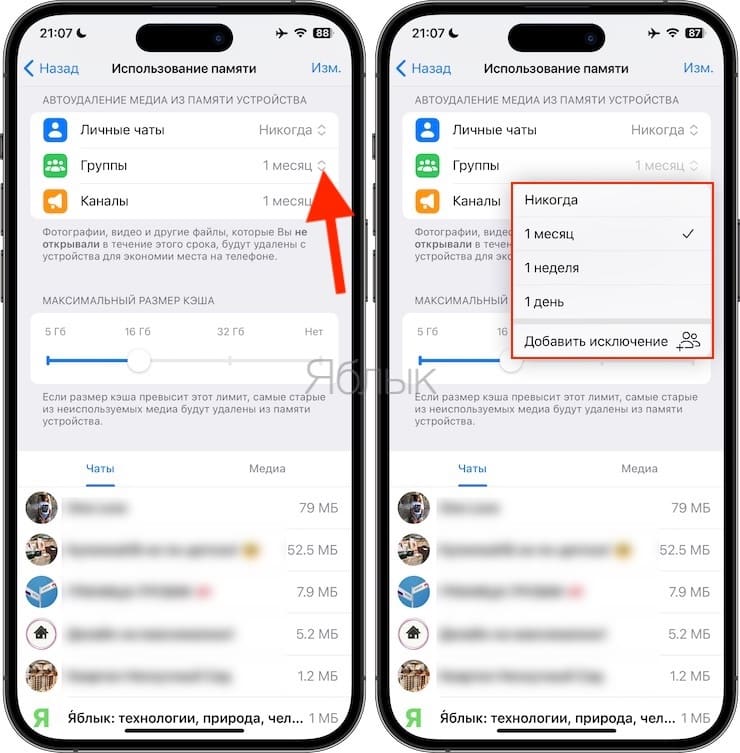
В разделе «Использование памяти» есть возможность установить автоматическую очистку кэша на iPhone от файлов, которые не использовались определенное время. Находим в самом верху ползунок под названием «Хранить файлы» и передвигаем его на нужный период. Стоит обратить внимание, что удаляться будут только те файлы, которые не просматривались в течение выбранного периода. Таким образом, кэш автоматически будет очищаться от ненужных файлов, которые повторно не используются. По умолчанию выбранное значение «Всегда», что не предполагает автоматического удаления. Вы же можете выбрать один из предложенных вариантов: 3 дня, 1 неделя, 1 месяц (см. скриншот ниже).
Настройки приложения Телеграм для iPhone незначительно отличаются от раздела настройки очистки кеша телеграм на Андроид. Отличие – возможность установить лимит на размер кэшированного хранилища. В разделе «Использование памяти» сразу под ползунком «Хранить файлы» есть еще один — «Максимальный размер кэша». Передвинув значение на один из вариантов: 5 GB, 16 GB и 32 GB, можно будет забыть о регулярных проверках кэша. Достигнув указанного объема, старые данные будут автоматически удаляться с телефона. Эта функция доступна только на iPhone. В телефонах на базе Android есть возможность установить только период автоматической очистки неиспользуемых файлов.
Эти функции позволяют настроить автоматическую очистку кэша Телеграм на iPhone, но они не уменьшают объемы информации, попадающей в него. Для того, чтобы экономно расходовать память телефона стоит отказаться от автосохранения фотографий из приложения на устройство. Для этого можно в разделе настроек «Данные и память» зайти в пункт «Сохранять полученные фото» и затем деактивировать все источники.
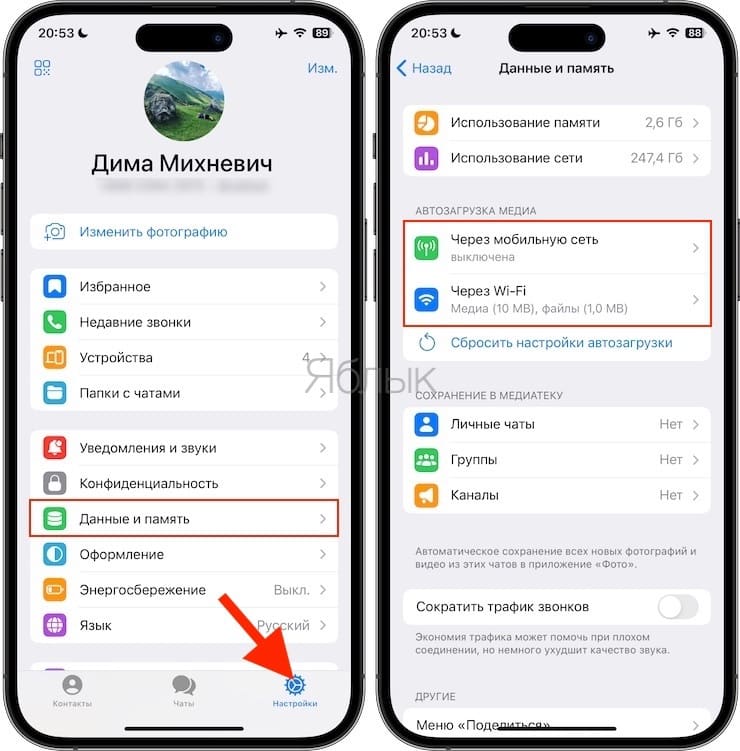
В разделе «Данные и память» следует отключить автозагрузку медиафайлов. Это не только уменьшит объем попадающей в кэш информации, но и будет экономить ваш интернет-трафик. В разделе «Автозагрузка медиа» нужно открыть пункты «Через мобильную сеть» и «Через Wi-Fi» и отключить (см. скриншот ниже).
Еще в меню «Данные и память» есть раздел «Автовоспроизведение», в котором два пункта «Видео» и «GIF». Из всех возможных типов информации эти наиболее объемные, поэтому их тоже следует деактивировать. Для этого достаточно передвинуть ползунки напротив каждого из них влево.
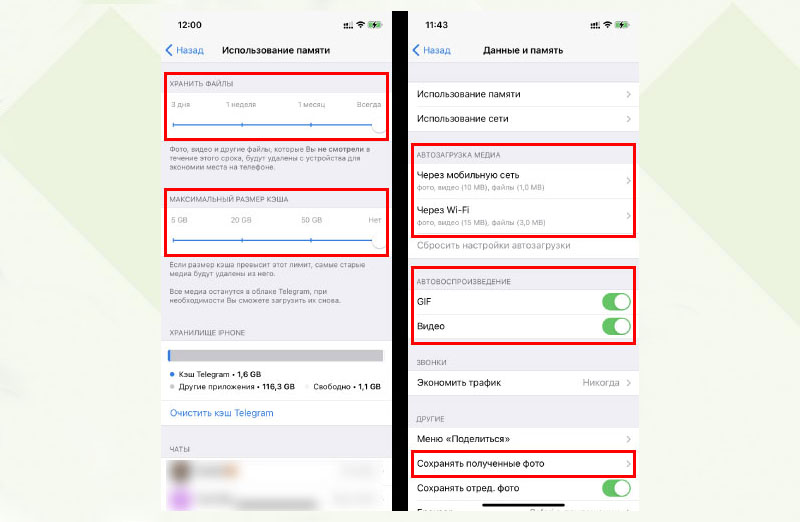
Отключение автозагрузки и автовоспроизведения предотвратит быстрое засорение памяти на iPhone и оптимизирует кэш Телеграм. А кроме экономии трафика и памяти на устройстве значительно уменьшится время на загрузку необходимых файлов и увеличится время автономной работы на одном заряде аккумулятора, так как подкачка всех подряд файлов будет прекращена.
Если у вас возникли вопросы по работе вашего iPhone или требуется ремонт iPhone в Харькове, вы можете обратиться за консультацией в сервисный центр FreshIT. Для этого нужно позвонить или написать в онлайн-чат.
Ваш Сервисный Центр FreshIT.
Как очистить кэш в Телеграм за 3 нажатия

Телеграм — это широко используемое приложение для обмена сообщениями, которое ежедневно используется миллионами пользователей по всему миру. Однако, подобно другим программным продуктам, оно может работать медленно со временем, особенно если на устройстве ограниченный объем свободной памяти. Для решения этой проблемы рекомендуется периодически очищать кэш в Телеграм.
Как освободить место на устройстве, очистив кэш в Телеграм?
Кэш в Телеграме — это временные файлы, которые сохраняются на вашем устройстве при использовании приложения. Они могут содержать фотографии, видео, аудио и другие данные, которые вы уже просмотрели или загрузили в мессенджер. Но эти файлы занимают место на вашем устройстве и могут замедлять работу Телеграма.
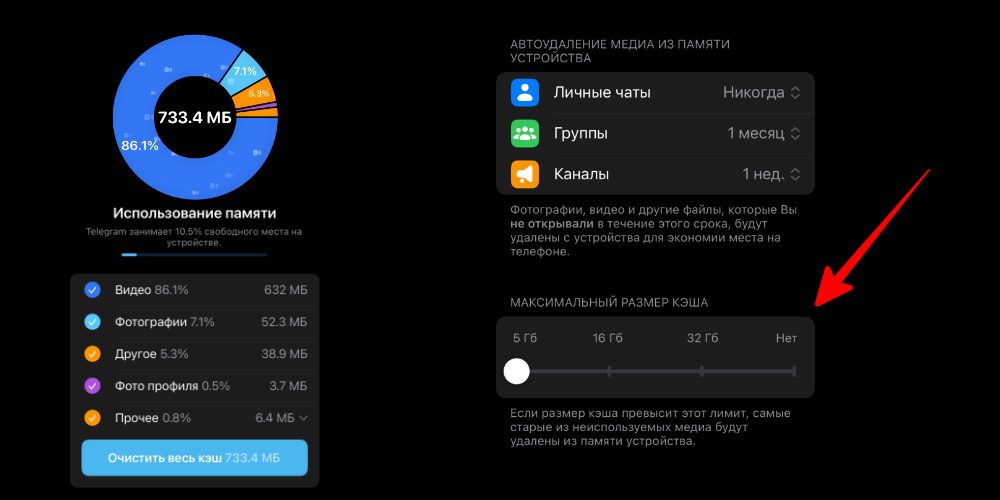
Для очистки кэша в Телеграме выполните следующие простые шаги:
- Откройте приложение Телеграм на своем устройстве.
- Нажмите на иконку «Настройки», расположенную в правом нижнем углу экрана.
- Прокрутите вниз до раздела «Данные и память» и выберите его.
- Выберите «Использование памяти», чтобы увидеть список всех чатов и каналов, которые вы использовали в Телеграме.
- Выберите нужный чат или канал, для которого хотите очистить кэш.
- Нажмите на кнопку «Очистить кэш», чтобы удалить временные файлы, связанные с этим чатом или каналом.
Если вы хотите очистить кэш для всех чатов и каналов, нажмите на кнопку «Очистить весь кэш», расположенную вверху списка «Использование памяти».
Чтобы предотвратить заполнение памяти устройства и автоматически удалять ненужные файлы, можно установить ограничение размера кэша от 5 ГБ до 32 ГБ.
Выполнение этих простых шагов поможет освободить место на вашем устройстве и обеспечить более быструю производительность приложения Телеграм. Рекомендуется проводить процедуру очистки кэша периодически, чтобы улучшить работу приложения.
Почему не работает автоматическая очистка кэша в Телеграм
Что больше всего расходует места в Айфоне? Музыка или видео? Не совсем. Если заглянете в настройки своего Айфона или у кого-то из ваших друзей, то наверняка увидите, что Телеграм весит очень много, расходуя львиную долю хранилища среди других приложений. К счастью, разработчики мессенджера давно дали пользователям встроенную функцию для автоматической очистки кэша, которую многие игнорируют или пользуются неправильно. Пользователи сетуют на то, что автоудаление в Телеграме не работает, а мессенджер продолжает расходовать свободное место на Айфоне. Объясняем, как настроить автоочистку кэша правильно.

Рассказываем, как почистить кэш в Телеграме автоматически
ПОДПИСЫВАЙТЕСЬ НА НАШ КАНАЛ В ДЗЕНЕ — ТУДА ПОПАДАЮТ ТОЛЬКО ЛУЧШИЕ СТАТЬИ
Как очистить кэш в Телеграм
Если вы ни разу не чистили кэш в Телеграме, то всегда можете сделать это вручную в приложении. В одном из недавних обновлений улучшили этот раздел, переделав его таким образом, чтобы вам не пришлось заходить лишний раз в настройки Айфона. Все работает очень просто.
- Зайдите в Телеграм, выберите вкладку «Настройки».
- Нажмите «Данный и память», затем — «Использование памяти».
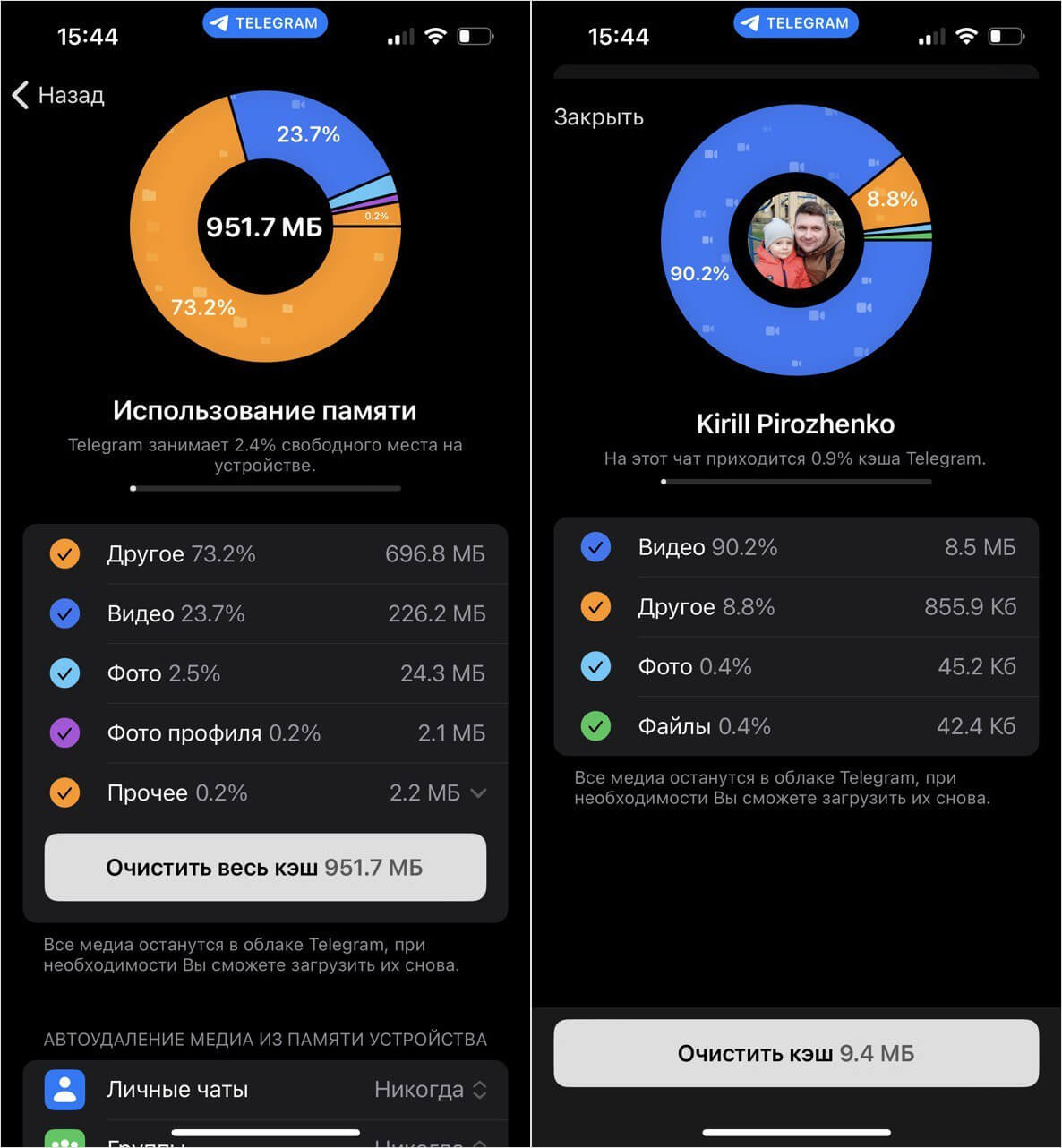
Можно очистить данные полностью или у отдельного контакта
В самом низу страницы отображаются все ваши чаты, каналы и группы: они ранжированы по убыванию, начиная с того, что занимает больше всего места. Просто нажмите на него, чтобы очистить кэш или удалить временные файлы Телеграм.
Автоудаление медиа в Телеграме — еще одна полезная функция для всех владельцев смартфонов. Больше всего она выручает тех, у кого в Айфоне 64 Гб памяти или меньше, но пользуются ею даже те, чей смартфон рассчитан на 256 Гб и выше. Разница лишь в том, какой максимальный размер кэша в Телеграме установлен: можно ограничиться 5 Гб, 20 Гб, 50 Гб или отключить его вовсе, чтобы все переписки и файлы все оставались в памяти смартфона.
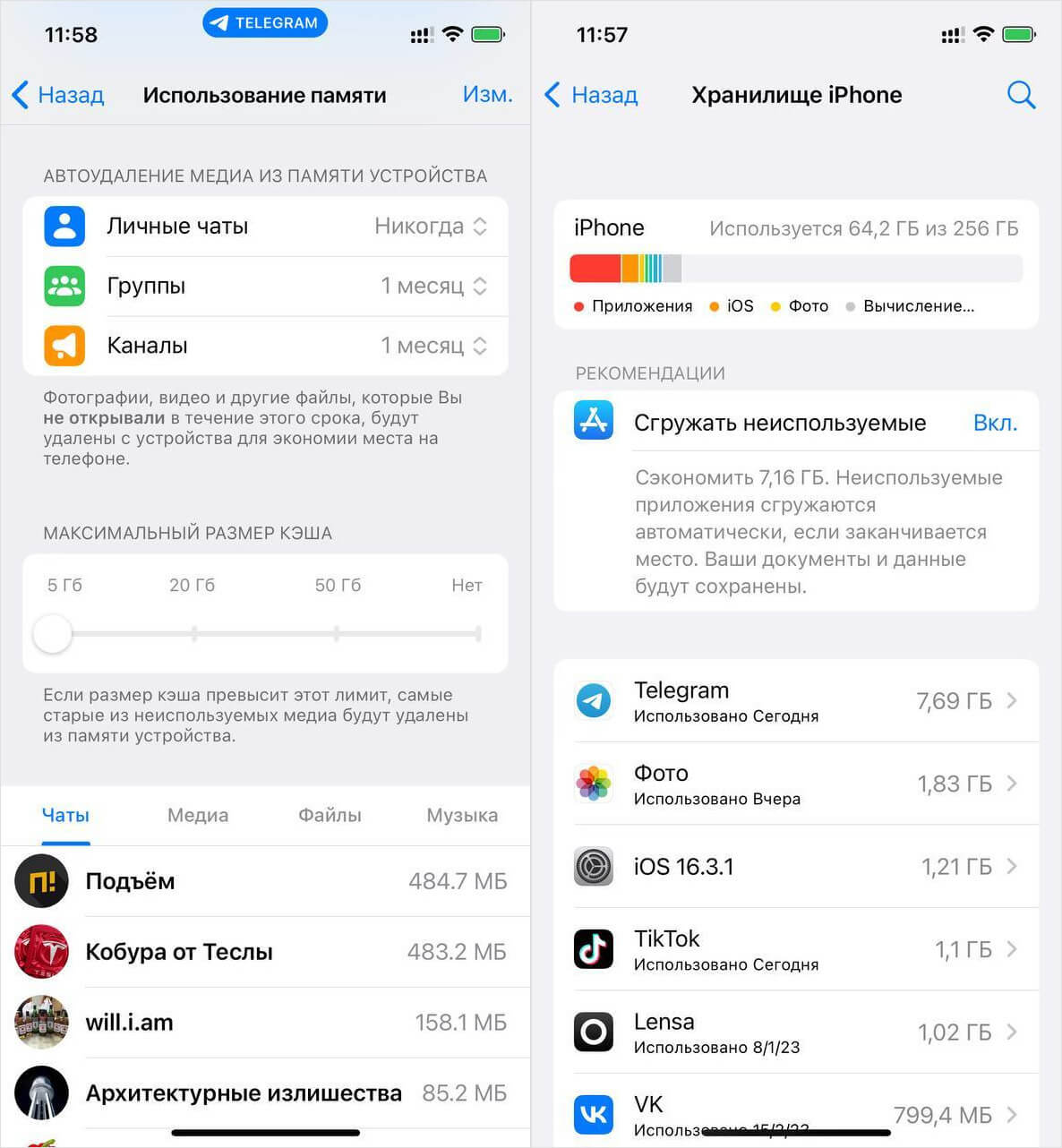
Автоудаление данных помогает не всегда. Но этому есть объяснение
- Зайдите в Настройки Телеграм
- Выберите «Данные и память», затем «Использование памяти».
- В строке «Максимальный размер кэша» выставьте ползунок на максимальный размер кэша — при его достижении система будет удалять данные, чтобы Телеграм не занимал много места.
Казалось бы, все очень просто: при достижении указанного объёма система будет удалять файлы, начиная с самых старых. Но на деле автоудаление файлов в Телеграме не работает. Ниже объясним, почему так.
Не работает автоудаление медиа в Телеграм — что делать
Если кэш в Телеграме не удаляется автоматически, скорее всего, проблема в настройках. В разделе «Использование памяти» есть графа «Автоудаление медиа из памяти устройства». С ее помощью вы можете выставить частоту удаления файлов из разных источников. То есть, будут удаляться фото, видео и другие файлы, которые вы не открывали. Например, долго не заходили в канал или чат, который друзья завалили сообщениями и фото. Есть 3 категории.
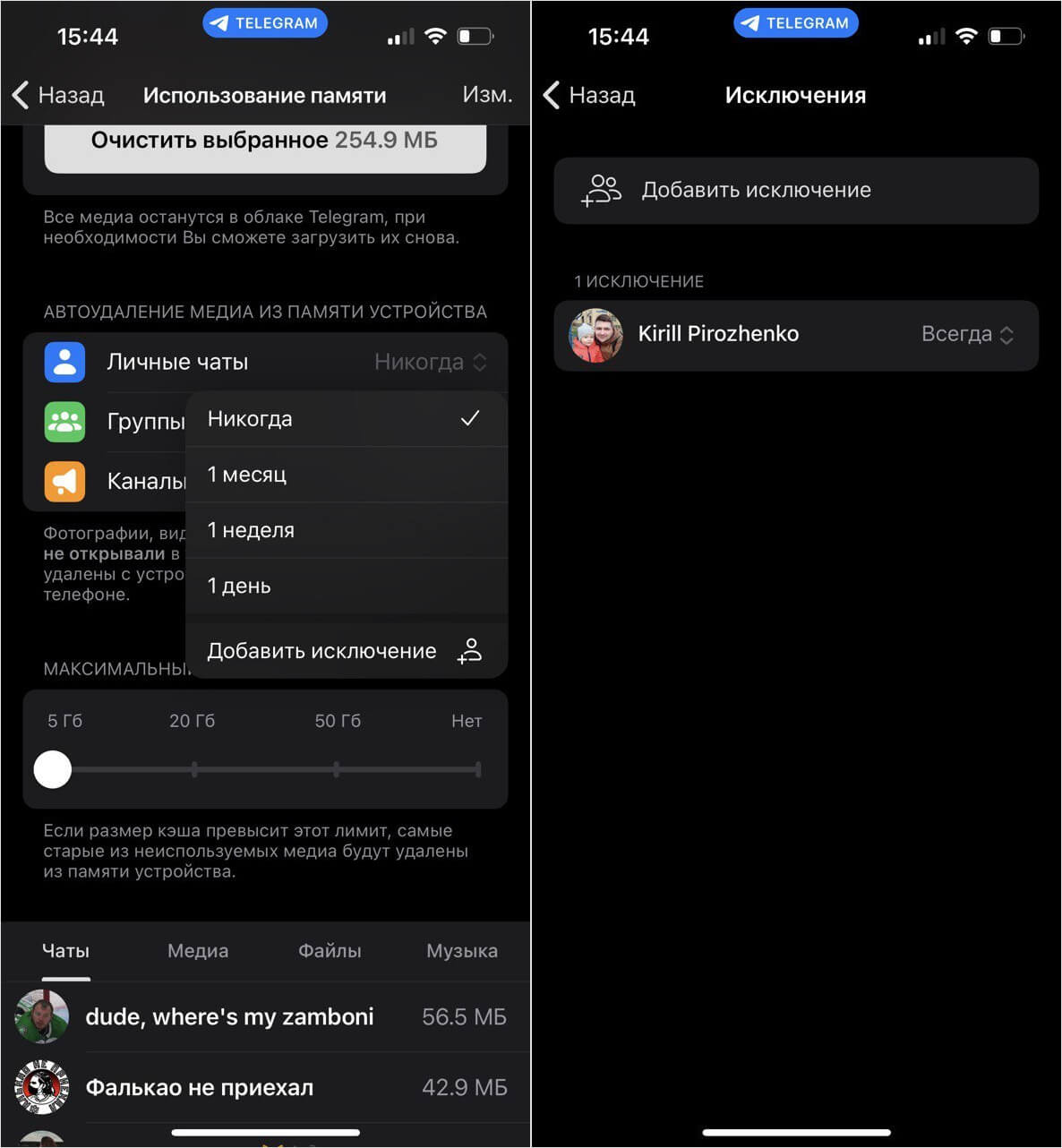
Можно установить исключения для каждого чата, чтобы эти данные никогда не удалялись
- Личные чаты — ваши персональные переписки с другими пользователями.
- Группы — чаты из нескольких пользователей.
- Каналы — сообщества в Телеграме, на которые вы подписаны.
Можно установить автоудаление временных файлов через 1 день, 1 неделю, 1 месяц или отключить его вовсе. Еще можно выбрать исключение: например, выбрать один или несколько личных чатов, где данные не будут удаляться никогда. При этом фотографии и видео останутся в переписке Телеграма, но не будут занимать место на iPhone, а при повторном просмотре их нужно будет загрузить заново.
Именно из-за того, что выбраны исключения или отключено автоудаление в чатах Телеграм, кэш увеличится до 20 Гб, даже если есть ограничение на 5 Гб. Отключите исключения и перезагрузите iPhone, после чего место освободится.
Как сэкономить память на Айфоне
Кроме того, вы одновременно можете освободить память в Айфоне, а заодно сберечь трафик. Вот несколько настроек, которые помогут оптимизировать ваше хранилище.
- Зайдите в Телеграм и выберите «Настройки».
- Затем нажмите «Данный и память», выберите «Через мобильную сеть».
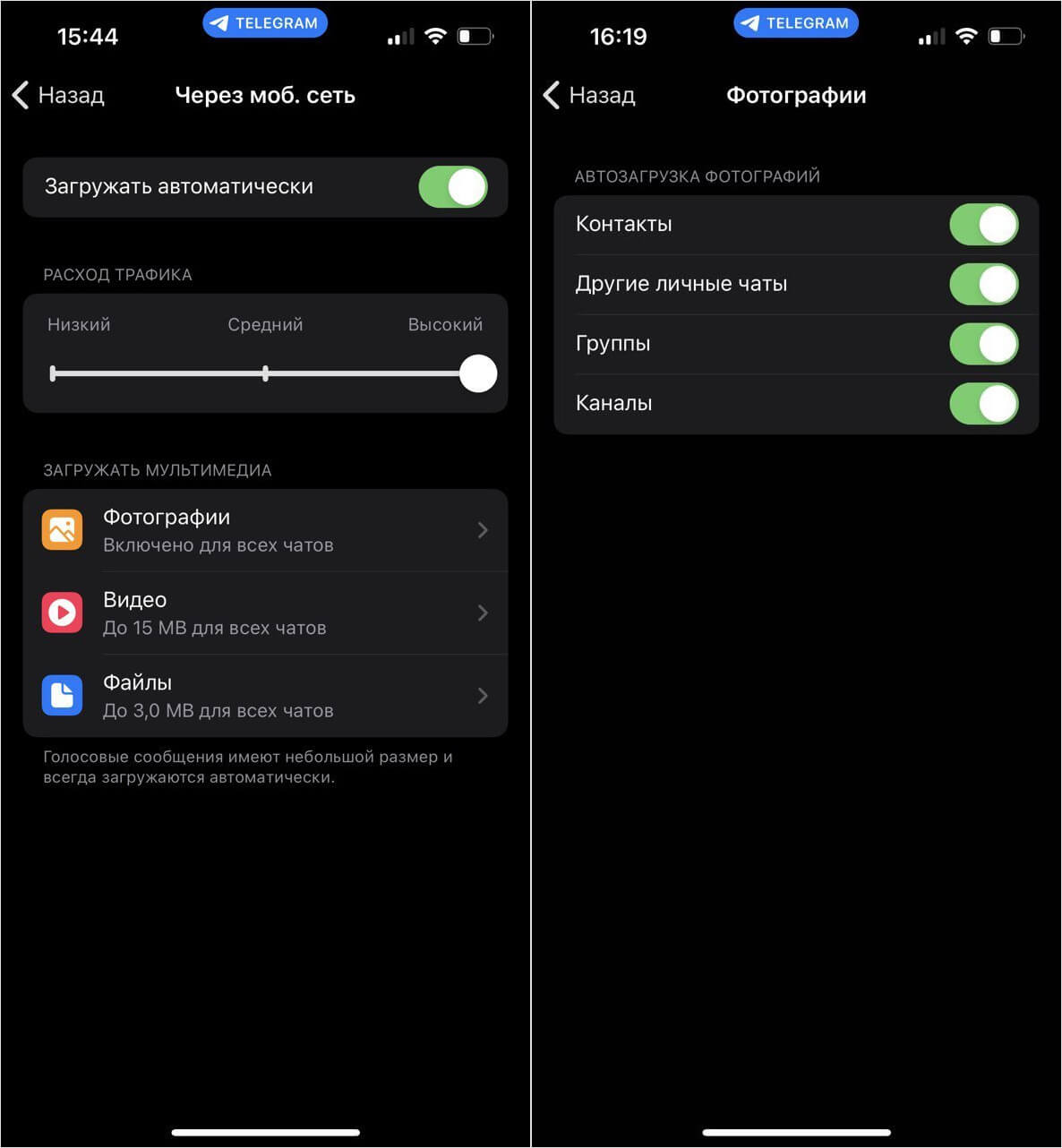
Можно отключить автозагрузку данных в Телеграме и сэкономить место на Айфоне
Теперь вернитесь в «Данные и память» и проделайте то же самое для загрузки по Wi-Fi. После этого вы увидите, что трафик начнет расходоваться разумно, а память в Айфоне перестанет забиваться данными из Телеграм.
Как очистить (удалить) кэш в Telegram на iPhone, iPad, Android, на компьютере Windows или Mac
Рано или поздно любой активный пользовать Telegram может столкнуться с интересной проблемой – накопитель устройства оказался заполненным, хотя никакие большие файлы не размещались. А всему виной любимые нами мессенджеры, которые не просто передают нам огромные объемы информации, но и хранят ее. Особенно критична эта проблема как раз для Telegram. Ведь этот мессенджер передает немало фото- и видео-контента, архивов, книг и прочей информации. Вы удивитесь, но Telegram со своими файлами может занимать на диске несколько гигабайт!

Видео:
Что будет, если удалить кэш в Телеграм?
Разумным кажется желание очистить кэш Telegram, но что тогда произойдет с вашими важными файлами, хранящимися внутри? Бояться не стоит. Все контакты, личные чаты, группы и каналы останутся в нетронутом виде. Переданные через Телеграм тоже будут сохранены, т.к. файлы хранятся не локально, а в облачном сервисе. Утерянная при очистке копия всегда может быть восстановлена в том чате или канале, где она находилась изначально.
Очистка кэша в Телеграм подразумевает удаление загруженных файлов, видео и фото на устройстве с возможностью их повторной загрузки при необходимости.
Если вы смутно представляете себе, что такое кэш приложения, и где он вообще находится, то мы расскажем об этом. Так вы сможете очистить временные данные Telegram на вашем смартфоне и компьютере. К тому же мы дадим несколько советов, как настроить мессенджер и научить его экономить ценное место.
Но почему кэш вообще занимает так много места? Это связано с тем, что вся загружаемая или отправленная в мессенджере информация сохраняется на телефоне или компьютере. Кэш нужен для быстрого доступа к файлам без их повторной загрузки. Фактически, все просмотренное нами в Telegram хранится в скрытых папках приложения, безжалостно утилизируя место. К счастью, кэш Телеграм всегда можно очистить.
Как очистить кэш Telegram в мобильном приложении на iPhone, iPad или Android
1. Откройте приложение Telegram на iPhone, iPad или Android и перейдите в раздел «Настройки».
2. Перейдите в раздел «Данные и память» и выберите меню «Использование памяти».
3. Перед удалением, вас попросят уточнить, какие именно типы файлов необходимо удалить. Вы можете удалить фотографии, файлы или другие документы, установив соответствующие галочки. Это очень полезно, если вы хотите оставить, например, пересланные вам файлы, но избавиться от старых фотографий из различных каналов.
4. Нажмите «Очистить кэш».
Как настроить хранение кэша в Telegram?
Если Telegram является важным для вас рабочим инструментом, то вы наверняка постоянно общаетесь в чатах и читаете многочисленные каналы. Но в таком случае очистка кэша приложения – временное решение. Через какое-то время проблема со свободным местом накопителя снова возникает. Попробуйте оптимизировать настройки Telegram (эти параметры Телеграм практически идентичны в приложении для мобильных устройств и компьютерной версии мессенджера):
1. Установите предельные объемы хранения данных в разделе Максимальный размер кэша. Вы можете установить лимит сохраняемого кэша: 5 ГБ, 16 ГБ, 32 ГБ и Нет.
2. Настройте автоматическое удаление кэша по пути Настройки → «Данные и память» → Использование памяти. Здесь же вы можете выбрать, как долго хранить скачанные (просмотренные) медиа. Предлагаются следующие варианты настроек: Никогда, 1 месяц, 1 неделя, 1 день и Добавить исключение.
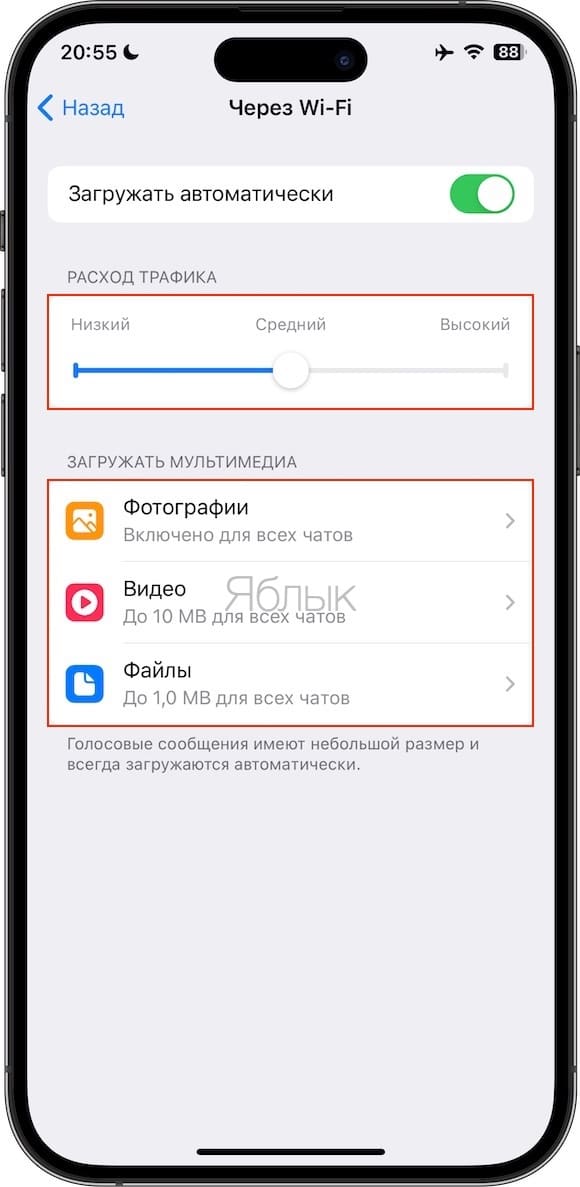
3. Настройте автозагрузку медиа-файлов. Это также можно сделать в разделе «Данные и память» вкладку «Настройки». Настройте загрузку медиа-файлов как в мобильных сетях, так и через сети Wi-Fi. Отключение этих типов автозагрузки отлично скажется на оптимизации кэша Telegram.
Как очистить кэш Telegram на компьютере Mac и Windows
Если вы пользуетесь веб-версией мессенджера, то очистить его кэш очень просто. Надо просто удалить историю браузера. Вместе с данными других сайтов будут удалены и относящиеся к Telegram файлы. Если же вы пользуетесь отдельным приложением, то придется проделать следующее:
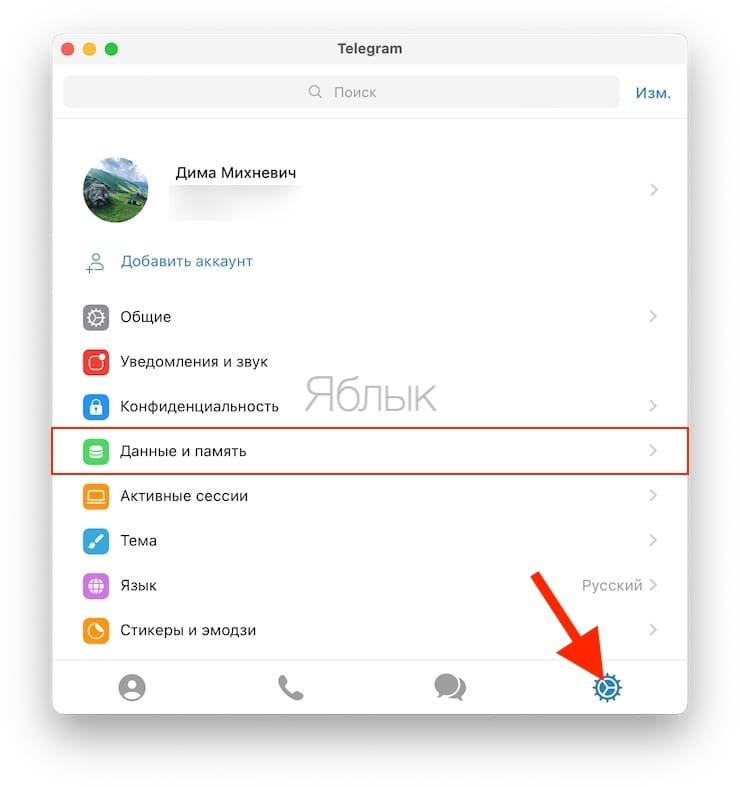
1. В приложении откройте меню «Настройки».
2. В разделе «Данные и память» выберите пункт «Использование памяти».
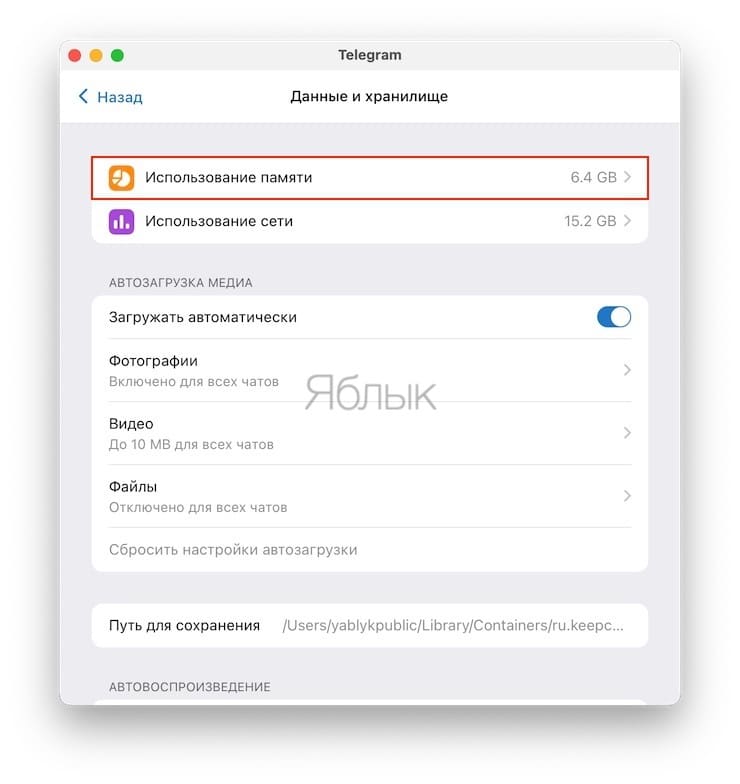
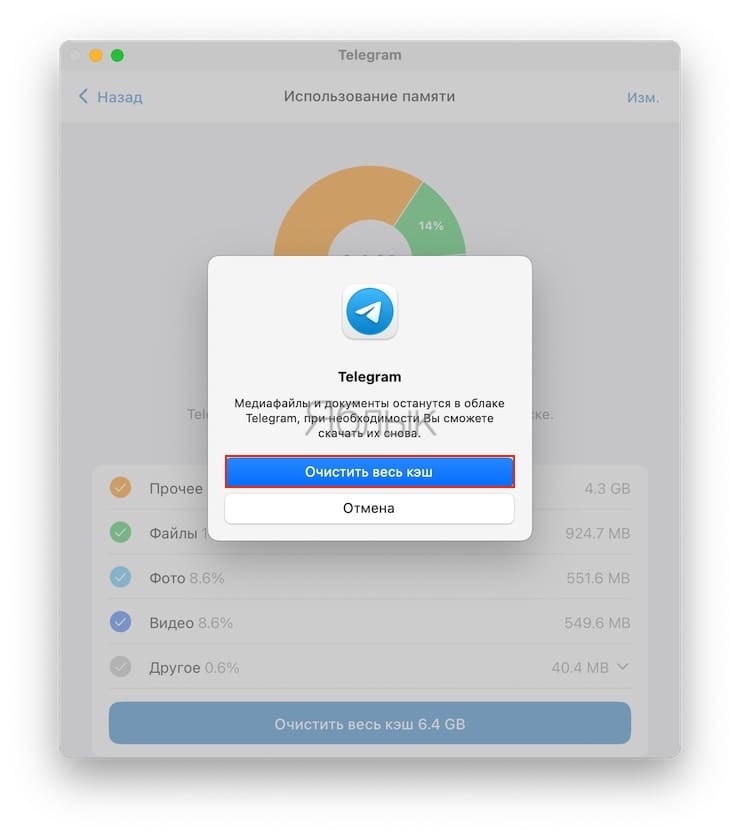
3. Перед вами появится информационное окно о том, какие файлы находятся в кэше приложения и сколько они занимают. В этом же окне вы можете выставить ограничения объема всего кэша, лимит для медиа и автоматическую очистку с учетом срока хранения элементов и настроить другие параметры использования памяти.
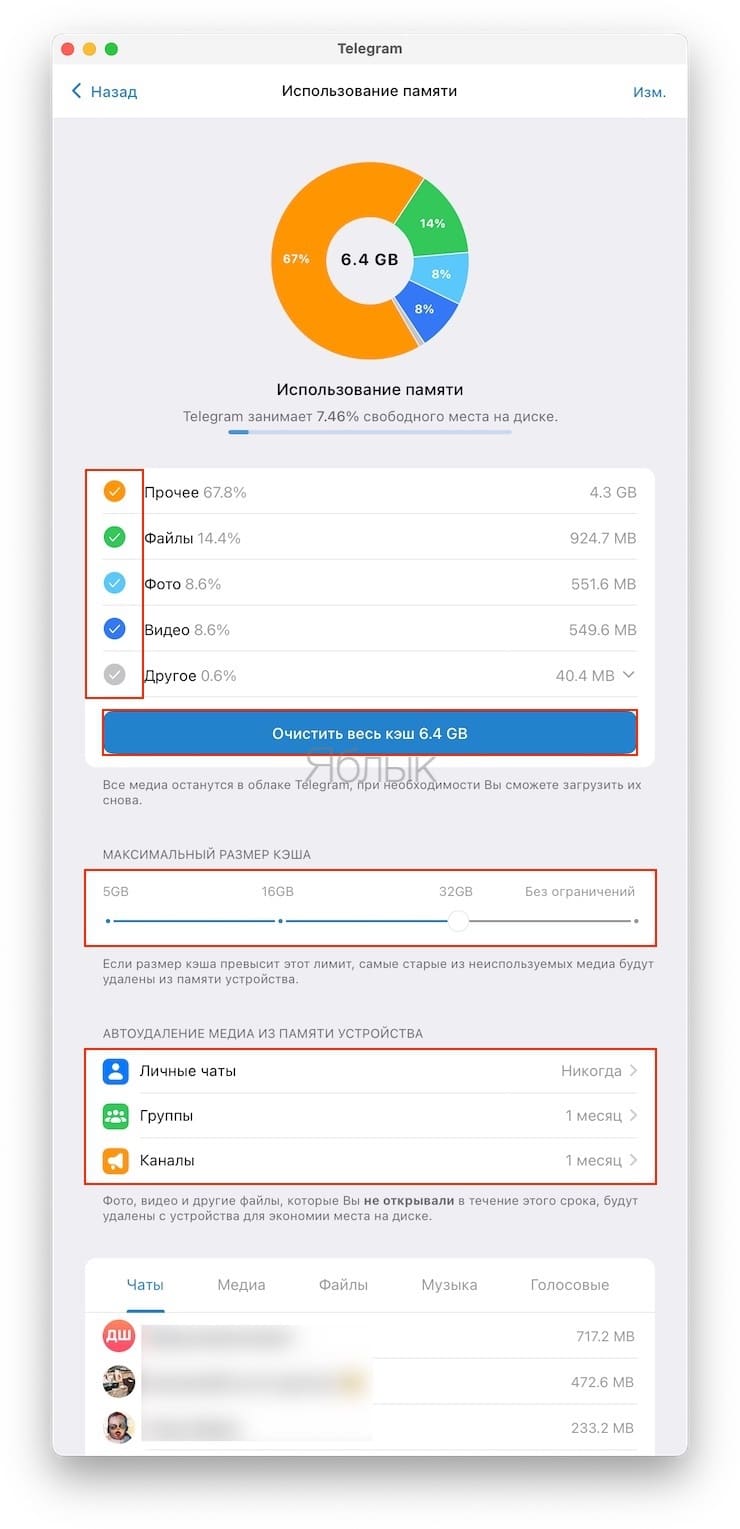
4. Нажмите «Очистить кэш», чтобы очистить кэш в Телеграм на компьютере.
�� Смотрите также:
- Яндекс.Навигатор без Интернета (офлайн): как пользоваться.
- Генератор QR-кодов «ВКонтакте», или как создавать крутые QR-коды с собственным дизайном.
- Как закачать книги на iPhone или iPad бесплатно и без компьютера.
�� Мы в Telegram и YouTube, подписывайтесь!