
2 проверенных способа быстро очистить кеш на андроиде
Ваш телефон андроид, например, самсунг галакси, sony xperia, lg, леново или хуавей начинает замедляться?
Причиной этого может быть перегруженность кэш в смартфоне или планшете. Я покажу, как быстро очистить его.
Очистить системный кэш часто является необходимостью, хотя это далеко не единственный параметр влияющий на работу гаджетов.
Система начинается все более и более забиваться, поэтому для ее эффективной работы необходимо время от времени делать профилактику.
Прежде чем перейдем к практическому описанию — давайте разберем некоторые основные вопросы.
Это поможет вам понять, почему удаление кэша в андроид является столь важным, хотя он спустя некоторое время появится опять.
Что значит очистить кэш приложений в смартфоне или планшете
Это механизм, который собирает файлы и информацию при использовании приложений: вк (вконтакте), браузера хроме, яндекс, ютуба, плей маркета, камеры, клавиатуры, игры, музыкального проигрывателя, галереи и многих других.
Это облегчает быстрый доступ к приложениям и инструментам, которые вы часто используете.
В то время как использования кэш отлично ускоряет доступ к часто используемым функциям, со временем при скоплении большого его количества, влияние становится прямо противоположным – работа замедляется.
Стоит знать, что очистка кэша в андроид любой версии, например, андроиде 5.1 или андроиде 6.0. 1 не влияет на ваши файлы.
При его удалении все данные, такие как музыка, видео, фото и текстовые документы остаются не тронутыми.
Они в безопасности. Будут удалены только некоторые данные из браузера и приложений, как сохраненные страницы, файлы coockies (куки), пароли и т.д.
Как удалить кэш в Android
Если вы используете Android версии 4.2 или более поздней, очистить кэш очень легко.
Просто перейдите на вкладку «Память» в настройках андроид (картинки ниже со смартфона самсунг галакси на андроиде 6.0.1).
Теперь нажмите «Память устройства».
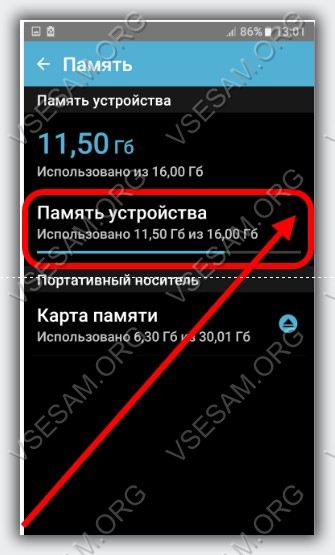
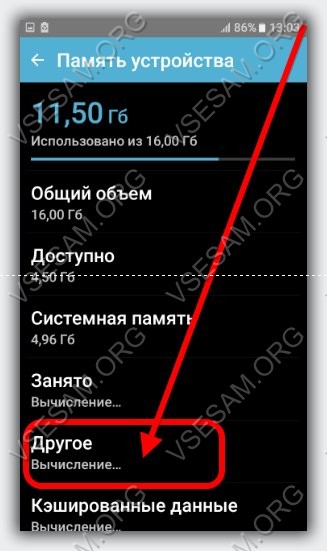
Подождите немного пока система вычислит кэшированные данные и нажмите на них (на картинке маленькая неточность, требуемый параметр чуть ниже показанного стрелкой).
Теперь сделай всего на всего один клик «Удалить» и кеш всех приложений будет полностью очищен.
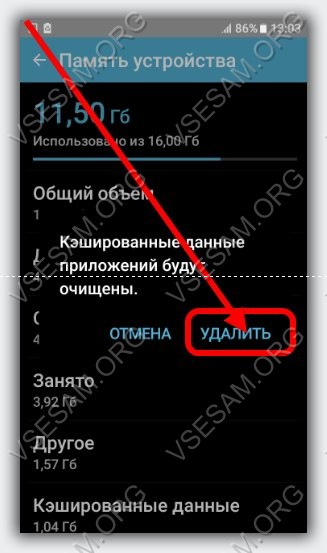
Если в дополнение к внутренней памяти вы установили карту Mini SD, данные в кэше будут доступны два раза — во внутренней памяти и USB-устройстве.
Вот и все, нет необходимости перезагружать телефон или выполнять какие-либо дополнительные шаги.
Программа очистить кеш на андроид
Очистка кэш приложений вручную, как видите простая и быстрая, только есть в этом один нюанс.
Если вы практически не выпускаете с рук свой смартфон, то соответственно кэшированные данные в нем будут накапливаться быстро.
Вам потребуется время от времени проделывать эту операцию снова и снова. Этого можно легко избежать.
Перейдя вот по этой ссылке и можете скачать отличную программу, которая будет всегда очищать кэш вместо вас, когда захотите (раз в день, раз в неделю и так далее). Успехов.
Как очистить кэш на Android-смартфонах: Samsung, Xiaomi, Huawei и Honor
Кэш или кеш (с английского cache) – это область памяти высокой скорости, содержащая информацию, доступ к которой запрашивается наиболее часто. В простонародье кэшэм называют сами данные, хранящиеся в одноименном буфере. Эти файлы являются временными – они создаются после запуска приложения или загрузки веб-страницы. При повторном выполнении операции обращение к кэшу происходит в первую очередь, так как это занимает меньше времени, нежели получение доступа к медленной памяти либо подключение к удаленному серверу. Таким образом удается ускорить работу некоторых компонентов приложений и достигнуть более высокой скорости загрузки данных.
За долгое время использования смартфона на нем может накопиться большое количество кэшированных данных. Разумеется, они занимают память, причем израсходуют свободное пространство внутреннего хранилища, а не внешнего, например SD-карты. Это не станет проблемой для владельцев новых мобильных устройств, оборудованных встроенным накопителем на 128, 256 или 512 ГБ, но может доставить неприятности пользователям старых аппаратов, оснащенных малым объемом внутренней памяти.
Отключить кэширование данных штатными средствами системы невозможно, поскольку эти файлы важны для быстрого запуска приложений и загрузки веб-страниц. Зато кэш можно удалить, о чем, собственно, и пойдет речь в этой инструкции. Но стоит учитывать тот факт, что со временем кэш снова заполнится, а значит, его размер вырастет, поэтому процедуру очистки кэша придется еще не один раз повторить.
Также можете ознакомиться с другими способами, позволяющими освободить место в хранилище:
- Как перенести приложения на карту памяти
- Как перенести фото и видео с телефона на компьютер
- Что делать, если Telegram занимает слишком много места
Навигация по статье:
- Как очистить кэш браузера
- Google Chrome
- Opera
- Яндекс.Браузер
- На чистом Android
- На Huawei и Honor
- На Xiaomi
- На Samsung Galaxy
- Проводник на смартфонах Xiaomi
- Программа Файлы на телефонах Huawei и Honor
- Google Files
- CCleaner
Как очистить кэш браузера
Одним из приложений, которое занимает большего всего места в памяти устройства, как правило, выступает основной браузер. Это происходит в том числе из-за накопившихся кэшированных данных. Их можно удалить.
Google Chrome
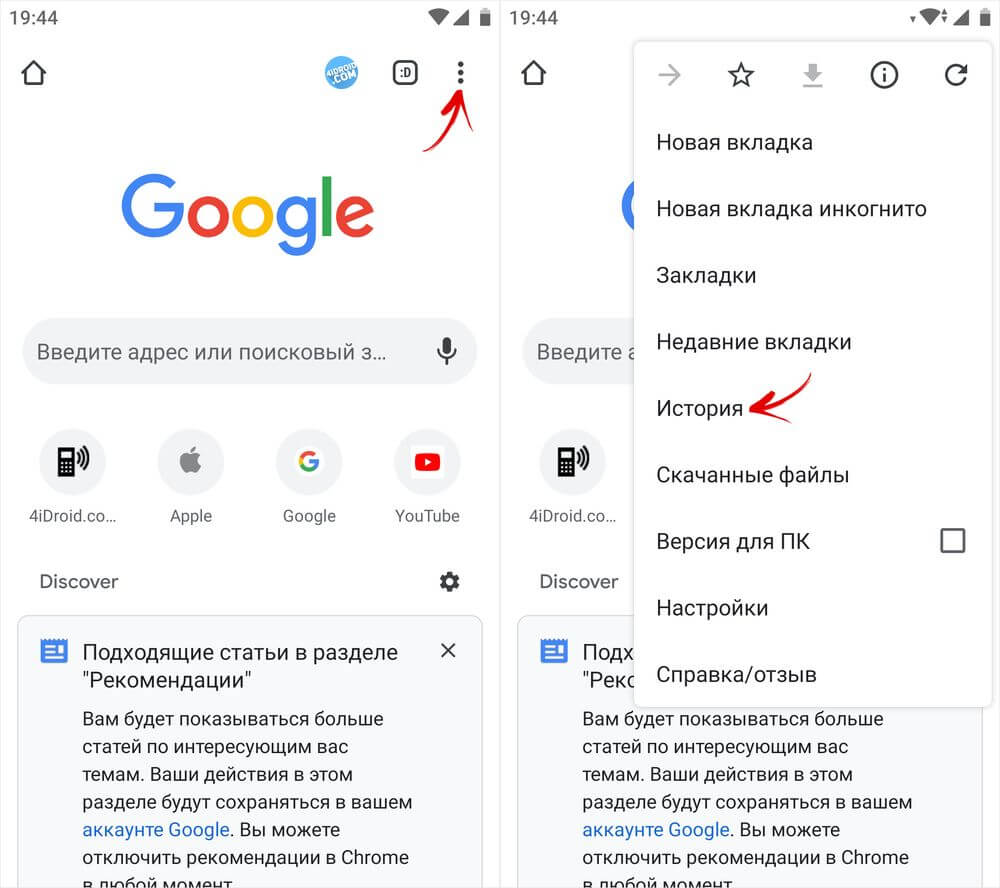
Запустите приложение Chrome, перейдите на любую вкладку либо останетесь на стартовой странице. Кликните по трем точкам, расположенным в правом верхнем углу, а затем выберите пункт «История» в раскрывшемся меню.
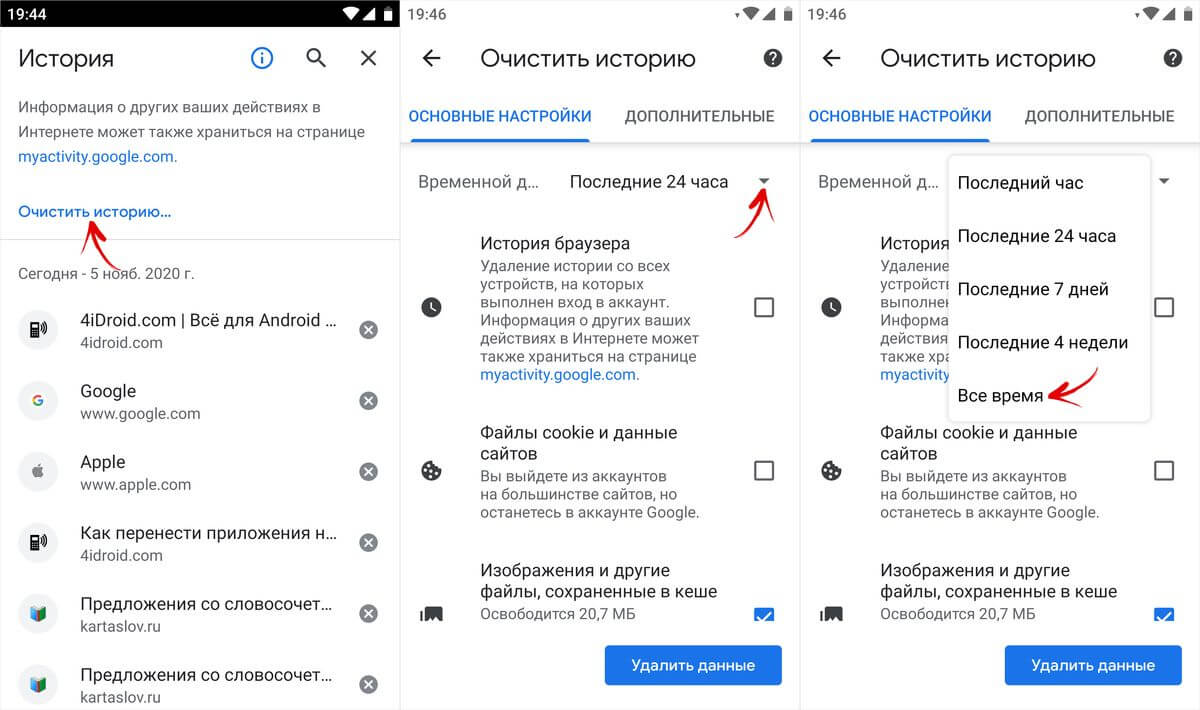
Нажмите кнопку «Очистить историю», после чего откроется страница с основными настройками. В выпадающем меню выберите требуемый временной диапазон, к примеру «Все время».
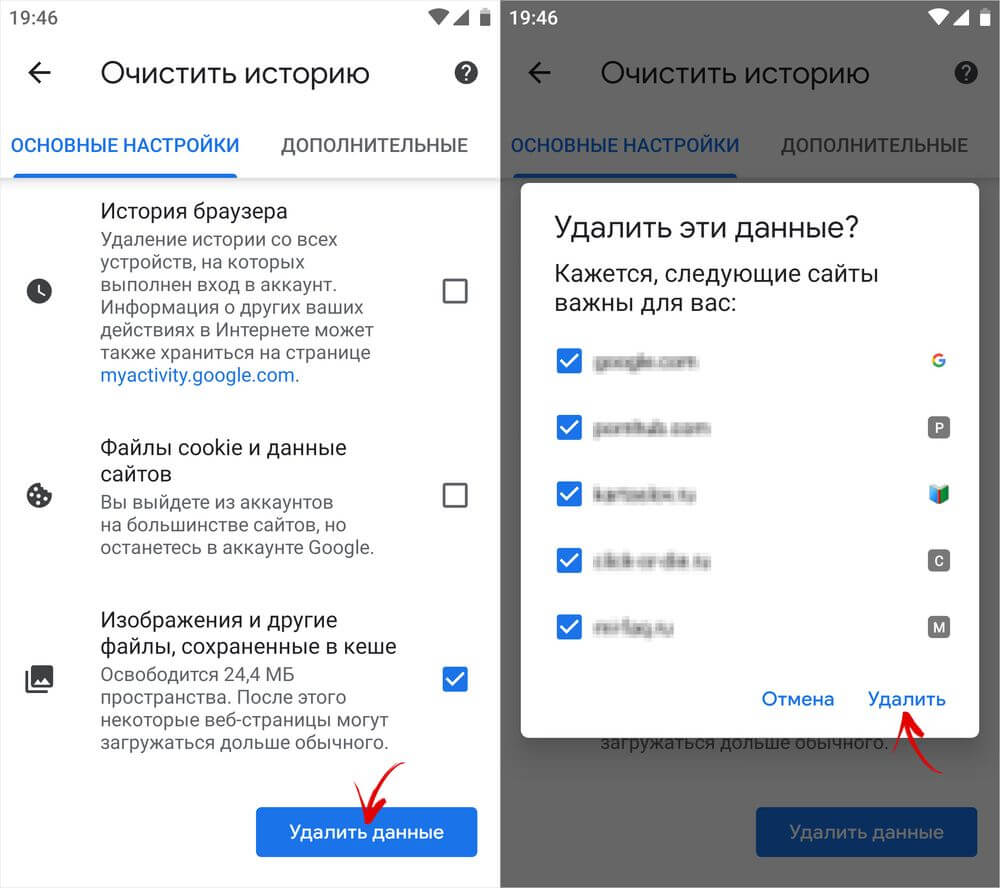
Затем установите флажок напротив строки «Изображения и другие файлы, сохраненные в кеше», все остальные снимите. Тапните по кнопке «Удалить данные», после чего всплывет окно с выбором часто посещаемых сайтов, кэшированные данные которых требуется удалить. Чтобы полностью очистить кэш, придется выбрать все. Останется нажать кнопку «Удалить», чтобы запустить процесс очистки.
Opera
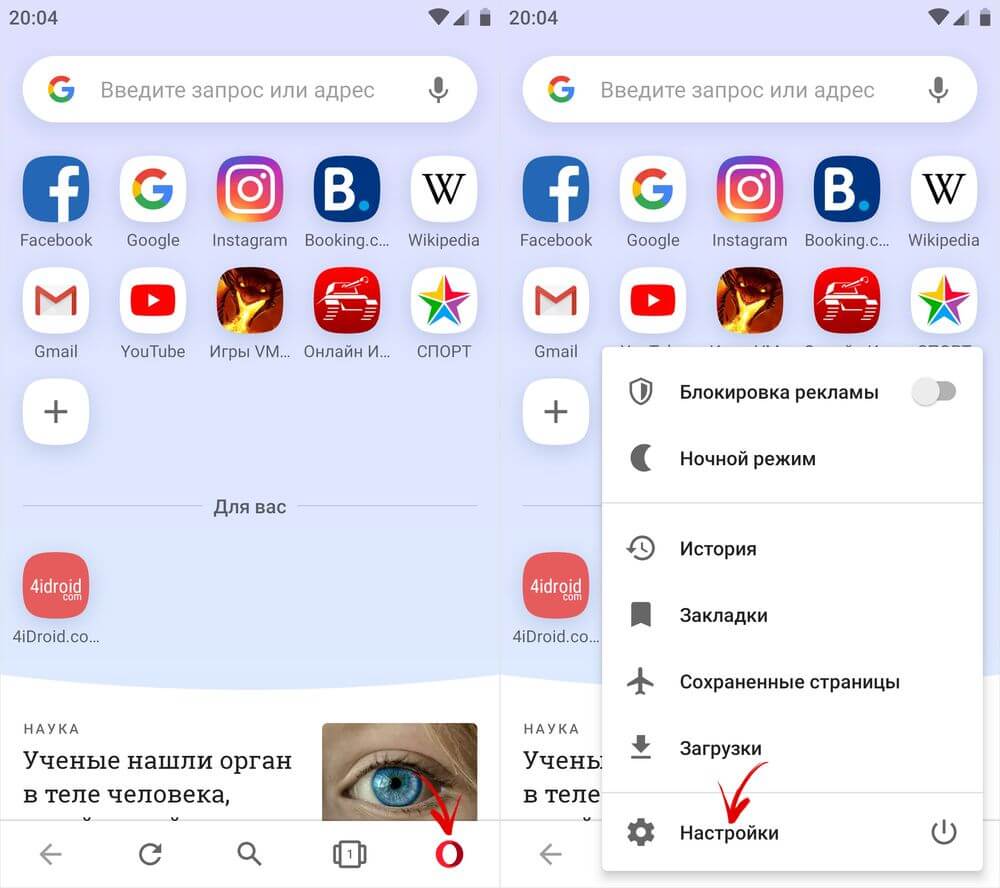
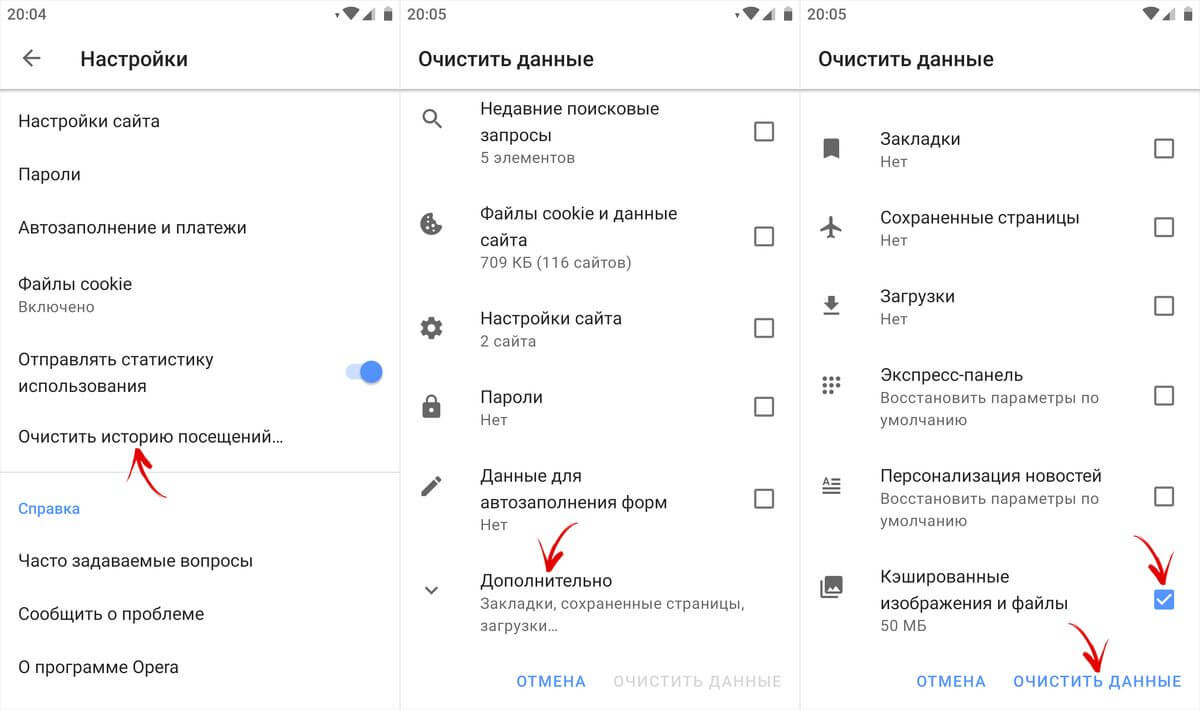
Откройте браузер и кликните по значку Opera, отображающемуся в правом нижнем углу. Затем в раскрывшемся контекстном меню выберите пункт «Настройки».
Прокрутите список настроек до блока «Конфиденциальность», после чего кликните по пункту «Очистить историю посещений». Точно так же прокрутите раскрывшийся список до конца и тапните по кнопке «Дополнительно». Установите флажок в чекбоксе «Кэшированные изображения и файлы», а все лишние снимите. В конце нажмите кнопку «Очистить данные».
Яндекс.Браузер
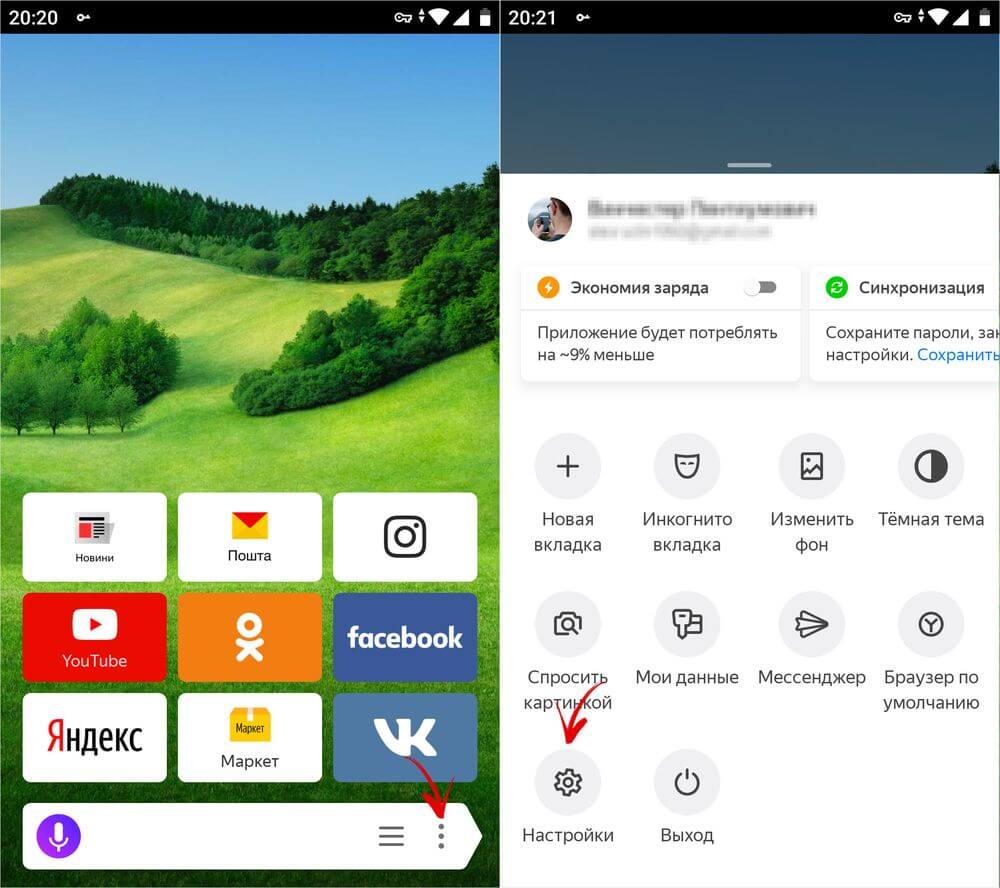
Откройте браузер и тапните по кнопке «Меню». Раскроется панель управления с десятком разных пунктов. Выберите среди них «Настройки».
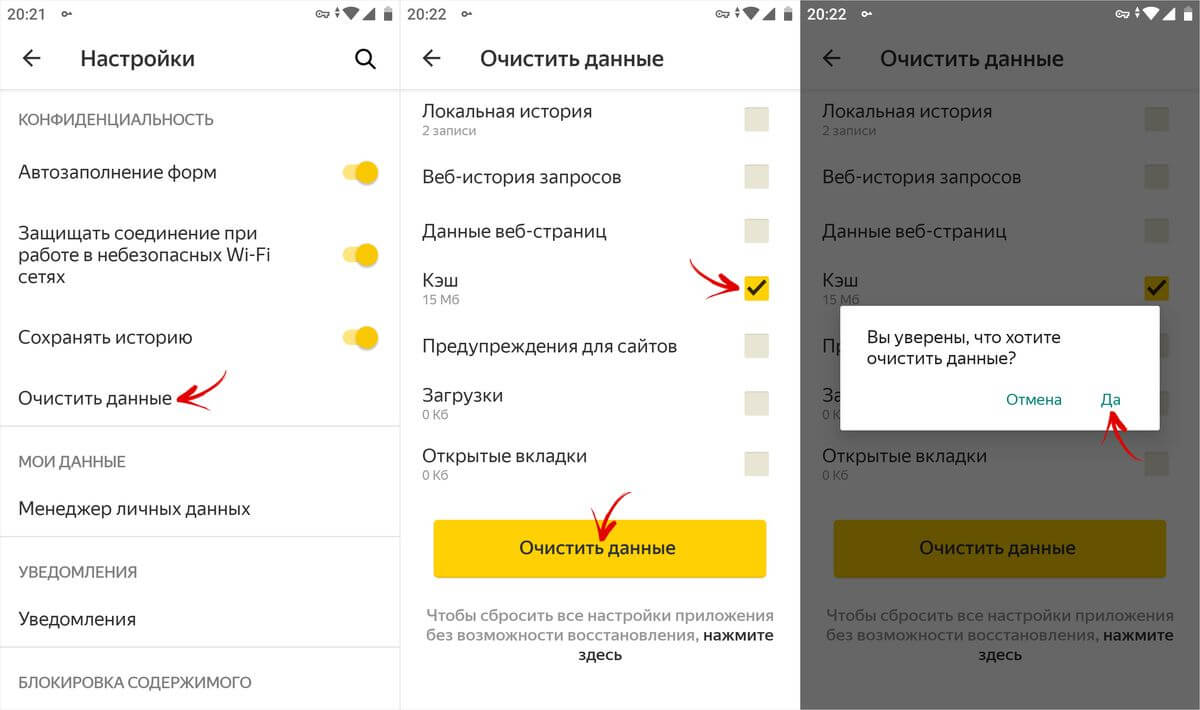
Пролистайте список настроек до блока «Конфиденциальность» и кликните по пункту «Очистить данные». После этого установите флажок в чекбоксе «Кэш», а все остальные отметки снимите. Тапните по кнопке «Очистить данные» и подтвердите выполнение действия, нажав кнопку «ОК».
Как очистить кэш приложения штатными средствами ОС
Часто требуется очистить кэш определенного приложения, чтобы устранить некоторые проблемы, связанные с его работой. Из-за того, что интерфейс прошивок и стокового Android чаще всего различается, процесс очистки кэша тоже может разниться. Поэтому дальше он рассмотрен на примере смартфонов от нескольких ведущих производителей.
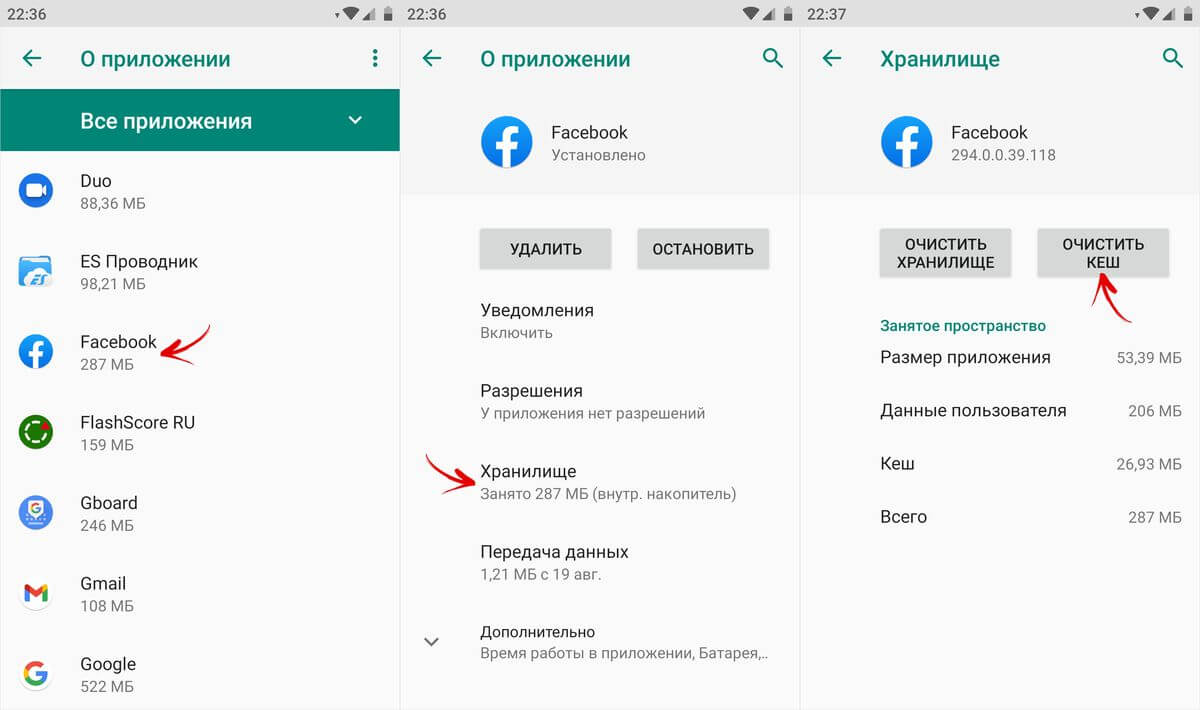
Чистый Android
Зайдите в «Настройки», перейдите в раздел «Приложения и уведомления» и кликните по одной из доступных кнопок: «Сведения о приложениях» либо «Показать все приложения».
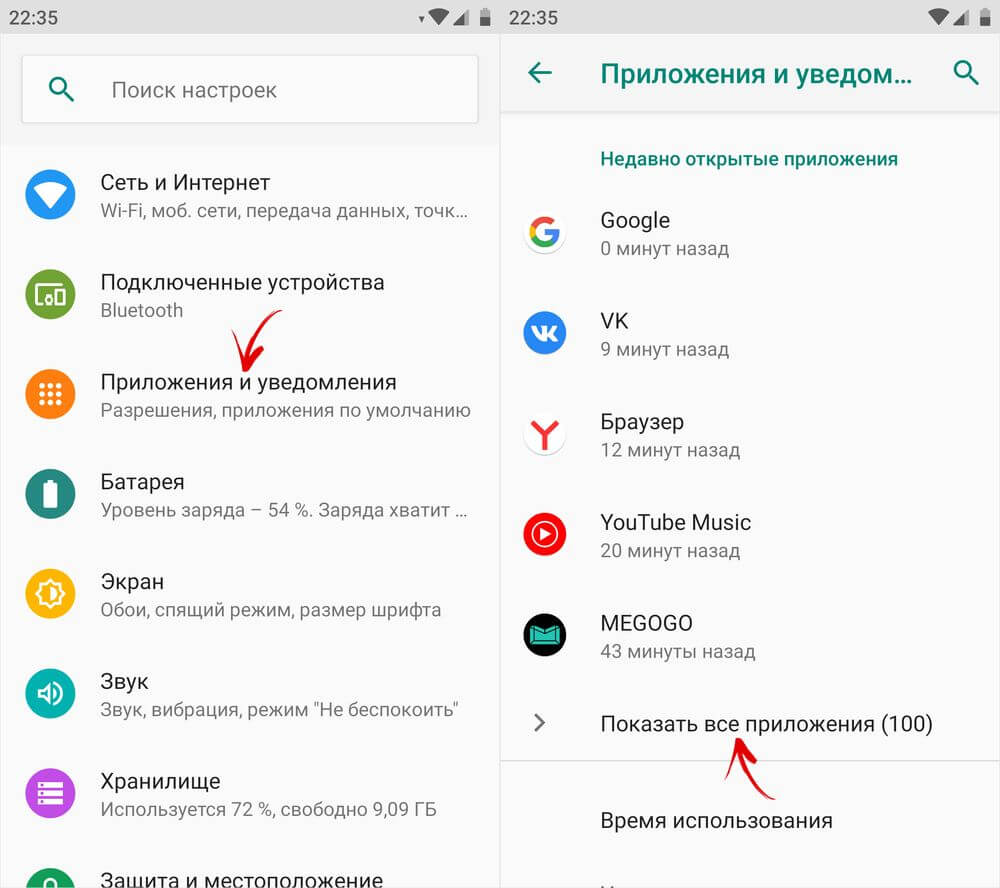
Найдите в списке приложение, кэш которого требуется удалить. Раскройте его настройки, выберите подраздел «Хранилище», а затем нажмите кнопку «Очистить кеш».
EMUI на телефонах Huawei и Honor
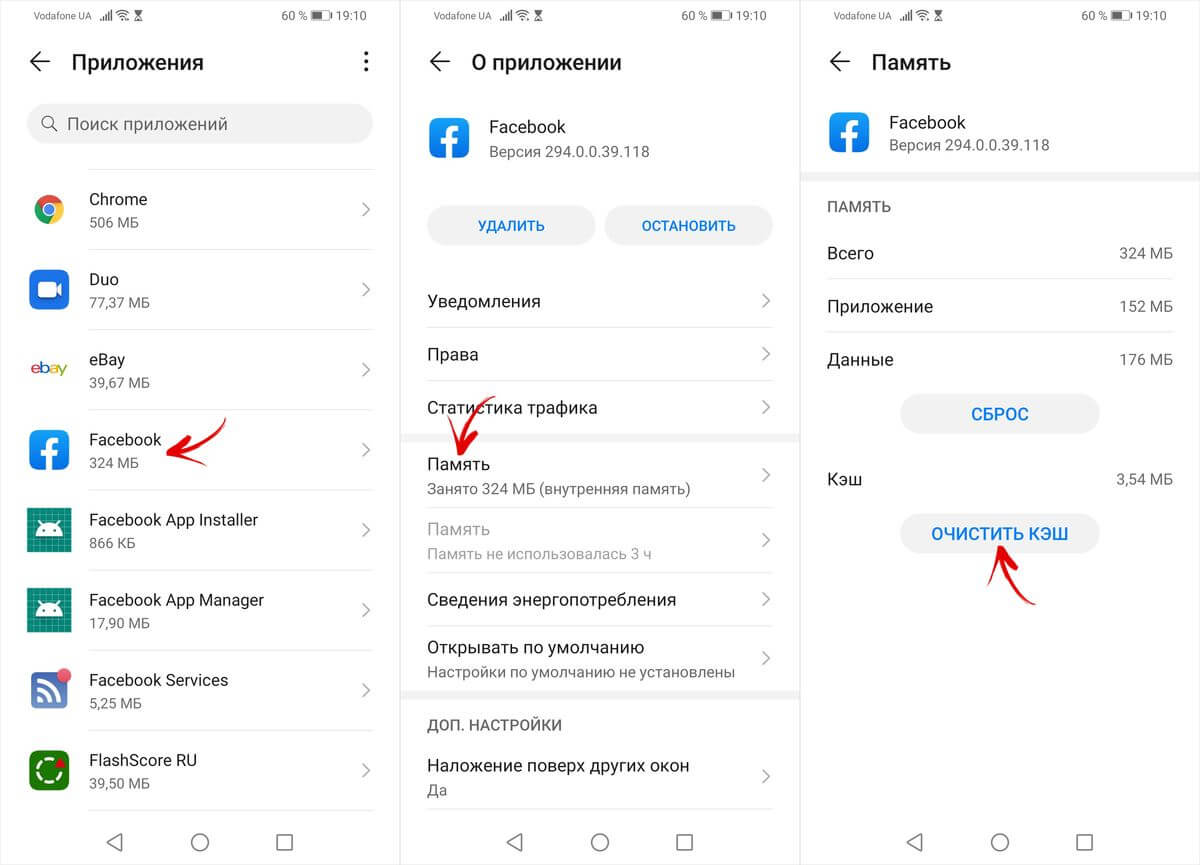
Откройте «Настройки», зайдите в раздел «Приложения» и перейдите в подраздел «Приложения».
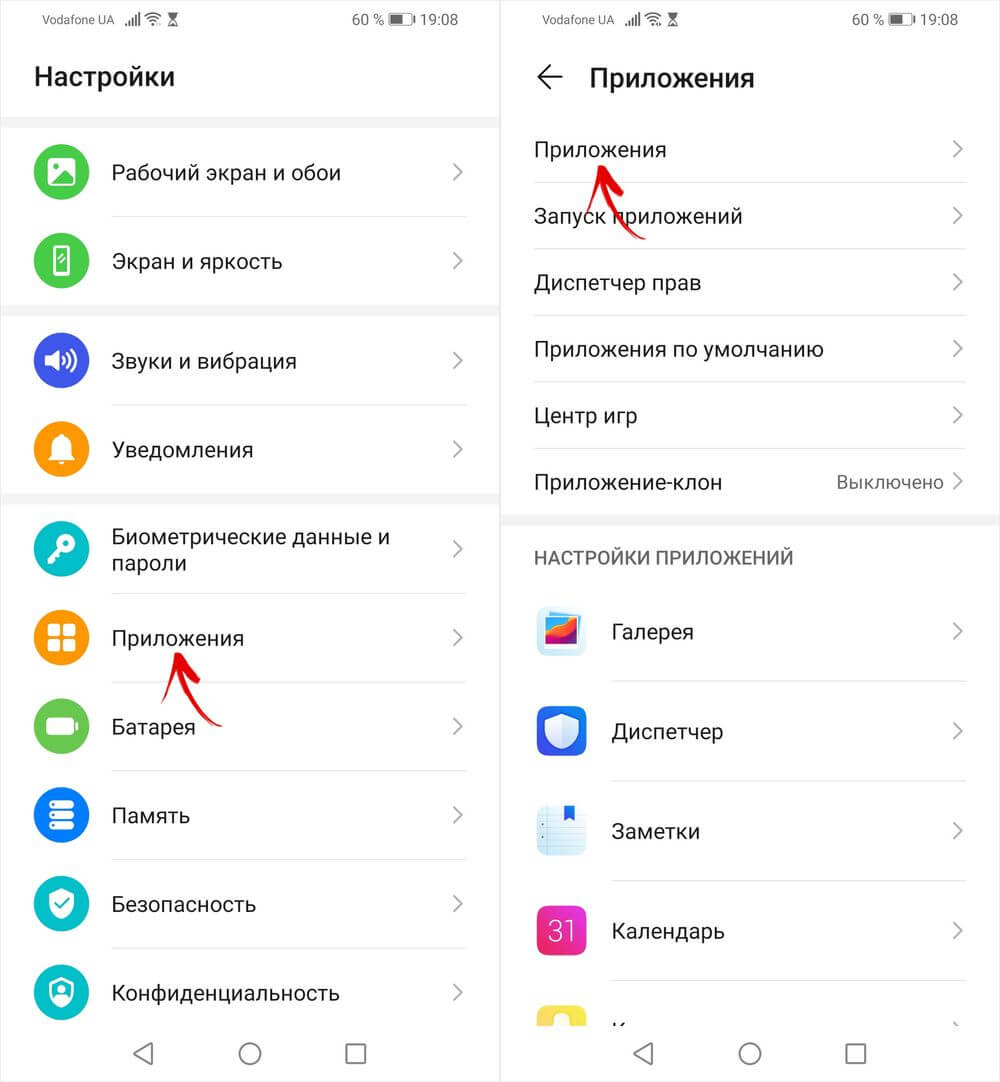
Найдите в списке требуемую игру или программу и раскройте ее настройки. Выберите пункт «Память», а затем кликните по кнопке «Очистить кэш».
MIUI на смартфонах Xiaomi
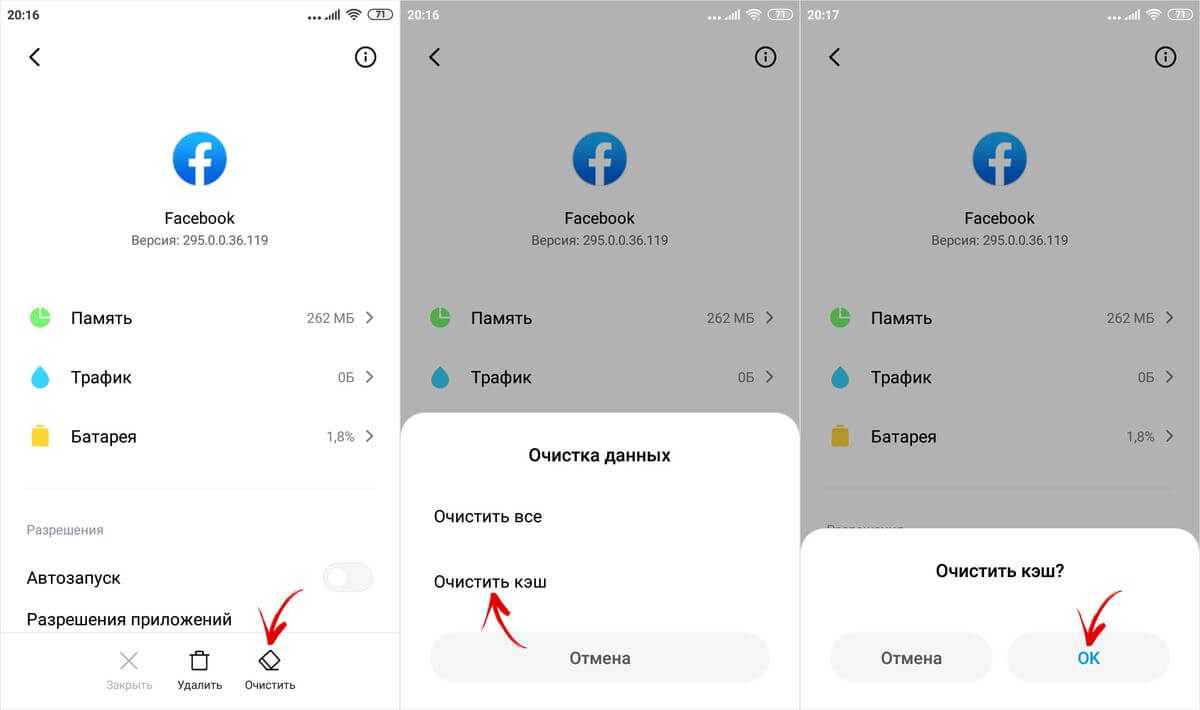
Откройте «Настройки», перейдите в раздел «Все приложения» и найдите в списке программу либо игру, кэш которой необходимо удалить. Для этого можете воспользоваться поиском.
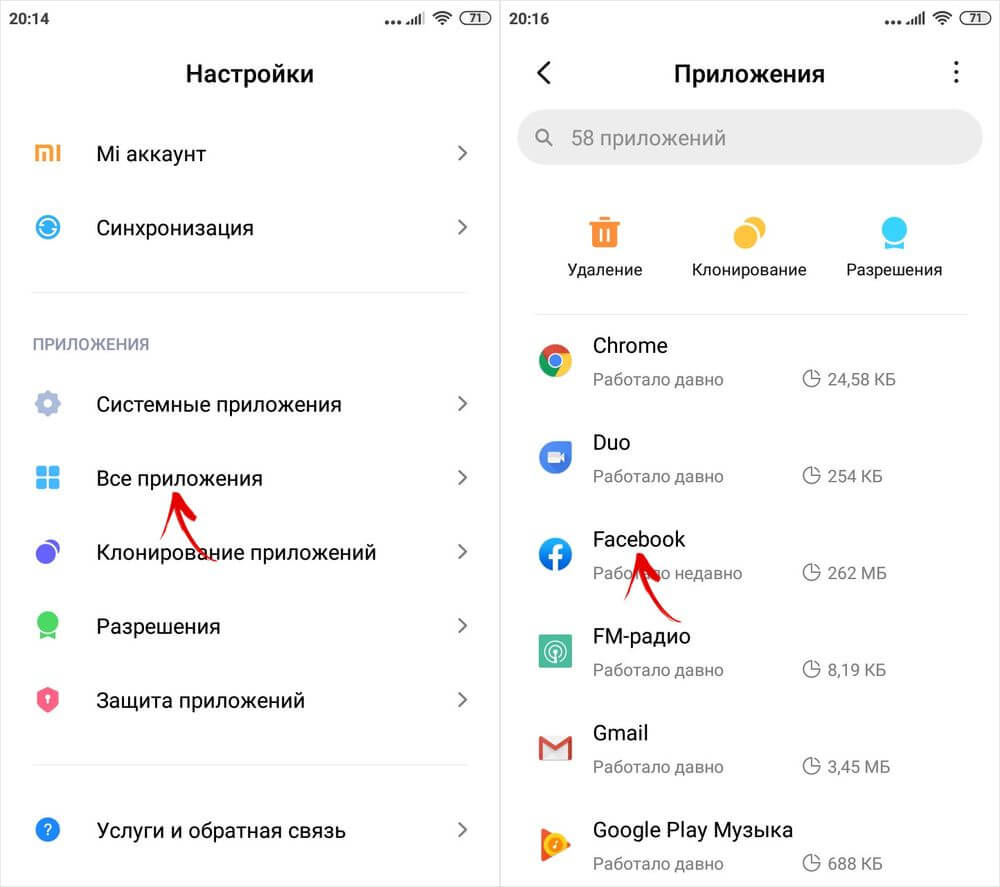
Раскройте ее настройки, нажмите кнопку «Очистить», выберите вариант «Очистить кэш» и подтвердите выполнение действия, нажав «ОК».
One UI на телефонах Samsung Galaxy
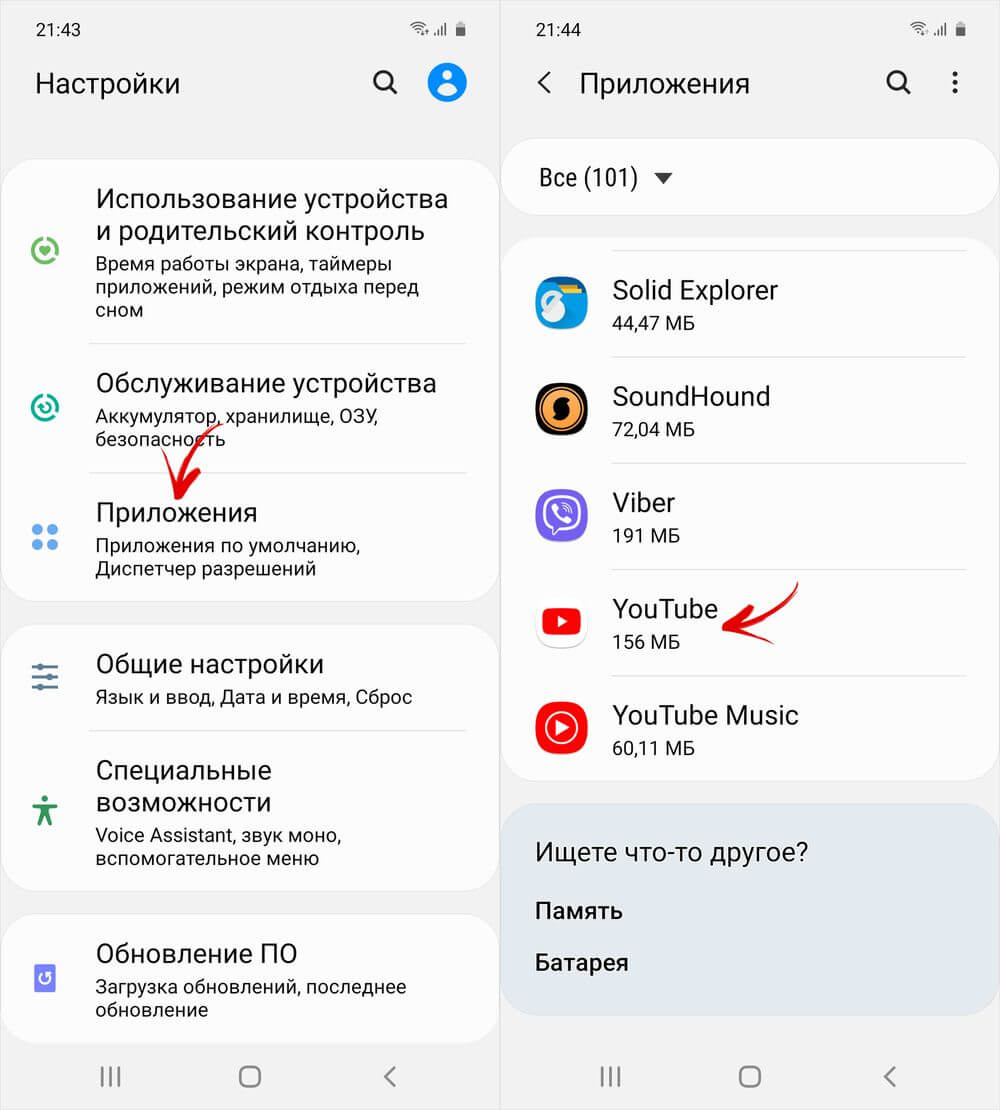
Зайдите в «Настройки», перейдите в раздел «Приложения» и выберите из списка требуемое приложение.
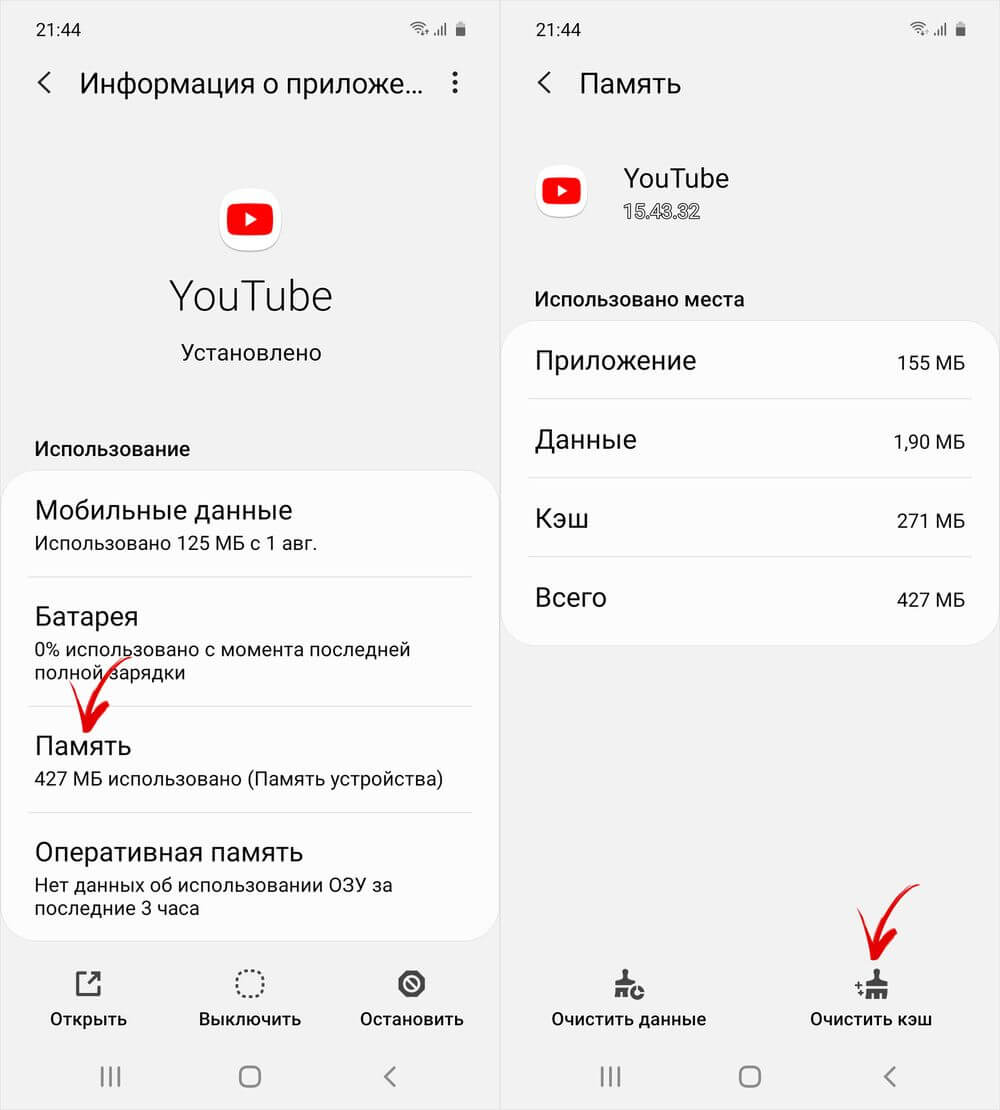
После этого откройте подраздел «Память», а затем кликните по кнопке «Очистить кэш».
Удаление кэша приложений при помощи фирменного ПО от производителей
Некоторые производители мобильных устройств внедряют в свои фирменные прошивки ПО для пакетной очистки кэша. К примеру, такой софт предустановлен на смартфонах Xiaomi, Huawei и Honor.
Проводник на телефонах Xiaomi
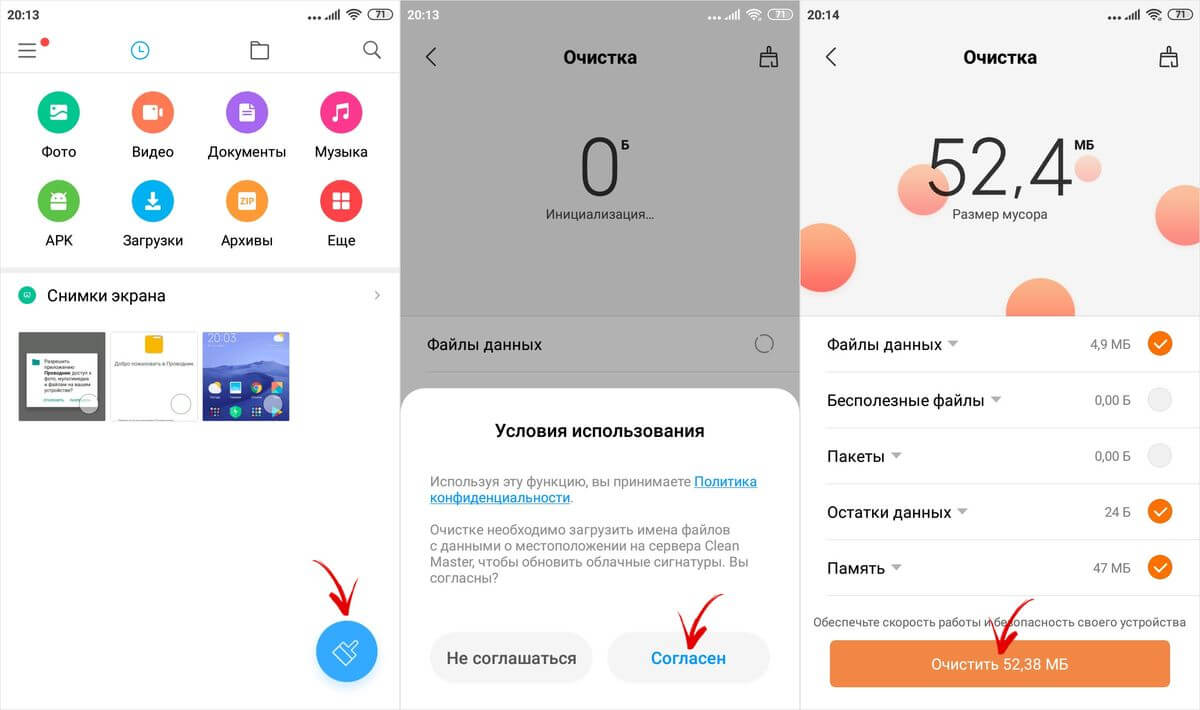
Предустановленный в MIUI файловый менеджер Проводник предназначен не только для управления файлами, но и может пригодиться для очистки системы от различного рода мусора.
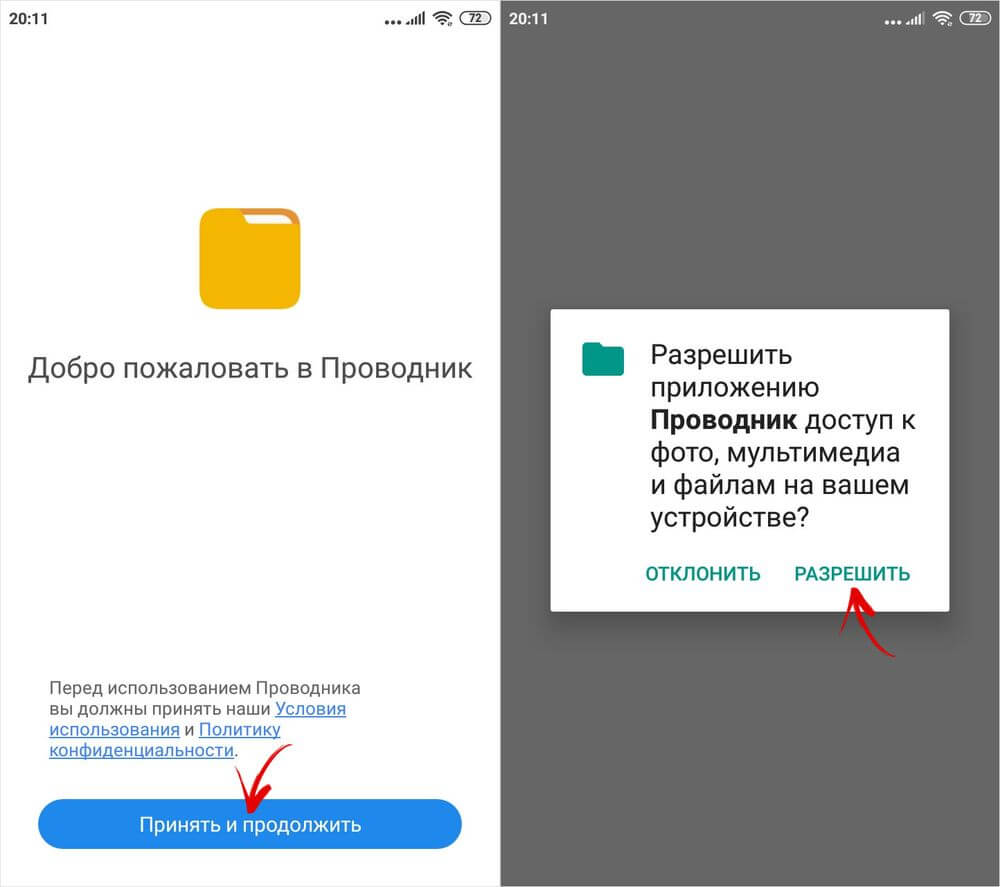
Чтобы удалить кэш с помощью Проводника, запустите его, нажмите кнопку «Принять и продолжить» и разрешите программе доступ к фото, мультимедиа и файлам на вашем устройстве.
Тапните по иконке совка и примите условия лицензионного соглашения, после чего начнется инициализация. Когда она завершится, на дисплее появится информация о размере неиспользуемых файлов. Чтобы их удалить, кликните по кнопке «Очистить…МБ».
Программа Файлы на телефонах Huawei и Honor
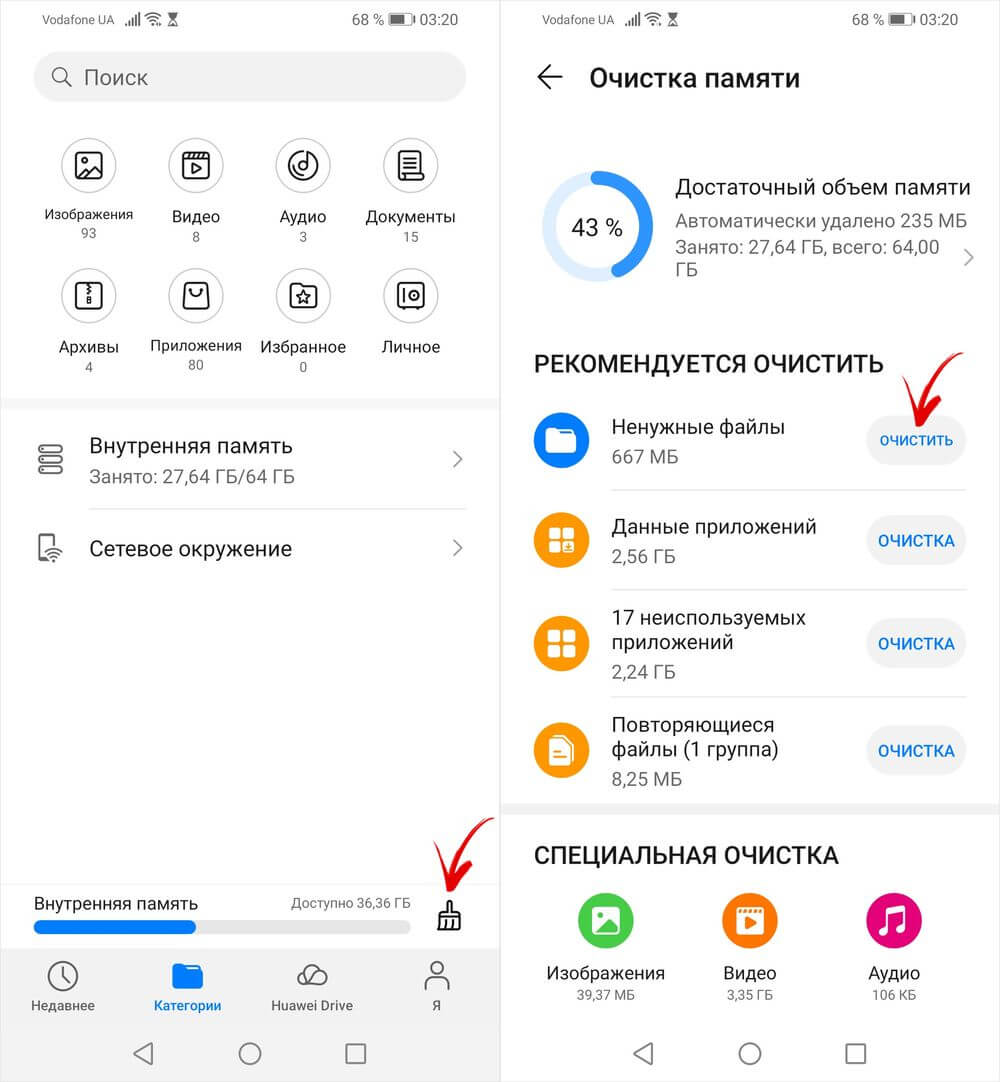
Файловый менеджер от разработчиков EMUI тоже умеет чистить кэш. Откройте его и тапните по иконке метлы, отображающейся в правом нижнем углу экрана. Затем нажмите кнопку «Очистка», расположенную в строке «Ненужные файлы».
Очистка кэша приложений с помощью сторонних программ
Сторонними разработчиками создано большое количество программ, предназначенных для пакетной очистки кэша приложений. О нескольких подобных решениях рассказано ниже.
Google Files
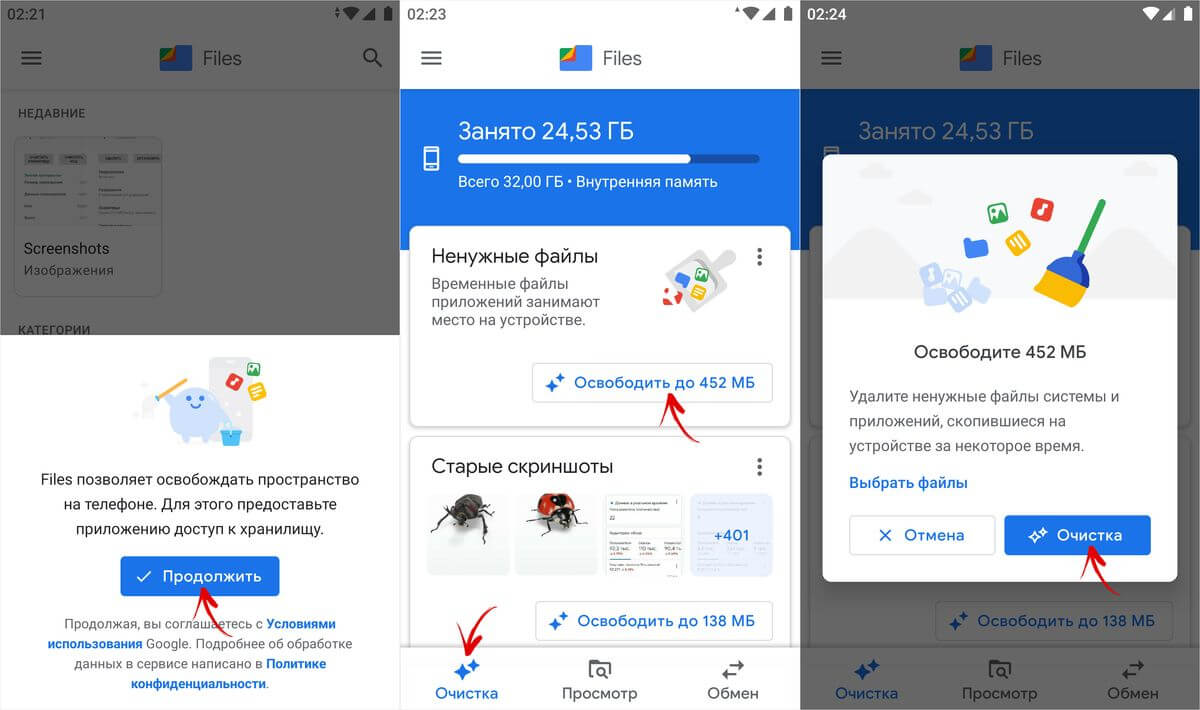
Приложение Google Files предустановлено на многих телефонах и планшетах – оно используется в качестве основного файлового менеджера, начиная с Android 9.0. Также его можно скачать из Google Play Маркета.
После установки приложения запустите его, нажмите кнопку «Продолжить» и при необходимости предоставьте доступ к файлам, хранящимся на устройстве. Затем перейдите на вкладку «Очистка» и тапните по кнопке «Освободить до…МБ», которая расположена в блоке «Ненужные файлы». Всплывет диалоговое окно, содержащее две кнопки: «Отмена» и «Очистка». Кликните по второй.
CCleaner
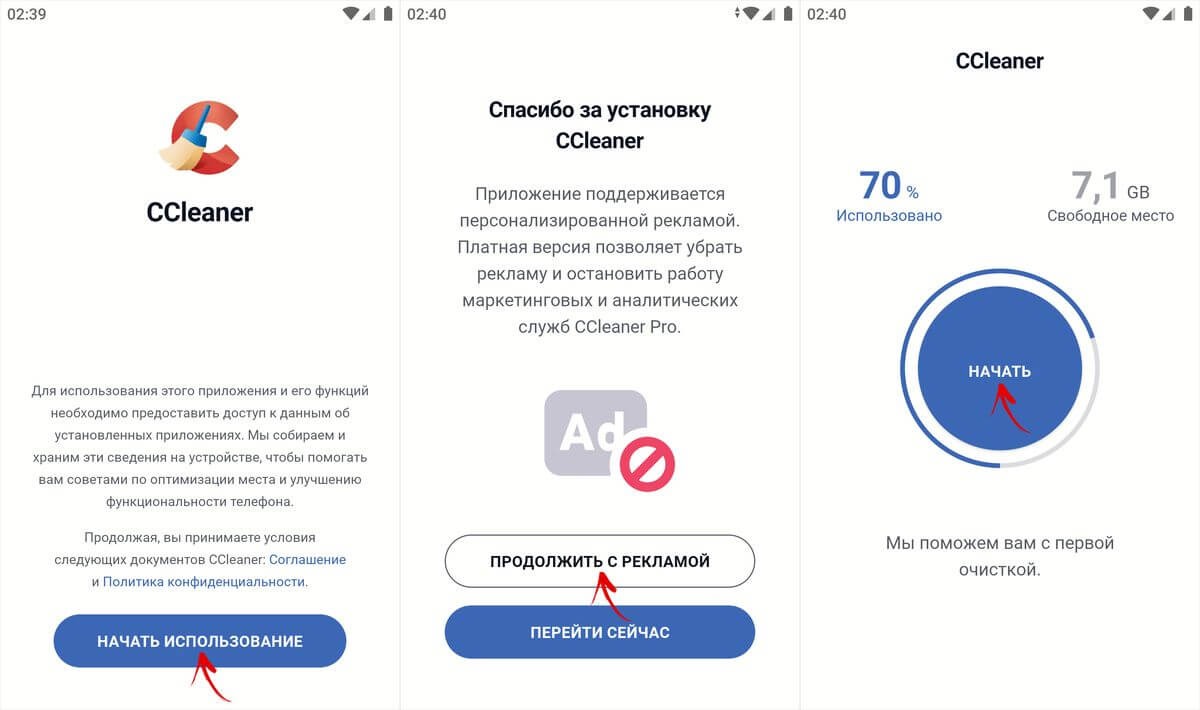
CCleaner является одним из самых известных приложений для очистки системы от мусора. С его помощью можно провести так называемую глубокую очистку, которая позволяет удалить скрытый кэш.
Скачайте CCleaner из Google Play Маркета, запустите его и кликните по кнопке «Начать использование». Затем выберите пункт «Продолжить с рекламой». Программа быстро просканирует систему, после чего вы сможете приступить к очистке кэша и удалению других файлов. Для этого нажмите кнопку «Начать».
CCleaner потребуется доступ к хранилищу: чтобы его запросить, тапните по стрелочке, а чтобы предоставить – выберите пункт «Разрешить» во всплывшем диалоговом окне.
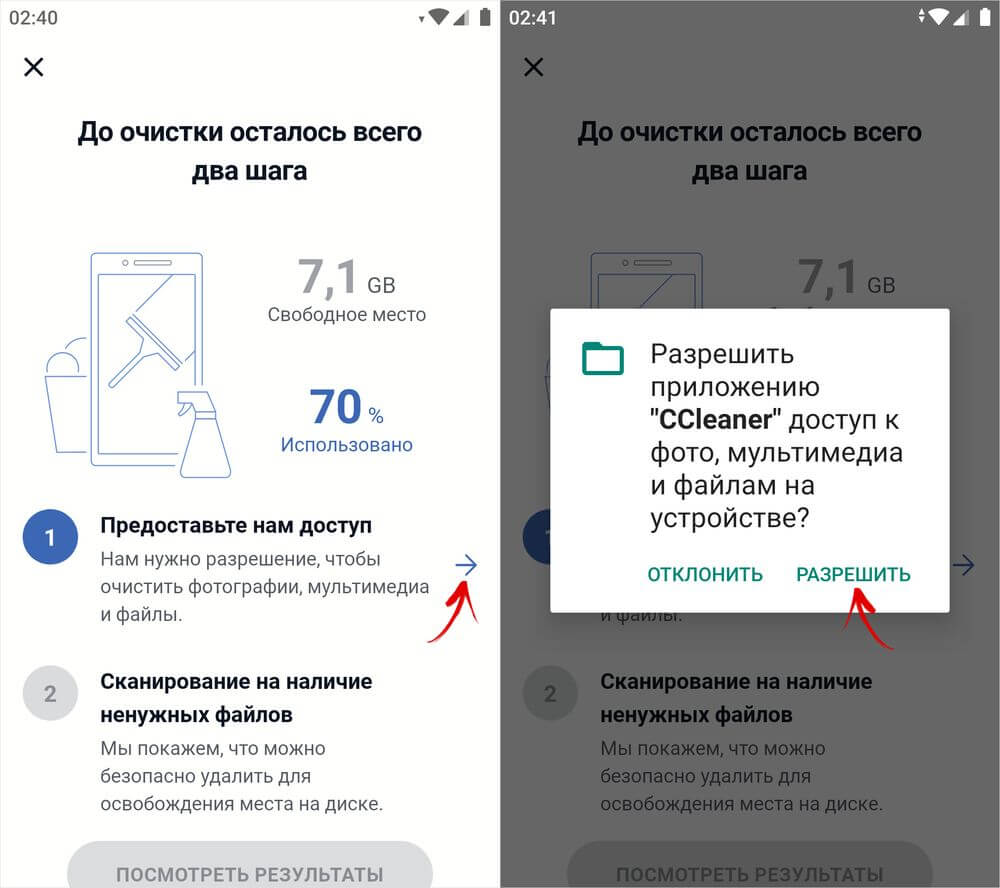
Также CCleaner не сможет функционировать без доступа к истории использования. Поэтому вас сразу же перенаправят к подразделу настроек под названием «Доступ к данным», где вам предстоит найти приложение CCleaner, раскрыть его карточку и активировать тумблер.
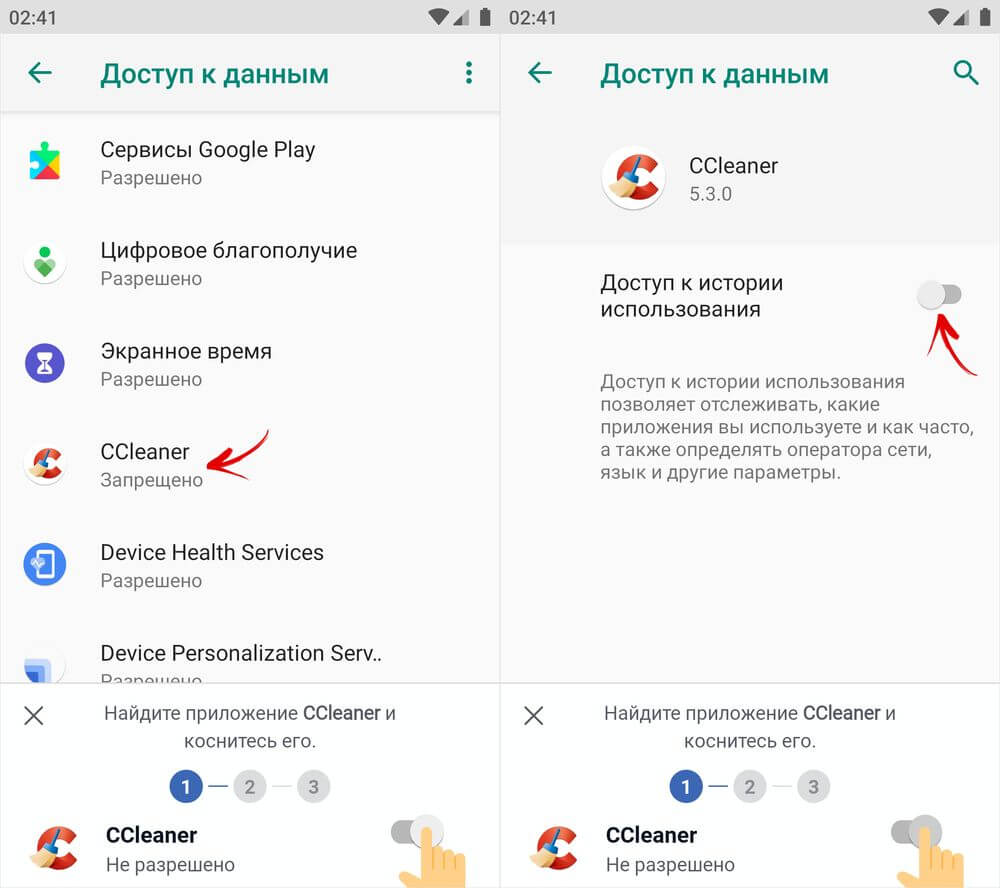
Кроме того, это можно сделать вручную:
- На стоковом Android: «Настройки» → «Приложения и уведомления» → «Дополнительно» либо «Расширенные настройки» → «Специальный доступ» → «Доступ к данным» или «Доступ к истории использования» → «CCleaner» → переключатель «Доступ к истории использования».
- На смартфонах Huawei и Honor: «Настройки» → «Безопасность» → «Дополнительные настройки» → «Доступ к статистике использования» → «CCleaner» → ползунок «Доступ к истории использования».
- На телефонах Samsung Galaxy: «Настройки» → «Приложения» → «Другие параметры» (три точки в правом верхнем углу) → «Особые права доступа» → «Статистика использования» → «CCleaner» → тумблер «Разрешить сбор статистики».
После выполнения вышеописанных шагов CCleaner запросит разрешение на отображение поверх других окон. Для этого достаточно включить соответствующий тумблер.
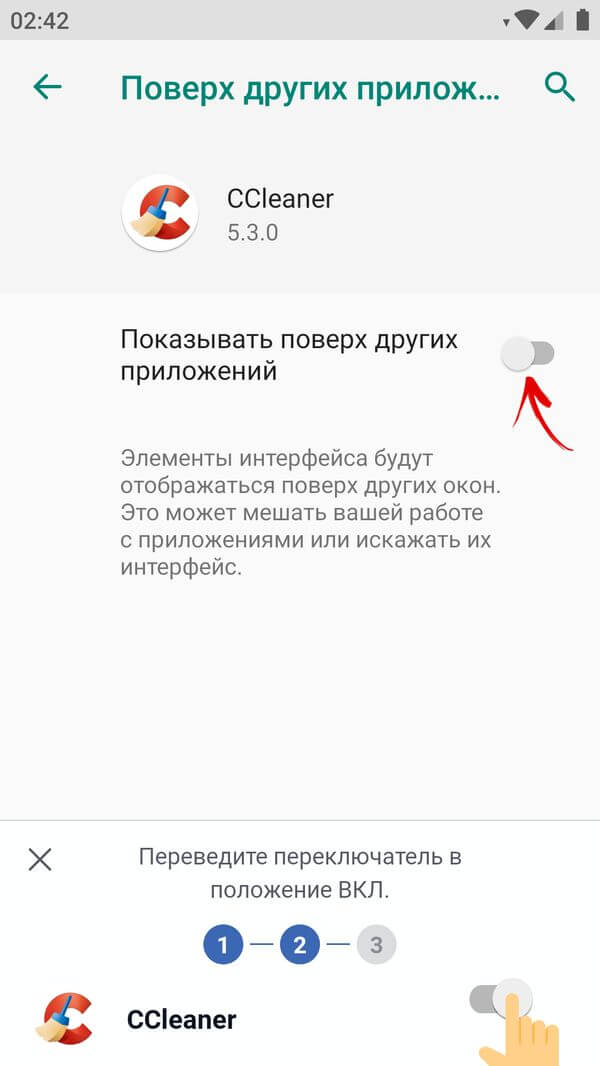
Найти этот переключатель можно в настройках:
- На чистом Android: «Настройки» → «Приложения и уведомления» → «Дополнительно» или «Расширенные настройки» → «Специальный доступ» → «Поверх других приложений».
- На телефонах Huawei и Honor: «Настройки» → «Приложения» → «Приложения» → «Параметры» (три точки в правом верхнем углу) → «Специальный доступ».
Следом поступит запрос разрешения, которое позволит CCleaner автоматически выполнять действия без отдельного подтверждения для каждого приложения. Включите тумблер, а затем подтвердите свой выбор, нажав кнопку «ОК».
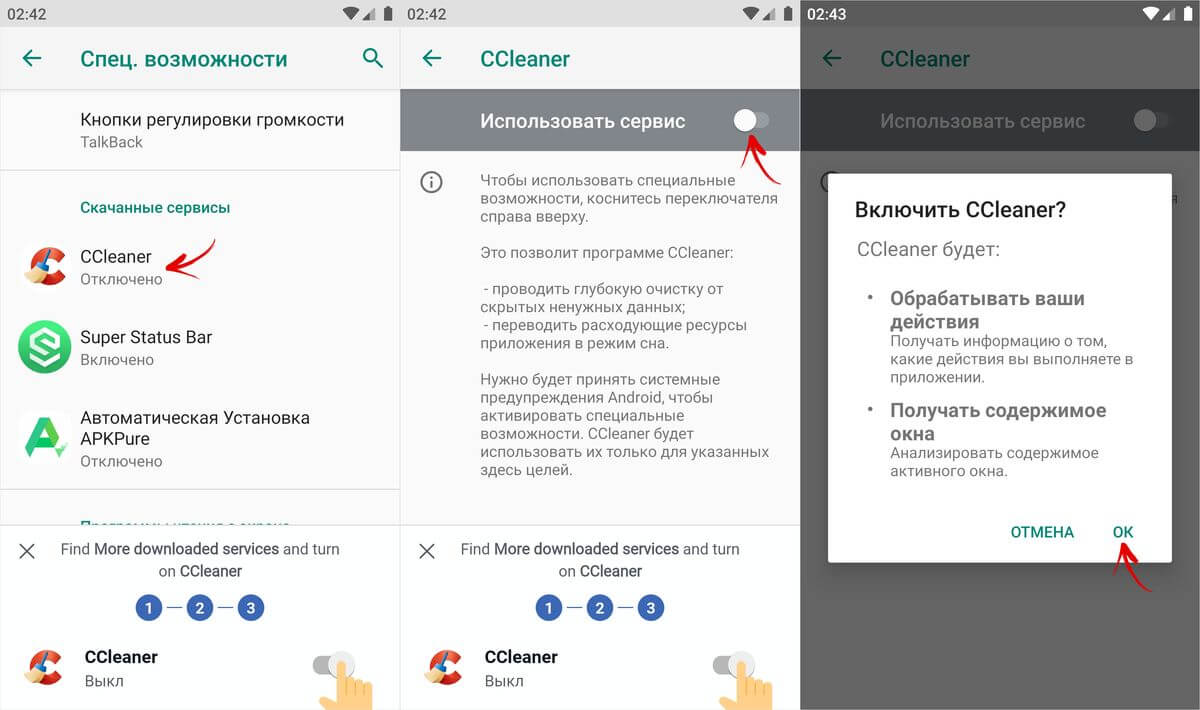
Перейти к подразделу настроек, отвечающему за активацию специальных возможностей, можно самостоятельно:
- На стоковом Android: «Настройки» → «Спец. возможности» → блок «Скачанные сервисы».
- На телефонах Huawei и Honor: «Настройки» → «Специальные возможности» → «Специальные возможности» → блок «Загруженные службы».
- На смартфонах Samsung Galaxy: «Настройки» → «Специальные возможности» → «Установленные службы».
После настройки программы можно приступать к полноценному сканированию системы. Для этого тапните по второй стрелочке. Когда сканирование завершится, нажмите кнопку «Посмотреть результаты».
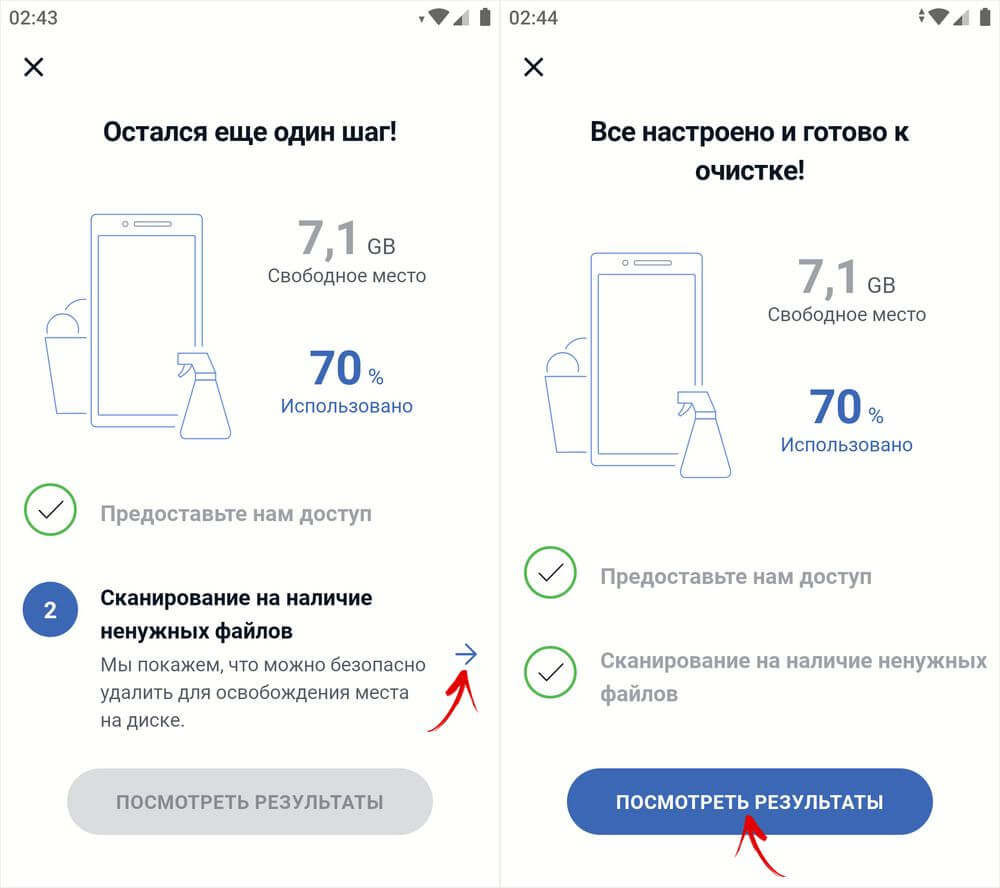
Для того, чтобы удалить только кэшированные данные, снимите все флажки, кроме тех, что расположены напротив пунктов «Скрытый кэш» и «Видимый кэш». Затем кликните по кнопке «Завершить чистку (…MB)» и подтвердите запуск процесса, нажав кнопку «Продолжить».
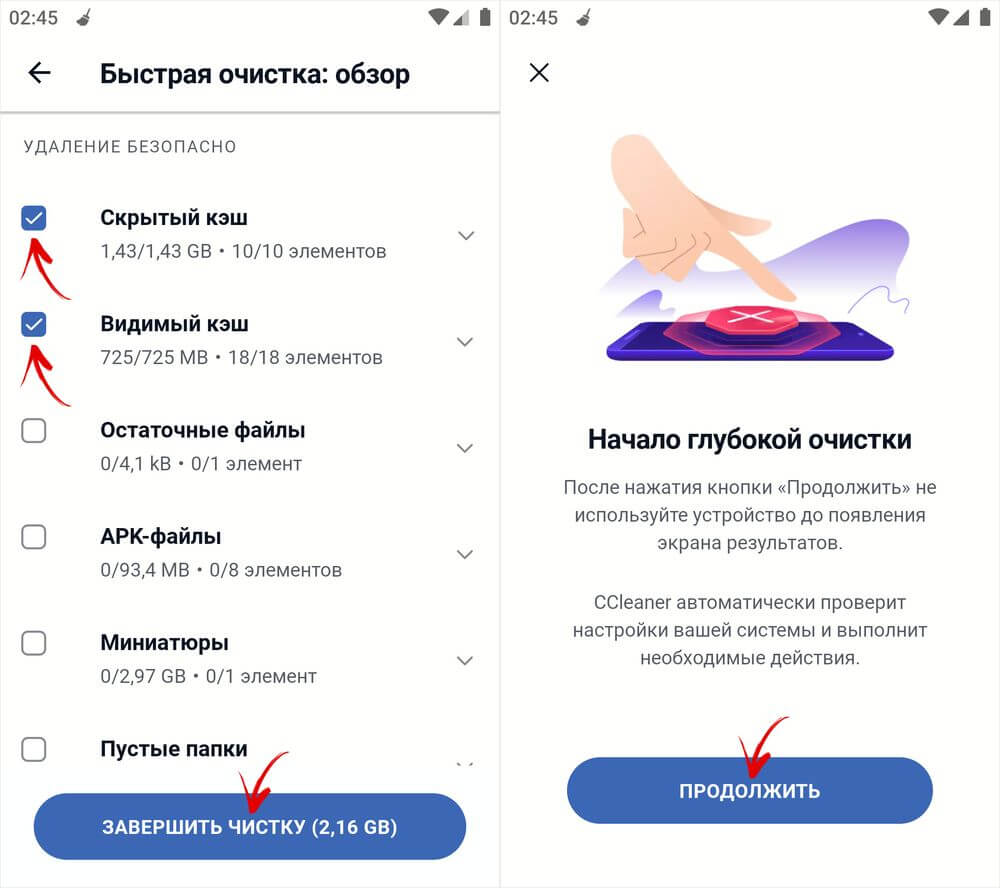
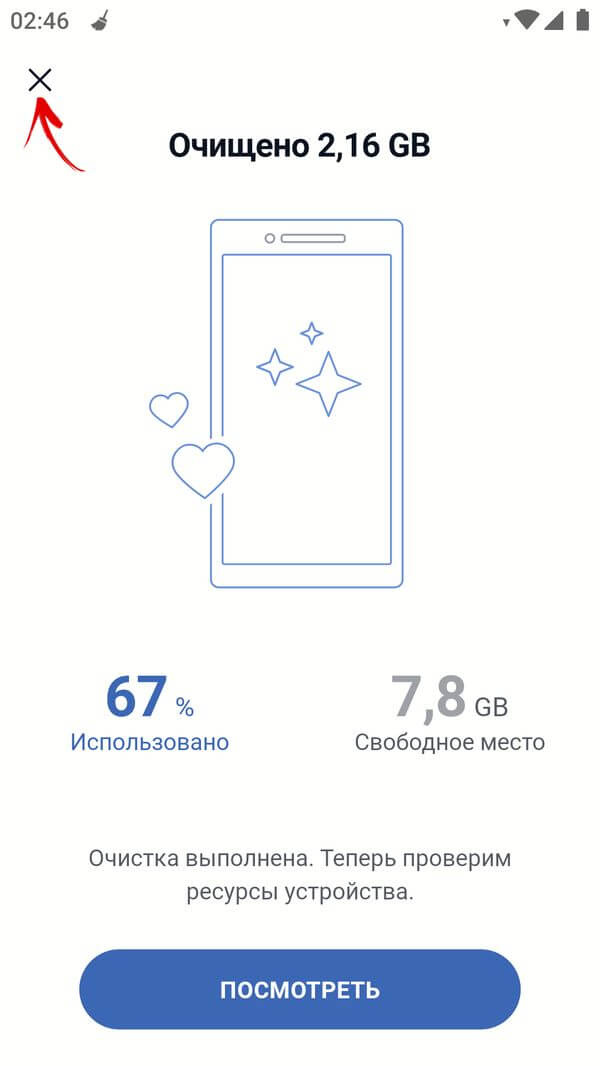
По очереди начнут открываться карточки приложений. В этот момент делать ничего не нужно. В самом конце CCleaner подсчитает, сколько места удалось освободить, после чего предоставит краткий отчет. Чтобы завершить процедуру очистки, нажмите на крестик, отображающийся в левом верхнем углу.
На этом все. Добавляйте статью в закладки – она вам еще неоднократно пригодится.
Автор статьи:
Егор ПлотницкийОснователь проекта 4iDroid.com, автор сотен статей и мануалов по настройке и кастомизации мобильных устройств. Более 9 лет оказывает помощь в решении проблем, связанных с работой смартфонов и планшетов под управлением Android и iOS. За время существования сайта сменил больше 20 устройств (от таких производителей, как Apple, Xiaomi, Huawei, Meizu, Samsung, HTC, LG, Google, Nokia, Wileyfox, Bluboo и Blackview), каждое из которых становилось «подопытным» для тестирования приложений и прошивок, кастомизации системы, получения root прав, разблокировки загрузчика и других манипуляций. Сейчас на постоянной основе пользуется двумя смартфонами: iPhone 15 Pro под управлением iOS 17 и Google Pixel 6A на стоковом Android 14. Также использует в работе Xiaomi Redmi 4X, Nokia 4.2, Huawei P Smart 2019, Samsung Galaxy A51, Bluboo D1, Xiaomi Mi A1 и LG G4. Узнать больше об авторе →
Главная / Инструкции / Как очистить кэш на телефоне: удаление кэша приложений и браузеров на Android, Samsung, Huawei, Honor и Xiaomi
Как очистить память на телевизоре LG
Многочисленные онлайн-сервисы, которые доступны на вашем телеэкране, сохраняют определенный объем информации в памяти устройства. Для успешной работы телевизора необходимо проводить периодическую очистку памяти, которая заполняется при открытии интернет-страниц и онлайн-сервисов.
Для успешной очистки памяти вам нужно удалить кэш браузера и произвести очистку неиспользуемых приложений. Для этого необходимо выполнить ряд последовательных действий.
Очистка браузера
- Переключите телевизор в режим «Smart-TV», нажав кнопку «Smart» на пульте дистанционного управления.
- Запустите интернет-браузер. В правом верхнем углу выберите «Настройки».
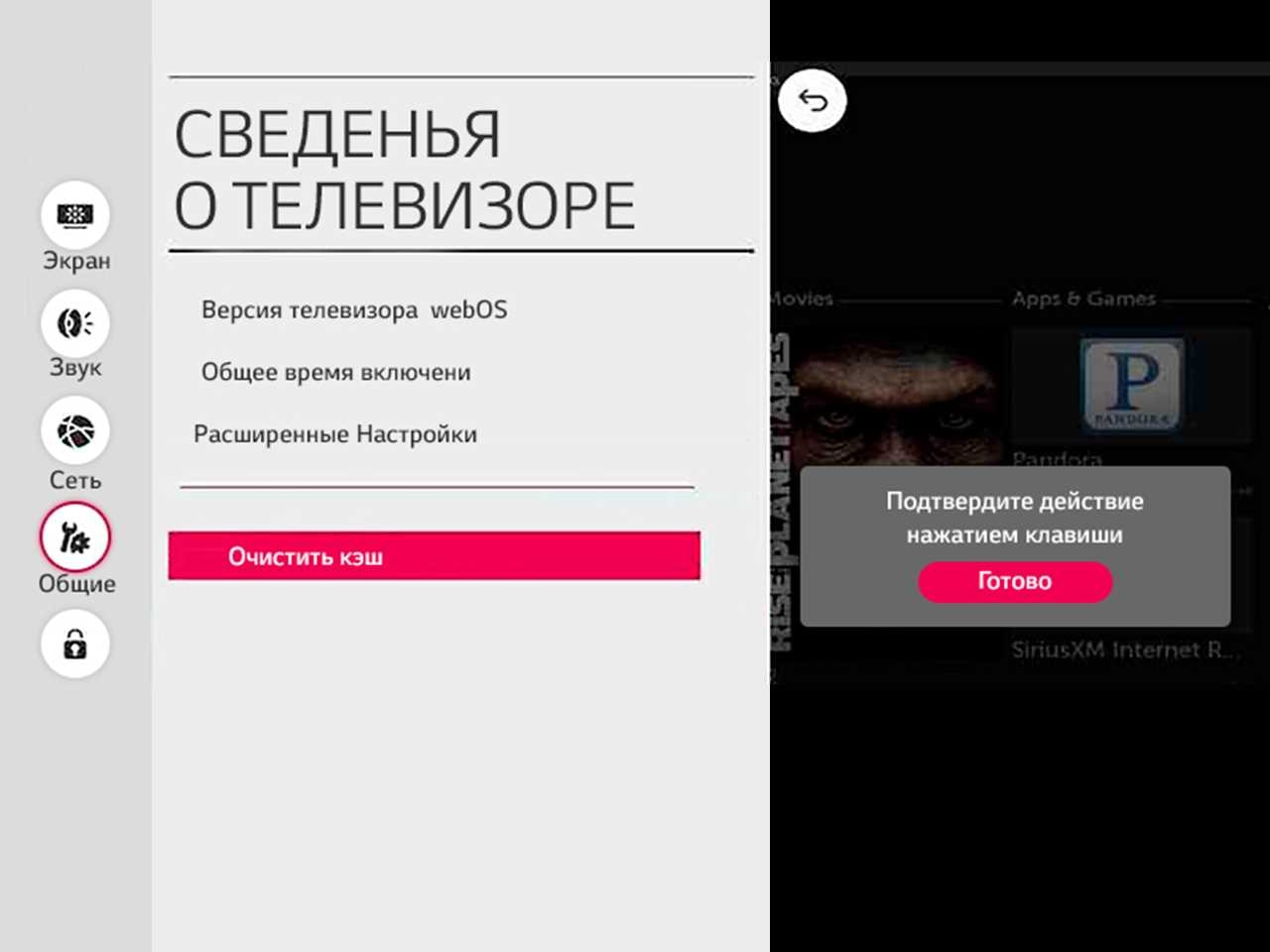
- В открывшемся окне выберите пункт «Очистить кэш». Подтвердите действие нажатием клавиши «ОК» («Готово»).
Удаление приложений
- Нажмите кнопку «Smart» на пульте дистанционного управления.
- В открывшемся окне выберите раздел «Изменить» (в зависимости от версии прошивки раздел может располагаться как в правой, так и в левой части экрана).
- На вашем экране отобразится список приложений и программ. Выберите те, которые для вас неактуальны, и нажмите «Удалить».
Благодаря удалению всех временных файлов и неиспользуемых приложений ваш телевизор LG станет работать еще быстрее.
Читайте также «Вопросы и ответы»
Как очистить кеш на LG G3
Если ваш LG G3 не работает в лучшем виде, виновником может быть что-то простое: кеш системы или приложения. Очистка проста и снимает многие раздражения. Вот как очистить кеш на LG G3.
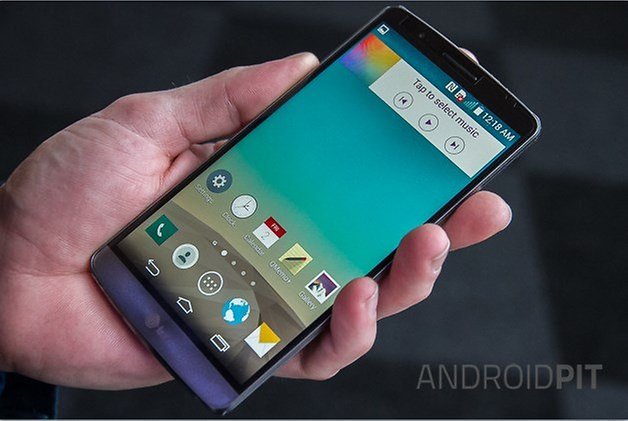
Как очистить кеш на LG G3. / © NextPit
Что такое кеш и что он делает для очистки
В естественном мире тайник – это место, где животное хранит пищу на потом, например, когда белка прячет собранные орехи. В вычислениях это место, где устройство временно хранит свои данные. На вашем LG G3 и в Android в целом есть два типа кеша: есть кеш приложений и есть системный кеш. Кеш приложения – это место, где Android хранит временные данные для каждого приложения, а системный кеш – это место, где Android хранит временные данные, используемые самим Android. В большинстве случаев все работает блестяще, но если что-то пойдет не так с кешем – например, он будет поврежден или просто переполнен – это может вызвать проблемы с вашим LG G3.
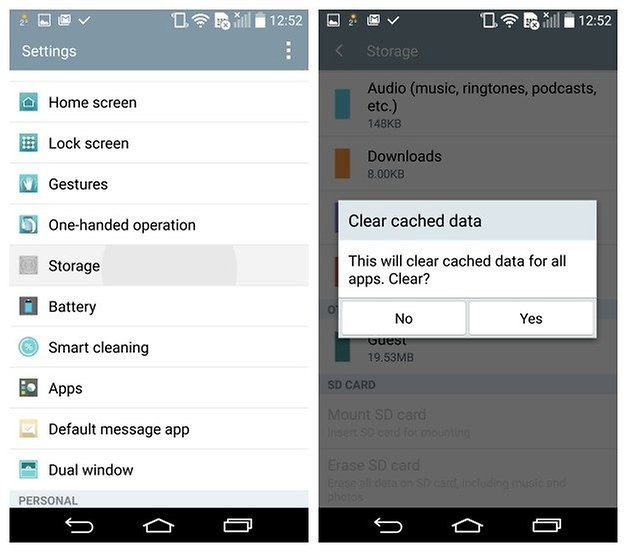
В Lollipop процесс немного отличается, но вы все равно хотите посмотреть в настройках. / © ANDROIDPIT
Какой кеш нужно очистить?
Если проблема связана с конкретным приложением, а не с Android в целом, очистка кеша приложения вполне может решить ее, а если это не так, удаление, перезагрузка и повторная установка приложения могут помочь. Убедитесь, что вы записали какие-либо личные данные, прежде чем делать это, потому что удаление приложения обычно уносит с собой данные.
Если проблема не ограничивается конкретным приложением, то вам следует обратить внимание на системный кеш.
Как очистить кеш приложений на LG G3
Чтобы очистить кеш приложения:
- Откройте «Настройки»> «Устройство»> «Приложения»> «Все».
- Нажмите на название приложения, кэш которого вы хотите удалить.
Теперь вы должны увидеть экран с множеством опций и информации. То, что мы ищем, – это кнопка с надписью «Очистить кэш», которая появится, если это приложение использует кеш. Убедитесь, что вы нажали кнопку «Очистить кеш», а не ту, которая гласит «Очистить данные», потому что это, как и следовало ожидать, очищает все данные для этого приложения, такие как имена пользователей, пароли, ход игры и т. Д.
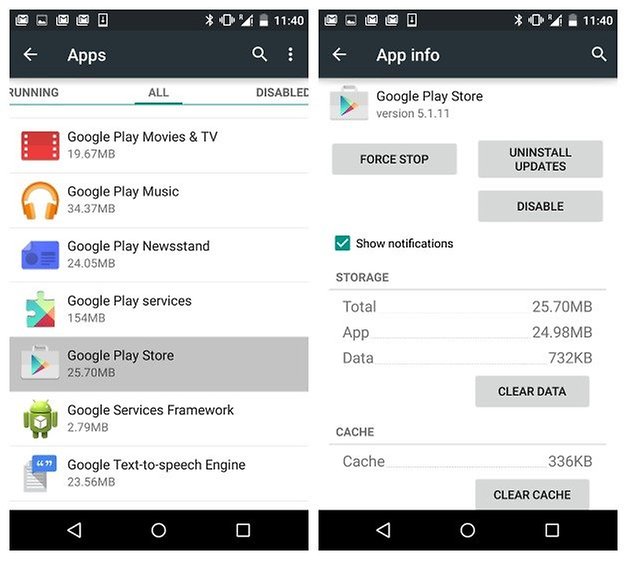
Очистка кеша приложения может решить проблемы, связанные с приложением. / © ANDROIDPIT
Как очистить системный кеш на LG G3
Чтобы очистить системный кеш, все, что вам нужно сделать, это:
- Коснитесь Приложения
- Коснитесь Настройки
- Выберите вкладку Общие
- Нажмите Хранилище
- Подождите, пока пункты меню завершат подсчет
- Коснитесь кэшированных данных
- Коснитесь ОК
Если кэш большой, его очистка может занять несколько секунд. После завершения очистки экран обновится, и теперь вы должны увидеть, что список кэшированных данных отсутствует. Это потому, что их больше нет.
В отличие от общего сброса, этот процесс не должен удалять какие-либо ваши личные данные, но это очень и очень хорошая идея, чтобы в любом случае обеспечить резервное копирование всего важного.

Очистка кешей может вызвать весеннюю очистку вашего LG, чтобы вы могли заняться чем-то более интересным. / © ANDROIDPIT
Что делать, если очистка кеша LG G3 не решила проблему
Если вы не можете очистить кеш старомодным способом, следующий шаг – выполнить общий сброс. Это можно сделать двумя способами. Вы можете сделать это с помощью программного обеспечения или с помощью аппаратных кнопок. Последний вариант подходит, когда вы не можете войти в параметры программного обеспечения, например, когда телефон завис. Какой бы вариант вы ни использовали, всегда следите за тем, чтобы у вас оставалось достаточное количество заряда аккумулятора – или, что еще лучше, подключите свой LG к зарядному устройству, чтобы он не выдохся на полпути к чему-то важному.
Чтобы выполнить сброс к заводским настройкам с помощью программного обеспечения:
- Сделайте резервную копию ваших данных
- Перейдите в Приложения> Настройки> Общие.
- Нажмите Резервное копирование и сброс
- Выберите «Автоматическое восстановление», если вы хотите восстановить данные из своей учетной записи Google после завершения сброса.
- Нажмите на Factory Data Reset
- Выберите «Стереть SD-карту», если хотите очистить и ее.
- Коснитесь Сбросить телефон
- Коснитесь Стереть все
- Коснитесь ОК
Всегда есть способ обойти проблемы с вашим LG G3. / © ANDROIDPIT
Как сбросить настройки LG G3, если программное обеспечение не позволяет это сделать
Если вы не можете выбрать программное обеспечение, вот как это сделать с помощью оборудования. Этот параметр не дает вам возможности сделать резервную копию ваших данных перед продолжением, и он не позволяет вам указать, что вы хотите, чтобы они были восстановлены из вашей учетной записи Google по завершении, поэтому убедитесь, что вы действительно не можете войти в программный сброс. варианты, прежде чем сделать этот шаг.
- Нажмите и удерживайте кнопки питания и уменьшения громкости на задней панели G3.
- Подождите, пока появится логотип LG
- Удерживая кнопку уменьшения громкости, отпустите, затем снова нажмите кнопку питания.
- Теперь вы должны увидеть экран сброса заводских данных.
- Используйте уменьшение громкости, чтобы перейти к Да
- Нажмите Power для подтверждения
- Теперь вы должны увидеть экран «Стереть все данные пользователя и восстановить настройки по умолчанию».
- Перейдите к Да с помощью кнопки уменьшения громкости
- Нажмите Power для подтверждения
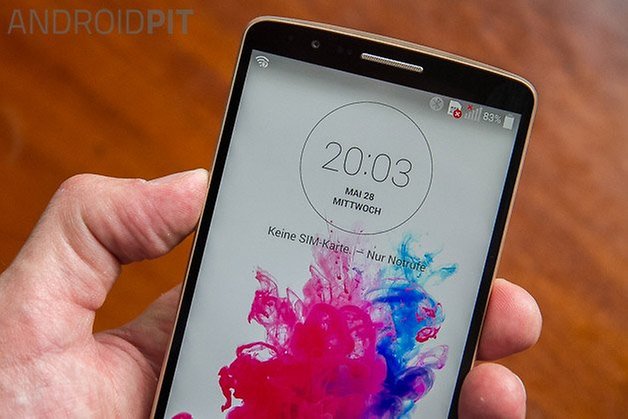
Поддерживайте свой LG G3 в отличном состоянии с помощью лучших советов AndroidPIT. / © NextPit
Теперь ваш LG G3 должен перезагрузиться и восстановить заводские настройки. Вам нужно будет повторно ввести данные своей учетной записи Google и после этого начать процесс повторной загрузки всего.
Вы заметили, что очистка кеша помогает решить раздражающие проблемы LG G3, или вам пришлось пойти на ядерный удар с помощью общего сброса? Дайте нам знать об этом в комментариях!