
Очистка памяти на Android-устройствах Samsung
В смартфонах и планшетах производства южнокорейского гиганта присутствует инструмент для комплексного управления устройством. Среди его возможностей есть также очистка хранилища от ненужных данных.
- Запустите приложение настроек.
- Далее воспользуйтесь пунктом «Оптимизация» (иначе «Обслуживание устройства»).

- На следующем экране тапните по элементу «Память».
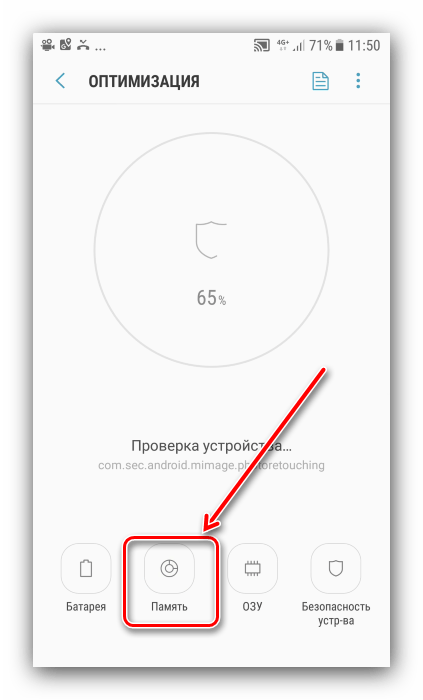
- Подождите некоторое время, пока система просканирует девайс. По окончании этой процедуры станет доступна кнопка «Очистить», на которой написан также освобождаемый объём.
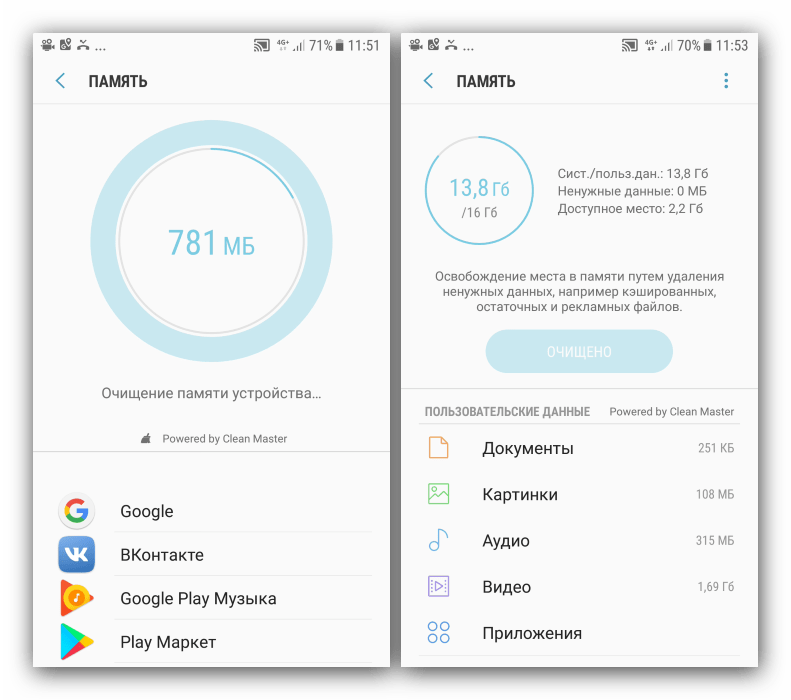
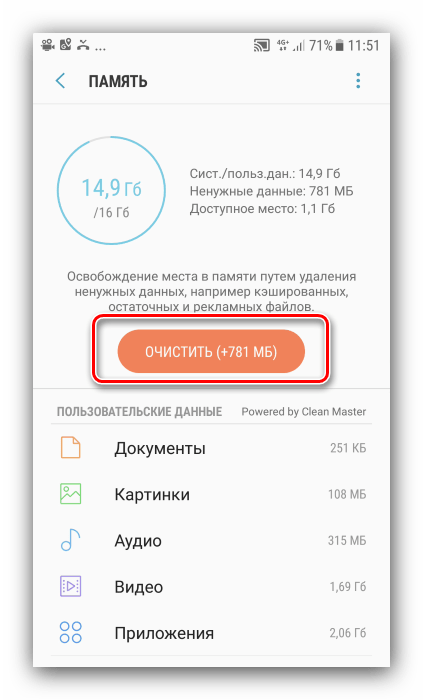 Для того чтобы не удалить случайно что-то важное, рекомендуется проверить каждую из категорий ниже кнопки и убрать оттуда требуемые пункты. После этого вернитесь обратно и запустите действие очистки.
 - Подождите, пока работа будет завершена.
Способ 2: Перенос файлов на карту памяти
Если в вашем Самсунге используется SD-карта, разумным будет перенести на неё часть объёмных данных (видео, изображения, игровой кэш). Для этой операции можно использовать встроенный в прошивку файловый менеджер.
- Найдите в меню приложений средство «Мои файлы» и запустите его.
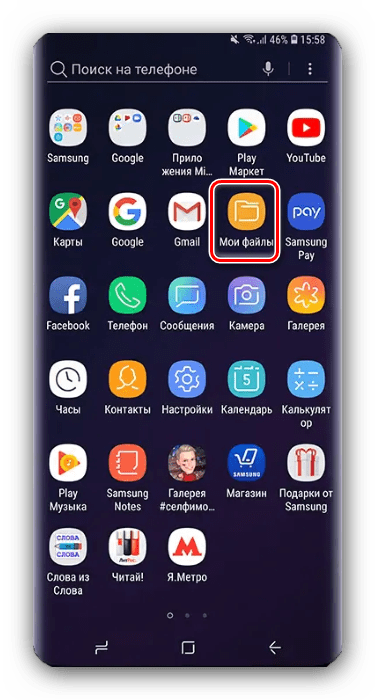
- Выберите элемент «Память устройства» и зайдите в него.

- Укажите файлы и/или папки, которые желаете перенести на SD, выделите каждый и тапните по трём точкам вверху справа, затем на кнопку «Переместить».

- В качестве места для переноса укажите карту памяти и нажмите «Готово».
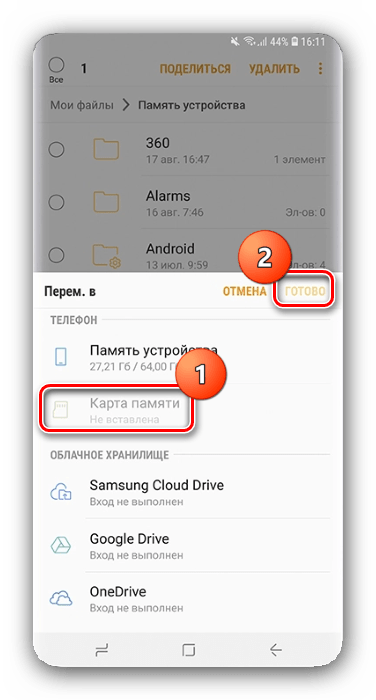
Возможность расширить хранилище является неплохим подспорьем, но всех проблем с переполнением памяти на Самсунге она не решит.
Способ 3: Использование компьютера
В решении нашей сегодняшней задачи пригодится и компьютер – телефон можно подключить к «большому брату» и уже с помощью него освободить место во внутренней памяти. Инструкцию по наиболее эффективным способам использования ПК для данной цели можете найти в статье по ссылке далее.

Способ 4: Сброс системы к заводским параметрам
Если источник засорения памяти Самсунга неясен, и все методы вычислить виновника или хотя бы очистить накопитель оказались неэффективны, стоит перейти к самому радикальному решению – сбросу девайса к заводскому состоянию. Применять его рекомендуется в ситуациях, когда постоянную нехватку места сопровождают дополнительные проблемы в работе вроде тормозов, разнообразных ошибок или вылетающих приложений. Подробности об особенностях данной процедуры на корейских смартфонах найдёте в материале далее.
Внимание! Не забудьте предварительно скопировать все важные данные!

Очистка оперативной памяти
Если же вас интересует очистка «оперативки», а не постоянной памяти, то её можно совершить из того же таки приложения «Обслуживание устройств», оно же «Оптимизация». Повторите шаги 1-2 первого способа предыдущего варианта, но на этот раз выберите пункт «ОЗУ», а в нём воспользуйтесь кнопкой «Очистить».
Как почистить кэш на Android Samsung: все способы с инструкцией

Ниже я привожу подробную инструкцию, как очистить кэш на Андроиде Самсунг. Эта операция совершенно безопасна для ваших данных, сохранений, файлов, аккаунтов и паролей. А провернув её, вы «поможете» телефону работать быстрее и продуктивнее.
Что такое кэш телефона
Приложения Андроида работают быстро потому, что не должны загружать из интернета или из памяти большие объёмы данных постоянно. В этом им помогает кэш – скрытый раздел памяти с быстрым доступом. Стереть эти временные данные и загруженные «про запас» файлы – вот что значит очистить кэш в телефоне Самсунг. Если вы это сделаете, то просто освободите место. Программа, когда будет запущена снова, без проблем загрузит нужные данные.
Более того, это полезно для самого приложения, поскольку позволяет ему работать быстрее. Без очистки кеша, за долгое время работы могут возникать такие проблемы, как зависания отдельных приложений, медленная работа аппарата, нарушение функций, вроде отправки фото и видео или съёмки на камеру. Но если вы решите очистить временные файлы, эти проблемы исчезнут.
Помимо временных файлов программ, есть также и системный кэш Андроида. Почистить кэш на Самсунг Галакси а5 или Galaxy j7 или всех других моделях смартфонов, которые используют Андроид, можно одинаковыми методами. Их я опишу ниже.

Все способы очистки
Перед тем как почистить кэш на телефоне Андроиде Самсунг, определитесь: проблемы с одним приложением, или вся система работает нестабильно. Если подвисает определённая программа, то можно попробовать очистить её память. А освобождение системного кэша Андроид повышает производительность телефона и избавляет вас от конфликтов ПО.
Однако есть методы, которые избавляют вас от очистки вручную. Управлять ими нужно осторожно, чтобы не стереть ничего ценного. Способы, как очистить кэш на Андроиде Самсунг, описаны ниже.
Системные функции
Это простой способ, как очистить кэш на Андроиде Самсунг вручную. Для того чтобы стереть все временные файлы сразу, нужно сделать следующее:
- Перейдите в «Настройки» смартфона и зайдите в Оптимизацию.
- Откройте «Память» или «Хранилище».
- Зайдите через 3 точки справа в Настройки памяти.
- Нажмите «Данные кеша» и удалите их.
Для очистки данных отдельных программ:
- Откройте «Настройки».
- Перейдите в «Приложения».
- Найдите нужное и нажмите на него.
- Перейдите в «Память» или «Хранилище».
- Нажмите кнопку очистки.
Через рекавери Самсунг
Этот способ помогает быстро очистить системный кэш Андроида. Чтобы перейти в рекавери меню и выполнить очистку, сделайте следующее:
- Выключите смартфон.
- Нажмите клавиши «Повысить громкость», «Включить телефон» и «Домой» (или другую механическую кнопку на торце корпуса – bixby).

- С помощью клавиш «Громкость вверх» и «Громкость вниз», перейдите к пункту «Wipe Cache Partition». Можно сказать, что это то место, где находится кэш в телефоне Самсунг.

- Нажмите кнопку включения телефона, чтобы подтвердить действие.

- Дождитесь окончания очистки.
- Перезагрузите аппарат. Просто нажмите кнопку включения, когда этот пункт выбран.

- Телефон перезагрузится.

Такую очистку следует проводить после обновления или перепрошивки девайса. Вашим данным, записанным на телефон, она не угрожает.
С помощью приложений
Очистить кэш в Самсунге на Андроиде можно и с помощью программ, скачанных на Google Play. В магазине много программ с таким функционалом. Ориентируйтесь на количество скачиваний и оценку, а также на удобство в использовании.
Каждое приложение работает по-своему. Некоторые достаточно запустить и нажать одну кнопку, например «Cache Cleaner». Другие, как «Clean Master», требуют больше действий:
- Запустите программу.
- Откройте вкладку «Мусор».
- Дождитесь, пока ПО просканирует телефон и выявит лишние файлы.
- Проверьте список того, что программа хочет удалить, и снимите ненужные галочки. Отнеситесь к этому пункту внимательно, чтобы не лишиться фотографий или важных приложений, которые программа по каким-то причинам относит к мусору.
- Нажмите «Очистить мусор».
Вы смогли удалить кэш на Андроиде Самсунг с помощью программы, и теперь телефон заработает быстрее. Но если вам не нужна сама программа, возможно, нужно удалить и её. Некоторые из таких «оптимизаторов» занимают много места в оперативной памяти. Если же вы решите её оставить, поищите в меню функцию удаления мусора по расписанию, а остальные «проверки» отключите.
Как очистить кэш браузера
Временные файлы для интернет-страниц хранятся отдельно – в браузерах. Часто их не получается удалить иначе, чем внутри приложения браузера. Это ещё одно место, где очистить кэш в Самсунге. А объём файлов может быть внушительным, тем более, если вы открывали много вкладок. Но обычно освобождение места не требуется. Разве что если данные на сайте обновились, а вы не видите изменений, или страничка просто работает нестабильно. Ещё один вариант – вы передаёте смартфон кому-то. Тогда нужно удалить старые данные.
Очистить кэш браузера на телефоне Самсунг можно так:
- Откройте браузер, данные из которого вы хотите удалить. Google Chrome, Firefox, Яндекс или даже встроенный браузер – инструкции для всех них будут похожими.
- Вызовите меню. Обычно это три точки в правом верхнем углу.
- Выберите в меню «Настройки», если такая надпись появится.
- Откройте «Конфиденциальность» или «Личные данные».
- Нажмите «Удаление данных о просмотре», «Очистить историю» или «Очистить данные» – это название может отличаться, в зависимости от браузера и версии Андроида.
- Подтвердите удаление выбранных данных. Удалить можно также и куки, пароли, загрузки, историю. Иногда это может быть полезно, но будьте внимательны на этом этапе, чтобы не потерять важные данные.
Как видите, чистить кэш можно разными способами. Я советую встроенные методы – они просты и безопасны. Несколькими кликами можно улучшить работу смартфона. Обязательно проводите такую очистку регулярно – и ваш телефон будет работать быстро, без сбоев и без зависаний. Надеюсь, инструкция поможет вам избежать проблем и использовать гаджет «на все сто».
Очистить кэш на Самсунг : Один комментарий
- Светлана08.10.2020 в 10:07 Я не могу зайти на сайт хотя раньше заходила..что надо сделать..телефон самсунга30с
Как очистить кэш на телефоне Samsung: очистка ненужных файлов

Всем привет! Сегодня мы посмотрим, как можно быстро очистить кэш на Самсунг с Андроид системой. Ниже я описал 7 способов, которые должны помочь очистить ваш смартфон от лишнего хлама. Если в процессе чтения статьи возникнут какие-то вопросы, то пишем в комментариях.
Способ 1: Браузер

Браузеры, обычно, быстрее всего захламляют систему временными файлами и кэшем. Ниже я привел три инструкции для самых популярных программ. Прежде чем мы начнем, давайте разберемся в некоторых понятиях, которые вы можете встретить:
- Cookie (или просто «Куки») – это файлы, которые используются для быстрой авторизации на сайтах. Вот вы ввели один раз логин и пароль в социальной сети, и чтобы постоянно его не вводить – сайт передает вам куки, с помощью которых он понимает, что это именно вы. Если удалить куки, то нужно будет повторно авторизоваться на всех сайтах.
- Кеш – это временные файлы (картинка, разметка сайта), которые подгружаются на Web-страничках. Этот кеш нужен для более быстрой загрузки страниц. Вот его мы и будем очищать чуть ниже. Да вроде бы кэш – это круто, но на деле, зачем вам лишние данные сайта, на который вы больше заходить не будете.
- Пароли – некоторые браузеры позволяют сохранять логины и пароль для быстрого ввода.
Встроенный браузер «Интернет»
- Открываем браузер, который так и называется: «Интернет».
- В правом нижнем углу находим три точки (или линии) и жмем по ним, чтобы открыть вспомогательное меню. После этого тапаем по значку шестеренки и надписи: «Настройки».
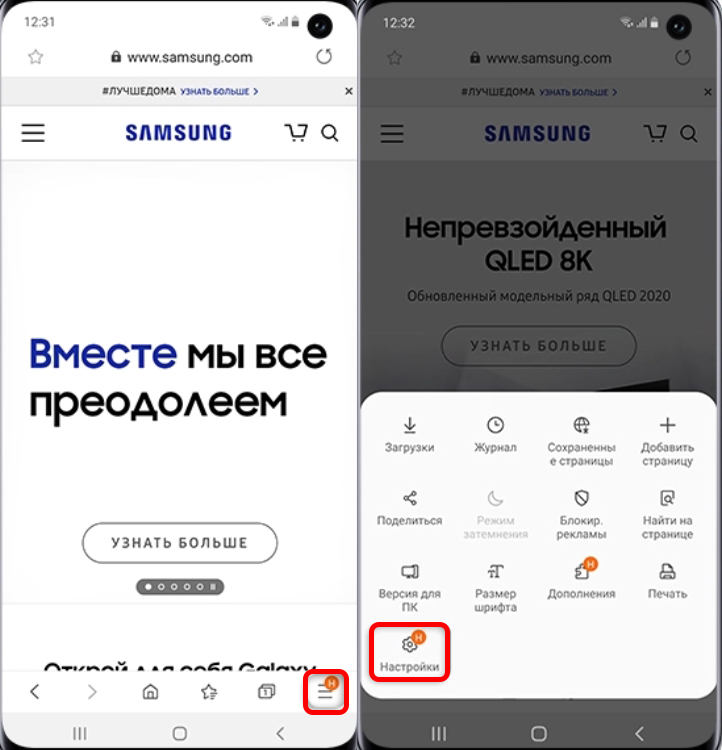
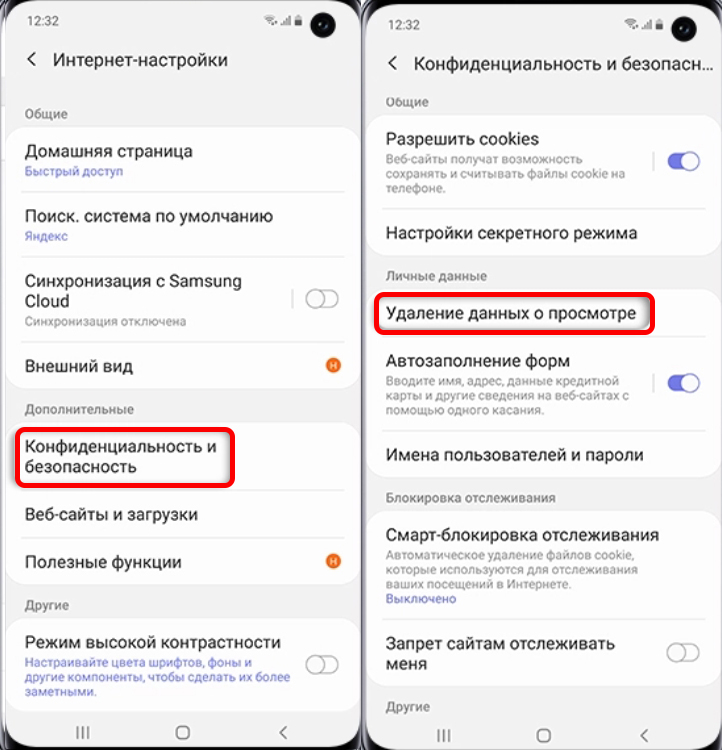
- Открываем раздел «Конфиденциальность и безопасность» (почему это именно там находится – не понимаю). Далее пролистываем до подраздела «Личные данные» и кликаем по первому пункту «Удаление данных о просмотре».
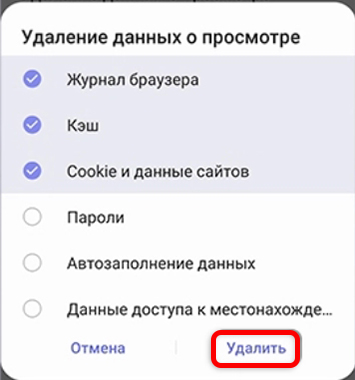
- Выделите галочками именно те пункты, которые вы хотите удалить, и жмем по кнопке.
Браузер Google Chrome
ПРИМЕЧАНИЕ! Очень важно – открываем не приложение «Google», а именно «Google Chrome». Забавно, что они имеют примерно одинаковый функционал, но их два. Зачем? – непонятно. Справедливости ради, хочу отметить, что подобным страдает и компания Яндекс.
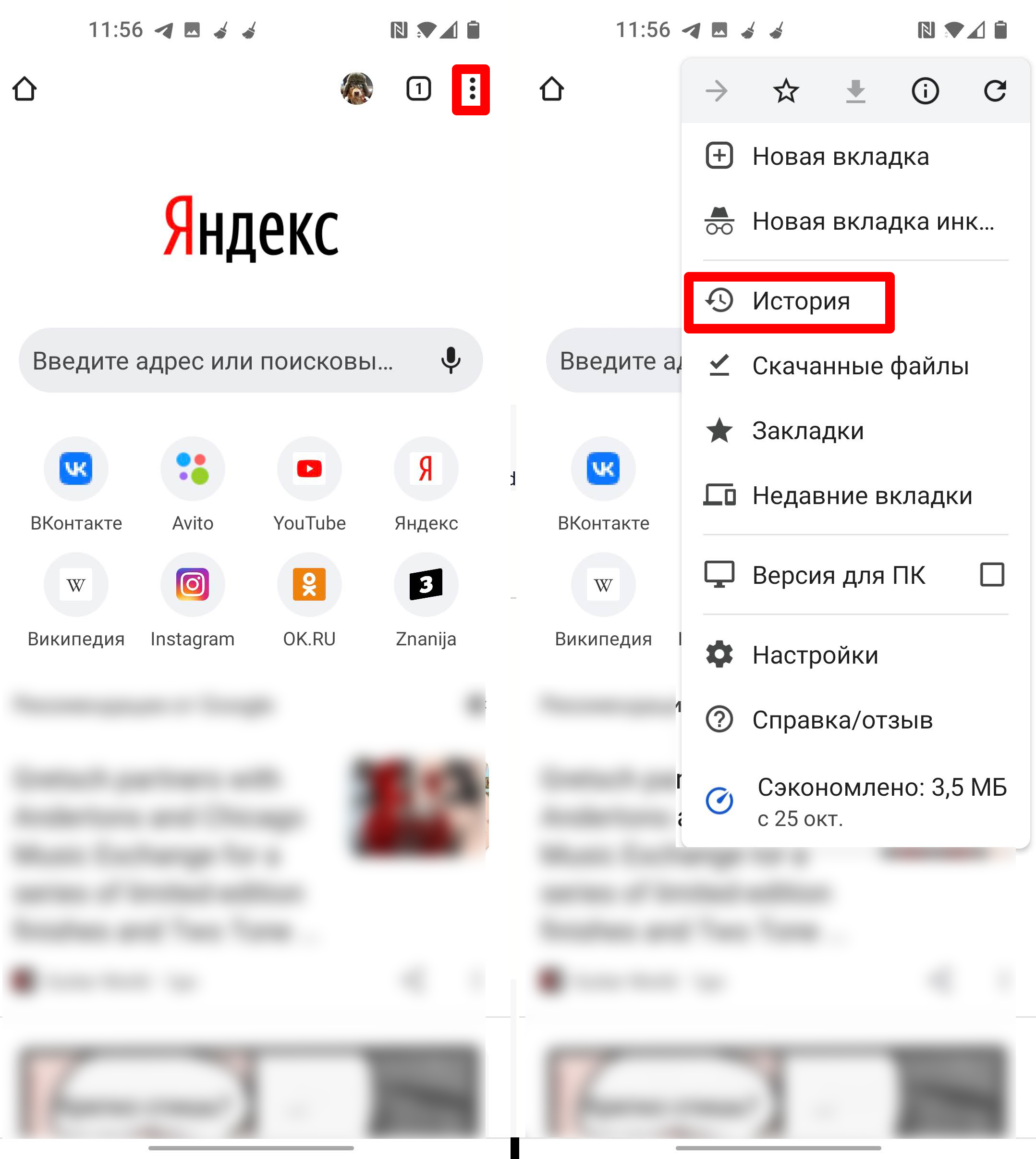
- Жмем по трем точкам в правом верхней углу экрана и заходим в «Историю».
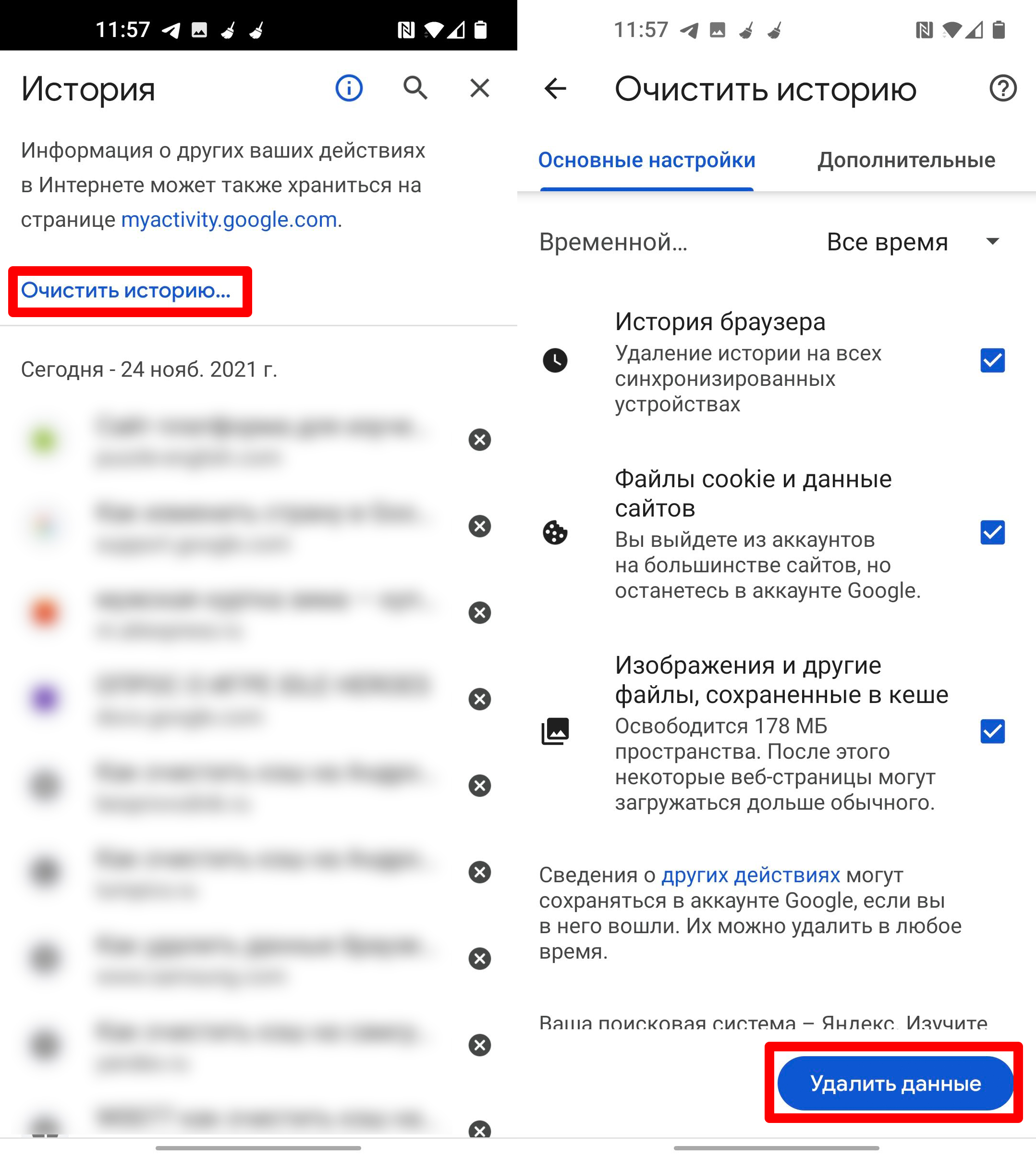
- Кликаем по ссылке «Очистить историю». Выделяем все ненужное и жмем «Удалить данные».
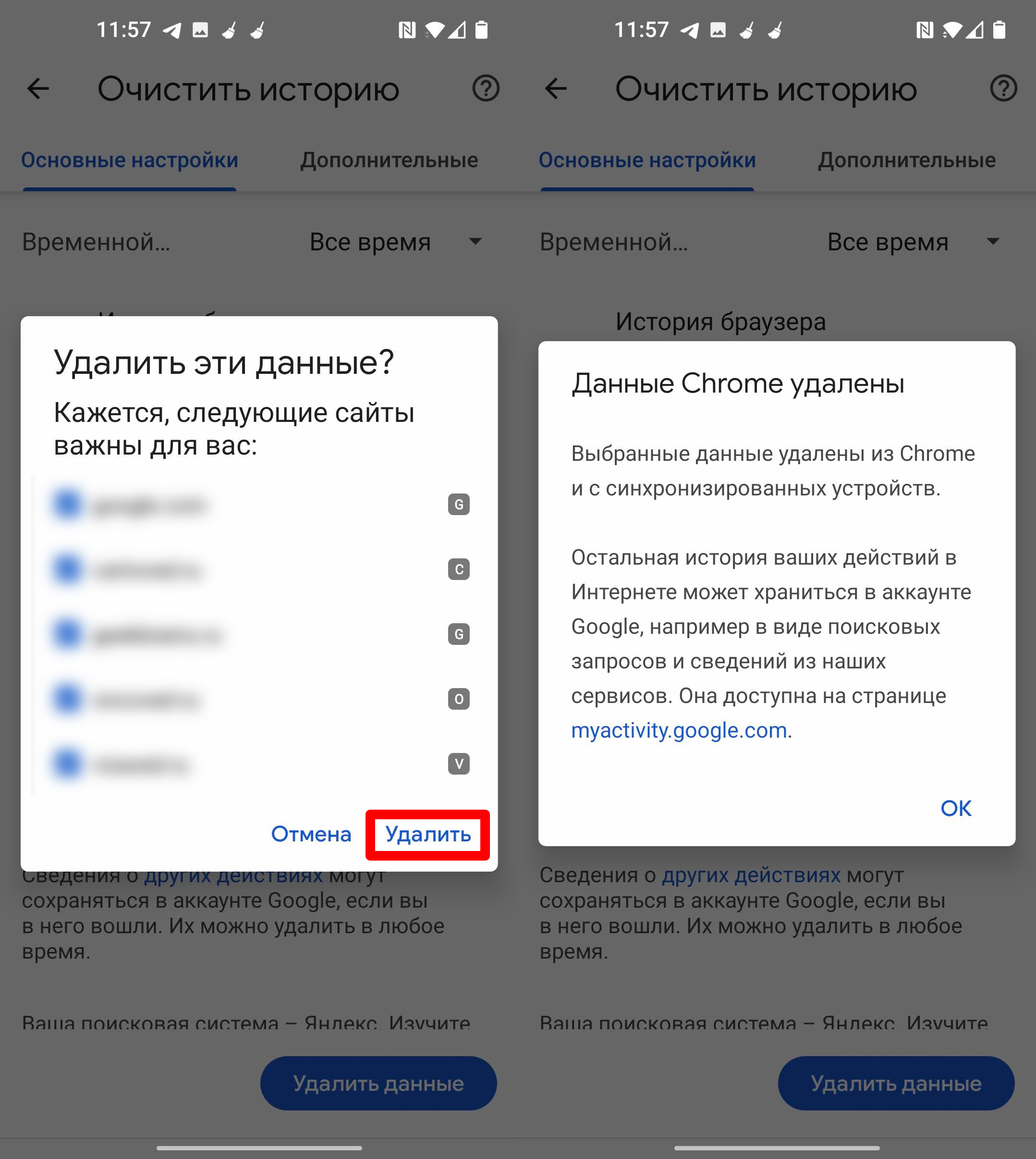
- Может вылезти вот такое вот окошко с сообщением – удалять ли данные по некоторым сайтам, которые вы чаще всего посещаете. Если вы какие-то данные хотите оставить, выберите эти сайты. Теперь удаляем кэш.
Яндекс.Браузер
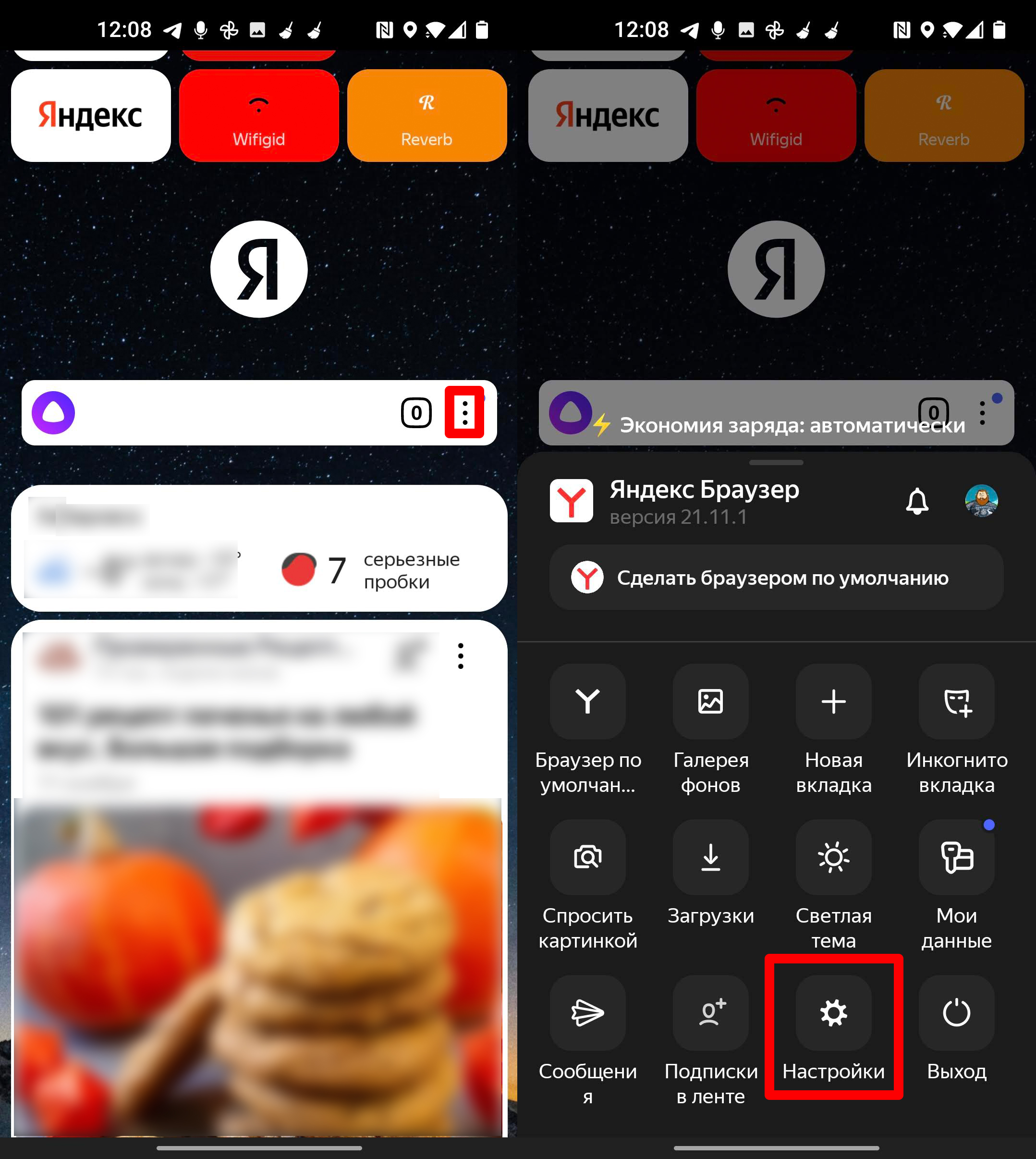
- Правее поисковой строки нажмите по трем точкам и зайдите в «Настройки».
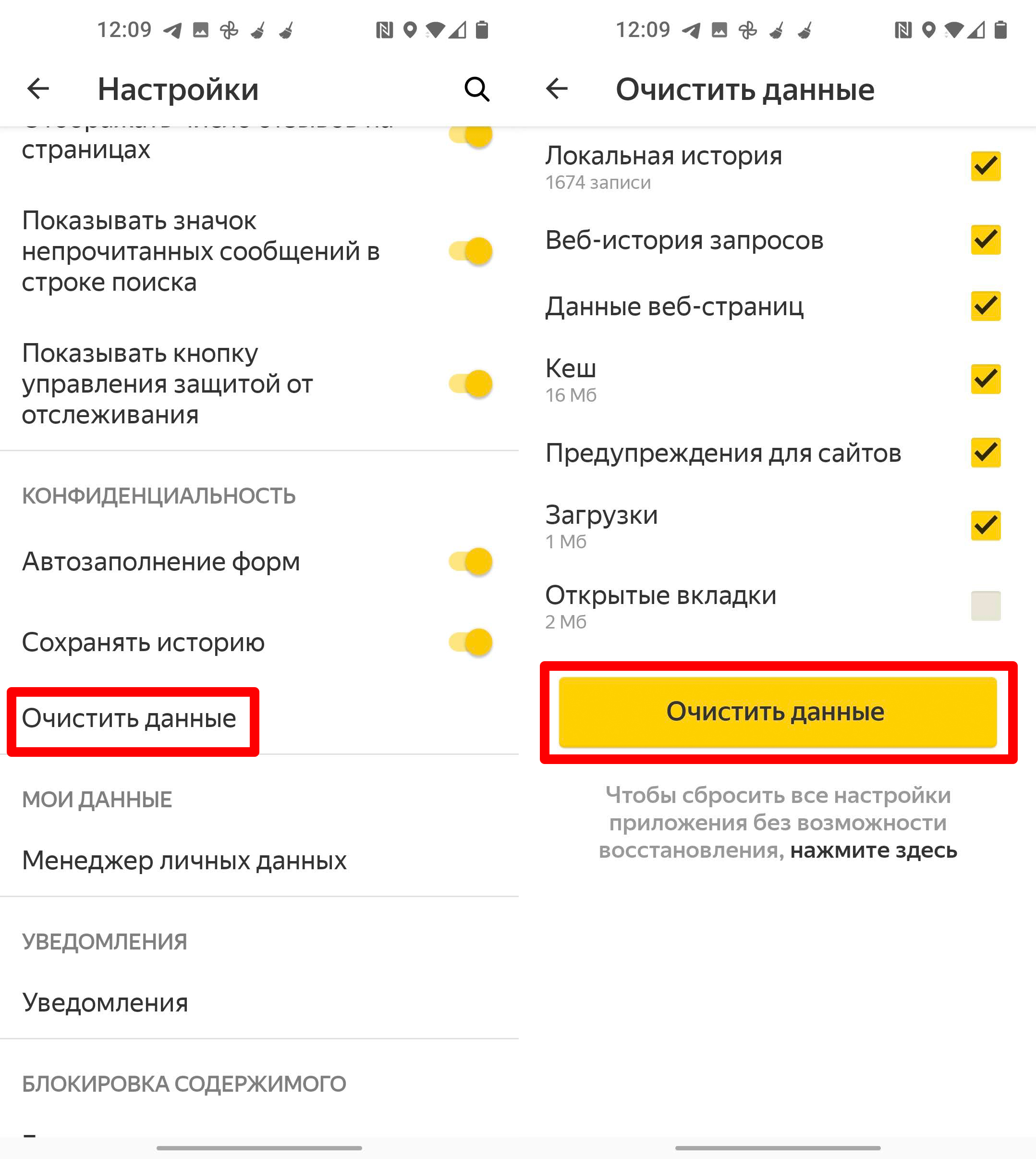
- Кликаем «Очистить данные» выделяем ненужное и жмем по желтой кнопке.
ПРИМЕЧАНИЕ! Посмотрите в раздел «Конфиденциальность», там есть тумблер, который позволяет выключить запись истории. Поэтому если она вам не нужна, то можете деактивировать эту функцию.
Способ 2: Внутренние данные
У Samsung есть встроенная системная утилита, которая позволяет очистить ненужные файлы.
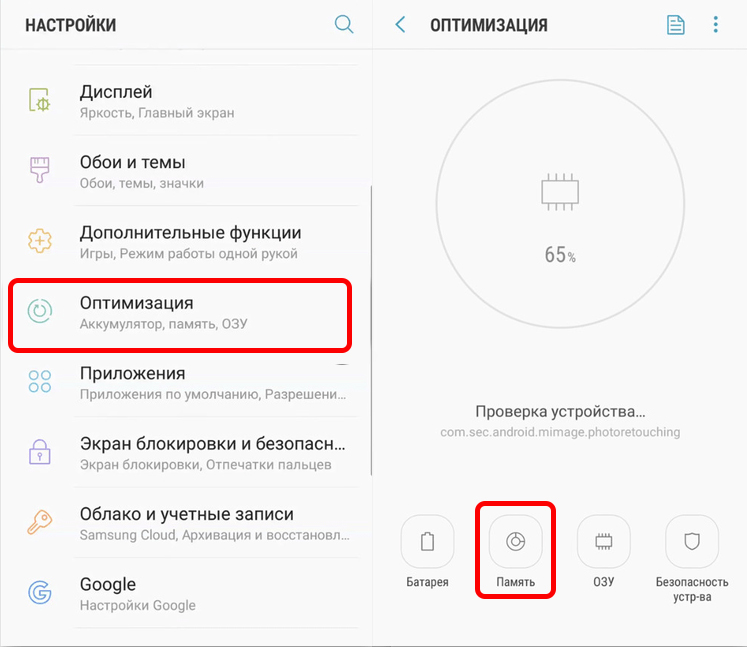
- Открываем «Настройки».
- Заходим в раздел «Оптимизация».
- Переходим в «Память».
- Подождите, пока программа просканирует телефон на наличие ненужных файлов.
- Жмем «Очистить».
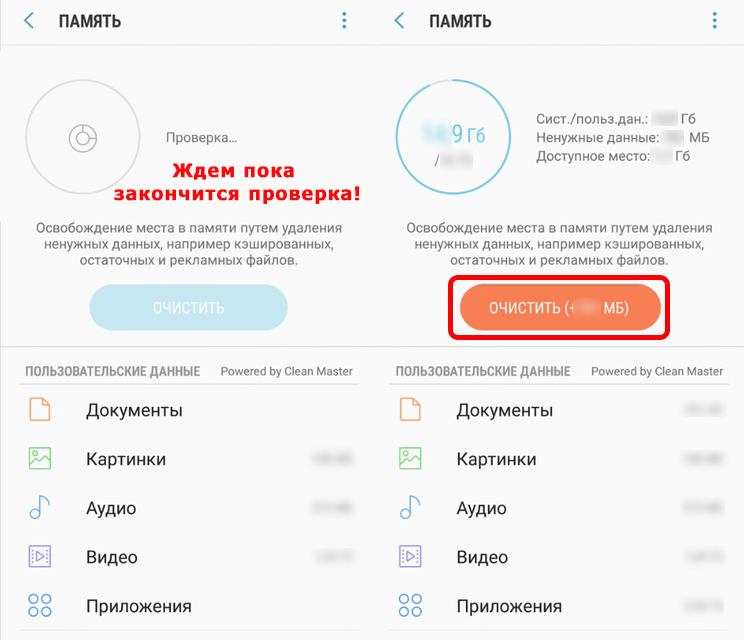
- В самом конце вы увидите результаты очистки.
Есть возможность удалять не все, а только кэш-приложений.
- Откройте вспомогательное меню, нажав по трем точкам справа, и зайдите в «Настройки памяти».
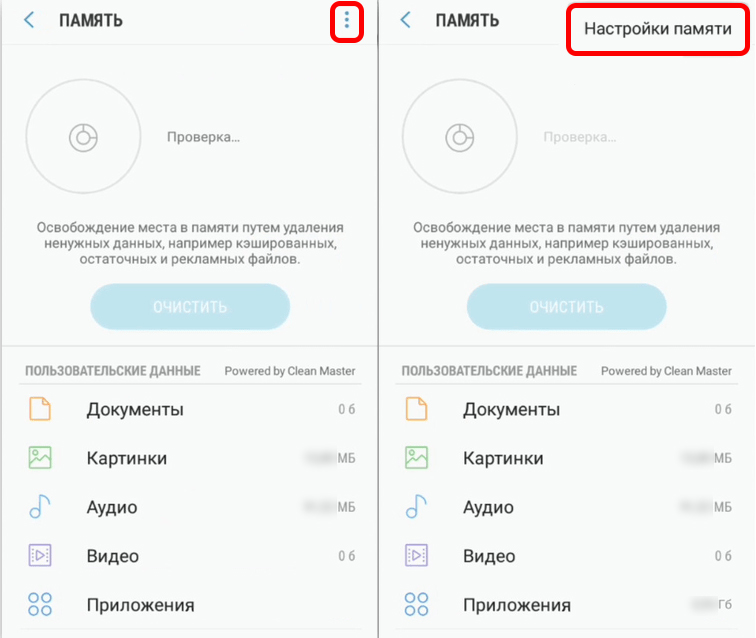
- Кликаем по разделу «Кэширование данных».
- Жмем «Очистить».
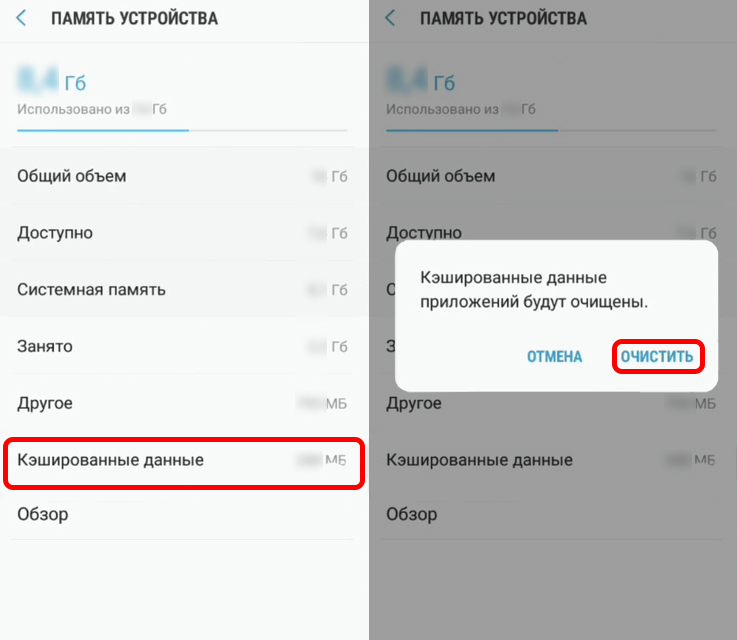
- Ждем, пока процедура закончится.
Способ 3: Кэш определенного приложения
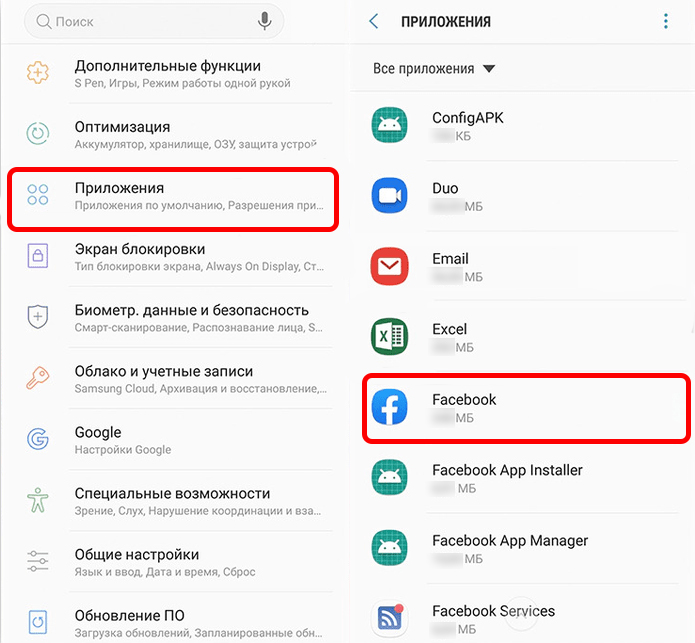
В прошлом способе мы удаляли кэш, а также другие ненужные файлы из всех программ, установленных на телефоне. А что если нам нужно очистить кэш только определенного ПО? В таком случае делаем следующее.
Заходим в «Настройки» – «Приложения» – выбираем программу, кэш которой вы хотите очистить. Лучше выбрать ту, которой вы пользуетесь постоянно.
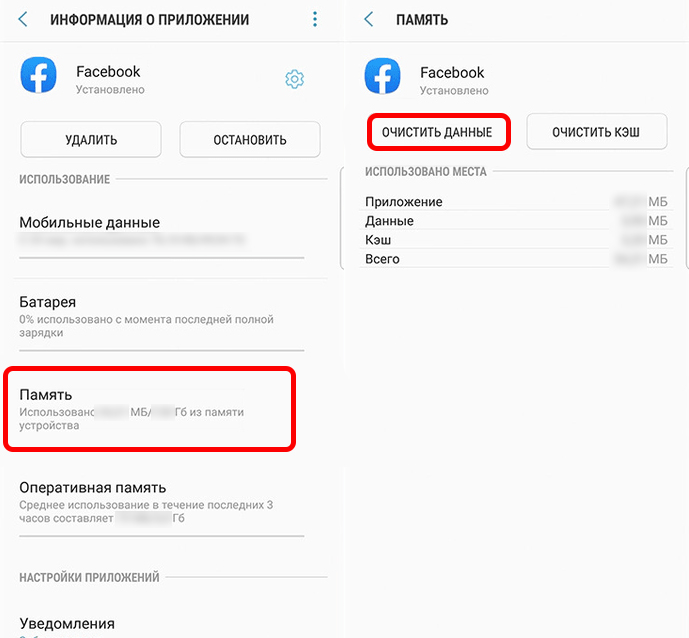
Жмем «Память» и «Очистить данные». Вылезет окошко, где нужно подтвердить действие.
Способ 4: C помощью приложения Files
Files – это фирменное приложение от Google, которое обычно предустановлено на все смартфоны с Android системой. Открываем программу.
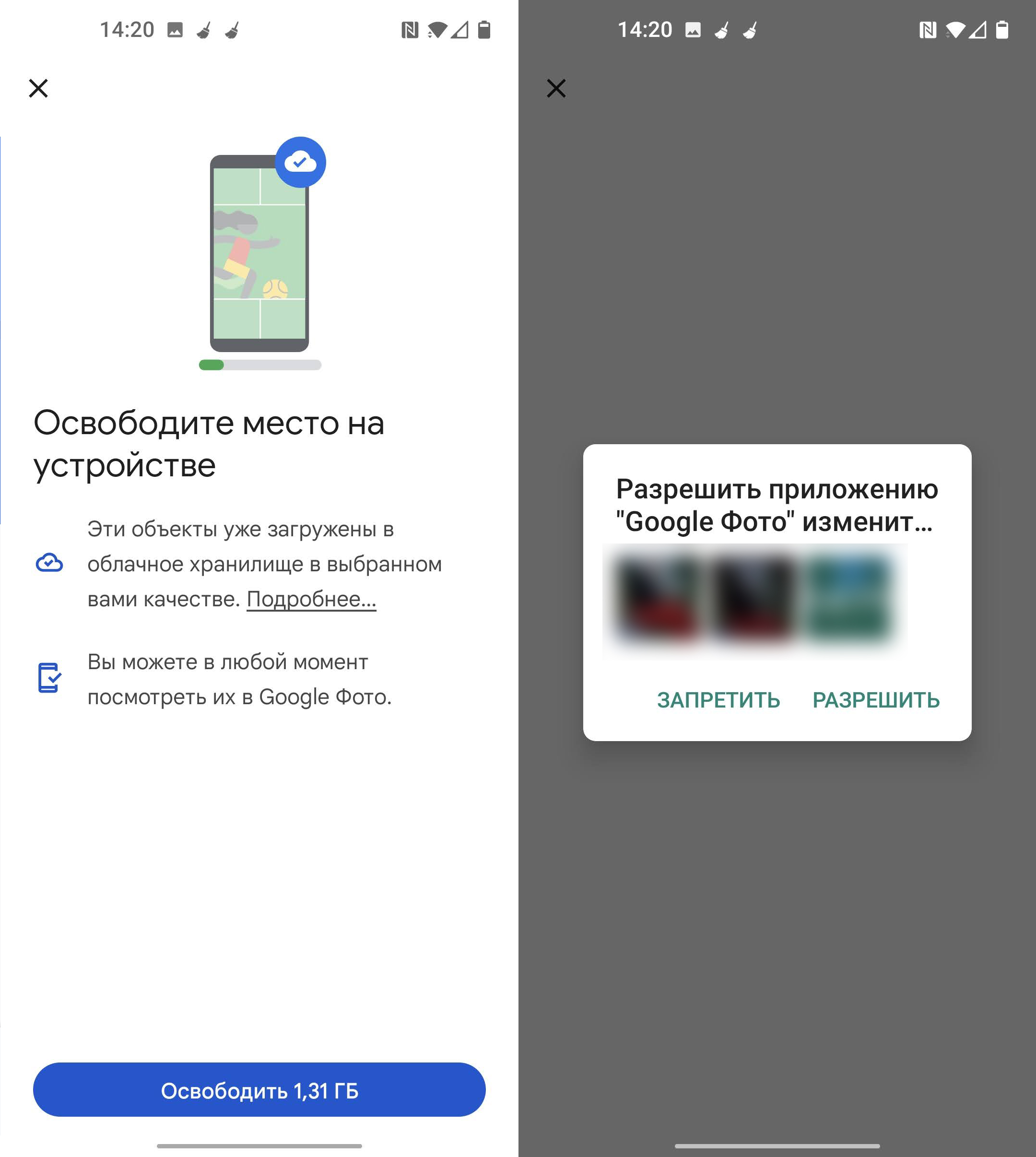
Вам сразу же будет предложено удалить ненужные файлы – просто жмем по кнопке. Пройдитесь по всем пунктам – программа соберет все возможные варианты, которые можно удалить с телефона.
Вы также можете удалить фото, которые уже загружены в Google Фото, если у вас привязан аккаунт Gmail. Выбираем «Открыть Google Фото».
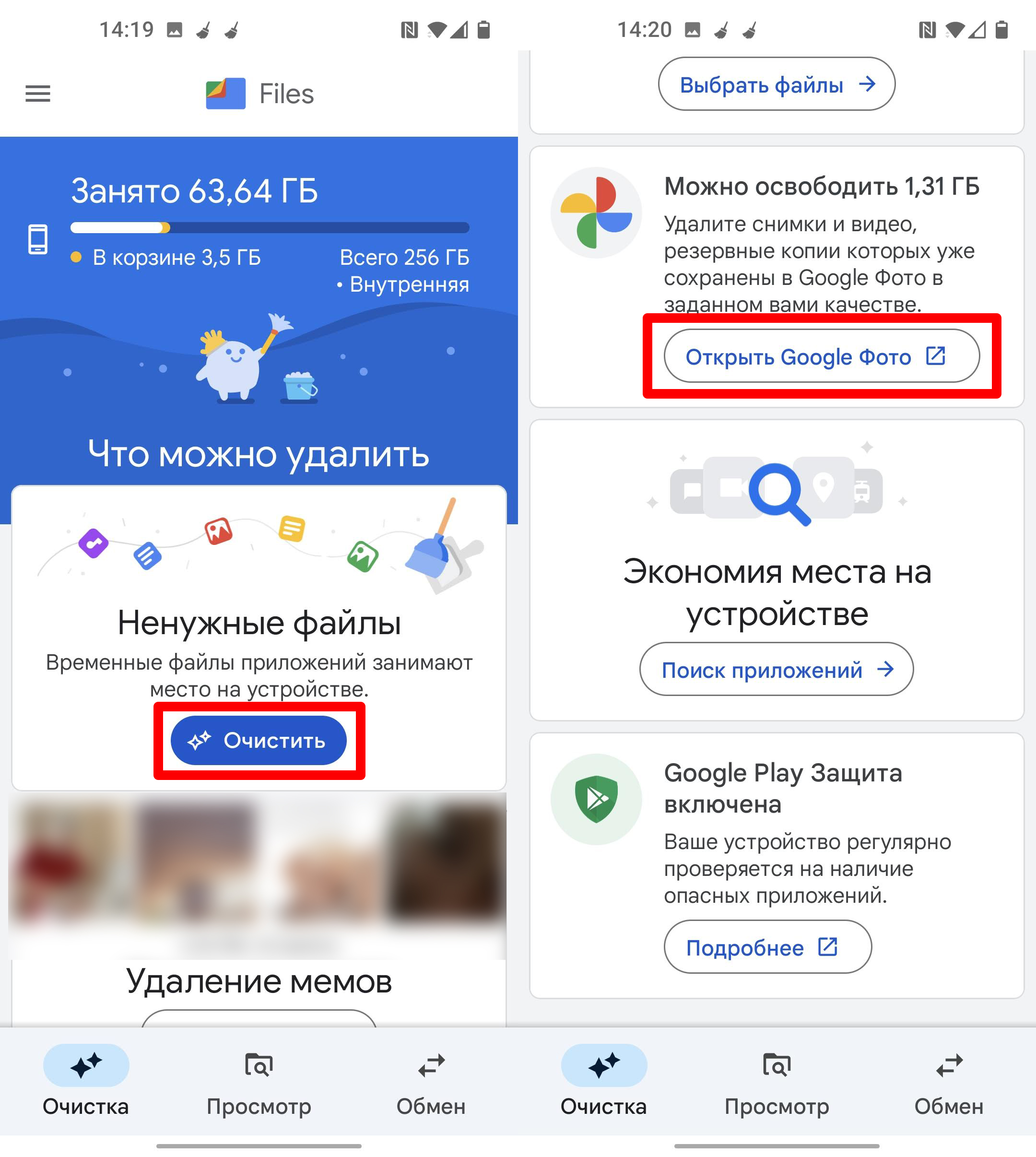
Соглашаемся с удалением и жмем «Освободить».
Способ 5: Сторонние программы
Самый простой способ полностью очистить смартфон от ненужных файлов – это использовать специализированное приложение. Их можно спокойно скачать с помощью того же Play Market – просто вводим название в поисковую строку, нажимаем установить и открываем. Самые популярные – это три программы: «Cache Cleaner», «Clean Master» и «CCleaner». Все они работают примерно одинаково, поэтому про каждую рассказывать я не буду, рассмотрим только CCleaner.
- После установки запускаем приложение.
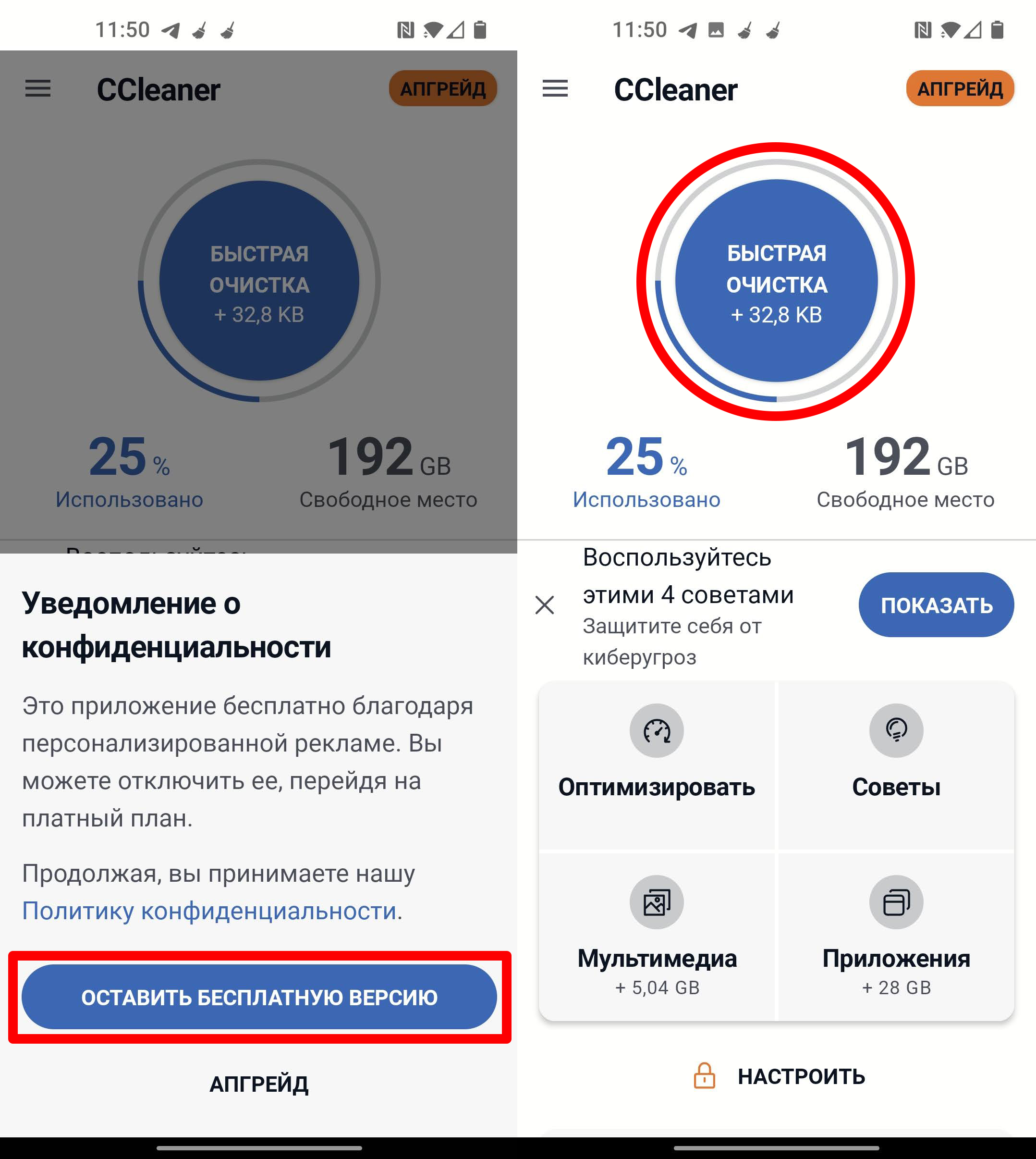
- Будьте аккуратны вам постоянно будут впарить платную версию – она особо не нужна, и Free-версии нам хватит с лихвой. В самом начале жмем «Оставить бесплатную версию».
- Жмем «Быстрая очистка».
- Обычно программа сама выбирает все необходимое – кликаем «Завершить очистку».
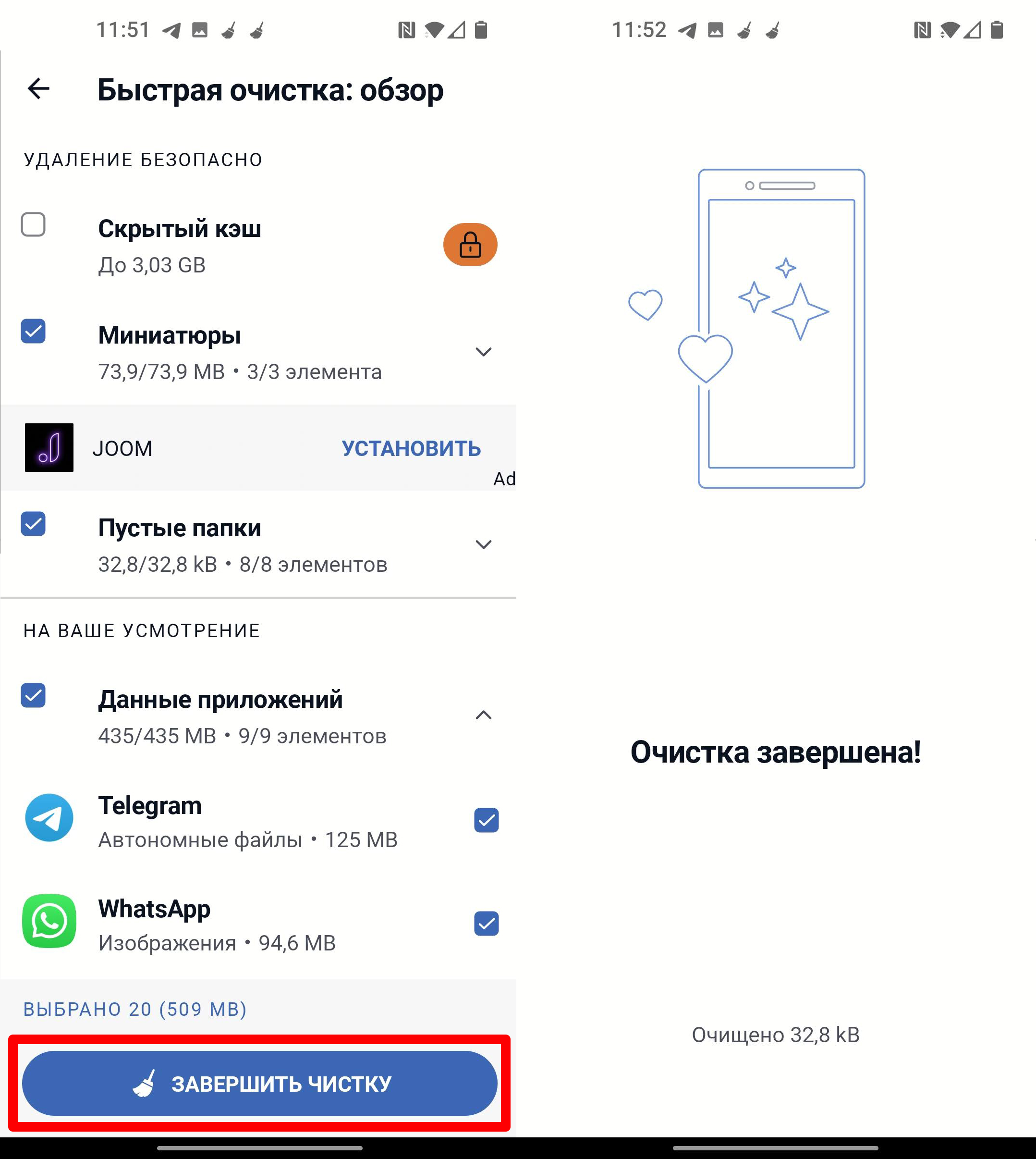
- Так как программа бесплатная, придется посмотреть один рекламный ролик. В конце все ненужные данные будут удалены.
Способ 6: Ручное удаление эскизов
Прежде чем мы начнем, давайте коротко разберемся, что же такое эскизы. Эскиз – это миниатюра картинки или видео, которая сохраняется в отдельную папку. Это не полноценный файл, а картинка маленького разрешения. Проблема в том, что папка эта не очищается самостоятельно, поэтому вы можете – воспользоваться сторонним приложением, как мы делали это прошлым способом. Но бывает, что даже такие программы не очищают эти папки. Поэтому можно это сделать вручную.
Эскизы всегда находятся в скрытой папке с названием «.thumbnails». Для того, чтобы вручную очистить эту папку, нам понадобится специальное ПО. Во многих статьях рекомендуют программу «ES проводник» – напомню, что она уже как несколько лет не поддерживается и не существует в Play Market. Есть другой «CX проводник», но пока в нем нельзя включить отображение скрытых файлов и папок. Я нашел две рабочие программы, и мы их разберем ниже. Напомню, что обе они устанавливаются через стандартный Play Market.
Mi Проводник
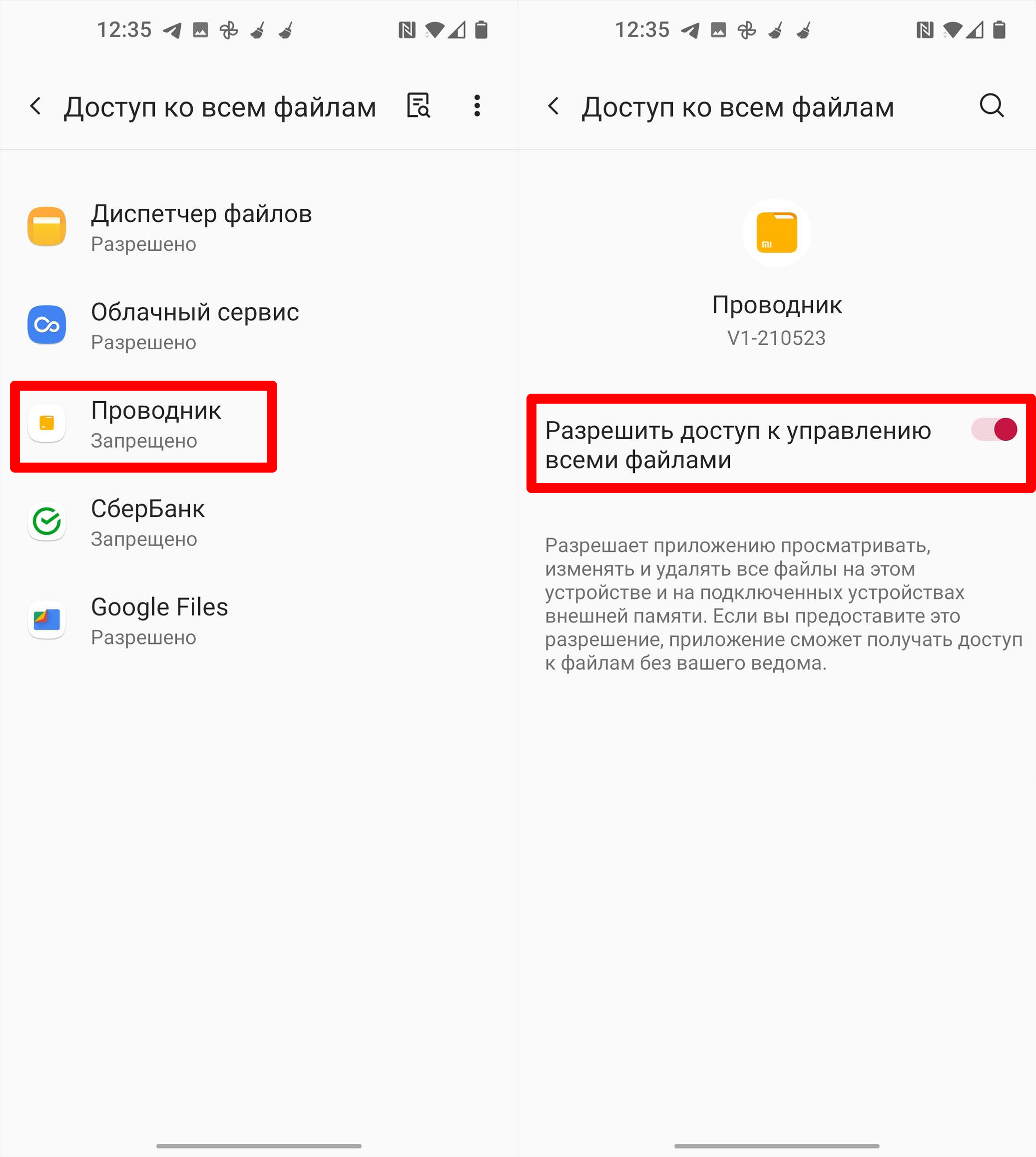
- После запуска обязательно разрешаем доступ ко всем папкам и данным телефона. Если вылезет окошко «Требуются разрешения» – жмем «ОК».
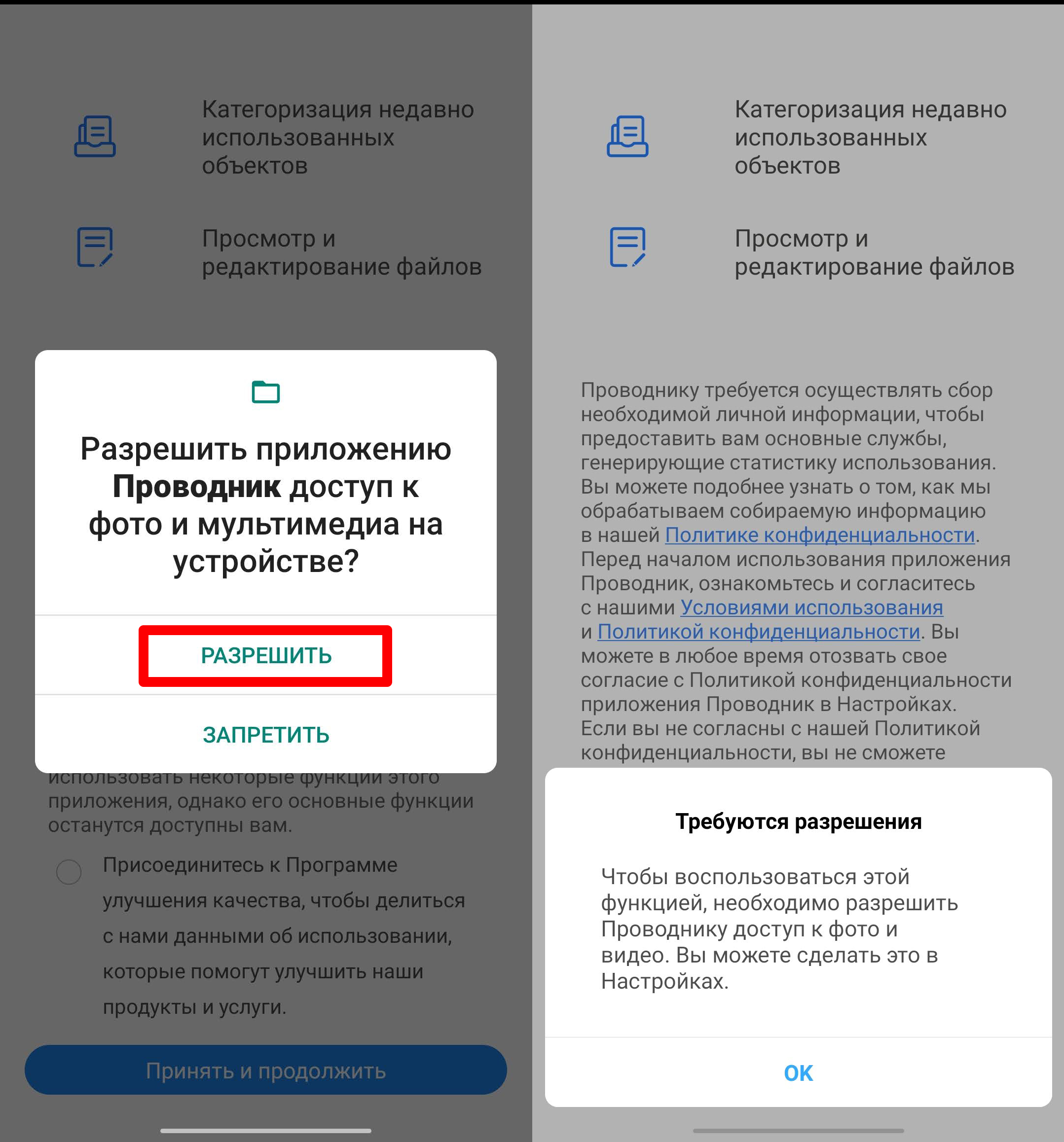
- Смотрите, чтобы на «Проводник» и «Диспетчер файлов» был разрешенный доступ.
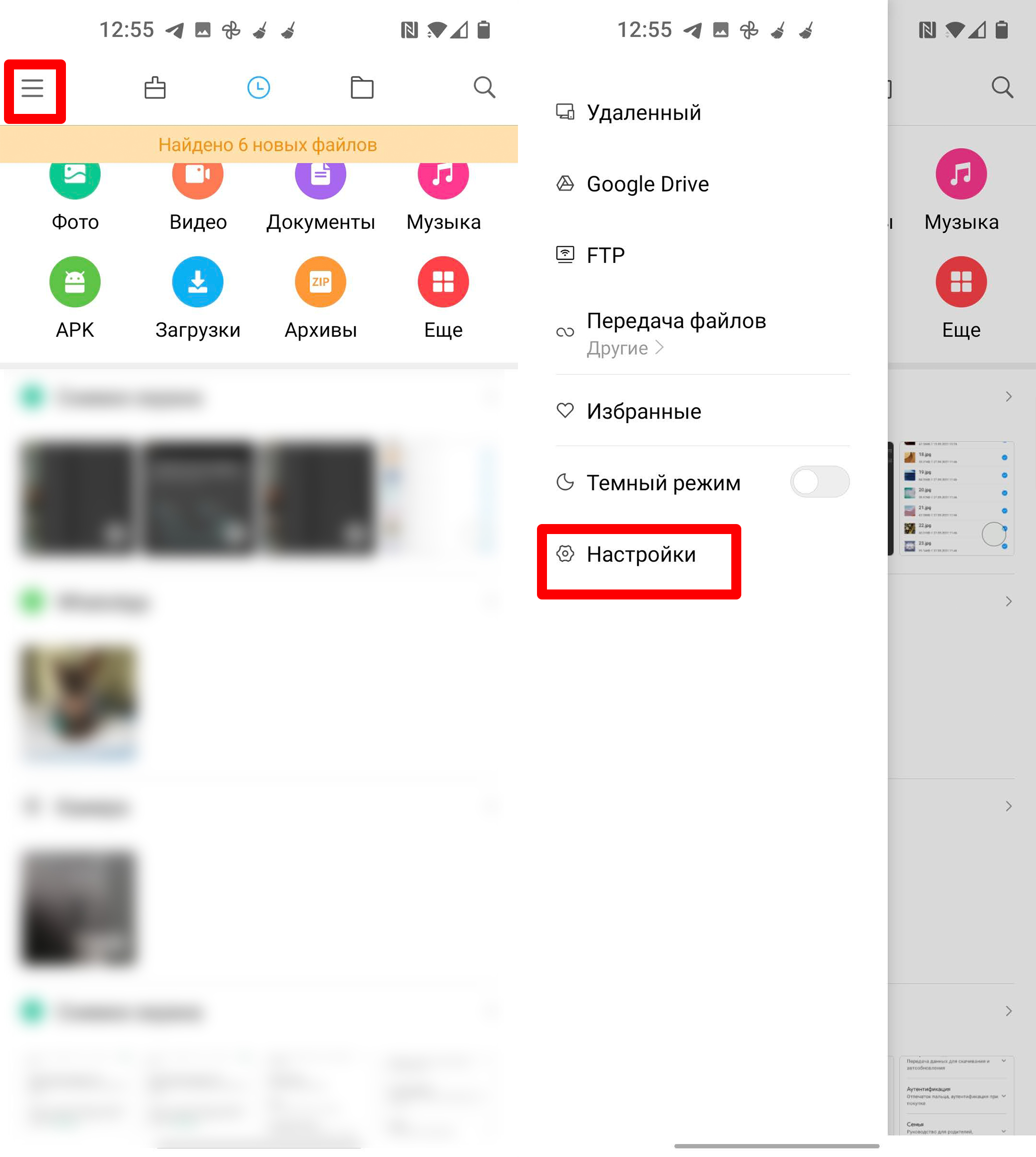
- Откройте настройки, нажав по дополнительному меню.
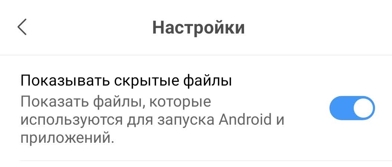
- Сразу же вверху нажимаем «Показывать скрытые файлы».
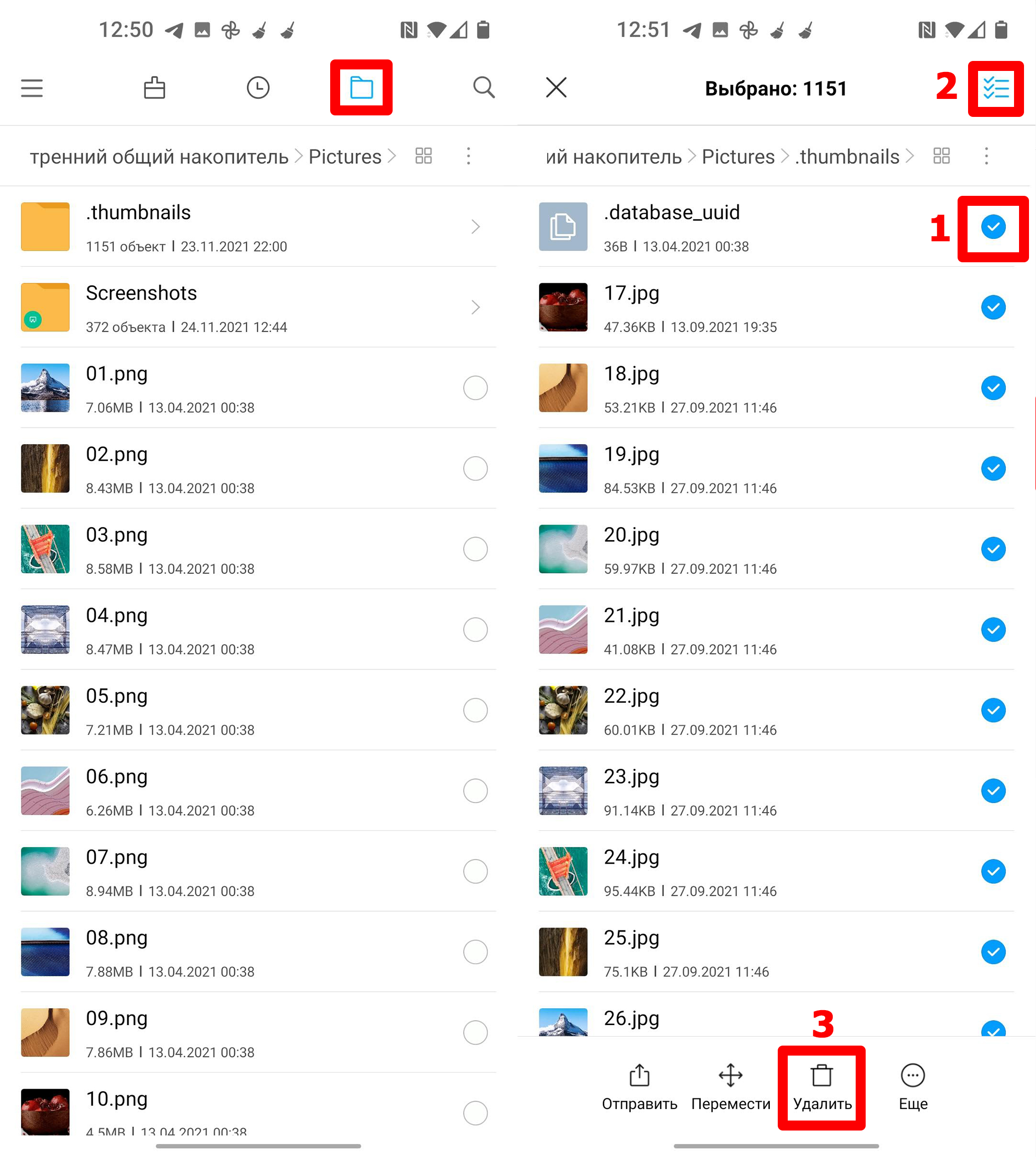
- Нажмите по значку папки в самом верху. Далее вы увидите все системные папки. Папка «.thumbnails» есть в разделе «Pictures» и «Movies». Открываем первый, заходим в папку, как видите, за пару месяцев тут уже накопилось свыше 1000 миниатюр. Выделяем хотя бы один файл и жмем по значку «Выделить все». После этого удаляем.
Total Commander
- Устанавливаем и открываем приложение.
- Открываем настройки.
- Включаем галочку «Скрытые файлы/папки».
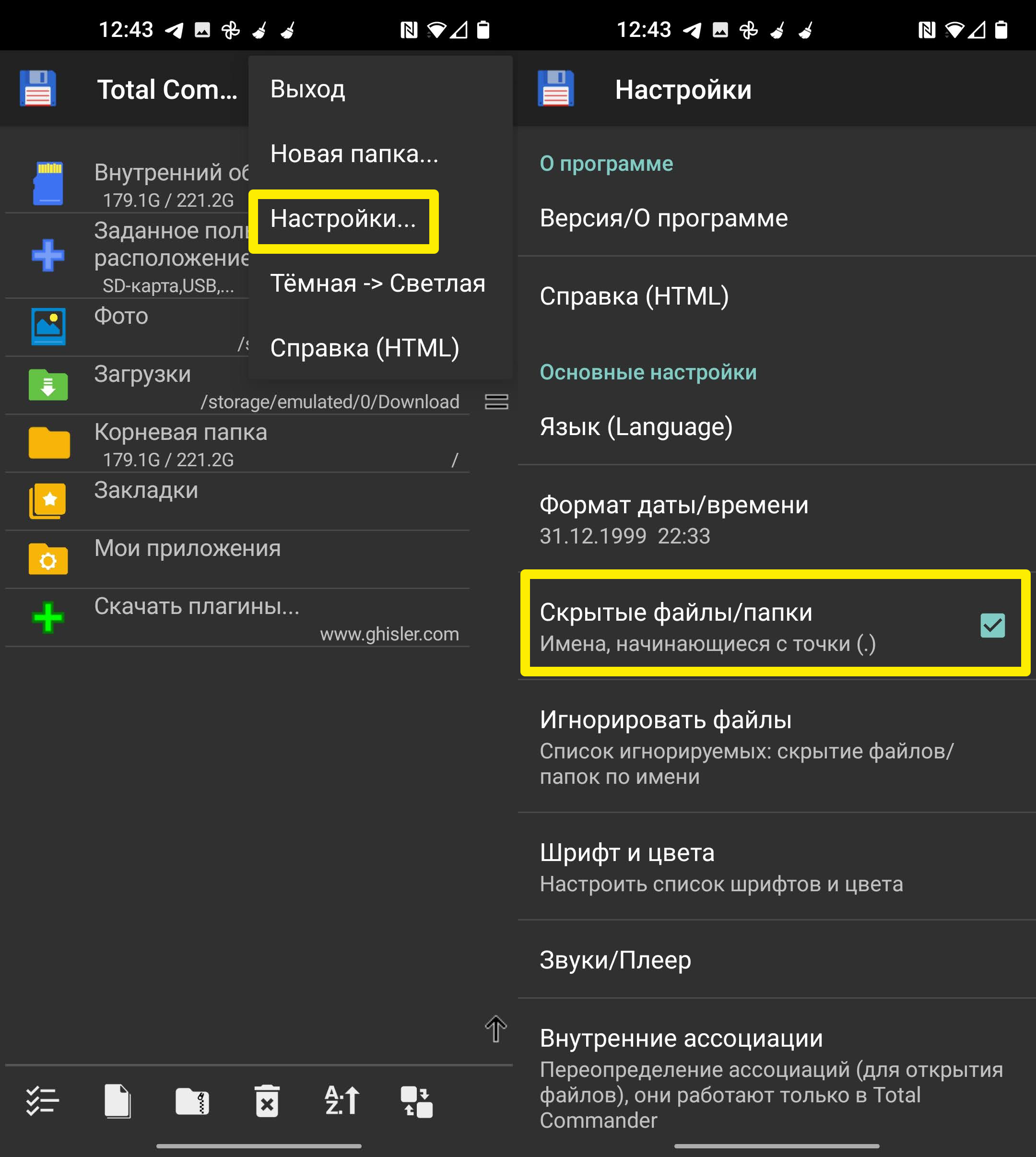
- Переходим в основной «Внутренний общий накопитель».
- Заходим в «Pictures» или «Movies». После этого открываем папку эскизов.
- Чтобы все выделить, нажимаем по значку слева в самой нижней панели. Вылезет окошко, где нужно выбрать команду «Выделить».
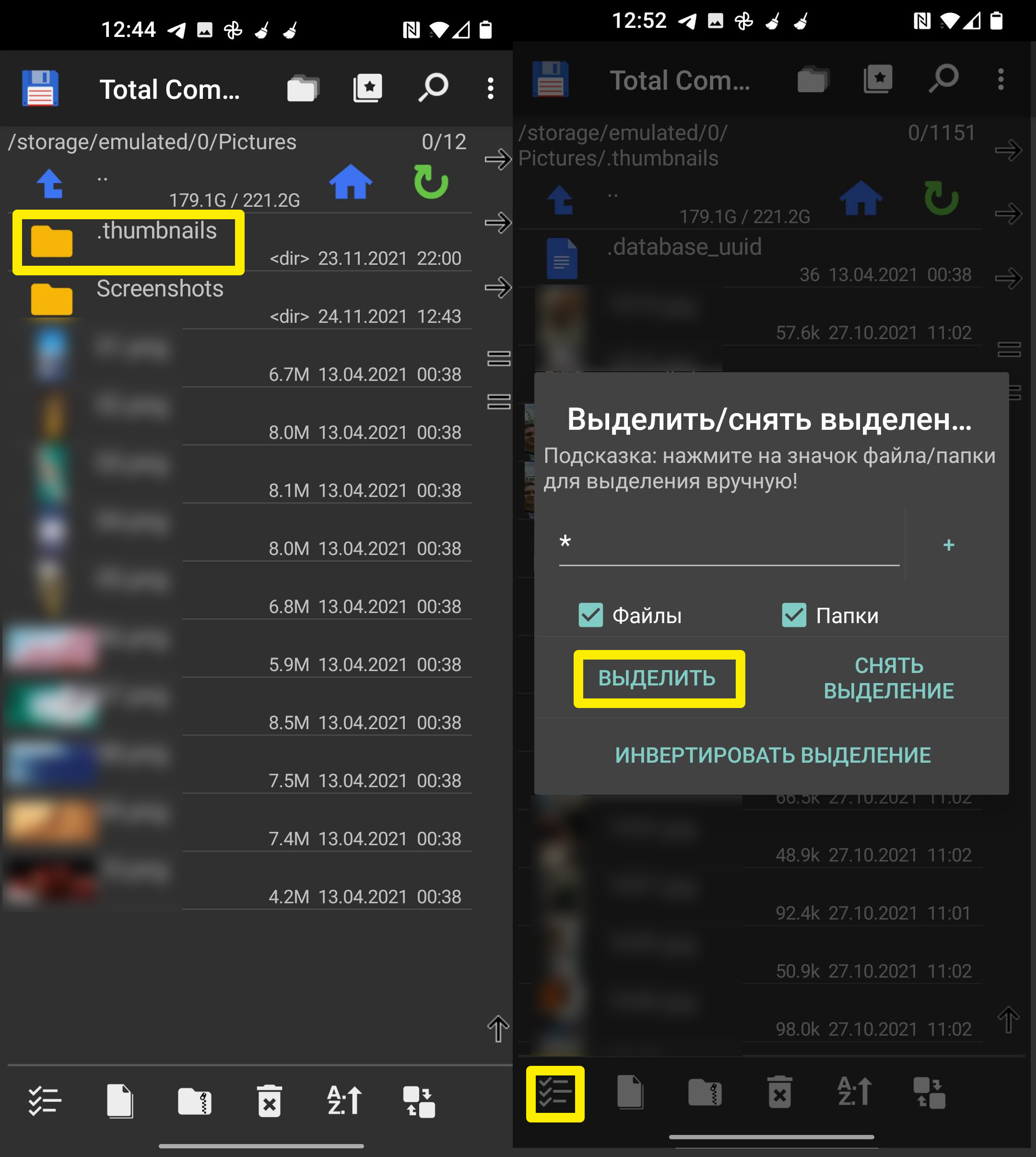
- Когда все файлы будут выделены, жмем по корзине.
Способ 7: Тотальное удаление с помощью Recovery-меню
Данный способ более кардинальный, чем прошлые, так как он позволяет очистить абсолютно весь кэш и временные файлы с телефона. Но я все же советую к нему прибегать только в крайнем случае, так как удаляется кэш даже встроенных программ и некоторый кеш операционной системы.
Сначала нам нужно зайти в режим «Recovery» – для этого сначала полностью выключаем телефон. После этого зажимаем одновременно три кнопки: «Выключения/Включения», «Home», «Увеличение громкости».
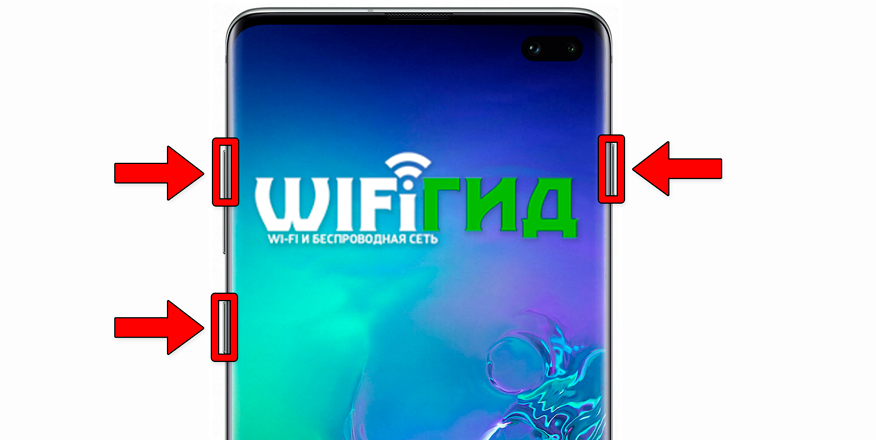
С помощью кнопок громкости (увеличения и уменьшения) наведите на «Wipe cache partition». Чтобы перейти в данный пункт, жмем по кнопке «Включения» (или «home»). После того, как процедура закончится, перезагружаем смартфон («reboot system now»).
Как очистить кэш на смартфоне Samsung Galaxy
Если вы совсем не знакомы с тем, как очистить кэш на Samsung Galaxy, тогда сегодня мы пройдем по основным принципам: что такое кэш, каким он бывает и как выполнить очистку кэша данных на Android-устройстве.

Что такое кэш?
Кэш — это временные файлы, которые ускоряют работу смартфона. Они хранятся в памяти для дальнейшего использования операционной системой и приложениями. Как вы уже могли догадаться, есть два вида кэша: системный и кэш приложений. Хотя его целью является сделать ваш смартфон Galaxy более быстрым, он также может вызывать различные проблемы в работе программного обеспечения. Поэтому, необходимо регулярно выполнять очистку.
Как очистить кэш ваших приложений на смартфоне Samsung
Вы можете удалить кэш каждого приложения по отдельности или всех сразу. Чтобы выполнить процесс очистки для определенной программы, вам необходимо открыть “Настройки” на смартфоне, а затем перейдите в раздел “Диспетчер приложений”. В списке всех приложений найдите нужное и очистите кэш, нажав соответствующую кнопку. Теперь, для удаления кэша всех имеющихся программ, перейдите в раздел “Память” и тапните по пункту “Кэшированные данные”, а затем подтвердите очистку, нажав “ОК”.


Как очистить системный кэш на Samsung Galaxy
-
Выключите телефон через меню питания.
Нажмите и удерживайте одновременно кнопки “Громкость вверх”, “Домой” и “Питание”.


Теперь вы знаете как очистить кэш на вашем смартфоне. Если у вас возникли какие-то вопросы – пишите нам!