
Вход в приложение Wechat — как зайти в Вичат
WeChat уникальный в своем роде мессенджер. Зайти в аккаунт при помощи стандартных логина и пароля получится только с мобильного устройства, при входе с ПК версии программы или через браузер пользователь должен сканировать штрих код и подтверждать свои действия на смартфоне.
- 1 Вход с мобильного устройства
- 2 Вход в WeChat с ПК
- 3 Вход в WeChat без телефона
Вход с мобильного устройства
Если пользоваться приложением со смартфона, то никаких сложностей со входом нет.
Вполне стандартная форма стартового окна позволяет сразу сменить язык интерфейса, зарегистрировать новую учетную запись или зайти в существующий аккаунт.
Важно знать, что для регистрации обязательно потребуется рабочий номер телефона, на него придет СМС с кодом подтверждения. Также пользователя попросят указать логин и пароль к нему, эти данные необходимо будет вводить при каждом входе.
Как и в любом другом сервисе для забывчивых клиентов предусмотрена возможность восстановления логина и пароля. Но для этого следует заполнить персональные данные пользователя на вкладке безопасность и связать аккаунт с адресом электронной почты или социальной сетью Facebook. Однако, это не обязательное условие и зайти в учетную запись можно через одноразовый пин-код СМС сообщения.
Для того, чтобы зайти в аккаунт без процедуры восстановления пароля нужно выполнить следующие действия:
- Нажать «Войти» на стартовой странице и выбрать «войти с помощью номера телефона».
- В открывшейся форме найти в списке стран «Russia (+7)» и ввести во второй строке номер без кода страны. Далее нужно нажать «След».

- Затем приложение предложит ввести пароль. Чтобы изменить способ подтверждения нужно щелкнуть по строке «Использовать SMS — код для входа в систему» и нажать кнопку «Отправить», которая появится рядом со второй строкой.

- Пользователю стоит внимательно проверить номер и подтвердить отправку СМС с кодом. После получения сообщения нужно просто ввести 4 символа и нажать «Войти».

Вход в WeChat с ПК
Воспользоваться мессенджером с персонального компьютера можно либо установив WeChat PC, либо воспользовавшись Вичат Веб версией.
В обоих случаях программа выведет на экран QR-код для входа. Чтобы зайти в учетную запись клиент должен сделать следующее:
- Зайти в учетную запись на мобильном устройстве. Открыть вкладку «Обнаружение» и выбрать «Отсканировать QR — код».

- Навести камеру смартфона на изображение на экране компьютера.

- После система выведет сообщение об «успешном» сканировании и попросит подтвердить вход в аккаунт со смартфона.

Вход в WeChat без телефона
Существует еще один способ зайти в мессенджер без мобильного устройства. Если установить эмулятор Андроид ОС на компьютер, зайти в приложение можно по логину и паролю, как будто клиент использует смартфон Андроид.
BlueStscks и аналогичные программы не приветствуются службой безопасности WeChat. На официальном сайте программы разработчики предупреждают о возможности блокировки аккаунтов, которые заподозрены в использовании эмуляторов.
Окно входа в WeChat через blueStacks ничем не отличается от мобильного приложения.

Если пользователь знает логин и пароль, то зайти в учетную запись можно без смартфона. В противном случае гаджет все же потребуется для получения SMS сообщения с одноразовым кодом.
Как войти в WeChat Web?
WeChat — это многофункциональное мобильное приложение для обмена сообщениями, которое позволяет пользователям отправлять текстовые сообщения, совершать голосовые и видеозвонки, а также делиться фотографиями и видео. Однако иногда удобно использовать WeChat не только на своем смартфоне, но и на компьютере. В таких случаях вам потребуется WeChat Web — специальная версия приложения для браузера, которая позволяет вам пользоваться всеми функциями WeChat, не прибегая к использованию смартфона.
Для использования WeChat Web вам потребуется следующее:
- Смартфон с установленным WeChat и аккаунтом, на который вы хотите зайти через браузер;
- Компьютер с доступом в интернет и установленным браузером.
Чтобы начать пользоваться WeChat Web, выполните следующие шаги:
- Откройте браузер на своем компьютере и перейдите по адресу web.wechat.com.
- На экране появится QR-код. Откройте приложение WeChat на своем смартфоне и отсканируйте данный код с помощью встроенного сканера QR-кодов. Для этого выберите в приложении WeChat вкладку «Ищите», затем нажмите на иконку QR-сканера в правом верхнем углу экрана.
- После сканирования кода на экране вашего компьютера откроется версия WeChat, полностью соответствующая версии приложения на вашем смартфоне.
Теперь вы можете пользоваться WeChat Web прямо на своем компьютере! Вы сможете обмениваться сообщениями, совершать видео- и голосовые звонки, а также проводить все другие операции, доступные в мобильном приложении WeChat. WeChat Web синхронизируется с вашим смартфоном, поэтому все ваши переписки и файлы будут доступны на обоих устройствах.
Примечание: для использования WeChat Web аккаунт WeChat должен быть активирован. Если у вас еще нет аккаунта WeChat, вам потребуется создать его на своем смартфоне перед тем, как начать пользоваться WeChat Web.
Как работать с WeChat Web: подробная инструкция
WeChat Web предоставляет удобный способ использования популярного мессенджера WeChat прямо на вашем компьютере. Следуя этой подробной инструкции, вы сможете ознакомиться с основными функциями WeChat Web и настроить его для своих нужд.
1. Перейдите на официальный веб-сайт WeChat Web: https://web.wechat.com
2. Откройте WeChat на своем мобильном устройстве и войдите в свою учетную запись WeChat.
3. На веб-сайте WeChat Web отсканируйте полученный QR-код с помощью камеры вашего мобильного устройства.
4. После успешного сканирования вы увидите свою учетную запись WeChat на веб-сайте WeChat Web. Теперь вы можете взаимодействовать с контактами и использовать основные функции WeChat.
5. Для отправки сообщений вам необходимо выбрать контакт из списка или воспользоваться функцией поиска для нахождения нужного человека.
6. Для отправки сообщения введите текст в поле ввода и нажмите кнопку отправки. Вы также можете отправить фото, видео, аудио, контакты или документы, перетащив их в поле ввода.
7. Можете использовать функцию видеочата или аудиозвонка, нажав соответствующую иконку возле имени контакта.
8. Чтобы настроить уведомления, нажмите на иконку профиля в верхнем правом углу и выберите «Настройки». Здесь вы можете включить или выключить уведомления о новых сообщениях в WeChat Web.
9. Помимо этого, в WeChat Web вы можете создавать групповые чаты, делиться историями и файлами, а также использовать другие функции, доступные в WeChat на вашем мобильном устройстве.
Теперь вы знаете, как работать с WeChat Web и использовать его для общения с вашими друзьями и коллегами прямо на вашем компьютере. Наслаждайтесь удобством и функциональностью WeChat Web!
Похожие записи:
- Почему из-за одной буквы вызывается ошибка?
- Причины отсутствия видимости занятости пользователей в Outlook
- Почему list в Python asyncio не обрабатывается асинхронно?
- Как устранить запрет на выделение текста с помощью onselectstart=»return false» на стороннем сайте?
Обзор сервиса WeChat Web

WeChat – популярная китайская социальная сеть, которой уже начали пользоваться жители России. Помимо общения через смартфон и компьютер, существует третий вариант использования данного средства связи. Речь идет о Web WeChat. О том, что это такое узнайте далее.
Альтернативный способ общения
WeChat Web — это браузерная версия китайского мессенджера. Она позволяет абонентам общаться между собой через компьютер, не скачивая при этом на него саму программу. Пользуясь этим вариантом, можно отправлять друзьям СМС-сообщения, обмениваться фотографиями, видеофайлами, документами, а также добавлять новые контакты.
Онлайн-версия Вичата имеет ряд преимуществ, среди которых:
- бесплатное использование;
- удобство общения через большой экран компьютера и набор текста при помощи клавиатуры;
- нет необходимости устанавливать программу на ПК;
- возможность запуска с чужого компьютера, где не скачан мессенджер;
- простота и понятность интерфейса.
Браузерный Вичат нельзя назвать самостоятельным каналом для общения. Он доступен только при соблюдении двух условий. Первое – необходимо зарегистрироваться в системе мессенджера. Второе – скачать приложение на мобильное устройство. Без этого невозможно пользоваться WeChat онлайн.
Использование WeChat online имеет некоторые неудобства, в их числе:
- нет русского интерфейса;
- отсутствие некоторых функций обычной версии, например, обмен штрих-контактами и оплата при помощи QR-кода WeChat кошелька;
- невозможно одновременно пользоваться браузерным и мобильным Вичатом – работа одной версии блокирует другую;
- не отображается история сообщений;
- пересылаемые медиафайлы не могут превышать размер более 10 МБ;
- использование привязано к конкретному месту.
Описанные недостатки не столь существенны, чтобы помешать общению в мессенджере online. Отсутствие русского языка в браузерной версии можно компенсировать за счет английского интерфейса. Многие пользователи знакомы с основами этого международного языка, поэтому без особых трудностей разберутся в управлении. В крайних случаях можно задействовать онлайн-переводчик.
То, что при помощи Вичата онлайн нельзя расплачиваться за покупки вполне естественно. Трудно представить, что кто-то захотел бы носить ноутбук и предъявлять штрих-код на нем для оплаты продуктов в магазине или делать это в другом месте.
Невозможность одновременно работать на браузерном и мобильном Вичате тоже логична. Пользоваться двумя устройствами в одно время физически неудобно и в этом нет острой необходимости.
Урезанный функционал онлайн-версии легко восполняется приложением на мобильном телефоне. Для этого нужно закрыть WeChat на компьютере, а так как смартфон необходим для запуска веб-модификации, он всегда под рукой.
ИНФОРМАЦИЯ! Пользоваться Вичатом онлайн или нет каждый решает самостоятельно, исходя из своих возможностей и предпочтений.
Как войти в браузерную версию
Выше упоминалось о необходимости установить и пройти регистрацию в WeChat на мобильном устройстве. Только потом можно запустить веб-версию мессенджера. Чтобы выполнить вход в Вичат онлайн нужно проделать 7 шагов:
1. Войти на официальный сайт мессенджера. Адрес веб-ресурса https://www.wechat.com/ru/ .
2. На главной странице нажать на квадратик, в котором есть текст WWW.
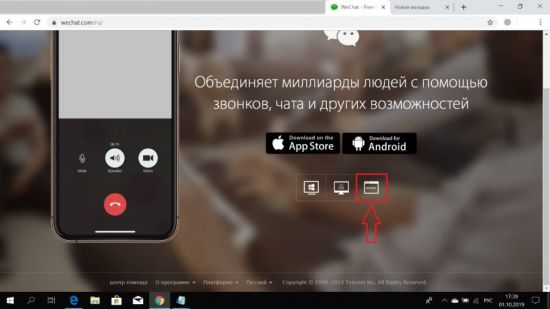
3. Открыть WeChat на мобильном устройстве.
4. Кликнуть на изображение компаса с подписью “Обнаружение”.
5. Нажать на графу “Сканировать”.
6. Просканировать телефоном QR-код с экрана ПК.
7. Кликнуть на смартфоне на кнопку “Вход”.
Теперь можно пользоваться WeChat Web.
Управление
За добавление новых контактов отвечает кнопка “New Friends”. Чтобы воспользоваться ею, необходимо войти в раздел “Contacts”. Он расположен в левой части экрана и изображен в виде головы человечка.
Чтобы приступить к общению с помощью СМС, нужно выбрать необходимый контакт и нажать кнопку “Messages”.
Как выйти с веб-версии Вичата и снова пользоваться ним на мобильном телефоне? Для этого сделайте следующее:
1. В левом нижнем углу экрана нажмите на кнопку с тремя вертикальными полосками.
2. Кликните на вариант “Settings”.
3. Нажмите “Log Out”.
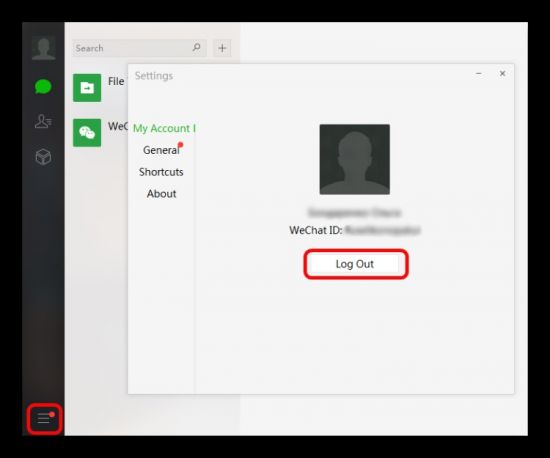
Вот и все! Мобильный WeChat к вашим услугам.
ВНИМАНИЕ! Иногда работа с Web WeChat недоступна. Присылается уведомление о том, что вход для новых учетных записей приостановлен. Выход – пользуйтесь десктопной или мобильной версией.
САМОЕ ВАЖНОЕ! Разработчики китайской социальной сети Вичат предусмотрели возможность пользоваться своим продуктом при помощи браузера. Чтобы таким образом общаться с друзьями и знакомыми, не забудьте установить программу на мобильное устройство и пройти регистрацию. Для запуска Web WeChat примените советы в приведенной статье. Приятного времяпрепровождения с мессенджером из Китая!
Как использовать WeChat
В создании этой статьи участвовала наша опытная команда редакторов и исследователей, которые проверили ее на точность и полноту.
Команда контент-менеджеров wikiHow тщательно следит за работой редакторов, чтобы гарантировать соответствие каждой статьи нашим высоким стандартам качества.
Количество просмотров этой статьи: 55 285.
В этой статье:
WeChat – это бесплатный мессенджер, который может заменить передачу СМС-сообщений. [1] X Источник информации По WeChat можно обмениваться сообщениями, фотографиями, видео и многим другим. WeChat работает на платформах iOS, Android, Windows Phone, Nokia S40, Symbian и Blackberry. Он также доступен для операционной системы Mac OS X. [2] X Источник информации
Часть 1 из 3:
Зарегистрировать аккаунт

Зарегистрируйте аккаунт. Откройте WeChat. Нажмите на иконку «Зарегистрироваться». В графе «Зарегистрироваться» вам следует указать место своего проживания, а затем вбить свой номер в поле «Номер мобильного телефона». Нажмите «Зарегистрироваться». Когда вас попросят подтвердить свой номер, проверьте его и нажмите на иконку «Подтвердить».

- Если вы не получили защитный код, нажмите на иконку «Защитный код не был получен», а затем на кнопку «Отправить еще раз» для получения нового сообщения или «Позвонить», чтобы автоматически получить защитный код в виде голосового сообщения.
- Согласно Условиям предоставления услуг, для того, чтобы использовать WeChat, вам должно быть как минимум 13 лет, а ваши родители должны дать вам разрешение пользоваться WeChat.

- Вы также можете выбрать фотографию профиля для своего аккаунта. Это необязательно.
- В поле «Полное имя» вы можете вписать любое имя, которое вам нравится.

- Нажмите на иконку «Дополнительно», чтобы узнать о том, как WeChat будет использовать контактную информацию ваших друзей.
- Если вы не хотите делать это сейчас, то всегда можете отложить это на потом. Если вы не хотите пользоваться этой функцией, то можете добавить друзей вручную.