
Как зайти веб версию в WhatsApp не сканируя QR-код?
Задача такая , нужно использовать виртуальный номер и пройти аутентификацию в whats app по средством сканирования QR-кода, как это можно сделать не сканируя код ?
Или как зайти в веб версию whats app не сканирую QR-кода?
- Вопрос задан более трёх лет назад
- 73292 просмотра
Комментировать
Решения вопроса 0
Ответы на вопрос 2
Zolotorogij-Tur @Zolotorogij-Tur
С помощью эмулятора
Этот способ идеален для тех, у кого нет Android или iPhone, но все же хотите получить доступ к WhatsApp онлайн без телефона, чтобы общаться с друзьями, семьей или коллегами через WhatsApp.
Загрузка эмулятора Bluestacks
Первое, что вы должны сделать, чтобы использовать WhatsApp без мобильного телефона, – это загрузить Bluestacks – эмулятор Android, который необходимо установить на компьютер, чтобы использовать WhatsApp для ПК. Это бесплатная программа, доступная как для Windows, так и для Mac.
После того, как вы закончите установку этой программы на свой компьютер, вам нужно будет открыть ее. Теперь откроется окно, дождитесь его полной загрузки. Наконец, вы увидите интерфейс ОС Android на вашем компьютере.
Установка Ватцапп в эмуляторе
Откройте приложение «Play Store», чтобы загрузить WhatsApp. После того, как вы попали в Play Store, выполните поиск: WhatsApp. Установите его.
Верификация пользователя WhatsApp
Откройте WhatsApp и нажмите «Продолжить». Будет необходимо ввести номер телефона, вариантов несколько, узнайте о каждом и выберите оптимальный для себя:
После получения смс кода нажмите «Далее».
Подтверждение регистрации
Код подтверждения WhatsApp – это 6-значный номер, который отправляется посредством SMS на ваш номер мобильного телефона, чтобы подтвердить, что вы тот, кто хочет использовать учетную запись WhatsApp, а также синхронизировать ваши контакты с учетной записью. Введите код подтверждения в поле и нажмите « Продолжить », чтобы завершить работу с WhatsApp Pc no phone.
Результат
Вот и все, теперь вы готовы к работе! WhatsApp запустится, и вы сможете добавлять друзей в чат с ними. Вы можете получить доступ ко всем функциям, которые доступны в WhatsApp на смартфоне. Например, вы можете совершать вызовы WhatsApp Video на ПК, читать и отвечать на сообщения WhatsApp на ПК, отправлять фотографии, видео и даже иметь возможность загружать их на свой компьютер.
Источник
Как войти в веб-версию WhatsApp без QR-кода
При входе в веб-версию WhatsApp необходимо отсканировать QR-код со смартфона, чтобы подтвердить свою личность. Проблема заключается в том, что смартфон не всегда бывает под рукой, а браузерная версия мессенджера может запрашивать код едва ли не при каждом входе. Не все знают, что есть альтернативный способ входа в WhatsApp с ПК, для которого не требуется QR- код.
Кроме того часто не получается считать код из-за проблем со сканером на смартфоне или низком разрешении экрана ноутбука, из-за которого не получается считать код.
Но в аккаунт WhatsApp в браузере можно также войти, используя номер телефона. Для этого необходимо совершить следующие шаги.
- На ПК откройте веб-версию WhatsApp в браузере.
- Кликните на пункт «Связать по номеру телефона».
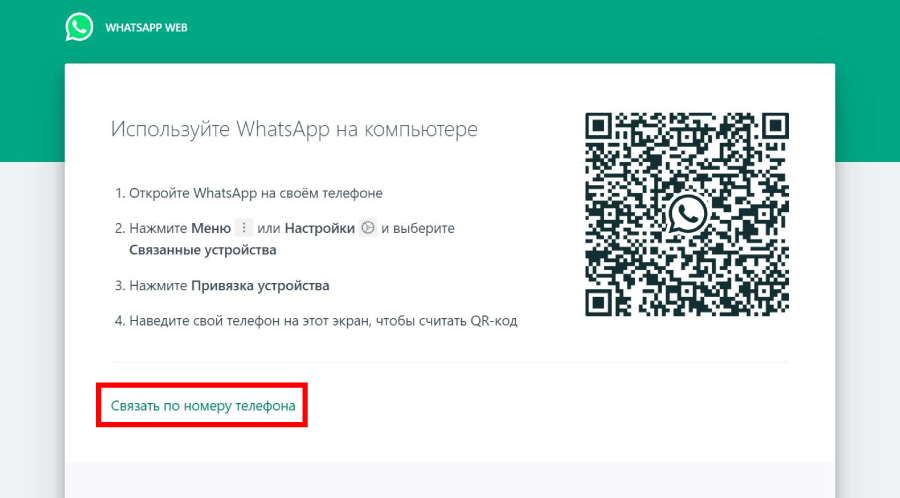
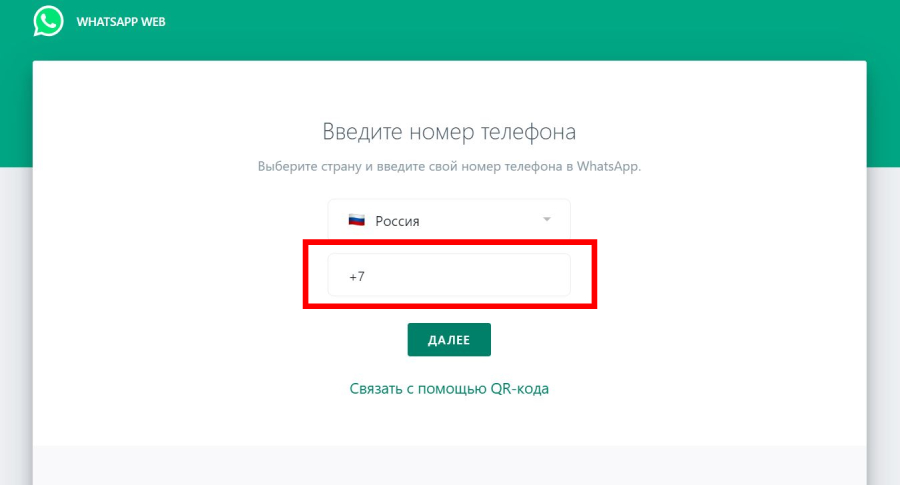
- В открывшемся окне укажите номер, к которому привязана учетная запись в мессенджере, и нажмите «Далее».
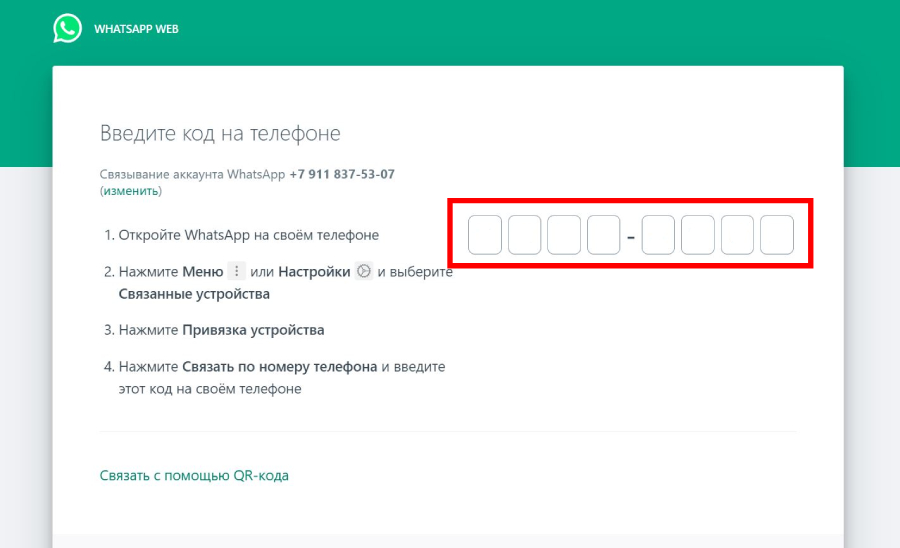
- На странице появится восьмизначный код – он понадобится для привязки номера телефона.
- Откройте приложение WhatsApp на смартфоне.
- На Android нажмите на три точки в правом верхнем углу экрана и в открывшемся меню выберите «Связанные устройства».
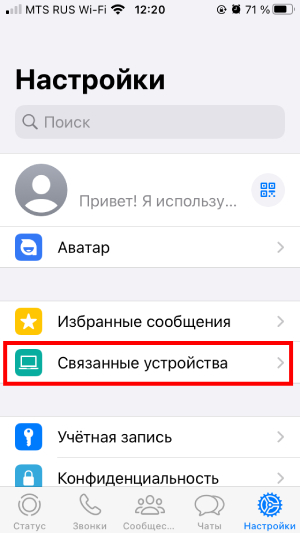
- На iOS нажмите «Настройки» и откройте раздел «Связанные устройства».
- Тапните на пункт «Привязка устройства».
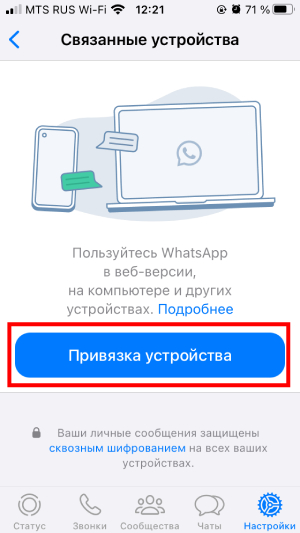
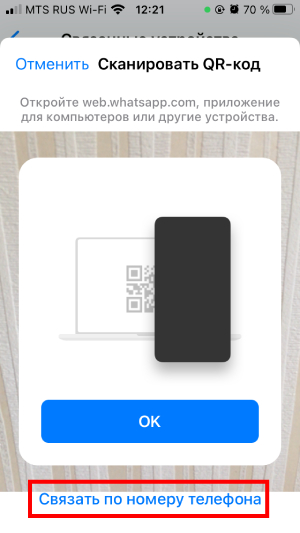
- Откроется сканер QR-кодов, а ниже – опция «Связать по номеру телефона». Нажмите на этот пункт.
- На открывшейся странице введите восьмизначный код из веб-версии. Сразу после этого в WhatsApp в браузере откроется ваша учетная запись.
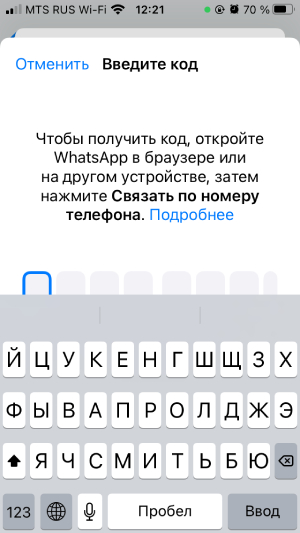
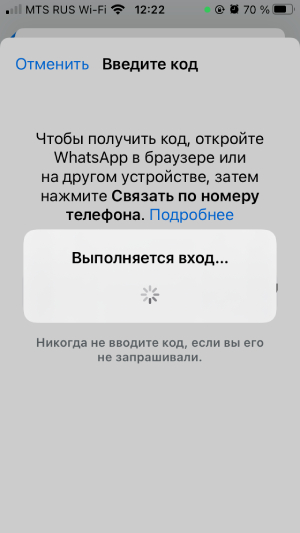
Как и вход по QR-коду, авторизацию по номеру телефона можно использовать на четырех разных ПК. Вы можете применять его как запасной вариант авторизации или сделать основным способом для входа в аккаунт.
Но помните о безопасности: не вводите восьмизначный код, если не запрашивали его, иначе ваша учетная запись может быть открыта на чужом устройстве.
Как запустить WhatsApp Web без QR-кода

Это сервис, появившийся после большой стабильности приложения для обмена сообщениями., сейчас речь идет о королеве с точки зрения использования клиентами (людьми). WhatsApp всегда присутствовал на мобильных устройствах, также можно использовать приложение на любом планшете, который включает функцию SIM-карты, для привязки к номеру.
Использование приложения в браузере — одна из многих возможностей, которые у нас есть, она действительна в том случае, если вам нужно выполнять работу на работе и иметь ее на вкладке в приложении, которая будет действовать как просмотр веб-страниц. Если вы используете эту программу со своего компьютера, вам будет очень удобно., так как набор текста на клавиатуре обычно намного быстрее, в других случаях они предпочитают клавиатуру терминала.
С этим уроком вы узнаете как запустить WhatsApp Web без QR-кода, имея альтернативу, если вы не хотите читать эту, что иногда немного громоздко, по крайней мере, для многих людей. Ценно то, что это дает вам возможность не использовать камеру вашего телефона, что иногда вызывает проблемы, если это произойдет, вы можете заменить ее.

Теме статьи:
Как открыть WhatsApp Web на мобильном телефоне
- 1 QR-код, ценный для быстрого доступа
- 2 Можно ли подключить WhatsApp Web без QR-кода?
- 3 Открыть сеанс без QR-кода
- 4 Используйте эмулятор, чтобы открыть сеанс без QR
QR-код, ценный для быстрого доступа

Вход в веб-приложение WhatsApp будет практически мгновенным, просто отсканировав QR-код. на разрешенной для этого странице, которая называется web.whatsapp.com. После того, как вы войдете, он расскажет вам, как получить доступ к услуге, то есть сделать несколько шагов, которые откроют окно и полные разговоры, среди прочего, с текстом, изображениями и видео.
Варианты подключения другим способом возможны, потому что обращают внимание на тех, кто на это жаловался. Важно иметь хотя бы одну или две опции, кроме той, которая запускает страницу., после этого у вас будет несколько шагов, аналогичных, но без использования объектива смартфона в любом случае.
WhatsApp Web — безопасная среда, так как он попросит мобильный телефон подтвердить, что это вы, аналогично тому, что делает Telegram при открытии сеанса на другом устройстве, включая сам компьютер. Любой из тех, которые вы используете, будет одинаково действителен, как для вас, так и для тех, кто принимает решение.
Можно ли подключить WhatsApp Web без QR-кода?

На данный момент да. Это сопряжение, которое приложение использует в этом случае., вам просто нужно выполнить распознавание с помощью камеры и дождаться начала сеанса через несколько секунд. Уместно, чтобы вы не оставили этот шаг в стороне, без этого вы не откроете свою учетную запись в браузере, для которого она включена.
Единственный способ пропустить этот шаг — это иметь сеанс и не закрывать его, если вы это сделаете, он не будет спрашивать вас, пока вы не закроете его с мобильного устройства или компьютера. Совет в том, что если бездействия много, вы должны перезагрузить то же самое с чтением QR-кода, который показывает вам веб-страница WhatsApp.
Есть только один способ обойти QR-код, что мы и увидим в данном случае, хотя это и не очень законно, поэтому всегда делайте это для себя и под свою ответственность. Безопасность — это одна из важных вещей, поэтому подумайте об этом, если решите войти без вышеупомянутого кода.
Открыть сеанс без QR-кода

Одним из решений для доступа к WhatsApp является привязка вашего номера., эта опция появится ниже, как только она покажет вам QR-код в центральной части. Ссылка зависит от вас, вы должны поставить 9 цифр, префикс — это еще одна вещь, которую вы должны поставить, если решите использовать другой альтернативный метод.
Прохождение этого является окончательным, с номером не нужно открывать камеру и фокусироваться на QR-коде, поэтому проходите это, так как ищем альтернативу, а не использование объектива устройства. Для этого вам нужно визуализировать опцию, которая показана внизу., как только вы откроете WhatsApp Web.
Шаги следующие:
- Войдите на веб-страницу WhatsApp, посмотреть полностью
- Нажмите на опцию «Связать с номером телефона», подождите, пока она полностью загрузится.
- Вы попадете на другой экран, где вам будет предложено заполнить поля., среди них введите номер телефона, выберите страну, если вы видите, что ваша не отображается по умолчанию, страну Испании, если вы находитесь в ней
- Нажмите «Далее», чтобы перейти к следующему шагу
- Введите полный код с полными буквами и цифрами
- Получите доступ к своему телефону и перейдите в «Настройки», здесь нажмите «Сопряженные устройства» и нажмите «Привязать устройство».
- Нажмите «Связать с номером телефона».
- И закончите с этим, чтобы открыть сеанс
Это позволит вам войти в систему, используя только номер телефона, а не QR-код., что в итоге является решением, отличным от основного. У вас есть два метода, возможно, тот, что с номером, сначала немного громоздкий, но позже это не будет, потому что он сохранит его по умолчанию.
Не стоит ставить другой номер, который не твой, если вы сделаете это и поставите другое, устройство будет открывать сеанс до тех пор, пока вы разрешаете это через код, который вас отмечает.
Используйте эмулятор, чтобы открыть сеанс без QR
Метод, который так же действителен для этого, заключается в использовании эмулятора, Например, BlueStacks на вашем компьютере, он у вас доступен на официальном сайте. Рекомендуется сделать это, и вы можете открыть приложение, которое вы загружаете в APK, есть несколько веб-сайтов, которые имеют его в этом формате.
Выполните следующие действия:
- Скачайте программу BlueStacks на свой компьютер от ссылку
- Войдите в свой аккаунт Google
- Войдите в WhatsApp, скачайте и установите его.
- Откройте приложение на своем мобильном устройстве
- Примите условия и введите свой номер
- Добавьте проверочный номер, на который вы получите SMS
- Введите PIN-код для активации учетной записи
- Заполните необходимые поля и все готово.
Содержание статьи соответствует нашим принципам редакционная этика. Чтобы сообщить об ошибке, нажмите здесь.
Полный путь к статье: Справка Android » приложений » Учебники » Как запустить WhatsApp Web без QR-кода
Как пользоваться WhatsApp на компьютере без телефона
WhatsApp, в отличие от Telegram, имеет куда больше функциональных ограничений. Помимо того, что вы не можете перенести переписку между iOS и Android, для использования мессенджера на компьютере всегда было нужно держать рядом подключенный смартфон. Естественно, это не делало его удобнее. Ведь ограничение состояло не только в необходимости поддерживать соединение, но и использовать для связи именно мобильную связь, даже если сам компьютер уже подключён к безлимитной сети Wi-Fi. Впрочем, сегодня мы расскажем вам, как пользоваться WhatsApp Web без телефона.
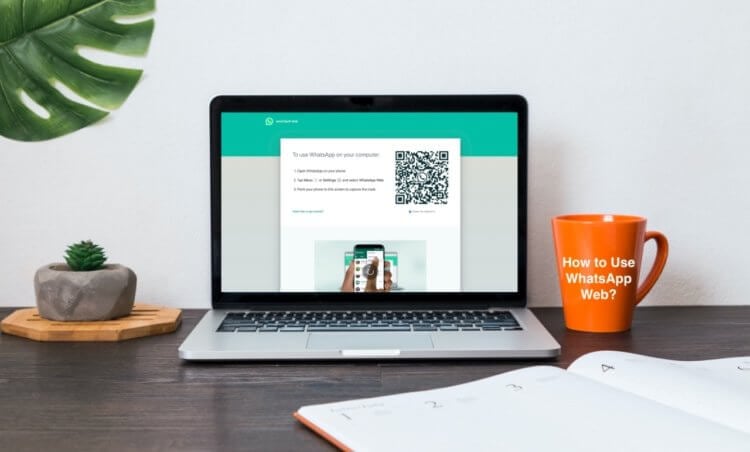
WhatsApp можно пользоваться на компьютере без телефона
Недавно разработчики WhatsApp представили функцию отвязанного запуска десктопной версии мессенджера на компьютере. Это значит, что теперь для использования Ватсап на ПК или Mac не нужно использовать смартфона в качестве донора. Забегая вперёд, скажу, что для первого подключения телефон всё-таки нужен, но его не нужно держать постоянно подключенным.
Как пользоваться Ватсапом на компьютере без телефона
Пока нововведение находится в стадии бета-тестирования, но доступно всем пользователям без исключения в релизной сборке приложения. То есть скачивать тестовую версию WhatsApp, чтобы пользоваться мессенджером на компьютере без смартфона, не нужно. Всего-то и нужно, что включить режим использования WhatsApp без телефона в настройках, а потом открыть десктопную версию мессенджера.
- Скачайте последнюю версию WhatsApp для Android;
- Запустите WhatsApp и нажмите на три точки справа;
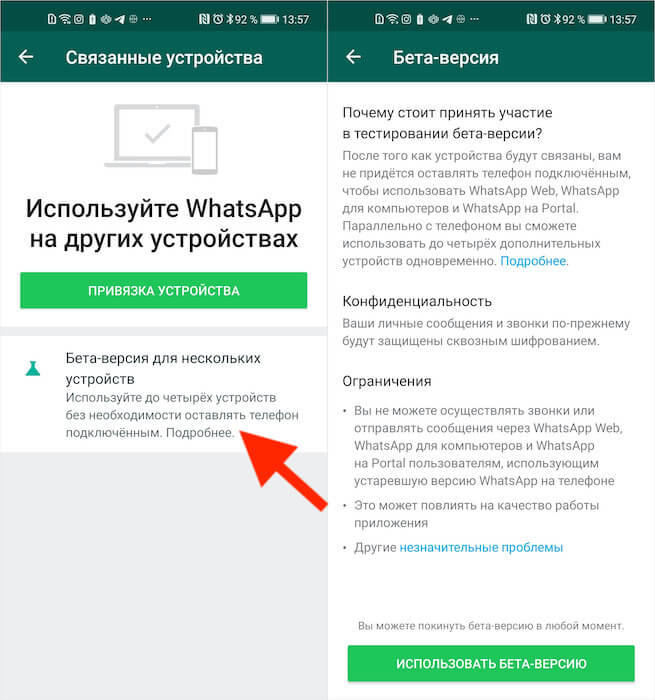
Сначала нужно присоединиться к бета-тестированию функции подключения к нескольким устройствам
- В выпадающем меню выберите «Привязанные устройства»;
- Нажмите «Бета-версия для нескольких устройств»;
- После этого выберите «Привязка устройства»;
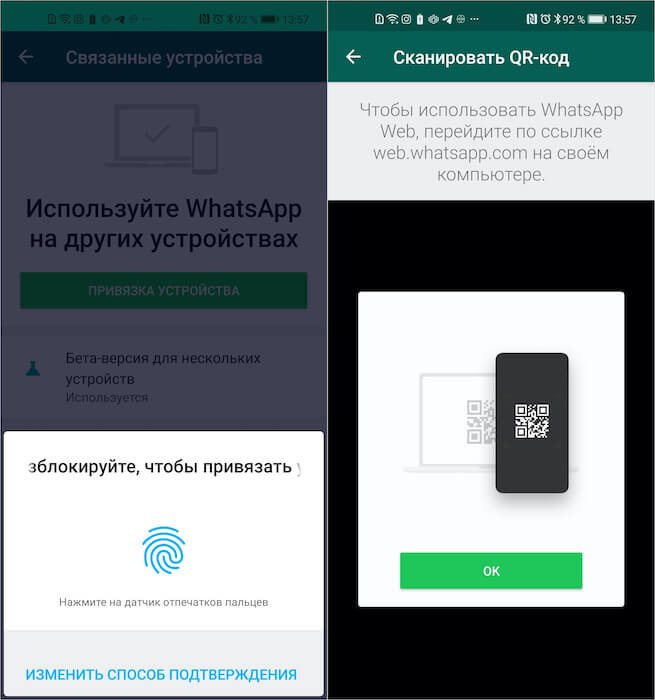
Отсканируйте QR-код на экране компьютера
- Откройте WhatsApp Web на компьютере (можно нативное приложение);
- Отсканируйте QR-код на компьютере для подключения.
Всё, на этом функции вашего смартфона заканчивается. Теперь вы сможете пользоваться WhatsApp на компьютере без телефона. Если раньше при использовании десктопной версии мессенджера мобильное приложение оставалось нерабочим, то теперь будет работать и оно, потому что смартфон не исполняет роли донора, и его даже можно отнести куда-то ещё или просто выключить.
Интересно, что на компьютер передаются именно те чаты, которые связаны с устройством, используемым для подключения. То есть, если я подключаюсь к WhatsApp Web с Android-телефона, где у меня больше чатов, то на компьютере появятся они все. А, если я воспользуюсь в качестве донора своим Айфоном, то и чаты подтянутся именно те, которые доступны на нём.
Как пользоваться WhatsApp на iPad
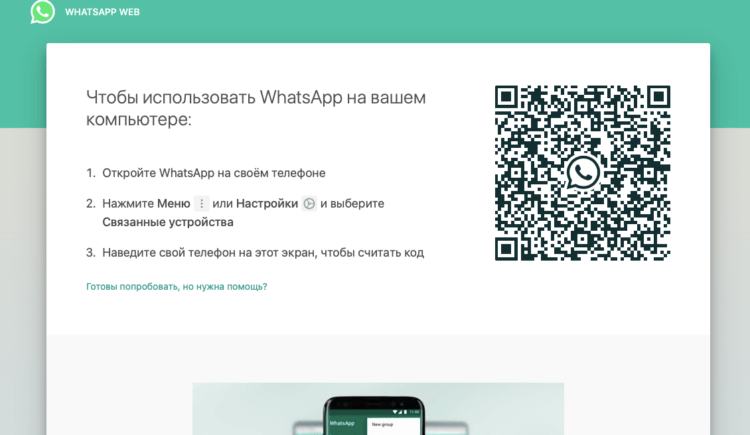
Вот этот QR-код надо отсканировать телефоном
Это очень странная ситуация, учитывая, что WhatsApp в принципе хочет избавиться от привязки разных устройств друг к другу для использования мессенджера. Выходит, что у разработчиков не получается добиться того, чего они хотели, потому что сам факт активации настольной версии WhatsApp всё-таки требует маломальского участия смартфона и совсем без него нельзя.
На данном этапе WhatsApp позволяет таким образом подключать к одному аккаунту до четырёх устройств. Например, я так запустил мессенджер одновременно и на телефоне с Android, и на компьютере Mac, и на iPad. Да-да, на планшетах Apple WhatsApp тоже работает. Правда, не в виде отдельного приложения, а веб-версии, которая запускается в браузере.
Работает это точно так же, как и на компьютере:
- Запустите на iPad URL-адрес web.whatsapp.com;
- На смартфоне зайдите в «Привязанные устройства»;
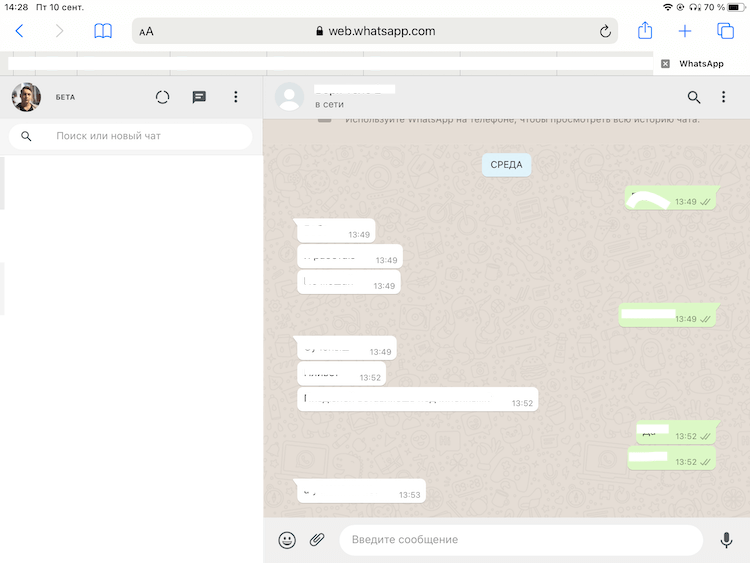
WhatsApp может работать на iPad. Правда, только в браузере
- Отсканируйте телефоном QR-код на экране iPad;
- Подтвердите подключение и пользуйтесь WhatsApp на iPad.
Никаких ограничений по использованию десктопной версии WhatsApp на iPad нет. Мессенджер работает без глюков или глюков. Просто выбираете чат с нужным собеседником и общаетесь с ним через планшет, набирая сообщения на виртуальной клавиатуре. Поддерживать для этого смартфон включенным не нужно. Можете его даже отключить. iPad (и компьютер) будут использовать Wi-Fi-подключение и работать без проблем.

Теги
- Ватсап на телефон
- Новичкам в Android
- Приложения для Андроид
Наши соцсети
Новости, статьи и анонсы публикаций