
Какие программы «съедают» батарею на моем iPhone
Совсем недавно мы смеялись над владельцами Android-телефонов, тщательно следящими за своими телефонами в диспетчере задач, что загружено, что работает, что «съедает» батарею.
С появлением iOs 8.0.1 такой функционал появился и в iPhone. Я думаю, такая функция будет очень полезна, и поможет действительно увеличить работу батареи, отключив ненужные программы.
Смело открываем Настройки – Основные – Статистика – Использование аккумулятора.
И начинаем изучать программы, которые мы не пользуем, но они продолжают свою фоновую активность, и по чуть-чуть откусывают заряд от нашей батареи. Всевозможные будильники и игрушки регулярно обмениваются с серверами информацией через интернет.

Распорядиться полученной информацией несложно, надо отключить возможность работы этих программ в фоне. Для этого идем в Настройки – Основные – Обновление Контента, и смело выключаем фоновую активность у нежелательных программ.

Кстати, на примере того же Skype. У него включена фоновая активность, в то же время у этой программы давно реализованы Push-уведомления. Поэтому у нее можно смело отключить фоновую активность, что сэкономило на моем iPhone аж 11% батареи в сутки!
Таким образом, можно навести дополнительный марафет на своем телефоне. А пока производители не придумали мощные и тонкие батареи, каждый процент нашей батареи всегда на счету.
Присоединяйтесь к нам в ВК, Instagram, Одноклассники, Twitter, чтобы быть в курсе последних новостей из мира Apple и нашей компании.
Как выключить фоновую работу приложений на iPhone?
Фоновое обновление приложения на iOS позволяет приложениям работать в фоновом режиме, если это необходимо. Например, если приложению подкаста необходимо загрузить последний эпизод шоу, которое вы слушаете, или если почте необходимо загрузить ваши последние электронные письма.
Хоть и в большинстве случаев приложения работают честно, иногда они могут злоупотреблять этой функцией и постоянно работать в фоновом режиме. Это может привести к огромному разряду батареи или снижению скорости работы устройства.
Следуйте инструкции, чтобы узнать, как отключить эту функцию .
Как отключить фоновое обновление приложения на iPhone и iPad
1. Зайдите в «Настройки» -> «Основные» -> «Обновить фоновое приложение».
2. Здесь вы можете нажать на каждое приложение отдельно, чтобы отключить эту функцию для каждого приложения, или вы можете использовать главный переключатель, перейдя в меню «Обновление фонового приложения» вверху и нажав опцию «Выкл». В этом режиме все приложения перестанут получать доступ к работе в фоновом режиме.
Вы также можете включить его только при использовании Wi-Fi или Wi-Fi и сотовых данных.
Однако, данную функцию следует оставить включенной, так как большинство приложений не будут злоупотреблять ею и будут использовать ее осмысленно, на вашу же пользу.
Как отключить фоновое обновление приложения на iPhone или iPad
По умолчанию ваш iPhone (или iPad) позволяет приложениям проверять наличие новых данных в фоновом режиме. Это может сократить время загрузки при переключении обратно в приложение, но также сокращает время автономной работы, требует небольшого количества сотовых данных и может разрешить некоторым приложениям шпионить за вами. Вот как отключить «Обновление приложения в фоновом режиме».
Сначала откройте приложение «Настройки» на вашем iPhone.
Программы для Windows, мобильные приложения, игры — ВСЁ БЕСПЛАТНО, в нашем закрытом телеграмм канале — Подписывайтесь:)

В «Настройках» нажмите «Общие».

В «Общие» нажмите «Обновление фонового приложения».

Затем вы увидите настройки «Обновление приложения в фоновом режиме». При желании вы можете отключить фоновое обновление приложения для каждого приложения здесь. Просто коснитесь переключателя рядом с каждым приложением, которое хотите отключить, чтобы отключить его.
В 2019 году Вашингтон Пост обнаружил что некоторые приложения используют функцию обновления приложения в фоновом режиме для отправки данных о ваших действиях через Интернет, когда вы не подозреваете об этом, поэтому, если вы полностью не доверяете поставщику приложения и не думаете, что обновление может быть вам полезно, вероятно, лучше всего включить эта функция отключена для большинства ваших приложений.

К счастью, Apple также упрощает полное отключение фонового обновления приложений. Для этого нажмите «Обновление фонового приложения» вверху страницы.

На следующем экране выберите «Выкл.» Из списка.

После этого выйдите из настроек, и все готово.
Интересно, что обновление приложения в фоновом режиме – одна из функций, которая отключается, когда вы включаете режим низкого энергопотребления на своем iPhone. Теперь ваш iPhone будет меньше расходовать заряд аккумулятора в режиме ожидания.
Программы для Windows, мобильные приложения, игры — ВСЁ БЕСПЛАТНО, в нашем закрытом телеграмм канале — Подписывайтесь:)
Это сохранит заряд батареи: как отключить фоновые приложения и их обновление на Android и iPhone. Инструкция

Виртуальный мемориал погибших борцов за украинскую независимость: почтите Героев минутой вашего внимания!
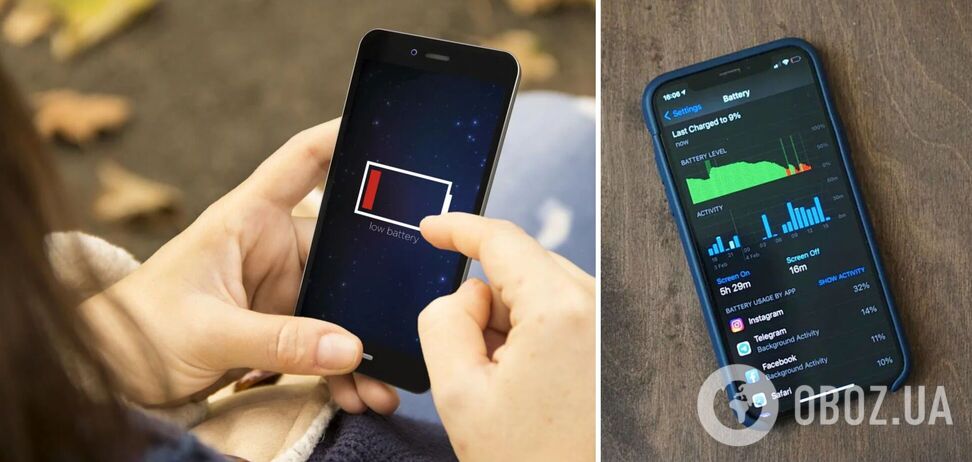
Для украинцев, которые из-за массированных ракетных ударов российских террористов переживают энергетически сложные времена, живучесть мобильных устройств стала едва ли не главной проблемой, поскольку оставаться на связи с родными и просто получать актуальные новости – стало критически важно.
Поэтому чрезвычайно актуальна тема лайфхаков, которые помогут снизить использование батареи и продлить ее жизнь. Как пишет Cnet, один из таких вариантов не потребует особых знаний или манипуляций с вашим смартфоном, но позволит увеличить время его автономной работы.
Фоновые программы разряжают телефон или нет?
Однозначного ответа нет. Производители смартфонов и техногиганты Apple и Google официально заявляют, что программы, продолжающие работать в фоновом режиме, не истощают аккумулятор, а их закрытие не повлияет на длительность автономной работы. Однако часть пользователей смартфонов убеждены, что производители популярных смартфонов просто лукавят, а отключение фоновых программ идет на пользу вашему телефону.
Дело в том, что приложения, которые продолжают работать в фоновом режиме, как на смартфонах Android так и на iPhone, периодически обновляются, потребляя не только интернет трафик, но и используя заряд батареи, который может быть критически важным для пользователя.
Простым способом выключения фоновых программ является включение режима низкого энергопотребления для iPhone или режима экономии заряда для телефонов на Android. Однако здесь есть минус, который состоит в том, что помимо обновления фоновых программ эти режимы также изменяют другие настройки, такие как частота обновления экрана и общая производительность устройства.
Как выключить обновление фоновых программ на iPhone
Если у вас смартфон от Apple, для отключения обновления фоновых приложений вам нужно:
- открыть Настройки;
- перейти в общие Общие;
- открыть Обновление фонового приложения;
- и еще раз открыть Обновление фонового приложения.
На этой вкладке можно полностью отключить обновления в фоновом режиме или ограничить обновление только тогда, когда смартфон подключен к сети Wi-Fi. Также можно разрешить приложению обновляться в фоновом режиме при подключении как к Wi-Fi так и к мобильной сети.
Если вы разрешите обновление в фоновом режиме через Wi-Fi или Wi-Fi и сотовые данные, на предыдущей странице вы сможете выбрать те приложения и программы, обновления которых для вас будут важны. Остальные же можно будет выключить.
Как остановить обновление фоновых приложений на Android
Для пользователей смартфонов на базе Android, алгоритм отключения будет несколько иным:
- откройте Настройки;
- перейдите в Сеть и интернет;
- далее – Экономия данных;
- Включите функцию Включить экономию данных.
Режим экономии данных не позволяет фоновым программам использовать данные, если телефон не подключен к сети Wi-Fi. Однако в этом случае некоторые приложения, которые вы активно используете, также могут не загружать некоторые элементы, в том числе изображения. В этом случае непосредственно под пунктом Использовать экономию данных можно выбрать нажатие Неограниченный доступ к данным и выбрать три приложения, которые будут иметь полный доступ к сети, даже если экономия данных включена.
Можно также настроить разрешение на использование фоновых данных для отдельных приложений. Вот как это сделать:
- откройте Настройки;
- перейдите в Сеть и интернет;
- коснитесь Мобильная сеть;
- далее – Использование данных программы;
- и выберите нужную программу;
- включите для нее Фоновые данные.
Ранее OBOZREVATEL рассказывал о том, как правильно заряжать смартфон и каких ошибок следует избегать при этом.