
Как на Alcatel сохранить скриншот с экрана
Скриншот на Алкатель как сделать? На этой странице вы найдете информацию как на смартфоне Alcatel сохранить скриншот с экрана. Возможно, информация будет актуальна для Андроид смартфонов и планшетов других производителей.
Функция скриншот позволяет быстро сохранять сфотографировать все что находится на экране телефона в виде файла картинки и позволяет в дальнейшем просматривать, делиться в соц сетях, отправлять по электронной почте или передавать скрин на другие устройства. Есть универсальный способ, который подходит для большинства Андроид устройств, но есть и способы которые предусмотрены для отдельных моделей. Например, есть видеоскриншот, позволяющий записывать все, что показывается на экране телефона со звуком или длинный скриншот позволяющий сохранять всю интернет страницу с прокруткой.
Теперь давайте посмотрим универсальный способ как делается скриншот на Алкатель и какие нужно нажимать кнопки.
Чтоб заскринить экран нужно почти одновременно нажать и держать на пару секунд кнопку «Питание/включения» и кнопку «Уменьшения громкости». Если все правильно сделали, то вы увидите на экране уведомление о сохранении скриншота, возможно услышите щелчок как при съемке фотографий. Обычно с первого раза не у всех получается снять скриншот с экрана и приходится делать несколько попыток.
Сохраненный скриншот на Алкатель и других Андроид устройствах можно посмотреть в галерее в папке Screenshots, где обычно вы смотрите фотографии. Так же после того, как вы сделали скрин вы можете посмотреть его в окне уведомлений просто потянув от верхней края экрана вниз.
Надеюсь, указанный способ помог сохранить скрин экрана Алкатель. Большая просьба оставлять отзывы и указать модель устройства к которому подошла или нет инфа выше. Если на вашем телефоне скриншот делается по-другому, то просим поделиться способом в отзывах. Возможно, информация оставленная именно вами окажется самой полезной. Спасибо за отзывчивость!
Отзывы о скриншоте экрана Алкатель
Добавить отзыв или поделиться полезной информацией по теме страницы.
ОБНОВИТЬ СТРАНИЦУ С ОТЗЫВАМИ
Автор:DjonikusNiktoUsRidUs
25-05-2020
22 час. 14 мин.
Сообщение:
Скрин alcatel не нажимается клавивишами выключения и уровня громкости, странный кружок внизуна телефоне фотографирует делает Скрин, но не могу найти, пищит Google Chrome и скрина нет в Галерее(где картинки
Автор:Оля
18-02-2018
20 час. 23 мин.
Сообщение:
Спасибо комбинация двух кнопок работает.
Автор:Юрий
26-12-2017
01 час. 13 мин.
Сообщение:
Спасибо, ваш совет подошел к моей модели ALCATEL ONE TOUCH 5036D, получилось с первого раза, время снятия скрина примерно секунда, не больше.
Смартфоны с самой лучшей камерой 2023. В рейтинге предоставлены телефоны с самой лучшей камерой на сегодняшний день.

Бесплатно телефон по акции. Бесплатные телефоны, смартфоны сенсорные и кнопочные как брендовых производителей Samsung, iPhone так и малоизвестных.
Оставляя отзывы, Вы помогаете
другим сделать правильный выбор.
ВАШЕ МНЕНИЕ ИМЕЕТ ЗНАЧЕНИЕ.
- Копирование материалов и иной информации с сайта для дальнейшего размещения на других ресурсах разрешена только при наличии прямой (активной) и индексируемой ссылки на сайт www.telefoniy.ru или ссылки на страницу где взята информация!
Спасибо за понимание и удачи вам в ваших делах! - Связаться с администратором сайта
- Владелец сайта telefoniy.ru
- Правила пользования сайтом
- Сайт работает с 2011 по 2023 г.
4 лучших способа сделать скриншоты на телефонах Alcatel (One Touch)
Как пользователь телефонов Alcatel, вы должны усвоить 4 эффективных способа сделать снимок экрана своего телефона. Сохранение фотографий в любое время и в любом месте без лишних хлопот.


Сохранить скриншоты очень просто, когда вы найдете на телефоне интересную картинку или важные предложения.
Пользователи iPhone и Android могли знать, как сделать снимок экрана.
Однако, как пользователю Alcatel, это кажется нелегким для вас, потому что вы получаете меньше информации о том, как делать снимки на своем телефоне, кроме информации о производителе телефона.
Не принимайте это близко к сердцу.
В этом посте собраны все 4 хороших способа скриншот экрана Alcatel.
Потратьте минуты на чтение и захват экрана на телефоне Alcatel в считанные секунды.
- Введение в Alcatel (One Touch)
- Способ 1. Как сделать скриншот на Alcatel с помощью жестов или движений
- Способ 2. Как сделать снимки экрана Alcatel с помощью кнопок
- Способ 3. Как сделать снимок экрана Alcatel с помощью переключателя Снимок экрана
- Способ 4. Как делать снимки экрана с помощью сторонних приложений (редактирование поддерживается)
- Бонус совет — Лучший скриншот и видео / аудио рекордер
Введение в Alcatel (One Touch)
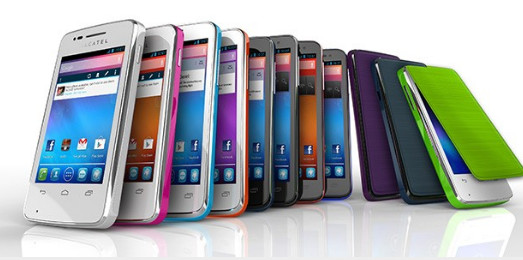
Alcatel, ранее Alcatel One Touch, французский бренд мобильных телефонов, принадлежавший Alcatel-Lucent. В 2015 году лицензия на этот бренд была передана TCL, а в 2016 году Nokia приобрела активы Alcatel-Lucent и унаследовала лицензионные соглашения для бренда Alcatel.
В отличие от устройств Android или iOS, Alcatel создает свои телефоны в системах Android, Windows и FireFox.
Alcatel управляет телефонами, планшетами и аксессуарами.
Телефон Alcatel имеет много серий:
| Планшет Alcatel | Alcatel Phone |
| ПОП 7/8 PIXI7 / 8/10 |
Свирепый 2/4 / XL IDOL 4/4/4S/5/5S/mini/X+ PIXI 3 (4 / 4.5 / ТЕАТР) идеальный EXCITE / XTRA POP 3/4 Plus / C9 / Icon / Мега / Звезда Evolve 2 Рассвет, FLING, FLINT, GO FLIP / FLIP 2, GO PLAY, трекфон, PLUSEMIX, ELEVATE и т. Д. |
Способ 1. Как сделать скриншот на Alcatel с помощью жестов или движений
Жесты и движения — это новые методы для захвата скриншота на вашем устройстве.
Вот шаги, чтобы сделать снимок экрана в Alcatel с помощью движений и жестов.
Перейдите в «Настройки»> «Жесты и движения» на телефоне Alcatel.
Включите «Специальную технику движения», чтобы сделать снимок экрана на вашем телефоне.
Включите «Специальную технику движения», чтобы сделать снимок экрана на вашем телефоне.
После того, как вы включите эту опцию, просто следуйте жестам, которые вы делали ранее, и делайте снимки экрана на своем телефоне Alcatel.
Способ 2. Как сделать снимки экрана Alcatel с помощью кнопок
Подобно скриншот iPhone, Alcatel также предоставляет возможность делать снимки экрана с комбинациями кнопок на вашем устройстве.
Перейти на экран, который вы хотите захватить.
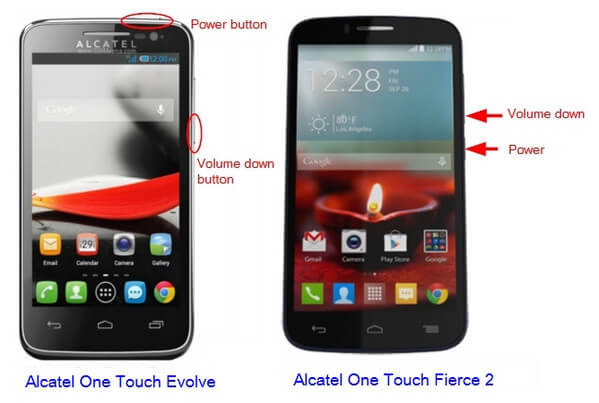
Нажмите одновременно кнопки «Уменьшение громкости» и «Питание» на 2 секунды.
Затем вы можете просмотреть свою галерею, чтобы найти скриншоты, которые вы сделали раньше.
Способ 3. Как сделать снимок экрана Alcatel с помощью переключателя Снимок экрана
Помимо двух вышеупомянутых решений, вы можете использовать скриншот переключения на вашем устройстве, чтобы получить скриншоты.
Включение — это встроенная опция для телефонных устройств, которая позволяет проводить пальцем по телефону и получать возможность делать снимки экрана, например, Quick Memo + — это переключатель для LG G3 на скриншот.
Перейдите на экран, где вы собираетесь делать скриншоты на вашем телефоне.
Перетащите вниз панель уведомлений и нажмите «Переключить снимок экрана» из списка, и вы получите снимки в галерее телефона.
Способ 4. Как делать скриншоты со сторонними приложениями
Если ваши аппаратные кнопки не работают или не удается найти переключатель снимков экрана (разные телефоны или планшеты Alcatel могут не поддерживать эту функцию), вы можете попробовать сторонние приложения.
Здесь мы перечисляем лучшие 3 скриншота приложений для телефонов и планшетов Alcatel.

Скриншот Легкая
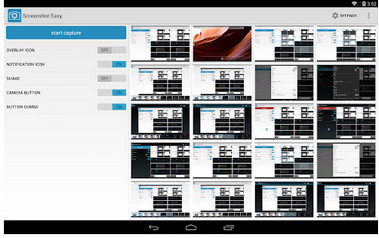
Screenshot Easy — бесплатное приложение, которое позволяет вам делать скриншоты, редактировать их и делиться ими напрямую.
В зависимости от вашего устройства вы можете использовать следующие триггеры:
- Удерживайте кнопку питания и кнопку уменьшения громкости в течение 2 секунд.
- Нажмите значок уведомления, чтобы сделать снимки экрана.
- Встряхнуть на скриншоте.
- Длительное нажатие кнопки поиска оборудования для захвата.
- Пользовательский ярлык для захвата экрана.
- Делайте снимки из виджета.

Скриншот
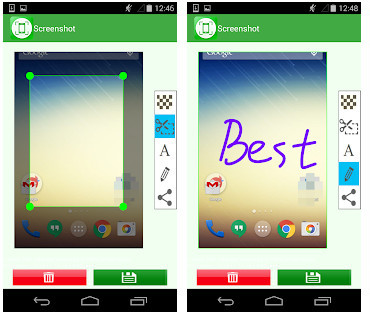
Скриншот это приложение, которое предоставляет простой способ сделать скриншот. Помимо работы в качестве помощника скриншотов, он также делает:
- Поделитесь скриншотами.
- Отображение скриншотов, чтобы вы решили сохранить или отменить скриншоты.
- Обрезать захваченные скриншоты.
- Живопись на скриншоте.
- Добавьте мозаику и текст.
- Просмотрите и отредактируйте все скриншоты истории.
Смайлы Вкл.
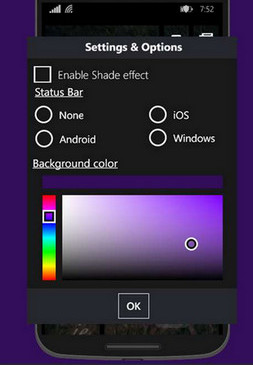
Smart Screenshot — это удивительное приложение, которое позволяет создавать скриншоты, сделанные на вашем Windows Phone. Это также позволяет вам делать:
- Добавить эффекты тени на экране.
- Скриншот фотографии в вашей медиатеке.
- Захватите снимки с текущих воспроизводимых медиа-элементов.
- Храните данные на внешнем устройстве хранения.
- Используйте любой из ваших датчиков Windows Phone.
Бонус совет — Лучший скриншот и видео / аудио рекордер
Эта часть является расширенным чтением для этого поста. Если вы хотите делать снимки на своем компьютере, будь то для ПК с Windows или Mac, вы можете положиться на профессиональную программу для создания скриншотов, Screen Recorder.
Это мощное программное обеспечение для записи видео и аудио. Более того, у него есть возможность делать скриншоты индивидуального размера на экране вашего компьютера. После захвата он также позволяет вам напрямую редактировать его.
Aiseesoft Screen Recorder — это профессиональное программное обеспечение для захвата экрана, которое может с легкостью захватывать онлайн-видео, игры, подкасты, вебинары, лекции, презентации, звонки по Skype, онлайн-конференции, видео с веб-камеры и т. Д. В полноэкранном или настраиваемом размере экрана.

- Поддержка захвата изображений с экрана и редактирования скриншотов.
- Скринкаст видео с веб-камеры.
- Запись потокового аудио, онлайн-аудио, голос микрофона с высоким качеством звука.
В основном мы говорим о 4 решениях скриншот на телефон Alcatel, Вы можете выбрать любой, чтобы делать скриншоты на Alcatel. Мы также рекомендуем простое в использовании приложение для создания снимков экрана для захвата изображения на экране компьютера. Оставьте нам сообщение, если у вас все еще есть сомнения.
Что вы думаете об этом посте.
Рейтинг: 4.8 / 5 (на основе голосов 154) Подпишитесь на нас в
Более Чтение

Оставьте свой комментарий и присоединяйтесь к нашему обсуждению
Советы по созданию снимков экрана
Screen Recorder
Aiseesoft Screen Recorder — лучшее программное обеспечение для записи экрана, позволяющее захватывать любые действия, такие как онлайн-видео, звонки с веб-камеры, игра на Windows / Mac.
Как сделать снимок экрана на Alcatel: полное руководство [Легко и быстро]

Размещено от Лиза Оу / 10 фев, 2022 16:00
В наше время многие вещи захватывают наши глаза, и есть некоторые важные вещи, которые нам нужно сделать на наших телефонах. Если вы являетесь пользователем iPhone или Android, вам наверняка будет проще сделать снимок. Однако, когда вы в настоящее время используете телефон Alcatel, на этом устройстве необходимо выполнить аналогичные, но несколько разных действий, в том числе как сделать снимок экрана на нем. Итак, вам нужно научиться делать это с помощью вашего устройства Alcatel. Но не беспокойся. В этом посте мы покажем вам полное руководство о том, как сделать снимок экрана на телефоне Alcatel.
- Часть 1: Скриншот Alcatel с помощью FoneLab Screen Recorder
- Часть 2. Скриншот Alcatel с комбинацией клавиш
- Часть 3. Скриншот Alcatel со встроенной функцией
- Часть 4. Часто задаваемые вопросы об Alcatel Снимок экрана
Часть 1. Скриншот Alcatel с помощью FoneLab Screen Recorder
Один из лучших способов сделать снимок экрана на телефоне Alcatel — использовать инструмент под названием FoneLab Screen Recorder. Этот альтернативный инструмент позволяет вам снимать видео, онлайн-уроки, аудио, а также делать снимки на вашем Windows или Mac и многое другое. На самом деле, вы можете настроить размер перед тем, как сделать снимок экрана и записать экран вашего компьютера, iPhone и Android, а затем отредактировать его. Вам не терпится узнать, как сделать снимок экрана Alcatel с помощью этого инструмента? Перейдите к указанным ниже шагам.
Шаги о том, как сделать снимок экрана Alcatel с помощью FoneLab Screen Recorder:
Шаг 1 Для начала загрузите и установите FoneLab Screen Recorder на свой компьютер. И он откроется автоматически после процесса установки.
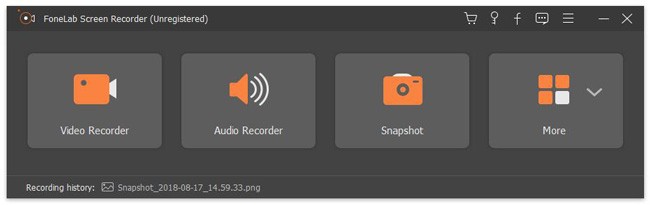
Шаг 2 После этого нажмите Телефон на левой панели основного мини-интерфейса, затем на типе устройства выберите Рекордер Android. И нажмите кнопку Снимок кнопку.
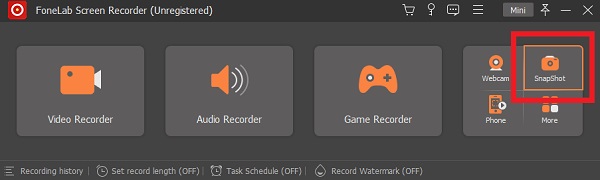
Шаг 3 Затем выберите часть экрана, нажав и удерживая правую кнопку мыши. Закончив выбор, отпустите правую кнопку. Он автоматически захватит ваш экран.
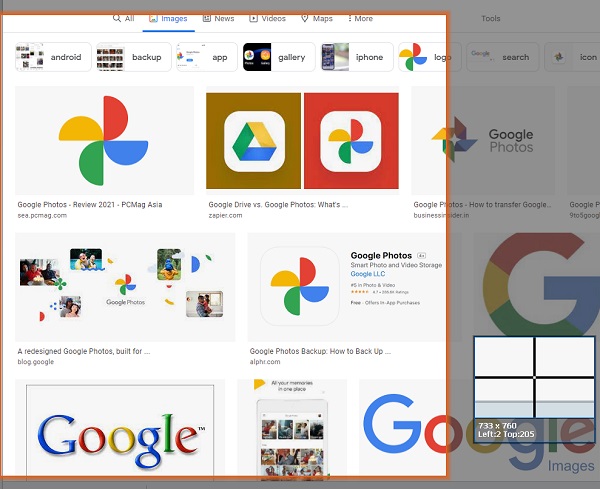
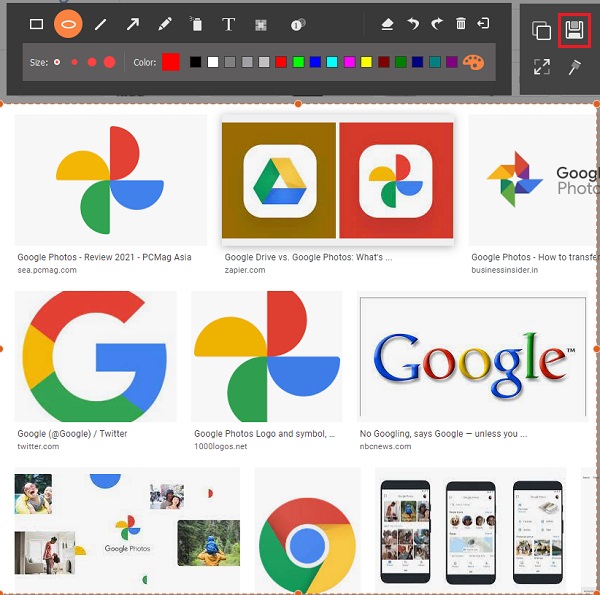
Шаг 4 Затем вы можете приступить к редактированию скриншота. После чего нажмите кнопку Save. значок, когда вы закончите редактирование.
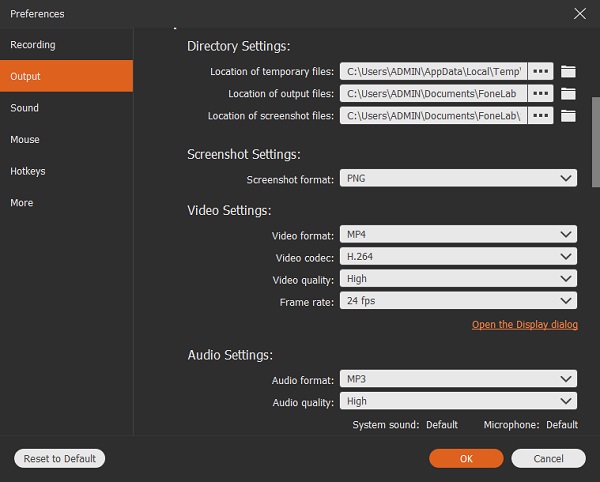
Шаг 5 Затем сохраните снимок Alcatel в PNG формат. И это все!
Ну вот! Вы успешно сделали снимок экрана на телефоне Alcatel с помощью FoneLab Screen Recorder. И мы настоятельно рекомендуем эту альтернативную программу всякий раз, когда вы хотите записать экран, аудио и видео. Кроме того, всякий раз, когда вы хотите записывать экраны своего компьютера, iOS и Android, это идеальный партнер для ваших нужд.
Часть 2. Скриншот Alcatel с комбинацией клавиш
Еще один способ сделать снимок экрана на телефоне Alcatel — использовать комбинацию клавиш. Как и в телефоне Android, в Alcatel также есть способ по умолчанию делать снимок экрана, который включен в его систему. Если вы являетесь пользователем Alcatel, вы наверняка сможете это сделать. Так что делайте это всякий раз, когда у вас есть важные вещи, такие как заметки, сообщения и многое другое с вашего устройства Alcatel, для которых вы хотите сделать снимок экрана. Метод заключается в нажатии комбинации клавиш для захвата снимков. См. следующие шаги ниже, чтобы понять это лучше.
Шаги о том, как сделать снимок экрана на Alcatel с комбинацией клавиш:
Шаг 1 Прежде всего, перейдите или найдите нужный экран, снимок которого вы хотите сделать.
Шаг 2 После чего нажмите и удерживайте Питания и Объём клавиши вниз.
Шаг 3 Затем он автоматически сделает снимок экрана и издаст звук затвора.
Шаг 4 Затем быстро появится миниатюра снимка. Затем он будет сохранен непосредственно в Галерея приложение вашего телефона Alcatel.
Шаг 5 Наконец, если вы хотите увидеть захваченный и сохраненный снимок экрана. И в папку Скриншоты. Вот и все!
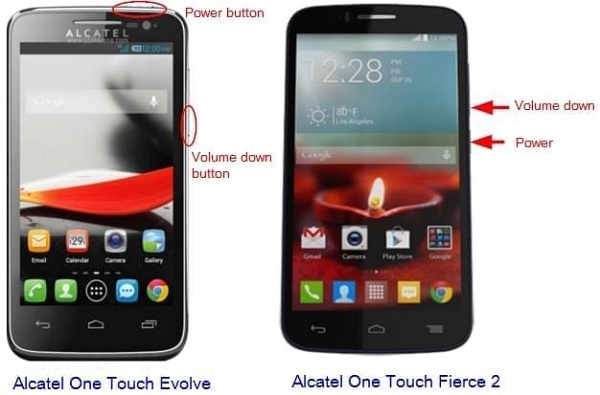
Теперь вы успешно сделали снимок экрана вашего устройства Alcatel с комбинациями клавиш.
Часть 3. Скриншот Alcatel со встроенной функцией
Помимо выполнения комбинации клавиш для создания моментального снимка, вы также можете использовать встроенную функцию телефона Alcatel. Он имеет функцию включения, позволяющую сделать снимок экрана на телефоне Alcatel. На самом деле, сегодня это то же самое с любым другим Android-устройством — простой способ сделать снимок экрана вашего устройства. Вот как вы можете сделать это, используя этот метод.
Шаги о том, как сделать снимок экрана Alcatel с помощью встроенной функции:
Шаг 1 Во-первых, перейдите к экрану, на котором вы хотите сделать снимок экрана.
Шаг 2 Затем проведите пальцем вниз по верхней части экрана телефона Alcatel.
Шаг 3 Далее выберите и коснитесь Скриншот кнопку или вариант, когда вы видите варианты.
Шаг 4 После этого он издаст звук затвора, ненадолго показывая миниатюру.
Шаг 5 Наконец, если вы хотите увидеть захваченные снимки, перейдите в Галерея приложение вашего устройства Alcatel. И вы сделали!
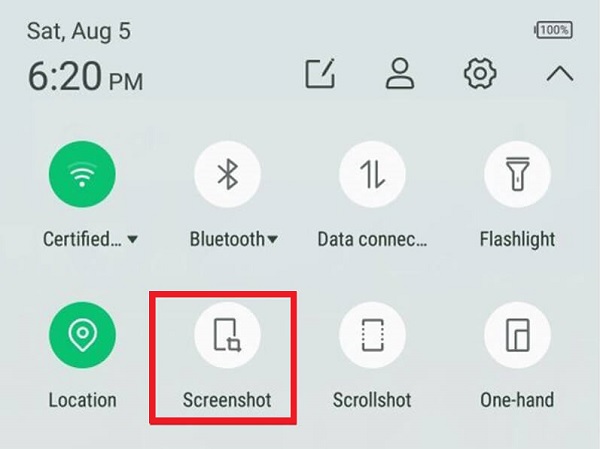
Итак, вот как вы можете сделать снимок экрана вашего Alcatel, используя встроенную функцию.

FoneLab Screen Recorder позволяет вам захватывать видео, аудио, онлайн-уроки и т. Д. На Windows / Mac, и вы можете легко настраивать размер, редактировать видео или аудио и многое другое.
- Записывайте видео, аудио, веб-камеру и делайте скриншоты на Windows / Mac.
- Предварительный просмотр данных перед сохранением.
- Это безопасно и просто в использовании.
Часть 4. Часто задаваемые вопросы об Alcatel Скриншот
1. Как сделать скриншот на Alcatel One Touch Fierce XL?
Если вы используете Alcatel One Touch Fierce XL, вы можете использовать вышеупомянутые способы сделать снимок экрана с ним, просто одновременно нажав кнопки питания и уменьшения громкости. Затем вы сможете ненадолго услышать звук затвора и миниатюру. Вы также можете сделать это с помощью Alcatel One Touch Fierce.
2. Как сделать скриншот на планшете Alcatel?
При использовании планшета Alcatel для захвата экрана нет большой разницы между шагами или тем, как это сделать на телефоне Alcatel. Нажмите и удерживайте одновременно клавиши питания и уменьшения громкости, чтобы сделать снимок экрана планшета. Кроме того, вы можете увидеть скриншоты в приложении «Галерея».
3. Как сделать скриншот на раскладушке Alcatel?
Использование телефона-раскладушки Alcatel для создания снимка экрана отличается от использования телефона и планшета Alcatel. Для этого найдите нужный экран, затем нажмите и удерживайте клавиши камеры и уменьшения громкости. Когда вы услышите звук затвора, скриншот будет успешным, затем отпустите клавиши. В строке состояния символ изображения будет показан выше. Чтобы просмотреть снимок экрана, нажмите клавишу «Уведомления». Чтобы открыть его, выберите Сохраненный снимок экрана в и нажмите клавишу ОК. Вот и все!
Учитывая эти моменты, всякий раз, когда вы хотите узнать, как сделать снимок экрана на Alcatel в одно касание и другие, вы всегда можете просмотреть этот пост и вернуться к нему. И мы гарантируем вам, что все эти методы работают и помогут вам легко и быстро благодаря подробной инструкции. Тем не менее, мы настоятельно рекомендуем FoneLab Screen Recorder в захвате снимков без особых хлопот. Фактически, он совместим как с устройствами Android, так и с iOS. Следовательно, вы все еще можете выбрать любой способ, которым вы хотите заниматься.
Статьи по теме
- Запись онлайн встреч — Как записать аудио, видео и экраны веб-камеры
- Может Join.me записать конференц-звонок на вашем ПК и Mac? — Вот ответ, который вы должны знать
- Как записать видеовстречу в Google Hangouts
Как сделать снимок экрана на телефоне и планшете Alcatel
Как вы знаете, Alcatel Mobile Phones и Alcatel OneTouch — это мобильный бренд, принадлежащий финской фирме Nokia и получивший лицензию TCL для мобильных телефонов и устройств. Телефоны Alcatel обычно остаются в низкой цене с респектабельными характеристиками и сборкой.
Alcatel гордится своим соотношением цены и качества на всех своих устройствах. Если вы являетесь пользователем Alcatel, вы можете получить мало информации о навыках скриншотов на телефонах Alcatel. Ну, эта статья даст вам ответы на как сделать снимок экрана на устройствах Alcatel.
- Часть 1. Как сделать скриншот на Alcatel с помощью жестов
- Часть 2. Как сделать снимки экрана Alcatel с помощью кнопок
- Часть 3. Как сделать скриншот на Alcatel с помощью стороннего приложения
- Часть 4. Часто задаваемые вопросы о снятии скриншота на Alcatel
Часть 1. Как сделать скриншот на Alcatel с помощью жестов
Для телефонов Alcatel проще всего сделать скриншот с помощью жестов и движений. Ниже приведены подробные шаги для скриншота с помощью жестов.
Шаг 1 Перейдите на Настройки на телефон Alcatel. Голова к Жесты or Жесты и Движения .
Шаг 2 Включите Специальная техника движения сделать скриншот на свой телефон Alcatel.
Шаг 3 Затем перейдите на экран, который вы хотите сделать, и следуйте жестам, которые вы сделали, чтобы сделать снимок экрана на телефоне Alcatel.
Примечание: Если у вас есть телефон Alcatel, который работает под управлением новейших систем Android, вы можете использовать опцию «Снимок экрана» в панели уведомлений.
Часть 2. Как сделать снимки экрана Alcatel с помощью кнопок
Нажав комбинацию клавиш, вы можете легко сделать снимок экрана на Alcatel One Touch или других устройствах.
Шаг 1 Найдите экран Alcatel, который вы хотите сделать скриншот.
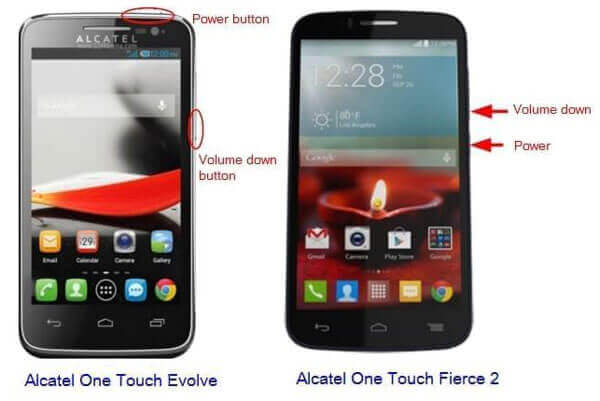
Шаг 2 Удерживайте и нажмите Питания и Убавить звук кнопки в течение примерно 2 секунд.
Шаг 3 Чтобы просмотреть захваченный скриншот, вы можете открыть Галерея и увидеть все ваши скриншоты Alcatel.
Часть 3. Как сделать скриншот на Alcatel с помощью стороннего приложения
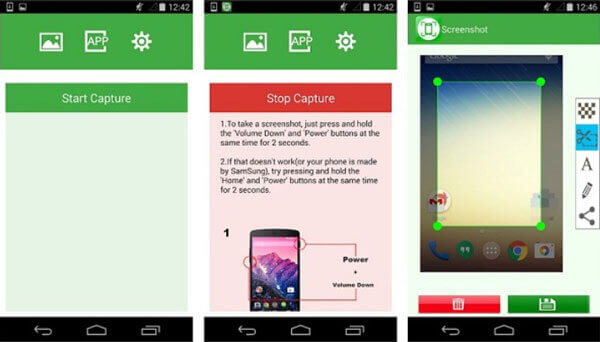
Если два метода по умолчанию не работают, вы можете найти стороннее приложение, такое как Screenshot, в Play Store и установить его на Alcatel 7, Alcatel Fierce 2 или Alcatel One Touch.
Шаг 1 Найдите и установите приложение Screenshot в магазине Play.
Шаг 2 Нажмите Питания и Убавить звук Одновременно нажмите кнопку, пока не появится скриншот.
Шаг 3 После скриншота вы можете обрезать скриншот, добавить текст или аннотацию к скриншоту. Скриншот будет сохранен в приложении Галерея. (Видеть где хранятся фотографии на Android)
Рекомендуется: лучший инструмент для захвата скриншотов
Когда вы зеркально отображаете экран телефона Alcatel на компьютер, как сделать четкий снимок экрана? Мастер записи экрана Blu-ray должен быть лучшим инструментом скриншотов для устройств Alcatel.
Основные возможности лучшего скриншота Alcatel
- 1. Запишите любые действия от игрового процесса, учебник, конференция, онлайн видео и т. д.
- 2. Записывайте видео в высоком качестве.
- 3. Сделайте быстрый снимок экрана и отредактируйте изображение, добавив текст, линию, цвет, брызги и т. Д.
- 4. Выберите полный экран или частичную область, чтобы сделать снимок экрана на экране Alcatel.
Рейтинг: 4.9 / 5 (72 голосов)
Часть 4. Часто задаваемые вопросы о снятии скриншота на Alcatel
Могу ли я сделать скриншот на Alcatel 7?
Да. Вы можете сделать снимок экрана на Alcatel 7, используя методы по умолчанию из Снимка экрана на панели уведомлений, комбинации кнопок или жестов.
Как заблокировать текстовые сообщения на моем телефоне Alcatel?
Чтобы заблокировать текстовые сообщения на телефоне Alcatel, вы можете открыть Сообщения. Нажмите «Меню»> «Заблокированные вызовы». Выберите номер, который вы хотите заблокировать, и нажмите на корзину.
Как отправить фотографии с моего телефона Alcatel?
Чтобы отправить фотографии с телефона Alcatel, вы можете нажать обмен сообщениями , затем нажмите знак плюс, чтобы создать сообщение. Нажмите знак плюс еще раз, чтобы развернуть меню, и нажмите Картинки сделать новый снимок. Затем нажмите Галочка значок, чтобы вставить картинку в сообщение. Когда закончите, нажмите Отправить MMS отправить картинку.
Заключение
Есть много способов сделать снимок экрана на устройствах Alcatel, Помимо метода по умолчанию, который мы упомянули в посте, есть и другие приложения для скриншотов, которые вы можете выбрать, чтобы сделать идеальный скриншот. Для профессионального захвата экрана мы настоятельно рекомендуем Blu-ray Master Screen Recorder, чтобы захватить весь скриншот и редактировать его с помощью мощных инструментов редактирования.
Если вы хотите записать самую захватывающую часть игры, в которую вы играете, вы можете прочитать этот пост, чтобы узнать, как захватывать видео геймплея на iPad.
Хотите делать снимки или записывать видео со встроенной камеры? В этом посте показано лучшее программное обеспечение для захвата фотографий с ноутбука, чтобы сделать снимок с помощью веб-камеры на Windows и Mac.
Когда вы хотите записать видеозвонок в Viber, каковы наилучшие способы захвата нужного видео в аудиофайл? Вот советы и хитрости, которые вы должны знать из статьи.
Этот пост является подробным руководством по созданию снимков экрана на поверхности. Вы можете узнать из 5 бесплатных способов печати экрана на всех моделях Surface, таких как Surface Pro X7 / 6/5, Surface Go 2, Surface Laptop Book и т. Д.