
4 способа подключить смартфон к телевизору Samsung
Хотя современные производители мобильных гаджетов стремятся сделать диагональ дисплея у своих продуктов как можно большей, наиболее комфортным способом просмотра фильмов и фотографий остаётся экран телевизора, развлекательный контент на который можно передавать с того же смартфона.
Вариантов подключения телефон к телевизору Самсунг множество, вы сможете самостоятельно воспользоваться любым из них, и без проблем насладиться домашним просмотром кино или даже провести деловую презентацию на большом телевизионном экране. На Smart-TV можно не только передавать файлы, но и транслировать все происходящее на мобильном дисплее: вторая фишка отлично подойдёт, например, для игр или веб-сёрфинга.
Через USB
Смартфон можно подключить к телевизионному монитору в качестве съёмного диска: потребуется лишь комплектный USB-кабель, используемый для data-соединения коммуникатора с компьютером. После определения сотового в системе, умный телевизор запустит файловый менеджер, в котором отобразятся все хранящиеся на мобильном гаджете документы. Пользователю останется лишь выбрать, с помощью пульта дистанционного управления, фильм или открыть нужный альбом с фотографиями, после чего проигрывание контента начнётся автоматически.

USB-соединение не требует установки дополнительных приложений или покупки дорогих аксессуаров, а также поддерживается не только девайсами со Smart TV, но и обычными телевизорами — все это делает данный способ подключения наиболее популярным среди обычных пользователей. Кабель micro-USB стоит копейки, реально купить экземпляр до 100 рублей. Но есть риск, что смартфон не увидит дешевый аксессуар.
Для получения расширенных возможностей: например, зеркального дублирования контента или вывода онлайн-трансляции фильмов — необходимо воспользоваться одним из методов, речь о которых в статье пойдёт далее.
Подключение через HDMI
Преимущество HDMI-интерфейса заключается в возможности транслировать со смартфона на телевизионный экран любое изображение высокого качества (от Full HD до 8K). Главным недостатком данного способа является то, что для соединения устройств между собой необходимо иметь не только HDMI-кабель, но и специальный переходник для мобильного гаджета. Купить такой адаптер можно в большинстве розничных магазинов, но перед покупкой обязательно убедитесь в его совместимости со смартфоном. Есть несколько видов HDMI разъемов:
- Стандартный (Type A),
- mini-HDMI (Type C),
- micro-HDMI (Type D).
Алгоритм подключения через HDMI-интерфейс выглядит следующим образом:
- Выберите в настройках вашего ТВ HDMI-источник сигнала.
- Соедините девайсы с помощью кабеля и переходника.
- Настройте в разделе ScreenMirroring на телефоне оптимальное разрешение транслируемого изображения (если это не произошло автоматически).
Для удобства использования большого монитора, подключаем к мобильному гаджету клавиатуру или даже геймпад, тем самым превратив ТВ-аппарат в полноценный компьютер под управлением OS Android. Подсоединение сторонних пользовательских аксессуаров происходит через USB-порт.
WiFi-соединение

На сегодняшний день наиболее удобный и функциональный способ передачи медиаконтента на телевизионных экран — это синхронизация устройств через домашнюю сеть Wi-Fi. Данный метод не требует использования каких-либо кабелей, а качество транслируемой картинки ничуть не хуже, чем при проводном соединении. Единственное, что вам потребуется, — установить на оба девайса специальные утилиты.
Приложение AllShare является стандартной для Smart-TV от Samsung программой и позволяет использовать телевизионный монитор для демонстрации пользовательских файлов. Загрузить ранее удаленное AllShare можно из магазина Samsung Apps. Для смартфона подойдёт фирменное приложение Samsung Smart View, которое бесплатно распространяется в Google Play. После установки требуемого софта следует:
- подключить ТВ и телефон к одной WiFi-сети (есть вариант с блютус соединением, но эта технология безбожно устарела);
- привязать устройства через программу Smart View;
- выбрать файл (фото, видео, аудио или рабочий документ) и отправить его на большой экран.
Для этих целей можно использовать приставку Chrome Cast, созданную компанией Google. Данный аксессуар вставляется в HDMI-порт старого (не «умного») ТВ и выступает в качестве приемника сигнала с коммуникатора. Системная функция Screen Mirroring (доступна на Android 4 и выше) отлично подойдёт тем пользователям, которые желают транслировать дисплей своего гаджета на большой монитор: для начала ее использования просто зайдите в соответствующий раздел «Настроек» и выберите из появившегося списка нужный внешний дисплей.
Беспроводное соединение Miracast
Пользователи Android-смартфонов могут воспользоваться беспроводным интерфейсом передачи данных Miracast, являющийся аналогом технологии AirPlay. Miracast позволяет непосредственно (то есть без помощи маршрутизатора сети) синхронизировать между собой два устройства и настроить зеркальное отображение дисплея смартфона на телевизионной панели.

Для начала использования данной технологии необходимо:
- Активировать функцию WiFi-direct на своём Smart-TV
- Зайти в настройки мобильного аппарата и найти «Дублирование экрана Miracast» (например, в девайсах от компании Sony данное подменю находится в разделе «Подключения Xperia»).
- Щелкнуть по «Начать».
- В появившемся списке доступных для подключения устройств выбрать телевизор.
Далее, автоматически начнётся дублирование медиаконтента. Хотя Миракаст позволяет просматривать видео в разрешении 4K, наслаждаться динамичной игрой на большом дисплее, увы, не получится: время рассинхронизации между девайсами составляет примерно 1 секунду.
Заключение

Итак, подключить телефон к телевизору Smart-TV от Samsung не составит большого труда: просто выберите подходящий для ваших целей способ и свяжите свои устройства в соответствии с инструкцией. Практика показывает, что большинство современных Android-смартфонов отлично соединятся с умными ТВ как по воздуху, так и традиционным, проводным способом.
15+ способов вывести изображение с любого телефона на телевизор

Прогресс не стоит на месте, смартфоны и ТВ развивается семимильными шагами. Теперь без «танцев с бубнами» можно подключить телефон к телевизору. Здесь я собрал все доступные способы на 2020 год, как для Андроид, так и для iPhone (iPad).
Вариантов для чего может понадобиться вывод изображения с маленького экрана на большой, очень много. Например
- Посмотреть сериал, фильм, видео из социальных сетей,
- Показать игровой процесс другу,
- Посмотреть фото,
- Вывести изображение с камеры,
- Полазить в Интернете со смартфона,
- Слушать музыку,
- Поработать с телефона, использую его как системный блок.
Мануал подходит для всех моделей и марок телефонов: iPhone, Samsung, Phillips, Xiaomi (Redme), ZTE, Nokia, LG, Asus, Lenovo, Dexp, Alcatel, Meizu, Oppo, Prestigio, Sony Xperia, HTC. В том числе для китайских производителей: BQ, Vertex, Micromax, Umidigi, Leagoo, Doogie, Huawei (Honor), HomTom и т.д. Могут быть небольшие отличия в интерфейсах из-за версий Android. Актуально для ТВ моделей: Haier, Mystery, Philips, Sharp, Bbk, Sony, Panasonic, Supra, Tcl, Дексп, Телефункен, Тошиба, Самсунг.
Основные способы
MHL адаптер
ТВ-приставка на Android
USB-соединение
Способ для YouTube
Chromecast
Google Chromecast
Устаревшие способы
Проводные способы
Вы скажете какие провода, на дворе 21 век, давно существуют bluetooth и wi-fi, и вообще весь мир стремительно отказывается от надоевших шнурков. Я понимаю, что это выглядит так будто я хочу вернуть «древние века», но это не так.
MHL адаптер
Кабель HDMI позволяет избежать задержек «дерганий картинки» при трансляции экрана на телевизор. А это может быть актуально, например, в играх, динамичных фильмах, в рабочих моментах. Использование OTG или MHL адаптера, позволяет расширять штатные возможности смартфона: подсоединять клавиатуру, мышку, другой периферию, заряжать аккумулятор. По сути, можно использовать мобильник как системный блок, а в качестве монитора будет выступать телевизор.
В общем проводное подключение до сих пор не потеряло своей актуальности.
Но если для Android можно использовать OTG или MHL переходник, то для iPhone придется покупать адаптер Lightning to HDTV Cable Video and Charge Plug And Play с HDMI разъемом. Сейчас цены на подобные аксессуары очень сильно упали в цене, поэтому не придется выкладывать по 5000 рублей за пластмассовую коробочку.
Процесс подключения MHL или спец. Адаптера для Айфонов не составляет труда:
- Вставляем Lightning, Type-C или Micro-USB в разъем на корпусе телефона,
- HDMI кабель в разъем на телевизоре,
- Подключаем внешний блок питания (обычный на 5 вольт),
- Выбираем источник сигнала с помощью пульта от ТВ.
SlimPort
Другой вариант кабельного подключения – через морально устаревшее устройство SlimPort. Принцип работы аналогичен MHL, но существуют версии для DVI, DisplayPort-монитора и для VGA-входа проектора.
USB-соединение
Переходник Type-C на HDMI
Современный проводной вариант, но подходит далеко не для всех телефонов. Дело в том, что для поддержки вывода изображения с устройства оснащенного Type-C на большой экран, девайс должен поддерживать технологию DP Alt mode (чаще всего через Док-станцию). Список крайне короток, но если вы счастливый обладетель пободного аппарата смело покупайте переходник Type-C на HDMI, и пользуйтесь на здоровье.
Ознакомиться с ценами можно здесь:
Как флешка
Самый простой вариант, но и самый не функциональный. Позволяет просматривать файлы во внутренней памяти устройства, фотографии, видео, музыку. По сути мобильник присоединяется к ТВ как флешка, главное в меню на телевизоре выбрать USB. Откроется встроенный файловый менеджер, напоминающий Windows, с помощью пульта и «стрелочек» откройте мультимедийный файл.
Беспроводные способы
Есть полностью бесплатные способы вывести изображение на большой экран телевизора с любого телефона. Давайте разбираться.
Миракаст
Miracast это некий беспроводной аналог HDMI кабеля. Чтобы дублировать изображение дисплей, на Android смартфоне переходим в меню «настройки» – «подключения» – «трансляция» затем жмем «кнопку меню» (вверху справа, но интерфейс может отличаться), активируем функцию и ждём 10-20 секунд. В основном, технологию поддерживают все современные Smart TV, как на Андроид, как и на Tizen.
На некоторых смартфонах «miracast» может находиться в шторке и называться по-другому, например «Беспроводной монитор», «screen mirror», «mirror shader», «трансляция», на Samsung эта функция называется «smartview». В общем, если не нашли менюшку в настройках Андроид, проверяйте шторку.
Если у вас iPhone рекомендуем использовать AirPlay, по сути, если не углубляться в подробности, это то же самое. Подробнее об этом способе чуть ниже.
Но у Miracast есть свои особенности:
- При проецировании изображения на ТВ, вы не можете заблокировать смартфон, иначе экран телевизора погаснет вместе с ним,
- Нет никакой многозадачности, то есть нельзя транслировать фильм на телевизор и одновременно сидеть в ВК либо же играть в игру. Друзья и близкие будут в курсе ваших переписок, всплывающих сообщений и прочих данных.
Chromecast
Отличный вариант, но сразу оговоримся, ни в коем случае нельзя путать технологию Chromecast и приставка Google Chromecast, это совершенно разные вещи. Google chromecast это просто название одного из множества устройств поддерживающих технологию хромкаст.
Технология chromecast поддерживает очень много самых разных устройств от Xiaomi, Samsung, Google до всяких китайских ноунеймов. Основное отличие от Miracast – изображение не дублируется на смартфоне и телевизоре. Технически мобильник выступает в роли мега удобного пульта управления (перемотка, пауза, вперед, назад и прочее), так как просто «передает ссылку на видео» телевизору, не принимая участие в процессе стриминга. В процессе просмотра видео, можно спокойно лазить в социальных сетях, не беспокоясь что переписку «спалят».
Чтобы понять, поддерживает ли ваш телевизор технологию chromecast, подключите телефон и ТВ к одной Wi-Fi сети (одному роутеру, чтобы IP адреса были из одной подсети). На сотовом, в приложении, например, Youtube должен появиться вот такой значок.
Использовать chromecast можно не только из конкретного приложения, попробуйте вызвать Гугл ассистента на телефоне и попросить его включить видео на телевизоре. Ассистент сам найдет нужное видео в Интернете, и передаст на телевизор по Wi-Fi.
Возможно вы замечали, что значок chromecast можно встретить не только на смартфоне, но и на компьютере, в браузере Google Chrome. Точно также, найдите на ноутбуке кино, затем нажимаете на значок chromecast (в настройках вверху справа) и продолжайте смотреть уже на телевизоре. Точно так же как и в случае с телефоном, ноутбук после этого можно вообще выключить и убрать на полку. ПК больше не участвует в процессе, телевизор «тянет» материал напрямую с сайта.
Из особенностей: технология Chromecast по умолчанию поддерживает работу в режиме Miracast. По сути это два варианта работы:
- «Передать ссылку» на ТВ,
- Режим полного дублирования контента.
AirPlay
Этот способ разработан специально для iOS техники: iPhone и iPad.
На современных ТВ, работающих на Андроид TV и Tizen (от Samsung), зайдите в магазин приложений и отыщите «AirPlay» (если нет такого, пишите в комментариях, помогу), установите программу.
- После этого, свайпом снизу вверх выдвиньте нижнее меню на Айфоне,
- Щелкните на «Повтор экрана»,
- Выберете свой ТВ,
- Техника запросит ввести коды авторизации, сделайте это по инструкции.
Специально для YouTube
Отличный вариант для любителей YouTube. Приложение позволяет вывести на большой экран видео в любом доступном разрешении, хоть в HD, Ultra HD или 4K. Технология чем-то напоминает chromecast, но работает немного по другому
- Подключаем ТВ и мобильник к одной SSID (Wi-Fi сети),
- Открываем на телефоне и на TV программу YouTube,
- Заходим в настройки (вверху справа),
- Жмем «смотреть на телевизоре»,
- Если это первое подключение, потребуется ввести код доступа, показанный на экране,
- Все, можно запускать любое видео.
Подключение через приставку
Отличный способ подключения смартфона к телевизору – средствами операционной системы Android TV. Это специализированная операционка, массово предустановлена более чем в половине современных ТВ.
ТВ-приставка на Android
Но если модель у вас старая, всегда можно прикупить сторонние ТВ приставки. Они намного круче и функциональнее google chromecast, так как по сути вы покупаете мини компьютер на Андроид.
На устройстве можно полноценно работать, скачивать горы приложений из Play Market, смотреть сериалы, фильмы, подключать флешки, жесткие диски и кучу другой периферии. Пример такого оборудования и цены вот тут
Google Chromecast
Как же быть, если телевизор вообще не имеет поддержки wi-fi, не говоря уже о технологиях miracast и chromecast, давайте выясним.
Бюджетно подружить старенький телевизор с интернетом и всеми современными «плюшками» можно с помощью беспроводного адаптера с HDMI разъемом на конце. Например, официальный Google Chromecast за 30-40 долларов или даже какой-нибудь дешёвый китайский эникаст, меньше чем за 10 баксов. Останется просто подключить устройство в HDMI разъем, и все! Теперь даже простенькие ТВ обзавелись wi-fi модулем, вместе с поддержкой технологии miracast chromecast.
Единственный минус – нельзя передавать HD и 4K видео, для этого придется купить уже Chromecast Ultra, что значительно дороже.
AppleTV
Приставка AppleTV подключает к ТВ с помощью HDMI. Уже к ней «подцепляются» гаджеты на iOS и дублируют экран на телевизор. Для того чтобы это сделать, нужно:
- Подключить оба устройства к одной Wi-Fi сети;
- Перейти в «Пункт управления» и выбрать «Повтор экрана»;
- Выбрать из списка Apple TV.
Устаревшие способы
Нельзя не упомянуть эти способы, так как долгое время они были на пике популярности, но технологии развились и ушли «в онлайн-режим», а эти старички не успели адаптироваться.
Wi-Fi Direct
Технологии Wi-Fi Direct (Peer to Peer) разворачивает точку доступа Wi-Fi, к которой напрямую подсоединяются телефоны, планшеты или компьютеры, минуя роутер. Но минусы данного способа – жуткие тормоза, вы будете открывать каждую фотографию весом в 3-5 мегабайта по 3-8 секунды. А оно вам надо? В общем Wi-Fi Direct для ТВ морально устарело и не пользуется спросом, но инструкцию я все же оставлю:
- Включите Wi-Fi Direct в настройках ТВ;
- В настройках сети на смартфона, выберите одноименную точку доступа (см. настойки на телевизоре);
- Введите пароль;
- Готово, дублирование начнется автоматически.
DLNA
DLNA (Digital Living Network Alliance) – это технология для передачи файлов (фото, видео, музыки) внутри одной сети Wi-Fi, но строго из памяти смартфона. К тому же, передаются не все форматы видео, так как не все кодеки поддерживаются. Многие из современных смартфонов, такие как Samsung Galaxy S10 и HTC U12+, могут легко подключаться к DLNA-сертифицированному телевизору, телевизионной приставке, Xbox One или проектору.
Для использования DLNA:
- В настройках телевизора активируйте функции DLNA (далеко не все модели это поддерживают);
- Откройте на смартфоне медиафайл для воспроизведения,
- Выберите нужное ТВ-устройство.
Wireless Display (WiDi) от компании Intel
WiDi — старый и медленный способ беспроводной передачи медиафайлов, активно использовался в 10-14 годах. Аппарату должна поддерживать Intel WiDi или иметь HDMI разъём, для подключения специального адаптера. Мобильник должен работать на Android не ниже 4.2 и быть оснащен чипом RockChip.
Если эти требования соблюдены, то подключение выполняется просто:
- В настройках ТВ активировать Intel WiDi;
- На сотовом открыть Intel Wireless Display,
- Система автоматически найдет совместимые устройства и предложит их связать вводом пароля.
Несмотря на простоту подключения, WiDi не актуален из-за жёстких требований к аппаратному обеспечению и медленного протокола передачи данных.
Другие
Вкратце расскажу про Mirrorlink, CarPlay, Samsung Allshare и Screen Share LG:
- Протокол Mirrorlink был разработан для трансляции медиафайлы на встроенный дисплей или экран автомобиля. Работает, как и Wi-Fi Direct, через разворачивание своей точки доступа Wi-Fi. После этого потребуется запустить специальное системное приложение Android или AirPlay и выбрать функцию «повтор изображения».
- CarPlay – функция iPhone с теми же опциями, которые предлагает Mirrorlink, но уже не требующая приобретения специального модуля.
- Samsung Allshare – это приложение создавалось для собственной экосистемы корейского производителя. Но в силу несовершенства и медленной технологии, Samsung Allshare ушло в небытие.
- Screen Share LG – работает аналогично Samsung Allshare, но для ЛДЖИ экосистемы.
- Через «тюльпаны» – совсем для динозавров, хотя еще встречаются подобные переходники, но для современной техники практически не применимы. Качество картинки ужасное, нет поддержки современных кодеков и форматов, только «Сегу» или «Денди» подцеплять.
Заключение
Как видите, есть масса способов подключить телефон к телевизору, как для Андроид, так и для iOs систем. Выбирайте что вам важнее, скорость отрисовки картинки или отсутствие проводов. Еще раз напомню основные способы:
Как подключить телефон к телевизору через USB?
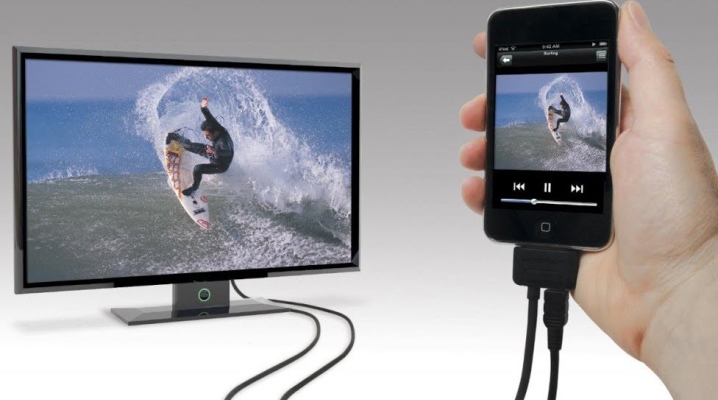
Самое технологичное телевизионное оборудование с поддержкой опции Smart TV представляет настоящую находку для любого собственника техники. Это и неудивительно, ведь всем хочется просматривать любимые фильмы и передачи на большом экране. Однако получить такой же эффект можно, имея в своем распоряжении лишь привычные устройства — самое важное здесь понимать, как правильно подключить мобильный телефон к ТВ-приемнику, используя USB интерфейс.
Что необходимо?
Подключить смартфон к телевизионному приемнику посредством шнура USB очень быстро и просто, так как и то и другое устройство обязательно оснащено данным интерфейсом. Для того чтобы синхронизировать смартфон с телевизором, вам понадобится:
- USB-кабель;
- мобильный гаджет на основе Android либо любой другой операционной системы;
- телевизор с рабочим разъемом типа USB.
Как правило, кабель включают в стандартный набор любых смартфонов, так как он составляет базовую комплектующую любого зарядного устройства.
Очень важно удостовериться в том, что подсоединяемый гаджет и ТВ-ретранслятор совместимы друг с другом.
В таком случае никаких сложностей с дальнейшим подключением не бывает.
Инструкция
Подсоединение телефона к ТВ-приемнику осуществляется тремя основными методами:
- подключение вместо базового электронного носителя — тогда можно будет передавать данные, изменять название, а также открывать любые поддерживаемые записи;
- использование смартфона в качестве медиаприставки — такой вариант позволяет использовать систему как проигрыватель, воспроизводит видеозаписи и показывает фотографии на большом дисплее;
- эксплуатация беспроводных интерфейсов — здесь имеется в виду использование удалённой или локальной сети.
Включение сотового телефона к TV-транслятору посредством USB-интерфейса включает в себя несколько простых шагов. Через USB-кабель подсоедините оба устройства и удостоверьтесь в том, что обе системы запущены — то есть включите кнопку «Пуск». Через ПДУ задайте режим «AV», «Input» либо «Source», в нём выберите опцию «SD-карта» либо «Phone». Спустя несколько секунд вы получите доступ ко всем файлам вашего мобильного телефона.
Обращаем внимание на то, что многие файловые системы не поддерживаются ОС приёмника. К примеру, файл с расширением AVI вы вряд ли сможете воспроизвести на подавляющем большинстве современных установок. Кабельное подсоединение имеет немало преимуществ:
- оперативность отклика;
- возможность экономии заряда батареи;
- отсутствие необходимости в подключении к интернету;
- возможность подзаряжать гаджет.
Впрочем, и без минусов не обошлось:
- некоторых файловых системы на ТВ нет;
- отсутствует возможность запуска игр и мобильных приложений.
Отсутствие подключения к интернету некоторые пользователи также считают недостатком, поскольку в этом случае нельзя смотреть кинофильмы и передачи в режиме онлайн. По сути, это классический вариант присоединения телефона к телевизору. Такой кабель очень удобно брать с собой, когда вы уезжаете на отдых, к примеру, на дачу либо в загородный дом. В данном случае пользователю нет необходимости думать о программах, которые позволят сопрягать устройство, при этом стоимость кабеля доступна практически для любого пользователя — в зависимости от размера шнура его ценник начинается от 150-200 руб.
Для того, чтобы синхронизировать телевизор и мобильный телефон, соединить два устройства посредством USB-провода недостаточно.
Штекер надо вставить в соответствующие разъемы техники, а затем приступить к программной настройке. Для начала следует зайти в главное пользовательское меню ТВ, где при помощи функции дистанционного управления нужно выбрать источник сигнала. В нашем случае это будет USB-подключение.
Обязательно установите на телефоне режим соединения, в большинстве моделей он выглядит как «Передача данных». Если вы не сделаете этого, то воспроизвести аудио-, видео файлы и текстовые документы попросту не получится. Для этого нужно пальцем сдвинуть шторку уведомлений вниз и выбрать из предложенных вариантов нужный.
Если вы включили режим демонстрация экрана, то в этом случае USB-канал не будет обеспечивать необходимой синхронизации, то есть пользователь сможет воспроизводить файлы, которые были сохранены на мобильном телефоне. Однако потоковое воспроизведение игр или приложений будет недоступно. Подобный режим синхронизации актуален в случае, если необходимо посмотреть фотографии, картинки и видео на большом экране.
Телефон к TV можно подключить через USB при помощи специальных программ. Обычно необходимость подобного решения возникает в случае, когда аппарат не включает в меню традиционные типы соединения. Для этого надо установить утилиту USB Mass Storage (UMS), это приложение всегда можно бесплатно скачать через Play Market.
Обращаем внимание на то, что поддерживается она исключительно для Android.
Работа по внесению корректировок в протокол подключения включает в себя несколько шагов. В первую очередь необходимо предоставить владельцу техники права суперпользователя. После этого следует активировать приложение UMS. Подождите 15-20 сек., после этого на дисплее отразится основное меню. Это означает, что гаджет поддержал включение прав суперпользователя. После этого необходимо нажать на опцию «Включить USB MASS STORAGE». Таким образом вы запустите функцию накопителя. На этом работа практически завершена, следует вновь подключить мобильную технику при помощи шнура и проверить систему на функциональность.
Как отобразить содержимое телефона?
Дублировать видеоконтент гаджета на ТВ-приемник можно, используя специализированное ПО – Screen Mirroring. Руководство по подключению выглядит следующим образом.
- Войдите в контекстное меню сотового телефона.
- Кликните блок «Видимость смартфона».
- Запустите режим Screen Mirroring, для этого следует щелкнуть по соответствующей иконке.
- После этого следует опустить шторку с уведомлениями и выбрать иконку приложения, отвечающего за дубляж дисплея «Smart View».
- Далее нужно взять пульт телевизором и войти в пользовательское меню, после чего перейти на появившуюся вкладку «Screen Mirroring».
- Буквально через пару-тройку секунд на экране вашего смартфона высветится название марки TV – в этот момент необходимо нажать на него и тем самым активизировать процесс синхронизации устройств.
Подобный вариант соединения выведения картинки на экран оптимален тем, что при таком использовании смартфон будет заряжаться так же, как в некоторых других случаях, когда сотовый вами используется вместо накопителя памяти.
Возможные проблемы
Порой возникает ситуация, когда в процессе присоединения мобильного телефона к телевизору владельцы техники сталкиваются с тем, что приёмник попросту не видит смартфон. Чаще всего имеет место одна из следующих неисправностей:
- телевизор не может найти смартфон;
- смартфон не заряжается от TV-приемника;
- просмотр доступен исключительно для фотографий.
Если телевизор не замечает смартфон, то скорее всего проблема состоит в варианте сопряжения. Для смартфонов, функционирующих на ОС Android и IOS, имеется своя собственная опция выбора типа соединения. Чтобы настроить необходимый режим для Android, необходимо следующее.
- Присоединить мобильный. После того, как это будет сделано, наверху можно будет заметить значок режима работы.
- Далее нужно вызвать верхнее меню и выбрать опцию «Зарядка через USB».
- Выбрать блок «Передача файлов».
Обращаем внимание на то, что поддержка передачи информации проводится с устройства на ОС Android начиная от версии 6.0.0.
Если вы имеете дело с более возрастной прошивкой, то доступ будет открыт лишь для передачи фотографий либо только к зарядке. Помните об этом нюансе.
Если нужный тип передачи данных не задан, попробуйте задействовать режим «Камера (PTP)». И тот и другой варианты представляет хорошую возможность просматривать изображения, в то время как видео и аудиозаписи для просмотра будут недоступны. Случается так, что необходимое меню попросту не открывается. В этом случае лучше изначально подключить смартфон к лэптопу либо персональному компьютеру. После этого пользователь должен будет ещё раз задать подходящий режим после повторного подключения к ТВ-приемнику.
Настройка соединения для смартфонов с ОС IOS производится в соответствии со следующей инструкцией. Если вы используете прямое подсоединение IOS-аппарата, то осуществляться будет только зарядка устройства.
При применении IPhone либо IPad в качестве обязательно потребуется переходник — его встроенный преобразователь позволит присоединить технику за счёт AV-адаптера.
Подсоедините переходник с TV-транслятором через обычный провод зарядки. Другую сторону переходника следует подключить при помощи провода в разъем, расположенный сбоку либо на задней панели ТВ-панели. На пульте ДУ кликните «Source», укажите «HDMI номер», он зависит от общего количества разъёмов на аппаратуре. Через пару-тройку запись появится на дисплее.
Если вы не смогли подключить смартфон к телевизору, то нужно предпринять следующие шаги. Удостоверьтесь в том, что и то и другое устройства подключены к единой точке доступа. Если это не так – нужно установить корректное соединение к одному источнику.
Проверьте кабель, используемый для подключения — он не должен быть повреждён. Как можно внимательнее осмотрите состояние самого шнура и портов.
Если вы заметите какие-либо видимые глазу повреждения, то провод следует заменить — приобрести стандартный кабель можно в любом магазине бытовой техники и электроники, а также в салоне связи. После этого попытайтесь установить подключение ещё раз.
Не исключено, что при соединении вы активировали неверный режим работы. Иногда смартфон автоматически подключает опцию MTP (Media Transfer Protocol). В этом случае в момент подключение устройств необходимо сменить режим на «PTP» либо «USB устройство», а после этого попытаться запустить включение ещё раз.
Проверьте, поддерживает ли телевизор формат файла, который вы выбрали. Случается, что документы не открываются из-за возможности совместить форматы документов и возможности телевизора. Перечень форматов, который может поддерживать приемник, всегда можно найти в руководстве пользователя. Если вашего среди них нет, то необходимо скачать из любую программу-конвертер, установить её и переконвертировать формат документов в подходящий.
Проблема может быть связана с неисправностью разъёмов на самом телевизионном приемнике. Обязательно проверьте состояние интерфейсов USB на корпусе агрегата.
Если вы заметите какие-либо внешние повреждения, то придется обратиться в сервисный центр — справиться с такой поломкой самостоятельно вряд ли получится. В крайнем случае, вы можете приобрести переходник и попробовать подключить USB-шнур через какой-либо другой порт. Если после всех этих шагов вы так и не сможете передать файлы к TV посредством USB, то следует искать альтернативные варианты.
В нашей статье мы осветили вопросы о том, как можно подключить мобильный телефон к телевизору по USB и вывести изображение на большой экран. Надеемся, что при помощи наших инструкций справиться с задачей сможет даже человек, не имеющий никакого опыта работы с техникой и электроникой. Руководствуясь приведенными алгоритмами, вы всегда сможете подключить оба устройства для того, чтобы в дальнейшем просматривать содержимое смартфона на большом экране и наслаждаться качеством аудио- и видеоряда.
О том, как подключить телефон к телевизору через USB, смотрите в видео ниже.
Как подключить телефон к телевизору Samsung?
В некоторых ситуациях может потребоваться подключение любимого смартфона к телевизору Samsung. Существует несколько вариантов выполнения данной операции. Как правильно подключить телефон к ТВ-приемнику, как решить проблемы, которые могут при этом возникнуть, рассмотрим в данной статье.
Для чего необходимо
На первый взгляд может показаться, что синхронизация этих двух девайсов совсем лишняя. На самом деле это не так. Подключение телевизора к мобильному телефону позволяет выполнять некоторые операции.
- Передать изображение на большой экран. Это позволит выполнить просмотр всех изображений более удобно, даст возможность внимательно рассмотреть даже самые маленькие детали.
- С комфортом посмотреть видео. Причем это может быть как короткий ролик, так и полнометражный художественный фильм. Можно наслаждаться просмотром кино, сериалов или просто фотографий с максимальным комфортом.
- Скопировать данные. Выполнение такой функции возможно в тех случаях, когда в телевизоре есть сменная карта памяти, и данные с телефона будут сохранены на нее.
- Слушать музыку или смотреть клипы. У телевизора куда более широкий экран, нежели даже у самых больших современных смартфонов. Плюс сам девайс не надо постоянно держать в руках.
К тому же подключение мобильного телефона к телевизору Samsung также позволяет играть в любимые игры на большом экране, а если подключить еще и клавиатуру, то можно создать импровизированный компьютер.
Но для того чтобы выполнение всех этих функций было возможно, необходимо осуществить синхронизацию этих двух устройств правильно.
Способы беспроводного подключения
Именно такие варианты синхронизации считаются наиболее простыми и быстро выполнимыми. Для подключения не потребуются никакие дополнительные шнуры.
Необходимо просто выполнить определенные команды как на самом смартфоне, так и на телевизоре.
Есть несколько вариантов реализации беспроводного подключения.
Miracast
Для такого варианта синхронизации не требуются ни провода, ни домашний роутер. Главное, чтобы были совместимы телефон и телевизор. Очень важно, чтобы в обоих девайсах была такая программа, как Wi-Fi Direct. Передача данных без проводов в этом случае будет выполняться после следующих действий:
- на телевизоре выбрать пункт меню «Настройки», затем выбрать «Сеть»;
- в выпадающем окне открыть запуск программы «АР»;
- далее необходимо установить и запомнить пароль от точки Wi-Fi Direct;
- теперь в смартфоне необходимо выбрать меню «Подключения», открыть его, и в окне Wi-Fi выбрать Wi-Fi Direct;
- возвращаемся к списку беспроводных сетей и выбираем ту, что была создана для телевизора;
- вводим придуманный пароль;
- в телефоне открываем то, что необходимо вывести на экране телевизора, и нажимаем кнопку «Поделиться».
После этого изображения или видео должны начать воспроизводиться на экране TV Samsung. При этом важно знать, что при такой синхронизации устройств доступ на обоих в интернет должен быть отключен, иначе ничего не получится. Поэтому передавать можно только те файлы, что уже скачаны на смартфон.
Wi-Fi
Если такая беспроводная сеть имеется в доме, то можно воспользоваться одним из двух вариантов подключения телефона к телевизору без использования проводов. При этом заранее во всех случаях необходимо проверить общую совместимость обоих девайсов друг с другом.
Screen Mirroring
Такая программа установлена в каждом смартфоне Samsung на платформе Android. При этом специалисты говорят, что лучше всего привязать смарт-телевизор этого бренда к телефону именно этим способом – проблем в ходе синхронизации и дальнейшем использовании агрегатов практически никогда не бывает. Выполнить такое подключение можно, выполнив ряд шагов.
- Необходимо подключить к одной и той же беспроводной сети оба прибора Samsung.
- На телевизоре необходимо открыть меню и выбрать «Источник».
- Активировать функцию Screen Mirroring.
- Теперь такую же функцию необходимо активировать и в телефоне через панель быстрых настроек. Обратите внимание, что в некоторых моделях телефонов она называется Smart View.
- В течение минуты в списке локальных подключений должен появиться и телевизор.
- Выбираем в появившемся меню нужное название подключения видеопотока.
Спустя не более 1 минуты на экране телевизора появится меню самого мобильного телефона. Такое подключение выполняется быстро и просто.
Chromecast
Это специальное приспособление, которое работает только при подключении к разъему телевизора и наличии сети Wi-Fi. Все, что необходимо, это:
- подключить прибор к телевизору и сети;
- скачать и установить на телефон программу Google Home и активировать ее;
- необходимо подождать несколько минут, пока Chromecast не синхронизируется с установленной на смартфоне программой;
- на телевизоре выбрать меню «Подключения» и выбрать тот HDMI-порт, в который установлен прибор;
- далее на экране телевизора появится пошаговая инструкция, следуя которой необходимо завершить установку.
Такая синхронизация телевизора и мобильного телефона позволяет транслировать абсолютно все – как одиночные изображения, так и объемные видеофайлы.
Bluetooth
Данный вариант синхронизации позволяет подключить смартфон к телевизору только для просмотра изображения. Лишь в исключительных случаях будет возможно воспроизведение на экране телевизора видеофайлов. Чтобы осуществить такое подключение, необходимо убедиться в том, что данная функция есть в самом телевизоре. Если же ее нет, то и такой вариант беспроводной передачи данных невозможен.
В некоторых случаях синхронизация ни одним из вышеперечисленных беспроводных способов невозможна. Тогда есть и другой вариант.
Как соединить через кабель
Дублировать изображение можно и через кабель, при этом в высоком качестве изображения. Плюс в этом случае появляется возможность просмотреть не только любые изображения, но и видео даже большого объема. И сделать это можно двумя способами.
Через HDMI
В этом случае необходимо использовать специальный шнур. Один его конец подключается к смартфону, а второй – непосредственно в соответствующий разъем телевизора. Для этого:
- необходимо перейти в меню настроек телевизора, в качестве источника подключения указать мобильный;
- далее соединить оба девайса шнуром;
- в настройках телефона выбрать качество изображения или видео и нажать кнопку передачи данных.
Если оба прибора совместимы друг с другом, то изображение будет транслироваться на экране телевизора. При этом важно уделить внимание тому, чтобы кабель был подключен в подходящий разъем. Более того, можно включить и клавиатуру, подключив ее в подходящий разъем. В этом случае будет возможно не только отображать видео и фотографии, но и играть в игры.
Через USB
В этом случае сам смартфон выступает как съемный диск, а телевизор как компьютер. Здесь необходимо использовать специальный шнур – тот же, что используют при подключении телефона к компьютеру.
Если устройства совместимы, и сопряжение установлено, то на экране телевизора высветится информация обо всем содержании телефона.
При этом будет возможность просматривать изображения, видео и играть в игры. А при желании можно будет даже выходить в интернет, используя телефон как точку доступа.
Как синхронизировать через приложение
DLNA – это уникальная технология, которая позволяет создать локальную сеть, помимо той, что уже имеется.
Причем в этом случае сам мобильный телефон становится сервером, который раздает устройствам, подключенным к сети, все данные, имеющиеся внутри себя. Но доступ к ним будет лишь в условиях имеющейся локальной сети.
Чтобы дублирование данных со смартфона на телевизор стало активным, необходимо выполнить следующие действия:
- скачать на телефон приложение, активирующее данный сервер;
- после установки приложения в нем необходимо выбрать тот файл, который необходимо продублировать на телевизоре;
- после этого выбрать в приложении приемник «Свое ТВ».