
Создание снимка экрана на часах Apple Watch
Снимок экрана устройства Apple Watch можно сделать с помощью колесика Digital Crown и боковой кнопки.
Как включить функцию создания снимков экранов на часах Apple Watch
- Откройте приложение Apple Watch на iPhone.
- Перейдите на вкладку «Мои часы» и нажмите «Основные».
- Прокрутите вниз и включите функцию «Снимки экрана».
Это также можно сделать на часах Apple Watch.

- Откройте приложение «Настройки» на Apple Watch.
- Нажмите «Основные», а затем выберите «Снимки экрана».
- Включите функцию «Снимки экрана».

Получение снимка экрана часов Apple Watch
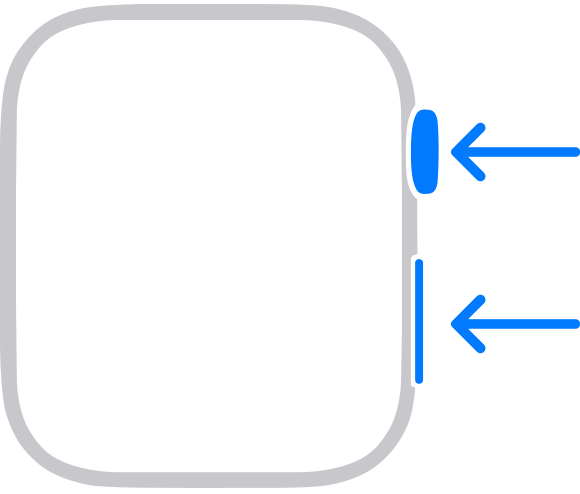
- Нажмите двумя пальцами колесико Digital Crown и боковую кнопку одновременно. При создании снимка экрана на экране появляется вспышка.
- Чтобы найти снимок экрана, перейдите в программу «Фото» на iPhone, откройте вкладку «Альбомы» и выберите раздел «Снимки экрана».
Если вы настраивали часы Apple Watch для члена семьи
Вы можете включить функцию создания снимков экрана для часов Apple Watch, которые вы настроили для члена семьи.
- Откройте приложение «Настройки» на часах Apple Watch члена своей семьи.
- Нажмите «Основные», а затем выберите «Снимки экрана».
- Включите функцию «Снимки экрана».
Если член вашей семьи делает снимок экрана на своих часах Apple Watch, он сохраняется в приложении «Фото» на Apple Watch и отправляется на ваш iPhone. Для просмотра снимка экрана на iPhone выполните следующие действия:

- Откройте приложение Apple Watch на iPhone.
- Нажмите «Все часы», выберите Apple Watch члена вашей семьи и нажмите «Готово».
- Нажмите «Основные» и выберите «Журналы диагностики».
- Нажмите снимок экрана для его просмотра. Чтобы сохранить снимок экрана или поделиться им, нажмите кнопку «Поделиться» и выберите путь сохранения или отправки.
При использовании приложения «Тренировка» одновременное нажатие колесика Digital Crown и боковой кнопки также приведет к остановке тренировки. Чтобы возобновить тренировку, нажмите обе кнопки еще раз.
Як зробити знімок екрана на годиннику Apple Watch
Знімок екрана на годиннику Apple Watch можна зробити за допомогою коліщатка Digital Crown і бічної кнопки.
Як увімкнути знімки екрана на годиннику Apple Watch

- Відкрийте програму Apple Watch на iPhone.
- Перейдіть на вкладку «Мій годинник», а потім торкніть «Загальні».
- Прокрутіть униз і ввімкніть параметр «Увімкнути знімки екрана».
Ви також можете зробити це на годиннику Apple Watch:

- Відкрийте програму «Параметри» на годиннику Apple Watch.
- Виберіть «Загальні», а потім — «Знімки екрана».
- Увімкніть параметр «Увімкнути знімки екрана».
Як зробити знімок екрана на годиннику Apple Watch
- Двома пальцями одночасно натисніть коліщатко Digital Crown і бічну кнопку. Під час створення знімка екрана блимає екран.
- Щоб знайти знімок екрана, перейдіть до програми «Фотографії» на iPhone, торкніть вкладку «Альбоми», а потім натисніть «Знімки екрана».
Якщо ви налаштували годинник Apple Watch для члена родини
Ви можете увімкнути знімки екрана для годинника Apple Watch, який ви налаштували для члена родини:
- Відкрийте програму «Параметри» на годиннику Apple Watch члена родини.
- Виберіть «Загальні», а потім — «Знімки екрана».
- Увімкніть параметр «Увімкнути знімки екрана».
Коли член вашої родини робить знімок екрана на годиннику Apple Watch, знімок знімка зберігається в програмі «Фотографії» на Apple Watch і надсилається на ваш iPhone. Щоб переглянути знімок екрана на iPhone, виконайте описані нижче дії.
- Відкрийте програму Apple Watch на iPhone.
- Торкніться опції «Усі годинники», виберіть Apple Watch члена родини, а потім торкніться «Готово».
- Виберіть «Загальні», а потім — «Журнали діагностики».
- Торкніть знімок екрана, щоб переглянути його. Щоб зберегти або оприлюднити знімок екрана, торкніть кнопку «Оприлюднити», а потім виберіть спосіб оприлюднення.
Під час використання програми «Тренування» можна також одночасно натиснути коліщатко Digital Crown і бічну кнопку, щоб призупинити тренування. Знову натисніть обидві кнопки, щоб відновити тренування.
Take a screenshot on Apple Watch
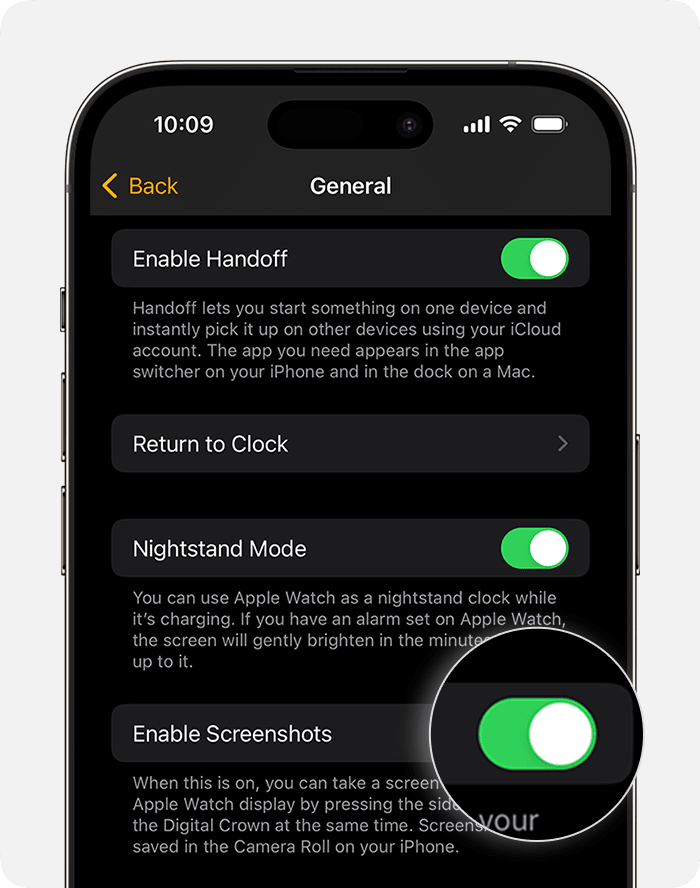
- Open the Apple Watch app on your iPhone.
- Tap the My Watch tab, then tap General.
- Scroll down, then turn on Enable Screenshots.
You can also do this on your Apple Watch:
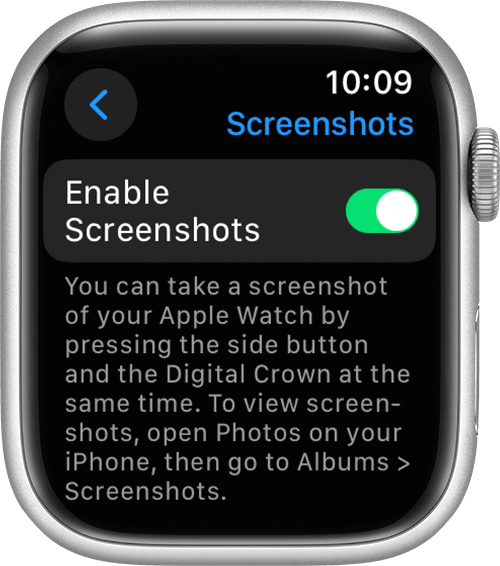
- Open the Settings app on your Apple Watch.
- Tap General, then tap Screenshots.
- Turn on Enable Screenshots.
How to take a screenshot on your Apple Watch
- With two fingers, press the Digital Crown and the side button at the same time. The screen flashes when you take a screenshot.
- To find your screenshot, go to the Photos app on your iPhone, tap the Albums tab, then tap Screenshots.
If you’ve set up an Apple Watch for a family member
You can turn on screenshots for an Apple Watch that you’ve set up for a family member:
- Open the Settings app on your family member’s Apple Watch.
- Tap General, then tap Screenshots.
- Turn on Enable Screenshots.
When your family member takes a screenshot on their Apple Watch, the screenshot is saved to the Photos app on their Apple Watch and sent to your iPhone. To view the screenshot on your iPhone, follow these steps:
- Open the Apple Watch app on your iPhone.
- Tap All Watches, tap your family member’s Apple Watch, then tap Done.
- Tap General, then tap Diagnostic Logs.
- Tap a screenshot to view it. To save or share the screenshot, tap the Share button , then choose a way to share.
When you use the Workout app, pressing both the Digital Crown and the side button will also pause your workout. Press both buttons again to resume your workout.
Делаем скриншот на Apple Watch

А вы знали, что можно сделать скриншот экрана Apple Watch? У вас может возникнуть вопрос, зачем нужна такая функция часам? Затем же зачем мы используем фото экрана на iPhone и Mac. В этой статье мы расскажем зачем и как это сделать.
Зачем делать скрин на Apple Watch
- На смартфоне заходим в приложение Watch
- В открывшемся окне в нижнем левом углу выбираем “Мои часы”.
- Дальше переходим в меню “Основные”.
- Здесь переводим в активное состояние тумблер возле “Снимки экрана”.
После этого можно делать фото экрана на самих часах.
Для этого надо одновременно нажать Digital Crown и боковую кнопку. После чего появится вспышка и снимок экран будет готов.
Найти скриншоты можно в iPhone в приложении “Фото”, “Альбомы”, “Снимки экрана”.
Очень простая, но очень полезная функция.
Но как не крути, Apple Watch далеки от автономности. Без iPhone они просто часы с кое-каким функционалом. Хотя от версии watchOS к версии функциональные и автономные возможности умных часов Apple значительно расширяются. Возможно, в скором времени Apple Watch превратятся в медицинский аксессуар, личный ассистент здоровья.
С выходом watchOS 8 с помощью часов можно будет контролировать домашние гаджеты, открывать замки и заводить машину. Вероятно со временем умные часы получат больше автономности и независимость от iPhone.