
Как отключить фоновую работу телеграмма на пк
Как отключить Telegram полностью? Как отключить работу Telegram в фоновом режиме для деактивации всех функций мессенджера на смартфоне или планшете Android.
Как известно, Telegram работает даже тогда, когда вроде как закрыт. Т.е. — мессенджер продолжает функционировать в фоновом режиме, и тогда, когда диалоговое окно приложение закрыто. Но, как же прекратить его активность?
Для того, чтобы выключить и снова включить Telegram на вашем мобильном устройстве:
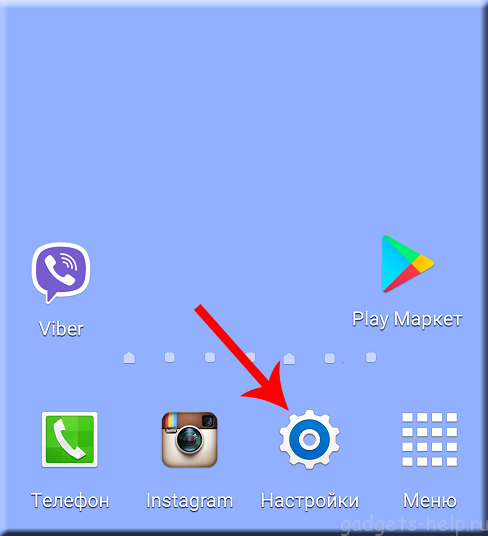
- Отправляемся в «настройки»
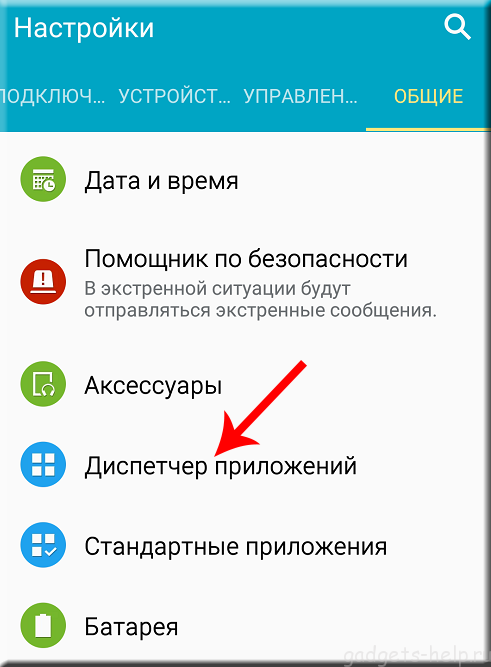
. - После чего — открываем «Диспетчер приложений»
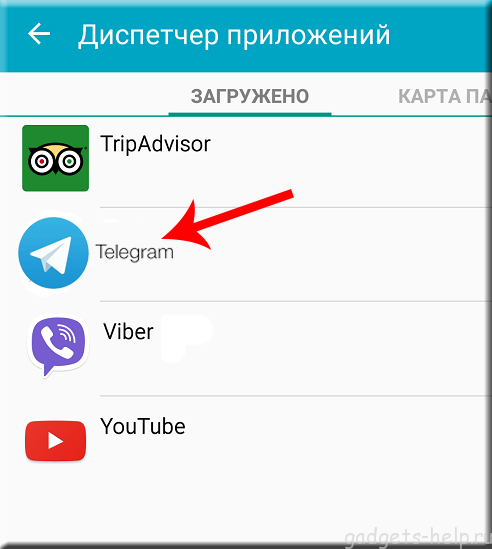
. - И кликаем по нашему Telegram, в появившемся списке
 .
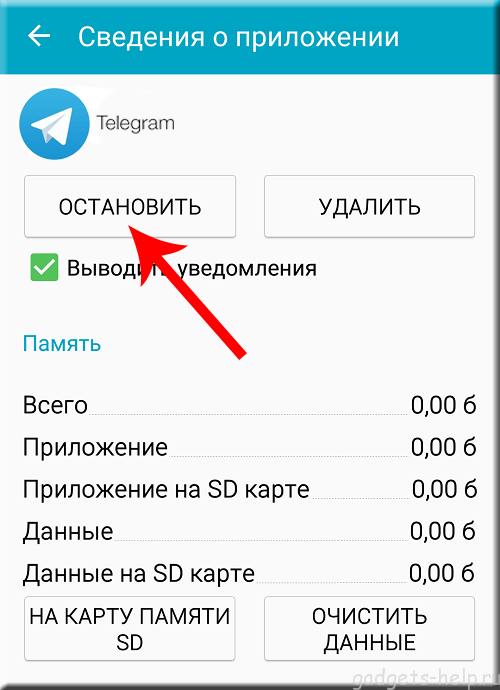
. - Нажимаем кнопку «Остановить»
 .
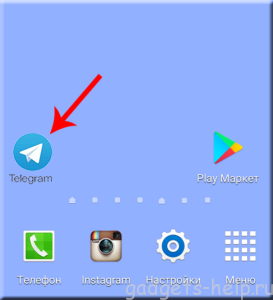
. - А когда понадобится запустить Telegram снова — просто откройте его с рабочего стола или меню.
(5 оценок, среднее: 3,00 из 5)
Фоновая автозагрузка
Далеко не все пользователи знают, как в Telegram выключить функцию фоновой автозагрузки. Действительно, очень часто находящиеся в этом режиме программы существенно замедляют начало работы системы и занимают солидную долю оперативной памяти.
Но среди них есть и такие приложения, пребывание которых в автозагрузке вполне оправдано, ведь оно позволяет сэкономить время на их поочередном включении.
В первую очередь это касается мессенджеров, которые установлены на desktop версии, как например telegram.
На компьютере Telegram не ставится в фоновую автозагрузку по умолчанию, но эту функцию можно активировать при необходимости. А когда надоест – всегда можно отключить ее.

Это простое действие может быть выполнено одним из 4 способов:
- Из самого приложения Telegram.
- С помощью Проводника.
- С помощью Диспетчера задач.
- Через Конфигурацию системы.
Через мессенджер
Необходимо найти раздел Setting (Установки) в меню сверху и поставить флажок возле строки «Launch when system start». Это приведет к автозагрузке приложения Telegram в фоновом режиме при каждом запуске компьютера.
Если убрать этот флажок, Telegram будет убран из автозагрузки.
Отключение с помощью Проводника
Суть этого метода заключается в том, чтобы отыскать на жестком диске «C» папку, при помещении мессенджера в которую можно достичь того, чтобы он установился в автозагрузку.
В разных версиях операционной системы данная папка находится по разным адресам. Если говорить о версии Windows 10, то путь выглядит так:
Чтобы включить автозагрузку для мессенджера Telegram, достаточно лишь поместить приложение в эту папку. А убрав его оттуда, функцию можно отключить.
Включение функции с помощью Диспетчера задач

Для осуществления этого способа вызовите утилиту и:
- выберите в левой нижней части окна пункт «Подробнее»;
- откройте вкладку «Автозагрузка»;
- далее следует отыскать в списке приложение и выбрать функцию «Отключение»;
Больше программа Telegram запускаться автоматически не будет.
Утилита Конфигурация системы
Чтобы ее запустить, необходимо:
- набрать комбинацию клавиш Win-R;
- в поле, которое появится, следует набрать «msconfig.exe».
В окне утилиты следует выбрать раздел «Автозагрузка», в котором будет возможность открыть Диспетчер задач и выполнить действия, о которых говорилось выше.
Как отключить фоновую работу приложений в Windows 10?
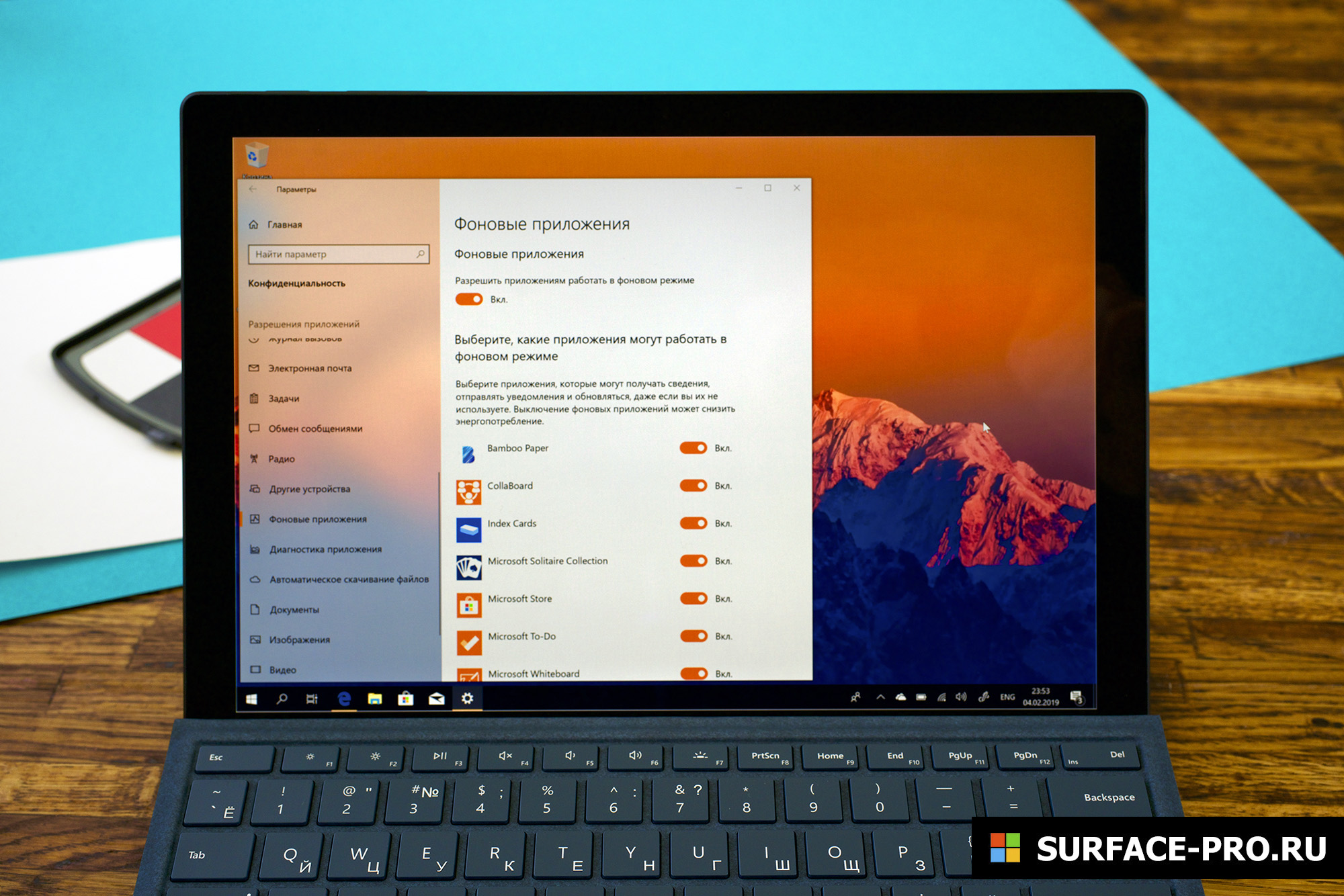
На Windows 10 многие приложения продолжают работать в фоновом режиме, расходуя ресурсы и перегружая компьютер, скачивая данные, обновляясь и высвечивая уведомления.
Хотя часто это даже удобно, приложения, работающие в фоновом режиме, даже если вы их не запускали, опустошают батарейку, тратят интернет и системные ресурсы. К счастью, если вам не требуется постоянно обновлять приложения, в Windows 10 вы можете не давать им возможность включаться без вашего ведома.
В этой инструкции мы объясним вам, как это сделать.
Как отключить фоновые приложения с помощью Настроек конфиденциальности
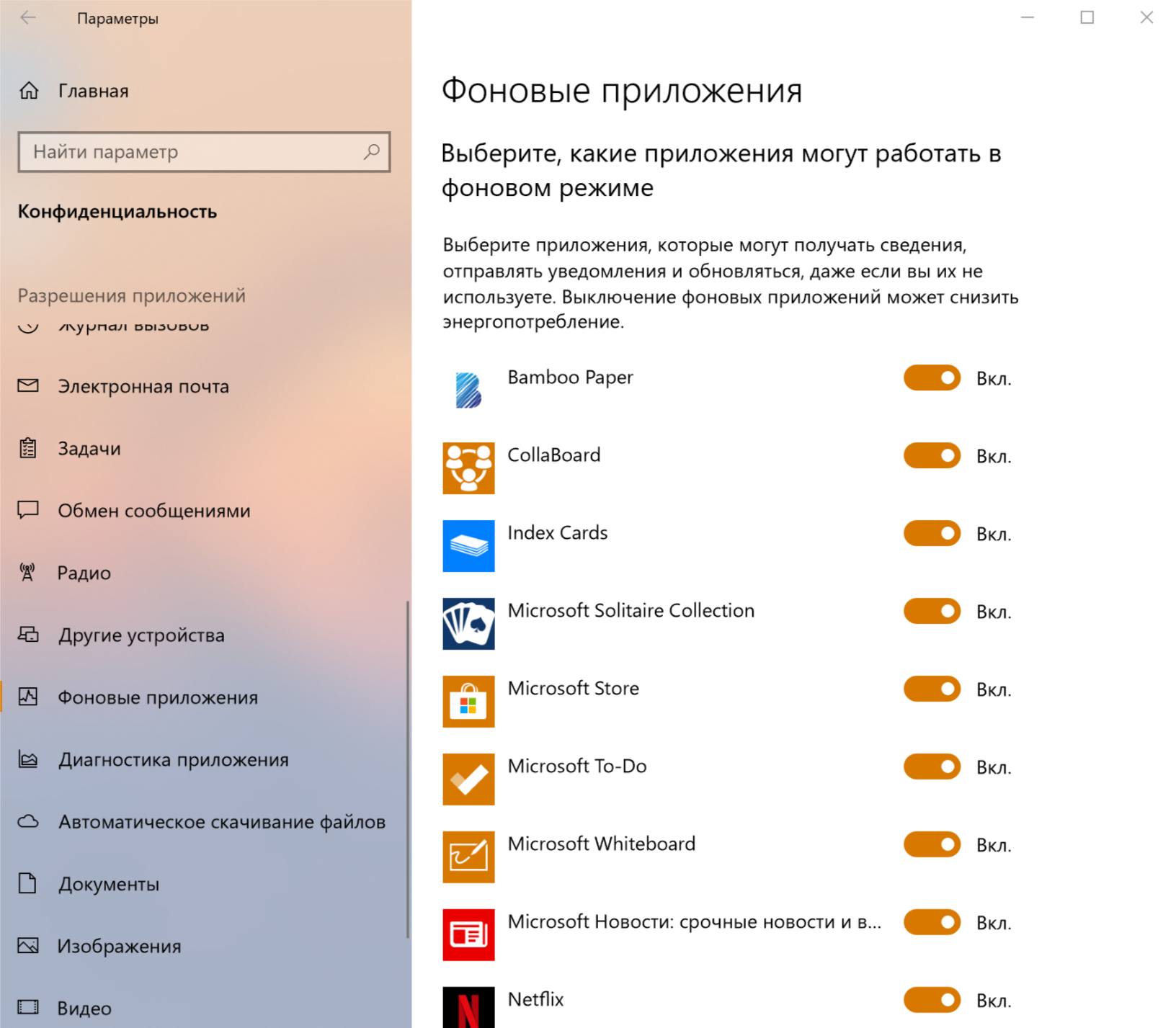
Чтобы не дать приложением потреблять ресурсы в фоновом режиме, сделайте следующее:
- Откройте Настройки.
- Выберите Конфиденциальность.
- Выберите Фоновые приложения.
- Во вкладке «Выберите приложения, которые могут работать в фоновом режиме» поменяйте положение переключателя для тех приложений, которые вы хотите ограничить.
Также в этой вкладке вы можете выключить все приложения разом, нажав на переключатель возле «Разрешить приложениям работать в фоновом режиме».
Выполнив эти шаги, вы сможете пользоваться приложениями, но они больше не будут включаться в фоновом режиме и будут работать только после того, как вы их откроете.
Как отключить фоновые приложение через Системные настройки
На ноутбуках и планшетах также можно предотвратить фоновое включение приложений с помощью режима экономии батареи.
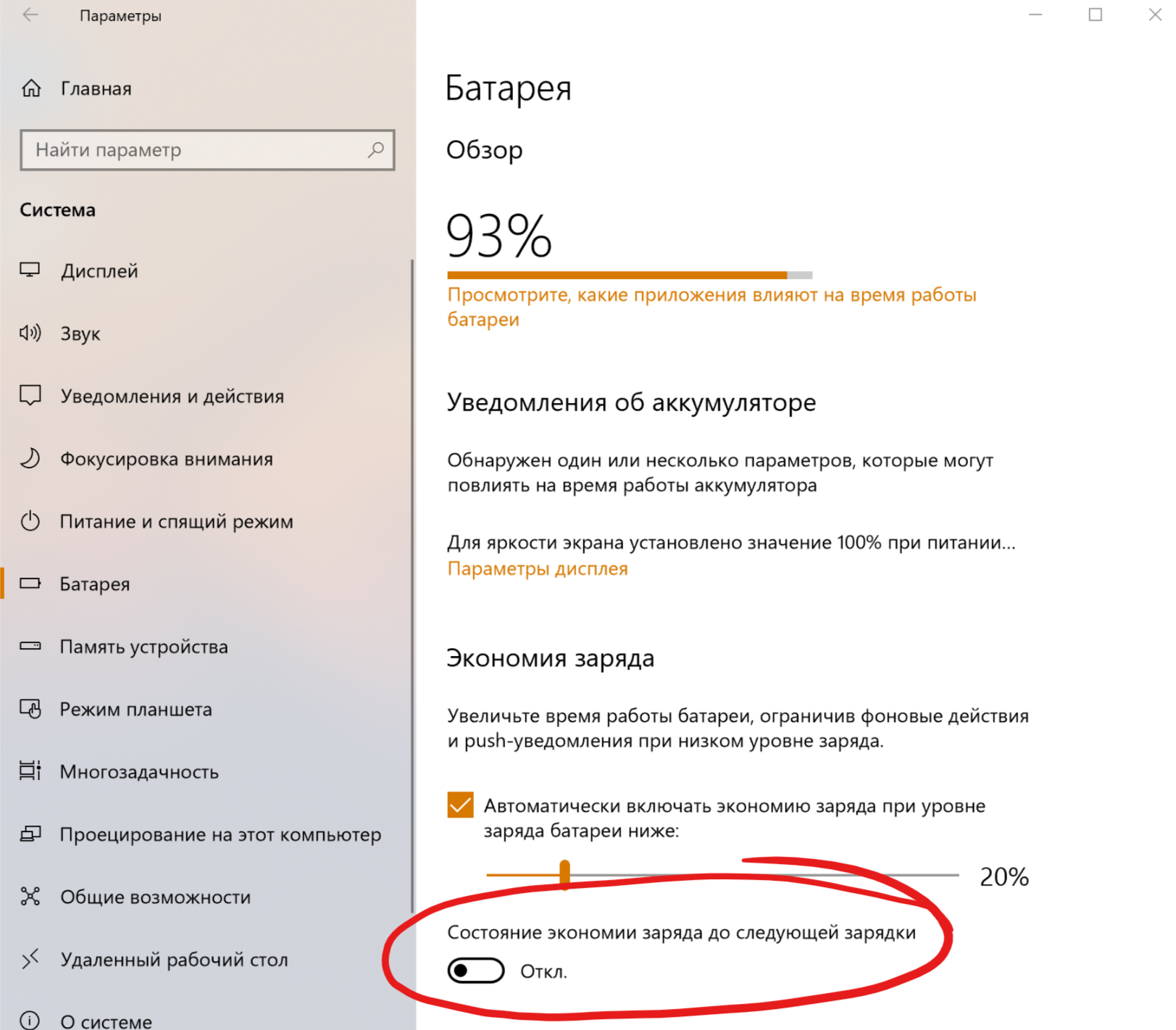
Обычно режим включается автоматически, когда батарея садится до 20%, но можно перевести ПК в этот режим вручную в любое время, сделав следующее:
- Откройте Настройки.
- Выберите Система
- Выберите Батарея
- В разделе Экономия батареи переключите режим на Экономия батареи до следующей зарядки
Совет: этот режим также можно включить, нажав на иконку батареи в правом нижнем углу экрана, на панели задач.
Выполнив эти шаги, вы отключите работу приложений в фоновом режиме, пока компьютер находится в режиме экономии заряда.
Это сработает только для приложений, купленных в магазине Microsoft, если же вы хотите остановить фоновую работу основных программ, вам понадобится закрыть их вручную и убедиться, что они не включаются сами по себе при запуске компьютера.
Добавить комментарий Отменить ответ
Для отправки комментария вам необходимо авторизоваться.
Рубрики
- FAQ
- HoloLens
- Lenovo
- Lumia
- Microsoft Edge
- Microsoft Office
- Surface Book
- Surface Duo
- Surface Earbuds
- Surface Gaming Laptop
- Surface Go
- Surface Go 2
- Surface Go 4
- Surface Hub
- Surface Laptop
- Surface Laptop Go
- Surface Laptop Studio
- Surface Neo
- Surface on ARM
- Surface Phone
- Surface Pro 10
- Surface Pro 4
- Surface Pro 5
- Surface Pro 6
- Surface Pro 7
- Surface Pro 8
- Surface Pro 9
- Surface Pro X
- Surface Studio
- Surface Studio 2+
- Surface Studio 3
- Windows
- Windows 10
- Windows 11
- Windows 12
- Windows Dev Kit
- Xbox
- Аксессуары
- Игры
- Искусственный Интеллект
- Новости
- Обзоры
- Приложения для Android
- Программы для Windows
Обзор Microsoft Surface Pro 8
Обзор Microsoft Surface Laptop Studio
Обзор Microsoft Surface Pro 7+
Что делать, если приложения отключаются в фоновом режиме?
Некоторые приложения, например, «ВКонтакте», «Яндекс.Музыка» и т.п. для работы в фоновом режиме требуют приобретения подписки.
Перед выполнением инструкции убедитесь, что подписка в данных приложениях оплачена.
Выполните следующие рекомендации:
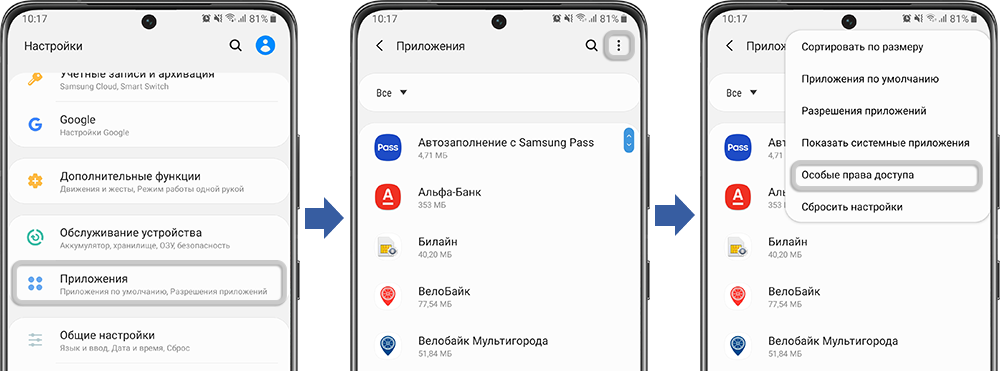
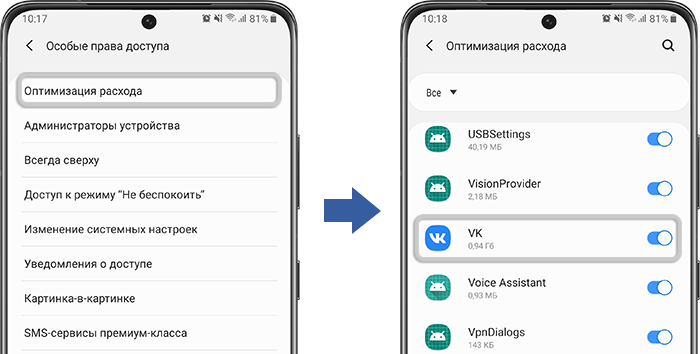
Отключите оптимизацию расхода для приложения
- Откройте меню «Настройки» > «Приложения».
- Нажмите на три точки, выбрите пункт «Особые права доступа».
Разрешите приложению работать в фоновом режиме
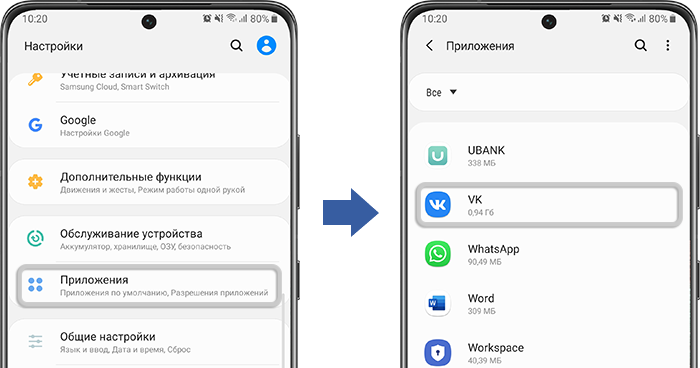
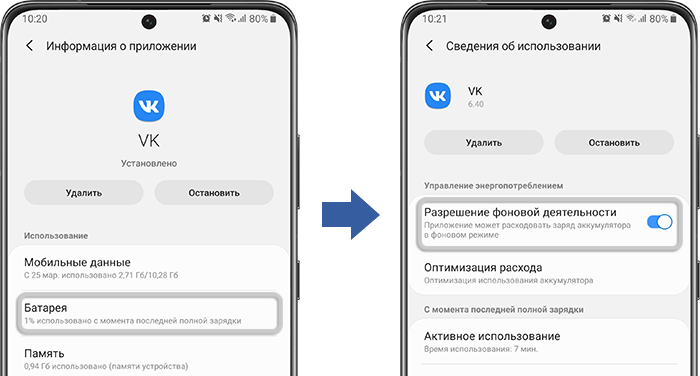
- Откройте меню «Настройки» > «Приложения».
- Выберите в списке нужное Вам приложение.
Проверьте, не находится ли приложение в спящем режиме
Если у Вас Android 11
- Откройте меню «Настройки» > «Обслуживание устройства».
- Выберите пункт «Батарея» > «Ограничения в фоновом режиме» > «Приложения в режиме сна».
- Если нужное Вам приложение есть в этом списке, нажмите три точки, далее «Удалить приложения».
- Удалите нужное Вам приложение из списка.
Если у Вас Android 10
- Откройте меню «Настройки» > «Обслуживание устройства».
- Выберите пункт «Батарея» > «Мониторинг энергопотребления» > «Приложения в спящем режиме».
- Если нужное Вам приложение есть в этом списке, нажмите на значок корзины в правом верхнем углу.
- Удалите нужное Вам приложение из списка.
Если у Вас более ранняя версия Android
- Откройте меню «Настройки» > «Обслуживание устройства».
- Выберите пункт «Батарея» > три точки > «Ограничения в фоновом режиме» > «Приложения в спящем режиме».
- Если нужное Вам приложение есть в этом списке, нажмите на значок корзины в правом верхнем углу.
- Удалите нужное Вам приложение из списка.
Проверьте, не используются ли сторонние приложения-оптимизаторы
Если у Вас установлены приложения-оптимизаторы, влияющие на работу других приложений – отключите их.
Выполните сброс настроек смартфона
Сброс настроек приведет к удалению всех данных с Вашего устройства.
Мы настоятельно рекомендуем сделать резервную копию всех ваших важных данных до сброса.