
Как записывать кружочки в WhatsApp. Инструкция для тех, кто обновил приложение
В 2023 году WhatsApp претерпевает серьезные изменения, ведь чуть ли ни каждый месяц в мессенджере появляются новые функции. На этот раз разработчики выпустили апдейт, где добавили видео в кружочках. Ровно то же самое сделал Telegram. Правда, там «инновационная» функция появилась в 2017 году. Но давайте не будем потешаться над разработчиками, которые всеми силами пытаются вернуть аудиторию, а лучше разберемся, как записать кружок в Ватсап, и кому вообще это может пригодиться.
WhatsApp уже превратился в Telegram или еще нет?
Прежде чем мы начнем разговор о кружках в Ватсапе, важно заметить, что обновление поступает на смартфоны неравномерно. У кого-то функция уже появилась, а кому-то придется подождать. Если вам не терпится записать свой первый кружок, установите бета-версию WhatsApp. Всем остальным инструкция пригодится на будущее.
⚡ Подпишись на AndroidInsider в Дзене, чтобы получать новости из мира Андроид первым
Для чего нужны видео в кружках
Новый для мессенджера тип контента назвали мгновенными видеосообщениями WhatsApp. По сути, это те же войсы, только в другом формате. Если раньше для отправки видео в Ватсап вам приходилось сначала записывать ролик, используя приложение камеры, а затем прикреплять его к сообщению как медиафайл, то теперь достаточно нажать одну кнопку в чате, и — вуаля.
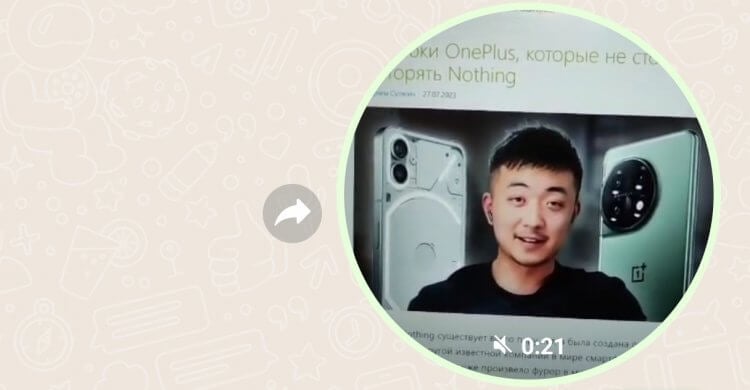
А не отправить ли нам кружочек?
Кружочки в Ватсапе решают сразу две задачи. Во-первых, они позволяют освободить руки от набора букв на виртуальной клавиатуре. Во-вторых, с помощью видео в кружке можно поделиться моментами из жизни и эмоциями, которые невозможно передать через текст или аудио.
❗ Поделись своим мнением или задай вопрос в нашем телеграм-чате
Как записывать кружки в Ватсапе
Кружки в WhatsApp работают точно так же, как и аналогичная функция в Telegram. Принципиально американские разработчики ничего не изменили, но добавили несколько ограничений. Об этом мы поговорим позже, а пока инструкция, как отправить кружок в Ватсап:
- Откройте окно чата.
- Нажмите кнопку с микрофоном, расположенную в правом нижнем углу, чтобы переключиться на видео.
- Задержите палец на кнопке с видеокамерой.
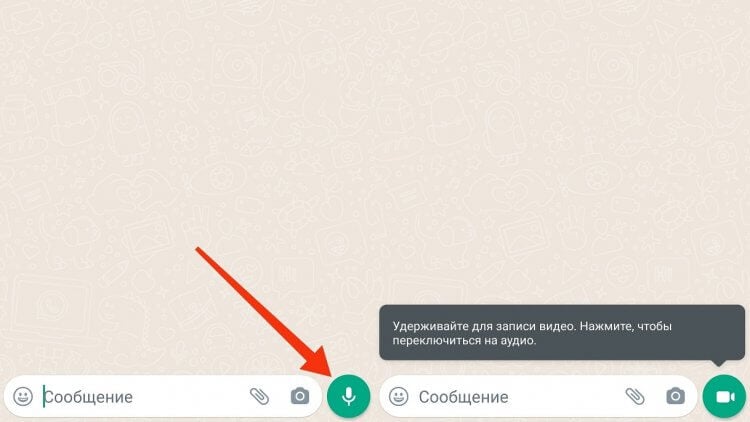
Не забудьте переключиться на видео, иначе запишете аудио
После 3-секундного отсчета начнется запись видео в кружочке. По умолчанию она ведется на фронтальную камеру, но при желании можно переключиться на основную. Видео записывается до тех пор, пока вы держите кнопку, а отправляется после того, как отпускаете палец.
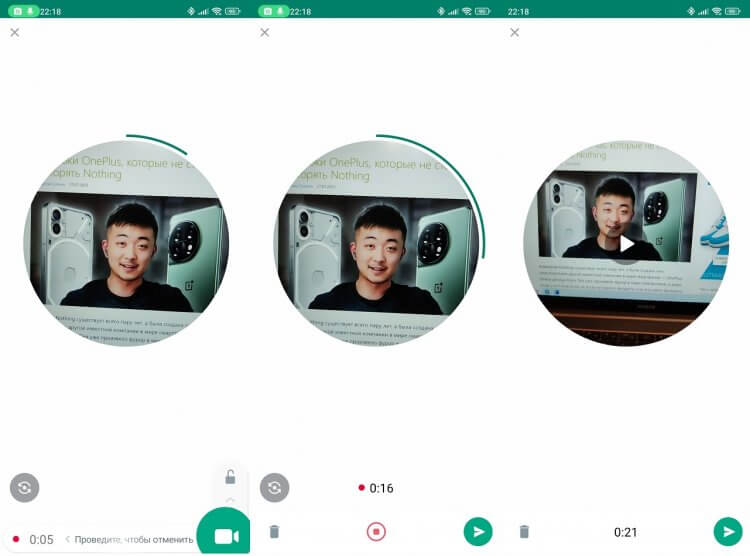
Окно съемки видео в кружке
Запись можно отменить в любой момент, сделав свайп влево. Если вы хотите продолжить съемку видео, но не желаете все время держать палец на экране, сделайте свайп вверх. Появится новое окно, где предлагается:
- переключить камеру;
- остановить съемку;
- отправить видео в кружке;
- удалить запись, не отправляя ее.
Допустим, мы успешно отправили видео в Ватсап. Но что увидит собеседник? Как только он откроет чат, перед его глазами начнет проигрываться ролик. Изначально воспроизведение идет без звука. Чтобы включить его, нужно нажать на кружок в WhatsApp.
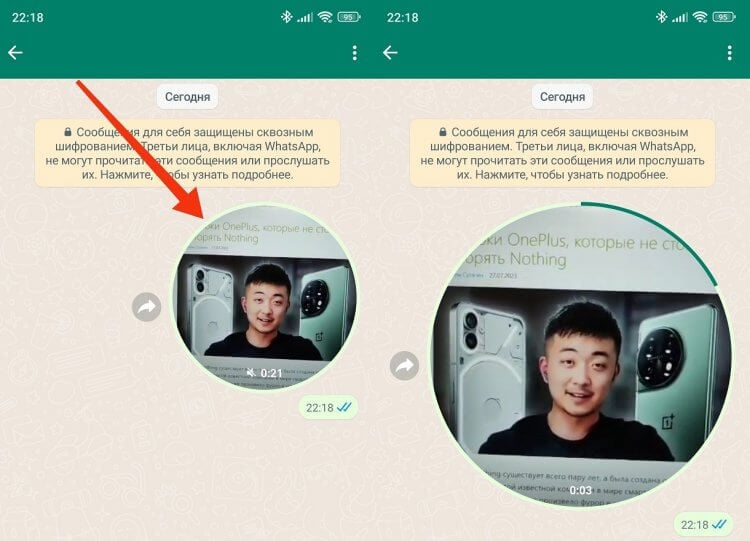
Изначально кружок воспроизводится без звука
Помимо активации звука нажатие на кружок приводит к его масштабированию, то есть окно становится больше. Что удивительно, во время просмотра видео датчик приближения ведет себя адекватно, не блокируя экран, как это частенько бывает в Telegram.
Ограничения для видео в WhatsApp
Круглое видео в Ватсап имеет целый ряд ограничений. Главное из них — время. Максимальная продолжительность ролика такого формата составляет 60 секунд. Такое же ограничение действует и в Телеграм, но там нет других неприятных моментов, которые присутствуют в мессенджере конкурентов.
�� Загляни в телеграм-канал Сундук Али-Бабы, где мы собрали лучшие товары с АлиЭкспресс
Кружочки в WhatsApp не воспроизводятся в фоновом режиме. Видео закрывается, как только вы покидаете окно чата. Также на данный момент нельзя скачать кружок в Ватсапе. Кнопка загрузки отсутствует, а в галерее полученные и отправленные видео не отображаются. К счастью, оставили возможность стереть кружок после отправки. В этом сценарии действуют те же ограничения, что и при удалении текстовых сообщений.

Теги
- Ватсап на телефон
- Мессенджеры для Android
- Новичкам в Android
- Приложения для Андроид
Наши соцсети
Новости, статьи и анонсы публикаций
Свободное общение и обсуждение материалов
20 полезных фишек WhatsApp, которые мало кто знает. Например, как заставить сообщения исчезнуть

В закладки

WhatsApp остается одним из самых популярных мессенджеров в отечественных реалиях. Впрочем, как и раньше, подавляющее большинство активных пользователей не знает и десятой части его фишек. Их число, к слову, планомерно расширяется.
В последних обновлениях появилось немало новых приемов работы с текстовыми и голосовыми сообщениями, а еще диалогами. Остается также немало любопытных фишек, которые продолжают быть актуальными. Их также важно не забывать.
Собрал самые интересные старые и новые фишки WhatsApp в одну шпаргалку для новичков и бывалых. Проверьте, знали или нет.
1. Создаем быструю цветную картинку группы
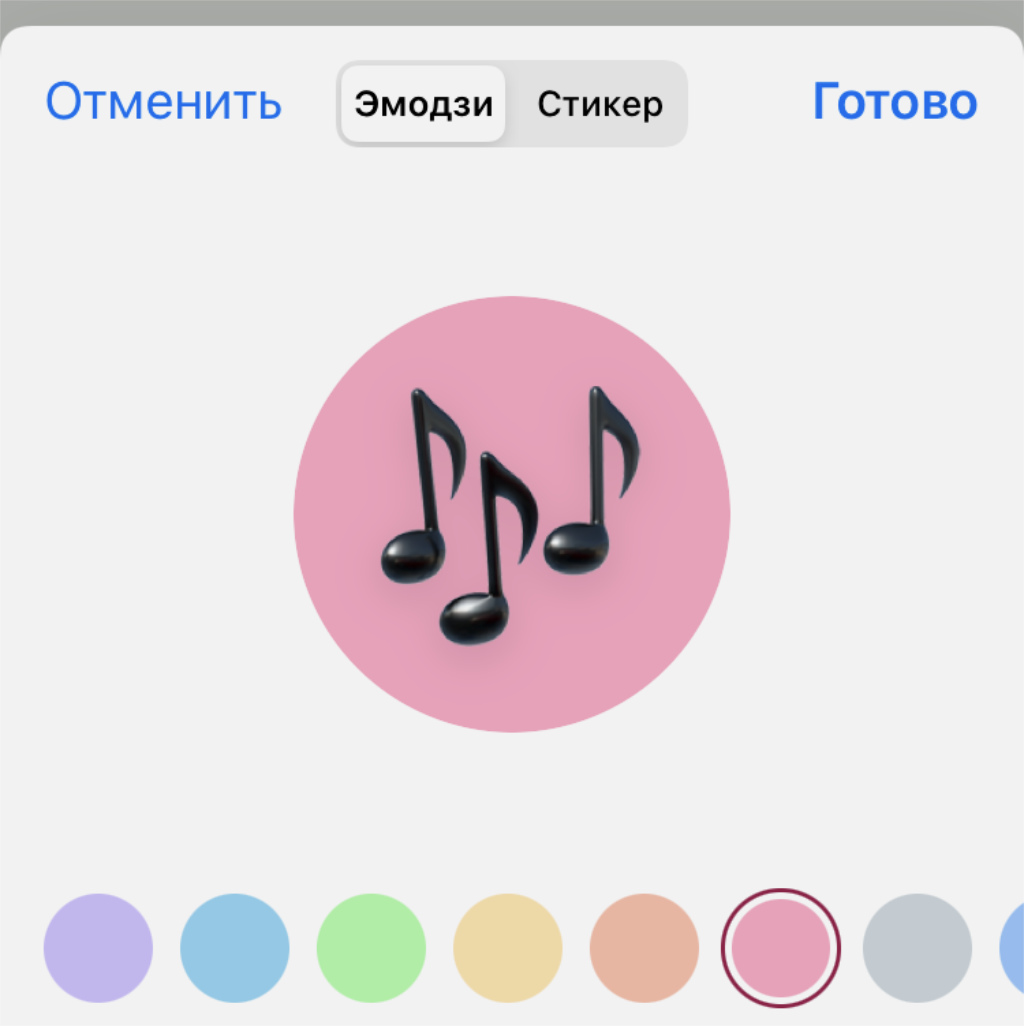
Вот он — самый простой способ разделить групповые чаты по темам визуально
✓ Что сделать: выберите вариант «Эмодзи и стикеры» при редактировании обложки группы, определите фон, а также стикер или эмодзи.
Искать индивидуальную картинку для группы порой очень долго и муторно. Проще визуально обозначить ее таким вот образом.
Кстати, фишка свежая, и появилась в последних обновлениях мессенджера.
2. Слушаем голосовые сообщения перед отправкой
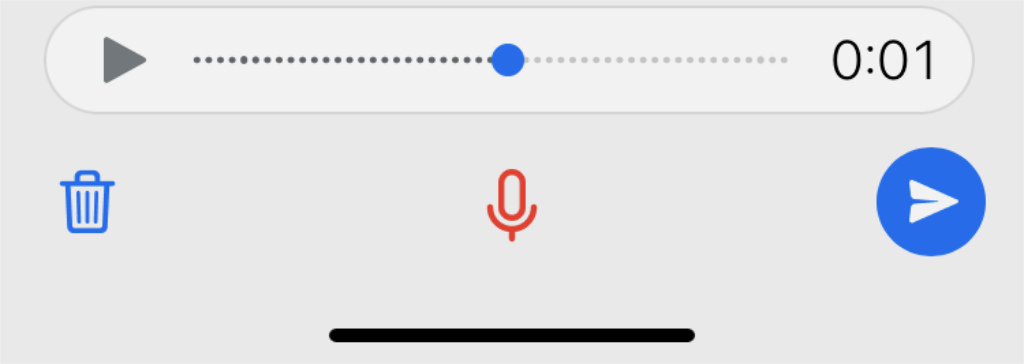
Мало ли, что вы там лишнего наговорили
✓ Что сделать: зажмите кнопку записи голосового сообщения, а потом проведите палец вверх, чтобы зафиксировать данный процесс, — теперь после окончания диктовки аудио получится прослушать до отправки.
Еще одна свежая фишка, которую многие так сильно ждали. Теперь можно проверить, не наговорил ли, часом, чего лишнего в голосовом сообщении.
3. Ставим на паузу запись голосовых сообщений
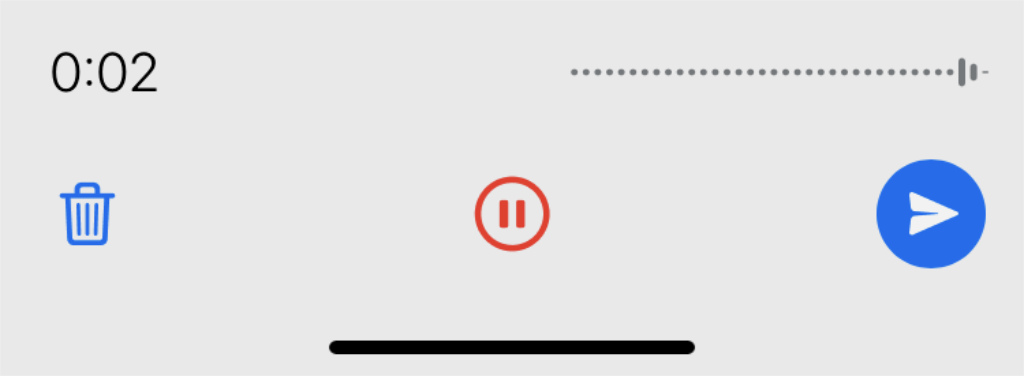
В обычном режиме записи такой функции нет
✓ Что сделать: зафиксируйте запись соответствующим жестом, а потом нажмите на кнопку паузы во время записи и продолжайте ее, когда нужно будет.
Фиксация записи голосовых сообщений позволила разработчикам добавить крайне важную возможность, которая поможет записать сообщение в несколько заходов.
4. Отключаем звук на видеозаписи перед отправкой
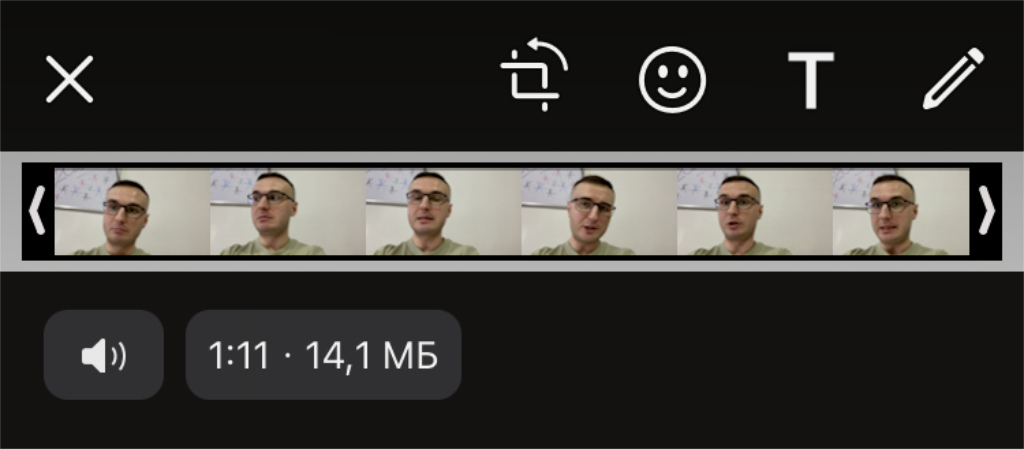
Да, иногда звуки в записанных роликах сильно лишние
✓ Что сделать: во время отправки видео нажмите на кнопку с изображение громкоговорителя.
Часто важно показать что-то визуально, а не заставлять еще и слушать.
5. Отправляем фото и видео для однократного просмотра
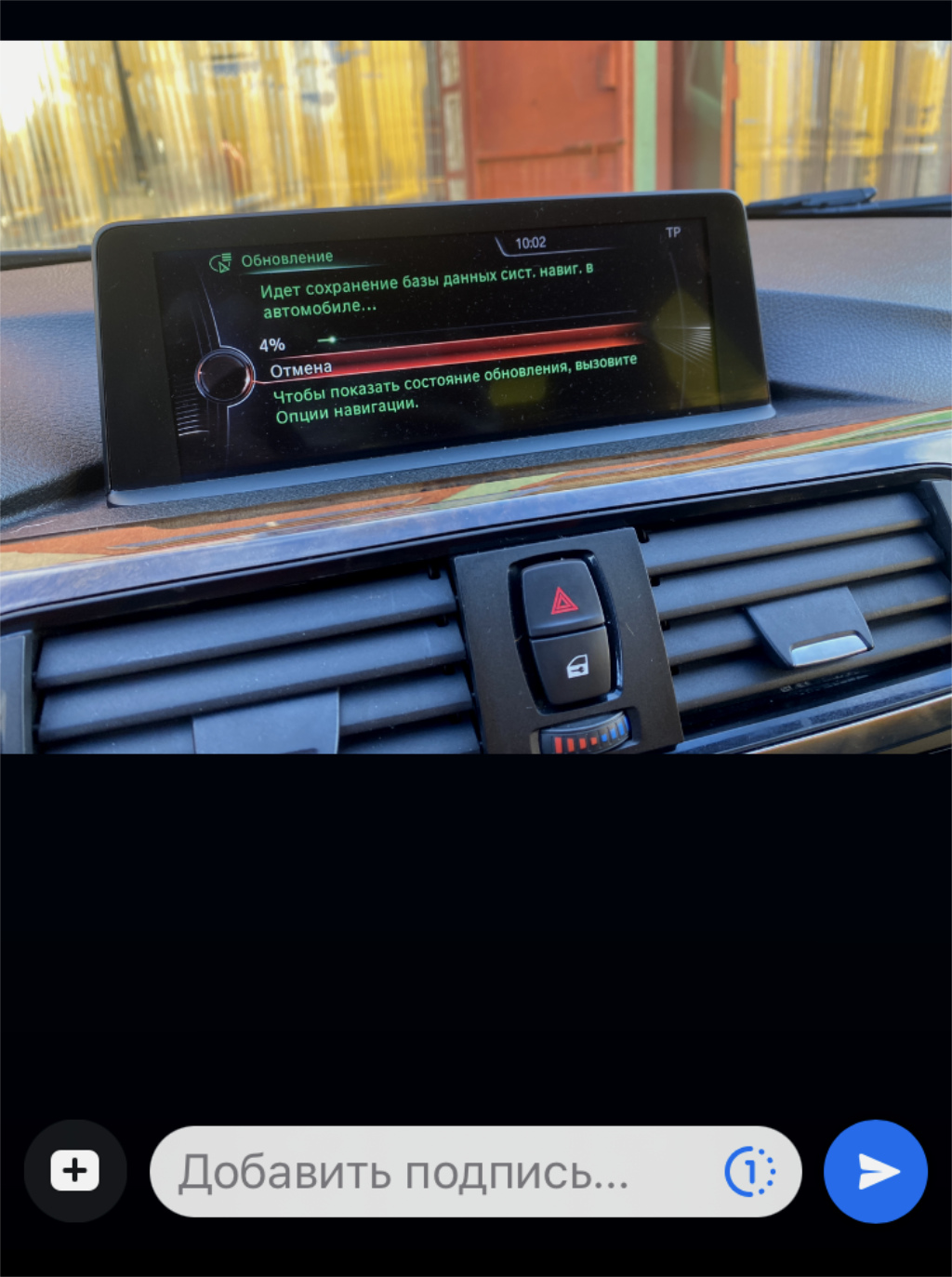
Собеседник сможет просмотреть контент единожды
✓ Что сделать: во время отправки фото или видео нажмите на миниатюрную кнопку ①, которую с первого раза так сразу и не заметишь.
Отличная фишка, которой не хватает во многих других мессенджерах.
После первого просмотра фото или видео, оно тут же будет удалено без возможности еще одного изучения.
6. Включаем исчезающие сообщения по умолчанию
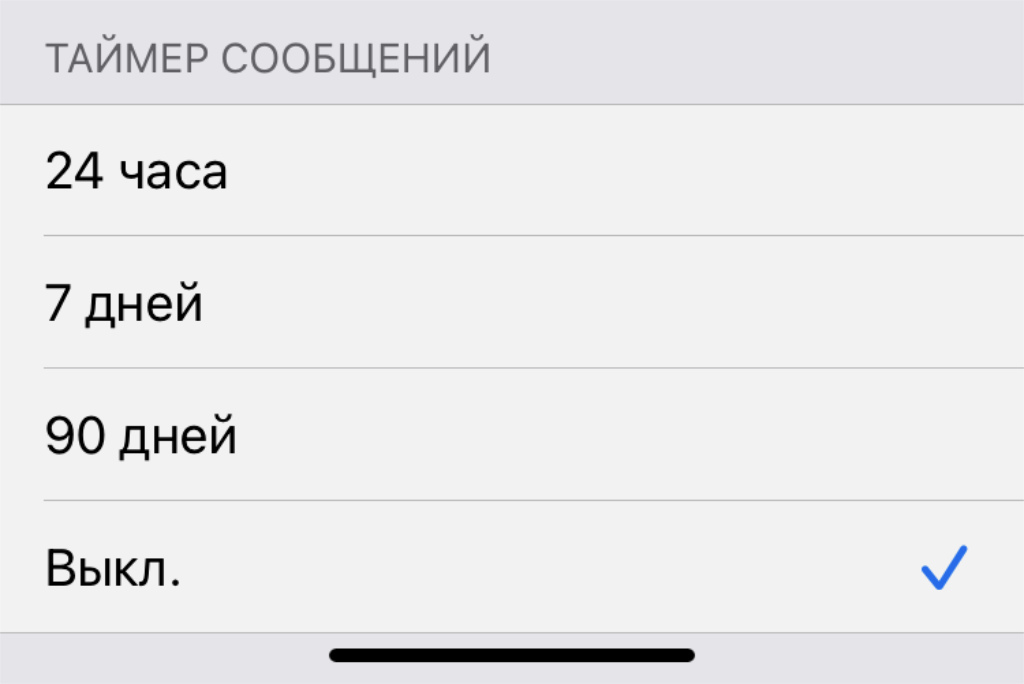
Записи в диалоге пропадут в указанный срок
✓ Что сделать: выберите необходимое время в меню «Исчезающие сообщения» в индивидуальных настройках диалога.
Сообщения будут пропадать через заданный промежуток времени, чтобы прокачать конфиденциальность заданного диалога.
7. Читаем дополнительные сведения о сообщении
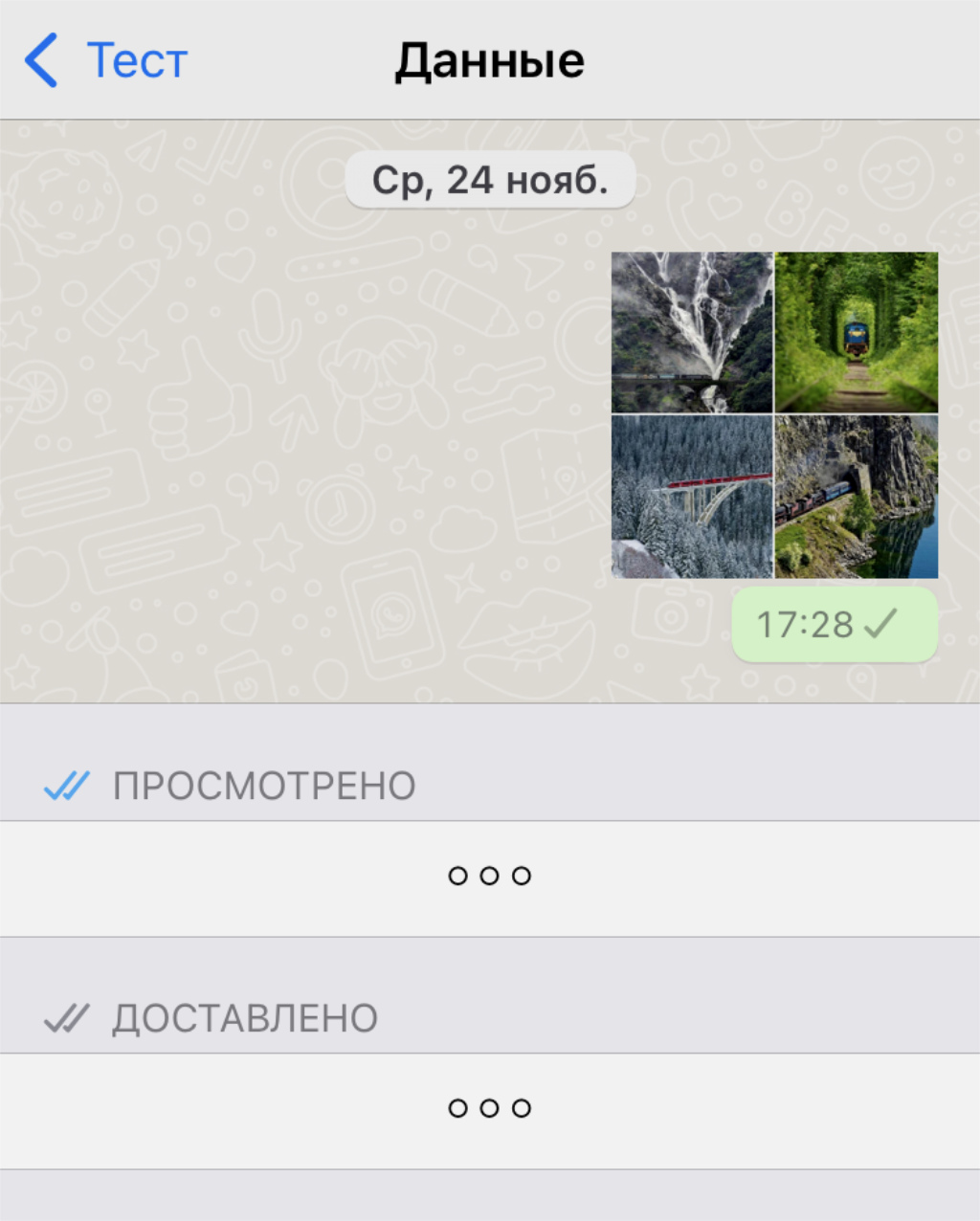
Здесь будет дата отправки и прочтения
✓ Что сделать: просто проведите по сообщению справа налево.
Иногда важно понимать, когда именно конкретное сообщение было прочитано.
8. Открываем меню быстрых действий с сообщениями
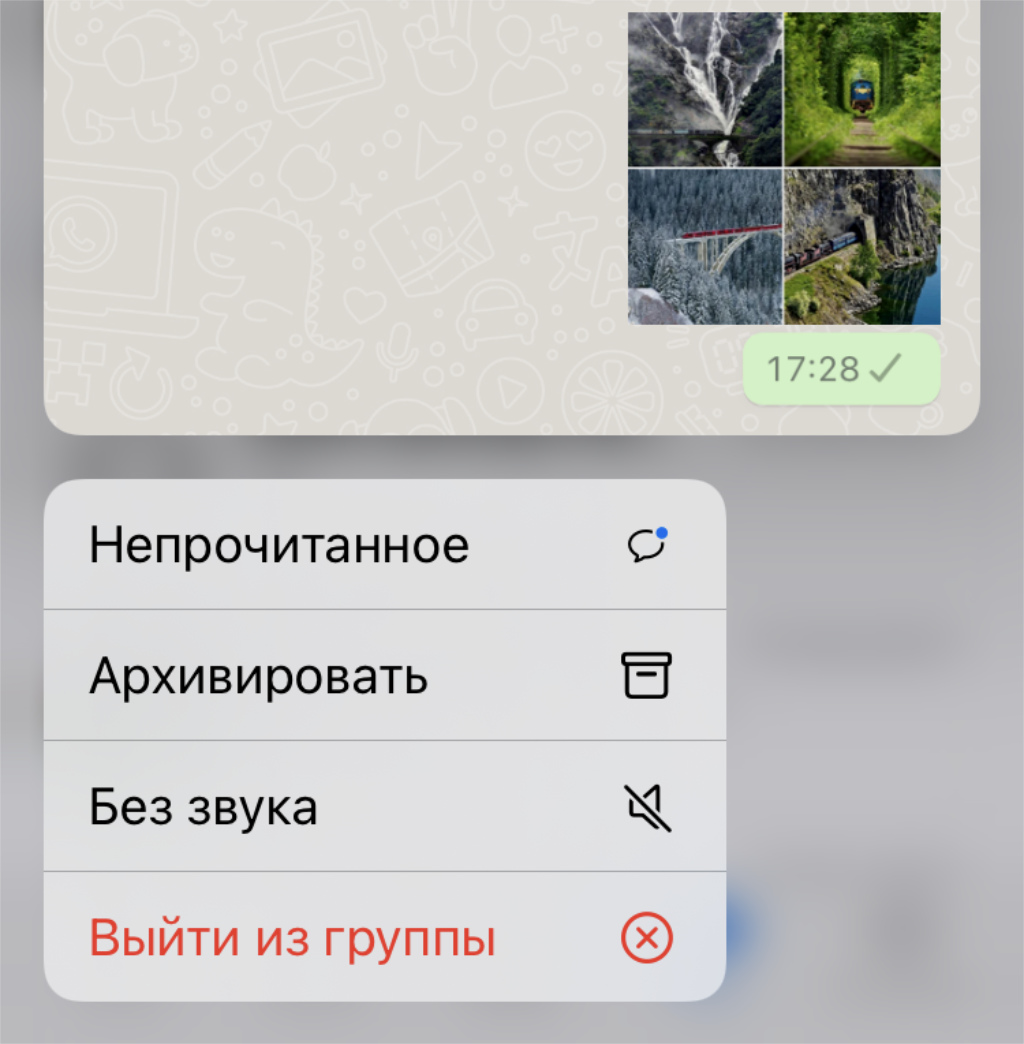
Фишка работает через Haptic Touch
✓ Что сделать: зажмите сообщение в диалоге, а потом выберите один из вариантов быстрых действий.
Ускоряем использование мессенджера.
9. Узнаем собеседника по мелодии на сообщение
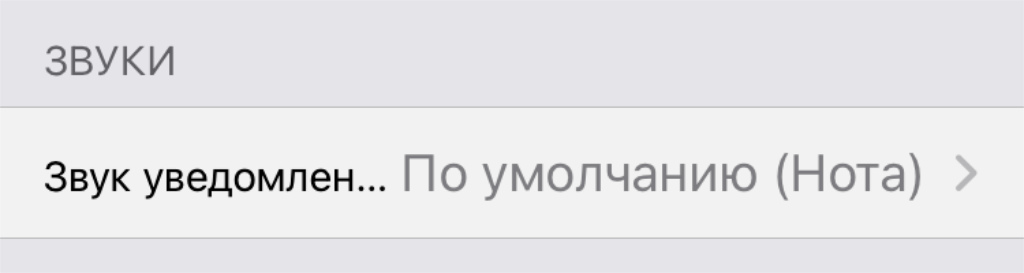
Для каждого собеседника может быть индивидуальный сигнал
✓ Что сделать: определите необходимый звук в соответствующем разделе в меню «Обои и звук» в индивидуальных настройках диалога.
С помощью этой фишки получится или как можно скорее реагировать на новые сообщения или откладывать их на потом, даже не поднимая свое мобильное устройство.
10. Форматируем текст для удобства чтения
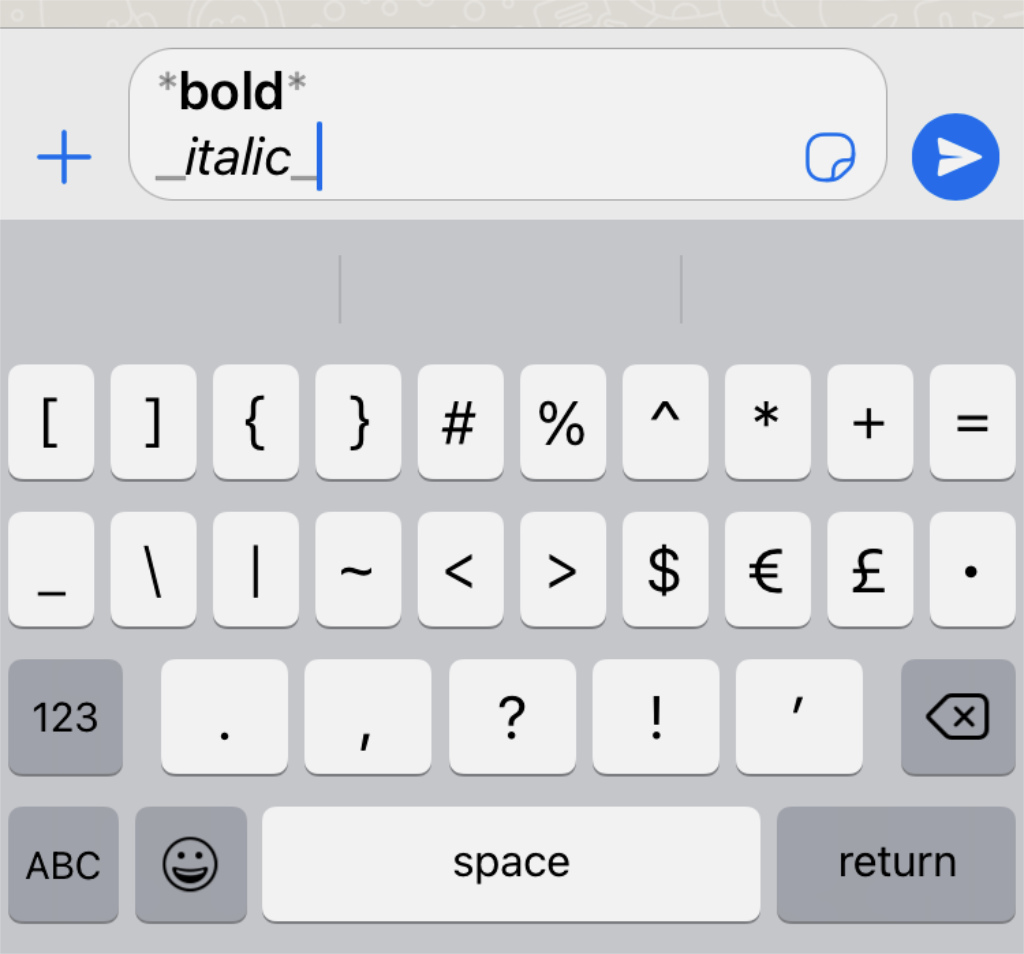
Так можно выделить любые важные данные
✓ Что сделать: попробуйте вписать текст между парой **, и он станет жирным, между двумя __ — курсивом.
Сам всегда выделяю важные нюансы в сообщениях в мессенджерах. Советую вам делать это же.
11. Закрепляем чат через комбинацию клавиш на Mac
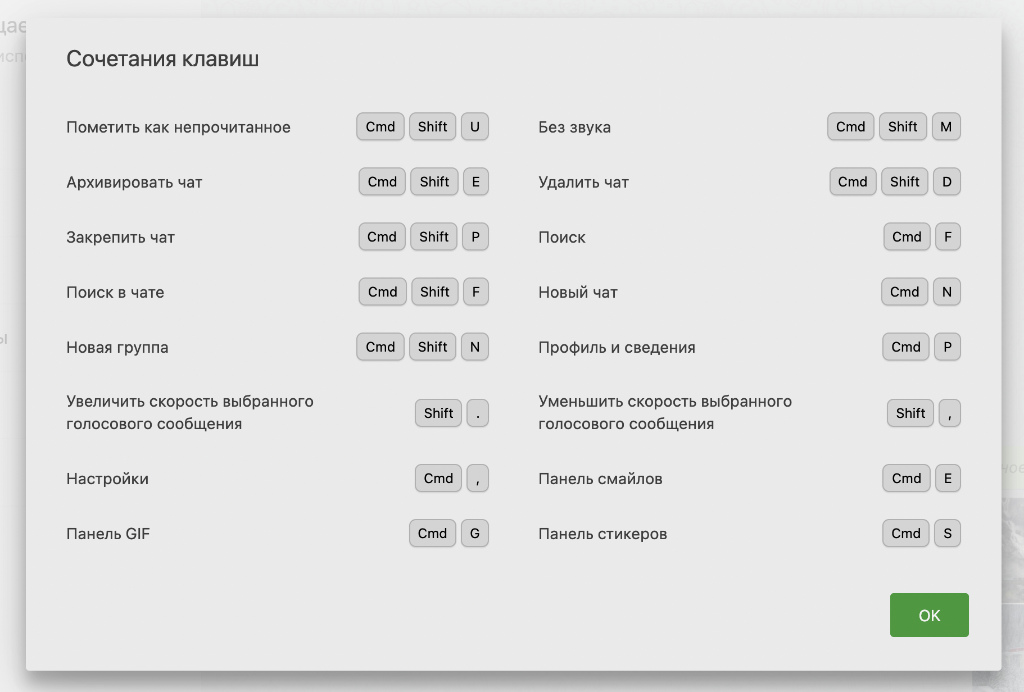
В фирменном приложении на Mac предостаточно комбинаций клавиш
✓ Что сделать: выделите диалог и нажмите Command(⌘) + Shift(⇧) + P.
В «Настройках» приложения есть в меню, в котором указаны все актуальные клавиатурные сокращения на любой вкус.
Собственно, те, что есть на данный момент, — они на картинке выше.
12. Делимся QR-кодом в качестве собственной визитки
Этот код уже неактивен
✓ Что сделать: нажмите на небольшую кнопку со схематическим логотипом QR-кода в правом верхнем меню настроек.
Проще дать потенциальному собеседнику отсканировать QR-код, а не диктовать номер телефона.
13. Отключаем автоматическое сохранение контента
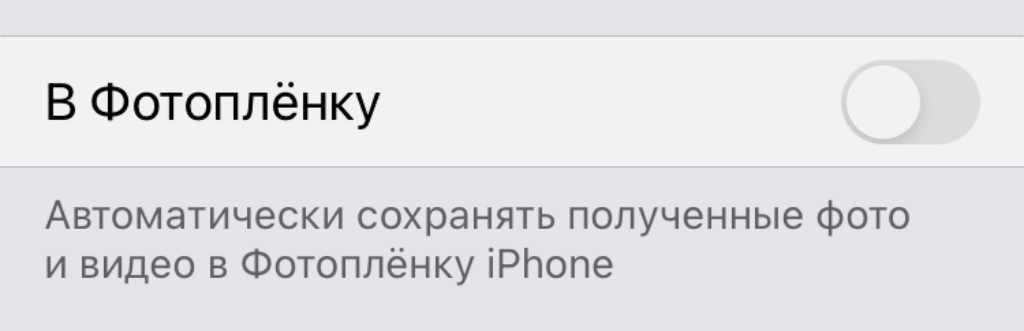
Это нужно, чтобы не перегружать свою галерею лишним контентом
✓ Что сделать: переведите в неактивное положение переключатель «В Фотопленку» в разделе «Чаты» в «Настройках».
99% изображений, которые передаются через мессенджеры, априори не нужны в «Фото».
Так и зачем их туда автоматически сохранять? Вопрос, конечно, риторический.
14. Чистим кеш мессенджера через отдельное меню
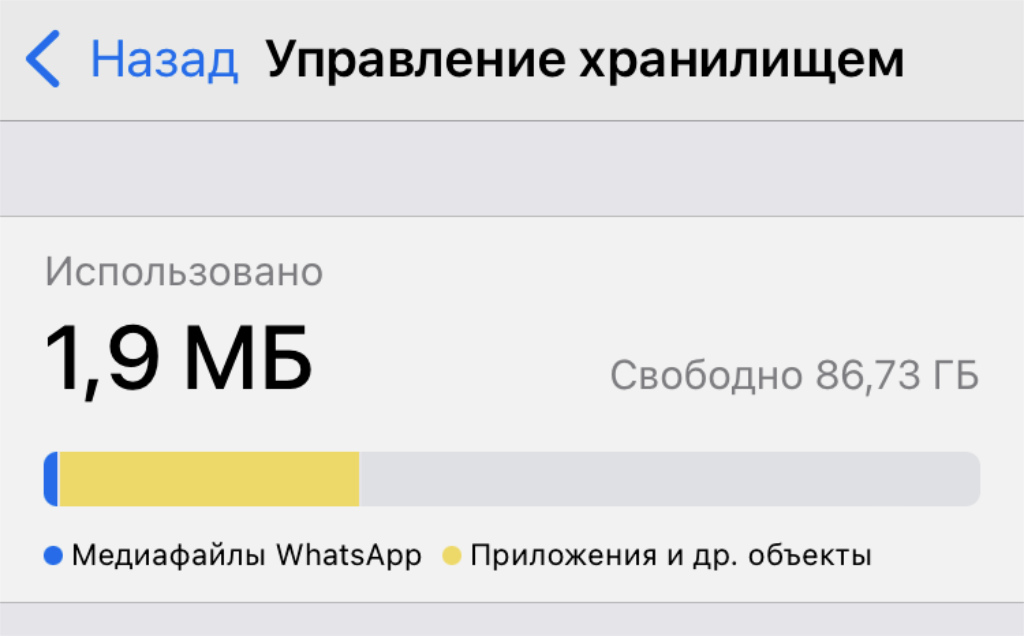
Можно значительно сократить размер приложения
✓ Что сделать: уберите лишний контент в разделе «Управление хранилищем» в меню «Данные и хранилище» в «Настройках».
У особенно активных пользователей мессенджера его размер может увеличиваться до нескольких гигабайт, и это пространство на диске гаджета можно быстро почистить.
15. Активируем сквозное шифрование резервной копии
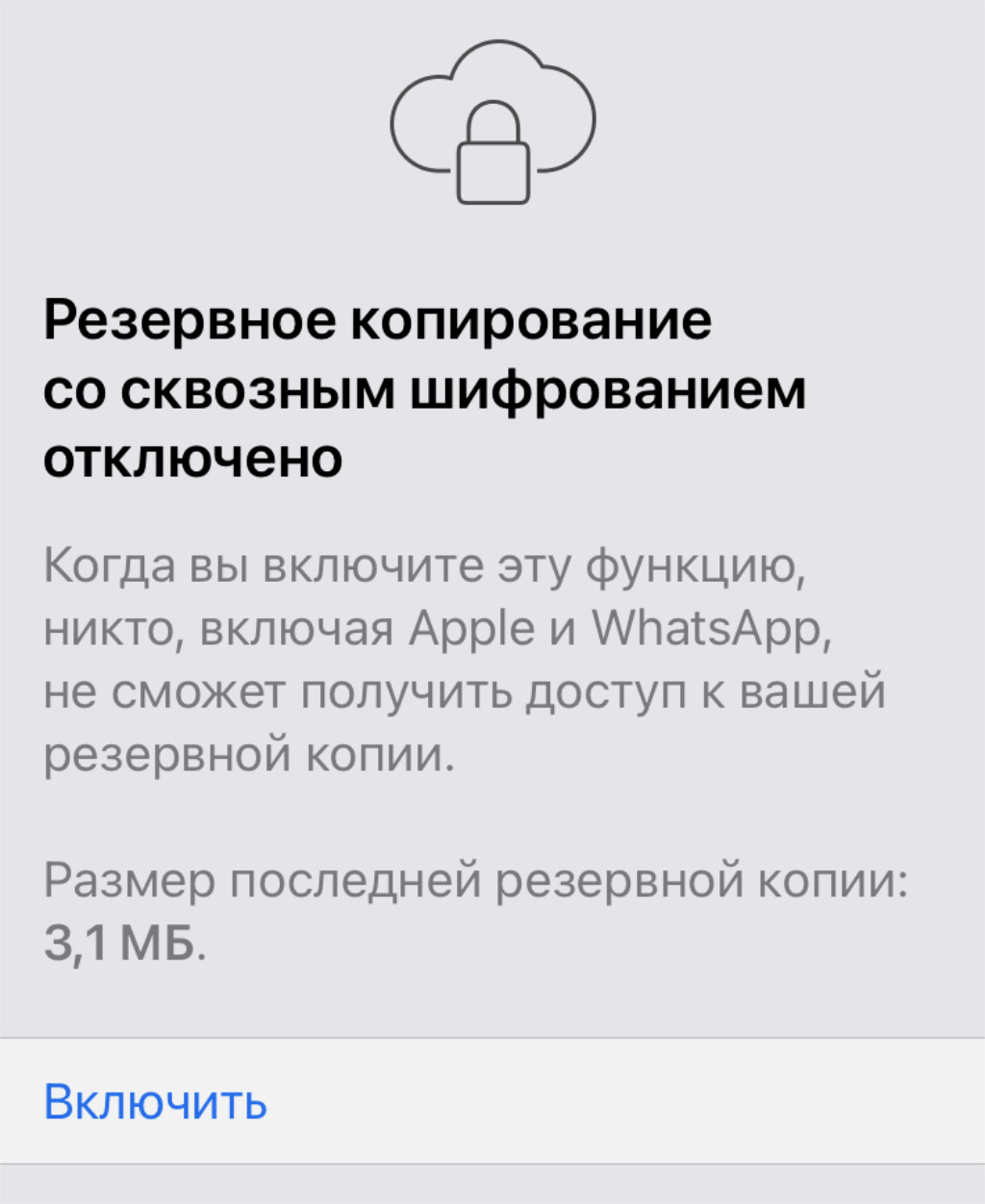
Так взломать ее будет еще сложнее
✓ Что сделать: нажмите на кнопку «Включить» в разделе «Копия с шифрованием» в меню «Резервная копия» в «Настройках».
После этого действия доступа к резервной копии не будет ни у WhatsApp (читайте как Meta), ни у Apple.
16. Экономим трафик при общении за границей
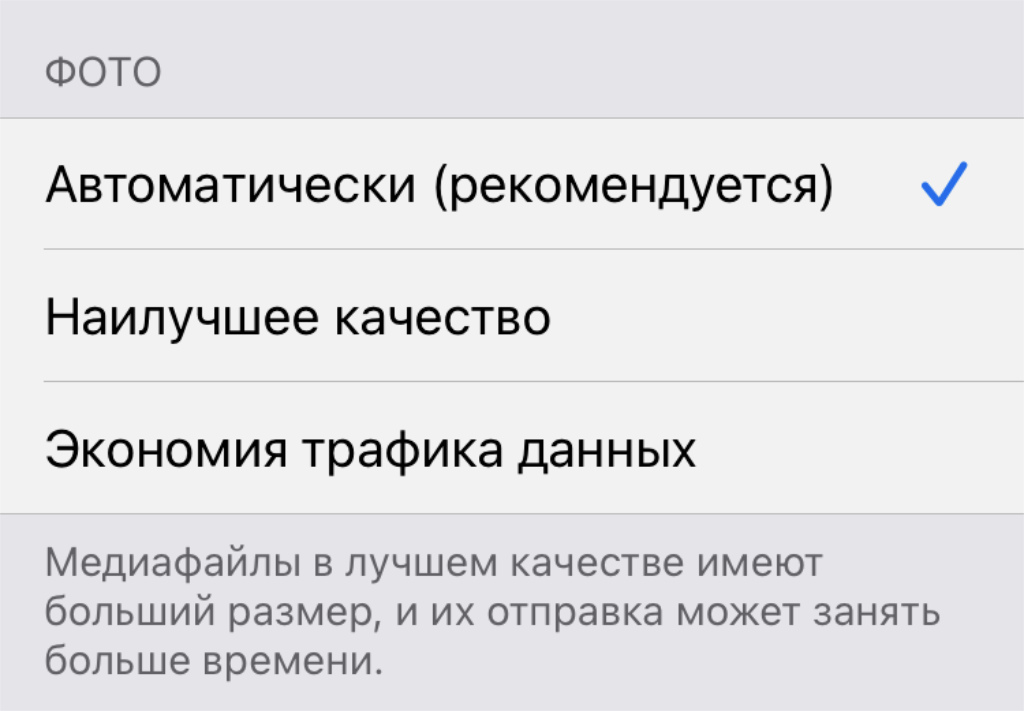
Визуальный контент банально будет сжиматься
✓ Что сделать: выберите вариант «Экономия трафика данных» в разделе «Качество загрузки медиа» в меню «Данные и хранилище» в «Настройках».
За границей трафик обычно ограничен и стоит недешево. Но его можно потреблять с меньшим аппетитом.
17. Защищаем вход в мессенджер через Face ID
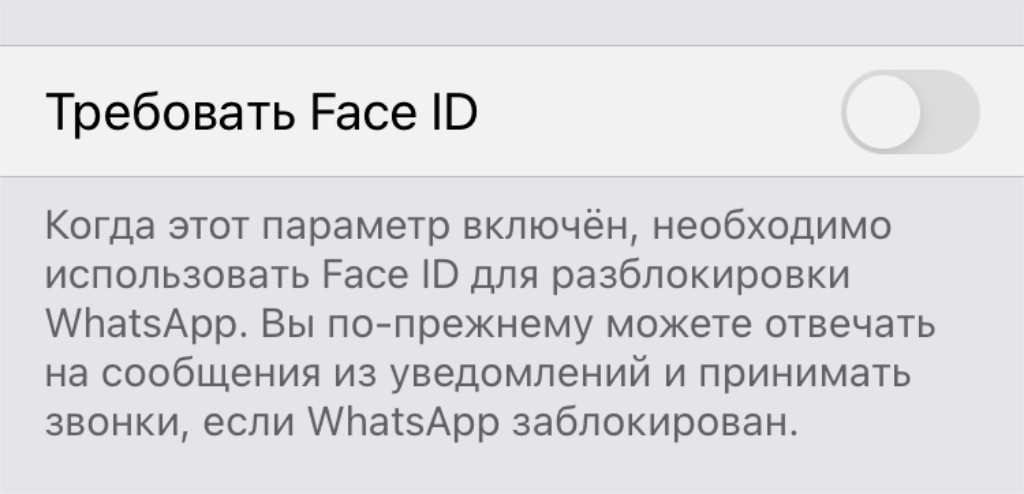
Защита от случайных недоброжелателей
✓ Что сделать: переведите в активное положение единственный переключатель в разделе «Блокировка экрана» в меню «Учетная запись» → «Конфиденциальность» в «Настройках».
Touch ID также подойдет для защиты приложения от посторонних.
18. Переносим диалоги со своего iPhone на Android
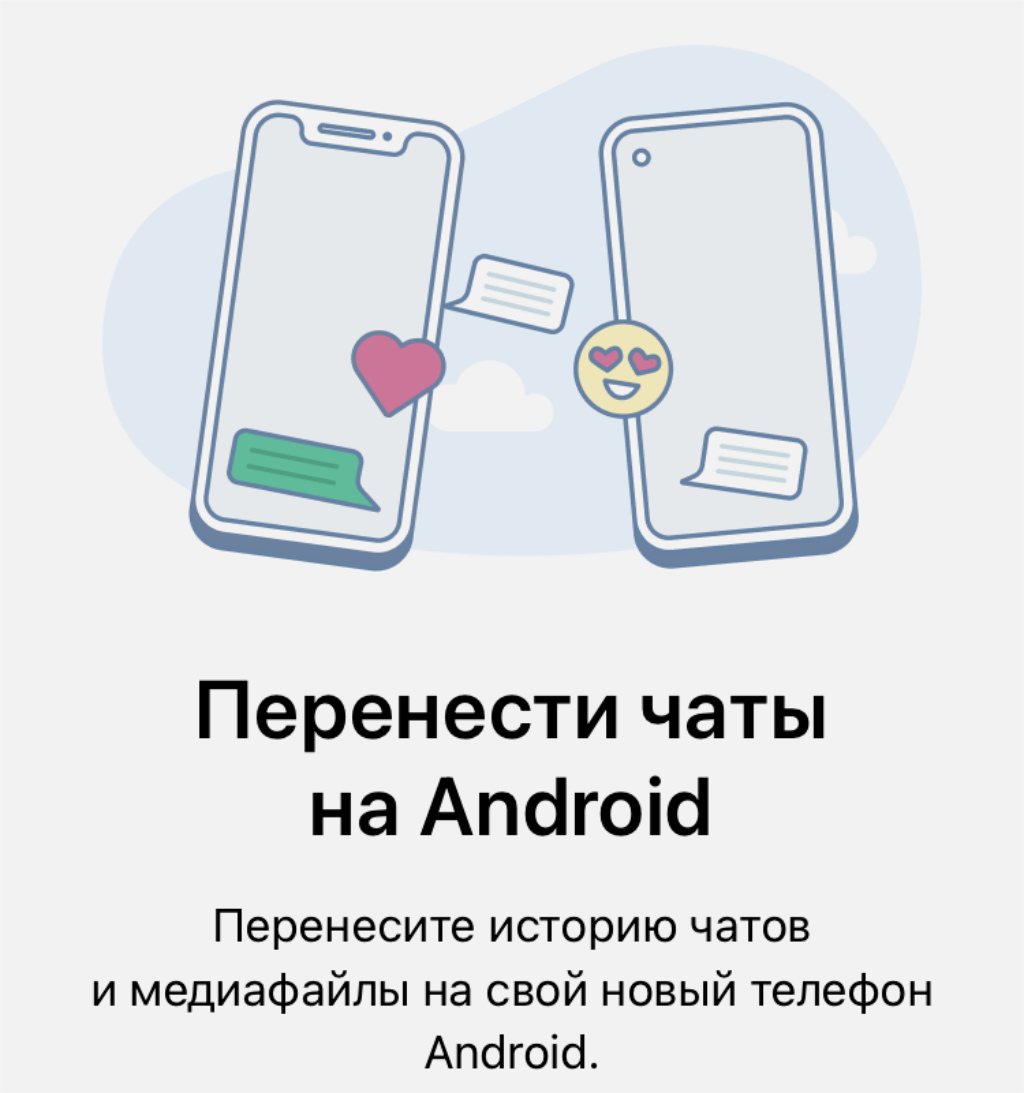
Иногда это нужно
✓ Что сделать: воспользуйтесь кнопкой «Перенести чаты на Android» в разделе «Чаты» в «Настройках».
Простой способ перенести данные между экосистемами.
19. Активируем бета-версию приложения WhatsApp

Скачивать отдельный тестовый софт не нужно
✓ Что сделать: нажмите на кнопку «Использовать бета-версию» в разделе «Бета-версия» в меню «Связанные устройства» в «Настройках».
Тестовая версия вряд ли будет такой же стабильной, но новые фишки в ней будут появляться раньше.
20. Добавляем второй номер для делового общения

У WhatsApp есть два официальных приложения
✓ Что сделать: установите еще одно приложение WhatsApp — бизнес-клиент по ссылке в App Store.
Второе приложение логично использовать для бизнеса. Все необходимые для этого инструменты в нем есть.
Лично я чаще стараюсь использовать Telegram, но большинство моих родственников всё же предпочитают именно WhatsApp. После недавнего обновления этот мессенджер действительно стал современнее и обзавёлся функциями, как в «телеге».
Так что, запоминайте всё вышенаписанное, и общайтесь с удовольствием и комфортом.
В тему:
- 20 важных настроек, которые надо сделать при покупке нового iPhone любой модели
- 20 важных настроек при покупке нового Mac. Обязательно сделайте их
- 20 важных настроек для новых Apple Watch. Обязательно сделайте после покупки
- 20 скрытых функций macOS. Некоторые удивят даже экспертов Mac
- 20 полезнейших программ для Mac, которые меняют всё. Много бесплатных
как отключить звук клавиш?

отключить звук набора номера prestigio muze e7 lte : «настройки» — «аудио профили»- поставить метку на против «Общий» — нажать на слово «Общий»- выбрать «Изменить»-снять галку «звук при наборе номера». Звук будет отключен только при выбранном аудио профиле «Общий»
Это решение полезно? Да Нет
7 участников считают, что это решение полезно
Комментарии (1):
Большое. ОГРОМНОЕ СПАСИБИЩЕ ! этот звук клавиатуры меня довел до состояния пациента психклиники. Спасибо что есть такие эксперты как вы на просторах инета! 12 августа 2019
Новый комментарий:
27 декабря 2018
Решение №2

эксперт
33 260 решений
Чтобы отключить звук клавиатуры на смартфоне Prestigio Grace Q5 (PSP5506 Duo), попробуйте следующее:
1. Перейдите в настройки телефона.
2. Найдите пункт «Звуки и уведомления» или «Звук».
3. Далее найдите пункт «Звук при нажатии клавиш».
4. Отключите этот звук, нажав переключатель или сняв галочку напротив настройки.
5. Если звук не пропадает, попробуйте перезагрузить устройство.
Если эти действия не помогут, возможно, проблема связана с программным обеспечением телефона. В этом случае, попробуйте сделать сброс настроек телефона или обратитесь в сервисный центр.
20 неизвестных фишек WhatsApp. Например, cообщения могут исчезать
В закладки

WhatsApp предпочитает большинство, но действительно разбираются в его особенностях единицы. Да что там, далеко не все знают, что в App Store есть два официальных приложения мессенджера.
Чтобы вопросов по поводу WhatsApp стало меньше, мы собрали 20 важных советов, которые помогут даже опытным пользователям этого мессенджера.
1. Установите еще одно приложение WhatsApp для второго номера

Что сделать: установите дополнительное официальное приложение WhatsApp Business из App Store по ссылке.
Немногие знают, что кроме основного у WhatsApp есть еще одно официальное приложение, которое предназначено для бизнес-пользователей. Если вам нужно использовать второй номер в профессиональных или других целях, вот решение.
От обычного WhatsApp Business отличается наличием отдельного меню настроек, которое даст возможность уточнить информацию о компании для ознакомления собеседников.
2. Получайте информацию о компаниях, с которыми общаетесь
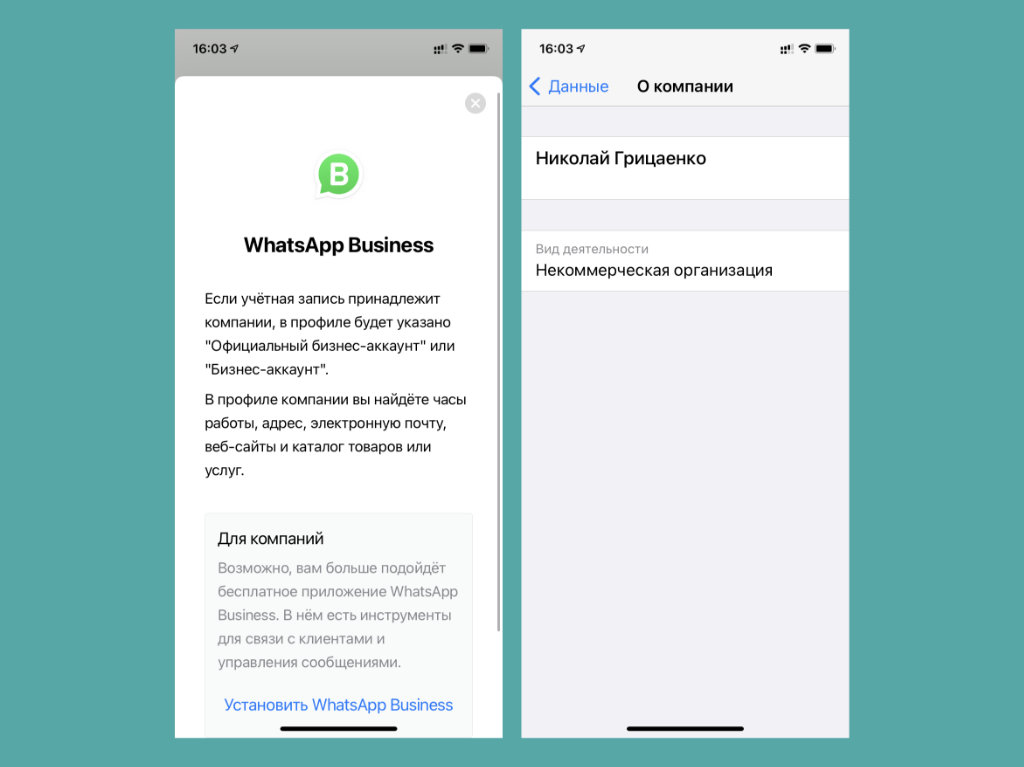
Что сделать: нажмите на имя в верхней части диалога и перейдите в раздел «О компании».
Если вы общаетесь с представителем бизнеса через его официальный аккаунт, сможете получить массу дополнительных данных о компании.
Обычно указывается направление деятельности, горячие акции и другая вспомогательная информация.
3. Добавьте информацию о компании для бизнес-аккаунта
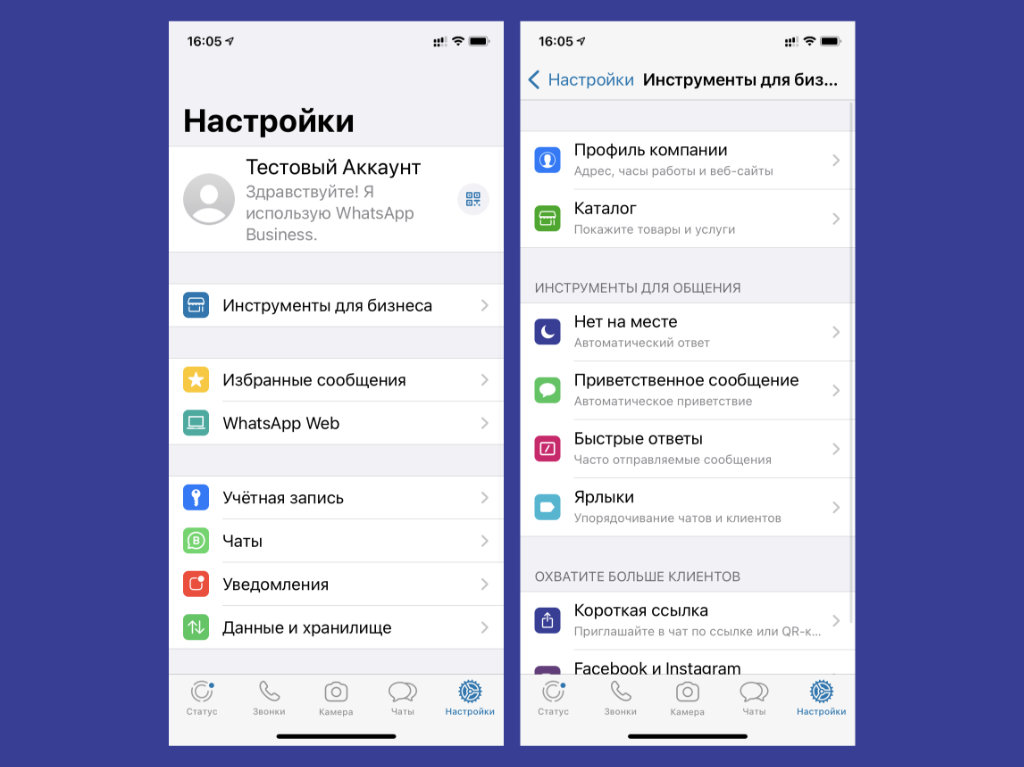
Что сделать: перейдите в меню «Настройки» > «Инструменты для бизнеса» в приложении WhatsApp Business и заполните информацию о предприятии.
Конечно, чтобы упростить взаимодействие с клиентами, в рамках WhatsApp Business нужно провести настройку коммуникаций через соответствующее меню.
4. Удаляйте любые свои бесполезные бизнес-аккаунты
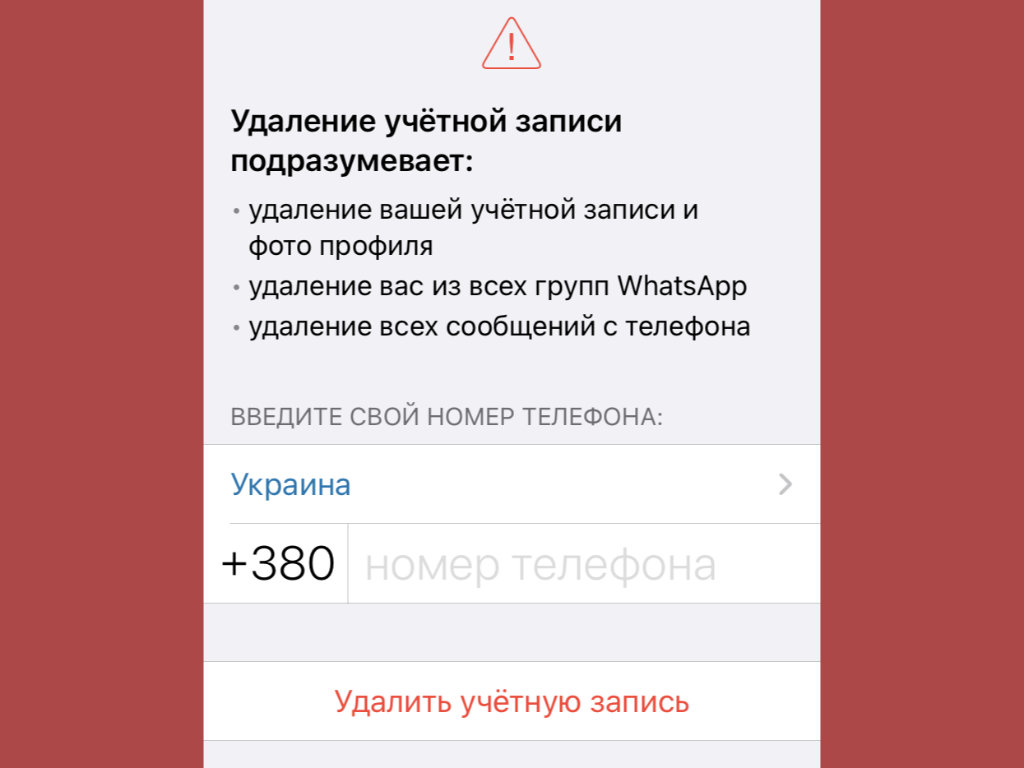
Что сделать: перейдите в меню «Настройки» > «Учетная запись» > «Удалить учетную запись», введите номер телефона и подтвердите запрос на удаление.
Если бизнес более не актуален, нет смысла оставлять для него аккаунт: так клиенты будут писать в никуда. Бесполезные лучше всего удалить.
5. Измените номер телефона для существующего аккаунта
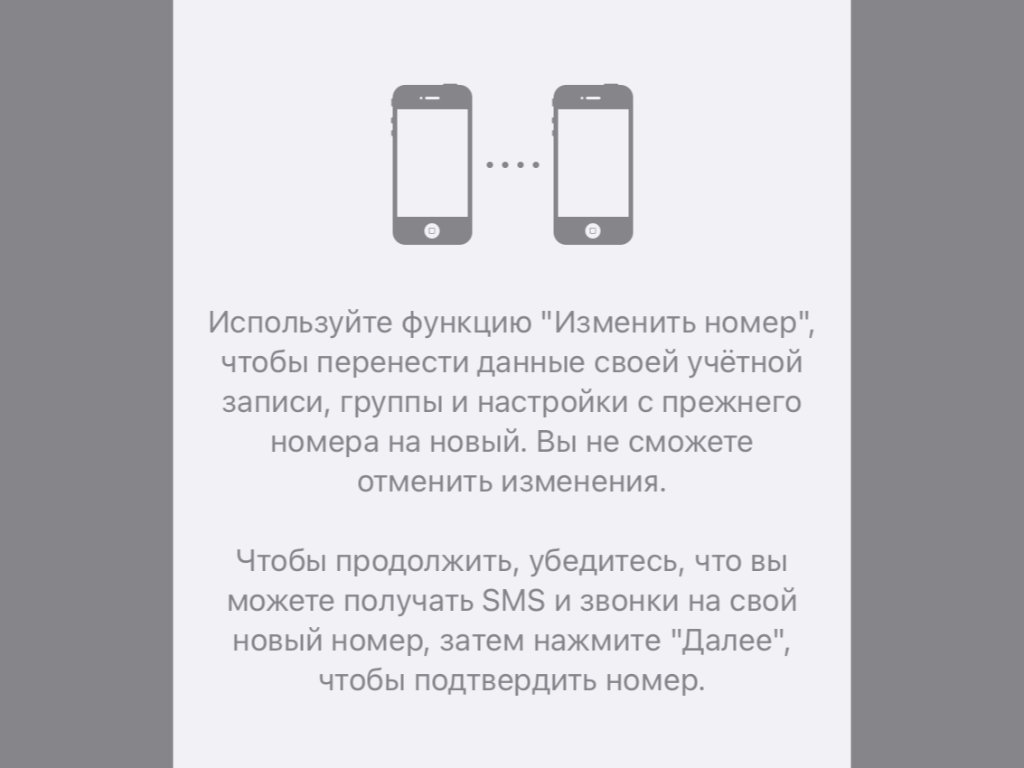
Что сделать: перейдите в меню «Настройки» > «Учетная запись» > «Изменить номер» и следуйте инструкциям на экране iPhone.
Если меняете номер телефона, регистрироваться в WhatsApp заново нет смысла. Вместо этого лучше оформить процедуру переноса: так вы сможете сохранить все данные учетной записи.
6. Включите дополнительную защиту аккаунта через PIN
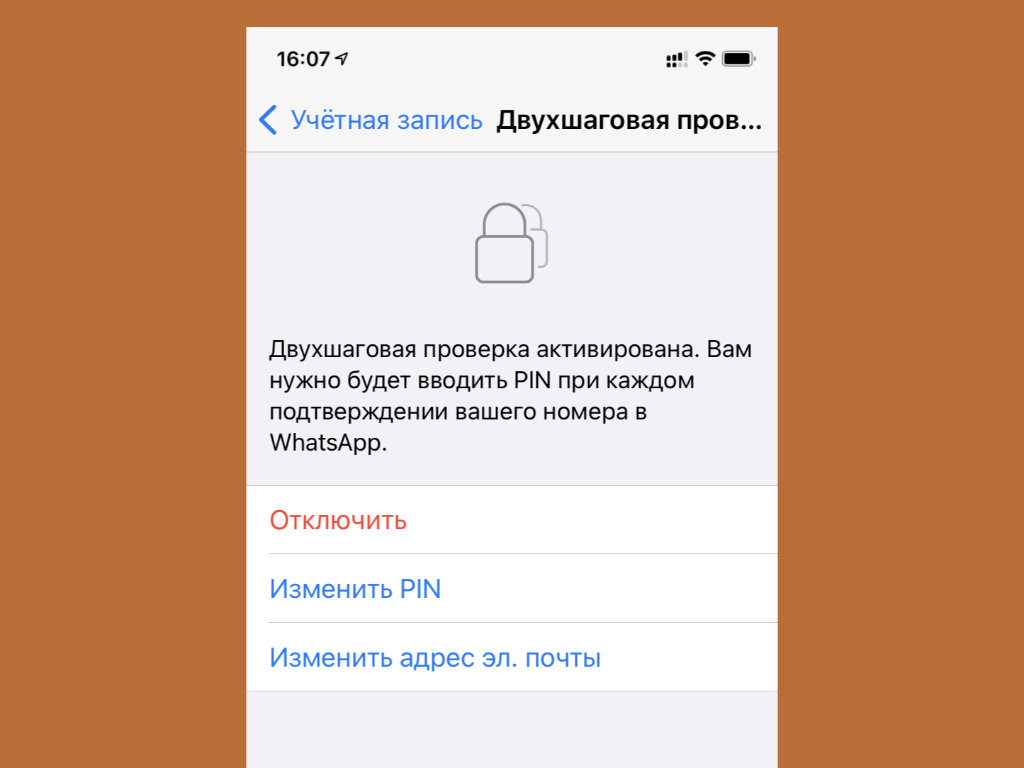
Что сделать: перейдите в меню «Настройки» > «Учетная запись» > «Двухшаговая проверка» и добавьте шестизначный PIN-код для учетной записи.
После привязки к учетной записи PIN-кода пройти процедуру авторизации без него не выйдет, даже если ваша SIM-карта попадет в чужие руки.
Единственное, провести сброс PIN-кода можно через электронную почту.
7. Активируйте Face ID или Touch ID для входа в приложение
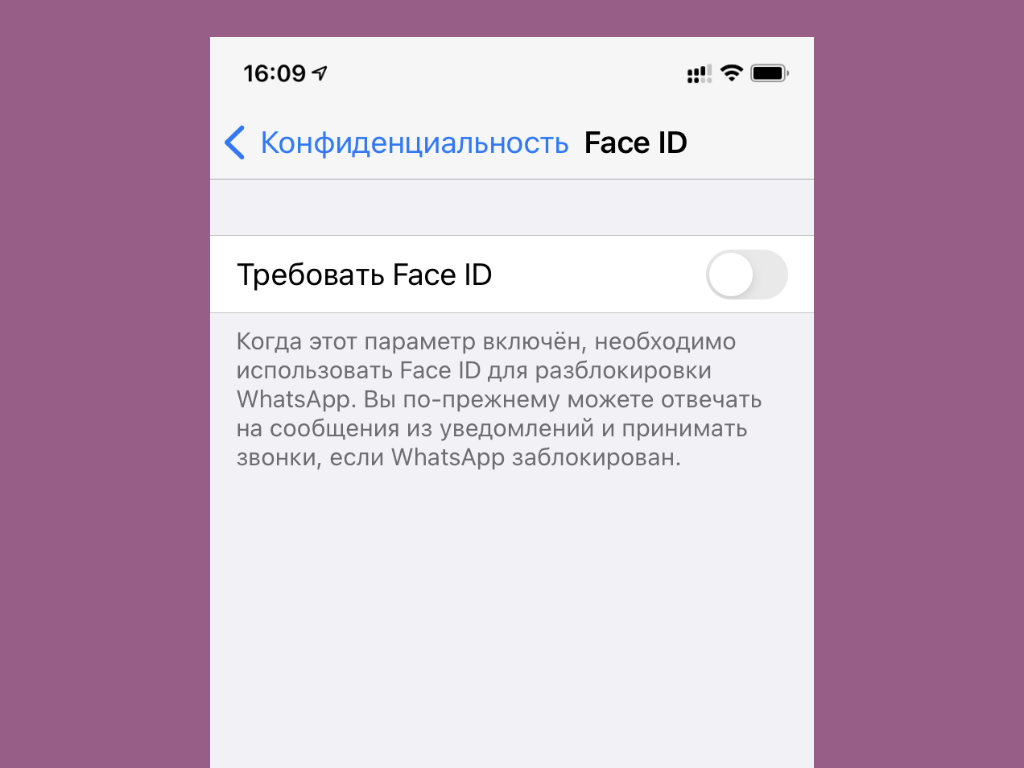
Что сделать: перейдите в меню «Настройки» > «Учетная запись» > «Конфиденциальность» > «Блокировка экрана», а потом переведите в активное положение переключатель «Требовать Face ID» или «Требовать Touch ID».
Face ID или Touch ID в данном случае будут использоваться для входа в приложение. Конечно, так на его открытие понадобится больше времени, но оно окупится безопасностью.
8. Попробуйте отправлять сообщения, которые удаляются сами
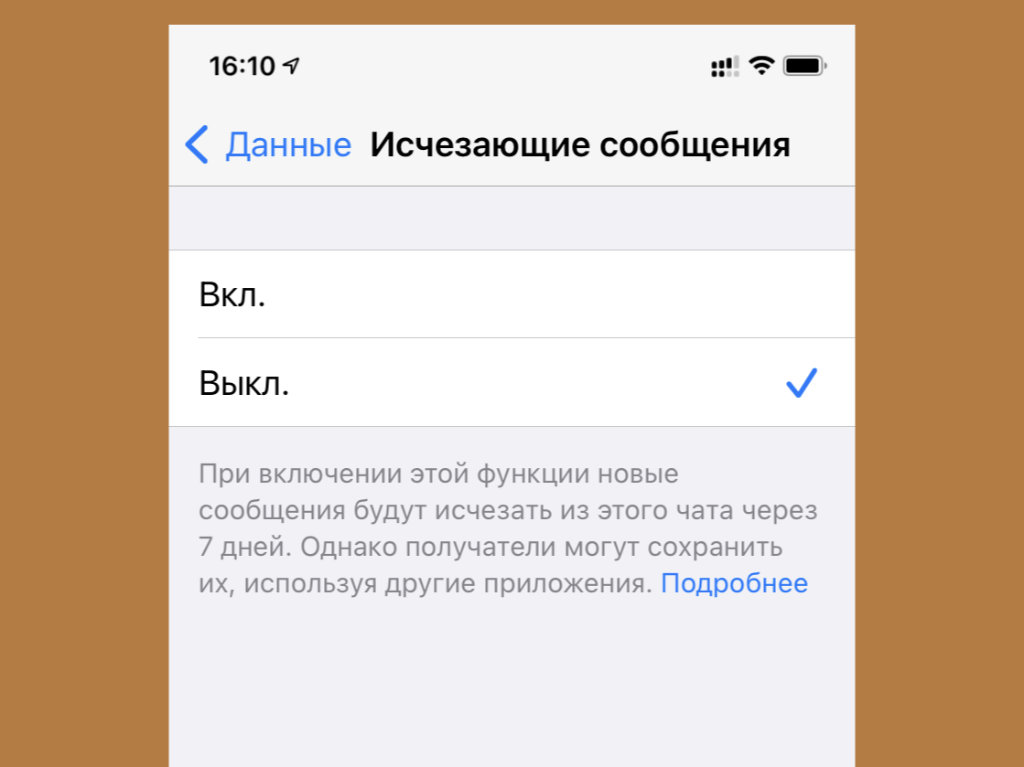
Что сделать: нажмите на имя в верхней части диалога и перейдите в раздел «Исчезающие сообщения», выберите вариант «Вкл.».
В одном из последних обновлений приложения в WhatsApp появились самоуничтожающиеся сообщения. Если включить эту функцию, они будут удаляться через семь дней после отправки.
9. Узнайте, когда было прочитано конкретное сообщение
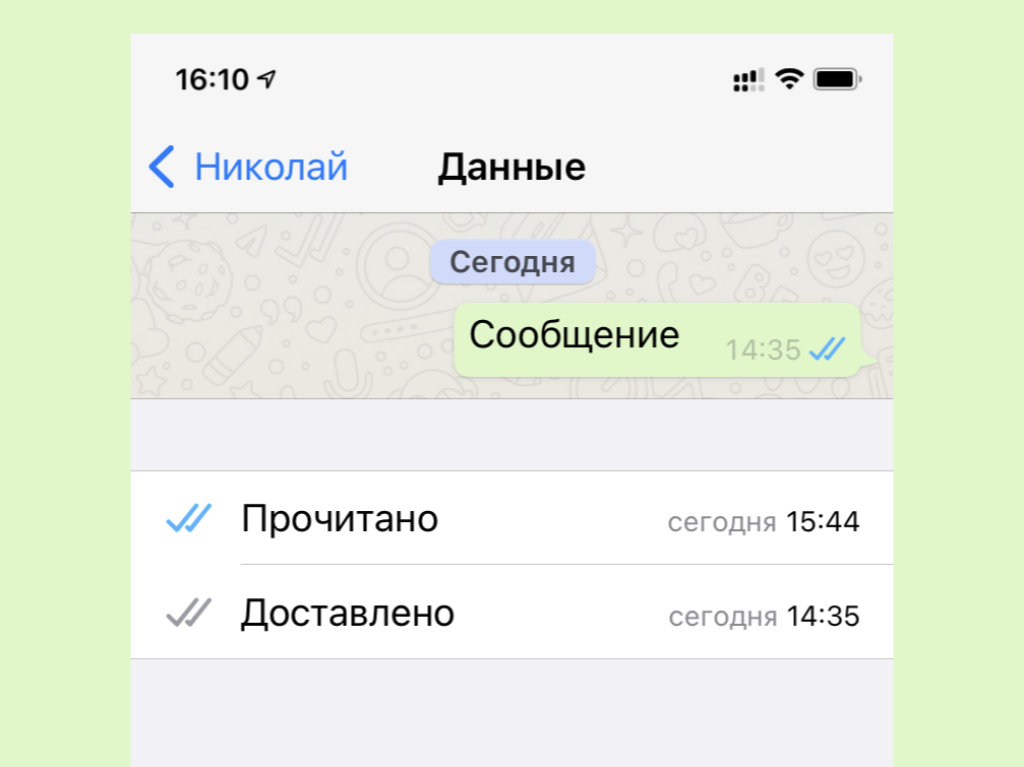
Что сделать: смахните по конкретному сообщению справа налево и убедитесь, что оно было доставлено и прочитано.
В боковом меню есть не только дата прочтения, но и дата доставки сообщения. Это поможет общаться с нерадивыми коллегами и сотрудниками, которые «не видели сообщения».
10. Используйте быстрое выделение важного текста жирным
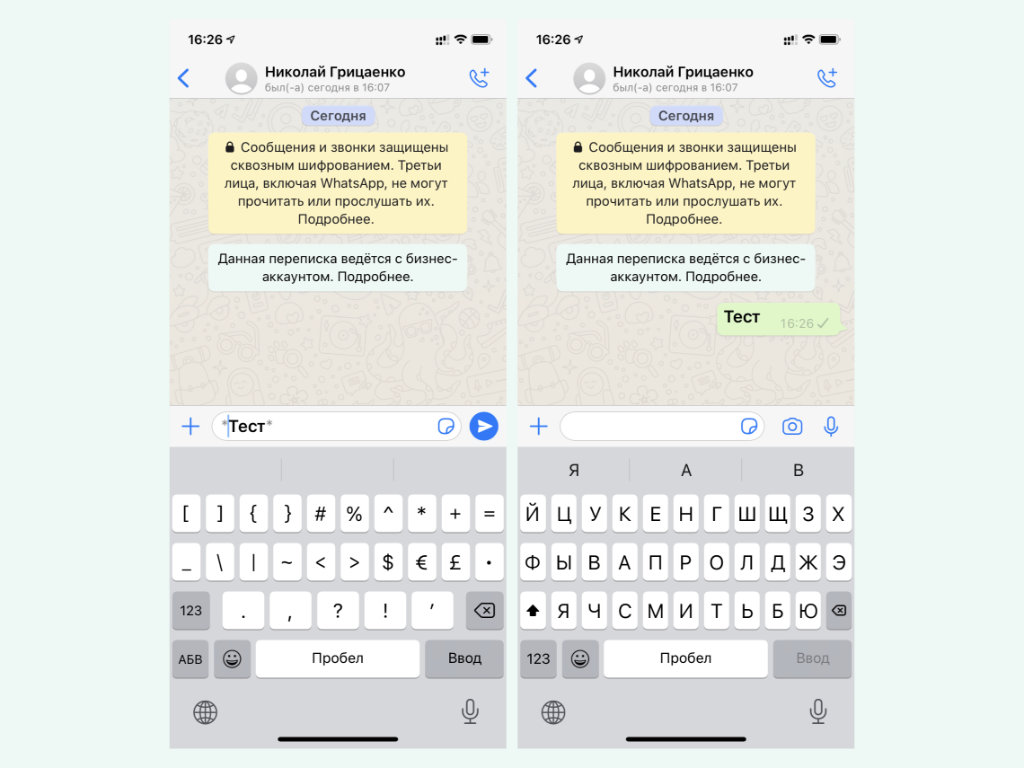
Что сделать: для этого достаточно заключить выделяемый текст между звездочками при наборе.
Жирным можно выделять особенно важную информацию в конкретном сообщении. Это поможет акцентировать на ней внимание собеседника.
11. Устанавливайте новые подложки для разных чатов
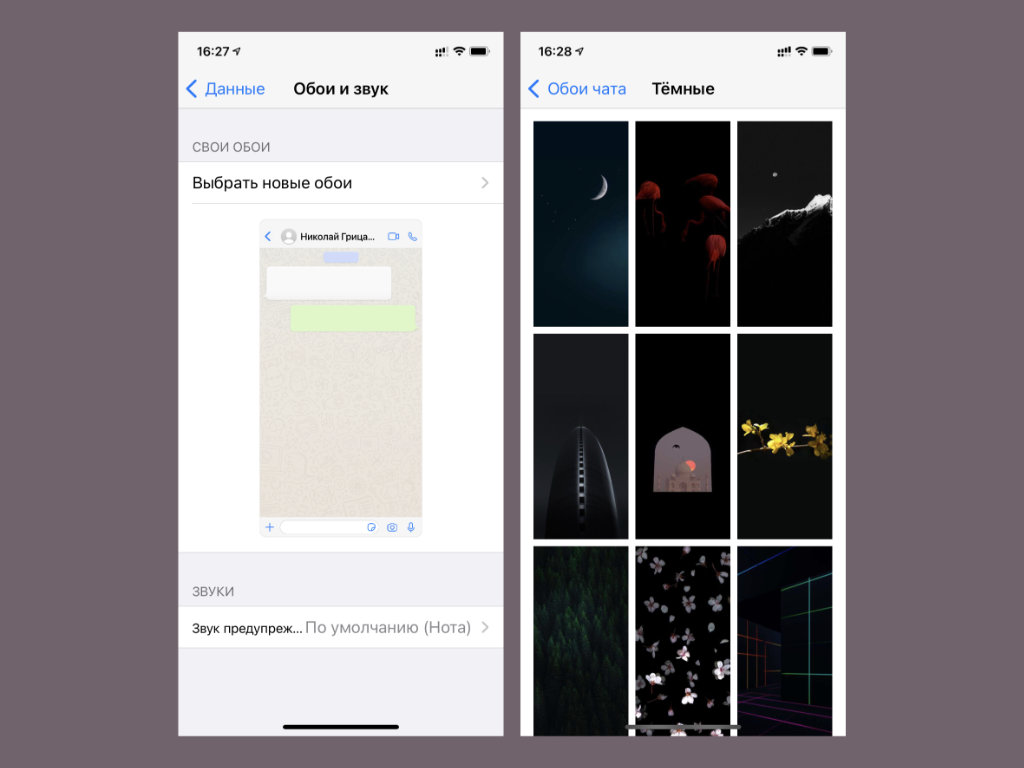
Что сделать: нажмите на имя в верхней части диалога, перейдите в раздел «Обои и звук», выберите пункт «Выбрать новые обои».
Разработчики регулярно расширяют ассортимент подложек для чатов, поэтому вы точно сможете найти подходящий вариант на свой вкус.
12. Отключите автоматическое сохранение контента в галерею
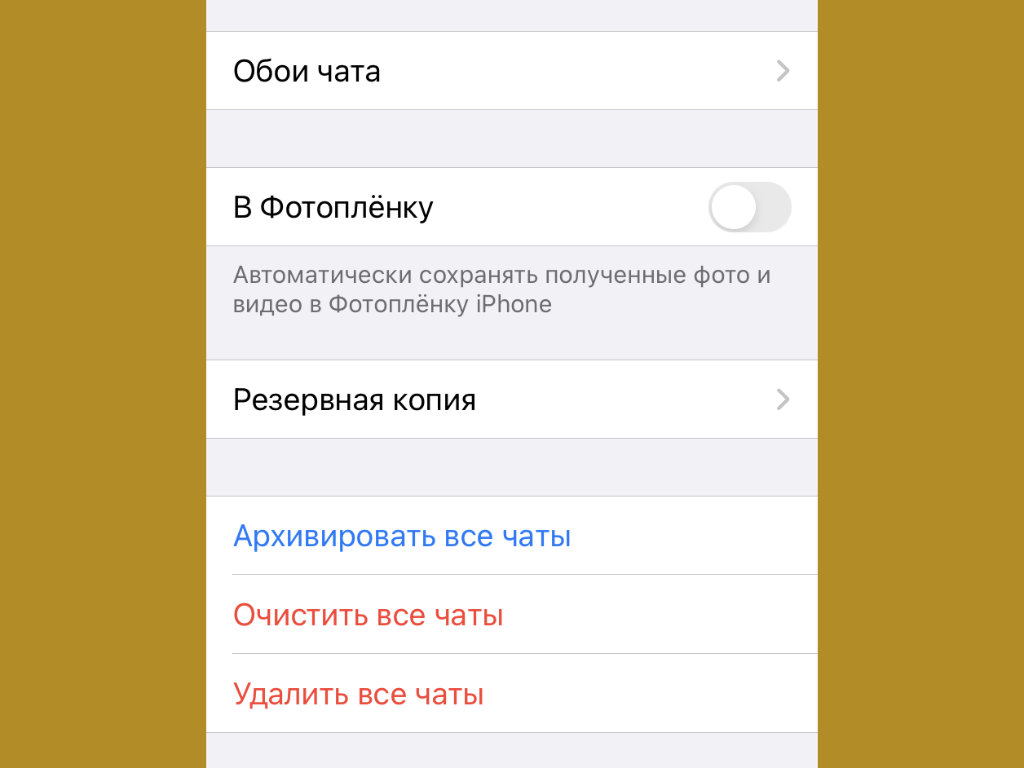
Что сделать: перейдите в меню «Настройки» > «Чаты» и переведите в неактивное положение переключатель «В Фотопленку».
Чтобы приложение «Фото» не переполнялось смешными фотками, открытками и мемасами, которыми вас забрасывают друзья, лучше всего отключите эту функцию.
13. Обязательно настройте резервное копирование диалогов
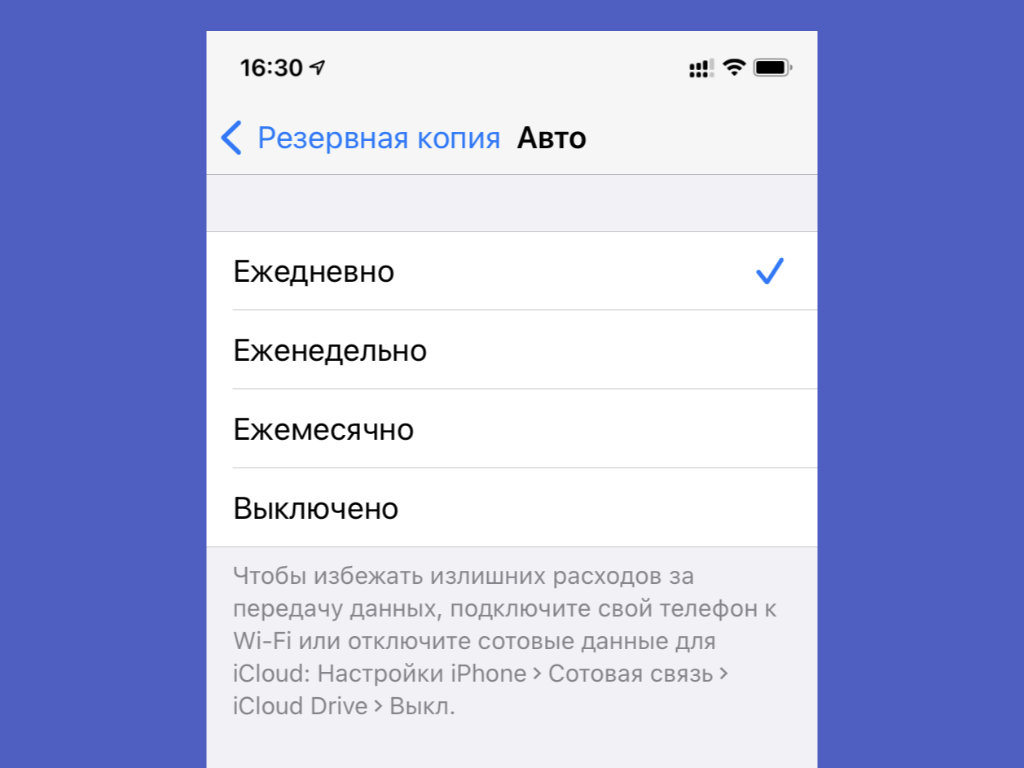
Что сделать: перейдите в меню «Настройки» > «Чаты» > «Резервная копия» > «Автоматически», а потом выберите периодичность создания бэкапов.
WhatsApp не хранит ваши диалоги на собственных серверах, как Telegram, поэтому единственный вариант сохранить их — резервная копия в iCloud. Рекомендуем выбрать ежедневное создание бэкапов.
14. Создавайте резервную копию перед удалением приложения
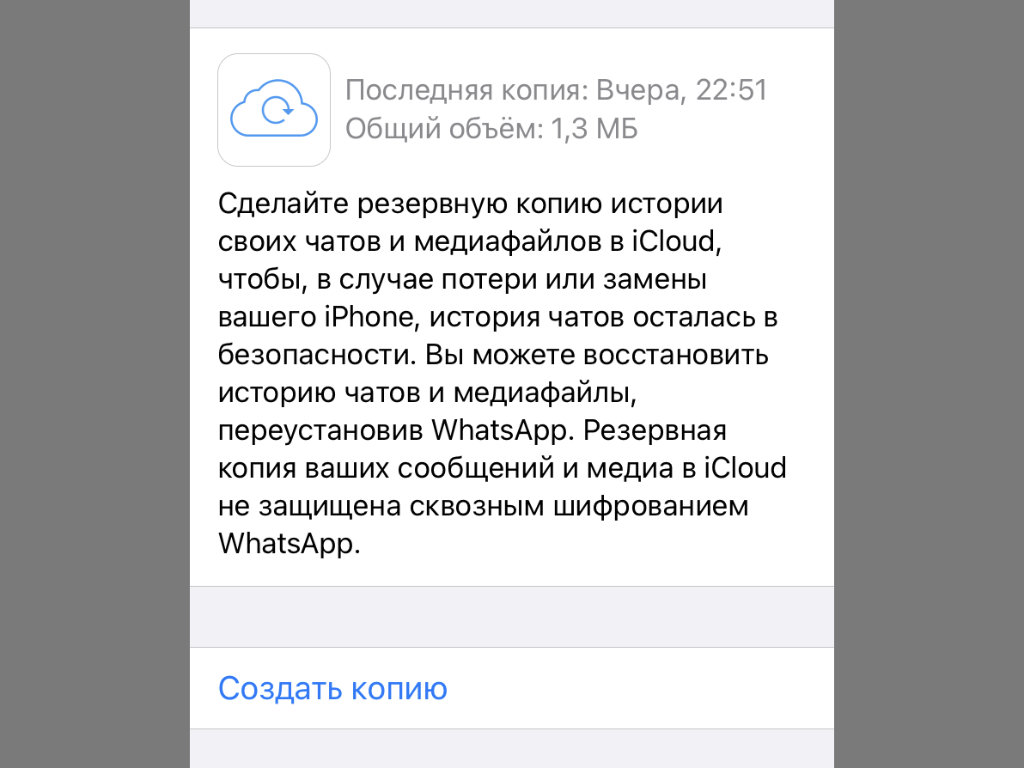
Что сделать: перейдите в меню «Настройки» > «Чаты» > «Резервная копия», а потом нажмите на кнопку «Создать копию» и дождитесь окончания операции.
WhatsApp не делает резервные копии, когда вы удаляете его или проводите переустановку iOS. Лучше всего принудительно создавать их вручную: особенно, если в диалогах есть важные данные.
15. Очищайте кеш приложения хотя бы раз в пару месяцев
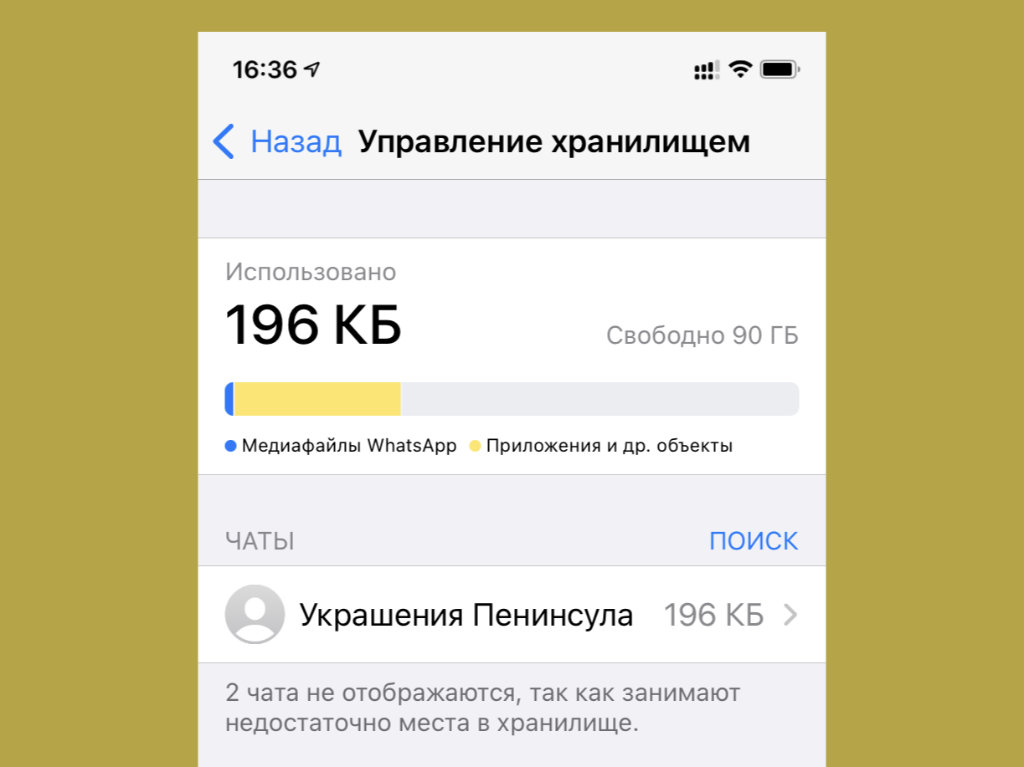
Что сделать: перейдите в меню «Настройки» > «Данные и хранилище» > «Управление хранилищем», а потом выберите диалог и удалите контент, который занимает слишком много места.
Как и любой другой мессенджер, WhatsApp достаточно быстро забивается бесполезной информацией, которая не пригодится в будущем. Заглядывайте в ее очистку хотя бы раз в пару месяцев, чтобы приложение не разрасталось слишком сильно.
16. Сохраняйте важные чаты с помощью функции экспорта
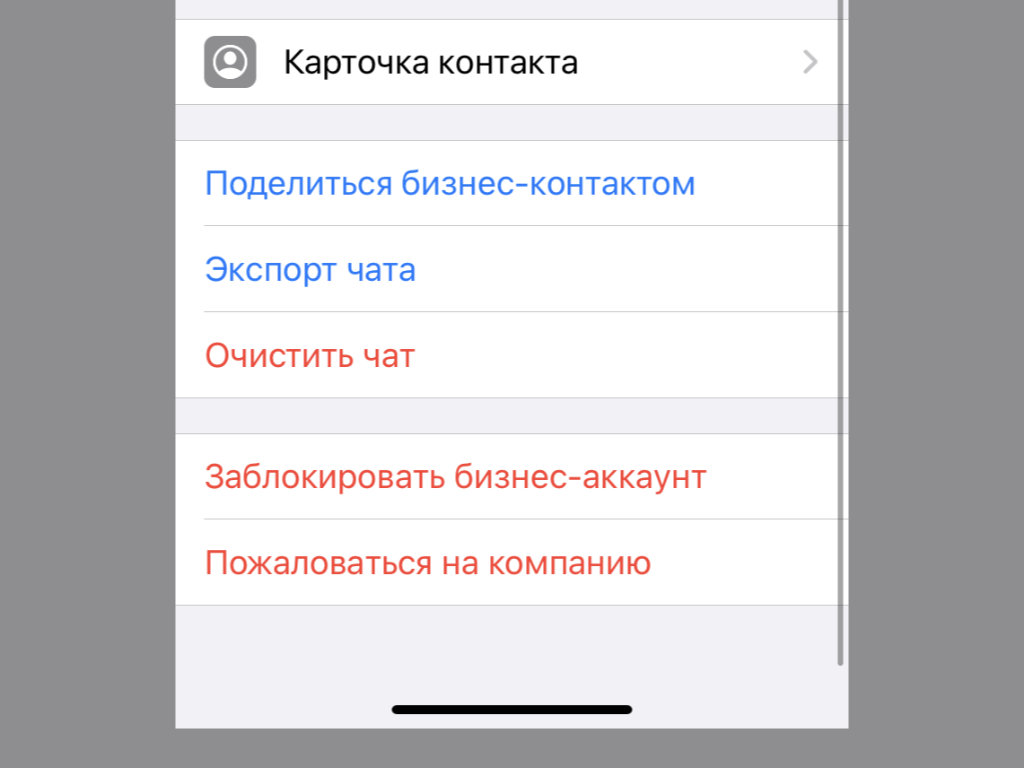
Что сделать: нажмите на имя в верхней части диалога, выберите возможность «Экспорт чата», а потом определите куда его нужно сохранить.
Мессенджер может создать архив конкретного диалога, который может пригодиться в будущем. Его же получится экспортировать в Telegram, если нужно оформить переход между сервисами.
17. Перекидывайте важные данные в меню избранного
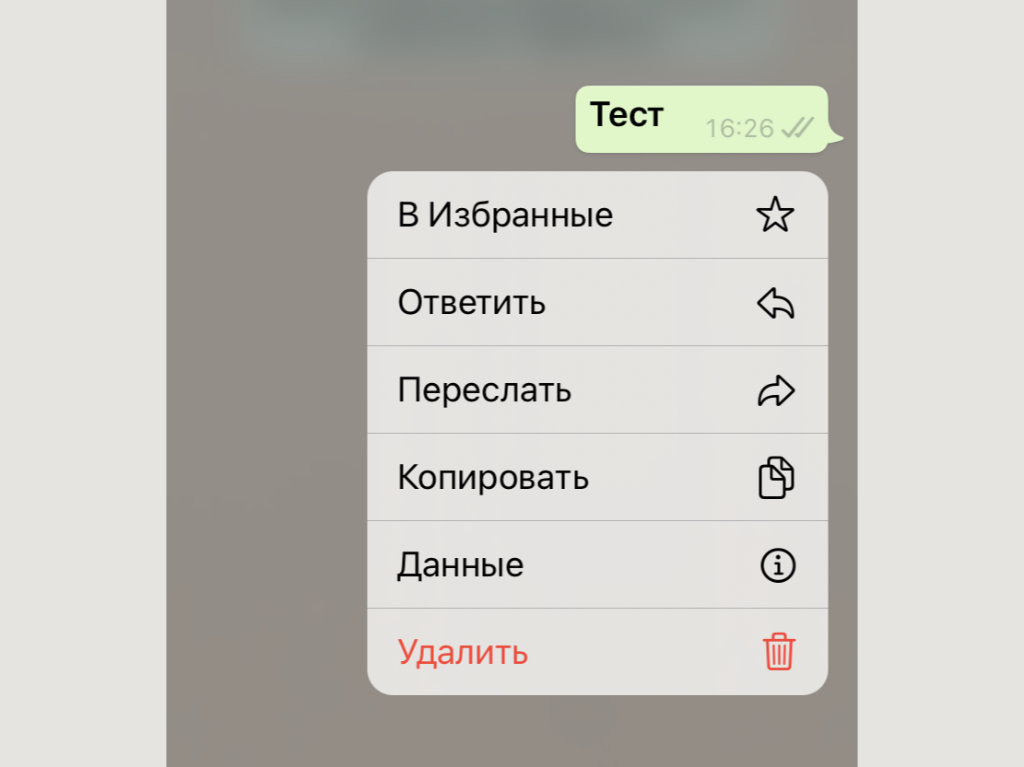
Что сделать: зажмите необходимое сообщение и выберите возможность «В Избранные».
В отдельном меню найдется место для номеров телефонов, адресов и другой информации, которая должна быть всегда под рукой.
18. Сделайте сообщения непрочитанными
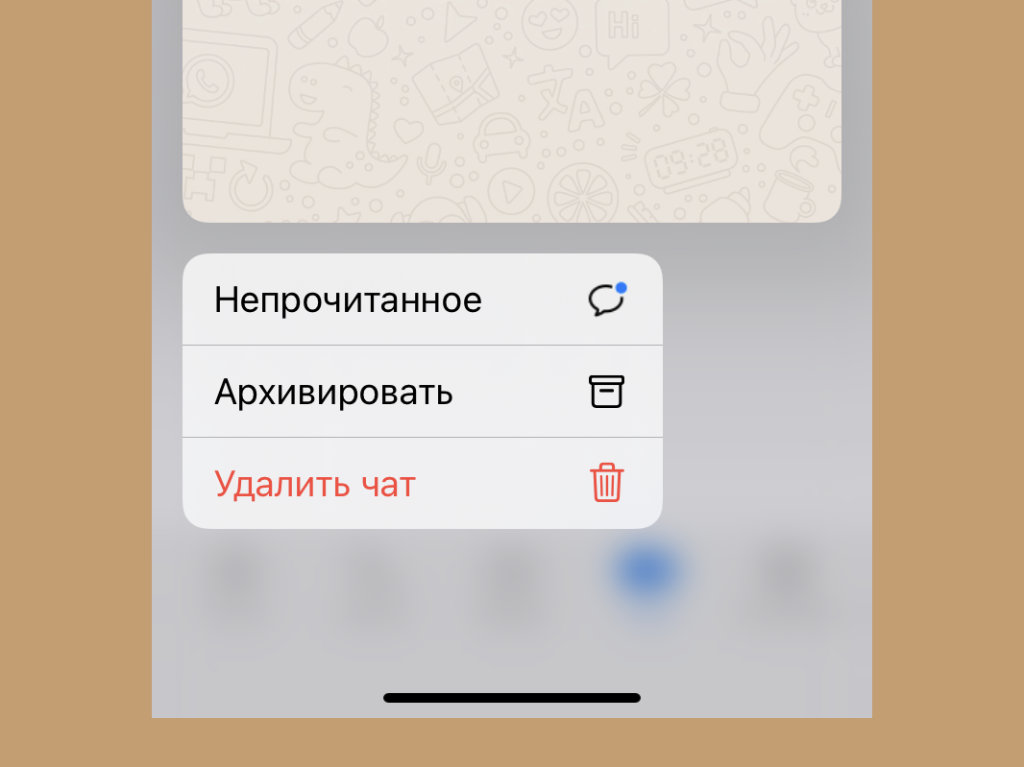
Что сделать: зажмите диалог, а потом выберите возможность «Непрочитанное».
Это особенно важно при общении с клиентами. Так уменьшается вероятность, что вы забудете ответить важным собеседникам или произвести другие необходимые действия.
19. Делайте снимки для моментальной отправки в чаты прямо с рабочего стола iPhone
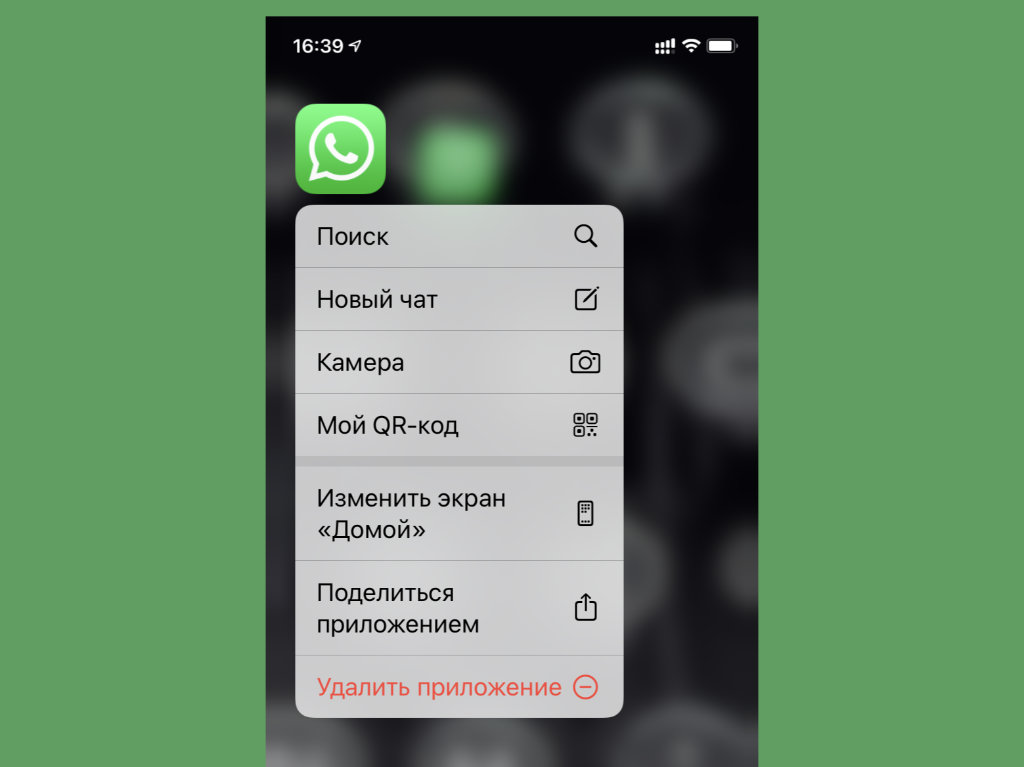
Что сделать: зажмите значок приложения на домашнем экране iPhone, выберите вариант «Камера», создайте снимок, нажмите на кнопку отправки и определите получателя.
Если нужно быстро отправить фото чего-либо собеседнику в WhatsApp, используйте именно эту последовательность действий. Это позволит сбросить снимок куда быстрее, чем обычно.
20. Настройте автозагрузку для мультимедийного контента
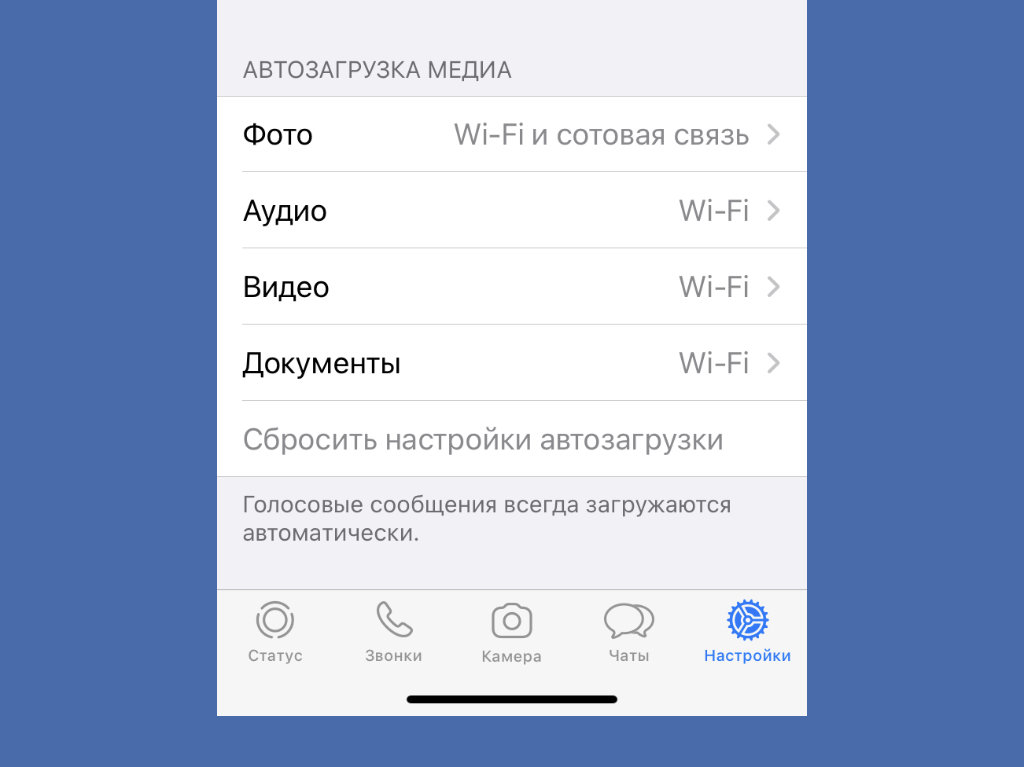
Что сделать: перейдите в меню «Настройки» > «Данные и хранилище», а потом определите использование сотовой сети и Wi-Fi в разделе «Автозагрузка медиа».
Если ваш сотовый тариф сильно ограничен по трафику, лучше всего ограничить автоматическую загрузку мультимедийного контента, особенно видео. Можно выбрать передачу данных только по Wi-Fi.