
Как отключить звук клавиатуры на iPhone
На смартфонах iPhone и планшетах iPad под управлением операционной системы iOS по умолчанию включены звуки набора. Они присутствуют практически везде, где пользователь вводит данные или информацию. При нажатии на кнопки виртуальной клавиатуры раздается “щелчок”, а при наборе номера телефона слышны звуки, имитирующие нажатие кнопок на радиотелефоне. В нашей статье информация о том, как можно отключить звук клавиатуры на iPhone, если он мешает взаимодействовать с устройством.
Оглавление: 1. Как отключить звук клавиатуры на iPhone 2. Как отключить звук набора номера на iPhone
Как отключить звук клавиатуры на iPhone
Чтобы отключить звук при наборе текста на виртуальной клавиатуре, которая присутствует практически во всех приложениях, достаточно просто зайти в “Настройки”. Далее перейдите в раздел “Звуки”.

Обратите внимание
Если у вас более современная версия iOS, раздел может называться “Звуки, тактильные сигналы”.
Прокрутите открывшийся пункт меню практически в самый низ. Здесь надо перевести в неактивное положение переключатель пункта “Щелчки клавиатуры”.
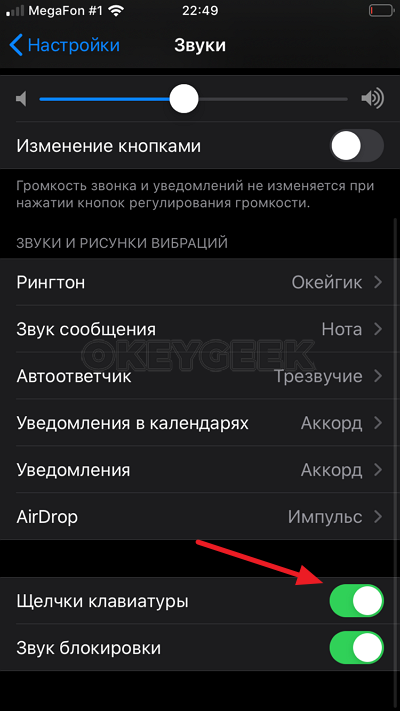
Все, после этого клавиатура на iPhone перестанет издавать щелчки при наборе текста. Чтобы обратно включить звук на клавиатуре, нужно вернуть данный переключатель в настройках в активное состояние.
Обратите внимание
Есть второй способ выключить звук клавиатуры на iPhone. Достаточно перевести кнопку на левом торце вниз, тем самым включив беззвучный режим устройства.
Как отключить звук набора номера на iPhone
В настройках iPhone отсутствует возможность отключить звук набора номера в приложении “Телефон”. То есть, если вы хотите набрать номер телефона беззвучно, есть всего 2 способа это сделать:
- Включить беззвучный режим. Для этого переведите кнопку на левом торце устройства вниз.
- Подключить наушники. При подключенных к смартфону наушниках звук будет передавать в них, и его не услышат окружающие.
Других способов отключить звук набора номера на iPhone нет.
Как выключить звук клавиатуры (щелчки) в iPhone?
Звук, издаваемый при наборе текста в iPhone — своего рода интерпретация физического нажатия на клавиши клавиатуры. Некоторым пользователям это может нравится, однако многим, пожалуй, эти «щелчки» со временем начинают надоедать.
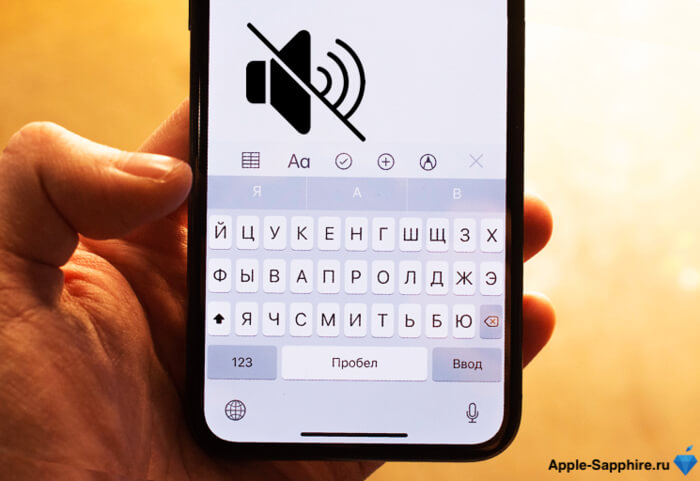
Рассмотрим 2 простых способа отключения этого раздражающего звука.
Как полностью отключить звук клавиатуры через настройки iPhone
Данный вариант подойдет тем, кто хотел бы выполнить отключение «раз и навсегда».
1. Заходим в «Настройки» → «Звуки, тактильные сигналы».
В текущем меню находится ряд настроек, отвечающих за регулирование звука в iPhone.
2. В самом низу раздела дезактивируем переключатель, отвечающий за «Щелчки клавиатуры».
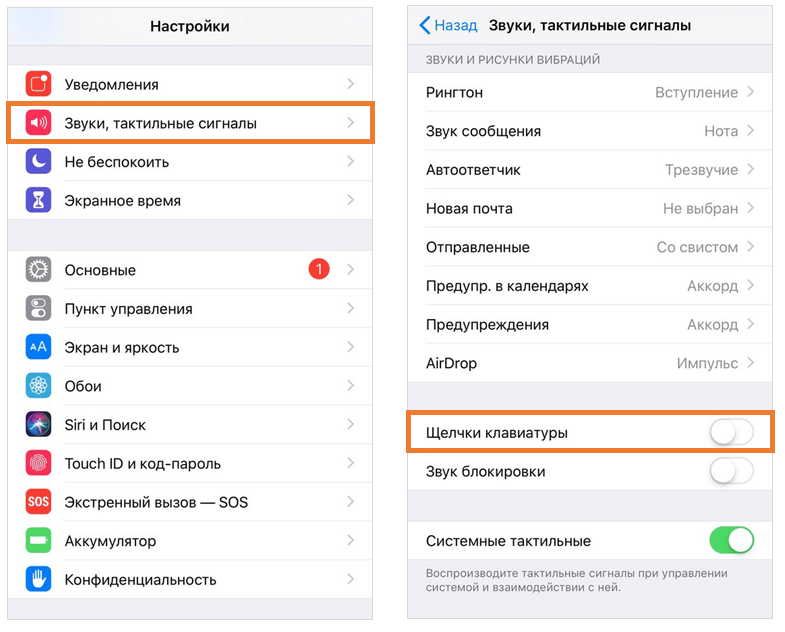
В этом же меню рекомендуем также отключить Звук блокировки, который не является особо полезным, однако создает лишнюю нагрузку на аккумулятор iPhone.
Готово! Можете проверить набор текста на клавиатуре после изменения настроек — запустите любой мессенджер и попробуйте ввести текст.
При необходимости в любой момент можно вернуть все как было.
Как временно отключить звук клавиатуры в iPhone
Иногда бывают ситуации, когда возникает необходимость временно отключить щелканье клавиатуры, чтобы не привлекать к себе внимание. Например, во время учебы или какого-либо мероприятия.
Существует простое решение отключения данного звука в обход «Настроек» — переключатель вибро-режима на боковой грани iPhone с левой стороны.
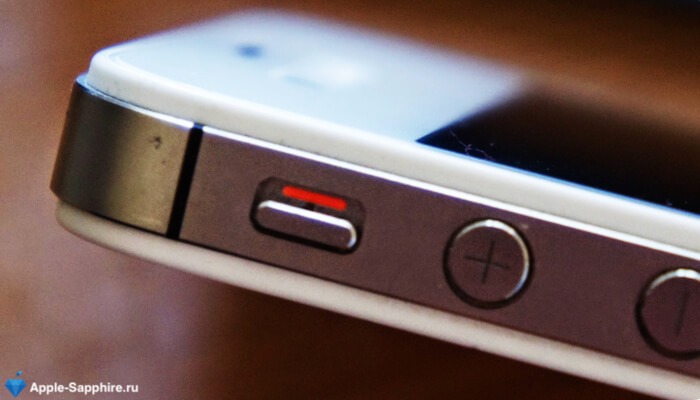
Для этого необходимо перевести его в нижнее положение — будет активирован беззвучный режим одновременно с выключением щелчков клавиатуры.
Главное не забудьте потом включить звук — иначе можно легко пропустить входящее сообщение или звонок ��
Изменение звуков или тактильных сигналов клавиатуры iPhone
Клавиатура iPhone может издавать звук или реагировать тактильным откликом при наборе текста. Узнайте, как изменить эти настройки в iOS 16 или более поздней версии.
Включение или выключение звуков клавиатуры iPhone
- Откройте приложение «Настройки».
- Перейдите в меню «Звуки, тактильные сигналы» > «Отклик клавиатуры».
- Включите или выключите звук.
Включение и выключение тактильных сигналов клавиатуры iPhone
- Откройте приложение «Настройки».
- Перейдите в меню «Звуки, тактильные сигналы» > «Отклик клавиатуры».
- Включите или выключите тактильные сигналы.
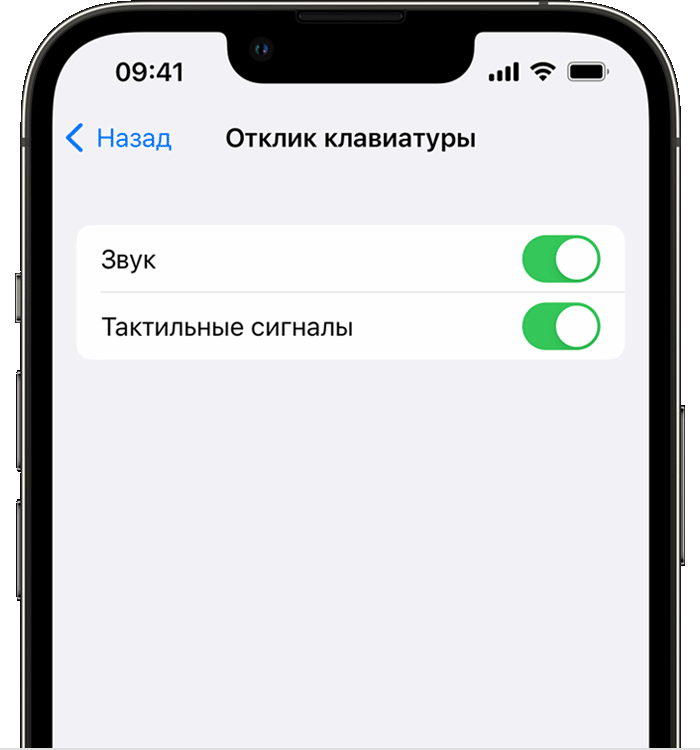
Включение тактильных сигналов клавиатуры может повлиять на время работы iPhone от аккумулятора.
Если вы включили тактильные сигналы клавиатуры, но не чувствуете тактильный отклик при наборе текста, убедитесь, что вибрация включена в меню «Настройки» > «Универсальный доступ» > «Касание».
Отключение звуков клавиатуры при наборе на iPhone, iPad

После того как появилась первая бета-версия iOS 10, стало ясно, что появлся новый звук при наборе текста. Если раньше это был звук однообразный, привычный, то в данном случае при нажатии на каждую “параллель кнопок” звук меняется. Кого-то это раздражает, кому-то это нравится, в любом случае, если Вы захотели отключить данный звук клавиатуры, то ниже информация поможет Вам это сделать.
Итак, чтобы отключить звук на iPhone, iPad, iPod, то необходимо зайти в Настройки телефона, выбрать вкладку “Звуки” и пролистать страницу в самый конец, где Вы и найдете переключатель, чтобыотключить данную функцию. данный вариант отключает полностью все звуки с клавиатуры, если же временный вариант использовать, тогда можно использовать переключатель вибро.
Похожие записи:
- Что делать, если забыл пароль от блокировки экрана или Apple ID на iPhone/iPad?
- [iOS 7.0.4] Отключение функции Find my iPhone без пароля учётной записи
- Что делать, если у Вас не получилось обновить прошивку на Вашем iPhone, iPad или iPod?
- [Акция от App Store] Swype – программа для написания текста не отрывая палец от клавиатуры
Частые неисправности


Метки
Copyright ©2021 Apple Service iXpert
Apple Service iXpert


г. Харьков, улица Сумская 82
(093) 01-000-86
(096) 01-000-86
Пн-Сб: 10:00 – 19:00
Вс: выходной 


- Сервис
- Цены
- Ремонт iPhone
- Ремонт iPad
- Ремонт Macbook
- Ремонт Apple Watch
- Замена стекла на iPhone
- Замена аккумулятора
- Замена дисплея
- Замена стекла на iPad
- Замена заднего стекла
- Замена аккумулятора Apple Watch