
Вход и синхронизация Вичат с вашим ПК
Многим пользователям не достаточно иметь возможность входить в свою учетную запись с различных устройств. В этом действительно мало смысла, если сервис не предоставляет способа синхронизации или переноса истории общения со смартфона на ПС. К сожалению WeChat не хранит чаты клиентов на своем сервере, а использует мощности только для передачи данных.
- 1 Вход в WeChat с компьютера
- 2 Перенос истории WeChat на другое устройство
- 3 Создание «Избранных» разговоров Вичат
Вход в WeChat с компьютера
Для того чтобы зайти в Wechat с компьютера, пользователю понадобиться смартфон.
Синхронизация ПК и мобильного устройства проходит при помощи сканирования QR — кода.
- Пользователь должен открыть «Обнаружение» — «Отсканировать QR — код» из своей учетной записи на мобильном устройстве и захватить штрих с монитора компьютера.
- Далее щелкнуть на сообщении о подтверждении входа в мобильном устройстве. Tencent не использует свои сервера для хранения переписки клиентов мессенджера, поэтому для синхронизации истории сообщений WeChat с компьютером необходимо поставить галочку рядом с пунктом «Автоматически синхронизировать сообщения…».
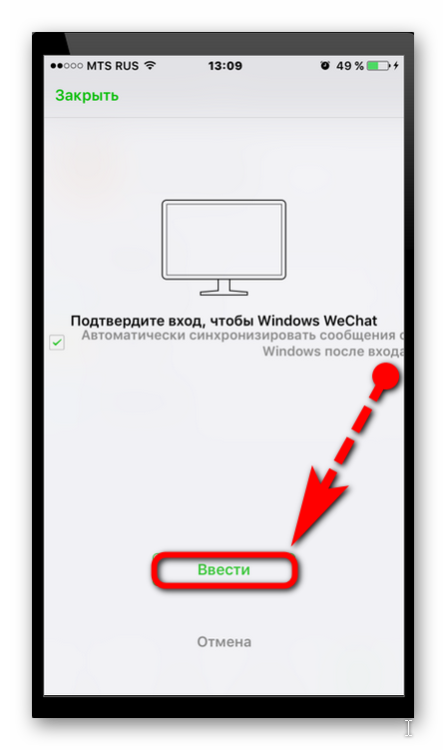
- После система выведет приветствие на экране монитора и запустит программу.
Перенос истории WeChat на другое устройство
При смене смартфона пользователь скорее всего захочет перенести все разговоры WeChat со старого устройства на новое. на этот случай в Вичат предусмотрена специальная служба.
Прежде чем запускать «миграционный» инструмент месснджера необходимо позаботиться о стабильном подключении к Wifi сети обоих устройств и достаточном уровне заряда аккумуляторов (не менее 30%).
- Пользователь должен войти в аккаунт WeChat на старом смартфоне.
- Открыть вкладку «Параметры» — «Общие» — «Чат журнал миграции».
- В новом окне тапнуть по кнопке «Миграция на другой телефон».
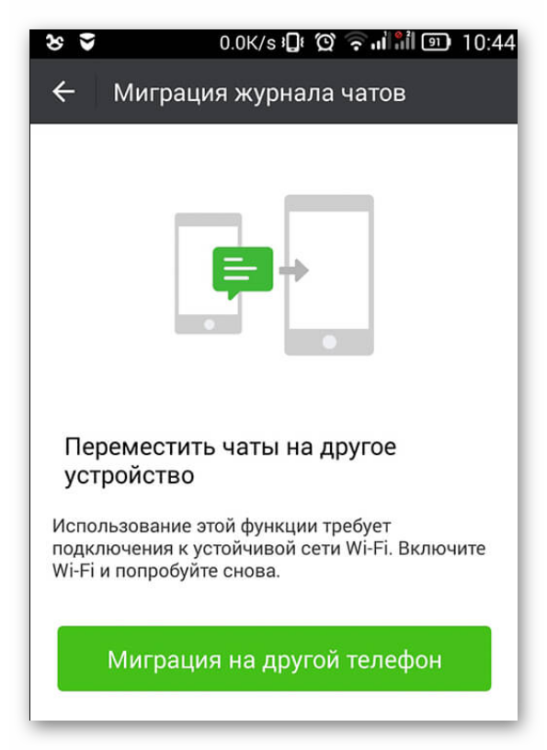
- Далее перейти в «Выбрать историю чатов» и отметить все чаты/разговоры, затем нажать «Готово».
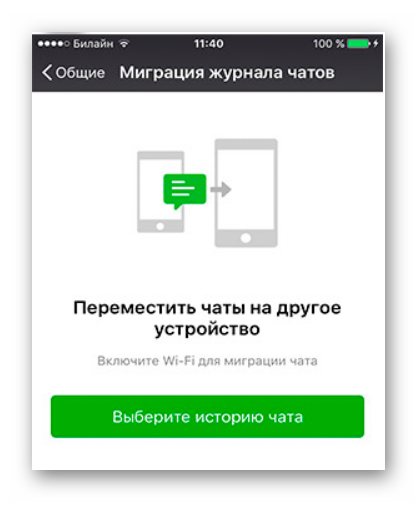
- Далее приложение выведет на экран QR-код. Пользователь должен будет зайти в аккаунт и сканировать штрих на новом мобильном устройстве, чтобы запустить процесс копирования истории разговоров.
Создание «Избранных» разговоров Вичат
В мессенджере есть возможность создания избранных чатов, которые будут храниться не только в локальной папке устройства, но и на сервере WeChat.
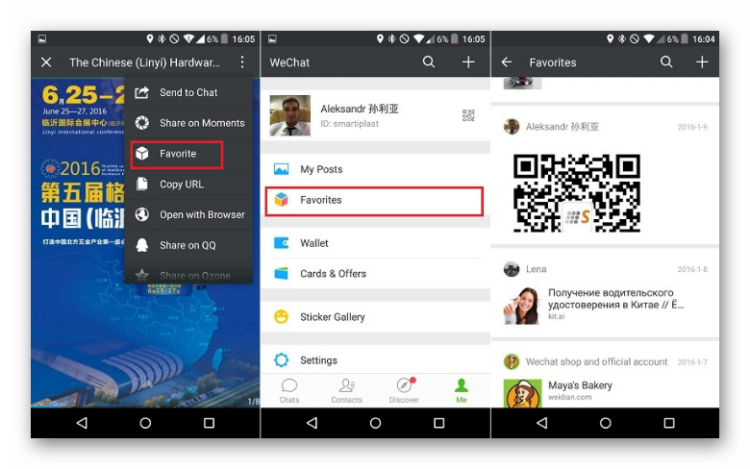
Такие разговоры будут доступны даже если зайти в WeChat с компьютера без синхронизации. В раздел «Избранное» можно добавлять не только чаты, но и медиафайлы, а также QR-коды. Под облачное хранилище отводится не более 1 Гб памяти.
Добавить элемент в «Избранное» можно с помощью пиктограммы знака плюс — «+», в соответствующем разделе или через контекстное меню элемента.
Как зайти в Wechat web версию и пользоваться ей бесплатно и без регистрации
Процедура входа в Web Wechat несколько отличается от привычного ввода логина и пароля от учетной страницы. Чтобы воспользоваться онлайн сервисом Вичат необходимо сначала открыть аккаунт в мобильном устройстве, и отсканировать QR- код с монитора компьютера.
- 1 Отличия WeChat Web
- 2 Вход в Веб Вичат
- 3 Интерфейс Веб Вичат
Отличия WeChat Web
Онлайн сервис отличается от мобильного приложения не только дизайном интерфейса, но и способом входа в аккаунт. Открыть учетную запись в online WeChat сервисе можно только при наличие «под рукой» мобильного устройства с установленным мессенджером.
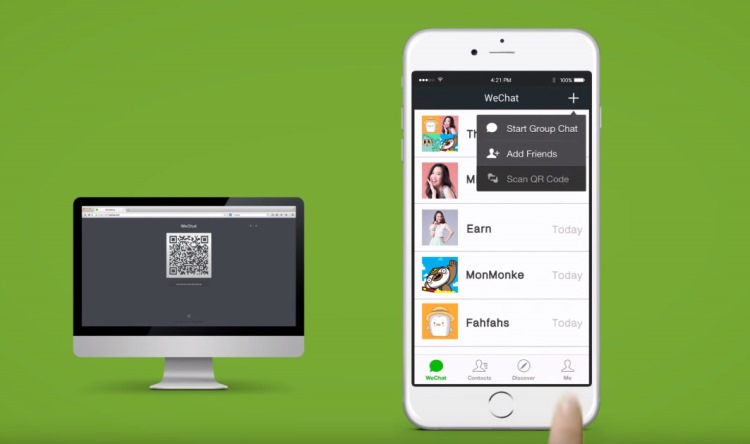
Интерфейс Веб Вичат выполнен на английском и китайском языках, но не на русском. Пользоваться одновременно сервисом и мобильным приложением не получиться.
Пользоваться версией для браузера можно бесплатно и без регистрации. Вичат онлайн оформлен несколько в другом стиле, нежели мобильное приложение. Также отличается расположение, некоторых вкладок и пунктов меню мессенджера.
Вход в Веб Вичат
Сервис расположен по адресу web.wechat.com. Открыть страницу можно с помощью любого браузера (Firefox, Google, Edge, Saffari). Чтобы зайти в аккаунт WeChat необходимо выполнить следующие действия:
- Открыть web страницу WeChat, на мониторе должен появиться QR — код.
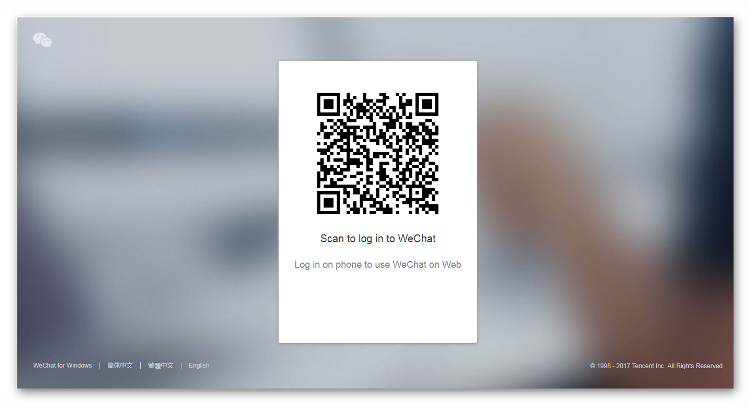
- Штрих предназначен для сканирования в аккаунте на мобильном устройстве. Сделать это можно открыв «Обнаружение» — «Отсканировать QR — код».
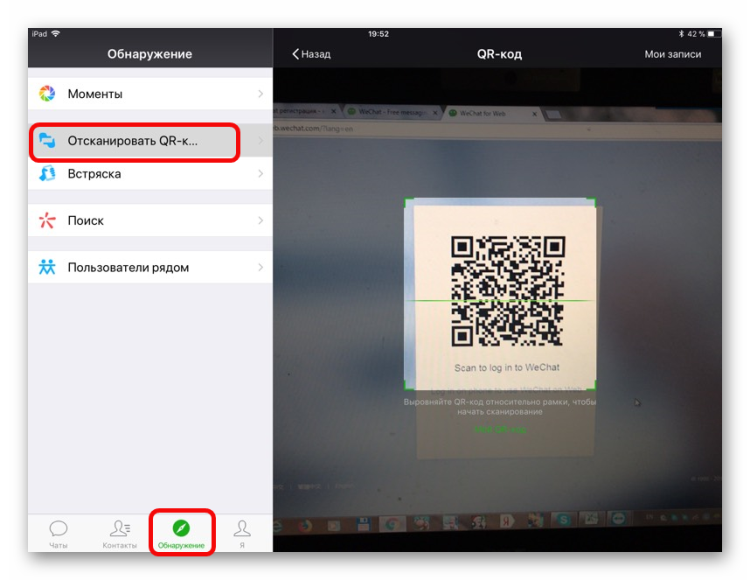
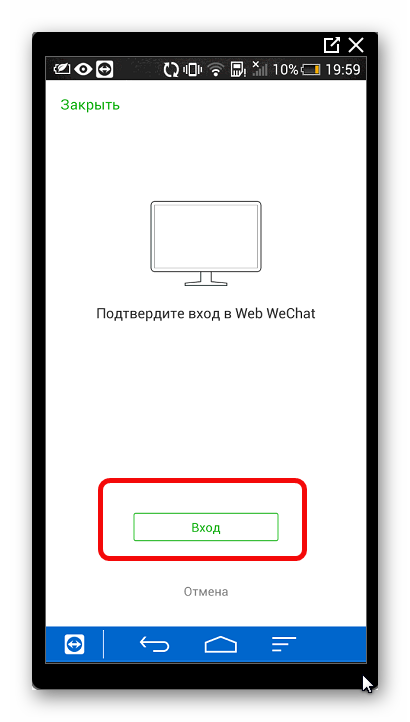
- После успешного захвата изображения, сервис попросит подтвердить вход со смартфона.
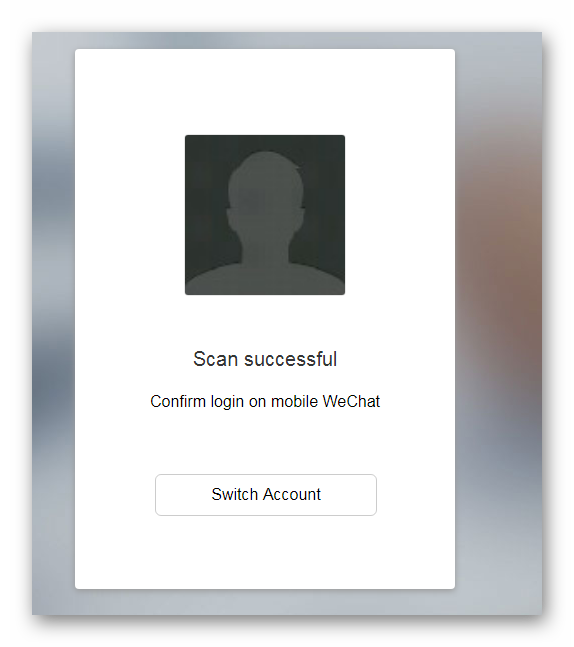
- Достаточно нажать соответствующую кнопку на телефоне и дождаться загрузки Web Wechat.
В отличии от WeChat PC в онлайн версии не предусмотрена возможность синхронизации истории чатов. Пользователь сможет видеть только активные беседы и содержание «облачной» папки «Избранное». Разговоры из веб версии будут недоступны с мобильного или версии для компьютера.
Интерфейс Веб Вичат
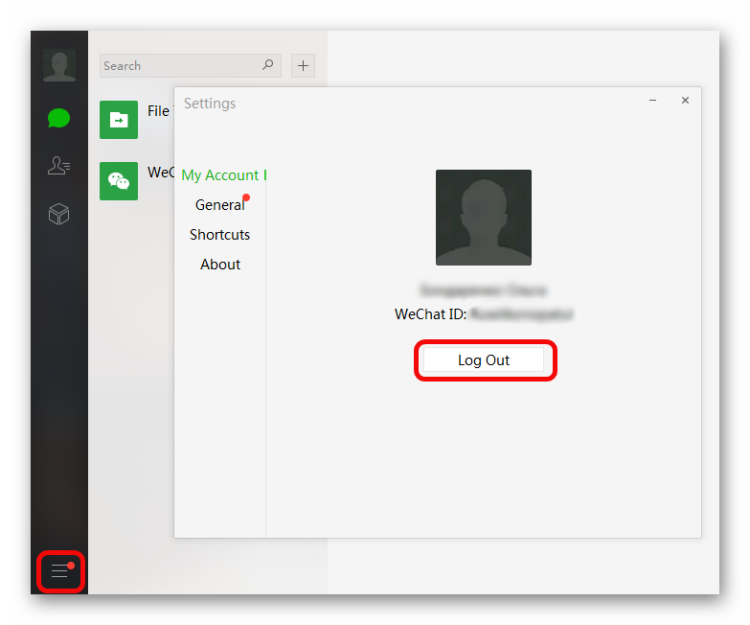
Чтобы снова сделать активным мобильное приложение мессенджера необходимы «Выйти» из аккаунта в онлайн версии. Нужная кнопка «Log Out» расположена в разделе «Settings» главного меню Вичат.
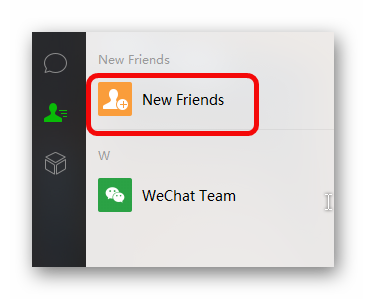
Добавить новый контакт можно в разделе «Contacts», для этого предусмотрен отдельный пункт.
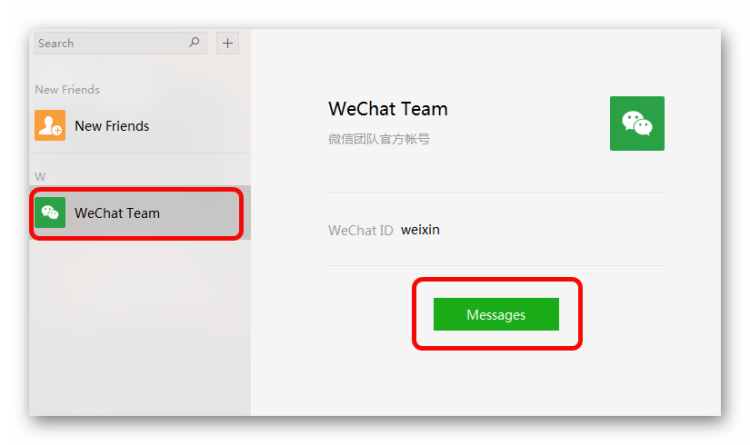
Чтобы начать чат следует выбрать пользователя и нажать «Messages».
В целом сервис мессенджера для браузера позволяет общаться и обмениваться медиафайлами. Однако, как и в версии для ПК, в Web Wechat не работают социальные функции Вичат, моменты и фишки связанные со сканированием QR — кодов (обмен штрих контактами и оплата Wechat Wallet).
Как зайти в wechat с компьютера
Многим пользователям не достаточно иметь возможность входить в свою учетную запись с различных устройств. В этом действительно мало смысла, если сервис не предоставляет способа синхронизации или переноса истории общения со смартфона на ПС. К сожалению WeChat не хранит чаты клиентов на своем сервере, а использует мощности только для передачи данных.
Вход в WeChat с компьютера
Для того чтобы зайти в Wechat с компьютера, пользователю понадобиться смартфон.
Синхронизация ПК и мобильного устройства проходит при помощи сканирования QR — кода.
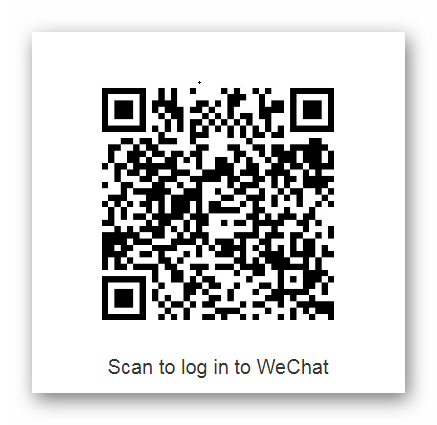
- Пользователь должен открыть «Обнаружение» — «Отсканировать QR — код» из своей учетной записи на мобильном устройстве и захватить штрих с монитора компьютера.
- Далее щелкнуть на сообщении о подтверждении входа в мобильном устройстве. Tencent не использует свои сервера для хранения переписки клиентов мессенджера, поэтому для синхронизации истории сообщений WeChat с компьютером необходимо поставить галочку рядом с пунктом «Автоматически синхронизировать сообщения…».
- После система выведет приветствие на экране монитора и запустит программу.
Перенос истории WeChat на другое устройство
При смене смартфона пользователь скорее всего захочет перенести все разговоры WeChat со старого устройства на новое. на этот случай в Вичат предусмотрена специальная служба.
Прежде чем запускать «миграционный» инструмент месснджера необходимо позаботиться о стабильном подключении к Wifi сети обоих устройств и достаточном уровне заряда аккумуляторов (не менее 30%).
- Пользователь должен войти в аккаунт WeChat на старом смартфоне.
- Открыть вкладку «Параметры» — «Общие» — «Чат журнал миграции».
- В новом окне тапнуть по кнопке «Миграция на другой телефон».
- Далее перейти в «Выбрать историю чатов» и отметить все чаты/разговоры, затем нажать «Готово».
- Далее приложение выведет на экран QR-код. Пользователь должен будет зайти в аккаунт и сканировать штрих на новом мобильном устройстве, чтобы запустить процесс копирования истории разговоров.
Создание «Избранных» разговоров Вичат
В мессенджере есть возможность создания избранных чатов, которые будут храниться не только в локальной папке устройства, но и на сервере WeChat.
Такие разговоры будут доступны даже если зайти в WeChat с компьютера без синхронизации. В раздел «Избранное» можно добавлять не только чаты, но и медиафайлы, а также QR-коды. Под облачное хранилище отводится не более 1 Гб памяти.
Добавить элемент в «Избранное» можно с помощью пиктограммы знака плюс — «+», в соответствующем разделе или через контекстное меню элемента.
Wechat для компьютера
Wechat для компьютера можно использовать по разному, например можно воспользоваться специальным приложением от Wechat предложенном на официальном сайте, а можно установить и проще и быстрее.
Для того чтобы Wechat установить на компьютер нам потребуется несколько вещей:
1. Программа эмулятор запуска приложений для платформы Android — BlueStacks.
2. Аккаунт в гугл почте — gmail
3. Мобильный телефон с активным номером любого мобильного оператора
Wechat скачать для компьютера
Начинаем с установки BlueStacks, простое приложение позволяющее запустить на вашем компьютере любое приложение Android: игры или программу. Скачиваем программу с официального сайта и запускаем установку, не забываем отключить программу из автозагрузки.
Теперь, когда BlueStacks установлен, создаем аккаунт gmail или используем имеющийся, он нам потребуется для доступа к сервису play.google.com.
Установка Wechat на компьютер с windows
Открываем программу BlueStacks, переходим на закладку приложения, сервис попросит ввести логин и пароль доступа к аккаунту гугл, вводим имеющийся или вновь зарегистрированный. Заходим на страницу приложений и в верхней строке поиска вводим «Wechat» нужное приложение будет на первом месте. Нажимаем кнопку «установить», ожидаем установку, по завершении нажимаем кнопку «открыть». Все эти действия выполняем в программе BlueStacks не выходя из нее, используем для ввода данных основную клавиатуру компьютера. Внимание, если нужно ввести цифры используйте цифровой ряд основной части клавиатуры, так как дополнительная панель калькулятора не работает в данной программе.
Активация Wechat на компьютере
В стандартном варианте от Wechat предлагается использовать QR код, мы будем использовать вариант активации как будто мы установили приложение на телефон. Для этого необходимо нажать «регистрация», затем выбрать страну, ввести номер телефона и дождаться прихода смс сообщения с кодом. Вводим код подтверждения в специальное поле, нажимаем «ок». Заполняем профиль, имя и фамилию, делаем фото, — программа BlueStacks позволяет эмулировать режим фотоаппарата но снимок получится просто черный квадрат, но для фото профиля подойдет. Готово, регистрация окончена.
Теперь вы можете полноценно использовать Wechat на компьютере и общаться со всеми друзьями и коллегами у кого установлен Wechat будь то компьютер или телефон.
Рекомендации по работе в Wechat на компьютере
Чтобы печатать на русском языке сообщения в Wechat на BlueStacks вам понадобиться мышка которой вы будете набирать текст на виртуальной клавиатуре.
Как вставить текст ссылки или набранный текст в окно чата: нужно установить курсор мыши в поле ввода текста, затем нажать и удержать левую кнопку мыши и провести мышью вправо, появится диалоговое окно, где можно выбрать «копировать» и «вставить».
Как перенести историю WeChat на компьютер?
войти в «Чат», нажать «Резервное копирование и миграция истории»; выбрать опцию «Переместите чаты на другое устройство»; поставить галочки на тех чатах, которые вы хотите перенести. Будет создан QR-код.
Можно ли установить WeChat на компьютер?
Метод 2 из 3: Работа с WeChat на Windows
- Нажмите на иконку с логотипом Windows. …
- Нажмите на Download (Загрузить). …
- Выберите папку и нажмите Сохранить, чтобы скачать установочный файл WeChat.
- Запустите установочный файл приложения. …
- Нажмите Да, чтобы разрешить установку WeChat.
- Нажмите на Install WeChat (Установить WeChat).
Как синхронизировать Вичат?
Пользователь должен войти в аккаунт WeChat на старом смартфоне. Открыть вкладку «Параметры» — «Общие» — «Чат журнал миграции». В новом окне тапнуть по кнопке «Миграция на другой телефон». Далее перейти в «Выбрать историю чатов» и отметить все чаты/разговоры, затем нажать «Готово».
Как перенести данные WeChat?
Экспорт истории чата в WeChat
- Подключите ваш старый телефон и новый телефон к одной сети WiFi и убедитесь, что они видны друг другу.
- Откройте WeChat на телефоне и выберите «Я».
- Выберите Настройки и Чаты.
- Выберите Backup и Migrate Chats на следующем экране.
- Выберите Перенос чатов на другое устройство.
Как восстановить историю сообщений в WeChat?
Просмотр и извлечение сообщений Hike, Line или WeChat. Перейдите в Preview → Hike / Line / WeChat для предварительного просмотра сообщений. Вы можете выбрать, какие сообщения вы хотите восстановить, и нажать «Извлечь».
Как зайти в Вичат с компьютера?
Вход в WeChat с ПК
- Зайти в учетную запись на мобильном устройстве. Открыть вкладку «Обнаружение» и выбрать «Отсканировать QR — код».
- Навести камеру смартфона на изображение на экране компьютера.
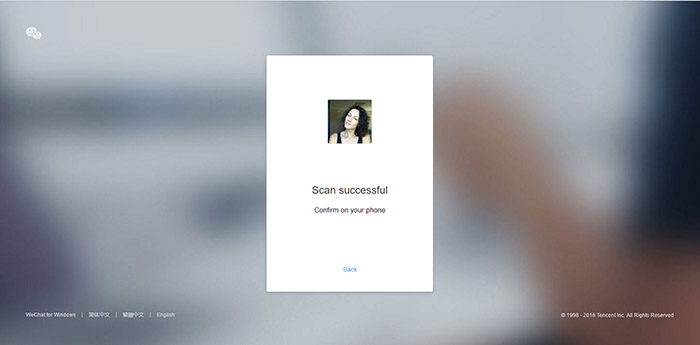
- После система выведет сообщение об «успешном» сканировании и попросит подтвердить вход в аккаунт со смартфона.
Как зарегистрироваться в WeChat на компьютере?
Для работы на компе и ноутбуке регистрация не нужна – прежде чем активировать приложение, вы должны осуществить вход в вичат через телефон, там зарегистрироваться и отсканировать QR код. Ваша учетная запись на пк откроется автоматически.
Как правильно зарегистрироваться в Wechat?
Скачать приложение можно с официального сайта: Wechat. Либо найти его в Apple Store или Google Play введя в строке поиска: Wechat. Запустите приложение после установки, и начнется процедура регистрации. Введите ваше имя, выберите страну, номер телефона и пароль и жмем «Регистрация по номеру телефона».
Как сделать резервную копию WeChat?
Запустите WeChat и откройте Настройки. Затем перейдите в раздел Чат > Резервное копирование/Восстановление истории чата. Далее выберите Резервное копирование, а затем нажмите Выбрать все > Готово. Вы можете установить пароль для защиты своего файла резервной копии или напрямую нажать Загрузить, чтобы сохранить файл.
Установите Wechat для компьютера и получите мгновенный обмен сообщениями

Эпоха различных программ способствующих общению людей друг с другом быстро набирает обороты. С каждым новым приложением взаимодействовать и общаться друг с другом через социальную сеть становится всё проще и проще. Одной из таких программ является WeChat. Множество пользователей задаются вопросом Что это такое WeChat и как установить приложение на PC, ответы на эти вопросы вы найдёте ниже.

WeChat для компьютера имеет свои индивидуальные черты, хотя не так уж сильно отличается от других мессенджеров: Viber, Line, WhatsApp и Qweeq. Помимо того, что WeChat является социальной сетью, эта программа дает возможность общаться, меняться изображениями, фотоснимками и пользоваться бесплатным видеочатом. Программа подходит для всех широко известных платформ — Android, Windows Phone, iOS. Так же одним из немаловажных достоинств программы будет полное отсутствие рекламы. В приложении нет ни одной части, где вы можете увидеть рекламный блок.
Установка на ПК
Есть возможность установки приложения WeChat на персональный компьютер, если в этом существует потребность.
- В самом начале нужно установить BlueStacks на компьютер (это одна из наиболее простых программ, которая обеспечивает подключение и действие на компьютере всех приложений Android).
- Для этого нужно скачать приложение с официального сайта, подтвердить установку на персональный компьютер и не забыть отключить программу из автозапуска.
- Далее создаем (или используем уже имеющейся) аккаунт. Благодаря нему мы можем получить доступ к play.google.com.
- Далее запускаем BlueStacks, переключаемся на закладку «приложения». У нас просят ввести логин и пароль к нашему аккаунту gmail. Выполняем данное требование.
- Дальше ищем и выбираем страницу приложений. В строке поиска пишем «WeСhat». Необходимая нам программа должна быть указана в самом начале.
- Выбираем функцию «установка». После того, как установка завершена, выбираем функцию «открыть». Все эти пункты нужно осуществлять, находясь внутри приложения BlueStacks,не выходя из него.

Важным моментом является то, что для ввода текста применяется основная клавиатура компьютера, а при вводе цифр — цифровой ряд основной клавиатуры, так как дополнительная панель калькулятора в данном приложении не работает. При использовании типовой версии от Wechat предлагается применять код QR. В нашем случае используется такой вариант запуска и активации, словно мы установили программу в мобильный телефон. Поэтому далее выбираем пункт «регистрация», вводим название страны проживания, номер телефона и ожидаем, когда придет сообщение со специальным кодом подтверждения. Вписываем полученный код в определенное поле, нажимаем «ок». Далее все как в любой социальной сети: наполняем профиль, пишем свои данные, делаем фотографию (BlueStacks дает возможность имитировать режим фотоаппарата и хотя вместо фотографии у вас выйдет черный квадрат, для заполнения профиля будет достаточно.)
Теперь, когда регистрация успешно завершена, у вас есть возможность в полную силу пользоваться потенциалом приложения Wechat на компьютере, находиться в постоянном контакте со своими близкими людьми, у которых на компьютере либо на телефоне установлен Wechat (http://www.wechat.com/ru/download.html).
Для работы в приложении, набирая текст на клавиатуре, используйте компьютерную мышь.
Таким образом, приложение характеризуется только с положительной стороны, оно абсолютно бесплатно.
Похожие публикации:
- Почему mathcad не строит график
- Почему не скачивается telegram
- Чем открыть tgs telegram файл
- Что значит удаленный аккаунт в telegram
Как войти в WeChat на ПК или Mac
В создании этой статьи участвовала наша опытная команда редакторов и исследователей, которые проверили ее на точность и полноту.
Команда контент-менеджеров wikiHow тщательно следит за работой редакторов, чтобы гарантировать соответствие каждой статьи нашим высоким стандартам качества.
Количество просмотров этой статьи: 32 613.
В этой статье:
Из данной статьи вы узнаете, как пользоваться приложением для браузера «WeChat». Держите свой мобильный телефон под рукой, так как вам нужно будет войти в аккаунт.
Метод 1 из 3:
С помощью веб-браузера

Запустите WeChat на мобильном устройстве, чтобы в него можно было войти на компьютере, не загружая отдельное приложение. Если вы еще не вошли в свой аккаунт на телефоне или планшете, сделайте это.

Нажмите + в левом верхнем углу приложения.

Нажмите Отсканировать QR-код , чтобы запустить сканер кода.

Пройдите по этому адресу: https://web.wechat.com. Воспользуйтесь любым браузером, вроде Safari или Chrome. После этого на экране появится большой QR-код.

Мобильным устройством отсканируйте QR-код на экране. Как только сканер мобильного приложения захватит код, на экране компьютера появится фото вашего профиля.

- Пока вы находитесь в своем аккаунте на компьютере, мобильные уведомления будут отключены.
- Чтобы выйти из аккаунта на компьютере, нажмите на ☰ вверху левого столбца, а затем выберите опцию «Выйти».
Метод 2 из 3:
Работа с WeChat на Windows

Введите http://www.wechat.com/ru в адресную строку браузера. Этот метод поможет вам скачать приложение WeChat на компьютер Windows. Держите телефон Android, iPhone или iPad под рукой.
- Не нажимайте на первую иконку Windows (без экрана компьютера), поскольку так вы перейдете на страницу загрузки для мобильных устройств Windows.

Нажмите на Download (Загрузить). Это зеленая кнопка в левой части экрана.

Выберите папку и нажмите Сохранить , чтобы скачать установочный файл WeChat.

Запустите установочный файл приложения. Когда загрузка завершится, внизу окна браузера появится ссылка на установочный файл. Если это так, нажмите на нее. В противном случае откройте папку с сохраненным файлом (обычно это папка «Загрузки»), а затем дважды щелкните по установочному файлу, чтобы запустить его.

Нажмите Да , чтобы разрешить установку WeChat.

Нажмите на Install WeChat (Установить WeChat). WeChat установится на компьютер. Когда установка будет завершена, вы увидите сообщение с подтверждением установки и зеленую кнопку «Run» (Запустить).

Нажмите на кнопку Run . На экране появится QR-код и сообщение «Log in using Scan QR Code» (Войдите, отсканировав QR-код).

Запустите WeChat на мобильном устройстве. Для этого можно использовать любой телефон или планшет с установленным приложением WeChat. Прежде чем продолжить, убедитесь, что вы вошли в свой аккаунт WeChat на этом устройстве.

Нажмите + в правом верхнем углу приложения.

Нажмите Отсканировать QR-код . После этого запустится сканер кода.

Мобильным устройством отсканируйте QR-код на экране. Как только сканер мобильного приложения захватит код, на экране компьютера появится фото вашего профиля.

- Пока вы находитесь в своем аккаунте на компьютере, мобильные уведомления будут отключены.
- Чтобы войти в WeChat в будущем, просто нажмите на WeChat в меню Windows.
- Чтобы выйти из аккаунта на компьютере, нажмите на ☰ вверху левого столбца, а затем выберите опцию «Выйти».