
testcopy.tech
HP 135w после понижения версии не подключается к WiFi
Принтеры, МФУ, копиры любых форматов печати
Правила форума
Картинки и фотографии (если они нужны в сообщении) надо загружать только как вложения к своему сообщению (через кнопку Добавить файлы). Тогда картинки будут автоматически отображаться в сообщении.
Сообщений: 4 • Страница 1 из 1
Автор темы
conan2000@mail.ru Сообщения: 118 Стаж: 1 год 11 месяцев Благодарил (а): 3 раза Поблагодарили: 13 раз Репутация:
HP 135w после понижения версии не подключается к WiFi
Сообщение conan2000@mail.ru » 13 сен 2022, 18:30
Добрый вечер !
Мною много было пониженно и прошито таких аппаратов, за все время уже второй случай — после понижения версии и прошивки со слов клиентов не подключается к WiFi.
Ранее был случай с HP 137 тоже не подключался к WiFi . На тот момент привезли мне аппарат , у меня сразу подключился к моей сети WiFi . Ну подумал , что лукавят клиенты .. Поехал к ним в офис и в правду к их сети WiFi не подключается , хотя до понижения версии был подключен к WiFi и печатали ..
Первым делом , использовал смартфон в качестве точки доступа — чудо ! Подключается .
Возвращаюсь к подключению на этом же компе к их точке доступа — нет подключения .
В чем проблема так и не понял , да и времени особо не было разбираться .
Возможно у Вас было такое и нашли решение ?
Прислали скрин пользователи — при подключение к WiFi матюгается
conan2000@mail.ru
kvg Администратор Сообщения: 819 Стаж: 1 год 11 месяцев Откуда: СПб Блог: 24 поста Благодарил (а): 88 раз Поблагодарили: 92 раза Контактная информация:
Репутация:
HP 135w после понижения версии не подключается к WiFi
Сообщение kvg » 13 сен 2022, 21:51
Может с настройками шифрования что-то не то?
Goldwater Сообщения: 2099 Стаж: 1 год 10 месяцев Поблагодарили: 148 раз Репутация:
HP 135w после понижения версии не подключается к WiFi
Сообщение Goldwater » 14 сен 2022, 08:19
Версии прошивки какие (прежняя и текущая)?
И что вы называете «не подключается»? Сеть видит? Адрес получает? Настройки сети где?
Goldwater
Автор темы
conan2000@mail.ru Сообщения: 118 Стаж: 1 год 11 месяцев Благодарил (а): 3 раза Поблагодарили: 13 раз Репутация:
HP 135w после понижения версии не подключается к WiFi
Сообщение conan2000@mail.ru » 14 сен 2022, 09:15
Прежняя 15 версия . Текущая — V3.82.01.02.
Со слов клиентов — сеть видит , далее при подключение к сети выходит в ошибку — скрин выше вначале шапки .
Насчет получения айпи адреса не в курсе , так как они по умолчанию настраивают через утилиту от Hp .
Но ! Если меня память не подводит ! На HP 137 ранее была такая ситуация — айпи адрес получал , даже в ручную добавлял его в устройствах и принтеры .. вроде как тоже самое было .
По сути это мне нужно к ним ехать и самому смотреть , но мне лень .. Их админы по удаленному доступу ничего не могут .
Но загадка остается по прежнему — до понижения версии — был подключен к сети и печатал .. более того , если использовать смартфон в качестве точки доступа ( есть подключение к WiFi ) без проблем .
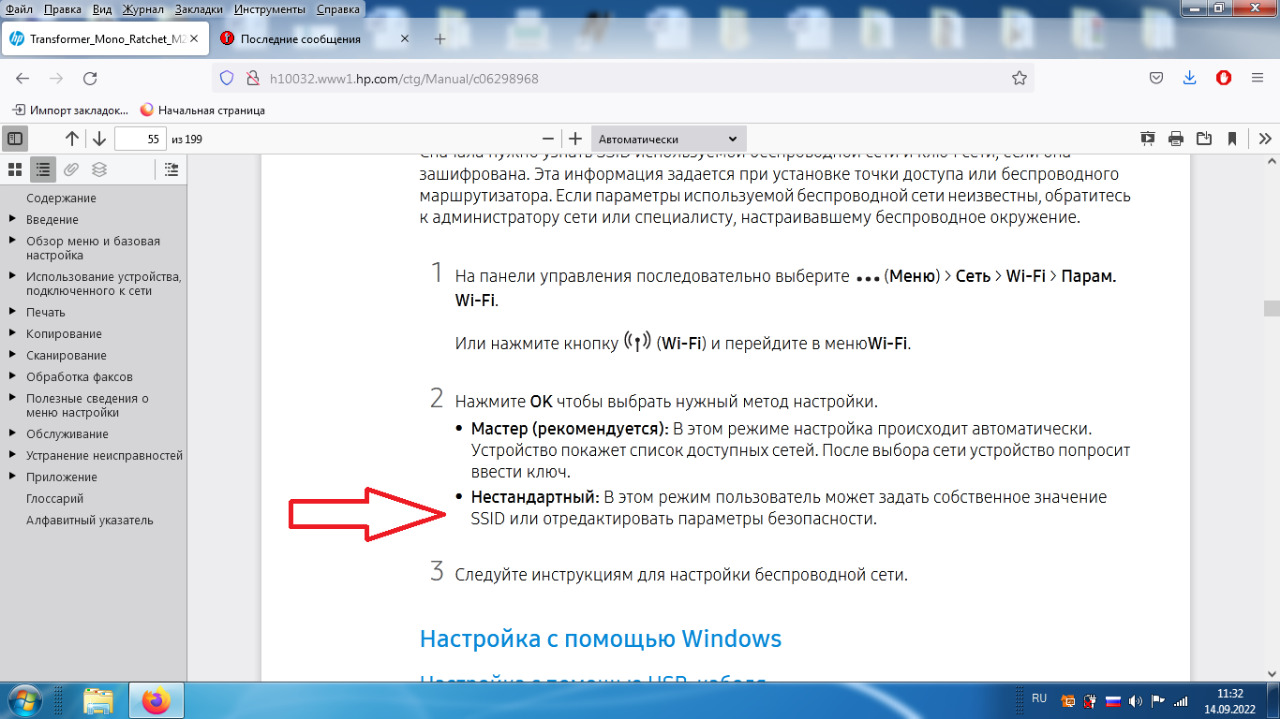
Интересно если задать параметры как на скрине .. Будут ли изменения .
В добавок со слов клиентов — через WPS и WiFi-Direct тоже нет подключения .
Отправлено спустя 1 день 2 часа 44 минуты 27 секунд:
В итоге на днях приносили другой HP 135 W . Заснял видео как подключить через WiFi- Direct и отправил им видео , вроде с нескольких попыток подключили они . К ним так и не поехал , так как за настройки,дорогу и время не особо хотели платить , ссылаясь , что после прошивки у них перестало подключаться .
Принтер с МФУ лазерный монохромный HP Laser MFP 135w
Комбайн HP Laser MFP 135W <4ZB83A>(A4, 20стр/мин, 128Mb, LCD, лазерное МФУ, USB2.0, WiFi) ✔A4 (210 x 297 мм) ✔20 стр. / мин. ✔128 Мб ✔ЖК-дисплей ✔Принтер с МФУ лазерный монохромный ✔Wi-Fi, USB 2.0
Принтеры с WiFi, Принтеры и МФУ монохромные
Артикул: #428218 Сравнить

Назад Вперед
Перемещаться по товарам:
ЦЕНА: 23 371 руб.
В КОМПЬЮТЕР
за б/н юрлицам: 24 519 руб.
Купить в один клик!
Открыть корзину
В кредит онлайн за 845 руб/мес, в том числе для юрлиц
| Условия кредита | |
|---|---|
| Оформление кредита | за 3 минуты |
| Ежемесячный платеж | 845 руб/мес |
| Первый взнос | нет |
| Срок | 36 месяцев |
| *Расчёт носит примерный характер | |
Подробнее
В вашем городе 1 магазин и 91 пункт выдачи заказов
Оформить заказ в городе: САРАТОВ
КУПИТЬ В МАГАЗИНЕ: САМОВЫВОЗ ИЗ МАГАЗИНА БЕСПЛАТНО
пн-сб: 10:00-19:00; вс: выходной

Доставка в пункт выдачи .

Доставка на дом .
вы можете выбрать на карте пункт доставки

Адрес: Телефон: открыто:
Срок гарантии: 10 мес.
(пожаловаться на срок гарантии)
Оценка владельца устройства: HP Laser MFP 135w
Достоинства:
Хорошо печатает, в работе тихий и занимает мало места. Сканирование на среднем уровне, но для документов — выше крыши
Недостатки:
Нет Все отзывы
Характеристики

Тип: Самая недорогая бумага A4 Формат: A4 (210 x 297 мм) Количество листов: 2500 Цена за лист: 0.82 руб. Цена: 2 052 руб.
Тип: Самая недорогая бумага A4 Формат: A4 (210 x 297 мм) Количество листов: 2500 Цена за лист: 0.81 руб. Цена: 2 035 руб.
Опции, расходные материалы и аксессуары
Отзывы
HP Laser MFP 135w — Корошее качество печати.
5 Кузяев Илья 02-12-2022
Оценка владельца устройства: HP Laser MFP 135w
Достоинства:
Хорошо печатает, в работе тихий и занимает мало места. Сканирование на среднем уровне, но для документов — выше крыши
Недостатки:
Нет
HP Laser MFP 135w — Для дома прекрасное устройство
5 Клоков Роман Викторович 17-05-2020
Оценка владельца устройства: HP Laser MFP 135w
Достоинства:
Небольшой в размерах, достаточно тихий.
Недостатки:
Пока не выявлено
Сравнение производительности и результаты тестов
Вперед
Чтобы помочь вам сделать осознанный выбор, мфу был протестирован в Компьютерном Супермаркете НИКС 23.11.2023. Результаты тестирования наглядно отображены в диаграмме и двух таблицах.
На диаграмме приведены результаты тестов для выбранного артикула (выделен красным цветом) и еще 9 товаров, схожих по цене. Показатели в процентах указывают на приближение к макcимальному из зарегистрированных результатов. То есть, если ваш выбор пал на товар с показателем 50%, это означает, что есть аналог в 2 раза быстрее (с показателем 100%), но, разумеется, по совсем другой цене.
За диаграммой следует таблица с аналогичными показателями для 10 товаров-чемпионов в своей категории, в виде рейтинга ТОП10.
По этой таблице легко определить место принтера и мфу в общей «табели о рангах», а также оценить, насколько дорого будет попытаться повысить производительность. Выбранный товар также выделен красной строкой.
Последняя табличка — просто список результатов тестов. Из них подсчитывается процентный рейтинг, который использовался в двух первых отчетах. Кликнув на название теста, можно перейти к сводной таблице с показателями всех товаров категории, в том числе и отсутствующих на складе в данный момент.
Для сравнений используются только товары, которые сейчас есть в наличии.
Если вы решили подойти к выбору нового оборудования всерьез и со всей ответственностью, неоценимую помощь окажет полный рейтинг Рейтинг принтеров и МФУ по цене печати на А4, включающий результаты тестирования отсутствующих сейчас на складе товаров.
Рейтинг принтеров и МФУ по цене печати на А4
процент от максимально зарегистрированных результатов по всем тестам
ETService
МФУ HP Laser MFP 135w продаётся только в комплекте с оригинальным картриджем.
Время действия акции ограничено количеством телефонов на складе.


| Функции | Печать, копирование, сканирование |
|---|---|
| Скорость черно-белой печати (ISO, A4) | До 20 стр./мин. |
| Время выхода первой ч/б страницы (A4, режим готовности) | Всего за 8,3 секунды |
| Двусторонняя печать | Вручную (предоставляется поддержка драйверов) |
| Нагрузка (letter, в месяц) | До 10 000 страниц (За нагрузку принимается максимальное количество печатаемых страниц в месяц.) |
| Нагрузка (А4, в месяц) | До 10 000 страниц (За нагрузку принимается максимальное количество печатаемых страниц в месяц.) |
| Рекомендуемый месячный объём печати (стр.) | 100–2000 |
| Качество черно-белой печати (режим наилучшего качества) | до 1200 х 1200 т/д |
| Языки управления печатью | SPL |
| Технология печати | Лазерная технология |
| Подключение, стандартное | Высокоскоростной порт USB 2.0; беспроводная сеть 802.11 b/g/n |
| Подключение, дополнительно | Нет |
| Мобильная печать | Apple AirPrint™; Google Cloud Print™; мобильные приложения; сертификация Mopria™; печать Wi-Fi® Direct |
| Сетевые возможности | Отсутствует |
| Беспроводной | Да, встроенный модуль Wi-Fi 802.11b/g/n |
| Минимальные системные требования для Macintosh | Apple®OS X El Capitan (v10.11), macOS Sierra (v10.12), macOS High Sierra (v10.13), 1,5 Гбайт свободного места на жестком диске, подключение к Интернету, порт USB |
| Минимальные системные требования | Windows® 10, 8.1, 8, 7: 32/64-разрядная версия, 2 Гбайт свободного места на жестком диске, привод CD-ROM/DVD или подключение к Интернету, порт USB, Internet Explorer |
| Стандартные функции цифровой отправки | Сканирование на WSD; сканирование WSD; сканирование на ПК |
| Дисплей | 2-строчный ЖК-дисплей (16 символов в строке) |
| Быстродействие процессора | 600 МГц |
| Максимальный объем памяти | 128 Мбайт |
| Память | 128 Мбайт |
| Совместимые операционные системы | Windows® 7 (32/64-разрядная), Server 2008 R2, 8 (32/64-разрядная), 8.1 (32/64-разрядная), 10 (32/64-разрядная), Server 2012, Server 2016; macOS v10.14 Mojave, macOS v10.13 High Sierra, macOS v10.12 Sierra, OS X v10.11 El Capitan 5 (Windows 7 или более поздней версии) |
| Лоток подачи бумаги, стандартный | Входной лоток на 150 листов |
| Выходной лоток для бумаги, стандартный | Выходной лоток на 100 листов |
| Опции финишной обработки документов | Полистовая подача |
| Типы носителя | Обычная, плотная, тонкая, хлопковая, цветная, печатные бланки, переработанная, этикетки, картон, высокосортная, архивная, конверты |
| Поддерживаемые размеры печатных носителей | A4; A5; A5 (LEF); B5 (JIS); Oficio; конверты (DL, C5) |
| Размеры печатных носителей, нестандартные | от 76 x 127 до 216 x 356 мм |
| Тип сканера | Планшетный |
| Формат файла сканирования | ПО для сканирования (Windows) поддерживает следующие форматы файлов: PDF, JPG, TIFF, PNG, BMP |
| Улучшенное разрешение при сканировании | До 4800 х 4800 т/д |
| Разрешение при сканировании, оптическое | до 600 х 600 т/д |
| Размер сканирования, максимальный | 216 x 297 мм |
| Технология сканирования | Контактный датчик изображений (CIS) |
| Скорость копирования (чёрное, обычный режим, A4) | До 20 копий/мин. |
| Разрешение при копировании (чёрный текст) | До 600 х 600 точек на дюйм |
| Количество копий, максимум | До 99 копий |
| Настройка уменьшения/увеличения копий | от 25 до 400% |
| Настройки копира | Копии; размер оригинала; уменьшение/увеличение; яркость; тип оригинала; сортировка; 2 на листе; 4 на листе; копирование идентификационных документов; настройка фона; копирование с автоматическим определением размера |
| Работа с факсами | Отсутствует |
| Потребляемая мощность | 300 Вт (активное состояние, печать), 38 Вт (готовность), 1,9 Вт (спящий режим), 0,2 Вт (ручное выключение), 0,2 Вт (автоматическое выключение/ручное включение) |
| Электропитание | 220–240 В переменного тока, 50/60 Гц |
| Влажность при эксплуатации | 10 – 80% относительной влажности (без конденсации) |
| Влажность при эксплуатации | 20 – 70% относительной влажности (без конденсации) |
| Диапазон температур при эксплуатации | от 10 до 30 °C |
| Совместимость с Blue Angel | Да, Blue Angel DE-UZ 205 (только при использовании оригинальных расходных материалов HP) |
| Номер стандартного потребления электроэнергии | Blue Angel: 0,876 кВт·ч в неделю; Energy Star: 0,924 кВт·ч в неделю |
| Технология энергосбережения | Технология HP Auto-Off; экономия энергии |
| Сертификация Energy Star | Отсутствует |
| Безопасность | IEC 60950-1:2005+A1: 2009+A2 2013 (международный стандарт); EN 60950-1:2006+A11:2009+A1:2010+A12:2011+A2:2013 (ЕС); IEC/EN 60825-1:2014 (лазерные устройства класса 1); EN 62479:2010/IEC 62749:2010; директива по низковольтному электрооборудованию 2006/95/EC с маркировкой CE (Европа); сертификат GS (Германия, Европа); соответствие стандартам лазерной безопасности 21 CFR 1002.10 и 1002.11, за исключением отклонений согласно примечанию для лазерных устройств № 50 от 24 июня 2007 года; другие разрешения по обеспечению безопасности, требуемые в отдельных странах |
| Управление безопасностью | Защищенный паролем встроенный сетевой веб-сервер; активация и блокировка сетевых портов; смена пароля общей строки SNMPv1; SNMPV2/V3; IPSec; фильтрация: MAC, IPv4, IPv6 |
| Минимальный размер (Ш x Г x В) | 406 x 359,6 x 253 мм (Габариты зависят от конфигурации) |
| Максимальные размеры (Ш x Г x В) | 406 x 424 x 253 мм (Габариты зависят от конфигурации) |
| Вес | 7,46 кг 10 (Вес зависит от конфигурации) |
| Комплект поставки | МФУ HP Laser 135w; предустановленные пробные лазерные картриджи HP Laser, черные (500 страниц); руководство по установке; справочное руководство; листовка с информацией о соответствии нормативным требованиям; кабель питания; кабель USB 11 |
| Число картриджей | 1 (черный) |
| Картриджи для замены | W1106A Оригинальный лазерный картридж HP 106A, черный (1000 страниц) |
Подробное писание на сайте производителя — https://www.hp.com/ru-ru/products/printers/product-details/24494384
Подробную информацию можно получить в отделе продаж обратившись по телефону +7-812-4498042или электронной почте.
Настройка и подключение Wi-Fi принтера HP LaserJet P1102w к сети роутера
В этом материале рассмотрено подключение и настройка принтера HP LaserJet P1102w к Wi-Fi сети домашнего или офисного роутера с помощью кнопки WPS и через установку программного обеспечения с официального сайта HP. С помощью данного статьи вы сможете настроить большинство принтеров HP с модулем Wi-Fi, у которых нет информационного экрана на панели
Добро пожаловать на наш сайт-визитку:
В названиях принтеров HP буква «w» означает наличие модуля Wi-Fi — учтите это при приобретении принтера

Распакуйте принтер и подключите его к сети 220 вольт. Соединять его интерфейсным кабелем с компьютером пока не требуется — вы сделаете это в середине процесса установки
Если уже были попытки настройки роутера или он был подключен к другой сети, то в первую очередь сделайте сброс настроек принтера на заводские: выключите принтер, затем нажмите одновременно две клавиши на верхней панели (кнопки с антенной и крестиком), после чего включите устройство. Требуется удерживать клавиши 20 секунд после включения до тех пор, пока оранжевый и зелёный светодиоды не начнут моргать одновременно и ритмично

Нажмите кнопку с антенной на принтере (верхняя кнопка на картинке выше). На Wi-Fi роутере нажмите кнопку WPS (в некоторых моделях нужно подержать кнопку несколько секунд)

Через одну-две минуты принтер будет подключён к беспроводной сети
Детально об использовании и настройке кнопки WPS (в некоторых моделях она бывает отключена по умолчанию) рассказано в наших материалах по настройке роутеров:
Для печати со смартфона или планшета используйте приложение HP ePrint (для Windows Phone — HP Smart) — установите его через магазин приложений (Play Market, App Store). Для печати на принтере смартфон (планшет) должен быть подключен к Wi-Fi-сети

После запуска приложения требуется выбрать фотографию или документ для печати, затем приложение самостоятельно найдёт принтер в локальной сети, а вам останется только нажать кнопку «Print»

Подключение принтера HP LaserJet P1102w к беспроводной сети и установка драйвер с официального сайта HP на компьютер или ноутбук с операционной системой Windows
Для настройки принтера используйте компьютер или ноутбук, подключенный к беспроводной сети
После сброса требуется установить программное обеспечение. Можно использовать диск, идущий в комплекте, но лучше всего загрузить свежую версию с сайта производителя
Переходите на сайт производителя по , вводите название модели в строку поиска и нажимайте кнопку «Поиск»

Версия операционной системы определяется автоматически. В нашем случае требуется программное обеспечение для 32-разрядной Windows 7

Ниже выбираем требуемый комплект программного обеспечения — в разделе «Драйвер-Установочный комплект программного обеспечения устройства» нажимаем кнопку «Загрузить» напротив строки «Полнофункциональное ПО и драйвер для серии HP LaserJet Pro P1100, P1560, P1600»

По окончании загрузки запустите файл установщика

Дождитесь, пока программа произведёт распаковку пакета и извлечение файлов

В окне выбора используемого устройства найдите требуемую серию принтеров (в нашем случае — P1100) и кликните пункт «Беспроводная установка«

В следующем окне нажимайте ссылку «Установка программного обеспечения принтера» вверху, а не пункт «Начать установку» (хотя последний крупнее и бросается в глаза)

В окне выбора типа установки ставим радио-кнопку «Расширенная установка» и нажимаем кнопку «Далее»

Обязательно соглашаемся с условиями лицензионного соглашения (устанавливаем флажок и нажимаем «Далее»)

В окне «Политика конфиденциальности. » жмём кнопку «Далее»

В следующем окне снимаем флажок «Установка HP Customer. «, чтобы не принимать участие в опросах, и нажимаем «Далее»

В следующем окне выбираем модель принтера — в нашем случае это «P1100w Series«, и нажимаем «Далее»

В окне «Способ подключения принтера» выбираем пункт «Настройка на печать через беспроводную сеть«

Дождитесь обновления компонентов программного обеспечения с учётом выбранных настроек

После обновления появится окно «Настройка на печать через беспроводную сеть». Как раз сейчас и требуется подключить принтер к компьютеру или ноутбуку интерфейсным USB-кабелем

Как только вы подключите принтер, окно «Настройка на печать. » исчезнет, и автоматически продолжится установка программного обеспечения — нажимать ничего не требуется

В окне «Беспроводной способ обнаружения» требуется установить радио-кнопку «Автоматически«. Вы можете выбрать пункт вручную и ввести параметры вашей беспроводной сети (её название и пароль от Wi-Fi) самостоятельно
Нажмите кнопку «Далее»

После проверки введённых параметров программа должна выдать название беспроводной сети, к которой подключен ваш компьютер. Нажмите кнопку «Далее»

Программа установщика попытается подключить принтер к вашему Wi-Fi роутеру

В случае успеха появится окно «Параметры продукта». Установите радио-кнопку «Отключить прямую печать«, чтобы подключаться к беспроводному принтеру могли только устройства в вашей сети (принтер транслирует свою личную открытую сеть, чтобы можно было печатать на нём даже без роутера)
Нажмите кнопку «Далее»

После появления окна «Успешная настройка сети» нужно отключить USB-кабель от принтера и компьютера. Затем нажмите кнопку «Далее»

В последнем окне вежливая программа поздравит вас с успешной установкой и предложит распечатать пробную страницу — обязательно сделайте это: установите флажок «Печать пробной страницы» и нажмите кнопку «Далее». Теперь вы наконец должны услышать звук механизмов принтера и увидеть результат работы по установке

Утилита «Настройка беспроводной печати»
В комплекте программного обеспечения принтера есть утилита, которая поможет произвести его подключение к беспроводной сети после сброса настроек без полной переустановки программ
Подключите принтер кабелем USB к компьютеру, нажмите кнопку «Пуск», после чего в разделе «Все программы» найдите папку «HP» — «HP LaserJet Professional P1100 Series» и запустите утилиту «Настройка беспроводной печати«

В первом окне нажмите «Далее»

Дождитесь окончания этапа инициализации

В окне «Беспроводной способ обнаружения» выбираем способ обнаружения вашего Wi-Fi роутера — нажмите радио-кнопку «Автоматически«, затем кликните кнопку «Далее»

Проверьте название беспроводной сети и нажмите «Далее»

После появления окна «Успешная настройка беспроводной сети» отключите USB-кабель от принтера и компьютера
Затем установите флажок «Печать пробной страницы» и нажмите кнопку «Готово«

После проделанных действия принтер должен распечатать пробную страницу