
Подключение к сети, Поддерживаемые сетевые протоколы, Установка устройства в проводной сети – Инструкция по эксплуатации HP LaserJet Pro M1536dnf MFP SERIES
Страница 63: Настройка ip-адреса, Ручная настройка, Автоматическая настройка
Advertising
Подключение к сети
Поддерживаемые сетевые протоколы
Для подключения устройства с сетевыми возможностями потребуется сеть, которая
использует один из приведенных ниже протоколов.
TCP/IP (IPv4 или IPv6)
Установка устройства в проводной сети
Настройка IP-адреса
IP-адрес продукта можно настроить вручную или автоматически c помощью DHCP, BootP или
AutoIP.
Ручная настройка
Только протокол IPv4 можно настраивать вручную.
На панели управления нажмите кнопку Настройка .
С помощью кнопок со стрелками выберите Сетевая установка, затем нажмите кнопку
С помощью кнопок со стрелками выберите Настройка TCP/IP, затем нажмите кнопку
С помощью кнопок со стрелками выберите Вручную, затем нажмите кнопку
Введите IP-адрес с помощью буквенно-цифровой клавиатуры и нажмите
Если IP-адрес введен неверно, с помощью кнопок со стрелками выберите параметр Нет,
затем нажмите кнопку
. Вернитесь к шагу 5 и введите правильный адрес IP, а затем
повторите этот же шаг для ввода маски подсети и параметров шлюза по умолчанию.
Автоматическая настройка
На панели управления нажмите кнопку Настройка .
С помощью кнопок со стрелками выберите Сетевая установка, затем нажмите кнопку
Установка и настройка принтера HP LaserJet Pro M1536dnf MFP
Компания HP пользуется невероятной популярностью, поскольку производит принтеры как многофункциональные устройства, которые способны качественно выполнять печать, делать копии и осуществлять сканирование. МФУ HP Laserjet 1536 является успешным примером качественного продукта компании, способным выполнять множественные манипуляции. Пользователи приветствуют принтер HP Laserjet 1536 dnf MFP, занимающий совсем немного места на рабочем месте, но при этом позволяющий выполнять разнообразные офисные задачи.
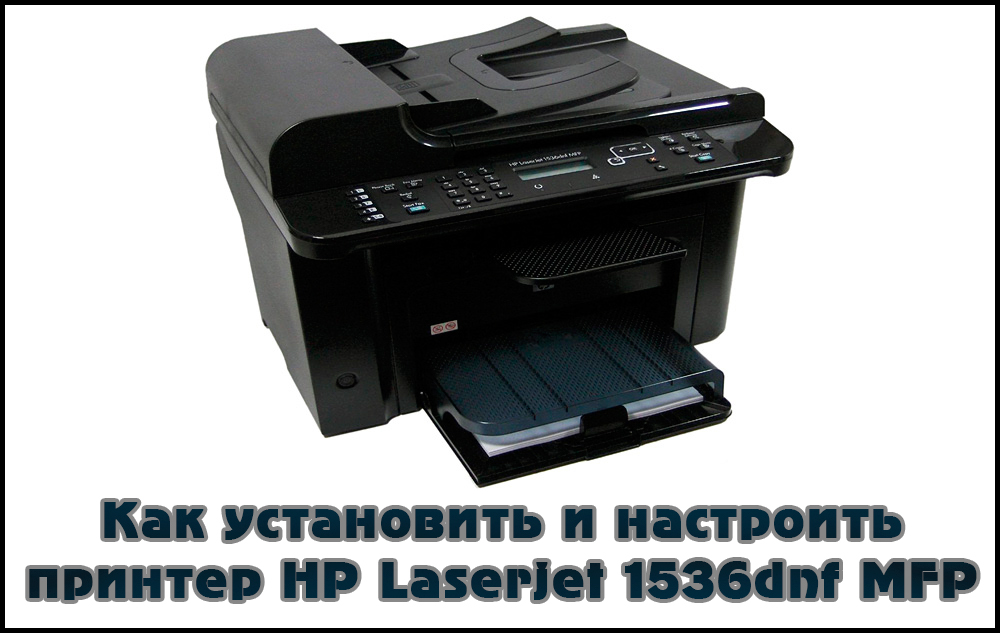
Алгоритм действий для установки и настройки принтера HP LaserJet Pro M1536dnf MFP.
Процесс установки МФУ
Если вы приобрели принтер HP Laserjet 1536 dnf MFP, инструкция, которая прилагается к нему, будет успешно выступать в качестве отличного помощника при установке и последующей настройке.
Вы можете быть довольны тем, что приобрели отличное устройство, позволяющее проводить разнообразные операции. Однако, чтобы все они осуществлялись, вам придётся кое к чему приложить руку. В частности, потребуется подключение МФУ к электросети, подсоединение к ПК, а также требуется обязательная установка подходящих драйверов. Только после всех этих выполненных действий пользователь может практически убедиться в работоспособности и многофункциональности устройства.
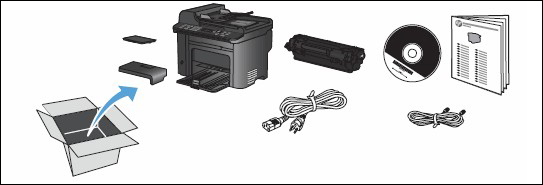
Характеристики устройства
Принтер HP Laserjet 1536 dnf MFP сопровождается достаточным скоростным режимом печати. В частности, за одну минуту устройство способно распечатать до 25 листов. Листы для печати помещают в один из двух лотков. Основной лоток способен вмещать не более десяти листов одновременно, а вот второй лоток позволяет загрузить довольно большое количество листов, вплоть до 250 штук.
Принтер HP Laserjet 1536 dnf MFP оснащён внутренней оперативной памятью, благодаря которой удаётся обеспечивать успешное сохранение до четырёхсот отсканированных листов. Инструкция, поставляемая вместе с МФУ, убеждает пользователя в том, что при создании этого устройства производитель использовал современные технологии, направленные на экономию энергопотребления в тот момент, когда осуществляется процесс копирования или устройство находится в режиме ожидания.
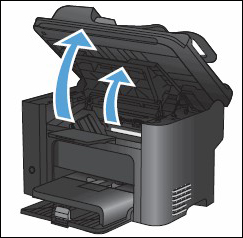
Порадует пользователя и тот факт, что принтер HP Laserjet 1536 dnf MFP сопровождается высокоскоростным USB-портом, обеспечивающим быструю связь и стремительное выполнение множественных задач. Многофункциональное устройство HP Laserjet 1536 dnf MFP характеризуется наличием факса. Пользоваться устройством несложно даже новичку, поскольку все открывающиеся механизмы, включая дверцы, крышки, функционируют легко, точно также легко извлекается при необходимости картридж.
Настройка принтера
Если вами уже досконально изучена инструкция, вы разобрались в основных составляющих МФУ, можно переходить к новым этапам познания этого устройства. В частности, полезно вникнуть, какие дополнительные возможности скрывает принтер. Войдя в меню «Настройка», вы должны будете определиться, в каком подменю вы в конкретный момент нуждаетесь, соответственно, выбираете этот подпункт и переходите на него.
Посетив подпункт «Краткие формы», вы будете удивлены тем, что принтер HP Laserjet 1536 dnf MFP способен не только выполнить печать заданного текста, но и дополнительно способен обеспечить при печати разлиновку страницы. Это могут быть:
- узкие и широкие линии;
- мелкая и крупная клетка;
- места для проставления специальных отметок;
- нотный стан.
Если вам требуется настроить факс, перейдите в соответствующее меню. Там вы сможете без затруднений выставить текущую дату, время, а также установить режим ответа, выбрав один из четырёх возможных вариантов. И также не забудьте в настройках установить количество входящих гудков, после которых должен сработать факс.
ВНИМАНИЕ. Однако всё-таки такой принтер приобретается для выполнения печати, поэтому следует уделить максимальное внимание настройкам, связанным с печатью, подачей бумаги.
Инструкция ориентирует пользователей на то, что печать может быть односторонней и двухсторонней. При этом бумага может поддаваться разной, можно использовать также бумагу не слишком высокого качества. Если по каким-либо причинам вы обнаружили, что HP Laserjet 1536 dnf MFP плохо копирует, не следует паниковать, лучше разобраться, выяснить, какие действия позволят устранить такую проблему.
Проблема может возникать на фоне некорректно установленных драйверов. А также в процессе эксплуатации МФУ драйверы могут быть подвергнуты вирусным атакам, поэтому работа принтера в таких случаях будет сопровождаться системными сбоями. Для устранения таких неполадок следует просто обновить драйвер устройства или установить его заново.
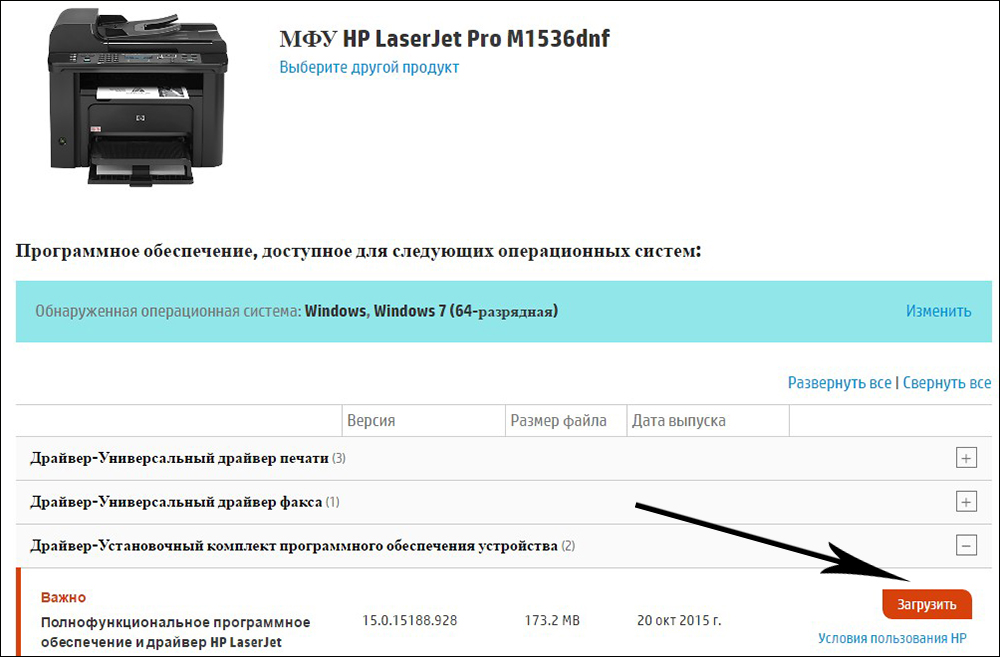
Перед выводом задания на печать можно также внести изменения в основные настройки. В частности, можно обозначить определённое число копий, можно в настройках выбрать нестандартный формат страниц, а также указать тип бумаги, который вы в конкретный момент загрузили в лоток МФУ.
Если перед вами установлена задача распечатать текст с двух сторон подаваемой бумаги, лучше всего заранее внести изменения в настройки печати. В этом случае можно будет исключить возникновение впоследствии некоторых недоразумений. Установить такой параметр несложно, если выбрать принтер, кликнуть по пункту «Свойства», а затем перейти на вкладку «Обработка». На этой вкладке можно отыскать строку «Печать на обеих сторонах (вручную)». Теперь после завершения печати первой страницы не нужно ничего менять, а точно также всю вышедшую после печати первой страницы бумагу уложить в лоток и продолжить печать. МФУ позволяет при печати изменять ориентацию страниц.
Если ознакомиться с отзывами тех пользователей, которые уже имели возможность на практическом опыте оценить уровень качества функционирования принтера, можно выяснить, что МФУ сопровождается несколькими существенными преимуществами, среди них:
- стремительный разогрев и, соответственно, очень быстрая печать документов;
- высочайший уровень печати;
- качественная сборка лучшего мирового бренда;
- отличный дизайн.
Исходя из этого, можно убедиться в том, что установка такого принтера не сопровождается сложностями, если в наличии имеется диск с драйверами или же такие драйверы были скачаны вами заранее. Внести важные изменения в настройки принтера тоже несложно, если воспользоваться подробной инструкцией, которая обязательно имеется в комплекте. А также осуществлять настройки можно, опираясь на наши рекомендации.
Если все настройки выполнить правильно, вы будете рассматривать принтер в качестве идеального помощника, вы никогда не пожалеете о том, что приобрели такое многофункциональное устройство.
Принтер hp laserjet 1536 dnf MFP. Не могу настроить сканирование через Wi-Fi.
Стоял идентичный принтер настроенный через Wi-fi. Все работало принтер печатал и скан работал. Поставили другой роутер и принтер (абсолютно идентичные) , прописала ip. Принтер печатает, скан ни в какую. Что еще надо где прописать, что бы скан сработывал?
Голосование за лучший ответ
драйвера надо поставить
Так он что, ещё и вафлю жуёт?
Если не поможет, обратитесь в техподдержку НР. Номер 8 800 500 92 68, звонок по России бесплатный.
Чтобы настроить сканирование через Wi-Fi на принтере HP LaserJet 1536dnf MFP, следуйте этим шагам:
1. Измените IP-адрес на принтере
На новом роутере IP-адрес вашего принтера может измениться. Проверьте IP-адрес на принтере и убедитесь, что он соответствует IP-адресу, указанному в настройках роутера.
2. Установите на компьютер драйверы принтера
Убедитесь, что на компьютере установлены правильные драйверы для принтера. Вы можете загрузить драйверы на официальном сайте HP.
3. Настройте сканирование в ПО принтера
Запустите программное обеспечение принтера и настройте сканирование на Wi-Fi. Убедитесь, что Wi-Fi включен на принтере, и он подключен к вашему домашнему Wi-Fi.
4. Настройте сканирование на компьютере
Проверьте настройки сканирования на компьютере. Для этого откройте сканер и выберите «Настройки сканирования». Убедитесь, что Wi-Fi настроен и принтер подключен.
Если проблема не устраняется, можно попробовать сбросить настройки принтера на заводские установки и повторить процедуру настройки сканирования. Если проблемы не удастся устранить, свяжитесь с технической поддержкой HP для получения дополнительной помощи.
HP LaserJet Pro M1536dnf Multifunction Printer drivers для Windows
Установите последний драйвер для HP Laserjet 1536dnf mfp
Загрузите последнюю и официальную версию драйверов для многофункционального принтера HP LaserJet Pro M1536dnf. Этот пакет драйверов доступен для 32- и 64-разрядных ПК. Он совместим со следующими операционными системами: Windows 10 (32-разрядная версия), Windows 10 (64-разрядная версия), Windows 8.1 (32-разрядная версия), Windows 8.1 (64-разрядная версия), Windows 8 (32-разрядная версия), Windows 8 (64-разрядная версия), Windows 7 (32-разрядная версия), Windows 7 (64-разрядная версия), Windows Vista (32-разрядная версия), Windows Vista (64-разрядная версия), Windows XP (32-разрядная версия) 64-разрядная версия), Windows Server 2012, Windows Server 2008, Windows Server 2003. Не беспокойтесь, если вы не знаете, что такое ваша операционная система. Веб-сайт HP автоматически обнаружит ваше устройство и выберите лучший установщик для вашей ОС.
Характеристики приложения
Лицензия
Версия
Платформа
ОС
Язык
Загрузки
Загрузки за последний месяц
Разработчик
Программа доступна на других языках
- تحميل مجانيHP LaserJet Pro M1536dnf Multifunction Printer drivers [AR]
- 無料ダウンロードHP LaserJet Pro M1536dnf Multifunction Printer drivers [JA]
- ücretsiz indir HP LaserJet Pro M1536dnf Multifunction Printer drivers [TR]
- 免费下载HP LaserJet Pro M1536dnf Multifunction Printer drivers [ZH]
- Tải xuống miễn phí HP LaserJet Pro M1536dnf Multifunction Printer drivers [VI]
- Téléchargement gratuit HP LaserJet Pro M1536dnf Multifunction Printer drivers [FR]
- Pobierz bezpiecznie HP LaserJet Pro M1536dnf Multifunction Printer drivers po polsku [PL]
- Descarga gratuita de HP LaserJet Pro M1536dnf Multifunction Printer drivers [ES]
- Gratis download HP LaserJet Pro M1536dnf Multifunction Printer drivers [NL]
- Kostenloser Download HP LaserJet Pro M1536dnf Multifunction Printer drivers [DE]
- 무료 다운로드 HP LaserJet Pro M1536dnf Multifunction Printer drivers [KO]
- Download gratuito HP LaserJet Pro M1536dnf Multifunction Printer drivers [PT]
- Download gratuito HP LaserJet Pro M1536dnf Multifunction Printer drivers [IT]
- Unduh Gratis HP LaserJet Pro M1536dnf Multifunction Printer drivers [ID]
- free download HP LaserJet Pro M1536dnf Multifunction Printer drivers [EN]
- ดาวน์โหลดฟรี HP LaserJet Pro M1536dnf Multifunction Printer drivers [TH]
HP LaserJet Pro M1536dnf Multifunction Printer drivers для PC
- Бесплатно
- На языке Русский
- V varies-with-device
Состояние безопасности
Скачать бесплатно для PC
Отзывы пользователей о HP LaserJet Pro M1536dnf Multifunction Printer drivers
Вы пробовали HP LaserJet Pro M1536dnf Multifunction Printer drivers? Будьте первым, чтобы оставить свое мнение!
Лучшие загрузки Служебные программы и средства для Windows

DroidCam
Преврати свой мобильный телефон в веб-камеру.

3uTools
Все-в-одном инструмент для вашего iPhone, iPad или iPod Touch

DriverPack Solution Online
Одноразовое бесплатное решение?

Bluetooth Driver
Bluetooth Драйвер для Windows: Беспроводное подключение в мгновение ока!
HP LaserJet Pro P1102 Printer drivers
Установите последний драйвер для HP Laserjet p1102