
Файлы браузера испорчены пожалуйста переустановите яндекс браузер что делать
Забыли пароль? Введите ваш е-мейл адрес. Вы получите письмо на почту со ссылкой для восстановления пароля.
Авторизация
Быстрая регистрация
После регистрации вы можете задавать вопросы и отвечать на них, зарабатывая деньги. Ознакомьтесь с правилами, будем рады видеть вас в числе наших экспертов!
Создать аккаунт
- Работа на Vamber
- Интересные факты
- 10% от рефералов
- ТОП авторов
- Работа без опыта
Авторизация
Быстрая регистрация
После регистрации вы можете задавать вопросы и отвечать на них, зарабатывая деньги. Ознакомьтесь с правилами, будем рады видеть вас в числе наших экспертов!
Файлы браузера испорчены, переустановите Яндекс Браузер — что делать?
Приветствую ребята! Иногда происходят просто невероятные ситуации. Вот провел эксперимент с точкой восстановления, и в итоге был разочарован… что она как-то мягко говоря странно работает.. в общем читайте дальше..
Важно
Значит ребята, если у вас появилась эта ошибка, то ничего не делайте. Прикол в том, что я провел эксперимент и выяснил — причиной ошибки может быть НЕ профиль браузера. И чтобы сохранить данные вашего профиля, нужно вообще его НЕ трогать. Нужно починить сам браузер.
Вот собственно сама ошибка:
Файлы браузера испорчены. Пожалуйста, переустановите Яндекс.Браузер.
Browser installation is broken. Please reinstall Yandex.Browser.
Откуда у меня появилась эта ошибка?
Очень смешно и банально. Я проводил эксперимент об эффективности точки восстановления:
- Сперва я создал точку восстановления.
- Потом я удалил Яндекс Браузер (правда при удалении поставил галочку чтобы и данные профиля были удалены).
- Выполнил перезагрузку.
- Выполнил восстановление до той точки, которую я создал до удаления браузера.
- Хоть на рабочем столе и появился ярлык Яндекс Браузера, но запустить я его не смог. Выскакивала данная ошибка.
Самое главное — способ решения
Внимание, лично у меня все закладки, пароли — все это восстановилось. У вас должно быть также. Ибо поломка, по крайней мере в моем случае, была именно на стороне самого браузера, а не с профилем.
Итак, чтобы решить эту проблему, выполните шаги, которые я напишу ниже. У меня после — ошибка пропала, работа браузера восстановилась, надеюсь у вас будет также.
Скачиваем браузер. Качать желательно именно с этого сайта:
Не переживайте — это официальный сайт от Яндекса спецом для того чтобы можно было без гемора скачать браузер.
Я кстати буду скачивать через Internet Explorer, чтобы его запустить, можете использовать такой трюк: Win + R > команда iexplore > нажимаете ОК.
Перешли на сайт — нажимаете кнопку Скачать:

Ваша задача — скачать установщик и запустить его. У меня в Internet Explorer появилась возможность его сразу запустить, разумеется после скачивания, короче я нажимаю Выполнить:

После — появилось окошко установщика:

Здесь вы можете снять галочки две нижние:
- Первая — по поводу принятия участие в тестировании браузера, будет отправляться некая статистика, но по факту — ничего криминального.
- Вторая — тут все просто, можете сделать браузер по умолчанию в системе, то есть чтобы он был главным. Если вы предпочитаете Яндекс Браузер, то галочку лучше оставить.
В общем нажимаем Установить. Пошел процесс:

После установки — браузер запустится. И все должно работать нормально.
Заключение
Собственно ребята это именно тот случай, когда решить ошибку достаточно легко — стоит просто поверх текущей версии установить заново, еще раз.
Надеюсь информация помогла. Удачи и добра!
[ Закрыто ] Троян, проблемы с перезагрузкой и интернетом
1) Вирусов в системе не вижу.
2) Удалите CEZURITY ANTIVIRUS
3) Скачайте и установите Яндекс Браузер поверх предыдущей установки.
Или скачайте установщик ( ссылки на полную версию: https://www.comss.ru/page.php?id=1088 ) и попробуйте распаковать архиватором и заменить битые файлы.
Изменено: RP55 RP55 — 10.02.2020 20:18:47
Пользователь
Регистрация: 29.05.2015
Размещено 10.02.2020 20:40:55
Удалил Сезурити, переустановил Яндекс, все вкладки восстановились и никуда не пропали!
Спасибо!Сейчас ещё попробую перезагрузить компьютер, что будет.
Пользователь
Баллов: 4981
Регистрация: 25.05.2010
Размещено 10.02.2020 20:44:16
Если хотите можно почистить систему.
Сохраните в закладках нужные вам вкладки. ( на всякий случай )
1) В uVS можно выполнить ( для очистки от мусора ):
Дополнительно > Очистить корзину, удалить временные файлы. Alt+Del
после завершения сканирования:
Записи относящиеся к Mail.Ru и Yandex и т.д. можете не удалять ( если пользуетесь программой )
На вкладке:
Папки (Folders) для Mail.Ru и Yandex снимите [V]
Удалите найденное в AdwCleaner по кнопке Очистить (Clean), подтвердите действие
с автоперезагрузкой
Файлы браузера испорчены пожалуйста переустановите Яндекс Браузер что делать?
В попытке запустить навигатор, возникает сообщение: файлы браузера испорчены, пожалуйста переустановите Яндекс Браузер. Что в этом случае предпринять, чтобы устранить ошибку, вы сможете узнать из данной статьи.
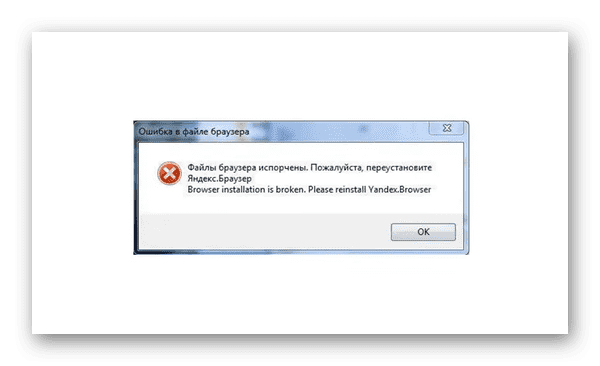
Причины ошибки в Яндекс Браузере
В компьютерных программах иногда происходят сбои, причина которых может быть и не определена. Зачастую браузер выходит из строя по причине использования различных расширений. Они могут создавать конфликтные ситуации с файлами браузера, в результате чего приложение выходит из строя. В подавляющем большинстве случаев, чтобы наладить работу браузера, юзеру нужно его переустановить. Если в нём имелись важные закладки или профили, их можно будет сохранить.
Бэкап настроек браузера Яндекс
Во время установки браузера на компьютер, он создаёт папку, в которой накапливаются пользовательские параметры: закладки сайтов, файлы куки и прочие файлы. Если перед удалением программы сделать резервную копию данной папки, можно будет после установки новой версии дальше пользоваться своими сайтами.
- Необходимо разместить курсор мыши на иконке браузера и нажать ПКМ;
- На всплывающем окне выберите пункт «Расположение файла»;
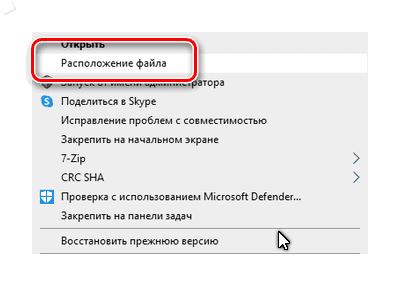
- Найдите в списке папок «Default» и скопируйте её;

Когда в память компьютера будет установлена свежая версия браузера, папку нужно будет вернуть на место. Это также доступно сделать средствами контекстного меню папки. В списке доступных функций выберите «Копировать», после чего в папке с браузером нужно выбрать «Вставить». Она содержит данные пользователя, которые были сохранены Яндекс Браузером на вашем ПК.
Удаление Яндекс Браузера
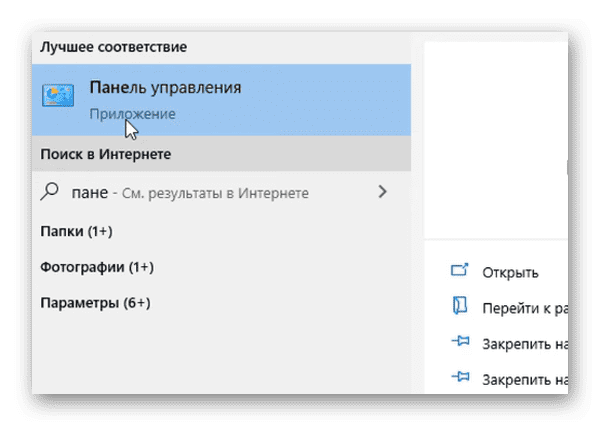
Для восстановления стабильной работы программы, пользователю необходимо её переустановить с удалением всех файлов браузера. Необходимо воспользоваться поисковой строкой в Windows 10, чтобы найти панель управления системы.

Если на вашем компьютере нет поиска, выберите нижнюю панель на экране и нажмите ПКМ. Во всплывающем окне нужно выбрать «Поиск» и тип отображаемой строки.
-
Напишите в строке «Панель управления»;
Некоторые пользователи продолжают работу на Windows 7. Если на вашем компьютере установлена эта версия, удаление браузера произойдёт по другому принципу.
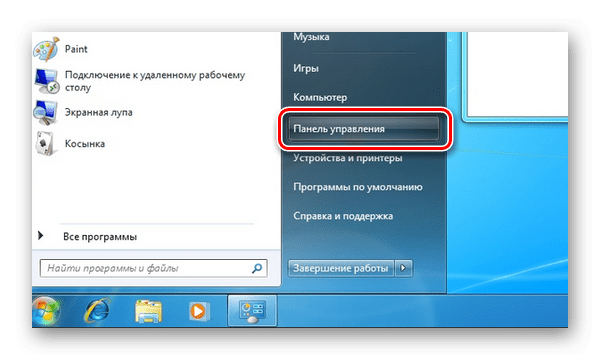
- Нажмите цветную кнопку Windows на рабочем столе;
- Сделайте выбора на «Панели управления»;
Не пропустите окно с запросом на удаление всех файлов программы, иначе с новым Яндекс Браузером также может произойти ошибка: файлы браузера испорчены, пожалуйста переустановите его.
Как установить Яндекс Браузер
Новую программу пользователь в любое время может найти на сайте Яндекса https://browser.yandex.ru/. Веб-установщик выполнит все необходимые действия самостоятельно. Владельцу компьютера нужно дать согласие на установку и разрешить использовать сеть для выхода в Интернет.

Программа также выполнит автоматическую настройку профиля пользователя. Но для предоставления дополнительных данных и настроек из прошлой версии, нужно поместить в папку с браузером Яндекс сохранённую Default.
- Снова делаем клик ПКМ по иконке нового браузера;
- Выбираем пункт для открытия папки с Яндекс Браузером;
- Копируем Default и вставляем в папку с файлами браузера.
После этих действий все папки можно закрыть. Копию Default также следует удалить, она больше не понадобится в случае успешной работы браузера. Запустите программу с обновленной версией файлов. Может понадобится подождать несколько минут, пока файлы старого профиля будут определены программой и вступят в силу. В некоторых случаях такие действия не приводят к успешной работе Яндекс Браузера. После запуска программы она показывает на экране текст с ошибкой, несмотря на обновлённые данные.
Удаление файлов Яндекс Браузера с компьютера
Если ошибка никуда не делась и снова беспокоит ваш компьютер, может понадобится заново удалить браузер и почистить файлы. Когда браузер будет удалён, проверьте диспетчер задач, чтобы в нём не было запущенных процессов Яндекса.
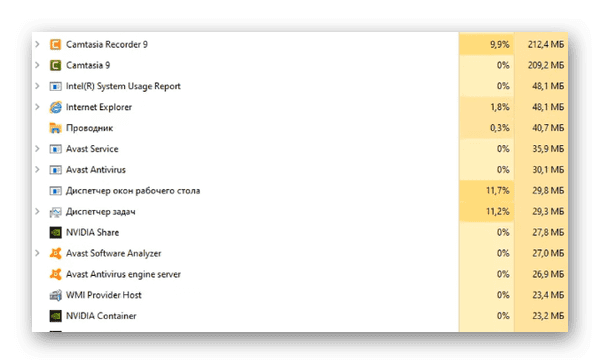
Снять задачу можно для любой программы, если есть Яндекс в списке, нажмите на него и выберите кнопку «Закрыть».
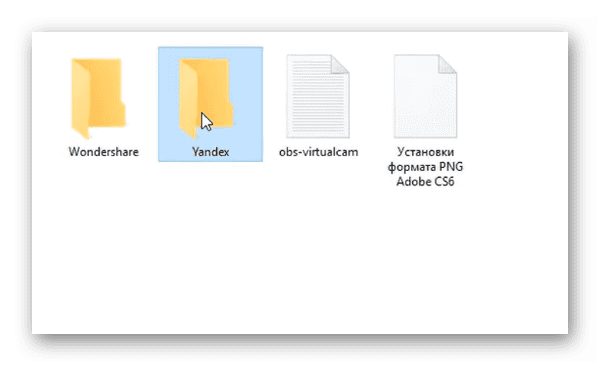
- Откройте строку для ввода команд (WIN+R);
- Запишите в ней название системной папки — %appdata%;
- В списке должна быть папка с названием Yandex – удалите её из системы.
Дополнительно пользователь может воспользоваться программами для чистки реестра системы. В Интернете можно найти бесплатные в свободном доступе. В реестре также остаются некоторые данные, влияющие на работу программ. Функция есть в приложении CCleaner для очистки мусора в Windows. Используйте встроенный модуль, чтобы очистить файлы и решить проблему с Яндекс Браузером. Также удалите ненужные файлы с компьютера, которые могут препятствовать работе программы.
Как сбросить настройки браузера Яндекс
Браузер от Яндекс позволяет возвращать параметры по умолчанию без принудительного удаления файлов пользователя: истории, файлов куки, кэша, закладок и прочего. После выполнения сброса можно продолжить использовать программу по назначению. Кнопку для этого можно найти в настройках браузера из главного меню. Здесь необходимо перейти к системным настройкам и выбрать «Сброс настроек».
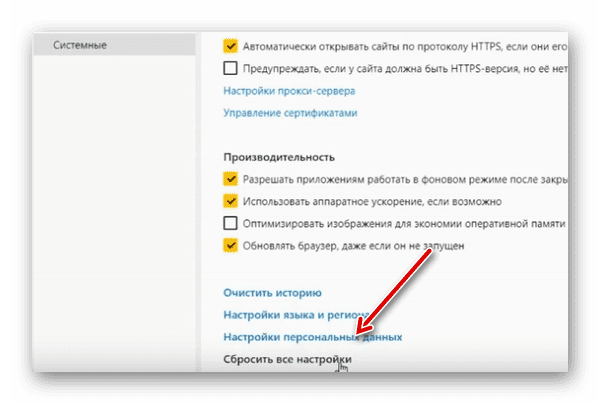
Для продолжения согласитесь на условия этой функции и завершите сброс. Функция пригодится пользователям в дальнейшем, если появятся другие ошибки или сбои во время сёрфинга в Интернете. В настройках пользователем может быть указано, какие данные браузеру следует удалить.
Видеоинструкция
Смотрите в видео что делать, если вы видите ошибку: файлы браузера испорчены, пожалуйста переустановите Яндекс Браузер.