
Как транслировать музыку в Zoom
Конференции на платформе Зум отличаются высокой степенью интерактивности. Участники могут выводить на экран запущенные программы, презентации, документы для совместной работы и т. д. Все эти возможности доступны на базовом тарифе и даже совсем без регистрации. Пользователям может быть интересно, как транслировать музыку в Zoom.
Способ вывода звука
Эта функция имеется только в программе для компьютера (Windows и Mac OS). В веб-версии и мобильном приложении она отсутствует. А вызвать ее получится следующим образом:
- Войдите в конференцию или же создайте ее и добавьте других участников.
- Кликните на кнопку «Демонстрация экрана».
- Перейдите во вкладку «Расширенные».
- Выберите режим «Только звук компьютера».
- И в конце нажмите «Совместное использование».
В результате другие участники онлайн-встречи будут слышать то, что у вас играет на компьютере или ноутбуке в настоящий момент.
Задержка при трансляции аудио таким вот способом существует, но она не слишком заметная и особых сложностей не составляет.
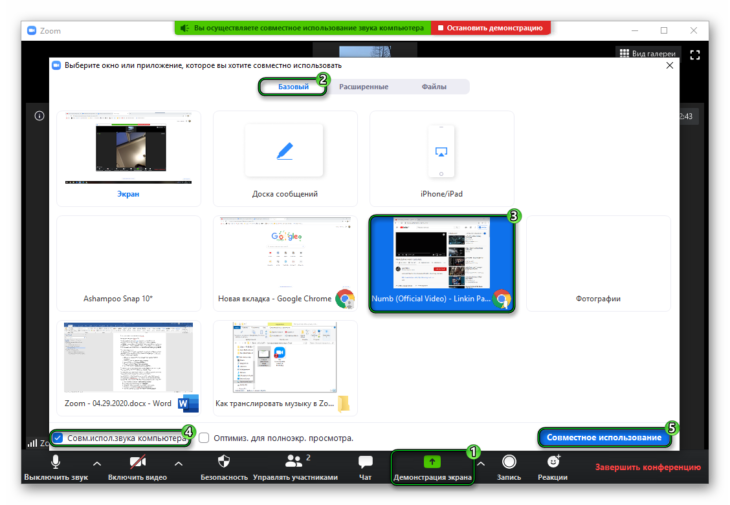
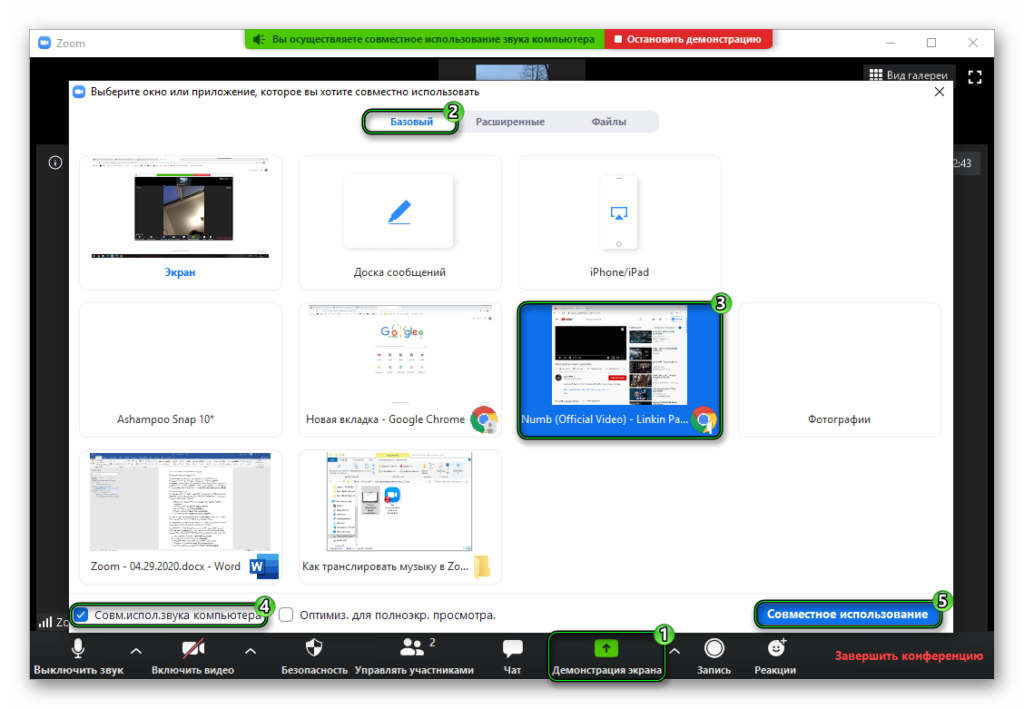
При желании вы можете включить одновременно трансляцию экрана и передачу звука в видеовстрече Zoom. Тогда получится смотреть фильмы, сериалы вместе и т. д. В данном случае способ настройки немного другой:
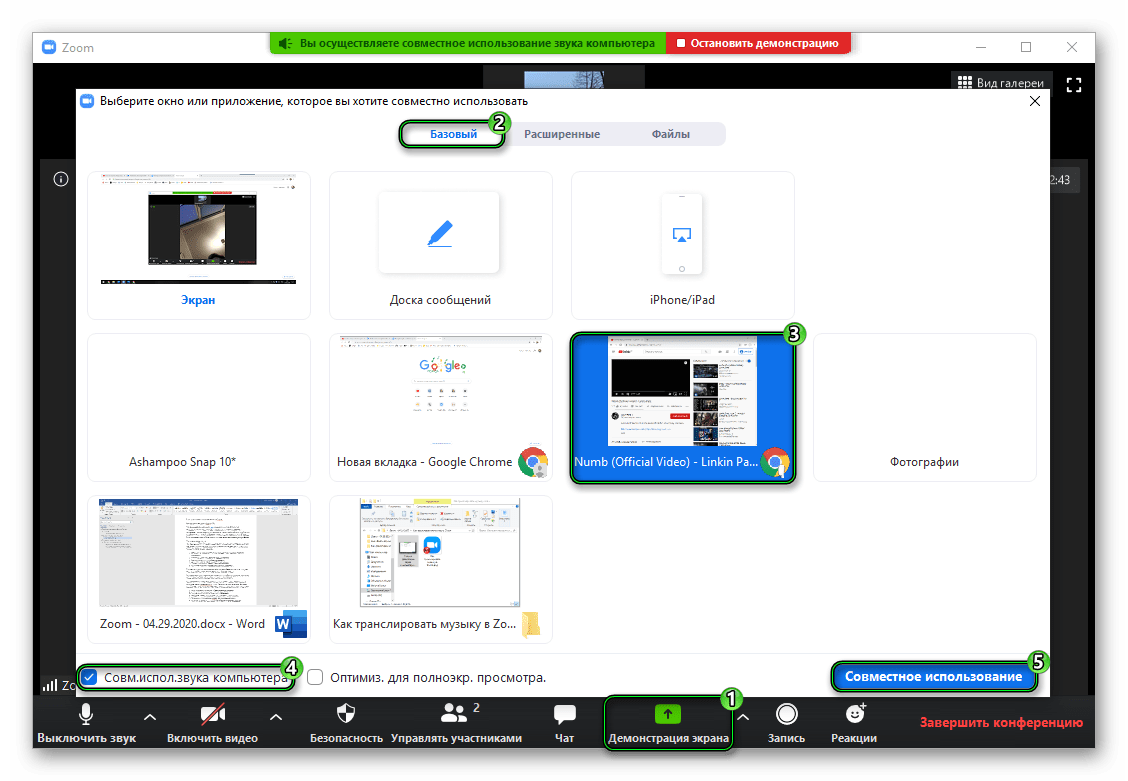
- Опять нажмите на кнопку «Демонстрация экрана».
- На этот раз останьтесь во вкладке «Базовый».
- Выберите любую программу для вывода на трансляцию.
- Включите опцию «Совм. испол. звука компьютера».
- И теперь кликните по кнопке «Совместное использование».
Теперь все подключившиеся пользователи будут видеть ваш экран (или определенную программу, например, браузер) и слышать аудио.

Когда совместный сеанс просмотра подойдет к концу, не забудьте закончить трансляцию. Для этого кликните по красной кнопке сверху экрана.
Дополнение
Если один участник запустил у себя общую демонстрацию экрана, то трансляция звука для других становится невозможной. Организатор сначала должен ее разрешить. Для этого ему следует:
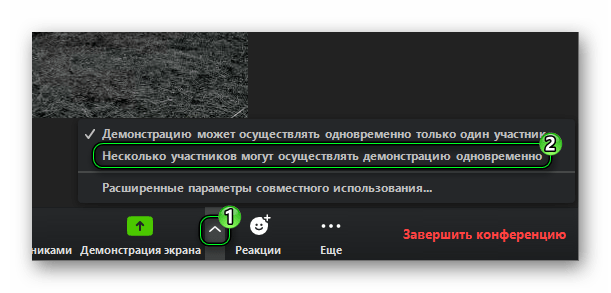
- Навести курсор мыши на окно с видеоконференцией.
- Кликнуть на значок в виде стрелочки рядом с кнопкой начала демонстрации.
- Выбрать режим «Несколько участников могут осуществлять…».
Демонстрация экрана в Zoom
Чтобы студенты не спали на лекциях, дополняйте сухие онлайн-встречи презентациями, фото и видео. Показывайте экран в Zoom, листайте слайды на заднем фоне, открывайте файлы из облака и подгружайте данные с iPhone. Коллективные пометки превратят вебинар в игру и заинтересуют участников. Читайте, как включать демонстрацию экрана в Zoom на компьютере и телефоне, рисовать на экране, ограничивать область трансляции, проигрывать подкасты и видеоролики, предоставлять документы в общий доступ и расшаривать файлы из Google Диска и OneDrive.
Перед тем как разбираться с функционалом конференц-клиента, инсталлируйте последнюю версию приложения. Установочный файл 2023 года, выложенный на нашем сайте, проверен на шпионские программы и вирусы. Рекомендуем перейти на главную страницу, выбрать операционную систему и скачать Zoom на русском языке.
Трансляция экрана на компьютере
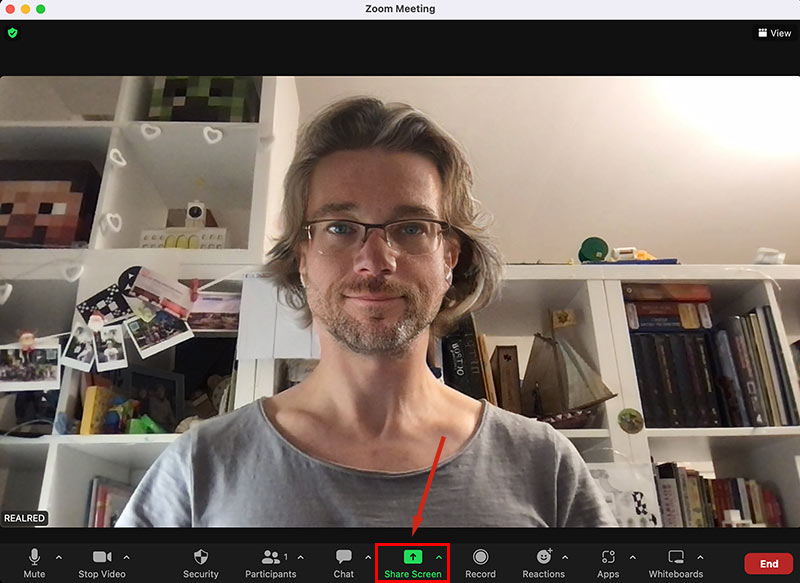
Чтобы поделиться экраном Zoom, щелкните по салатовой кнопке на панели управления. По умолчанию открывается режим «Базовый». Чтобы транслировать изображение любой программы, которая запущена на компьютере, выберите плитку «Экран» и нажмите на кнопку «Поделиться» в правом нижнем углу экрана. Переключайтесь между приложениями и транслируйте видеоряд участникам. Например, начните с таблицы Excel, затем расшарьте сайт в браузере, далее выложите в общий доступ видеопрезентацию. По умолчанию область захвата – весь экран компьютера.

Базовые возможности
При необходимости продемонстрировать только одну программу, например, обсудить документ Microsoft Word, презентацию PowerPoint или переписку в Telegram, выберите плитку, которая соответствует приложению, и нажмите на кнопку «Поделиться».
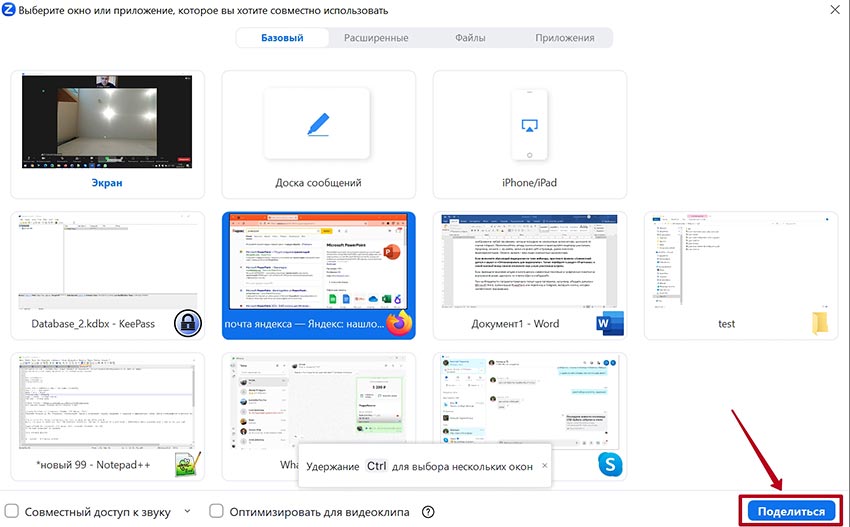
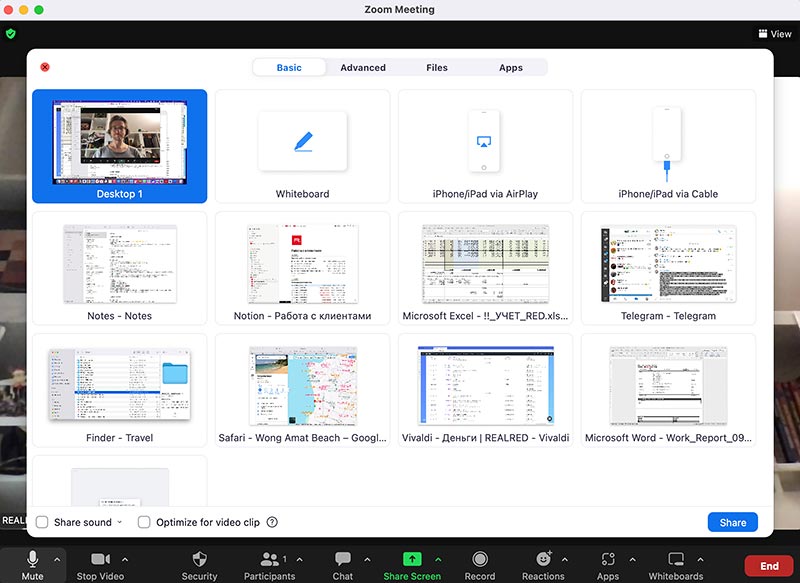
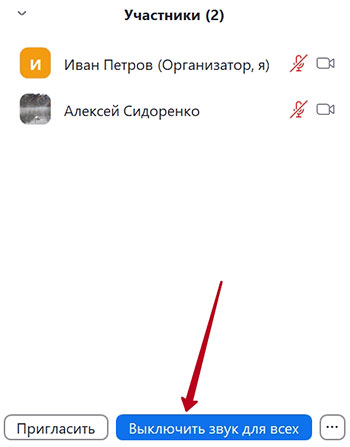
Если включаете обучающий видеоролик по теме вебинара, проставьте флажки «Совместный доступ к звуку» и «Оптимизировать для видеоклипа». Также перейдите в раздел «Участники» и синей кнопкой внизу панели отключите звук у слушателей.
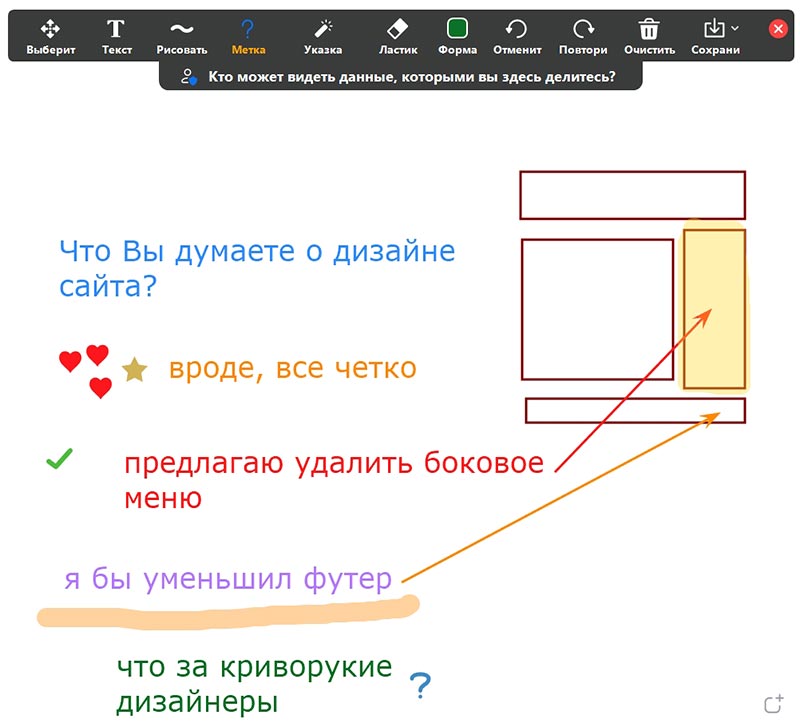
Если проводите мозговой штурм и хотите делать совместные текстовые и графические пометки на виртуальной доске, щелкните по плитке «Доска сообщений».
Чтобы при демонстрации экрана Зум передавать звук компьютера, отметьте флажок «Совместный доступ к звуку» в левом нижнем углу окна или после начала трансляции в панели управления отметьте одноименный пункт в разделе «Дополнительно».
Плитка «iPhone/iPad» позволяет показывать экран связанного с ПК телефона или планшета. Для начала трансляции кликните по кнопке «Установить» и инсталлируйте плагин Zoom. Подключите iPhone к той же беспроводной сети, что и компьютер, свайпните от правого верхнего угла экрана вниз, нажмите «AirPlay» («Повтор экрана») и выберите устройство, название которого начинается со слова «Zoom».
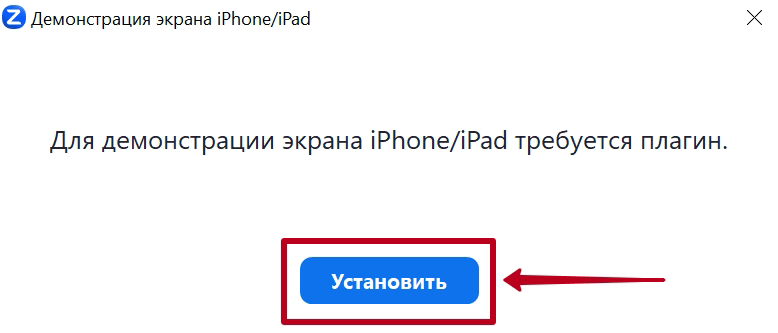
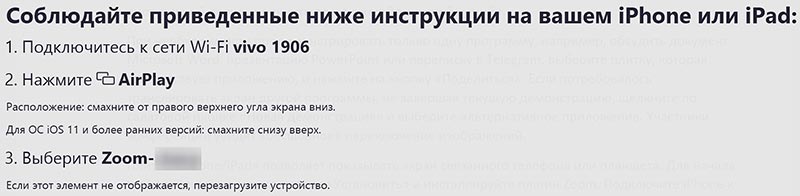
Пользователи MacBook связывают компьютер с iPhone как через AirPlay, так и посредством кабеля.
Как управлять трансляцией
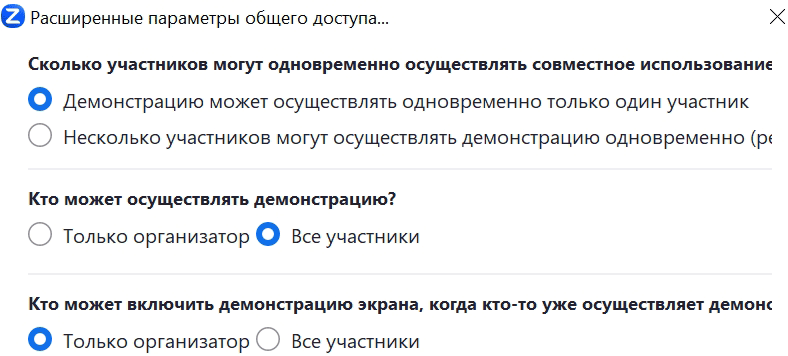
Перед тем как расшарить экран, настройте параметры общего доступа. Для конфигурации щелкните по стрелке справа от салатовой иконки «Демонстрация экрана». Базовые настройки позволяют или запрещают нескольким участникам одновременно включать трансляцию. В расширенных параметрах, помимо этого, организатор может разрешить демонстрацию экрана Zoom участникам и настроить правила одновременного показа.

Во время демонстрации, если поднять мышку к верхней границе экрана, появляется панель управления. Большинство функций заимствованы из знакомой пользователю панели управления конференцией. Остановимся на возможностях, которые относятся к общему экрану. Речь идет о трех иконках, которые отмечены на скриншоте, и о красной кнопке под панелью управления.

Иконка «Комментировать» с карандашом позволяет организатору и участникам конференции рисовать на экране. Делайте пометки на документе, который находится в общем доступе. Доступны те же инструменты визуализации, что и в режиме «Доска сообщений», но в данном случае пользователи делают пометки на объекте трансляции, а не на пустой белой области.
Иконка «Пауза демонстрации» ставит трансляцию на паузу. Выручает в случае, когда у организатора случилась заминка, например, файла не оказалось под рукой. После того как нашли документ, нажмите на голубую пиктограмму «Продолжить» и возобновите показ экрана Зум.

Если потребовалось показать экран другой программы, не завершая текущую демонстрацию, щелкните по салатовой иконке «Новая демонстрация» и выберите альтернативное приложение. Произойдет «бесшовное» переключение изображений.

Чтобы отключить демонстрацию экрана и вернуться к видеоконференции, кликните по красной кнопке «Остановить совместное использование» под иконками управления.
Расширенные возможности
С помощью вкладки «Расширенные» ограничивайте область демонстрации, проигрывайте аудиофайлы и видео с компьютера, устанавливайте презентацию PowerPoint в качестве виртуального фона и делитесь материалами со второй камеры.
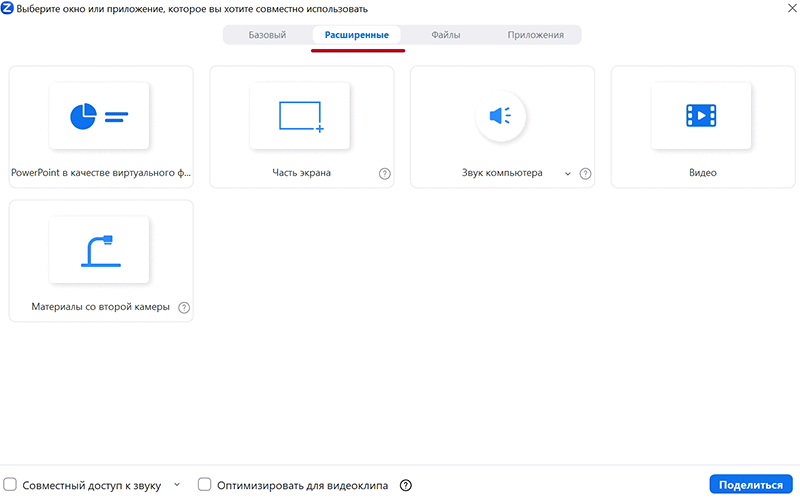
Ограничивайте область презентации экрана, чтобы скрыть конфиденциальную информацию. Кликните по плитке «Часть экрана» и задайте ограниченную зеленым прямоугольником область, содержимое которой транслируется в общий доступ.
Щелкните по первой плитке «PowerPoint», нажмите «Поделиться», выберите файл .ppt на компьютере и выведите презентацию на экран в Zoom за спиной докладчика.
С помощью плитки «Звук компьютера» выбирайте аудиофайлы на устройстве и включайте звук без демонстрации экрана. Не забудьте перед этим выключить микрофон у участников собрания.
Для совместного просмотра обучающего фильма кликните по плашке «Видео» и выберите ролик на компьютере. Предварительно активируйте флажки «Совместный доступ к звуку» и «Оптимизировать для видеоклипа» внизу окна. Экран организатора превращается в проектор для просмотра фильма.
Демонстрация файлов из облачного хранилища
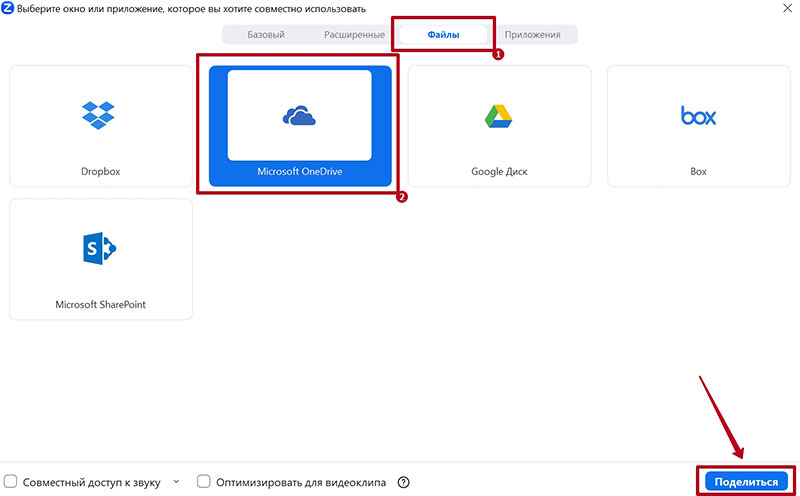
Zoom для ПК с Windows работает в связке с Dropbox, Microsoft OneDrive, Google Диск, Box и Microsoft SharePoint. Расскажем, как сделать демонстрацию экрана с файлами из облака на примере Microsoft OneDrive.
1. Перейдите во вкладку «Файлы», выберите OneDrive и кликните «Поделиться».
2. Авторизуйтесь на сайте Zoom.
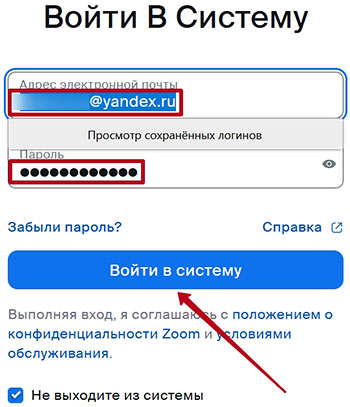
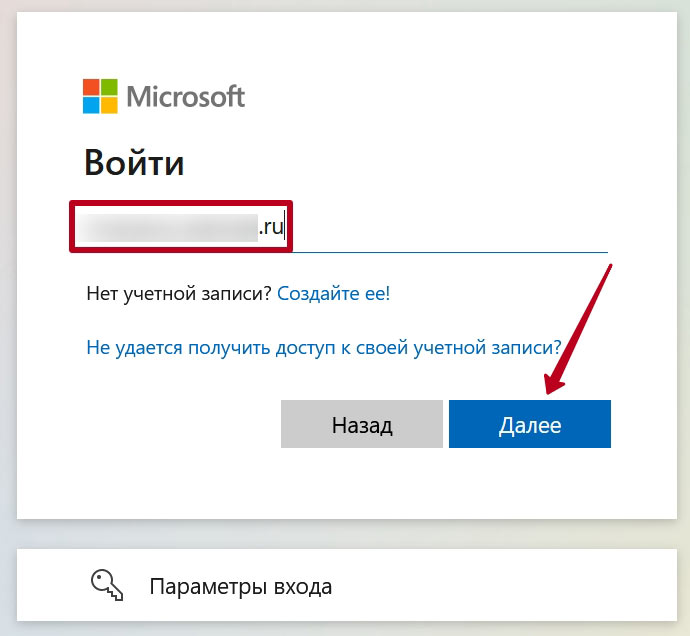
3. Залогиньтесь под учетной записью Microsoft.
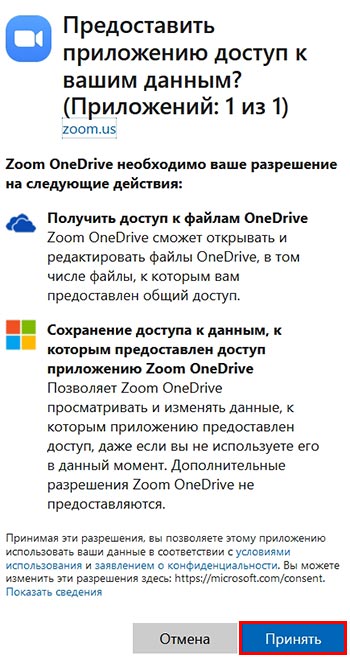
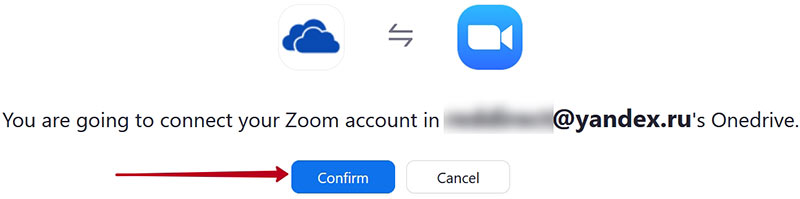
4. Кнопками «Принять» и «Confirm» разрешите связь аккаунта Зум с облачным хранилищем OneDrive.
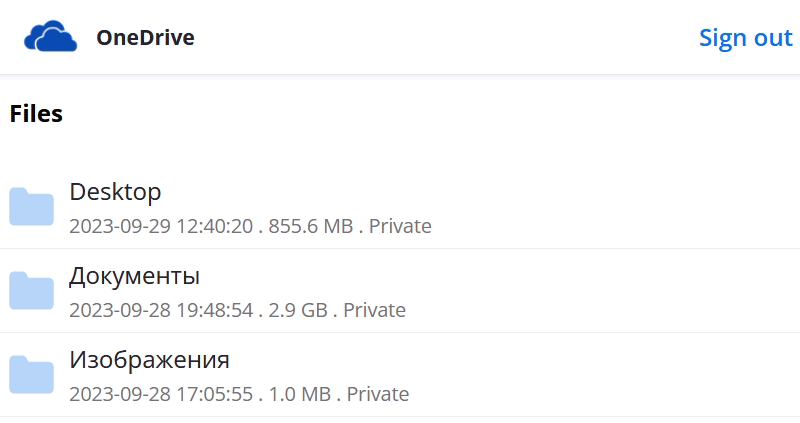
5. Доступ к удаленным файлам предоставлен. Откройте нужную папку, выберите документ или изображение, отметьте флажок «Anyone with the link» и нажмите «Share screen» в правом нижнем углу окна браузера.
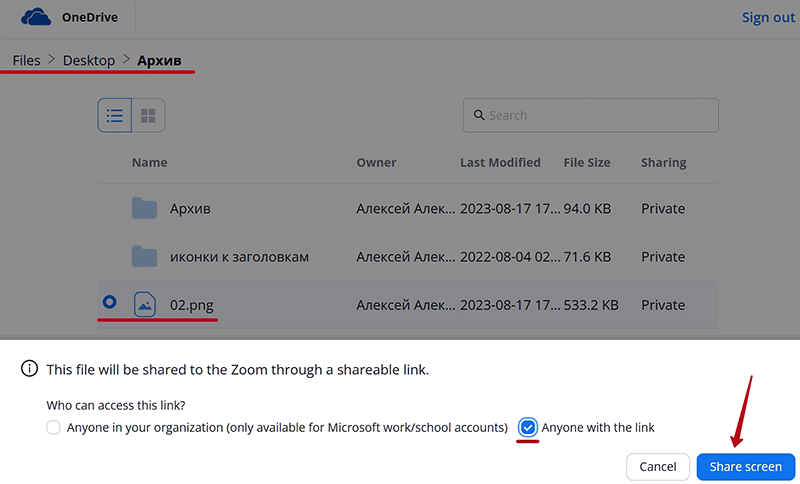
6. Файл откроется в общем доступе.
Аналогичным образом расшаривайте таблички .xls, презентации .ppt, текстовые документы .doc в OneDrive и других облачных хранилищах.
Совместное использование приложений
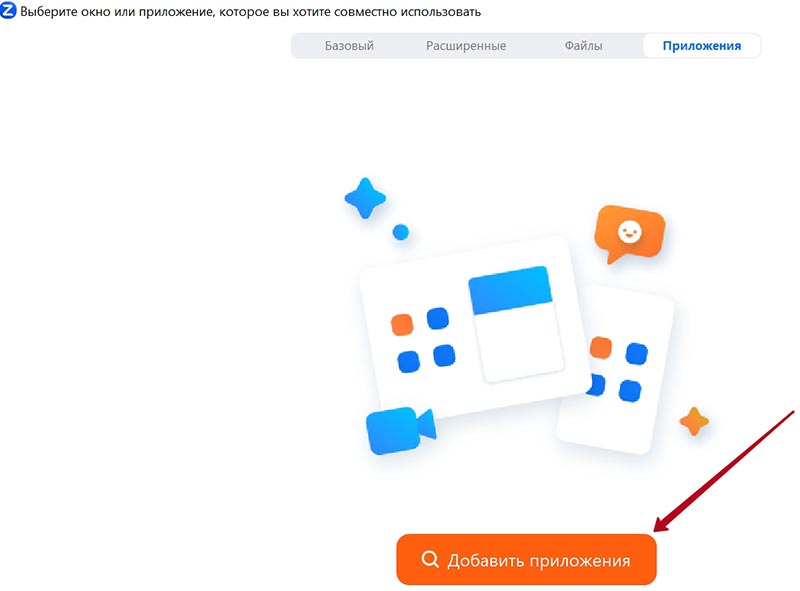
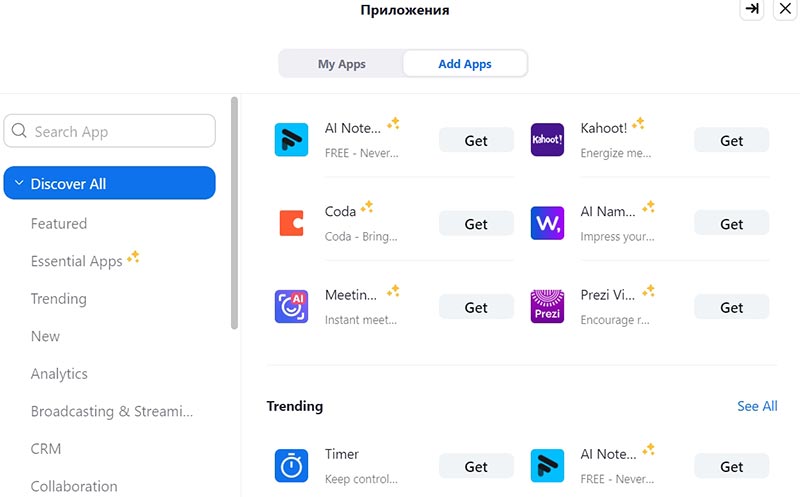
Запустите демонстрацию экрана и перейдите во вкладку «Приложения». Щелкните «Добавить приложения». Закройте окошко и в появившейся справа панели выберите установленную программу — « My Apps» или установите новую — « Add Apps». Приложения удобно каталогизированы.
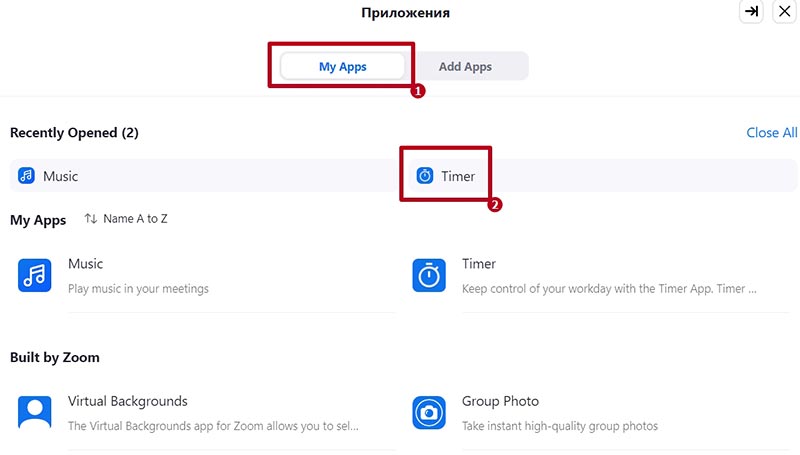
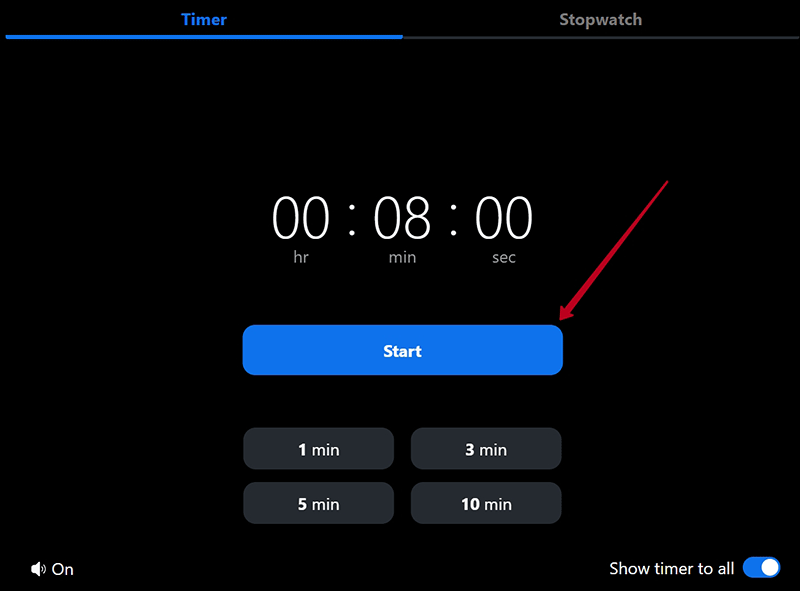
Для примера добавим участникам онлайн-встречи программу «Timer», которую мы предварительно инсталлировали на компьютер. Приложение помогает контролировать расход рабочего времени. Перейдите во вкладку «My Apps» и кликните по иконке с будильником. Установите таймер, оставьте ползунок в правом нижнем углу включенным и нажмите «Start». У участников семинара начался обратный отсчет времени.
Демонстрация экрана Zoom с телефона
Чтобы показать экран участникам, кликните по иконке «Поделиться» внизу на панели управления. В контекстном меню выберите, что вы хотите демонстрировать: экран смартфона, фотографию из галереи, открытый на телефоне сайт, документ из памяти устройства или удаленный файл из облачного хранилища. Разберем наиболее важные режимы.
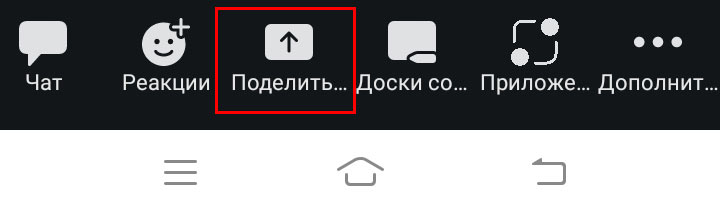
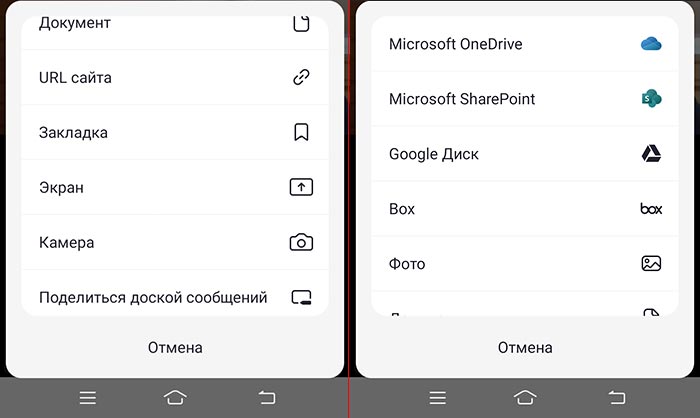
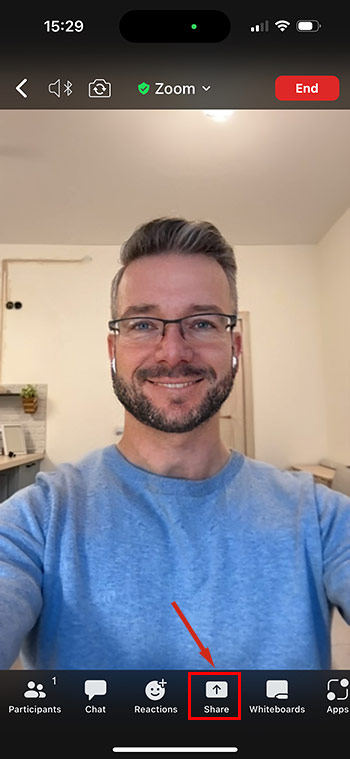
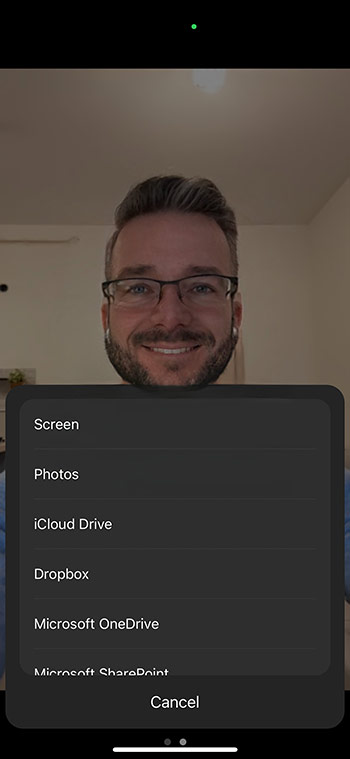
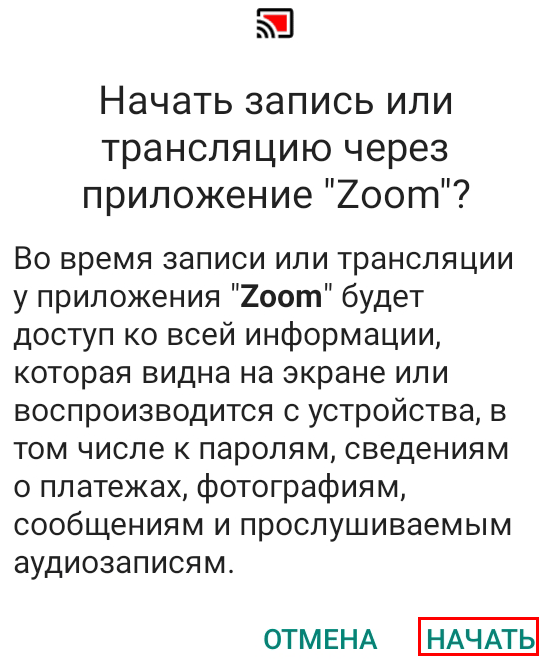
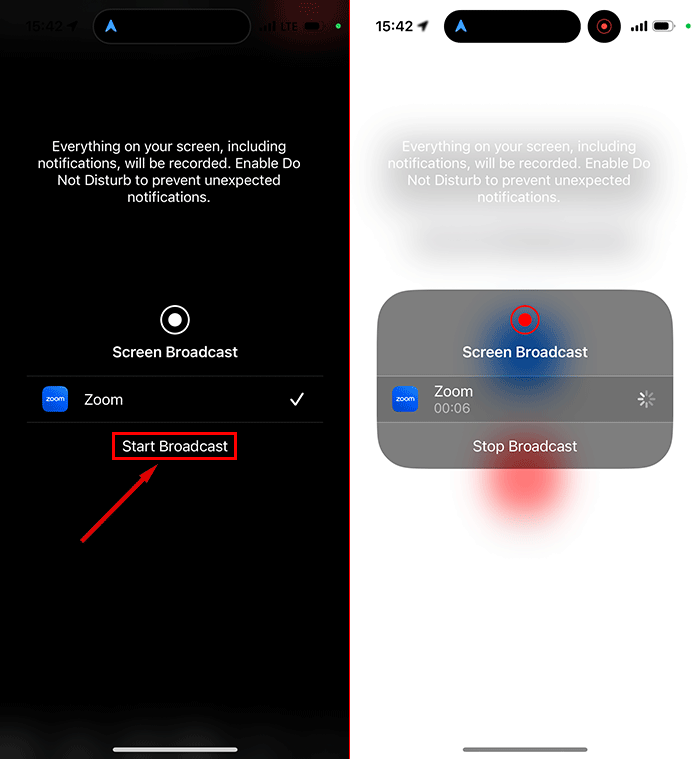
Выберите пункт «Экран» и транслируйте рабочий стол и запущенные приложения. Зум предупредит о том, что клиент конференций получит доступ к информации, которая видна на экране. Жмите «Начать».
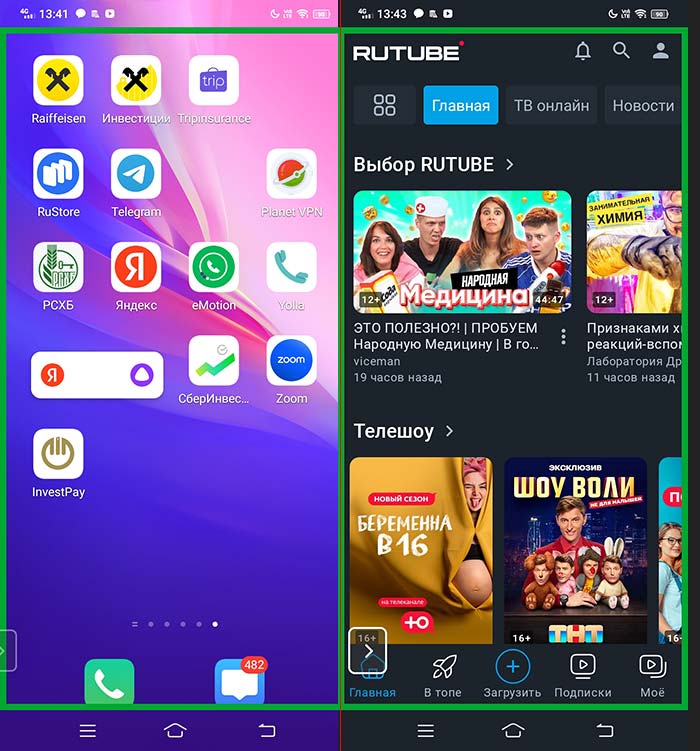
Область показа обведена зеленой рамкой. Чтобы раскрыть горизонтальное меню управления трансляцией, нажмите на стрелку. Щелчок на «карандаш» включает режим комментариев. Клик по красной кнопке прекращает совместное использование экрана.
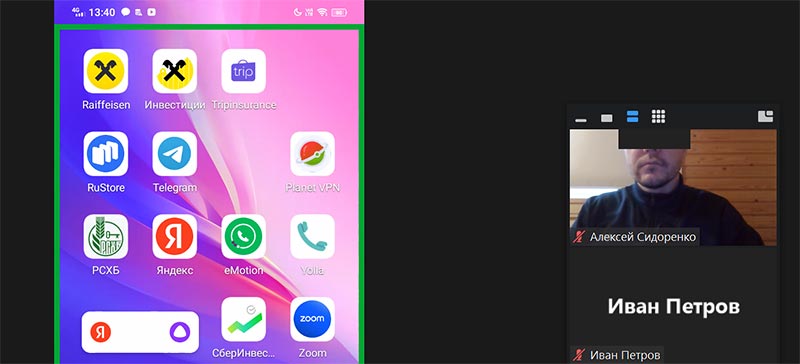
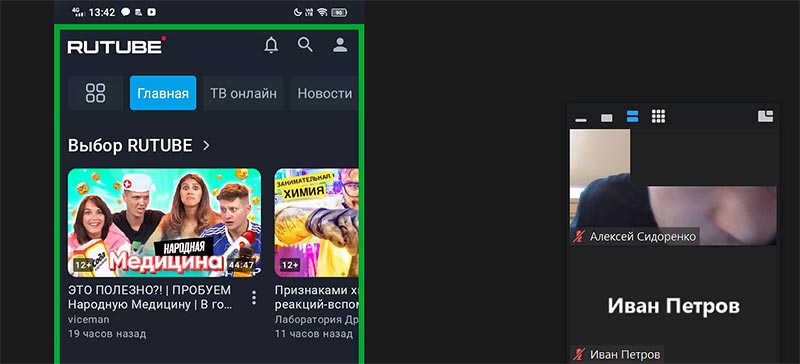
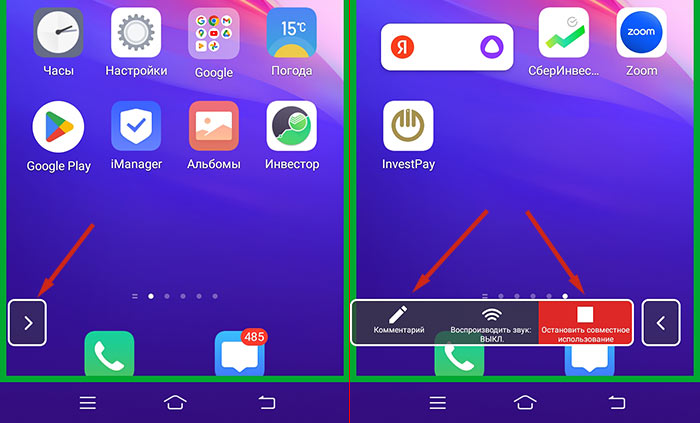
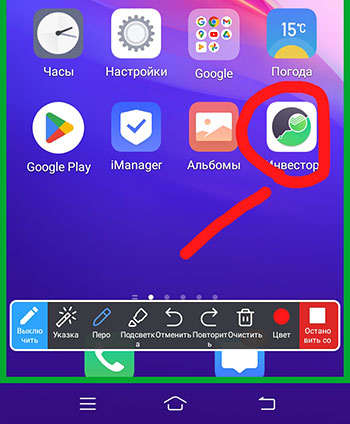
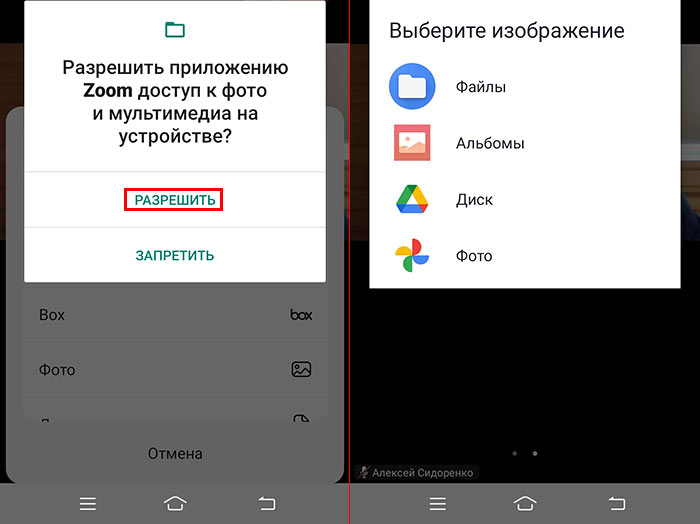
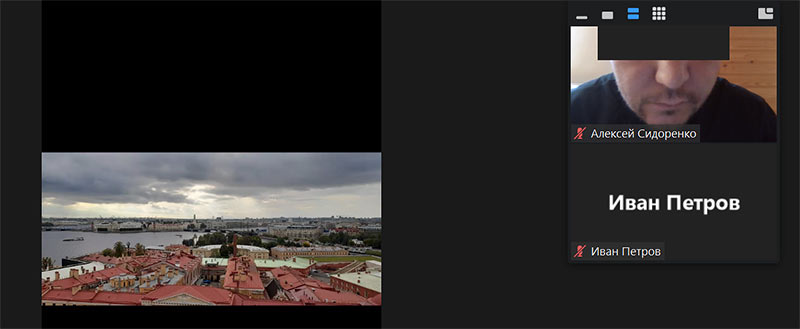
Чтобы расшарить фотографию из памяти телефона, перейдите по ссылке «Фото». Разрешите Зум доступ к мультимедиа и выберите изображение. Картинка отобразится у участников удаленной встречи.
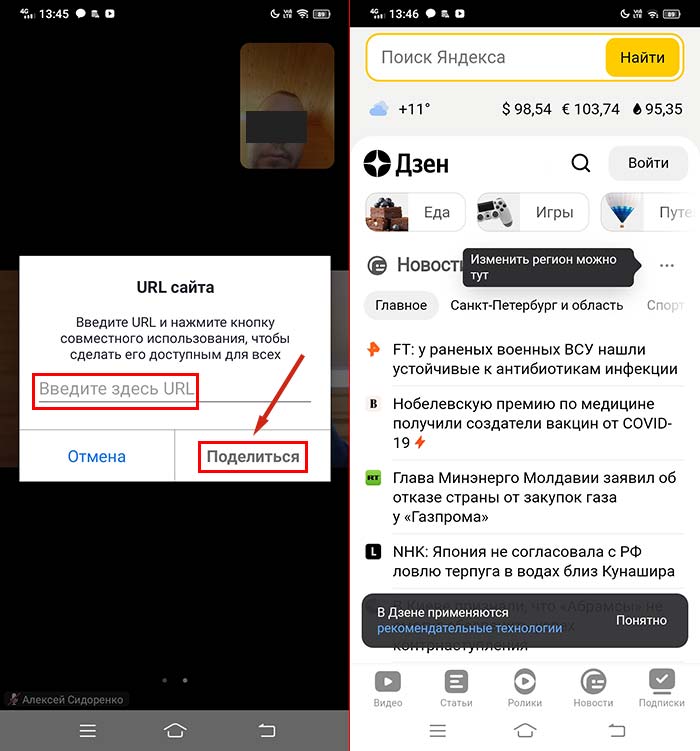
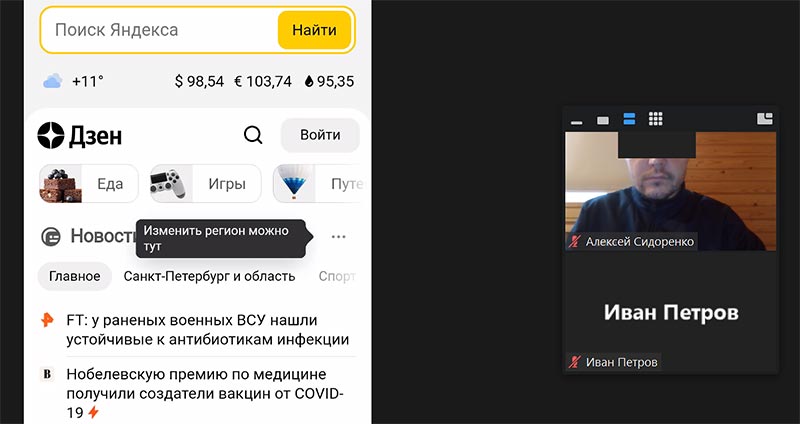
Тапните «URL сайта», вбейте адрес в браузере и нажмите «Поделиться». Сайт отобразится в общем доступе.
По аналогии с фотографиями переходите по ссылке «Документ» и делитесь файлами, которые скачаны на смартфон. Например, расшаривайте файлы .ppt, .doc, .pdf и .xls.
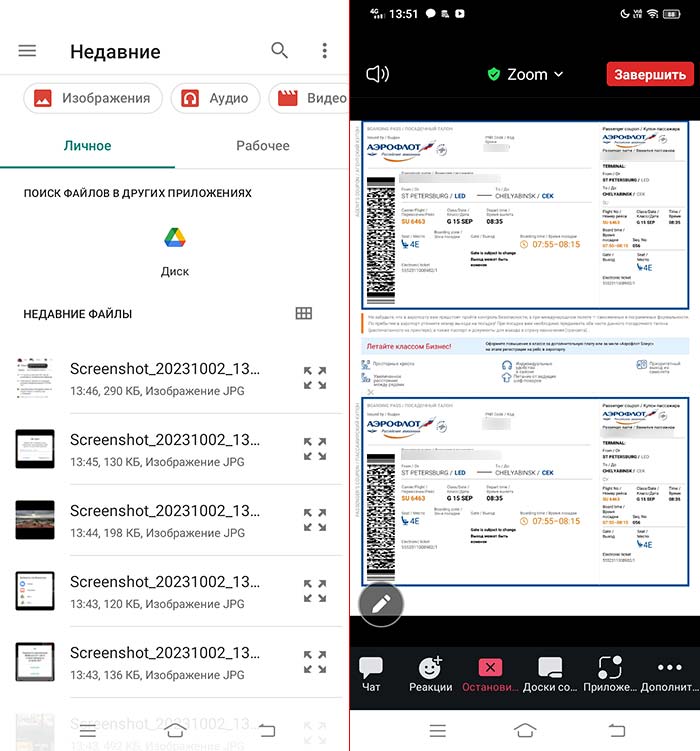
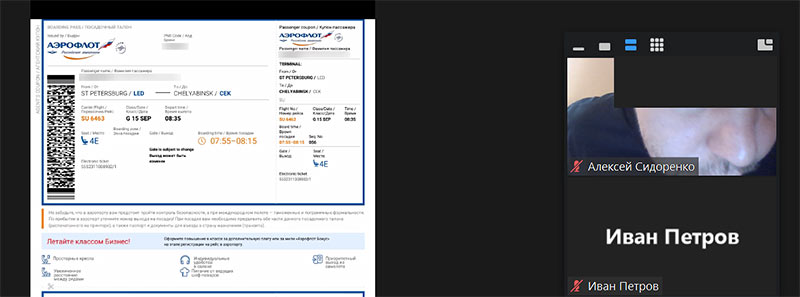
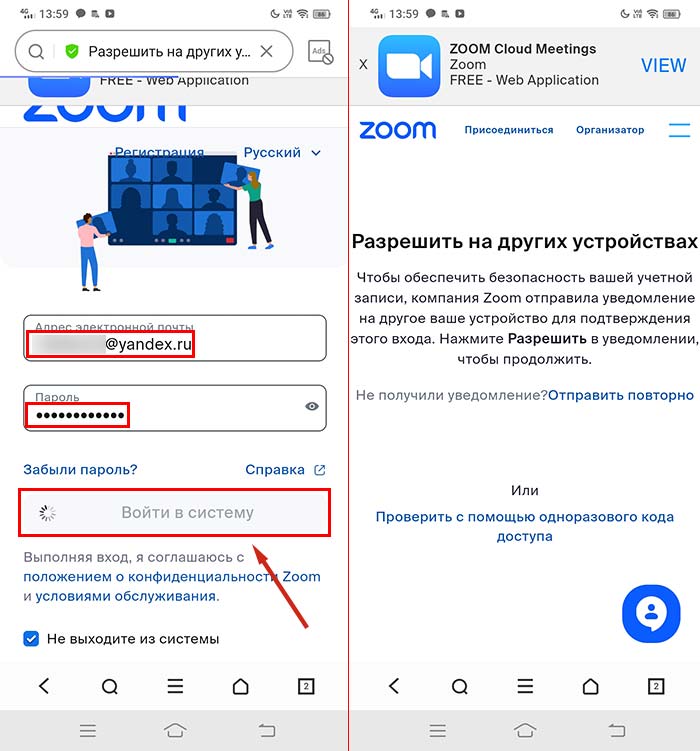
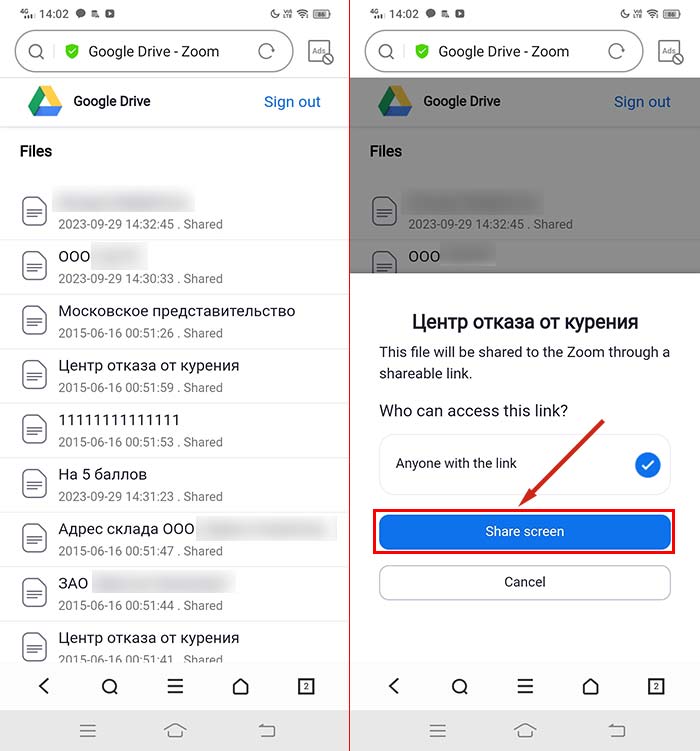
Зум на смартфоне интегрирован с облачными хранилищами. Для примера разберем работу с Google Диском. Перейдите по ссылке «Google Диск», авторизуйтесь на сайте Zoom, выберите документ в облаке, нажмите на голубую кнопку «Share screen» и кликните «Разрешить» в модальном окне. Документ отобразится на экране смартфона и на устройствах участников удаленной встречи.
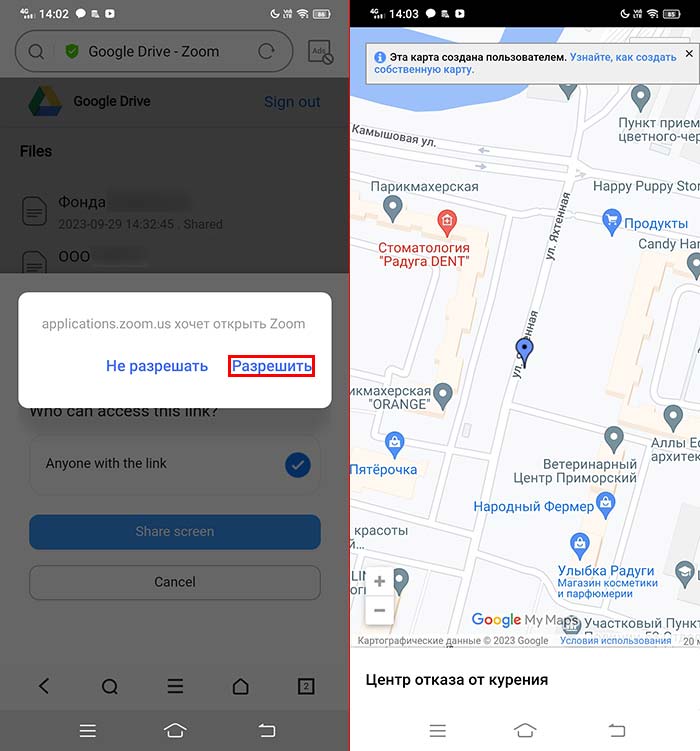
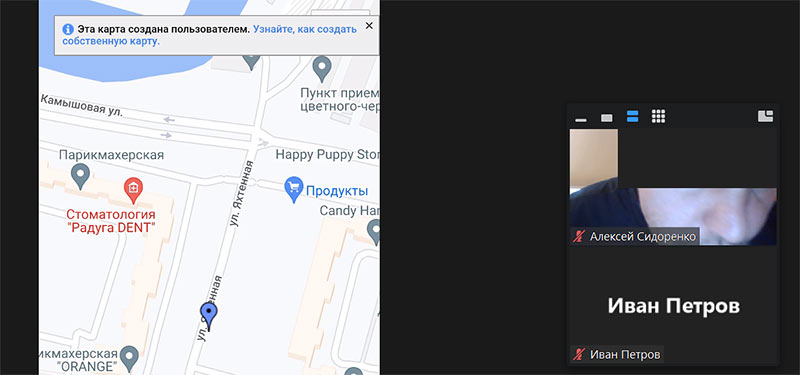
Пользователи iOS имеют возможность расшаривать документы из облака iCloud Drive.
Демонстрация экрана и звука в Zoom
Zoom: совместное использование экрана и звука на компьютере
Поделиться ссылкой:
Рекомендации (чем-то похожие новости и статьи):
- Трансляция только звука в ZoomДля того чтобы участники онлайн-конференции могли слышать то, что играет у организатора на компьютере или ноутбуке во время видеовстречи Zoom, потребуется включить передачу.
- Трансляции звука в ZoomТрансляция только звука в Zoom Демонстрация экрана и звука в Zoom Одновременная демонстрация экрана и звука несколькими участниками конференции Zoom.
- Как включить звук в ZoomЕсли другие участники урока, конференции Вас не слышат, а Вы хотите быть услышанным, то включите микрофон. Включить микрофон можно нажатием на кнопку «Микрофон» («Включить звук»).
- ZoomКак установить Zoom на компьютер Как в Zoom запросить и дать управление рабочим столом или приложением Звук в Zoom Как включить.
- Звук в ZoomКак включить звук в Zoom Подключение внешней камеры и микрофона в Zoom Трансляция звука в Zoom Трансляция только звука в.
- Организация видеосвязиКак установить Viber на компьютер c Windows Как превратить смартфон в видеокамеру для стримов или видеозвонков Как запустить прямой эфир на YouTube из.
- How To…Организация видеосвязи Как установить Viber на компьютер c Windows Как превратить смартфон в видеокамеру для стримов или видеозвонков Zoom Как установить Zoom на компьютер.
- Как установить Zoom на компьютерИнструкция по установке программы конференций Zoom на компьютер Откройте браузер, в адресную строку введите адрес zoom.us (если сайт открылся в.
- Установка ZoomКак установить Zoom на компьютер Видеоуроки Видеоурок: как установить ZOOM на компьютер и пользоваться им как обычным мессенджером Zoom: программа для проведения вебинаров и.
Последние новости
- 02.09.2023, 03.09.2023 — начала занятий в детских актёрских группах
- 28.07.2023: у «Беларусьфильма» новый руководитель
- 1 июня — Международный день защиты детей
- Всё лето — Городской лагерь актёрского мастерства для детей
- 01.06.2023: показ короткометражного фильма «Никому не верю»
- Арка летнего амфитеатра в Витебске обновится: появится светодиодное табло
- C 01.10.2022 изменено расписание субботних детских актёрских групп
- 3 и 4 сентября 2022 года начинаются занятия в детских актёрских группах
- 1 сентября — День знаний
- С 29.08.2022 — короткая летняя смена городского лагеря
- 11.07.2022: экскурсия по Белтелерадиокомпании
- С 27.06.2022 — новая смена актёрского лагеря
- Летняя субботняя актёрская группа старших подростков
- 13—24.06.2022 — новая смена лагеря «Acting Camp»
- 1—10.06.2022 — первая летняя смена «Acting Camp»
- Летний городской лагерь актёрского мастерства «Acting Camp»
- 21.05.2022: актёрский концерт (итоговые выступления детских и подростковых групп)
- Новые правила приёма для абитуриентов с 2023 года
- Школьные каникулы на 2022/2023 учебный год
- Андрей Иванец — новый министр образования
- Репетиционное тестирование по русскому языку, белорусскому языку и математике
- 19.12.2021: начало занятий в воскресной взрослой актёрской группе
- 6.12.2021: начало занятий в группе буднего дня (актёрское мастерство для взрослых)
- 22.11.2021: вечер камерной музыки
- Новые реквизиты предприятия «Центр Шпилевского»
- 4—5.09.2021: начало учебного года в детских актёрских группах
- Бизнес-форум «Ліпень.PRO»
- Кастинг мальчиков 8—10 лет для фильма «Это я»
- Кастинг: детские голоса (чтение рэпа)
- 21.06.2021: старт актёрской группы старших подростков
Последний комментарий
- Ангелина к записи 08.05.2014: кастинг на главную роль в фильме «Любовь 3D» (девочка 12—16 лет)
Рубрики
- Блог (22)
- Видео (56)
- Знай наших! (62)
- Интервью (11)
- Лагеря (39)
- Мероприятия (220)
- Конкурсы (71)
- Концерты и спектакли (85)
- Премьера (61)
- Фестивали (70)
- Форумы (25)
- Кастинги (197)
- Международное сотрудничество (182)
- Актёрские курсы (23)
- Индивидуальные занятия (6)
- Компьютерные курсы (6)
- Курсы для взрослых (32)
- Курсы для детей (33)
- Курсы кинопроизводства (7)
- Курсы рисования (4)
- Курсы с возможностью дистанционного обучения (13)
- Музыкальные курсы (12)
- Танцевальные курсы (6)
- Тренинги (14)
- Бесплатные занятия (50)
- Мастер-классы и спецкурсы (94)
Календарь новостей
Ноябрь 2023
Пн Вт Ср Чт Пт Сб Вс 1 2 3 4 5 6 7 8 9 10 11 12 13 14 15 16 17 18 19 20 21 22 23 24 25 26 27 28 29 30 Поиск по сайту
 Александр Минёнок в финале Детского Евровидения
  Стефания Смирнова, Лучшее соло на фестивале во Львове
  Молодёжный центр
  Acting Camp — лагерь актёрского мастерства Минской школы кино (CinemaSchool.by)
  «Пеппи Длинныйчулок» «Я Вас всех люблю» на фестивале «Розмаїті Самоцвіти» во Львове

—>Тел. —>: +375(33)6048030
Тел.: +375(29)3405643
220012 , Беларусь , Минск , улица Кедышко, 10
( Первомайский район , около станции метро «Парк Челюскинцев»)
Написать:


Посмотреть/почитать:  © Продюсерский центр Шпилевского и/или Минская школа киноискусства , 2007 — 2023
© Шпилевский М. Э. , 2002 — 2023Совместное использование звука с компьютера в собраниях Или трансляциях Microsoft Teams
Вы можете включить звук с устройства, когда вы предоставляете общий доступ к содержимому на собрании. Это необходимо сделать, если вы воспроизводите видео в рамках презентации, например. Выполнение этих действий описано ниже.
Включить компьютерный звук

Чтобы поделиться звуком с компьютера, выберите Общий доступ к содержимому в элементах управления собранием, а затем выберите Включить звук компьютера— это переключатель в левом верхнем углу параметров общего доступа.
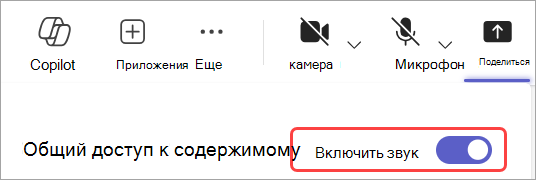
При совместном использовании все звуковые данные с компьютера, включая уведомления, будут включены в собрание.
Примечание: Команды и ваш компьютер должны быть настроены на один динамик. Настройте выходные данные звука компьютера в системных параметрах, а выходные данные звука Teams — в параметрах устройства в Teams.
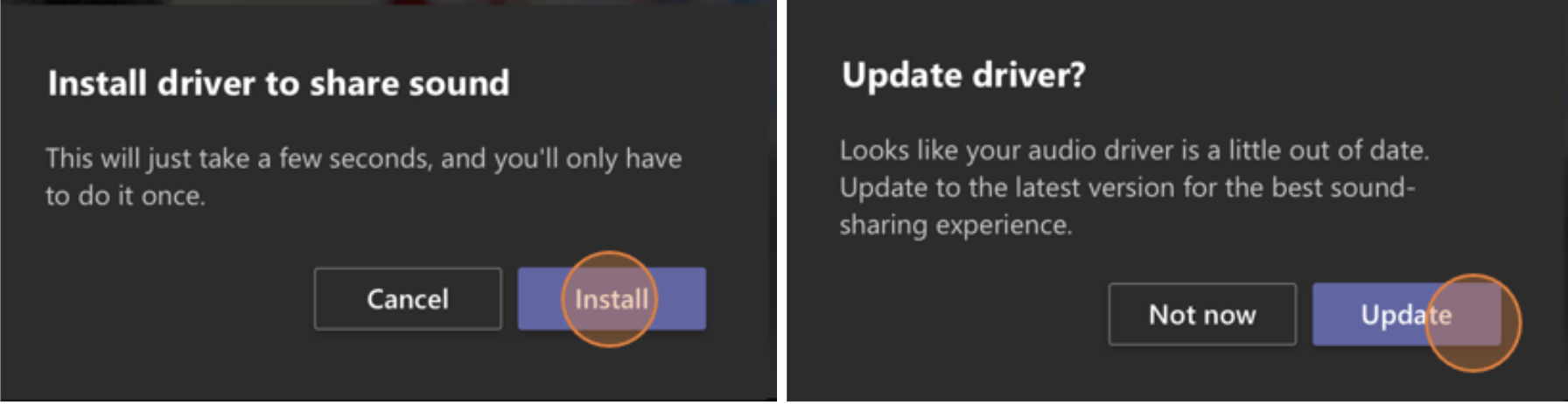
На компьютере Mac вам потребуется установить драйвер при первом включении звука компьютера в собрании Teams. Просто следуйте указаниям простого мастера и нажмите кнопку Установить или Обновить. Установка занимает около 10 секунд.
После установки драйвера на компьютере Mac вы увидите уведомление в верхней части элементов управления собранием. Если драйвер не удается установить, может потребоваться приостановить или воспроизвести видеосодержимы, чтобы начать совместное использование звука, или снова попробовать включить звук компьютера в левом верхнем углу параметров общего доступа.
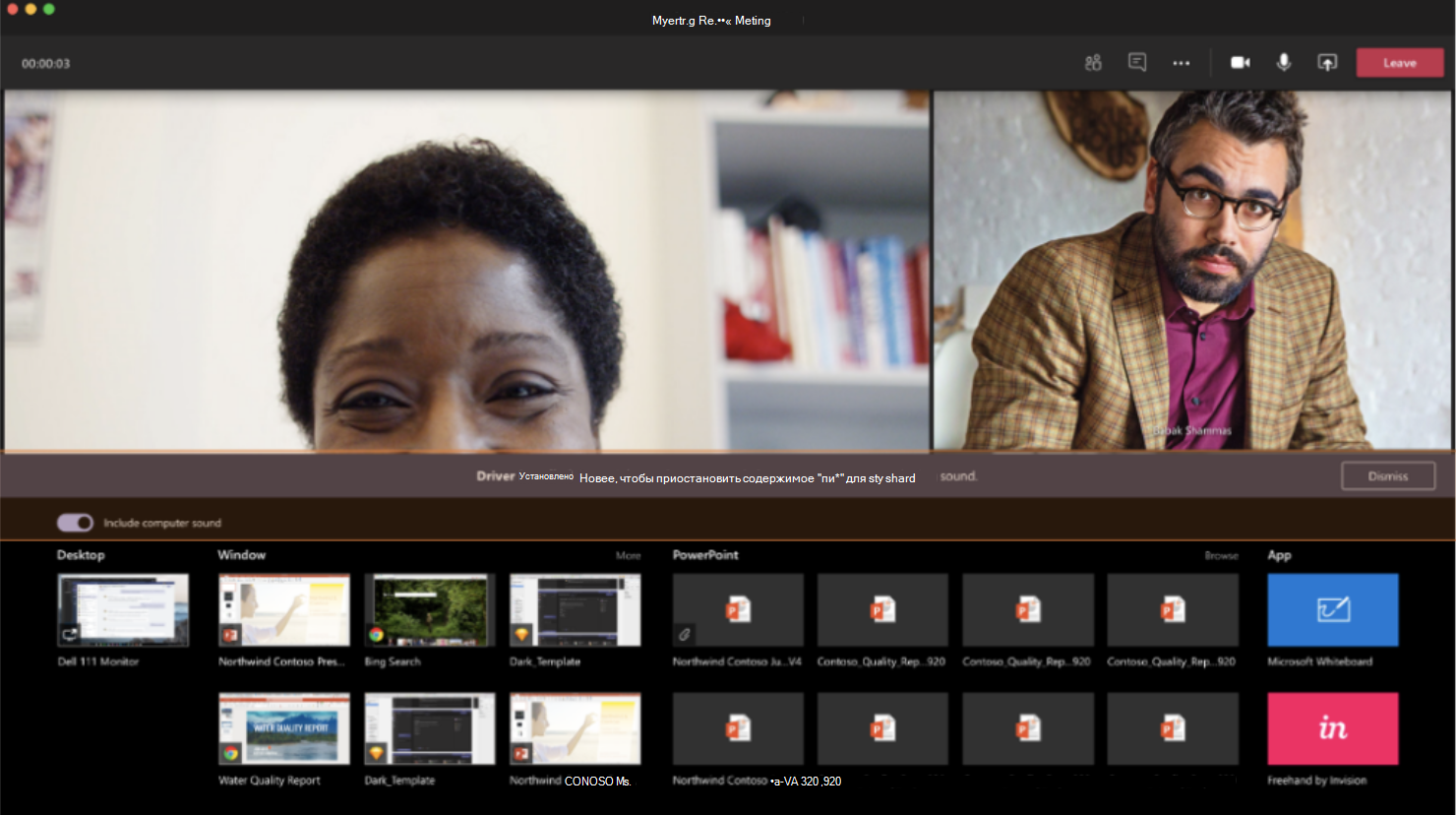
Вы также можете включить звук (или прекратить его включение) после того, как вы уже начали предоставлять общий доступ к экрану. Просто выберите Включить компьютерный звук в элементах управления общим доступом в верхней части окна.

Нажмите кнопку еще раз, чтобы прекратить общий доступ к звуку.
Включение звука компьютера в комнату с устройством Teams
Устройства групп позволяют обмениваться контентом с помощью кабелей, подключенных к консоли помещения. К сожалению, мы пока не поддерживаем совместное использование звука компьютера таким образом.
Если вы хотите совместно использовать звук компьютера, когда вы находитесь в комнате для собраний с устройством Teams:
- Чтобы присоединиться к собранию со своего личного устройства, выберите Отключить звук при присоединении к собранию, что автоматически отключит звук не только вашего микрофона, но и любого звука, воспроизводимого на собрании команд, для предотвращения эха.
- Выберите Общий доступ к содержимомув элементах управления собранием, а затем выберите Включить звук компьютера.
- Чтобы избежать эха, не забывайте держать в комнате только микрофон и динамик одного устройства.
- Постарайтесь свести к минимуму количество приложений, которые вы запускаете во время обмена системным аудио. Если на вашем компьютере слишком много приложений, ваш звук может пострадать.
Устранение неполадок
Низкое качество звука
Если на компьютере работает много приложений, могут возникнуть проблемы с качеством звука, такие как отставание или вырезание. Если это произойдет, закрытие других приложений может помочь.
Низкая громкость
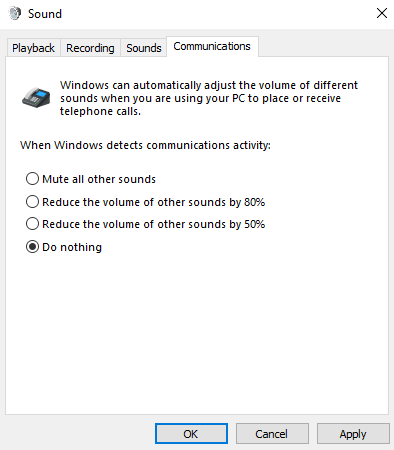
Если вы используете Windows, другие звуки с вашего устройства (например, уведомления и оповещения) уменьшаются в громкости, когда вы присоединяетесь к собранию команд. В большинстве случаев это, вероятно, то, что вы хотите, чтобы вы могли сосредоточиться на встрече. Но если вы используете общий доступ к компьютерному звуку, то же самое значение, которое затихает другие системные звуки, также затихнет звук, который вы пытаетесь поделиться.
Чтобы устранить эту проблему, перейдите к параметрам звука в вашей системе, найдите панель управления звук, выберите пункт связь а затем не предпринимать ничего. Наконец, примените изменения, чтобы другие могли слышать ваш общий звук громко и четко.
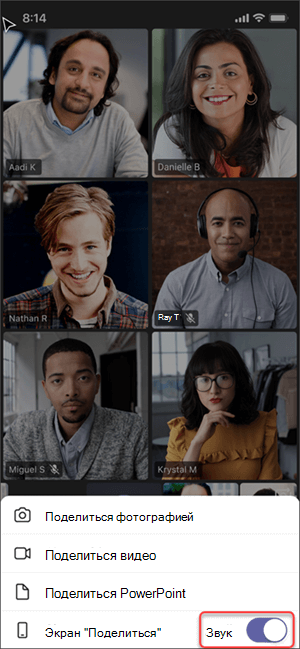
Включение звука с мобильного устройства

- Выберите Дополнительные параметрыв элементах управления собранием.
- Вы увидите список параметров. Нажмите кнопку Общий доступ.
- Включите переключатель рядом с элементом Звук, а затем выберите Общий доступ к экрану
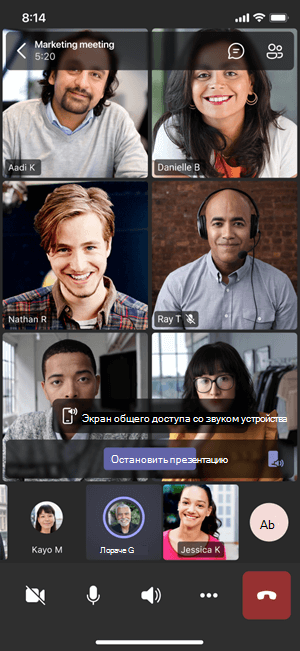
Теперь все участники собрания будут слышать звук с вашего устройства, и вы увидите на экране уведомление, подтверждающее это.
Примечание: Эта функция доступна только на устройствах с Android 10 или iOS 13.
Общий доступ к аудио из веб-браузера
- Выберите Общий доступ>экран, окно или вкладку, чтобы открыть окно выбора с экрана.
- На вкладке «Общий доступ» установите флажок Поделиться звуком вкладки . Вы будете совместно использовать звук, поступающий с вкладки.
- При совместном использовании всего экрана установите флажок Общий доступ к системным звукам, чтобы поделиться звуком, поступающим со всего компьютера.
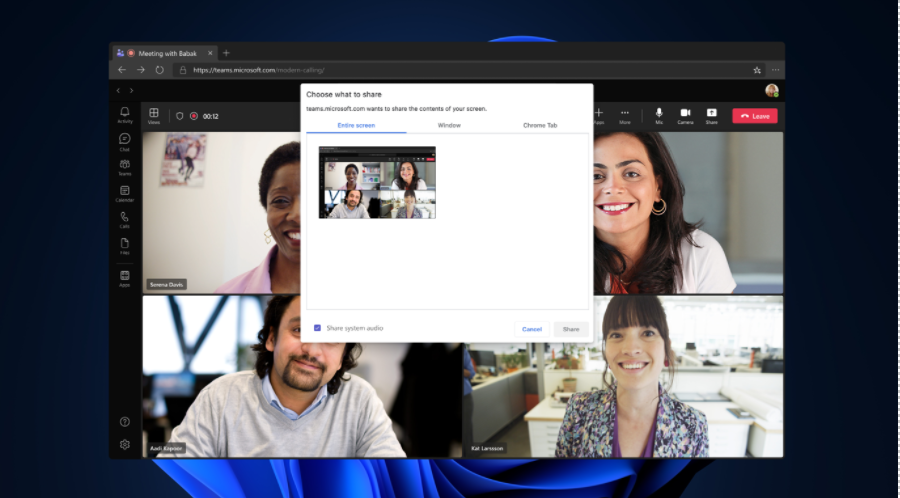
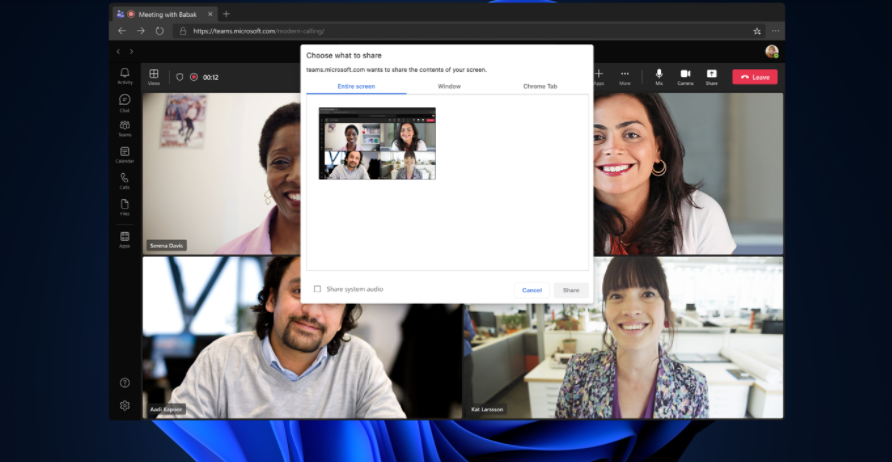
- При совместном использовании звука вкладки будет использоваться только звук, поступающий с вкладки. Звук, поступающий с остальной части компьютера, не будет совместно использоваться.
- При совместном использовании системного звука будет использоваться общий доступ ко всем звукам, поступающим со всего компьютера.
Чтобы прекратить совместное использование звука с вкладки или компьютера, нажмите кнопку Остановить демонстрацию экрана.