
Как делиться заметками с iPhone, iPad для совместного редактирования
Приложение Notes в iOS теперь позволяет обмениваться заметками с другими пользователями iPhone, iPad и Mac через iCloud. Эта функция общего доступа к заметкам чрезвычайно полезна, так как позволяет другим приглашенным людям просматривать и редактировать ту же общую заметку, которую вы используете, в режиме совместной работы, и, конечно же, другие люди могут также приглашать вас для просмотра и изменения своих заметок. Сценарии использования для этого обширны, и совместные заметки – одна из наиболее полезных функций, добавленных в приложение Notes через некоторое время, поэтому давайте рассмотрим, как делиться заметками с другими людьми, использующими последние версии iOS.
Есть несколько основных требований для совместного использования заметок и совместного редактирования заметок, чтобы работать таким образом. Во-первых, вам, очевидно, понадобится iCloud, поскольку общие заметки управляются через iCloud. Кроме того, вам понадобится iOS 10.0 или новее на iPhone или iPad, а пользователям Mac потребуется Mac OS 10.12 или новее. Если эти требования выполнены, общий доступ к заметкам будет доступен вам и людям, которых вы пригласите в заметку.
Программы для Windows, мобильные приложения, игры — ВСЁ БЕСПЛАТНО, в нашем закрытом телеграмм канале — Подписывайтесь:)
И да, вы можете поделиться любой заметкой вместе с любыми рисунками, изображениями, контрольными списками и всем остальным.
Как делиться заметками в iOS, чтобы другие люди могли просматривать и изменять заметки
По сути, вы отправляете приглашение выбранным вами лицам, с которыми вы хотите поделиться заметкой, позволяя получателю просматривать и редактировать заметки в дополнение к вам. Вот как это работает:
-
Откройте приложение «Заметки» в iOS, если вы еще этого не сделали, убедитесь, что вы находитесь в разделе заметок «iCloud», а не «Заметки на моем устройстве».
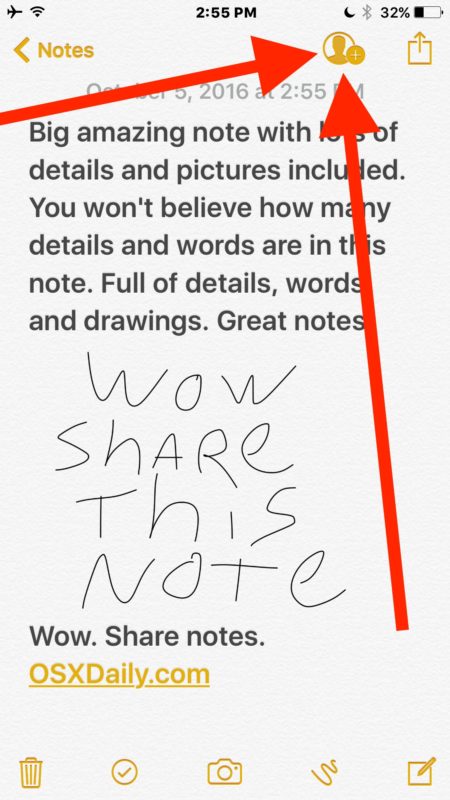
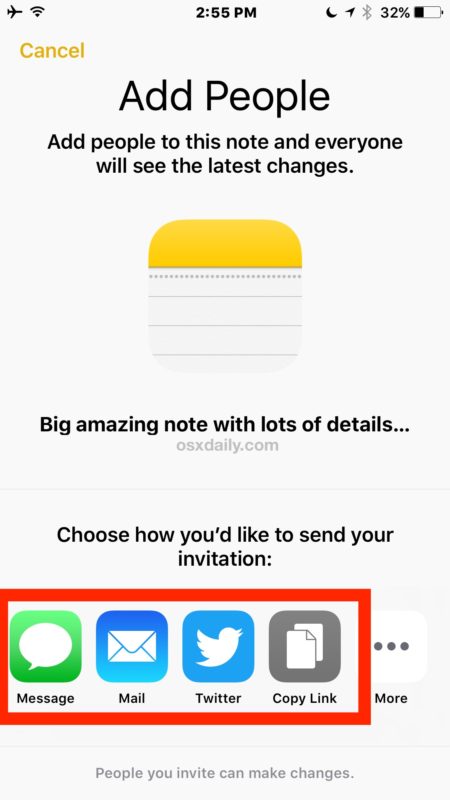
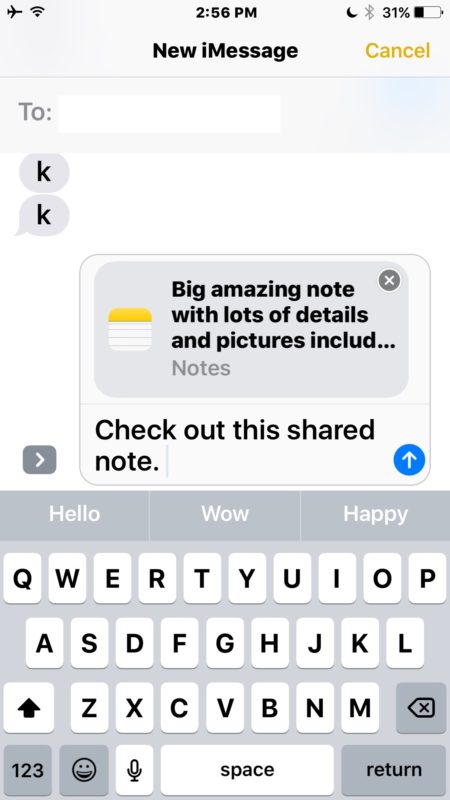
Получателю будет отправлено приглашение, чтобы позволить этому человеку просматривать и вносить изменения в заметку с помощью iPhone, iPad или Mac с последними версиями программного обеспечения.
Например, на принимающей стороне общей заметки в Сообщениях вы получите небольшой значок заметки и предварительный просмотр первой строки. При нажатии на общую заметку она сразу же откроется в приложении «Заметки» и будет добавлена в раздел «Заметки iCloud» на вашем устройстве.
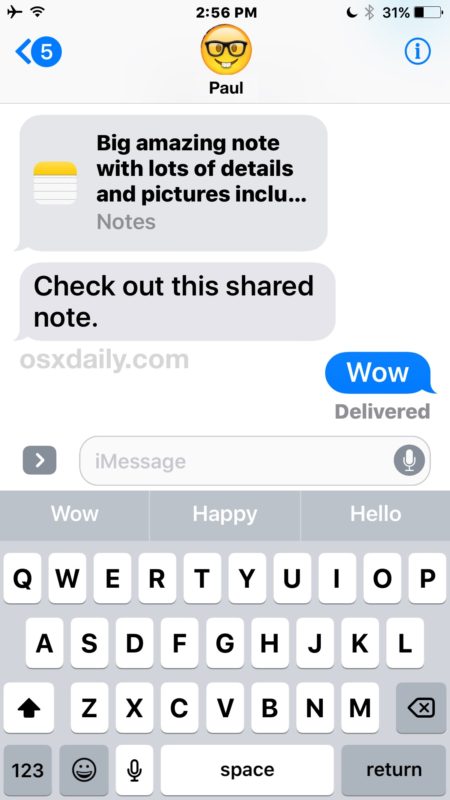
Общие заметки будут выделены в списке заметок с помощью значка человечка рядом с именем и заголовком заметки, аналогично тому, как в записке, заблокированной паролем, отображается защита с помощью маленького значка замка.
Это идеальная функция для обмена списками продуктов и покупок, списком дел, для обмена заметками из класса или конференции, быстрого обмена идеей, совместной работы над простой коллекцией или концепцией и многого другого.
И да, типичная функция «совместного использования» все еще доступна, но обратите внимание на то, чем это приглашение к заметке и функция совместного редактирования отличается от обычного метода обмена заметкой из приложения Notes на основе Share Sheet: с приглашением и совместным редактированием все приглашенные пользователи могут редактировать и просматривать заметку сразу же, в то время как стандартная общая заметка – это одностороннее дело, требующее, чтобы пользователи отправляли одну и ту же заметку туда и обратно после того, как она была отредактирована. Оба имеют свои применения, но метод совместного использования и приглашения на основе iCloud явно превосходит для совместного редактирования заметок в реальном времени.
Программы для Windows, мобильные приложения, игры — ВСЁ БЕСПЛАТНО, в нашем закрытом телеграмм канале — Подписывайтесь:)
3 полезных решения для обмена заметками на iPhone
Приложение «Заметки» на вашем iPhone — это удобный способ записывать и запоминать ценные вещи. Он может хранить быстрые мысли, важные вещи, контрольные списки и многое другое. Кроме того, он позволяет вам делиться заметками iPhone с другими или приглашать людей просматривать и редактировать их.
Этот пост рассказывает как поделиться заметками на айфоне тремя разными способами. Хотите ли вы отправлять заметки с iPhone на компьютер, синхронизировать заметки iPhone с другим устройством iOS или обмениваться заметками с iPhone на телефоне Android. Вы можете следовать конкретному руководству.

Как делиться заметками на iPhone
- Часть 1. Общий способ обмена заметками на iPhone
- Часть 2. Синхронизируйте и делитесь заметками на iPhone с помощью iCloud
- Часть 3. Отправка заметок с iPhone на компьютер
- Часть 4. Часто задаваемые вопросы о том, как делиться заметками на iPhone
Часть 1. Общий способ обмена заметками на iPhone
Приложение Notes имеет встроенную функцию обмена для копирования и отправки ваших заметок другим. Это позволяет вам обмениваться заметками на вашем iPhone через AirDrop, Messages, Reminders или некоторые часто используемые приложения, включая Facebook, Twitter и другие. Вы можете выполнить следующие шаги, чтобы отправить заметки с iPhone.
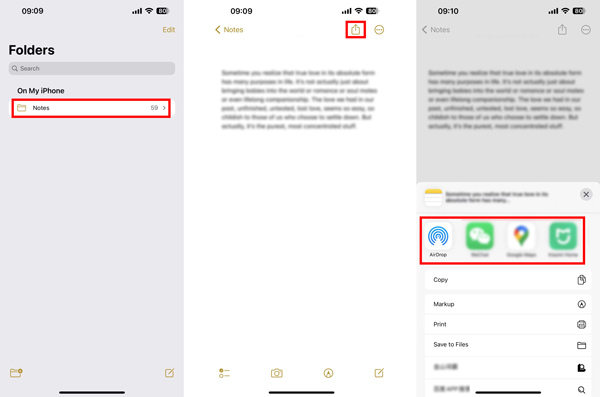
Шаг 1Запустите «Заметки» на iPhone и коснитесь папки с заметкой, которой хотите поделиться. Прокрутите вниз, чтобы найти заметку и открыть ее.
Шаг 2Нажмите Поделиться значок в правом верхнем углу экрана для отображения различных параметров. Как видите, вам разрешено делиться заметками iPhone через AirDrop и социальные приложения, включая Facebook, Instagram, Snapchat, Messages и другие. Вы можете выбрать предпочтительный способ поделиться им.
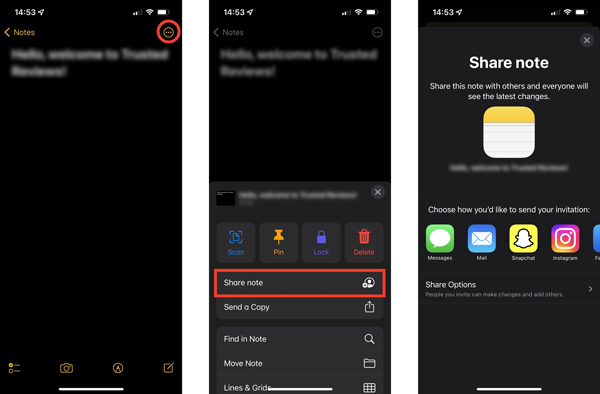
В некоторых более ранних версиях iOS вам нужно нажать на значок с тремя точками в правом верхнем углу, выбрать Поделиться заметкой и выберите подходящий способ отправки другим. Вы можете выбрать Почта вариант, если вы хотите отправлять заметки с iPhone на электронную почту.
Часть 2. Как синхронизировать и обмениваться заметками на iPhone с помощью iCloud
iCloud предоставляет простой способ резервного копирования и синхронизации всех типов данных iOS между вашими устройствами Apple. Он позволяет создавать, сохранять, отправлять и совместно работать над заметками на устройствах iOS и macOS, подписанных одним и тем же Apple ID.
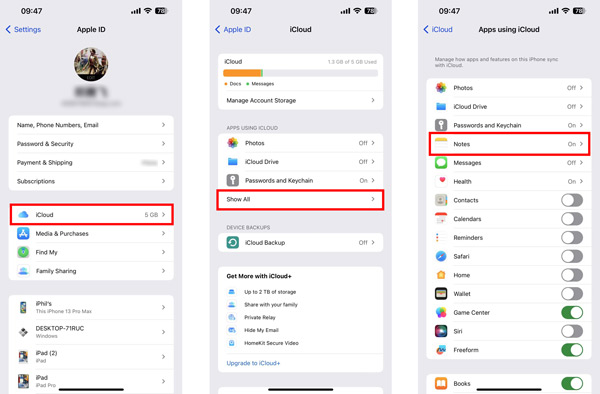
Шаг 1Чтобы поделиться заметками на вашем iPhone через iCloud, сначала убедитесь, что вы включили функцию «Заметки» в iCloud. Вы можете открыть приложение «Настройки», коснуться Apple ID , перейдите в ICloud , а затем убедитесь, что Заметки приложение включено в списке Приложения, использующие iCloud .
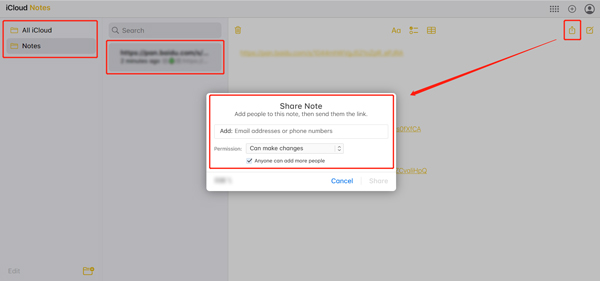
Шаг 2Если заметки включены в iCloud, созданные вами заметки будут синхронизированы со всеми устройствами iOS и macOS с той же учетной записью Apple. Вам не нужно делиться заметками на вашем iPhone вручную. Вы можете использовать аналогичный способ для отправки заметок с вашего iPhone другим. Кроме того, вы можете перейти на официальный веб-сайт iCloud, войти в свою учетную запись Apple, выбрать «Заметки», открыть конкретную заметку iPhone, с которой хотите сотрудничать, а затем нажать кнопку Поделиться кнопка. Вы можете добавить адреса электронной почты или номера телефонов для отправки заметок с iPhone. Кроме того, вы можете установить разрешение как Может вносить изменения or Только просмотр . Нажмите здесь, чтобы узнать, как синхронизировать заметки с Mac на iPhone.
Часть 3. Как отправлять заметки с iPhone на Mac или компьютер с Windows
Вы можете легко синхронизировать заметки iPhone с Mac через AirDrop или iCloud. Однако, когда дело доходит до отправки заметок с iPhone на компьютер с Windows, вы можете чувствовать себя немного сложно. Учитывая это, мы рекомендуем простой в использовании Передача iPhone для копирования различных файлов iOS, включая заметки, сообщения, фотографии, видео, напоминания и многое другое, между устройствами iOS и компьютерами.
Передавайте различные файлы iOS между iPhone/iPad/iPod и Mac/PC.
Поддержка заметок, фотографий, песен, видео, контактов, сообщений, электронных книг и многого другого.
Проверяйте и редактируйте заметки, контакты, сообщения, фотографии, мелодии звонка и т. д. на iPhone.
Резервное копирование и восстановление файлов iPhone, управление данными iTunes и создание рингтонов для iPhone.
Шаг 1Этот iPhone Transfer позволяет отправлять заметки с iPhone на компьютеры Mac и Windows. Вы можете выбрать правильную версию для загрузки в зависимости от вашего компьютера и бесплатно установить ее. Если вы хотите поделиться заметками на своем iPhone, вы можете запустить его и подключить свой iPhone. Вы можете увидеть связанную информацию об iPhone при создании подключения.
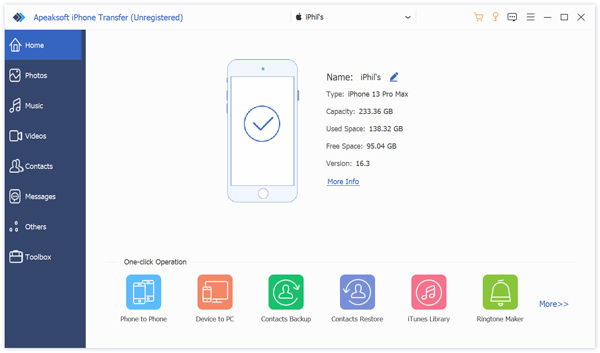
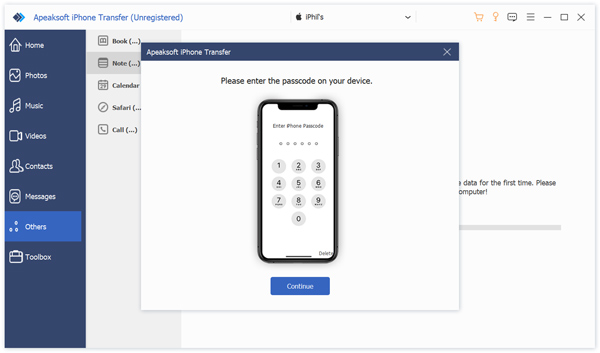
Шаг 2 Данные вашего iPhone будут перечислены в категориях на левой панели, таких как «Фотографии», «Музыка», «Видео», «Контакты», «Сообщения» и «Другие». Чтобы просмотреть заметки на iPhone, нажмите Другое и Внимание . Этот iPhone Transfer начнет сканировать все ваши заметки iPhone. Вам нужно ввести свой пароль на экране iPhone, чтобы подтвердить это.
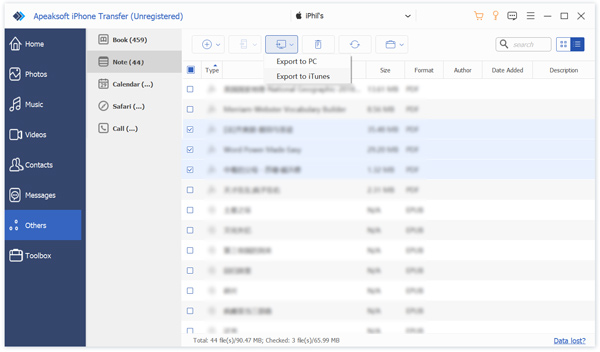
Шаг 3Выберите заметки, которые вы хотите скопировать на свой компьютер, нажмите кнопку компьютер значок, а затем выберите Экспорт на ПК . Выбранные вами заметки будут отправлены с iPhone на компьютер. Вы также можете использовать этот инструмент для переносить заметки с iPhone на Android.
Часть 4. Часто задаваемые вопросы о том, как делиться заметками на iPhone
Вопрос 1. Как установить пароль для блокировки заметок на iPhone?
Запустите «Заметки» на iPhone и щелкните заметку, которую хотите заблокировать. Коснитесь значка с тремя точками в правом верхнем углу и выберите «Блокировка». Теперь вы можете следовать инструкциям на экране, чтобы создать пароль или использовать код доступа iPhone, чтобы заблокировать его.
Вопрос 2. Как проверить недавнюю активность на заметке iPhone?
После того, как вы поделитесь заметкой на своем iPhone, вы можете проверить, были ли внесены в нее изменения вашим соавтором. Для этого вы можете открыть заметку и провести снизу вверх, чтобы получить обзор всех действий соавторов. Вы также можете увидеть, когда в последний раз редактировалась эта заметка iPhone.
Вопрос 3. Как восстановить ошибочно удаленные заметки на iPhone?
Приложение «Заметки» предлагает папку «Недавно удаленные» для хранения удаленных заметок. Вы можете свободно восстановить их в течение 30 дней. Вы можете открыть папку «Недавно удаленные», нажать «Изменить», выбрать заметку, которую хотите восстановить, а затем нажать «Переместить», чтобы сохранить ее в папке на iPhone. Удаленная заметка будет восстановлена, когда вы переместите ее из папки «Недавно удаленные».
В этом посте рассказывается о трех полезных методах делиться заметками на iPhone. Вы можете использовать их для отправки заметок с вашего iPhone на компьютер, телефон Android или другое устройство iOS.
- Передача данных по телефону
- 6 способы отправки (больших) видео с Android на iPhone [обновлено]
- Методы 4 для переноса iBooks с iPad на компьютер
- Как импортировать контакты CSV на iPhone [с / без iTunes iCloud]
- Как перенести данные с LG на Samsung
- Как сохранить сообщения Kik на iPhone или Android
- Полное руководство по Android Backup File Extractor
- Быстрые способы исправления фотографий 7 не загружаются с iCloud [Обновлено]
- 7 способов исправить iTunes, который постоянно запрашивает пароль Apple ID на ПК / iPhone
- Простые способы 3 для синхронизации сообщений iPhone с MacBook Air / Pro
- Apple ID VS iCloud — разница между Apple ID и iCloud
- [Решено] Проверьте 6 решений, чтобы исправить не удается добавить музыку на iPhone
- iMessage для Windows — 3 эффективных способа использования приложения iMessage в Windows
- Как с легкостью восстановить удаленные фотографии с ноутбука / настольного компьютера Acer
- Как исправить Smart Switch не работает
- Лучшие проверенные способы 4 для быстрого экспорта плейлистов iTunes
- Как легко восстановить заметки из iCloud
- Как восстановить исчезнувшие заметки на iPhone (поддерживается iOS 17)
- OneNote восстановить удаленную страницу — как восстановить удаленные файлы OneNote
- Центр загрузок
- Апексофт Магазин
- Компания
- О Нас
- Свяжитесь с нами
- Пользовательское соглашение
- Персональные данные
- Лицензионное соглашение
- Продукт
- Восстановление данных iPhone
- Android Восстановление данных
- Передача iPhone
- iPhone Eraser
- Восстановление данных
- Поддержка
- Центр поддержки
- Решения
- Карта сайта
- FAQ
Как настроить совместное использование заметок на iPhone

В закладки
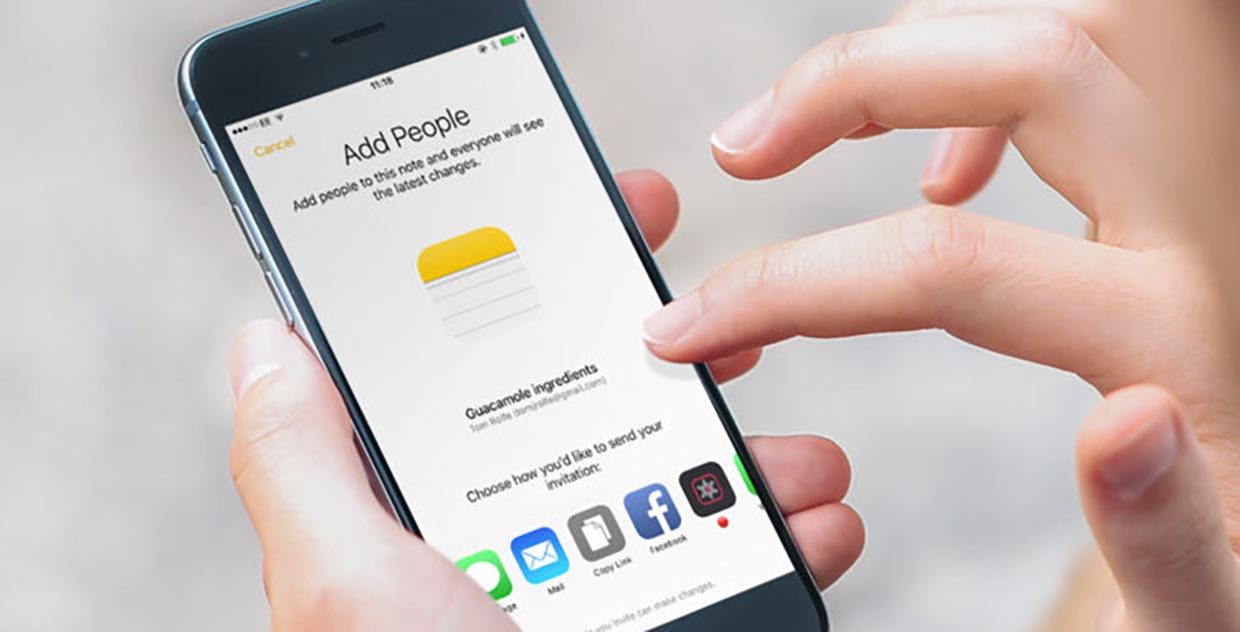
Не все пользователи iPhone знают о крутой и полезной фишке, которая позволяет быстро и удобно работать с заметками вместе с друзьями или коллегами.
? Спасибо re:Store за полезную информацию. ?
Общие заметки предполагают выдачу прав на просмотр заметки или на внесение изменений для других пользователей.
Как настроить общие заметки

1. Создаем новую заметку или выбираем уже существующую.
2. В правом верхнем углу нажимаем пиктограмму для добавления пользователей.
3. В меню Параметры общего доступа выбираем права для новых пользователей: только просмотр или редактирование.
4. При выборе способа отправки ссылки добавляем пользователей из списка контактов, которым будет предоставлен доступ.
5. Отправляем ссылку на заметку в iCloud любым удобным способом.
Когда пользователь, получивший ссылку, подтвердит приглашение, на заметке появится соответствующая пиктограмма.
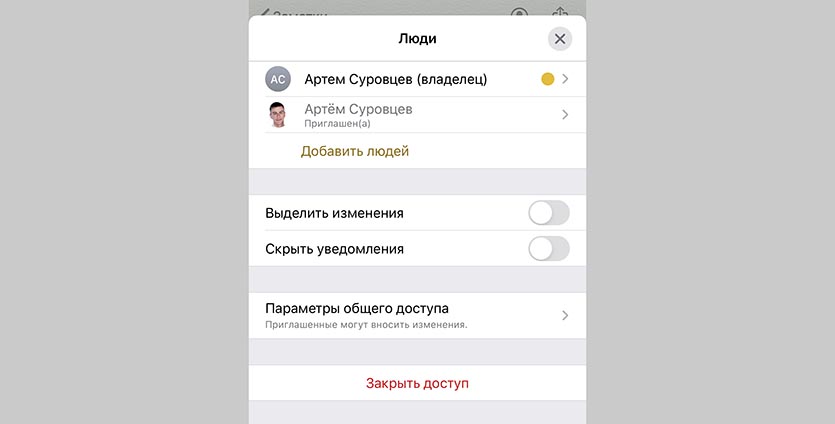
После того, как заметка будет расшарена, в меню предоставления доступа можно включить выделение вносимых пользователями изменений и активировать уведомления о правке заметки.
Здесь же, в случае необходимости, меняются права пользователей, добавляются новые или отключается общий доступ к заметке.
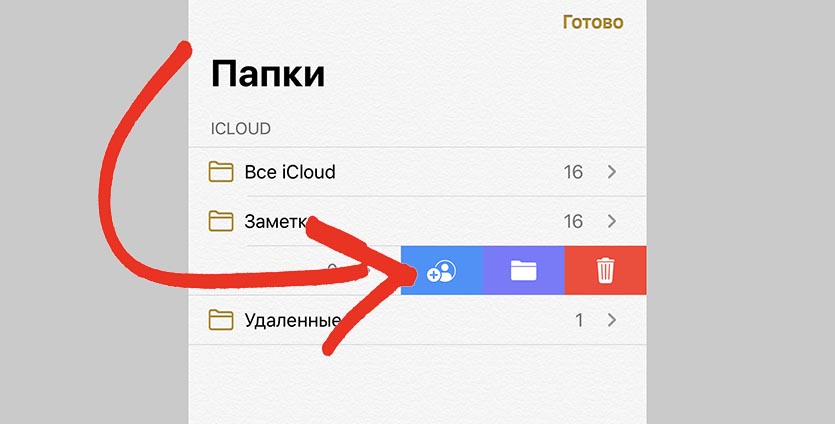
В случае частой необходимости делиться заметками можно сделать общей целую папку. Для этого в списке папок с заметками делаем боковой свайп и расшариваем папку аналогичным образом.
Почему не удается поделиться заметкой на айфоне
Вы не можете делиться заметками, если они защищены паролем. Если вы хотите поделиться защищенной паролем заметкой или начать совместную работу с ней, выполните следующие действия: Выберите заметку и нажмите «Смотреть заметку», чтобы разблокировать ее с помощью функции Face ID или пароля.
- На айфоне нельзя делиться заметками, если они защищены паролем.
- Для снятия блокировки с защищенной паролем заметки в айфоне нужно выбрать заметку и нажать «Смотреть заметку», чтобы разблокировать ее с помощью функции Face ID или пароля.
- Для сброса забытого пароля заметок в айфоне необходимо в приложении «Настройки» нажать «Заметки», затем выбрать учетную запись, в которой необходимо внести изменения, и нажать «Сбросить пароль». Затем нужно ввести пароль для идентификатора Apple ID и нажать «OK», после чего еще раз нажать «Сбросить пароль».
- Для того чтобы поделиться заметкой на Android необходимо открыть нужную заметку и нажать на кнопку Поделиться (силуэт со знаком плюс). Затем нужно выбрать уровень доступа и нажать Отправить.
- Для того чтобы сделать общий доступ к заметкам Google Keep со всей семейной группой, необходимо выбрать нужную заметку в приложении Google Keep на устройстве Android и открыть меню действий Соавторы Семейная группа. Затем нужно нажать Сохранить.
- Для включения функции «Поделиться» на айфоне необходимо включить Фото iCloud на устройстве iPhone, iPad или iPod touch и открыть приложение «Фото». Затем нужно перейти на вкладку «Для вас» и найти раздел «Предложения поделиться».
- Чтобы поделиться геопозицией на айфоне, необходимо убедиться, что Службы геолокации включены в разделе «Настройки» > «Конфиденциальность и безопасность» > «Службы геолокации» > «Локатор».
- Для того чтобы функция «Поделиться» сработала на айфоне, оба устройства должны работать под управлением iOS 11 и выше, и на обоих устройствах должны использоваться разные учетные записи Apple ID.
- Предоставляя общий доступ к заметкам на айфоне, можно установить права доступа для других участников, например разрешение редактировать заметки, добавлять вложения или создавать подпапки.
- Как снять блокировку с заметок в айфоне
- Как сделать общий доступ к заметке
- Как поделиться с заметкой
- Почему айфон не предлагает поделиться
- Почему я не могу поделиться Геопозицией на айфоне
- Как поделиться заметкой
- Как настроить Поделиться на айфоне
- Что значит поделиться заметкой на айфоне
- Как в айфоне Поделиться напоминанием
Как снять блокировку с заметок в айфоне
Сброс забытого пароля заметок:
1. В приложении «Настройки» нажмите «Заметки».
2. В приложении «Заметки» выберите учетную запись, в которую необходимо внести изменения, затем нажмите «Сбросить пароль».
3. Введите пароль для идентификатора Apple ID, затем нажмите «OK».
4. Еще раз нажмите «Сбросить пароль».
Как сделать общий доступ к заметке
1. Откройте заметку, которой вы хотите поделиться.
2. Нажмите на кнопку Поделиться (силуэт со знаком плюс).
3. Нажмите на кнопку Поделиться рядом с «Пригласить кого-нибудь».
4. Введите хотя бы один адрес эл.
5. Нажмите на «карандаш» и выберите уровень доступа.
6. Нажмите Отправить.
Как поделиться с заметкой
1. Откройте заметку, которой вы хотите поделиться.
2. Нажмите на кнопку меню (три точки), затем — Поделиться.
3. Нажмите на кнопку меню (три точки) на следующем экране и выберите Отправить копию заметки.
4. Укажите хотя бы один адрес электронной почты (или выберите хотя бы один контакт).
5. Нажмите Отправить.
Почему айфон не предлагает поделиться
Для срабатывания фишки нужно выполнить следующие условия: Во-первых, оба гаджета должны работать под управлением iOS 11 и выше. На старых версиях прошивки фишка недоступна. Во-вторых, на обоих устройствах должны использоваться разные учетные записи Apple ID.
Почему я не могу поделиться Геопозицией на айфоне
Если Вы настроили общий доступ к своей геопозиции, но другие пользователи по-прежнему не видят ее, убедитесь, что Службы геолокации включены в разделе «Настройки» > «Конфиденциальность и безопасность» > «Службы геолокации» > «Локатор».
Как поделиться заметкой
Вы можете делиться заметками Google Keep со всей семейной группой сразу, не рассылая их каждому участнику по отдельности:
1. Откройте приложение Google Keep. на устройстве Android.
2. Выберите заметку.
3. Откройте меню действий Соавторы Семейная группа.
4. В правом верхнем углу нажмите Сохранить.
Как настроить Поделиться на айфоне
Предоставление общего доступа к фотографиям с помощью функции «Предложения поделиться»:
1. Включите Фото iCloud на устройстве iPhone, iPad или iPod touch.
2. Откройте приложение «Фото».
3. Перейдите на вкладку «Для вас» и найдите раздел «Предложения поделиться».
Что значит поделиться заметкой на айфоне
Вы можете предоставить общий доступ к заметке или папке с заметками и работать над ним вместе с другими пользователями iCloud. Можно установить права доступа для других участников, например разрешение редактировать заметки, добавлять вложения или создавать подпапки.
Как в айфоне Поделиться напоминанием
Предоставление общего доступа к списку или добавление участников:
1. В приложении «Напоминания» на сайте iCloud.com нажмите рядом со списком напоминаний.
2. Введите адреса электронной почты (или имена контактов) всех участников, которым вы хотите предоставить доступ к списку.
3. Нажмите «Готово».
02.05.2023 Почему не удается поделиться заметкой на айфоне
Поделиться заметками на айфоне может оказаться непростой задачей, особенно, если заметка защищена паролем. В таком случае необходимо разблокировать ее с помощью функции Face ID или пароля. Если вы забыли пароль, то есть возможность его сбросить в разделе «Настройки» и выбрать учетную запись, в которую нужно внести изменения, затем нажать на кнопку «Сбросить пароль».
Однако, если у вас есть Android-устройство, то делиться заметками на нем гораздо проще. Для этого нужно открыть нужную заметку, нажать на кнопку «Поделиться» и выбрать уровень доступа для других пользователей. Но на iOS не все так просто: обе учетные записи Apple ID должны быть разными и устройства должны работать под управлением iOS 11 и выше.
Заметим также, что функция «Предложения поделиться» в приложении «Фото» позволяет предоставить общий доступ к фотографиям с помощью облака iCloud. Для этого нужно включить Фото iCloud на устройстве и перейти на вкладку «Для вас», где появится раздел «Предложения поделиться».
Если речь идет о заметках Google Keep, то делиться ими можно сразу со всей семейной группой, не отправляя каждую заметку отдельно. Для этого необходимо открыть приложение Google Keep, выбрать нужную заметку, открыть меню действий и выбрать пункт «Соавторы Семейная группа».
Если у вас возникли проблемы с отображением геопозиции другим пользователям на айфоне, то необходимо включить Службы геолокации в разделе «Настройки» > «Конфиденциальность и безопасность» > «Службы геолокации» > «Локатор».
Таким образом, поделиться заметками на айфоне не так уж просто, но существуют способы, как сделать это быстро и без проблем, если знать необходимые настройки и функции.