
Как поделиться закладками в Google Chrome или экспортировать их
Наверняка у вас есть немало сайтов которые вы регулярно посещаете и переход на них должен быть максимально простым и быстрым. Как правило, для этого используются закладки в браузере, но как быть, если вы хотите перейти на любимый ресурс с нового устройства или другого браузера? А может порекомендовать избранные сайты другому пользователю? Сделать это несложно, но процесс не всегда интуитивен, так что разберем несколько разных способов.
Экспорт закладок
Для экспорта закладок можно использовать HTML-файл. Чтобы его создать, переходим по пути Меню — Закладки — Диспетчер закладок или нажимаем сочетание клавиш Ctrl+Shift+O. В открывшемся окне в меню справа выбираем “Экспортировать закладки”, после чего останется выбрать имя и путь для создаваемого файла. Обратите внимание, в этот файл попадут все ваши закладки, так что убедитесь, что там нет ничего личного и конфиденциального.
Далее созданный HTML-файл можно передать любым удобным способом другу или коллеге по работе, а если закладки просто нужны вам в другом браузере — просто импортировать их туда. Для этого вновь переходим в диспетчер закладок или нажимаем Ctrl+Shift+O, но теперь выбираем пункт “Импортировать закладки”. В открывшемся окне достаточно прописать путь к вашему файлу и открыть его.
Рассматриваемый нами способ работает одинаково, как на смартфонах, так и в настольной версии браузера.
Поделиться отдельными ссылками
Если способ выше кажется вам сложными или вас интересует только несколько закладок, а не полный список, нужные ссылки достаточно просто выделить вручную. Для этого вновь переходим к списку закладок и выделяем только те, которые нужны вам. Чтобы ускорить процесс, не забывайте при выделении удерживать Shift или Ctrl. Когда все нужные ссылки выделены, кликаем на контекстное меню (отмечено тремя точками) и выбираем пункт “Копировать”. После этой нехитрой манипуляции, ссылки можно вставить в любой документ, электронное письмо или сообщение в мессенджере из буфера обмена.
Это простой и удобный способ, если речь идет о нескольких закладках, но не для десятка-другого ссылок. Также стоит помнить, что получателю придется добавлять все ресурсы в избранное вручную.
Сторонние расширения
Два метода выше не предполагают установки каких-либо дополнительных расширений, но если вам часто приходится делиться закладками, синхронизировать их с другими пользователями или же хочется максимально упростить этот процесс, можно обратиться к сторонним решениям.
Надежным и функциональным расширением является TeamSync Bookmarks, который можно бесплатно установить из Chrome Web Store. Здесь от вас потребуется создать учетную запись и папку, закладки из которой будут доступны всем участникам группы. Для синхронизации используется электронная почта и, конечно, у ваших коллег тоже должно быть установлено это расширение.
Если в вашей группе до четырех человек, вы сможете использовать расширение бесплатно, а премиум подписка предлагает создавать несколько сообществ или делиться закладками с большим количеством пользователей. Предусмотрена пробная ознакомительная версия.

Альтернатива: Google Подборки
Это не закладки как таковые, но они могут их заменить, если вы хотите создать список избранных ресурсов по какой-либо тематике и предоставить доступ к ним для других пользователей. Подборки от Google доступны из приложения поиска на смартфонах под управлением Android и iOS. Кнопка управления подборками находится в правом нижнем углу экрана. Отсюда можно создавать коллекции и открывать к ним доступ для других пользователей. Чтобы добавить страницу в подборку, коснитесь значка закладки и выберите желаемую папку.
Материал был полезен? Напишите нам, какой способ кажется вам наиболее удобным и приходилось ли вам делиться большим количеством закладок. Чтобы получать больше полезных материалов, подписывайтесь на PDALIFE Official в Telegram.
Закладки в Opera: как поделиться интересными сайтами с друзьями
Новые закладки в Opera для компьютера представлены в виде визуальной галереи – в каком еще браузере такое возможно? А в 26-й версии браузера, которую мы недавно выпустили, у наших закладок появилась еще одна фирменная особенность: теперь вы можете “скинуть” их своим друзьям. Легко и быстро.
В этой статье мы постарались собрать основные практические рекомендации по использованию этой функции.
Целая папка или отдельные закладки?
Чтобы создать ссылку на коллекцию закладок, просто перейдите в нужную папку и нажмите “Поделиться”. Но вовсе не обязательно делиться всем содержимым папки сразу. Если нужно, вы можете выбрать отдельные закладки, отметив их галочками (появляется при наведении курсора на миниатюру закладки).

Где можно поделиться
Opera сгенерирует для вас уникальную ссылку, которую вы можете скопировать и переслать по email, в чате, разместить на своей странице в соц. сети, в блоге и так далее.
В каких случаях это пригодится
В любой ситуации, когда вам нужно скинуть кому-то несколько ссылок – ведь гораздо быстрее и удобнее поделиться всем списком в пару кликов, нежели вручную копировать ссылку на каждую страницу по отдельности. Варианты отелей для отпуска, материалы для подготовки к экзамену, идеи для ремонта, просто интересные статьи для чтения – список можно продолжать бесконечно!
А в предверии Нового года новая функция в закладках Opera особенно актуальна для того, чтобы поделиться идеями подарков. Кстати говоря, о подарках – до 21 декабря мы проводим конкурс, в котором Opera готова выступить в роли Деда Мороза и помочь исполнить ваши новогодние желания. Поделитесь своими списками подарков через закладки в Opera и получите шанс выиграть смартфон Fly или один из 5 денежных призов!
Сколько действует ссылка на ваши закладки
По умолчанию – 14 дней. По необходимости вы можете продлить этот срок. Перейдите в “Мои общие элементы” в левой панели закладок. Наведите курсор на нужную коллекцию закладок, активируйте ее с помощью галочки в правой части строки и нажмите “Продлить срок общего контента”.
Что увидят ваши друзья по ссылке
Закладки, которыми вы поделились с друзьями, отобразятся для них в виде галереи с миниатюрами страниц, как и у вас. В каком бы браузере они ни открыли ссылку. А если они тоже пользуются Opera, они смогут сразу же импортировать вашу коллекцию к себе в закладки.
Как закрыть доступ к закладкам
Вы можете удалить коллекцию закладок из общего доступна в “Моих общих элементах”. Просто отметьте галочками нужные пункты и нажмите “Удалить”.
Какими коллекциями закладок вы уже успели поделиться? А тем, кто еще не перешел на Opera, предлагаем скачать браузер прямо сейчас и попробовать новую функцию в действии!
Opera Team
User comments

You deserve
a better browser
Faster, safer and smarter than default browsers. Fully-featured for privacy, security, and so much more.
Как поделиться или экспортировать закладки из Google Chrome

Возможность сохранять ссылки в закладках была основной функцией практически любого браузера. Сейчас сохранение интересных сайтов и сервисов, на которые мы натыкаемся в Интернете, является обычной практикой. Независимо от того, ищете вы информацию о проекте или планируете свой отпуск, сохранение URL-адресов в виде закладок помогает в дальнейшем поиске. Удобно также просто использовать закладки как быстрый доступ к наиболее часто посещаемым сайтам.
Поделится одной закладкой довольно просто, можно просто скопировать ссылку и отправить кому нужно. Но если есть необходимость экспортировать сразу всю папку или несколько закладок, то придется использовать обходные пути. В этой статье расскажу, как экспортировать закладки из Хрома.
Как поделиться закладками в Chrome путем экспорта в HTML
Данный способ экспорта закладок в Хроме самый простой. При экспорте в HTML нет возможности указать какие-то конкретные папки или закладки и в этом его минус.
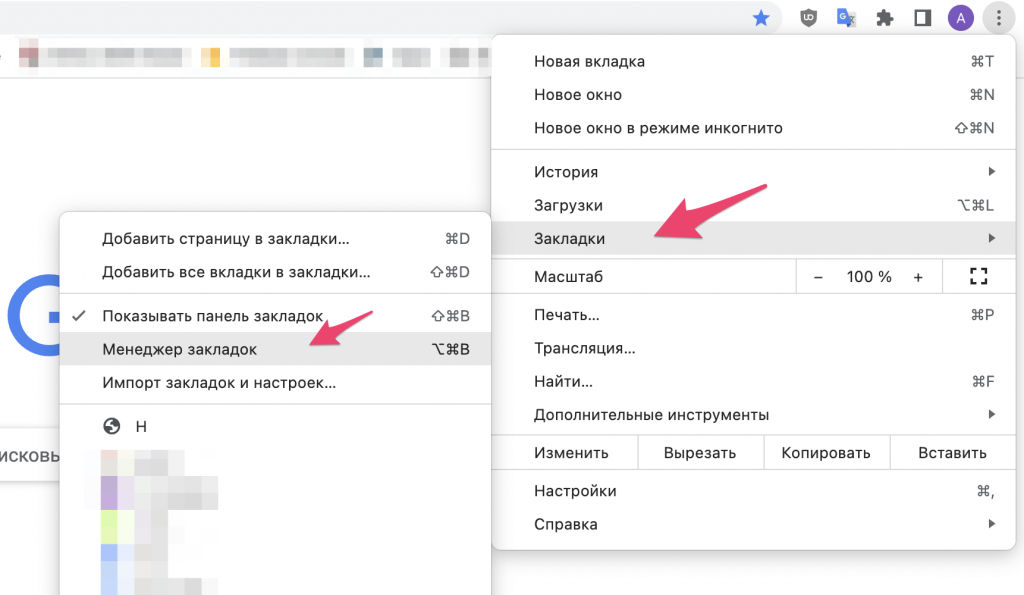
Откройте менеджер закладок через меню Chrome. Для этого нажмите на три точки вверху справа, выберите Закладки — Менеджер закладок
В менеджере закладок опять нажмите на три точки вверху справа и выберите пункт Экспортировать закладки.
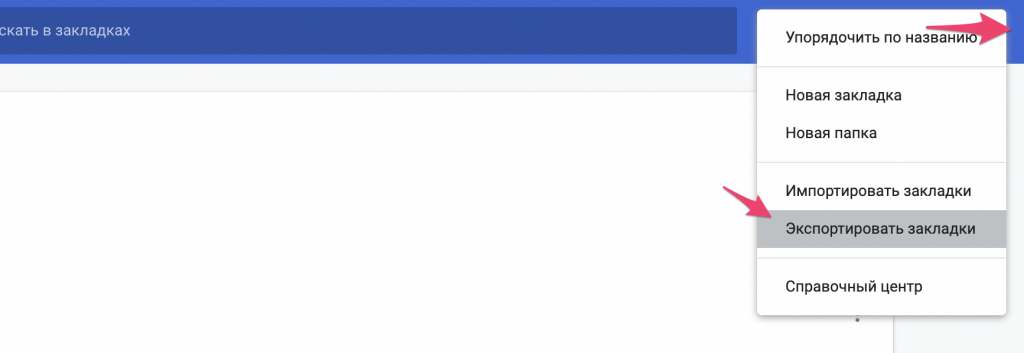
Дальше Chrome сгенерирует HTML файл, который вы можете сохранить у себя на компьютере. Самим файлом можно будет поделиться или импортировать в другом браузере. Если вы не хотите, чтобы файл содержал все ваши закладки, вы можете открыть файл в любом текстовом редакторе и удалить ненужные ссылки.
Ручное копирование закладок в Chrome
Следующий вариант экспортировать закладки из Chrome, путем ручного копирования адресов. Копировать по одному не обязательно, можно сразу выбрать несколько закладок и скопировать их адреса.
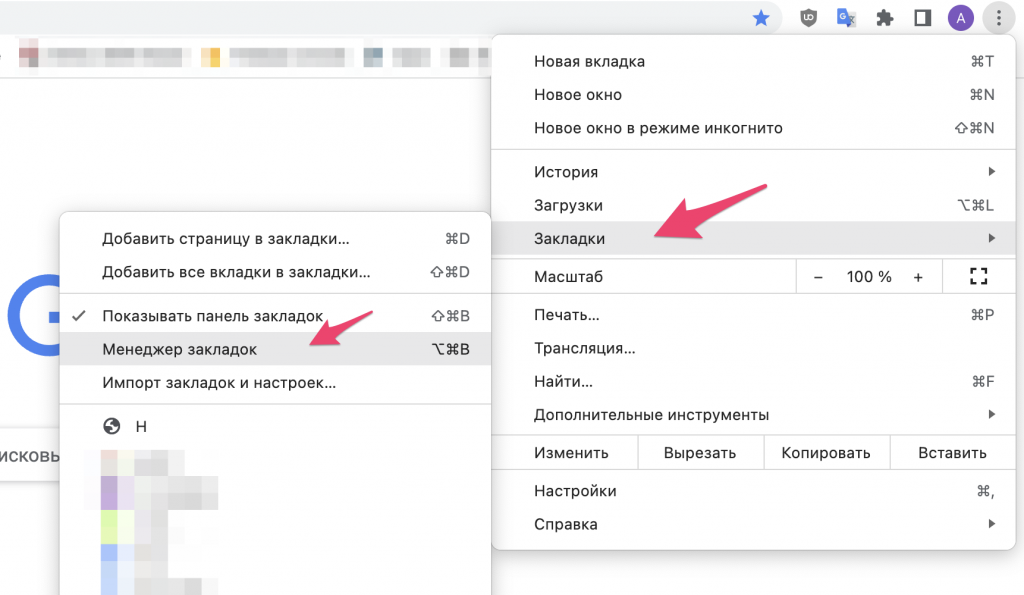
Открываем менеджер закладок по нажатию на три точки. Закладки — Менеджер закладок.
Затем с помощью Shift + Клик (Windows) или Command + Click (Mac) выделите закладки, которые вы хотите экспортировать, нажмите правой кнопкой мыши и выберите Скопировать.
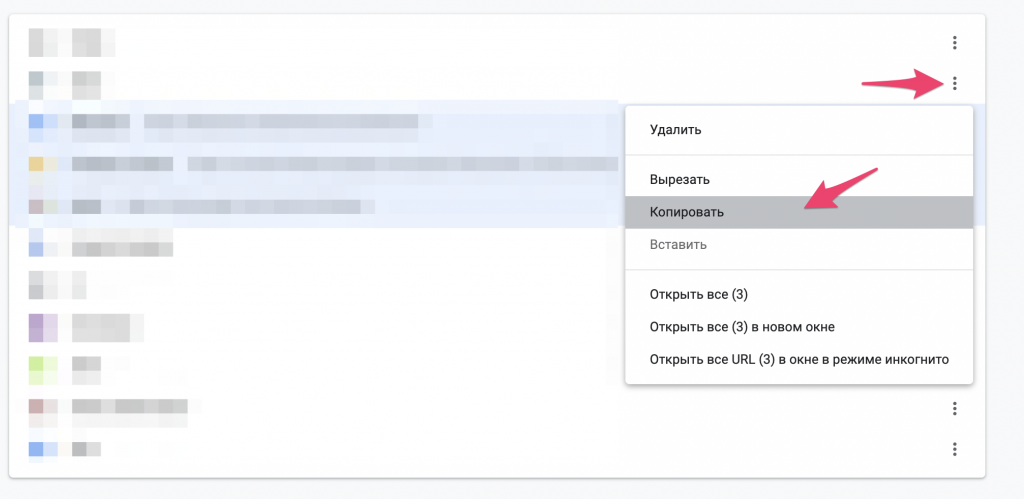
Дальше вставьте скопированные ссылку куда вам нужно.
Как экспортировать одну папку закладок из любого браузера

Во всех браузерах есть удобная функция экспорта закладок. Вы можете экспортировать сохраненные закладки в файл HTML или XML из браузера. Вы можете импортировать файл в любом браузере. Что касается закладок, браузеры, как правило, хорошо работают друг с другом. Браузеры по большей части имеют достаточно хорошо оборудованные менеджеры закладок. Если в диспетчере закладок браузера отсутствует функция, расширение или надстройка наверняка восполнят ее. Это верно в большинстве случаев, но будут исключения. Например, вы не можете экспортировать одну папку закладок. Вы должны экспортировать их все или ничего. Точно так же вы можете импортировать только все закладки, сохраненные в файле HTML или XML, а не только выбрать их. Нет расширения или надстройки, которые восполняли бы этот пробел, поэтому мы должны использовать обходной путь. Вот что вам нужно сделать.
Оглавление
Эта небольшая работа по экспорту одной папки закладок работает во всех браузерах, в которых есть функция экспорта закладок. Его проще использовать в Chrome, но хорошая новость в том, что он работает и между браузерами. Например, вы можете экспортировать одну папку закладок из Firefox в Chrome.
Выберите основной и дополнительный браузеры
Для этой работы мы использовали Chrome и Firefox. Chrome — основной браузер с большой библиотекой закладок. Firefox является второстепенным браузером, который будет использоваться в качестве инструмента экспорта. Во вторичном браузере не должно быть сохраненных закладок. Это не должно быть тем, что вы когда-либо использовали. Вы также можете создать новый профиль пользователя в Chrome и использовать его в качестве дополнительного браузера.
Скопировать папку закладок во дополнительный браузер
Откройте диспетчер закладок Chrome с помощью сочетания клавиш Ctrl + Shift + O. Выберите папку закладок, которую вы хотите экспортировать. Когда вы выбираете папку, все сохраненные в ней ссылки отображаются на правой панели. Выделите их все и щелкните ссылку правой кнопкой мыши. В контекстном меню выберите «Копировать».
Откройте дополнительный браузер и откройте его диспетчер закладок. Создайте новую папку в диспетчере закладок. Назовите его так же, как папку в вашем основном браузере. Щелкните папку правой кнопкой мыши и выберите «Вставить» в контекстном меню.

Значки вставляемых ссылок могут появляться, а могут и не отображаться, когда вы вставляете ссылки. Чтобы исправить это, щелкните папку правой кнопкой мыши и откройте все ссылки в браузере. Вам не нужно ждать завершения загрузки страниц. Подождите, пока появится значок веб-сайтов, и вы можете закрыть вкладки.