
Hard Reset Huawei Honor Mate 10 Lite
Для выполнения сброса на заводские установки Huawei Honor Mate 10 Lite через меню Android необходимо сделать следующее:
- Зайти в пункт « Настройки» телефона.
- Выбрать « Восстановление и сброс» .
- После тапаем на « Сброс настроек» .
- Нажимаем кнопку « Сброс» и соглашаемся с потерей всех персональных данных.
Сброс Huawei Honor Mate 10 Lite через «Звонилку»
- В звонилке вводим *#*#2846579#*#* и нажимаем кнопку « Дозвона» .
- Далее в меню выбираем « Restore Factory defaults» .
- В завершении соглашаемся с удаление личных данных и жмём на « Reset» .
- После перезапуска смартфона сброс можно считать завершенным.
Сброс Huawei Honor Mate 10 Lite через «Wipe data factory reset»
Для выполнения сброса на заводские установки Huawei Honor Mate 10 Lite через «Wipe data factory reset» необходимо сделать следующее:
- Выключить телефон.
- На три секунду зажать и удерживать кнопки «Увеличение Громкости» + «Включение».
- После того как на экране появиться логотип «Honor» , отпускаем кнопку «Включение», продолжая удерживать«Увеличение Громкости».
- После загрузки EMUI recovery меню отпустите кнопку «Увеличение Громкости».
- В рекавери меню кнопками громкости (или тапом по экрану) выберите «wipe data/factory reset» и подтвердите выбор кнопкой «Включение«.
- Затем напишете на английской раскладке «yes».
- В следующем меню снова выберите «wipe data/factory reset» и подтвердите выбор кнопкой «Включение».
- После сброса телефона мы снова окажемся в главном меню Recovery, где необходимо выбрать « reboot system now» для завершения и перезагрузки.
- Телефон перезагрузиться, после чего необходимо пройти процедуру первоначальной настройки смартфона.
Внимание!
- Перед тем как сделать Hard Reset необходимо выйти из Google аккаунта и Huawei ID. В противном случае, после сброса вам потребуется ввести данные ранее установленных учетных записей. Если вы их забыли, или не знаете, то после сброса на заводские настройки сработает FRP блокировка.
- Чтобы полный сброс до заводских настроек завершился полностью, зарядите аккумулятор телефона не менее чем на 80%.
- После выполнения сброса на заводские настройки все ваши персональные данные и приложения, которые находятся во внутренней памяти Huawei Honor Mate 10 Lite, будут удалены.
Как отформатировать телефон Huawei Honor 10 Lite
На каждом телефоне может храниться довольно ограниченный набор данных. Конечно, есть устройства с объемом памяти в 1 ТБ и более, но у большинства людей телефоны хранят 32, 64 или 128 ГБ. Если активно использовать смартфон для фото и видеосъемки, то память быстро закончится и устройство необходимо будет очистить. Один из самых эффективных способов очистки памяти — отформатировать Huawei Honor 10 Lite.
Что такое форматирование и в каких случаях его стоит делать
Простым языком «отформатировать телефон» означает стереть все данные с жесткого диска. Если говорить более сложным языком, то каждый жесткий диск содержит определенное количество блоков, в которые и записывается информация. Взаимодействие пользователя с этой информацией происходит через прокладку — файловую систему. На операционных системах Windows это NTFS, на Linux — ext4 или btrfs, а на Андроид и IOS — Fat32.
Во время форматирования с диска стирается именно файловая система, что приводит к автоматическому удалению всех данных, так как доступ к ним утрачен. При этом восстановить некоторые данные все еще возможно, правда для этого потребуется специальное ПО, которое способно восстанавливать отдельные блоки. Также стоит понимать, что новая информация будет записываться в старые блоки. То есть чем больше памяти устройства вы заняли после форматирования, тем меньше шанс восстановить старые данные.
Итак, закрепим информацию. Форматирование — это полное удаление данных с жесткого диска путем переустановки файловой системы. Использовать данный способ очистки стоит только в крайних случаях:
- вы хотите настроить телефон «с нуля»;
- ваше устройство заражено вирусом, а единственный способ от него избавиться — удалить все файлы с устройства;
- в телефоне слишком много «мусора», который занимает всю память.
Как выполнить форматирование
Важно! Перед форматированием перенесите куда-нибудь все важные данные — пароли, фотографии, видео, заметки, документы и так далее. После форматирования ваш телефон станет «чистым листом», вам придется заново установить все приложения, авторизоваться в аккаунты и так далее.
Для форматирования Huawei Honor 10 Lite:
- Откройте «Настройки».
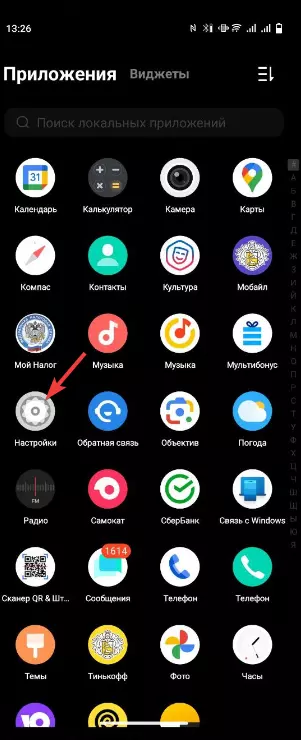
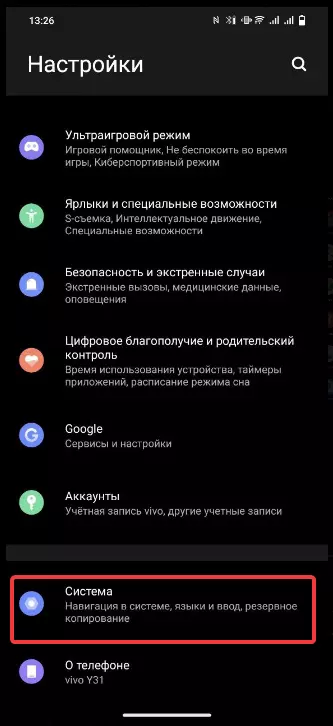
- «Система».
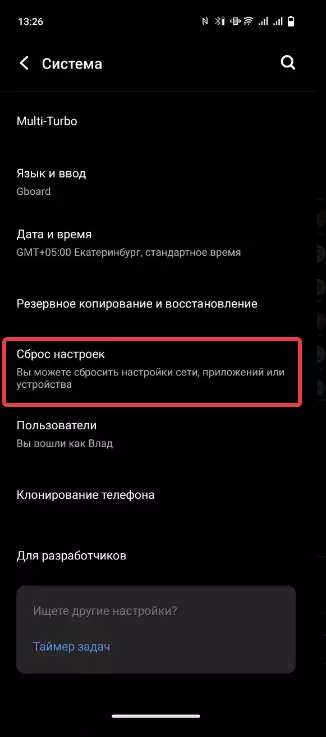
- «Сброс настроек».
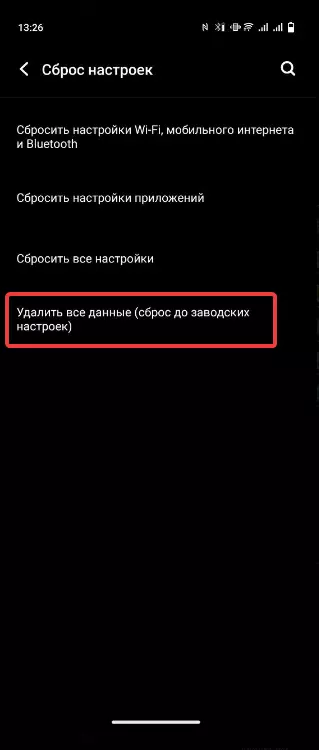
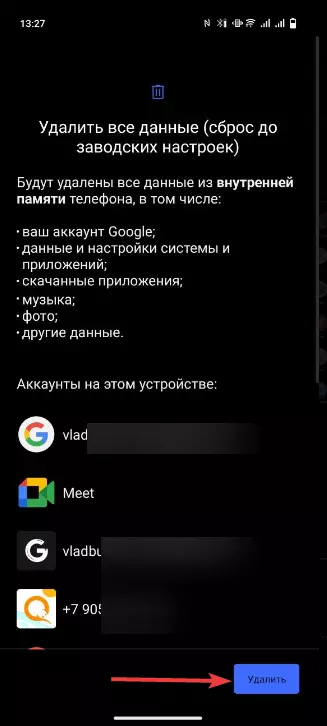
- «Удалить все данные (сброс до заводских настроек)».
- Подтвердите сброс данных (вам покажут большинство данных, которые будут сброшены).
- Введите PIN-код и повторно подтвердите сброс данных.
Поделитесь страницей с друзьями:
Сброс настроек устройства

Это действие сбросит настройки Wi-Fi, мобильной передачи данных и Bluetooth. Это действие не приведет к изменению никаких других настроек или удалению каких-либо данных с вашего устройства. Перейдите в раздел Настройки > Система и обновления > Сброс , нажмите Сброс настроек сети и следуйте инструкциям на экране, чтобы выполнить сброс сетевых настроек.
Сброс всех настроек
Это действие сбросит следующие настройки на вашем устройстве: все сетевые настройки, данные отпечатков пальцев и распознавания лица, а также пароль блокировки экрана. Это действие не приведет к удалению каких-либо данных с вашего устройства. Перейдите в раздел Настройки > Система и обновления > Сброс , нажмите Сброс всех настроек и следуйте инструкциям на экране, чтобы выполнить сброс всех настроек.
Восстановление заводских настроек
Это действие удалит все данные на вашем устройстве, в том числе данные аккаунтов, данные приложений, системные настройки, загруженные приложения, музыку, изображения и все файлы, сохраненные во внутренней памяти устройства. Создайте резервную копию данных перед восстановлением заводских настроек устройства. Перейдите в раздел Настройки > Система и обновления > Сброс > Восстановление заводских настроек , нажмите Сбросить настройки телефона и следуйте инструкциям на экране, чтобы выполнить восстановление заводских настроек.
Сброс к заводским настройкам HUAWEI Honor 10 Lite, Показать больше – HardReset.info
Хард ресет – принудительная очистка всей информации на устройстве для удаления всех установленных программ, привязанных аккаунтов, данных о пользователе. Аппаратная очистка чаще всего требуется, если появились какие-либо подлагивания или баги в EMUI и Андроиде в целом.
При жестком сбросе удаляются все данные пользователя:
- Привязанные аккаунты;
- SMS-сообщения;
- Сохраненные пароли;
- Аккаунт Huawei;
- Фотографии, видео;
- Аудиофайлы;
- Программы, игры;
- Иная информация.
После использования хард ресета, телефон превращается в аппарат «из коробки». После этого можно заново войти в Google Play, установить нужные программы и пользоваться гаджетом в привычном режиме.
Как вернуть планшет huawei к заводским настройкам
Сбросить Андроид на планшете от Хуавей можно таким же образом как и любой смартфон, однако не все планшеты имеют версию Андроида 9.0. При старой оболочке процесс может незначительно отличаться.
Для сброса при Андроид 8.0 и 8.1 и ниже, необходимо:
- Запустить настройки.
- Открыть пункт « Система »
- Выбрать « Восстановление и сброс ».
- Далее нажать на « Сброс настроек до заводских ».
- Подтвердить действие и при необходимости ввести пароль.
При сбросе через рекавери ситуация не отличается от сброса смартфона. По сути на всех аппаратах стоят ОС Андроид, поэтому каких-либо существенных отличий в процессах нет.
Как правильно сделать полный сброс настроек на хонор и хуавей
Гаджеты от Huawei работают на операционной системе Android, поэтому сложностей с тем как вернуться к заводским настройкам не возникнет. На всех устройствах приблизительно одинаковые условия для обнуления данных.
Вернуться к начальному состоянию можно несколькими способами:
- Через настройки , при чем пользователь может выбрать удалить всю информацию или только персональные данные.
- С помощью Recovery – мод для восстановления смартфона. Меню рекавери открывается с помощью комбинаций кнопок регулировки громкости и включения.
- Через программу HiSuite – фирменная программа от Huawei на компьютер для управления Андроид-устройством.
Независимо от того какой способ обнуления используется, восстановить данные после их полного удаления нельзя, поэтому перед тем как скинуть телефон до заводских настроек обязательно сохраните учетные записи, пароли, фото и видеоматериалы.
Каким образом выполнить сброс настроек и пароля google в honor
Часто так происходит, что пользователи делают сброс настроек на Honor 8, но пароль от Google аккаунта при входе вспомнить не могут. В таком случае у вас не получится войти в систему.
Следующий способ поможет вам войти в систему даже в том случае, если вы не знаете данных для входа:
Ответы на популярные вопросы
Теперь вы знаете, что обнулить систему телефонов от Huawei и Honor до заводского состояния довольно просто. Но, если вы не знаете пароля от привязанной учетной записи — делать подобную операцию довольно рисковано. Поэтому, советуем заранее восстановить пароль и после делать сброс.
Полный сброс
Полностью удалить данные и восстановить заводские настройки можно следующим образом:
- Запустить приложение « Настройки ».
- Открыть вкладку « Система ».
- Перейти в режим « Сброс ».
- Нажать на « Сброс телефона ».
- Затем нажать на « Сбросить настройки телефона ».
В таком случае удаляется вообще вся информация, которая ранее хранилась в памяти гаджета. Восстановление программ, фотографий или контактов невозможна. Все удаляется в полном объеме.
Помогла ли вам эта статья?
Принудительная перезагрузка huawei honor 10 lite, показать больше – huaweidevices.ru
Как сбросить установки до заводских на HUAWEI Honor 10 Lite ? Как стереть все данные на HUAWEI Honor 10 Lite? Как обойти блокировку экрана на HUAWEI Honor 10 Lite? Как восстановить установки по умолчанию на HUAWEI Honor 10 Lite?
В текущем туториале показаны все методы основного сброса HUAWEI Honor 10 Lite. Узнайте как выполнить Жесткий Сброс с помощью аппаратных кнопок и настроек Android 9.0 Pie . Как результат ваш HUAWEI Honor 10 Lite будет как новый и ваш процессор Huawei HiSilicon KIRIN 710 будет работать быстрее.
- На первом этапе выключите смартфон, кратковременно удерживая кнопку питания .

- Затем начните несколько секунд нажимать клавиши увеличения громкости и питания .

- Отпустите все ключи, когда вы увидите информацию о режиме восстановления.
- Теперь выберите “wipe data/factory reset”. Используйте клавиши регулировки громкости для прокрутки вниз и кнопку питания, чтобы принять его.

- В этом режиме выберите “wipe data/factory reset” и подтвердите, используя кнопку питания.

- Наконец, выберите “reboot system now” с помощью кнопки питания.
- Отлично сработано! Все ваши файлы, установленные приложения будут удалены с вашего смартфона.
Если Вам помогло это решение, поделитесь им с другими чтобы помочь им, и подписывайтесь на наши страницы в
Facebook ,
Twitter and
Instagram
Как сделать hard Reset Honor 10 Lite – Обход блокировки экрана – видео
Сброс к заводским настройкам huawei honor 10 lite, показать больше – huaweidevices.ru
Если Вам помогло это решение, поделитесь им с другими чтобы помочь им, и подписывайтесь на наши страницы в
Facebook ,
Twitter and
Instagram
Способ 1: системные средства
Наиболее простой вариант решения рассматриваемой задачи – использование штатного инструмента сброса, предусмотренного в оболочке.
-
Откройте «Настройки» и перейдите по пунктам «Система и обновления» – «Сброс» .
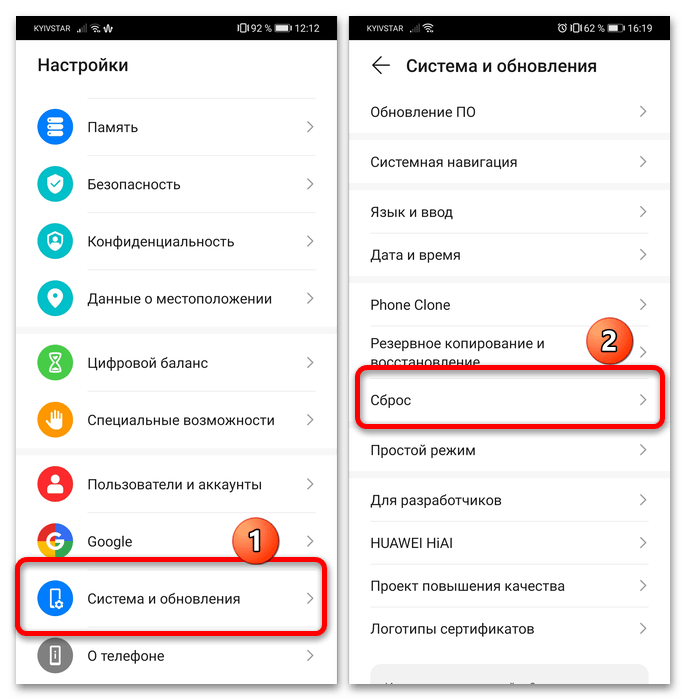
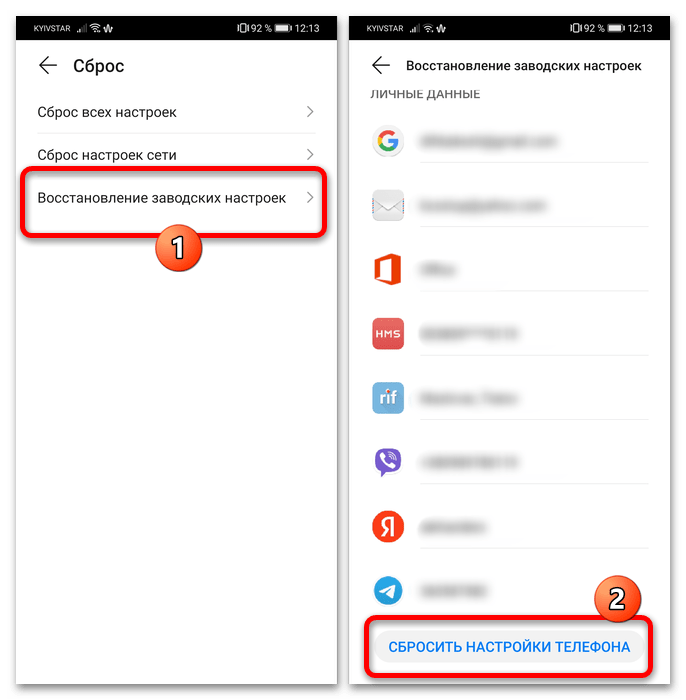
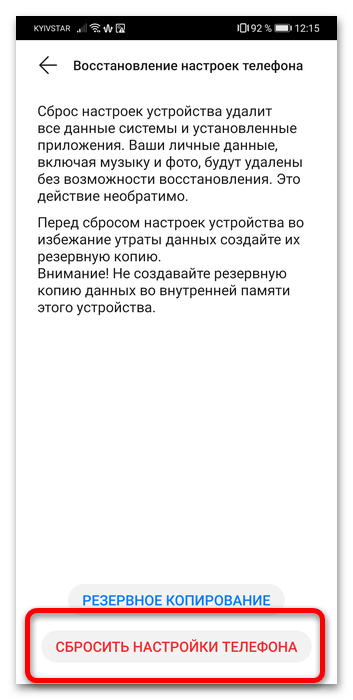
Остаётся подождать, пока процедура будет выполнена – по её окончании устройство вернётся в заводское состояние.
Способ 2: рекавери
Если случилось так, что в систему смартфон не загружается, предусмотрен ещё один вариант решения рассматриваемой проблемы – загрузка в рекавери и выполнение сброса оттуда.
-
Выключите телефон, если не сделали этого ранее, а затем одновременно нажмите и держите кнопки «Громкость вверх» «Питание» .
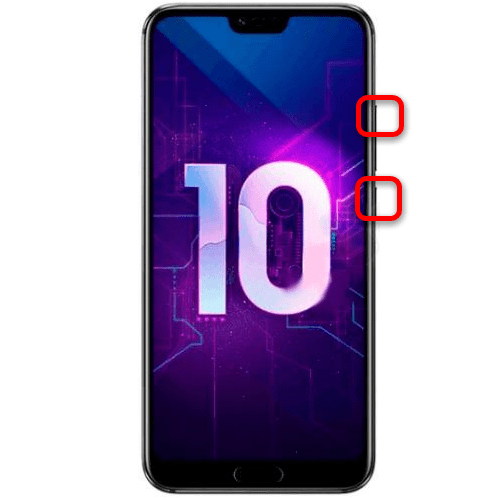
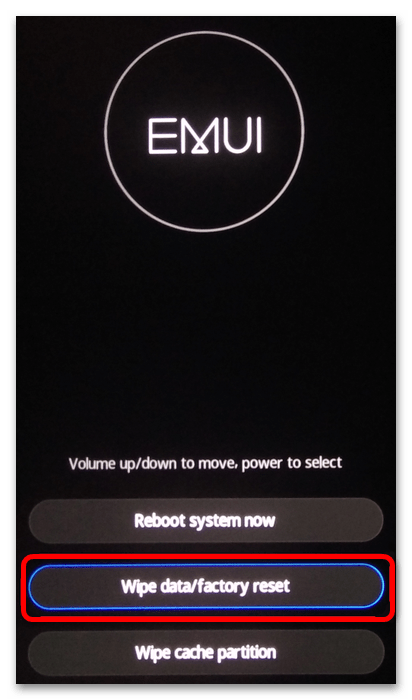
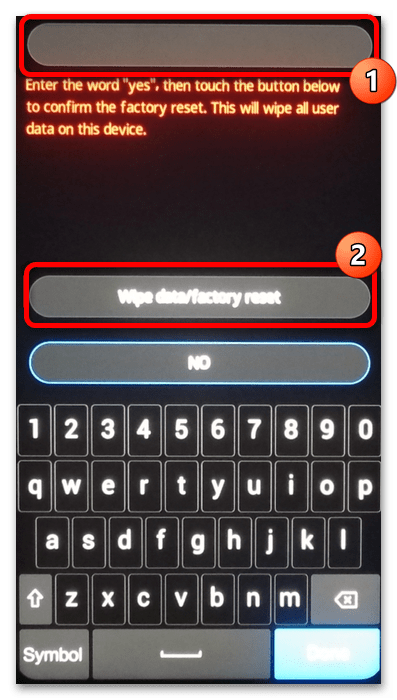
Данный вариант сложно назвать практичным, однако в ряде случаев он является единственным доступным.
Частичный сброс
При необходимости удаления частичной информации необходимо:
- Запустить приложение « Настройки ».
- Проскролить меню в самый низ.
- Выбрать пункт меню « Система ».
- Найти пункт « Сброс », открыть его.
- Выбрать « Сброс всех настроек ».
- Подтвердить действие.
Через компьютер (hisuite)
В привычном понимании, через программу Huawei HiSuite для ПК хард резет невозможен. Вы можете удалить файлы вручную по каждому пункту меню.
Для этого нужно:
- Запусти программу на компьютере.
- Открыть, например, контакты. Слева появится весь перечень меню, где можно удалять данные.
- После удаления контактов, можно удалить фото, видео, документы и приложения.
В полной мере восстановить стандартный вид устройства таким образом невозможно, но можно избавиться от лишних приложений и мусора. HiSuite работает при подключении любого устройства Хуавей от Хонор 10 до Mate 20 Pro.
Через настройки телефона
Обнулить Хуавей через настройки можно двумя способами, в зависимости от того какое количество информации требуется стереть.