
Как подключить GoPro к телефону Android
Есть много веских причин для подключения экшн камеры GoPro к вашему телефону, и подключение ваших двух устройств — довольно простой процесс, который захочет сделать любой, кто использует GoPro. Настройте ее из коробки и используйте свой телефон, чтобы легко записывать, редактировать или делиться своими последними видео с GoPro.
Как подключить GoPro к вашему телефону Android
1. Загрузите приложение GoPro из магазина Google Play. Или откройте магазин и выполните поиск «GoPro», чтобы найти приложение. Это бесплатно, но предлагает покупки в приложении.
2. После того, как приложение загружено и установлено на ваше устройство Android, вам необходимо подключить камеру GoPro к вашему устройству. Нажмите кнопку Mode на GoPro, чтобы выбрать меню настроек камеры.
3. В зависимости от модели GoPro, которую вы используете, вы можете выбрать либо Pair, либо Connection для сопряжения через приложение GoPro.
Внимание : вы можете выполнить сопряжение либо через соединение Wi-Fi, либо через соединение Bluetooth. Wi-Fi — лучший вариант сопряжения, поскольку он быстрее, стабильнее и безопаснее, но Bluetooth также может быть полезен, поскольку он позволяет устройствам оставаться подключенными, даже если нет сигнала Wi-Fi.
4. На вашем Android-устройстве откройте приложение GoPro. Найдите ваше приложение GoPro в приложении и коснитесь его, чтобы соединить их вместе. Вам будет предложено ввести код, который появится на экране вашего GoPro.
Зачем подключать Android-устройство к GoPro?
После того, как два устройства соединены вместе, вы можете управлять GoPro со своего телефона. Вы сможете увидеть то, что видит ваш GoPro, настроить его на запуск и остановку и управлять различными режимами, в которых он снимает.
Заметки: качество видео на вашем Android будет ниже, но при просмотре видеофайла качество будет на том же уровне, к которому вы привыкли на GoPro.
Вы также можете легко загружать, редактировать и делиться своими видео GoPro через приложение. Поэкспериментируйте с опциями в разделе «Медиа» приложения, чтобы узнать все, что вы можете с ним сделать.
Первое подключение к приложению GoPro: Android
На вашем смартфоне/планшете выполните следующие действия:
- Загрузите Приложение GoPro для вашего смартфона/планшета от Google play.
- Откройте приложение, а затем коснитесь «подключить камеру»
- Выберите «Not Connected» (Не подключен)
- Нажмите «Добавить новое устройство», затем нажмите HERO4 session.
- Так как эта камера никогда не использовалась с приложением на любом устройстве, нажмите «да»
На вашей камере выполните следующие действия:
- Нажмите кнопку Info/Wireless чтобы открыть меню беспроводной сети
- Нажмите кнопку Info/Wireless снова для переключения на приложение, а затем нажмите кнопку спуска затвора/вызова меню, чтобы выбрать его.
На вашем смартфоне/планшете, выполните следующие действия:
- Коснитесь «Продолжить»
- Введите PIN-код, отображаемый на экране камеры, затем нажмите Pair.
- Создать новое имя камеры и пароль, затем коснитесь «продолжить»
Теперь вы можете управлять камерой с помощью приложения.
Если у вас устройство iOS, создать подключение вам поможет наша статья.
Могу ли я подключить камеру GoPro к телефону?
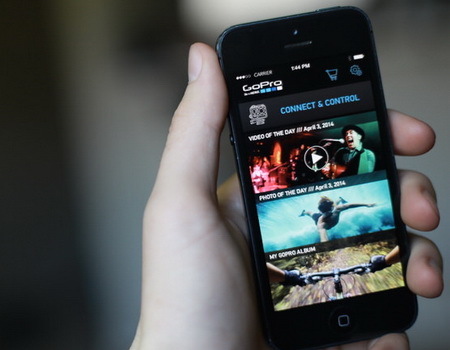
Чтобы подключить камеру GoPro к телефону и использовать его как пульт для камеры, а также просматривать отснятые материалы, вам нужно установить на телефон приложение GoPro App. Скачать приложение вы можете здесь, а также в AppStore или Google Play. Установите его на телефон и далее следуйте подсказкам системы.
Совместимость и доступный функционал GoPro App зависят от модели и выбранных настроек камеры, а также от производительности и операционной системы мобильного устройства. Чтобы насладиться всеми преимуществами приложения, проследите, чтобы камера GoPro, ваше мобильное устройство и приложение были обновлены до самой актуальной версии ПО.
Если у вас возникли проблемы при соединении камеры и мобильного устройства при помощи приложения, рекомендуем обратиться к данной статье.
Камеры, совместимые с приложением GoPro App: Fusion, HERO6 Black, HERO5, HERO4, HERO Session, HERO+, HERO+ LCD, HERO3+, HERO3 (требуется обновление камеры), HD HERO2 с аксессуаром Wi-Fi BacPac (требуется обновление камеры). Для камер HERO3 и HD HERO2 просмотр в реальном времени недоступен.
Камеры GoPro HD HERO и GoPro HERO 2014 подключить к телефону не получится — у них отсутствует Wi-Fi модуль.
Совместимость мобильных устройств:
- iOS-устройства (iOS 10 или выше);
- Android-устройства (Android0 или выше);
- Apple Watch (WatchOS 4.2).
Поддержка функционала
- Просмотр и публикация, а также функция обрезки видео поддерживается не всеми мобильными устройствами и не во всех разрешениях. Более подробная информация приведена здесь;
- Функция HiLight Tag поддерживается только следующими моделями камер: Fusion, HERO6, HERO5HERO4, HERO Session, HERO+ LCD и HERO+;
- Функция беспроводного обновления ПО поддерживается только следующими моделями камер: Fusion, HERO6, HERO5,HERO4, HERO Session, HERO+ LCD, HERO+ и HERO3+;
- При управлении камерой через Apple Watch можно выбрать только следующие режимы съемки: видео, фото, серия фото и таймлапс.
Инструкция, как подключить экшн камеру к телефону, на примере 3 популярных производителей
Экшн-камеры — одни из самых приобретаемых гаджетов для экстремальной съемки. Они компактны и при этом могут работать в любых условиях: от простой прогулки по городу до схождения в горы или дальнему заплыву. Чтобы удаленно управлять устройством, его синхронизируют со смартфоном. Как правильно подключить экшн-камеру, какие приложения использовать для телефонов с Android и iOS — в материале ниже.
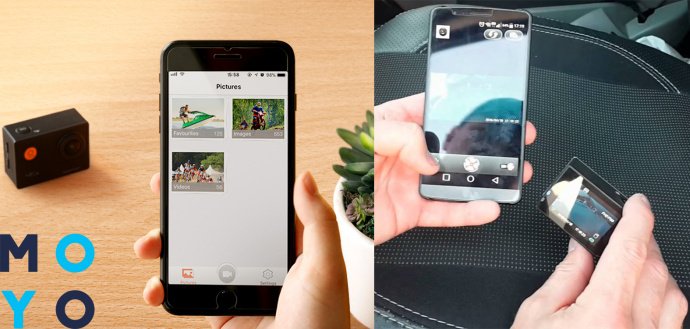
Для чего подключать экшн камеру к телефону
Это позволит проводить управление напрямую с телефона. Смартфон заменит внешний монитор и видоискатель (если у устройства он отсутствует), благодаря чему можно будет увидеть весь кадр на экране мобильного.
При таком подключении можно передавать файлы «по воздуху», что упрощает работу в тех условиях, где невозможно быстро отправить данные другими способами.
Как подключить экшн камеру к телефону
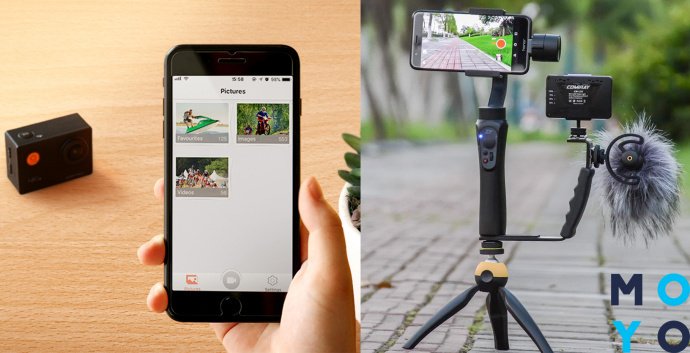
Работа с экшен камерами происходит по схожему алгоритму. Но у каждого производителя есть свои отличия, о которых нужно рассказать.
- для корректной работы нужно загрузить специальные приложения от производителя;
- если экшен камера не подключается к телефону, следует перепроверить стабильность соединения и версию установленного ПО.
Yi Action Camera к смартфону Xiaomi
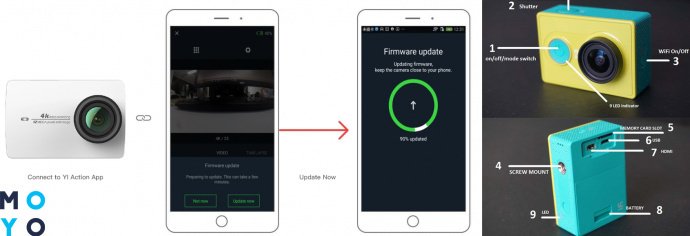
Подключение экшн камеры начинается с включения гаджетов и настройки параметров телефона.
Алгоритм следующий:
- Включить устройство, нажав большую кнопку рядом с объективом. Она отвечает за включение/выключение камеры. Чтобы быстро ее найти, можно посмотреть инструкцию.
- Нажать на кнопку с правой стороны (в инструкции она указана, как кнопка Wi-Fi On/Off), пока не загорится световой индикатор. Это wi-fi модуль, к которому и будет подсоединяться мобильный.
- Загрузить с Google Play для андроид-гаджетов или AppStore для iOS-устройств приложение YI Action Cam.
- Подключить смартфон к Wi-Fi сети камеры, которая будет выглядеть как YDXJ-XXXXXXXXX. Пароль указан в инструкции Xiaomi-камеры.
- Подсоединить телефон к этой сети, синхронизировав гаджеты.
- Включить скачанное приложение и выбрать необходимый девайс.
- Кликнуть на нужную модель и подождать, пока пройдет процесс синхронизации.
Важно: По этому приложению будут приходить обновления. Софт сам просигнализирует о наличии драйверов и предложит их установку.
Экшн камера Sony
Механизм подключения экшен камеры зависит от модели устройства и от поддерживаемых мобильным телефоном технологий. Гаджеты Sony работают через WiFi и NFC. Чтобы узнать, с чем работает конкретное устройство, следует посмотреть его инструкцию.
Важно: Перед подключением камеры к смартфону необходимо установить приложение PlayMemories Mobile, так как устройства будут соединяться через него.
При подключении через NFC, гаджеты коннектятся автоматически.
Алгоритм подключения с помощью НФС:
- Включить Wi-Fi на камере и выбрать один из режимов съемки.
- Включить NFC на смартфоне.
- Приложить гаджеты друг к другу.
При соединении через Wi-Fi алгоритм следующий:
- включить Wi-fi на камере и выбрать любой режим съемки;
- запустить PlayMemories на мобильном;
- выбрать камеру (название сети — ее серийный номер);
- ввести пароль, который напечатан на наклейке с серийным номером;
- зайти в приложение и начать работу с камерой.
Экшн камера GoPro
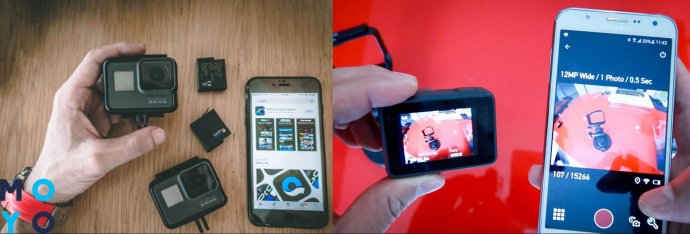
Для работы с устройствами этого бренда стоит скачать приложение GoProApp. С его помощью можно управлять камерой удаленно.
Для начала коннекта камеры GoPro и смартфона следует провести следующие действия:
- Включить Wi-fi на устройствах.
- Включить режим съемки.
- Выбрать Wi-fi сеть. Ее название повторяет серийный номер.
- Запустить приложение на мобильном.
- Выбрать камеру (название сети будет соответствовать серийному номеру устройства).
- Ввести пароль, который напечатан на наклейке с серийным номером.
- Зайти в приложение и работать с камерой через приложение GoProApp.
Приложения из Play Market для синхронизации экшн камеры и смартфона
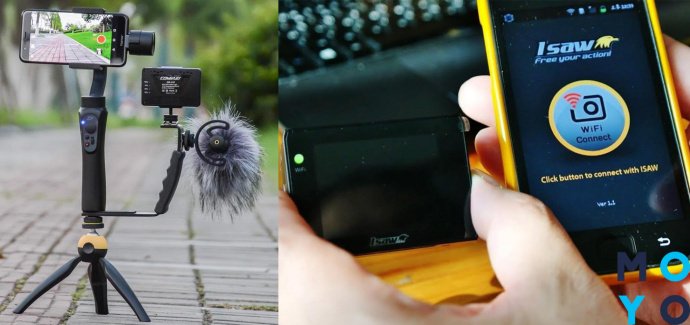
Какими же приложениями пользоваться владельцам других популярных брендов, таких как SJ, Sigma, Delta и т.д.? В этом случае можно воспользоваться сторонними приложениями.
Универсальный софт перечислен в таблице:
Приложение
Подключение мобильного позволяет просматривать, редактировать и пересылать видео даже находясь на расстоянии от камеры. Главное — придерживаться инструкции от производителя, и тогда коннект между гаджетами пройдет быстро и без проблем.