
Запись презентации
Запишите закадровый текст и время показа для презентации, чтобы она производила профессиональное впечатление.
Запись закадрового текста и времени показа
- Откройте слайд, с который вы хотите начать запись.
- В правом верхнем углу окна PowerPoint выберите запись.
- Выберите один из двух вариантов
- Когда все будет готово, выберите круглую красную кнопку Запись , дождитесь обратного отсчета и начните говорить.
Чтобы выполнить запись с определенного слайда, перейдите к нему и нажмите Записать.
Примечание: Во время перехода между слайдами закадение не записуется, поэтому приостанавливьте его во время перехода, а затем возобновляйте речь.
Управление речевым сопровождением и временем показа
Для управления записями в презентации используйте следующие кнопки:
- Пауза: приостановка записи
- Остановить: завершение записи
- Повторить воспроизведение: воспроизведение записи
- Перо, Маркер или Ластик: используйте перо, маркер или ластик для пометок в своей записи
Удаление речевого сопровождения или времени показа
Значок звука отображается на слайде, когда доступно закадение.
Вы также можете удалить речевое сопровождение или время показа со своего слайда.
- Если вы находитесь в режиме записи, нажмите Удалить.
- Выберите один из двух вариантов:
- Удаление записей на текущем слайде, чтобы удалить речевое сопровождение и время показа на текущем слайде
- Удаление записей на всех слайдах, чтобы удалить речевое сопровождение и время показа одновременно со всех слайдов
Сохранение записи
Завершив запись, сохраните презентацию как файл PowerPoint или видео, чтобы поделиться ею.
- Откройте вкладку Файл.
- Выберите один из вариантов, например Сохранить или Экспорт.
3 отличных способа записи презентаций PowerPoint

Размещено от Валин Хуа / 08 ноя, 2022 16:00
Презентации PowerPoint необходимы на работе и в школе. Эти презентации в виде слайд-шоу помогают людям лучше объяснить свои темы или обсуждения. Они часто помещают изображения, видео и тексты в слайд-шоу, чтобы обобщить обсуждение темы. Большую часть времени люди используют свои ноутбуки и проекторы при обсуждении презентаций Powerpoint Slideshow. С другой стороны, онлайн-классы и встречи также используют эту платформу для семинаров, уроков, дебатов, бесед и многого другого. Организатор собрания поделится презентацией с участниками, чтобы они увидели ее на экране. Например, у вас назначена встреча с коллегами. Вам поручено представить запись обсуждения в PowerPoint со звуком и включенной веб-камерой. По этой причине вы не знаете, что делать.
Вопрос в том, можно ли записать презентацию PowerPoint с помощью веб-камеры? Существует бесчисленное множество возможных решений этой проблемы. Лучше всего выбирать процедуры, которым несложно следовать. Эта статья предоставит вам практичные и удобные решения. Кроме того, он объяснит шаги лучшего инструмента для записи экрана: FoneLab Screen Recorder. Он имеет различные эксклюзивные функции для записи, о которых вы узнаете, когда продолжите читать эту статью.
- Часть 1. Как сделать запись экрана PowerPoint с помощью FoneLab Screen Recorder
- Часть 2. Как сделать запись экрана PowerPoint с помощью встроенной функции
- Часть 3. Как сделать запись экрана PowerPoint через игровую панель
- Часть 4. Часто задаваемые вопросы о записи презентаций PowerPoint
Часть 1. Как сделать запись экрана PowerPoint с помощью FoneLab Screen Recorder
Запись презентации PowerPoint имеет решающее значение, если вы представляете ее своим коллегам или одноклассникам. Запись сеанса должна быть хорошей и качественной. Вашей аудитории будет трудно, если она не увидит тему вашего обсуждения. FoneLab Screen Recorder имеет все исключительные возможности для записи. Он включает в себя запись слайд-шоу презентаций со звуком. Он имеет диктофон это хорошо, когда видеозапись во время объяснения темы. Еще одна хорошая вещь в этом заключается в том, что пользователи могут редактировать видео и делать снимки после его записи. Вот шаги, чтобы записать презентацию PowerPoint в виде видео, используя FoneLab Screen Recorder.

FoneLab Screen Recorder позволяет вам захватывать видео, аудио, онлайн-уроки и т. Д. На Windows / Mac, и вы можете легко настраивать размер, редактировать видео или аудио и многое другое.
- Записывайте видео, аудио, веб-камеру и делайте скриншоты на Windows / Mac.
- Предварительный просмотр данных перед сохранением.
- Это безопасно и просто в использовании.
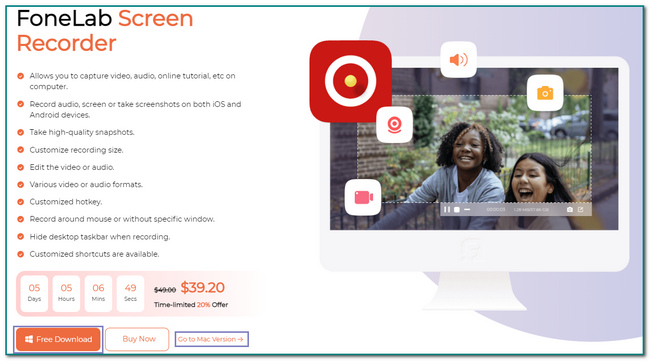
Шаг 1 Чтобы загрузить программное обеспечение, откройте свое компьютерное устройство. После этого найдите FoneLab Screen Recorder. Как только вы увидите его, в главном интерфейсе нажмите кнопку Бесплатная загрузка кнопка. Не забудьте выполнить настройку WinRar, установить инструмент и запустить его.
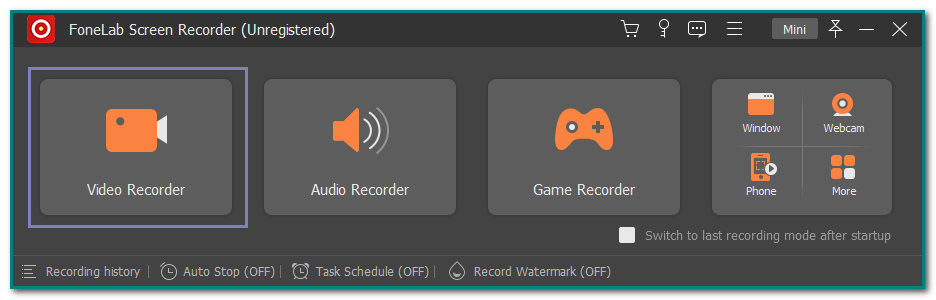
Шаг 2 После запуска программного обеспечения вы увидите его различные функции. Будет лучше, если вы выберете Видеомагнитофон кнопку, чтобы записать презентацию PowerPoint.
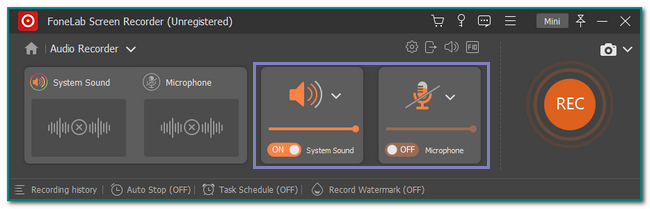
Шаг 3 Вы увидите множество функций. Он имеет историю записи и параметры водяного знака. Если вы собираетесь записывать видео со звуком, сдвиньте включать кнопка на обоих Микрофон и Звуковая система иконки.
Шаг 4 После настройки инструмента запустите PowerPoint, который вы будете записывать. Нажмите на Круг РЭЦ кнопку для захвата презентации. У вас также есть возможность свернуть инструмент. Нажмите на Мини Кнопка вверху, чтобы уменьшить размер программы.
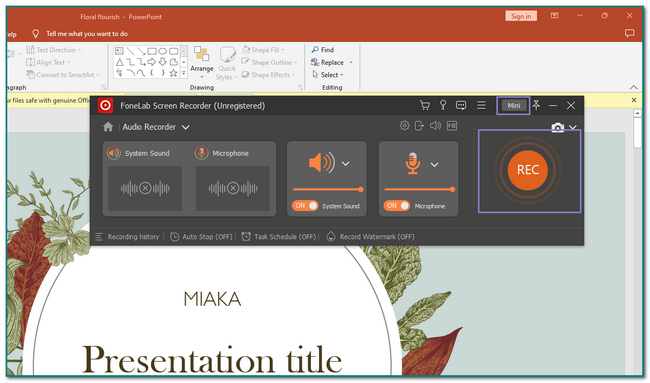
Шаг 5 Если вы все подробно обсудили и хотите сохранить видео, нажмите кнопку Готово кнопка. Отредактируйте видео, если хотите, прежде чем сохранять его, например, автоматическую остановку видео. В этом случае обрежьте видеобазу по своему вкусу.
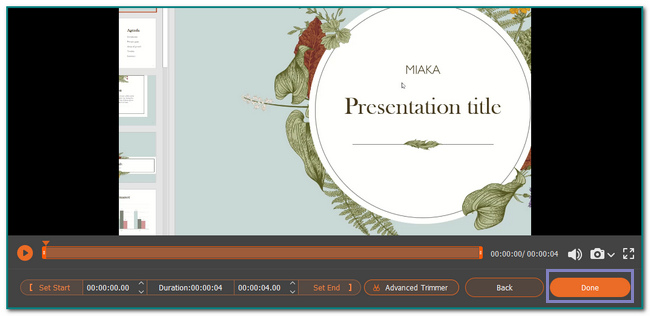
Если вы используете Mac, вам не о чем беспокоиться. Вы можете загрузить это программное обеспечение на свое устройство Mac, поскольку оно также поддерживает macOS. Шаги будут такими же для Windows, если вы хотите записывать презентации PowerPoint с помощью веб-камеры на Mac.
FoneLab Screen Recorder позволяет вам захватывать видео, аудио, онлайн-уроки и т. Д. На Windows / Mac, и вы можете легко настраивать размер, редактировать видео или аудио и многое другое.
- Записывайте видео, аудио, веб-камеру и делайте скриншоты на Windows / Mac.
- Предварительный просмотр данных перед сохранением.
- Это безопасно и просто в использовании.
Часть 2. Как сделать запись экрана PowerPoint с помощью встроенной функции
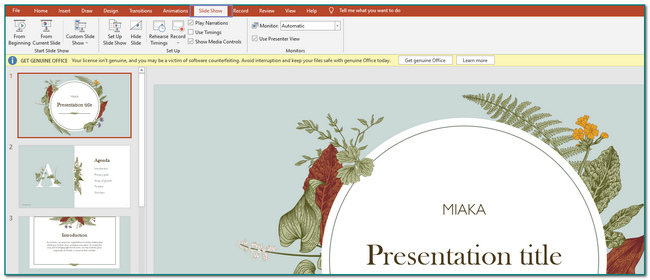
Шаг 1 Запустите программное обеспечение PowerPoint, которое вы хотите записать. После этого перейдите в раздел «Слайд-шоу» в верхней части основного интерфейса, чтобы найти встроенную программу записи экрана.
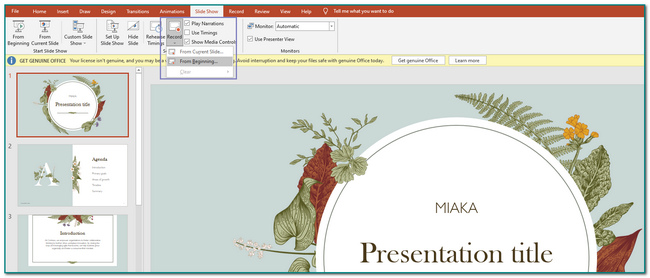
Шаг 2 Если вы найдете встроенную программу записи экрана, щелкните значок Запись кнопка. Под этим значком вы увидите варианты, с которых вы хотите начать запись.
Примечание. Щелкните значок С текущего слайда кнопку, чтобы записать слайд, где вы находитесь в данный момент. С другой стороны, нажмите кнопку С самого начала кнопку, если вы хотите захватить презентацию с первой страницы.
Шаг 3 Щелкнув между двумя вариантами, нажмите кнопку Запись кнопка вверху. Внизу нажмите кнопку Микрофон значок для включения звука и микрофона. До этого t будет считать перед записью экрана.
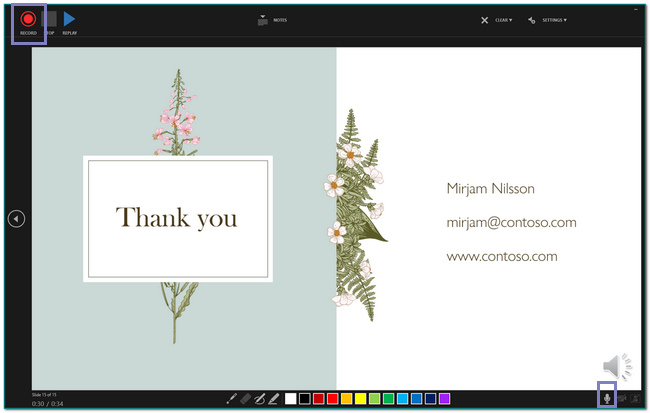
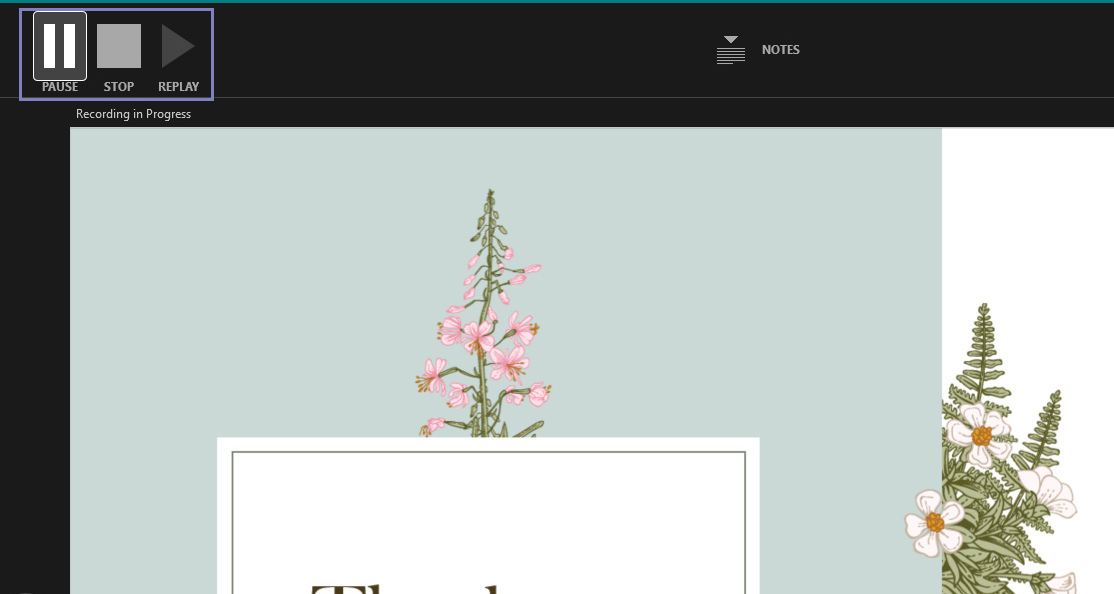
Шаг 4 Когда презентация закончится, и вы сохраните запись, нажмите кнопку Стоп бокс значок. У вас также есть выбор, хотите ли вы приостановить или воспроизвести презентацию PowerPoint.
FoneLab Screen Recorder позволяет вам захватывать видео, аудио, онлайн-уроки и т. Д. На Windows / Mac, и вы можете легко настраивать размер, редактировать видео или аудио и многое другое.
- Записывайте видео, аудио, веб-камеру и делайте скриншоты на Windows / Mac.
- Предварительный просмотр данных перед сохранением.
- Это безопасно и просто в использовании.
Часть 3. Как сделать запись экрана PowerPoint через игровую панель
Пользователи могут использовать игровую панель в Windows 10 и более поздних версиях. Если программное обеспечение для презентаций PowerPoint не поддерживает встроенную запись экрана, у него есть альтернативный способ. Речь идет не только о записи видеоигр. Он также может записывать презентации Powerpoint на вашем компьютере. Вы также можете задокументировать это со звуком. Это программное обеспечение также поддерживает запись звука при одновременной записи экрана. Еще одна хорошая вещь в этом, пользователи также могут захватывать во время начала сеанса. В нижней части программного обеспечения вы увидите производительность компьютера, такую как ЦП и ОЗУ. Прокрутите вниз, чтобы узнать шаги этого инструмента.
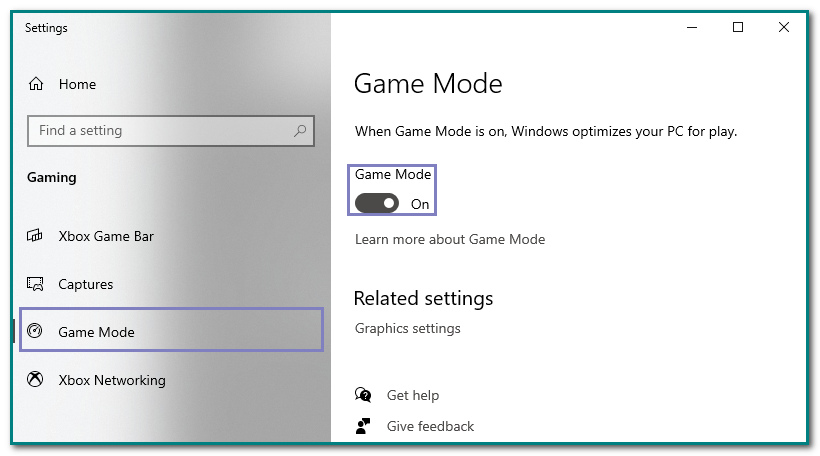
Шаг 1 Перейдите в Начать кнопку на компьютере. После этого введите Game Bar в строке поиска. Чтобы использовать и активировать игровой режим, сдвиньте On кнопку.
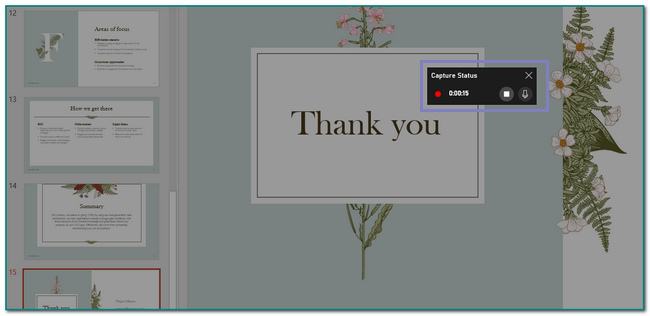
Шаг 2 Для запуска программы нажмите кнопку Windows + G кнопку на компьютере. После этого на главном интерфейсе экрана появится всплывающее окно. Нажмите на Точка кнопку для запуска инструмента. Перед этим нажмите кнопку Микрофон значок для использования микрофона.
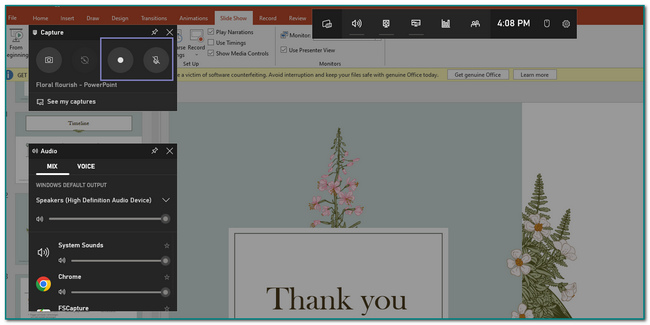
Шаг 3 Если вы хотите сохранить запись презентации, нажмите кнопку Коробка кнопку рядом с микрофоном. После этого на экране появится всплывающее окно о том, что устройство удерживает видео автоматически.
FoneLab Screen Recorder позволяет вам захватывать видео, аудио, онлайн-уроки и т. Д. На Windows / Mac, и вы можете легко настраивать размер, редактировать видео или аудио и многое другое.
- Записывайте видео, аудио, веб-камеру и делайте скриншоты на Windows / Mac.
- Предварительный просмотр данных перед сохранением.
- Это безопасно и просто в использовании.
Часть 4. Часто задаваемые вопросы о записи презентаций PowerPoint
1. Что делает презентацию PowerPoint хорошей?
Чтобы создать хорошую презентацию, пользователи должны использовать качественные изображения и видео. Содержание должно быть кратким и понятным для вашей аудитории. Помимо этого, вы можете использовать хорошую тему и схему для фона. Наконец, используйте шрифт, который легко читается вашей аудиторией.
2. Что такое встроенная функция чего-либо?
Эти встроенные устройства — это функции, которые вам не нужно устанавливать в программное обеспечение, поскольку они уже являются его частью. Поэтому рекомендуется скачать FoneLab Screen Recorder, который имеет много функций на компьютере, так что вы можете использовать их все с этой программой, а не устанавливать разные инструменты.
FoneLab Screen Recorder позволяет вам захватывать видео, аудио, онлайн-уроки и т. Д. На Windows / Mac, и вы можете легко настраивать размер, редактировать видео или аудио и многое другое.
- Записывайте видео, аудио, веб-камеру и делайте скриншоты на Windows / Mac.
- Предварительный просмотр данных перед сохранением.
- Это безопасно и просто в использовании.
Ниже приведен видеоурок для ознакомления.

Эта статья посвящена процедурам записи презентаций PowerPoint. Он показывает вам лучшее программное обеспечение для записи экрана — FoneLab Screen Recorder. Это лучшее программное обеспечение, поскольку оно поддерживает функции аудио, веб-камеры, видео и микрофона. Кроме того, он доступен как на Mac, так и на Windows. В этом случае пользователям не нужно беспокоиться о том, какое устройство они используют. Хотите испытать этот превосходный инструмент? Попробуй это сейчас!
Статьи по теме
- Запись онлайн встреч — Как записать аудио, видео и экраны веб-камеры
- Может Join.me записать конференц-звонок на вашем ПК и Mac? — Вот ответ, который вы должны знать
- Как записать видеовстречу в Google Hangouts
Полезный навык Как записать презентацию PowerPoint
PowerPoint — это базовое офисное программное обеспечение, которое широко используется в обучении, на встречах и в бизнесе. На самом деле, когда мы обращаемся к PowerPoint, мы будем помнить только PPT, который содержит изображения, слова и некоторые эффекты анимации. И иногда мы не можем вспомнить эффекты анимации. Может, видео лучше бы снять? Мне нужно другое программное обеспечение?
Ответ — нет. Помимо создания PPT, PowerPoint также может помочь нам записать презентацию PowerPoint. Если вы пользуетесь PowerPoint или часто пользуетесь им, прочтите внимательно, и он будет вам полезен. Теперь посмотрим, как это работает.


- Часть 1: Запись презентации PowerPoint через PowerPoint
- Часть 2: лучший выбор для записи презентации PowerPoint с высоким качеством
Часть 1: Запись презентации PowerPoint через PowerPoint
Как одна из Microsoft, PowerPoint широко используется во всем мире. В отличие от Word и Excel, он больше похож на их коалицию. В него можно добавлять слова, изображения и диаграммы. Кроме того, вы также можете добавлять эффекты анимации среди слайдов. Это делает контекст и информацию более понятными для других. Хотя мы часто используем PowerPoint для создания PPT, PowerPoint может сделать для нас больше. И мы редко знаем или используем PowerPoint для записи презентации PowerPoint. Да. Если вы хотите записать презентацию PowerPoint, вам не нужно стороннее программное обеспечение, PowerPoint может это сделать.
По сравнению с простым PPT, записанная презентация будет более полезной и удобной для пользователей. В записи также можно добавлять розыгрыши. И люди больше хотели бы смотреть видео, чтобы узнать о чем-то в настоящее время. Лучше, чем PPT, видео было бы более привлекательным для аудитории. Записав презентацию PowerPoint, вы можете превратить все элементы и свое объяснение в видео и поделиться им с другими. А еще это экономит ваше время на прыжках и работе.
Вот шаги по записи презентации PowerPoint через PowerPoint.
Шаг 1: Откройте Microsoft PowerPoint на своем ПК. И добавьте файл PPT, который вы хотите записать, в программу.
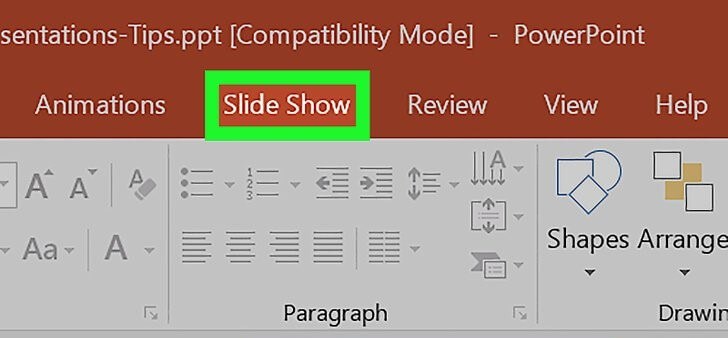
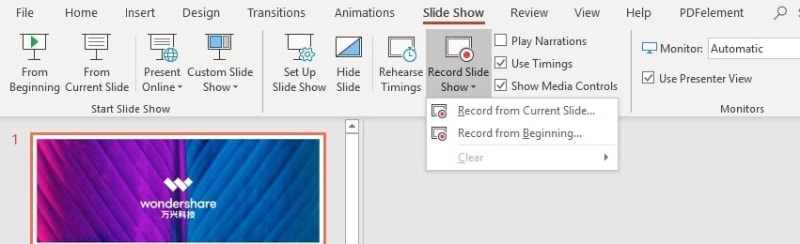
Шаг 2: На верхней панели найдите параметр «Слайд-шоу» и коснитесь его. Затем вы можете увидеть множество настроек презентации.
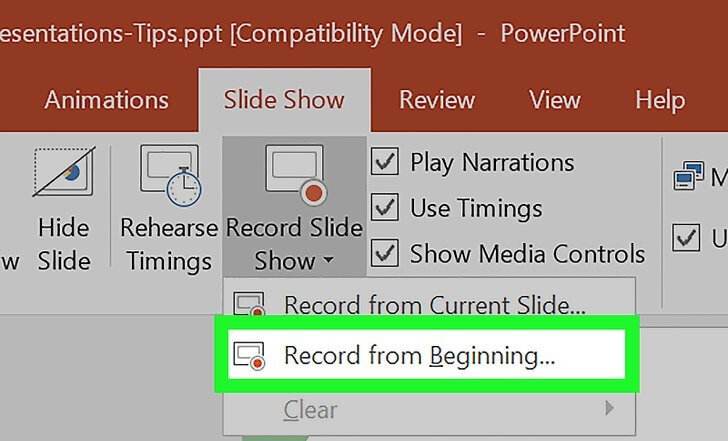
Затем нажмите «Записать слайд-шоу». И откроется выпадающее меню. В меню предлагается два стиля записи. Один — «Запись с текущего слайда», а другой — «Запись с начала». Выбери тот, который тебе нужен.
Шаг 3: Перед тем, как начать запись, появится всплывающее окно, в котором вы сможете выбрать, что вы хотите записать. Затем нажмите Начать запись.
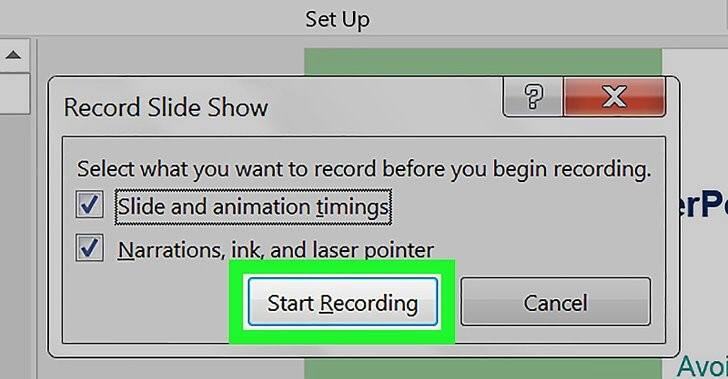
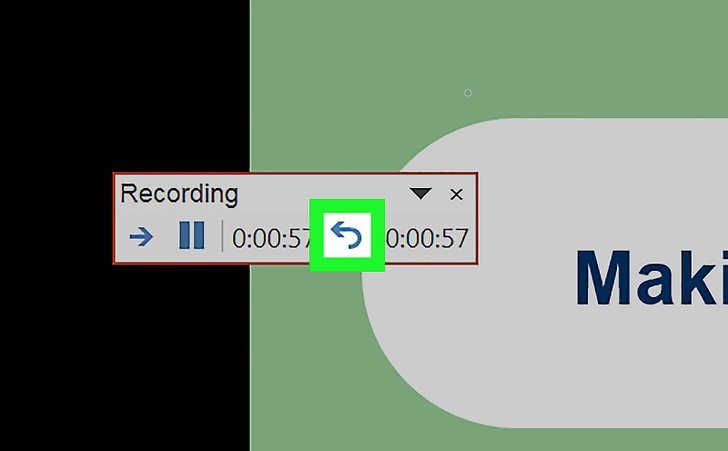
Шаг 4: Это программное обеспечение запустит презентацию и начнет ее запись. Если вы хотите остановиться, щелкните значок квадрата, чтобы остановить запись. Затем записанное видео будет сохранено в PowerPoint.
Часть 2: лучший выбор для записи презентации PowerPoint с высоким качеством
Прочитав приведенные выше слова, вы поймете, что записать презентацию PowerPoint очень просто. Но, как мы упоминали ранее, нам нужны не только видео и слова, но и красочные анимационные эффекты.
Таким образом, если вы хотите редактировать записанное видео и добавлять эффекты анимации, PowerPoint вам не поможет. Это также можно увидеть на описанных выше шагах.
Здесь мы рекомендуем Vidmore Screen Recorder для тебя.
Vidmore Screen Recorder специально разработан для захвата экрана и видео с высоким качеством.
Он может работать как отличный рекордер и редактор PowerPoint для записи PowerPoint на ПК с Windows 10/8/7 / XP / Vista и Mac. Помимо записи PowerPoint, он также может записывать HD-видео и аудио и делать снимки всего экрана или одного окна.
С его внутренними функциями редактирования вы можете добавить прямоугольник, эллипс, стрелку, линию и т. Д. И выбрать другие параметры цвета на панели инструментов. И он предлагает расширенный регистратор и запись расписания задач. С помощью расширенного регистратора вы можете записать область, перемещенную мышью, и выбрать ее размер. А расписание задач может помочь вам записывать автоматически без лишних щелчков мышью.
- Захватите голос микрофона с высоким качеством.
- Мощные функции редактирования для редактирования захваченных видео и аудио файлов.
- Снимайте онлайн-видео, конференции, игры, подкасты, вебинары, звонки в Skype и т. Д.
- Сохраняйте записанное видео в различных видеоформатах, например MP4, WMV и других.
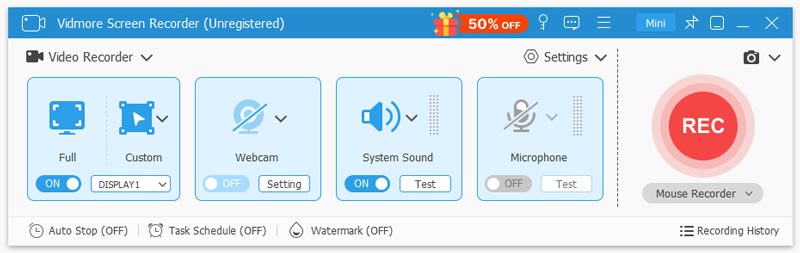
Шаг 1: Загрузите и установите Vidmore Screen Recorder на свой компьютер. Запустите это программное обеспечение и выберите в главном интерфейсе Video Recorder.
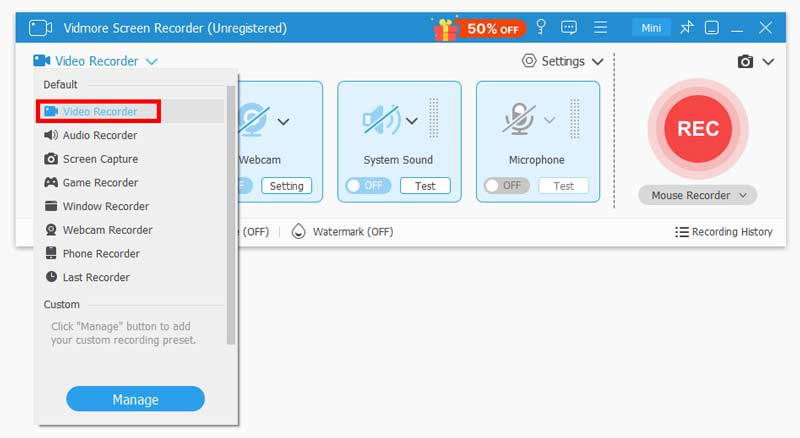
Шаг 2: После входа в интерфейс видеомагнитофона вам необходимо подогнать размер области записи к презентации PowerPoint.
Для записи настраиваемой области вам просто нужно нажать «Пользовательский», чтобы выбрать «Фиксированный регион» или «Выбрать регион / окно».
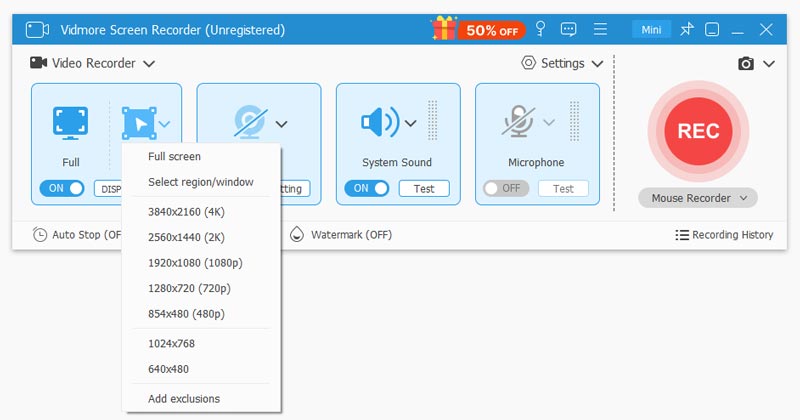
Шаг 3: Убедившись, что все настройки верны, нажмите кнопку «ЗАПИСЬ», чтобы начать запись. В процессе записи вы можете использовать кнопку редактирования для редактирования экрана во время записи.
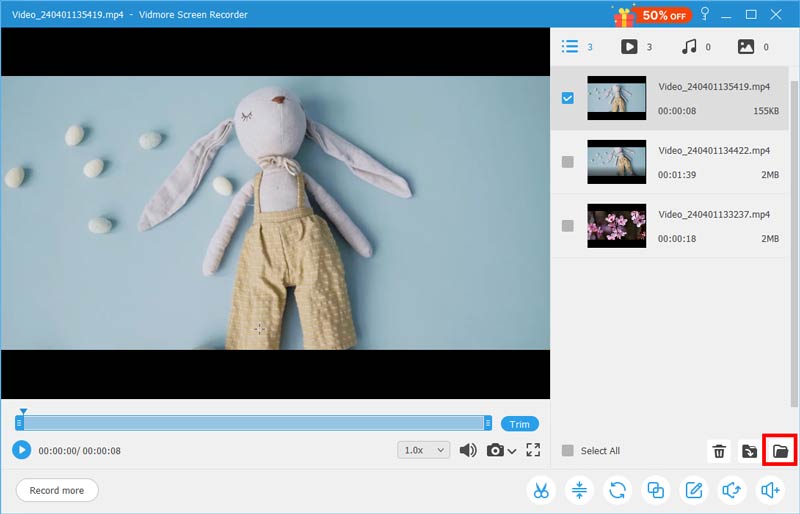
Шаг 4: Нажмите кнопку «Стоп», чтобы закончить запись. Затем нажмите кнопку «Сохранить», чтобы экспортировать и сохранить файл на вашем компьютере.
Примечание. При предварительном просмотре вы можете вырезать ненужные части из видео.
Советы: Помимо записи видео, Vidmore Screen Recorder также может записывать аудио и веб-камеру, а также делать скриншоты. Нажмите Вот чтобы узнать об этом больше.
Вывод
Прочитав эту статью, вы обнаружите, что PowerPoint может не только создавать PPT, но и записывать презентации PowerPoint. Как и его основная функция, он может удовлетворить только ваши простые потребности. Если вам нужно высококачественное видео презентации PowerPoint, Vidmore Screen Recorder будет вашим лучшим выбором. Попробуйте, и он вам понадобится.
 Как добавить субтитры к видео без потери качества
 Как добавить водяной знак к видео без потери качества
 Как с легкостью увеличить разрешение видео без потери качества

Попробуйте Vidmore Screen Recorder бесплатно
Ваш лучший помощник для записи видео и звука в Windows 11/10/8/7, Mac OS X 10.10 и выше
На основе 179 отзывов пользователей
Как записать презентацию PowerPoint

Если вы ищете несколько удобных способов записи презентации PowerPoint, тогда включите слайд-шоу PowerPoint для записи, поскольку мы познакомим вас с внутренними фактами о том, как привлечь зрителей и заинтересовать их этим руководством по записи экрана PowerPoint. Чтобы получить доступ к встроенной записи экрана ppt, вам нужно найти какой-то способ, чтобы ваши мысли о встрече выводились в учетные записи. Пусть ваше видео-шоу расскажет обо всем за вас. Вы можете удивить своих одноклассников или партнеров, придумав какой-нибудь способ видеозаписи своего выступления в PowerPoint. В любом случае, некоторые люди досконально понимают, что создание, презентация и запись качественного показа в PowerPoint требуют работы. Но здесь мы разобрались с этим для вас.
Показ в PowerPoint — один из самых известных инструментов для обмена контентом, который может привлечь ваших зрителей и помочь им в дальнейшем развитии понимания различных мыслей. Иногда очень тесный показ требует серьезной организации, особенно в период пандемии Covid. В любом случае, вы можете сделать это с помощью собрания Zoom или записать презентацию PowerPoint со звуком. Признавая, что вы хотите записывать, как вы проходите слайд-презентацию, не истощая свою группу и не давая результатов эффективно, вы должны понять, как представить себя в хорошем свете. И о том, как записать голос в PowerPoint? Ожидая, что вас беспокоят эти проблемы, продолжайте изучать этот пост, и вы сможете увидеть все договоренности в разделе «Работа с деталями».
Способ 1. Запись с помощью встроенной функции PowerPoint
Программа Microsoft PowerPoint для Windows включает в себя множество решений по настройке для создания показа. Независимо от сообщения, вы можете поместить изображения, таблицы, схемы, учетные записи, объединения и различные виды контента в свой показ PowerPoint, чтобы он стал популярным. Программа имеет простой в использовании интерфейс и предоставляет форматы, так что вы можете сделать специализированный показ, независимо от того, являетесь ли вы не самым образованным человеком. Важно предложить значительно большую гибкость для роев, поскольку они могут смотреть видео и сосредотачиваться на контенте в свободное время. Вы можете записывать показ постоянно во время презентации или сделать это заранее, чтобы использовать перевернутую модель или сделать ваш показ открытым по требованию. Мы расскажем, как создать базовый показ PowerPoint, как превратить слайды PowerPoint в видео и как записать показ PowerPoint в формате HD.
Шаг 1: Откройте вкладку Показа слайдов для записи
Выберите вкладку Показа слайдов и выполните привязку записи показа слайдов. Выберите, с какого слайда вы хотите начать запись показа слайдов.
Шаг 2: Начните запись
Откроется окно записи показа слайдов. Нажмите на красную кнопку записи (или нажмите R в центре управления). Позже начинается трехсекундная начальная запись. Во время записи показа слайдов вы можете выделить явные концентрации различными тонами с нижней панели.
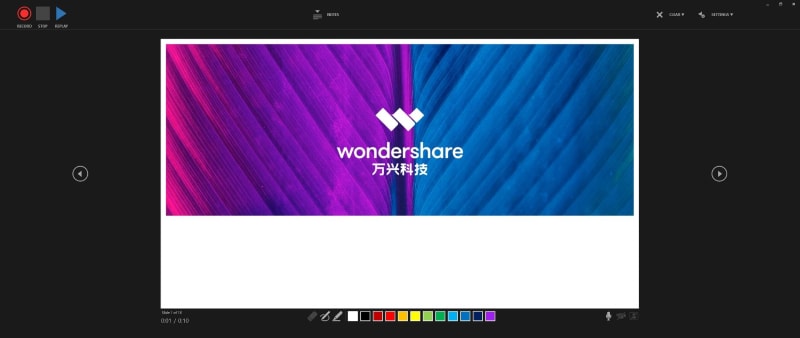
Шаг 3: Остановите запись
Остановите запись, нажав кнопку «Остановить» в центре управления или нажав квадратную кнопку «Остановить». Как только ваши наблюдатели поймут, что вы записываете встречу, они, скорее всего, в конечном итоге окажутся более замкнутыми. Принимая во внимание, что вы хотите избежать продолжительного социального мероприятия, вы также можете использовать механические устройства, такие как Filmora, в частности, наш экранный регистратор, для записи вашей встречи.
Способ 2. Запись Презентации с помощью Filmora Recorder
Благодаря различным элементам и множеству доступных настроек для ваших презентаций PowerPoint, веб-камер и экранных учетных записей, Wondershare Filmora обладает сдерживающей инфраструктурой, в то же время являясь первоклассным видео-менеджером и регистратором экрана в наше передовое время, поскольку все элементы объединены в одном программном пакете. Filmora — наш лучший выбор из приложений для записи видео. Он прост в использовании, и вам не потребуется много времени, чтобы найти какой-либо метод записи показа PowerPoint. Что отличает этот шаг от других, так это широкий спектр доступных функций и идея звука и видео, которые вы можете записывать.
Filmora записывает локально и одновременно перемещает звук и видео вашего PPT. Кроме того, такие инструменты, как вырезание, обрезка и изменение записей PowerPoint, позволяют создавать удивительно лучший дизайн для вашего показа. Вы можете воспроизвести его и увидеть области, в которые вы можете внести изменения и сделать свой показ по-настоящему интригующим и захватывающим. С помощью Filmora Recorder, наиболее совершенного бесплатного средства записи видео и экрана, доступного на сегодняшний день, нетрудно записывать себя и свои слайды PowerPoint один рядом с другим, просто используя ваш компьютер, его базовую веб-камеру и приемник. Давайте узнаём, как вы можете сделать это гораздо проще с помощью Wondershare Filmora.
Windows 11 и ниже
Безопасная загрузка
macOS 10.14 — macOS 13
Безопасная загрузка
Шаг 1: Скачайте и установите Wondershare Filmora
Вероятно, вы скачали это программу благодаря его упрощенному подходу «все в одном» к решениям для редактирования и записи видео. Что ж, если вы этого не сделали, то сейчас самое время и ссылки, как указано ниже, чтобы скачать его без проблем:
Сразу после завершения процесса скачивания и установки / обновления вы можете запустить его прямо со своего рабочего стола. Wondershare Filmora предлагает два специальных метода создания показа слайдов видео, которые включают в себя:
- Путём импорта ваших медиафайлов
- Записав вашу экранную презентацию
Шаг 2: Запишите презентацию PowerPoint со звуком
На следующем шаге вы можете выполнить настройки самостоятельно, не имея каких-либо предварительных знаний в этом отношении. Для этого просто нажмите кнопку Создать запись и в интерфейсе записи включите настройки веб-камеры и микрофона прямо у вас под рукой.
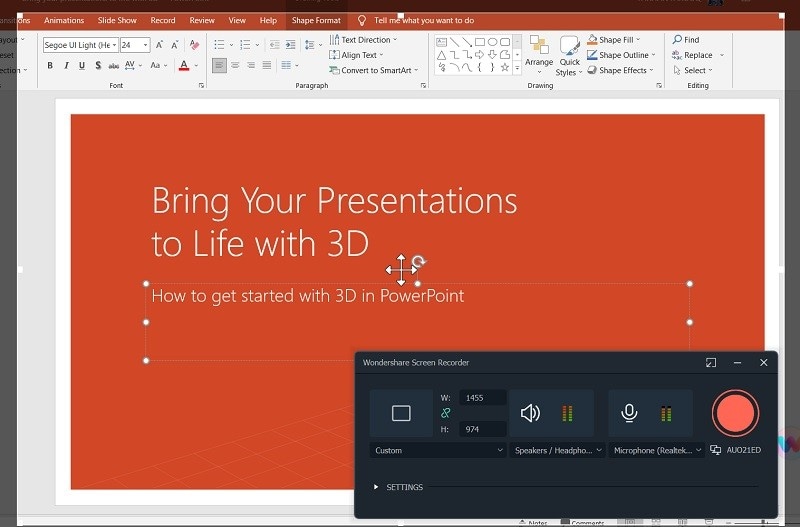
Шаг 3: Отредактируйте Презентационное Видео
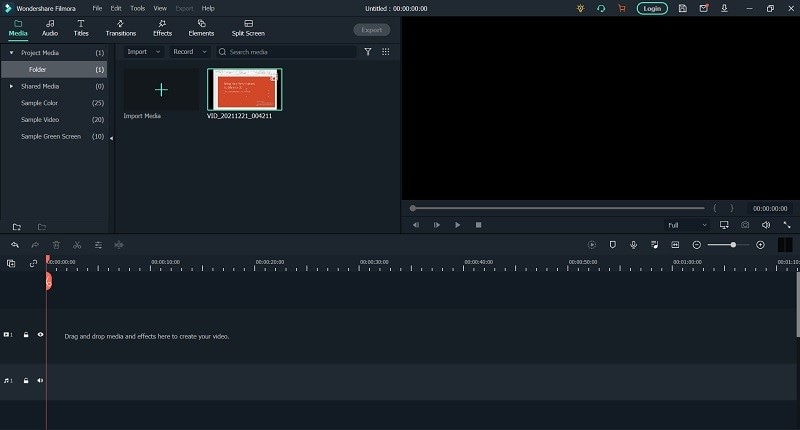
От захвата видео до изменения видео, этот продукт от Wondershare является центром жизненно важных функций редактирования, которые вам понадобятся в вашем видеопроекте в соответствии с вашими ожиданиями. Wondershare Filmora работает со скромными фреймворками, в его видеоредакторе есть много скрытых элементов, которые можно использовать в видеопроектах. Этот продукт, специально предназначенный для записи, продуман до мелочей, чтобы вывести ваши записи на новый уровень благодаря своим профессиональным функциям редактирования.
Шаг 4: Экспортируйте шедевр
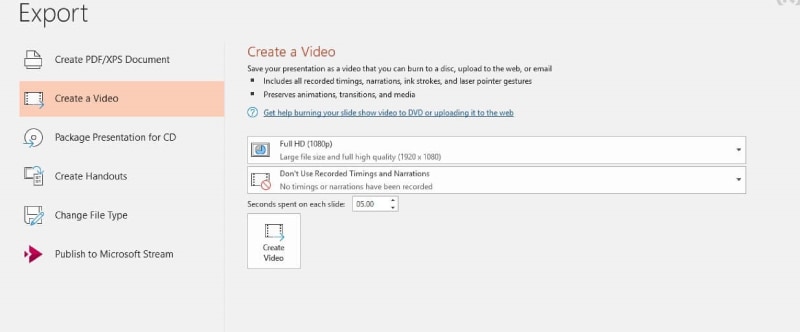
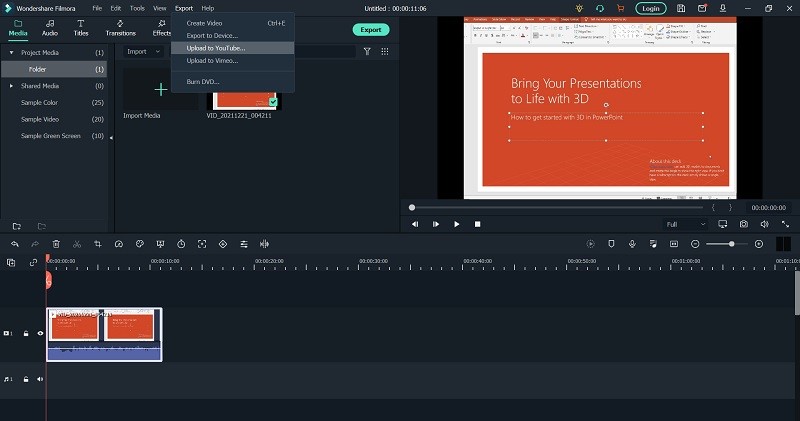
После того, как вы закончили создавать информационное видео и редактировать его, теперь вы можете сохранить его, чтобы поделиться им в социальных сетях. Filmora позволяет использовать встроенные платформы обмена, такие как YouTube, непосредственно. Файл может быть сохранен в формате: MP4, WMV, AVI, MOV, GIF, MP3.
Способ 3. Используйте Screencast-o-Matic
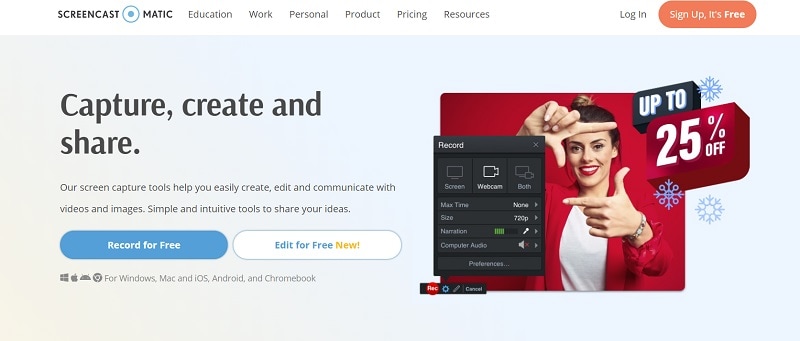
Screencast O Matic — это веб-программа, которая отображает экран вашего компьютера в видеоизображении. Это позволяет вам записывать то, что происходит на экране вашего компьютера, чтобы поделиться этим с другими людьми. Это полезно для выполнения учебных упражнений или совместного использования взаимодействия для достижения цели на вашем компьютере. Screencast-O-Matic может записывать то, что находится на вашем экране, на камере вашего компьютера, или и то, и другое. Вы также можете импортировать записи, записанные за пределами Screencast-O-Matic, и делиться ими. Исследуйте, чтобы выяснить, как вы можете сделать свои рассказы не только приятными, но и сделать так, чтобы ваша встреча была заметной. Сеть пропитана контентом, и сторонники, которые считают заслуживающими внимания размышления, — это те, кто побеждает сопротивление. Они могут быть изменены в ваших записях screencast или переданы как целые записи.
Шаг 1. Перейдите на веб-сайт Screencast-O-Matic
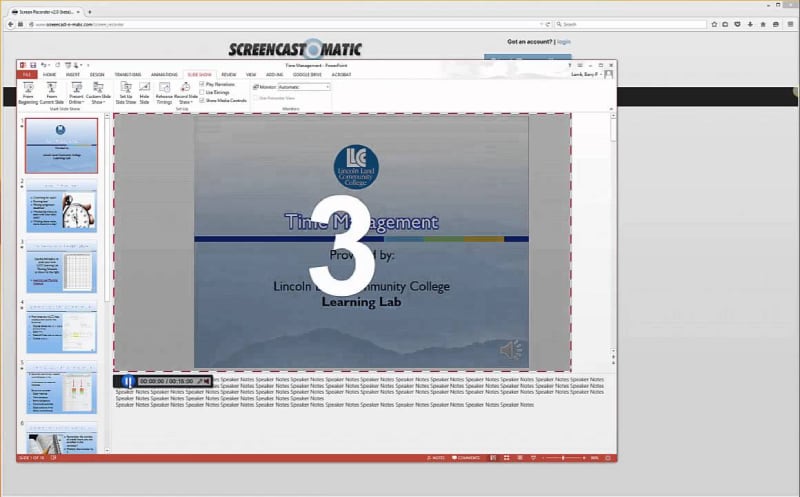
Запустите приложение Screencast-O-Matic на вашем компьютере, чтобы начать запись, откройте приложения, которые вы, возможно, захотите использовать при записи (например, PowerPoint, веб-программу и т. д.), Появится окно с некоторыми основными настройками, которые вы должны выбрать перед началом, ниже приведена разбивка этих настроек. настройки. Выберите то, что вы надеетесь записать, — экран компьютера, веб-камеру или сочетание того и другого
Шаг 2. Начать запись
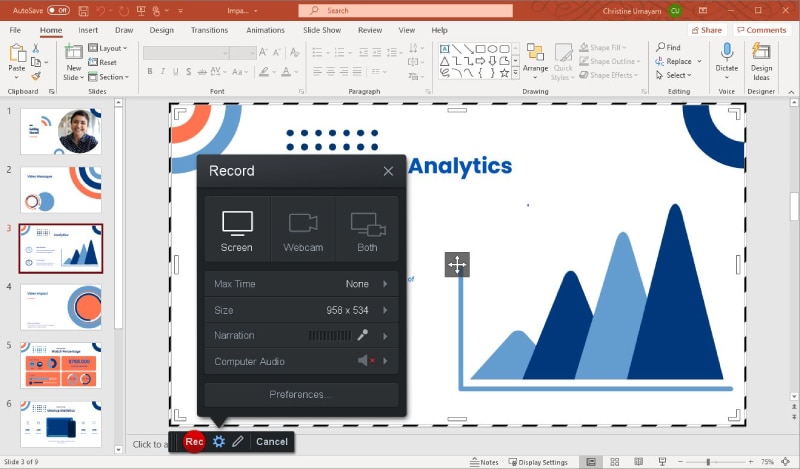
Чтобы гарантировать, что окно записи настроено на захват всей нужной вам области, выровняйте размер окна захвата, нажав и потянув за углы, чтобы изменить размер окна захвата. Затем, в этот момент, нажмите красную кнопку «Rec», чтобы начать запись. Предполагая, что ваша запись будет включать PowerPoint со звуком или какое-либо другое приложение / видео, которое необходимо для захвата звука, убедитесь, что для параметра «PC Audio» установлено значение «Да».
Шаг 3 Остановите и сохраните запись
В тот момент, когда вы закончите, нажмите кнопку «Пауза», а затем нажмите «Готово». Отсюда вы можете создавать субтитры, изменять своё видео и делиться им. Когда ваша запись будет завершена, вы сможете без особых усилий управлять видео и изменять его с помощью встроенного в Screencast-O-Matic видеокорректора. Нажмите кнопку Сохранить как видеофайл, чтобы сохранить запись на свой компьютер в формате MP4.
Самый простой способ передачи записей вашим студентам — это передача их в Screencast-O-Matic, а затем предложить подключение своим студентам
Вывод:
От учебных залов до конференц-залов слайды PowerPoint являются основным средством обмена вспомогательным контентом, который помогает зрителям сохранять идеи и размышления, высказанные в показах, и ассоциироваться с ними. По большому счету, слайды PowerPoint сами по себе, без сравнительного показа, являются недостаточными и не лучшим образом передают идеи из реального показа. Поэтому мы рекомендуем использовать для этого решение Filmora, поскольку оно очень удобно с полным набором функций. Для тех, кто в конце, предлагайте и регистрируйте отчеты об их полных представлениях.