
Как я могу записать презентацию PowerPoint как видео с закадровым текстом
В это особое время, когда COVID-19 распространяется по всему миру, многим людям приходится работать дома или посещать онлайн-сессии. И спрос на презентации PowerPoint для передачи данных вашей команде или проведения курса значительно возрос.
Просто сделать презентацию в PowerPoint будет немного скучно, запись презентации в виде видео с вашим повествованием, веб-камера сделает вашу презентацию PowerPoint более яркой и поможет лучше установить связь с вашей аудиторией. Продолжайте читать, чтобы получить советы и рекомендуемые инструменты для записать PowerPoint как видео сразу же.
- Часть 1. Как записать презентацию PowerPoint с помощью профессионального средства записи экрана
- Часть 2. Как записать презентацию из PowerPoint как видео
- Часть 3. Часто задаваемые вопросы о записи PowerPoint как видео
Часть 1. Как записать презентацию PowerPoint с помощью профессионального средства записи экрана
Первый и лучший вариант, который мы рекомендуем вам для записи презентации PowerPoint, — это использование профессионального инструмента записи экрана. Aiseesoft Screen Recorder. Он предоставляет вам самый простой, но профессиональный способ записать презентацию PowerPoint со звуком и собственным лицом.

- Записывайте презентацию PowerPoint как видео с веб-камерой и аудио.
- Выделите курсор мыши индивидуальным размером и цветом, чтобы презентация PowerPoint выглядела четче и профессиональнее.
- Запишите системный звук вашего компьютера или микрофонный голос в соответствии с вашими потребностями.
- Делайте снимки и редактируйте записанное видео из PowerPoint, чтобы настроить запись.
- Доступно как для Windows, так и для Mac.
Чтобы записать свою презентацию PowerPoint в виде видео, лучше заранее подготовить слайды PowerPoint и спланировать, о чем говорить.
Настройте свой микрофон
Чтобы записать повествование, когда вы представляете PowerPoint, вам сначала понадобится микрофон. Большинство компьютеров имеют встроенный микрофон, который установлен в качестве устройства ввода по умолчанию. Если вы решите использовать его для повествования в PowerPoint, вам не нужно делать никаких дополнительных настроек.
Но если вы решили использовать USB-микрофон, не забудьте установить его в качестве устройства ввода.
Делайте заметки и репетируйте
Чтобы ваша презентация с комментарием выглядела плавно и естественно, вам лучше сделать некоторые заметки о ваших темах для разговора и немного попрактиковаться, прежде чем вы начнете официально записывать презентацию PowerPoint.
После того, как подготовка сделана хорошо, пришло время записать презентацию PowerPoint с помощью Aiseesoft Screen Recorder.
Шаг 1 Откройте презентацию PowerPoint, которую вы собираетесь записать.
Шаг 2 Бесплатно скачайте и запустите Aiseesoft Screen Recorder.
Шаг 3 Нажмите » Видеомагнитофон » возможность войти в Видеомагнитофон окно.
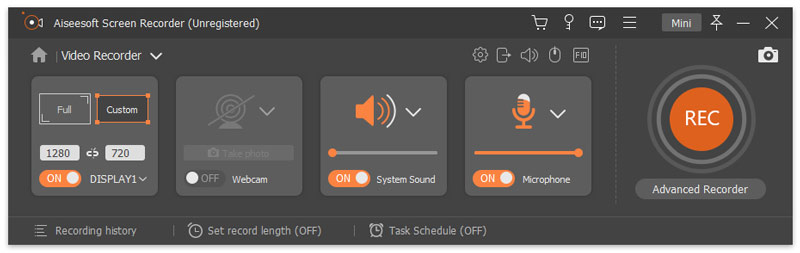
Шаг 4 Выберите область записи как В полностью экран, чтобы четко записать PowerPoint. Также включи Веб-камера и Микрофон возможность записать себя с вашим повествованием. Если в вашем PowerPoint есть фоновый звук, вам нужно включить Звуковая система вариант тоже.
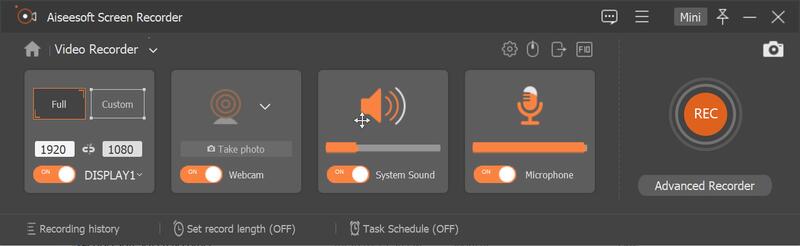
Шаг 5 Теперь нажмите REC чтобы начать запись PowerPoint. Перед началом записи будет 3 секунды обратного отсчета, в течение этого периода вы можете переключиться на PowerPoint и поместить его в « слайд-шоу «. Начните воспроизведение слайд-шоу PowerPoint с нужной страницы. Вы можете настроить воспроизведение слайд-шоу PowerPoint вручную или автоматически.
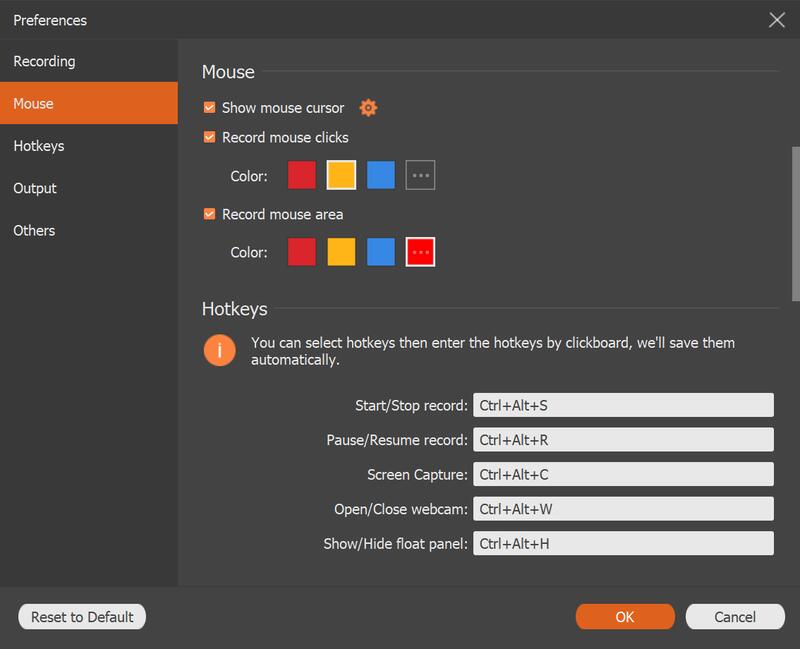
Шаг 6 Когда вы добавить повествование к вашей презентации, вы можете выделить свою мышь, чтобы упростить отслеживание, чтобы, когда вам нужно объяснить некоторую определенную информацию на слайде, ваша аудитория легко поймет, о чем вы говорите. Нажмите Настройки > мышь чтобы настроить цвет и область мыши.
Шаг 7 Если вам нужно добавить аннотацию или метки, такие как прямоугольник, круг, линия, стрелка, текст, цветные рисунки, в PowerPoint, когда вы представляете его, чтобы лучше объяснить себя, вы можете щелкнуть Пен значок, чтобы использовать функции редактирования.
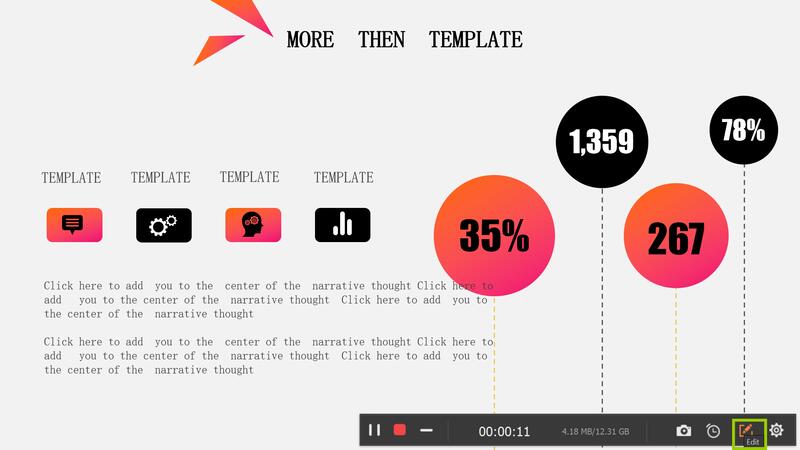
Шаг 8 Когда слайд-шоу PowerPoint завершится, вы можете щелкнуть значок красного квадрата в нижнем левом углу, чтобы остановить запись и просмотреть записанное видео. Если вас устраивает видео PowerPoint, вы можете выбрать место и сохранить его на свой компьютер.
Не пропустите, как конвертировать PowerPoint в видео если тебе надо.
Часть 2. Как записать презентацию из PowerPoint как видео
Если вы не хотите устанавливать другое программное обеспечение для записи PowerPoint, вы также можете записать презентацию PowerPoint со звуком в приложении PowerPoint. Давайте проверим, как это сделать. Здесь мы будем использовать PowerPoint 2013, например.
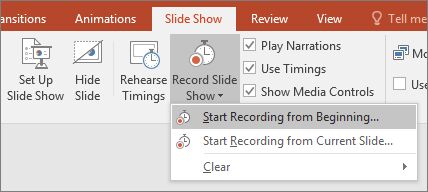
Шаг 1 После того, как вы сделаете все приготовления, вы можете начать запись PowerPoint через слайд-шоу меню.
Перейдите на слайд-шоу > Запись слайд-шоу , тогда вы можете выбрать Начать запись с начала or Начать запись с текущего слайда в соответствии с вашими потребностями.
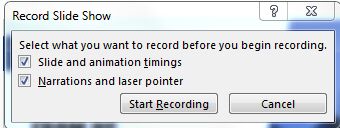
Перед тем, как начать запись презентации, вы можете при желании снять отметку с опций, чтобы отключить запись слайдов и анимации, а также комментарии и лазерную указку.
Время слайдов и анимации : Эта функция позволяет PowerPoint записывать время, которое вы тратите на слайды, включая время, потраченное на каждый слайд, и время, затраченное на анимацию и триггеры.
Повествования и лазерная указка : Если вам нужно записать PowerPoint со звуком (ваш голосовой ввод), вам нужно установить этот флажок. Затем вы можете использовать перо, маркер, лазер и ластик при презентации PowerPoint. Ваши действия с вышеупомянутыми инструментами будут записаны.
Внимание : Перо, маркер и ластик доступны только для пользователей, у которых установлено обновление для PowerPoint 16 от 2015 февраля 2013 г. или которые используют более позднюю версию PowerPoint, например PowerPoint 2016.
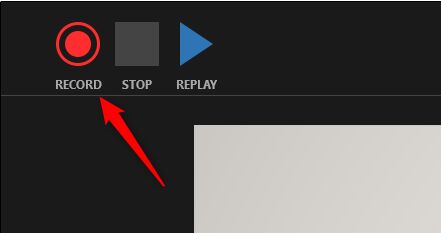
Шаг 2 После настройки параметров записи в соответствии с вашими потребностями вы можете войти в режим записи, чтобы начать запись презентации PowerPoint. Как только вы перейдете в режим записи, презентация откроется в полноэкранном режиме слайд-шоу, и вы увидите небольшую панель инструментов «Запись» в верхнем левом углу экрана.
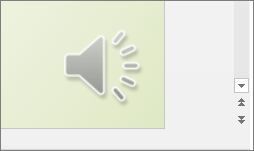
Шаг 3 Если вам нужно добавить повествование к своим слайдам, вы можете говорить, когда представляете свои слайды. Вы увидите значок динамика в правом нижнем углу каждого слайда, на котором уже есть записанное повествование. Вы можете воспроизвести свое повествование на каждом слайде, наведя курсор на значок и нажав кнопку воспроизведения.
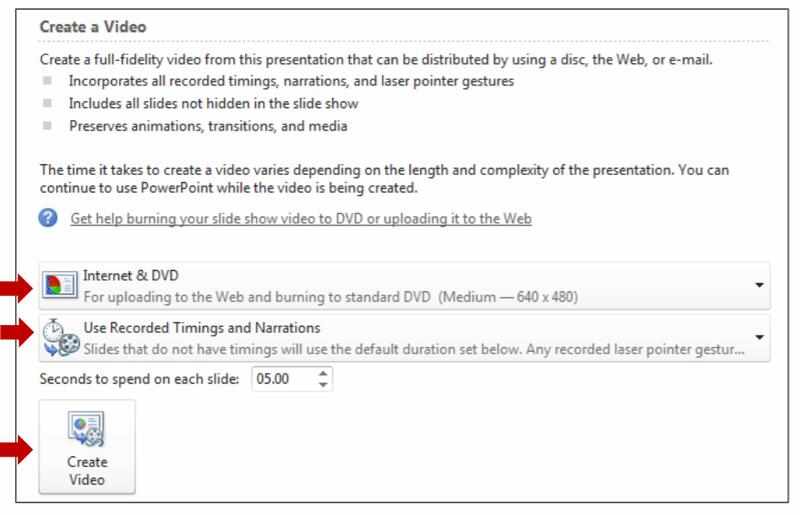
Шаг 4 После завершения записи видеофайл еще не сохраняется, то, что вы записываете, вставляется в каждый слайд. Чтобы сохранить запись как видео, вам необходимо проделать некоторые дополнительные операции. Перейти к Файл вкладку и нажмите Сохранить и отправить , затем нажмите Создать видео .
Шаг 5 Нажмите стрелку вниз рядом с «Компьютер и HD-дисплеи» и выберите самый большой размер. И убедитесь, что » Используйте Записанные Времена и Повествования «выбрано.
Шаг 6 Нажмите «Создать видео», после чего записанная презентация PowerPoint с вашими аудиозаписями будет сохранена как видео в той же папке, что и файл PowerPoint, с расширением .wmv.
Примечание. PowerPoint 2013 не позволяет записывать с веб-камеры. Если вы хотите записать, как вы представляете PowerPoint, вам необходимо использовать PowerPoint для Microsoft 365, в противном случае вы можете записывать только свои повествования без вашего лица.
Часть 3. Часто задаваемые вопросы о записи PowerPoint как видео
1. Как мне записать PowerPoint со звуковым комментарием?
Вы можете записать презентацию PowerPoint со звуком, используя Aiseesoft Screen Recorder, что позволяет легко записывать собственный голос в качестве повествования. Или вы также можете добавить закадровый текст в PowerPoint в режиме слайд-шоу в приложении PowerPoint. Мы представили подробные шаги каждого метода, вы можете выбрать тот, который вам нравится.
2. Могу ли я записать, как я представляю PowerPoint?
Да, ты можешь. Вам просто нужен инструмент записи, который поддерживает запись с веб-камеры. Программа Aiseesoft Screen Recorder может оказать вам услугу. Или, если у вас есть PowerPoint для Microsoft 365, он также позволяет записывать PowerPoint с веб-камерой. PowerPoint 2013 не поддерживает эту функцию.
3. Как мне записать PowerPoint как видео?
Оба метода, которые мы представили выше, могут помочь вам записывать PowerPoint как видео, но с помощью Aiseesoft Screen Recorder вы можете записывать PowerPoint как видео в любых популярных видеоформатах со звуком, а также непосредственно и естественно представлять PPT. Если вы записываете с помощью PowerPoint, вам нужно сначала записать повествование, а затем сохранить PowerPoint как видеофайл только в формате WMV.
В этой статье мы рекомендовали два разных решения записать презентацию PowerPoint как видео, вы можете выбрать тот, который вам нужен, и имеющейся у вас версии PowerPoint. Оставьте нам комментарий, если у вас есть другой хороший способ легко записать PowerPoint.
Что вы думаете об этом посте.
Рейтинг: 4.9 / 5 (на основе голосов 71) Подпишитесь на нас в
Более Чтение

Оставьте свой комментарий и присоединяйтесь к нашему обсуждению
Screen Recorder
Aiseesoft Screen Recorder — лучшее программное обеспечение для записи экрана, позволяющее захватывать любые действия, такие как онлайн-видео, звонки с веб-камеры, игра на Windows / Mac.
Запись с экрана в PowerPoint
Вы можете записать изображение с экрана компьютера вместе со звуком, а затем внедрить запись в слайд PowerPoint или сохранить ее в виде отдельного файла.

Проверьте, как это работает!

- Откройте слайд, на который нужно добавить запись.
- На вкладке Вставка ленты выберите Запись с экрана.
- На панели элементов управления нажмите Выбрать область (или клавиши Windows+SHIFT+F, если хотите выбрать весь экран для записи). Вы увидите курсор в виде перекрестия . Перетащите его, чтобы выделить область экрана, которую нужно записать. Минимальный размер области, которую можно записать: 64 x 64 пикселя.
Совет: PowerPoint автоматически записывает звук и перемещения указателя мыши, поэтому по умолчанию эти параметры выбраны на панели элементов управления. Чтобы отключить их, снимите флажки Звук и Записать с указателя.
Примечание: Если закрепить панель элементов управления на экране, во время записи она будет смещаться вверх в поле. Чтобы незакрепленная панель снова появилась, наведите указатель мыши на верхнюю часть экрана.
Важно! Чтобы использовать функцию записи с экрана в PowerPoint 2013, установите обновление от 16 февраля 2015 г. для PowerPoint 2013.
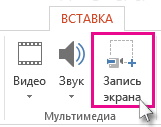
- Откройте слайд, на который нужно добавить запись.
- На вкладке Вставка нажмите кнопку Запись экрана.
- На панели элементов управления нажмите кнопку Выбрать область (клавиши Windows+SHIFT+A).
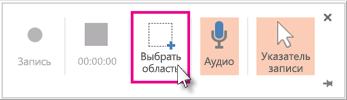 Минимальный размер области, которую можно записать: 64 x 64 пикселя. Появится курсор в форме перекрестия . Перетащите его, чтобы выделить область экрана, которую нужно записать. Совет. PowerPoint автоматически записывает звук и перемещения указателя мыши, поэтому по умолчанию эти параметры выбраны на панели элементов управления. Чтобы их отключить, отмените выбор параметров Звук (WINDOWS+SHIFT+U) и Записать с указателя (WINDOWS+SHIFT+O). Если вы уже записывали экран в текущем сеансе PowerPoint, на экране появится ранее выбранная область. Вы можете продолжить запись, если выбранная область вам подходит, или нажать кнопку Выбрать область, чтобы начать заново.
 - Нажмите кнопку Запись (WINDOWS+SHIFT+R). Совет. Если закрепить панель элементов управления на экране, во время записи она будет смещаться вверх в поле. Чтобы незакрепленная панель снова появилась, наведите указатель мыши на верхнюю часть экрана.
- Управление записью:
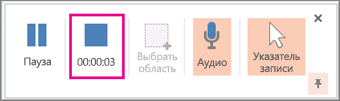
- Кнопка Пауза временно приостанавливает запись (WINDOWS+SHIFT+R).
- Кнопка Запись возобновляет запись (WINDOWS+SHIFT+R).
- Кнопка Остановить завершает запись (WINDOWS+SHIFT+Q) (см. ниже).
- По окончании записи сохраните презентацию, выбрав Файл >Сохранить. Запись будет внедрена на слайд, который вы выбрали на шаге 1. Чтобы сохранить запись как отдельный файл, щелкните рисунок слайда с записью правой кнопкой мыши и выберите Сохранить мультимедиа как. В диалоговом окне Сохранить мультимедиа как укажите имя файла и папку, а затем нажмите кнопку Сохранить.
Сохранение записи экрана в отдельном файле
- Щелкните правой кнопкой мыши видеокадр и выберите команду Сохранить мультимедиа как.
- В окне Сохранить мультимедиа как выберите папку и укажите имя в поле Имя файла.
- Нажмите кнопку Сохранить.
Усечение видео
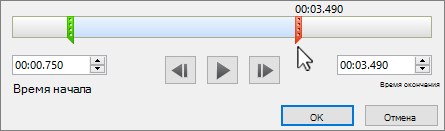
- Щелкните правой кнопкой мыши видеокадр и выберите команду Обрезать.
- Чтобы определить, где нужно обрезать видеозапись, в окне Монтаж видео нажмите кнопку Воспроизвести.
- Когда вы достигнете того места, где необходимо обрезать видеозапись, нажмите кнопку Пауза. Чтобы указать точное время, используйте кнопки Следующий кадр и Предыдущий кадр.
- Выполните одно или несколько из указанных ниже действий.
- Чтобы обрезать начало видеоклипа, выберите начальную точку (на рисунке ниже она показана в виде зеленой метки). Когда указатель примет вид двусторонней стрелки, перетащите его в желаемую начальную позицию видео.
- Чтобы обрезать конец видеоклипа, выберите конечную точку (на рисунке выше она показана в виде красной метки). Когда указатель примет вид двусторонней стрелки, перетащите его в желаемую конечную позицию видео.
- Нажмите ОК.
iTop Screen Recorder — универсальная программа для записи экрана на ПК, необходимая каждому пользователю

Легко и просто записывайте все действия на экране ПК и сохраняйте в HD качестве.
Записывайте высокопроизводительные игры или видео 4K UHD без задержек.
Записывайте онлайн-встречи, курсы или любой видео контент в один клик мыши.
Редактируйте и настраивайте записанные видео с помощью встроенного редактора.
Записывайте видео и аудио с помощью профессионального и бесплатного средства записи экрана для ПК.
[Бесплатно и просто] Запись PowerPoint презентацию в виде видео с комментариями и аудио
Lena Обновлено в 2022-02-25 21:11:55
Видео является популярным средством демонстрации контента, поскольку оно сочетает в себе визуальные эффекты и звук, предоставляя людям более привлекательный цифровой контент, чем любой другой тип. Запись PowerPoint в виде видео широко использовалась при домашнем обучении во время глобальной пандемии. Превратив презентацию PPT в видео с комментарием, учащиеся могли смотреть PowerPoint и слушать объяснения учителей.

Помимо образовательных лекций, видеоролики PowerPoint также были созданы для презентаций по продажам, демонстрации продуктов и обучения сотрудников. В 2022 году запись презентации PowerPoint с аудио и видео становится все более популярной. Вы не должны игнорировать изучение подобных навыков работы. В этой статье мы собрали несколько решений для ваших потребностей в записи PowerPoint. Выберите один из них и с легкостью создайте потрясающее видео в PowerPoint!
Содержание
Использование слайд-шоу — запись PowerPoint как видео на Microsoft Office
Использование онлайн-записи экрана — запись PowerPoint на Mac
Использование iTop Screen Recorder — запись PowerPoint в Windows
Использование слайд-шоу — запись PowerPoint как видео на Microsoft Office
Существует множество способов записать PowerPoint в виде видео. Первый способ, который мы покажем вам, — это использовать функцию записи Microsoft PowerPoint для комментирования презентации PowerPoint. В качестве примера возьмем PowerPoint Office 365 (последняя версия).
Шаг 1. Проверьте громкость микрофона
Поскольку вы добавите голос за кадром в презентацию PowerPoint, необходимо правильно настроить громкость микрофона, чтобы обеспечить лучшую производительность. Щелкните значок «Динамик», показанный в нижней правой части экрана, и выберите «Записывающие устройства» для настройки громкости микрофона.

Шаг 2. Подготовьтесь к рассказу PowerPoint
Перед записью убедитесь, что файл PowerPoint сохранен в формате pptx. Нажмите «Слайд-шоу» > «Записать слайд-шоу» и выберите «Запись с текущей стороны» или «Запись с начала», чтобы продолжить. После выбора появится окно записи, и вы можете добавить аудио или видеозапись, включив соответствующие значки в правом нижнем углу экрана. Когда вы будете готовы, нажмите красную кнопку «Запись» в верхнем левом углу экрана, чтобы начать запись слайд-шоу.

Шаг 3. Запишите PowerPoint как видео
Во время записи вы можете использовать ручку или маркер для взаимодействия с аудиторией, что сделает вашу презентацию более увлекательной. Пауза и остановка доступны в любое время. Нажмите кнопку «Стоп» в виде серого квадрата, когда закончите с текущим слайдом. В правом нижнем углу слайда будут отображаться значки звука и/или веб-камеры. Нажав красную кнопку «Запись» еще раз, вы можете продолжить запись слайд-шоу.

Шаг 4. Сохраните озвученное видео PowerPoint
Отредактировав все детали по своему усмотрению, нажмите «Файл»> «Экспорт»> «Создать видео». Выберите «Ultra HD (4K)» для наилучшего качества видео и щелкните значок «Создать видео», чтобы экспортировать озвученную презентацию на свой компьютер в формате видео.

Использование онлайн-записи экрана — запись PowerPoint на Mac
Помимо использования функции записи Microsoft PowerPoint, вы также можете обратиться к веб-программе записи экрана для записи презентаций PowerPoint с аудио и видео для Mac. Не усложняя процесс загрузки и установки, онлайн запись экрана от iTop — это абсолютно бесплатный инструмент, для использования которого вам даже не нужна учетная запись для входа в систему. Следовательно, это ваш первый выбор, когда вы хотите упростить запись PowerPoint на Mac. Давайте начнем записывать PowerPoint как видео, выполнив три простых шага:
Перейдите на официальный сайт iTop online screen recorder и нажмите кнопку «Начать запись сейчас».

Выберите источник звука, и есть три варианта: звук микрофона, звук браузера и без звука. Если вы хотите добавить свое повествование в презентацию PPT, выберите «звук микрофона». Затем выберите регион, который вы хотите записать. iTop online screen recorder позволяет записывать полноэкранный режим, вкладку Chrome или конкретное окно. После всех настроек вы можете начать запись PowerPoint.

После того, как вы закончили запись PPT, нажмите «Стоп», чтобы завершить запись. Видео можно было сохранить только в формате «WebM».
Несмотря на простоту эксплуатации, iTop online screen recorder имеет некоторые ограничения. Например, для обеспечения хорошего качества видео максимальное время записи ограничено десятью минутами. Кроме того, iTop online screen recorder не поддерживает запись с веб-камеры и не оснащен инструментом редактирования.

Использование iTop Screen Recorder — запись PowerPoint в Windows
Из-за ограничений iTop Screen Recorder рекомендуется использовать альтернативу – приложение для ПК, если у вас более высокие требования к записи PowerPoint в виде видео. iTop Screen Recorder — один из вариантов. Программное обеспечение обычно предназначено для пользователей Windows для записи видео высокого качества (разрешение 4K) с гибкими областями захвата. Между тем, у iTop Screen Recorder есть основной инструмент редактирования видео, который позволяет пользователям обрезать, вырезать и разделять захваченные видео. Кроме того, мощная утилита поддерживает запись с камеры, что делает его идеальным выбором для добавления повествования в PowerPoint.
По сравнению со встроенной функцией записи в MS, iTop Screen Recorder может обеспечить более плавную трансляцию экрана без задержек благодаря оптимизированной работе с ЦП. И еще одно преимущество заключается в том, что у вас есть несколько вариантов вывода видео, включая MP4, WMV, AVI, MOV, MP3 и GIF, которые делают ваши видео PowerPoint более доступными.
Ниже приведено руководство, которое иллюстрирует, как записывать PowerPoint в виде видео с помощью iTop Screen Recorder.
Шаг 1. Загрузка и установка
Загрузите iTop Screen Recorder с официального сайта и запустите установочный файл, чтобы выполнить установку.
Записывайте видео & аудио с экрана бесплатно
- Записывайте высококачественное видео с экрана вашего ПК, а также звук с системы или устройства ввода синхронно с видео.
- Упростите количество шагов и кликов мыши, для более комфортного использования. Управляйте всем процессом записи без усилий.
- Поддержка вывода в несколько форматов и преобразование с использованием новейших технологий сжатия. Лучшее качество и меньший размер.
Шаг 2. Настройте предпочтения
После установки iTop Screen Recorder на свой компьютер вы увидите главный экран для настройки параметров записи в соответствии с вашими потребностями. Не забудьте нажать «Сохранить», отметив соответствующие поля. Если вы хотите добавить повествование в PowerPoint, выберите «Запись с микрофона» при записи. Прежде чем официально начать запись, нажмите стрелку раскрывающегося списка рядом с кнопкой «Полноэкранный режим» и выберите регион записи. В этом случае выберите второй вариант («Выбрать окно»), чтобы начать запись PowerPoint.

Шаг 3. Запись PowerPoint презентации в видео формате
Нажмите красную кнопку записи, чтобы начать запись. В правом верхнем углу экрана есть плавающая панель инструментов, позволяющая сделать паузу и сделать снимок экрана в процессе записи. По завершении нажмите кнопку «Готово», и вы найдете свою видеозапись PowerPoint на вкладке «Мои работы». Щелкните видео правой кнопкой мыши, чтобы развернуть меню, и вы можете просмотреть, отредактировать, загрузить или удалить его по своему желанию.

Итоги
Презентация PowerPoint — самый эффективный способ обмена информацией. Однако, интегрировав PowerPoint с повествованием и превратив его в видео, вы можете сделать обмен информацией еще лучше. Сравнив основные инструменты на рынке, мы обнаружили, что использование iTop Screen Recorder является одним из лучших вариантов для записи PowerPoint в виде видео. Его можно использовать совершенно бесплатно без ограничения по времени или наложения водяных знаков. Поэтому мы настоятельно рекомендуем вам скачать iTop Screen Recorder для лучшего качества записи в PowerPoint.
Записывайте видео & аудио с экрана бесплатно
- Записывайте высококачественное видео с экрана вашего ПК, а также звук с системы или устройства ввода синхронно с видео.
- Упростите количество шагов и кликов мыши, для более комфортного использования. Управляйте всем процессом записи без усилий.
- Поддержка вывода в несколько форматов и преобразование с использованием новейших технологий сжатия. Лучшее качество и меньший размер.
Как записать презентацию PowerPoint с аудио и видео?

Запись презентации PowerPoint — простое решение этой проблемы, поскольку вы можете проводить аудиторию через каждый слайд, не выходя из дома.

Мария Матвеева
Время обновления: 23 Mar 2023 г.
Слайды в презентациях часто содержат только самые важные фрагменты информации, относящиеся к темам, охватываемым презентациями. Они служат темами для разговора, которые докладчик использует, чтобы аргументировать или начать обсуждение, но значение различных моментов может быть неясным без подробного объяснения.
Однако посещение презентации, которую вы должны провести, не всегда возможно, что затрудняет детальное рассмотрение каждого момента, который вы хотели бы высказать. Запись презентации PowerPoint — простое решение этой проблемы, поскольку вы можете проводить аудиторию через каждый слайд, не выходя из дома. Итак, в этой статье мы покажем вам, как записать презентацию PowerPoint со звуком и видео.
Часть 1: Как бесплатно записать презентацию PowerPoint с аудио и видео?
Функция записи слайд-шоу доступна в PowerPoint 2016, PowerPoint 2019 и PowerPoint 365. Если у вас есть какая-либо версия PowerPoint, вы можете записывать презентации, содержащие как аудио, так и видео.
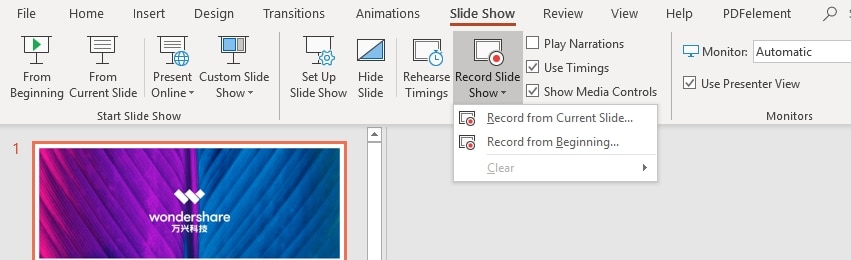
Когда у вас будет готовая презентация, перейдите на вкладку «Слайд-шоу» и нажмите кнопку «Записать слайд-шоу». Затем вам следует перейти в раскрывающееся меню «Настройки», которое находится в окне «Presenter», и выбрать микрофон и камеру, которые вы хотите использовать для записи слайд-шоу. В правом нижнем углу экрана появится окно с камерой. Непосредственно ниже вы можете найти значок, который позволяет отключить предварительный просмотр изображения с камеры, хотя вам не следует отключать эту функцию, поскольку она позволяет вам видеть, как вы выглядите во время презентации.
Кнопка «Запись» расположена в верхнем левом углу окна, поэтому просто нажмите на нее, чтобы начать запись презентации. Затем PowerPoint запишет презентацию, отображаемую на экране, а также видео и звук, записанные микрофоном и камерой, подключенными к вашему компьютеру.
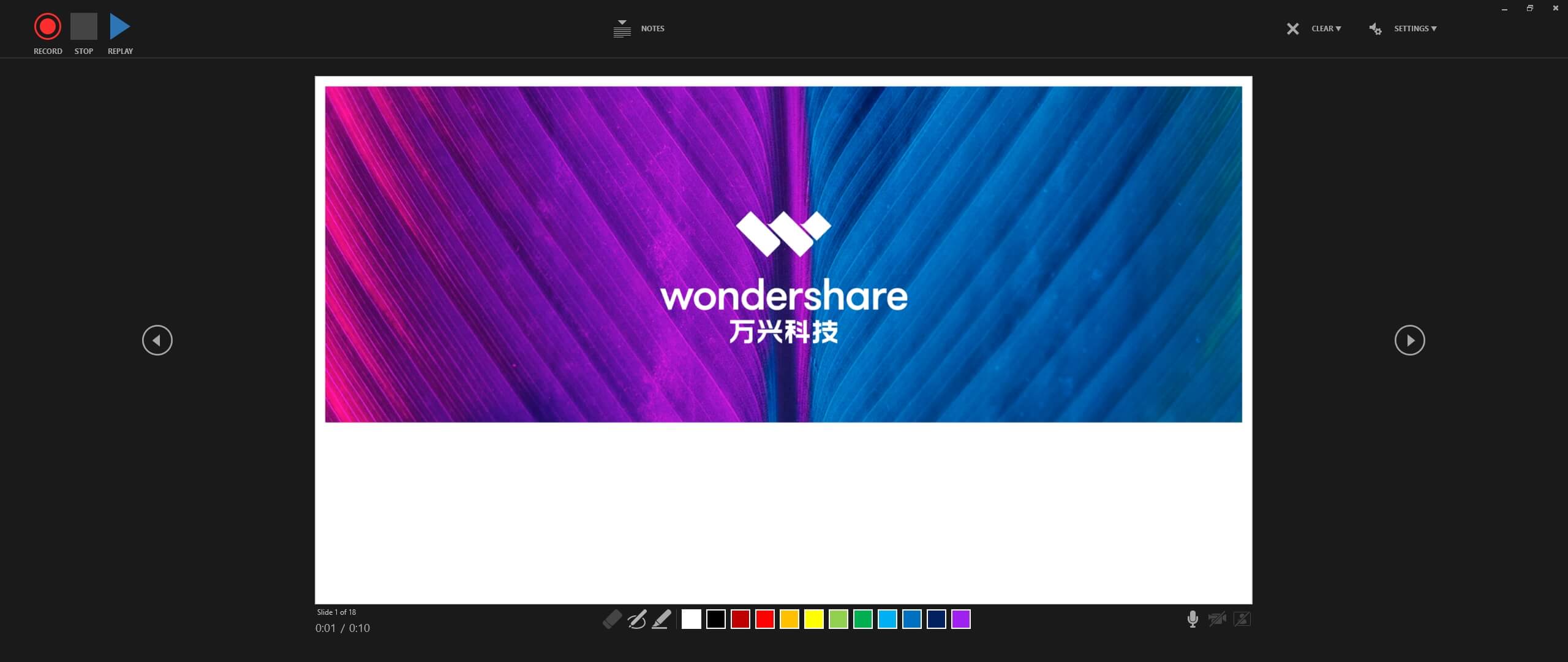
Вы можете найти инструменты аннотации под каждым слайдом, которые позволяют привлечь внимание зрителя к определенному сегменту слайда. Используйте стрелки слева и справа от презентации для переключения между слайдами или выберите другой цвет для инструментов аннотации. По завершении презентации нажмите кнопку «Стоп» и вернитесь в главное окно PowerPoint.
Записанные вами видео будут встроены во все слайды, которые вы открыли во время сеанса записи. Вы можете свободно перемещать видеоокно внутри каждого слайда, просто перетаскивая его из одного положения в другое.
Перейдите на вкладку «Формат видео», нажмите значок «Обрезать», если вы хотите удалить часть кадра, или используйте функции «Форма видео», чтобы сделать края видео скругленными. Параметр «Формат по образцу» позволяет применить изменения, внесенные в видео на одном слайде, ко всем другим слайдам презентации.
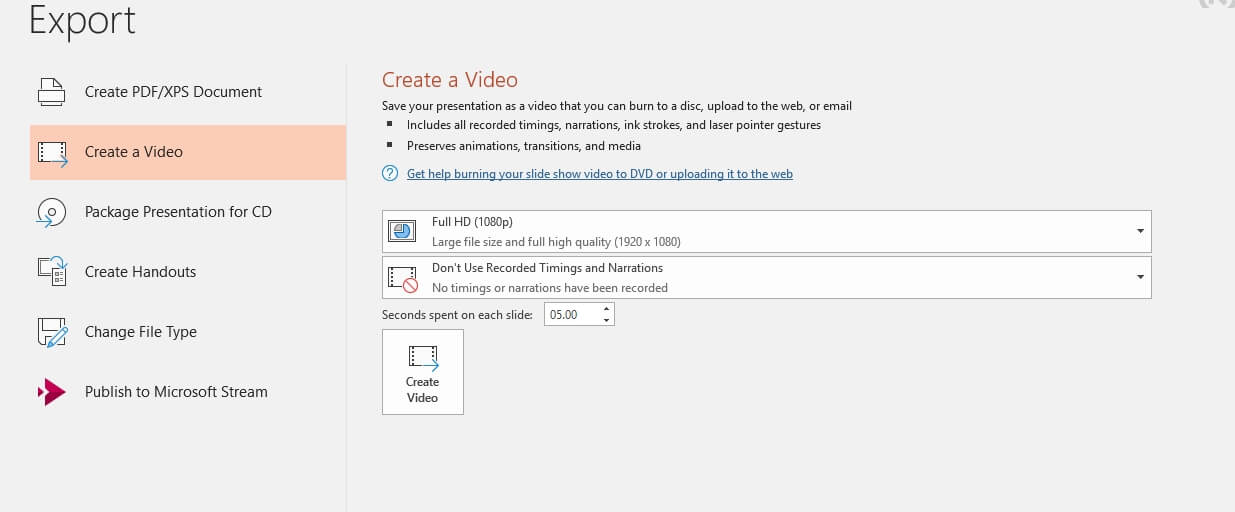
Выберите параметр «Экспорт» в меню «Файл», а затем щелкните параметр «Создать видео», чтобы сохранить записанную презентацию. Щелкните значок «Создать видео» в меню «Создать видео», а затем укажите место на жестком диске, где файл будет сохранен.
Часть 2: 6 лучших средств записи экрана, которые вы можете использовать для записи презентаций PowerPoint с аудио и видео
Функция PowerPoint «Запись слайд-шоу» доступна не во всех версиях программного обеспечения, хотя пользователи также сообщают, что эта функция недоступна даже в версиях программного обеспечения, которые ее поддерживают. По этой причине использование стороннего приложения — самый безопасный вариант, если вы хотите записать презентацию PowerPoint, содержащую как аудио, так и видео. Вот пять лучших программ записи экрана, которые вы можете использовать для этой цели:
1. DemoCreator
DemoCreator — это мощный образовательный видеоредактор, включающий как средство записи экрана, так и видеоредактор. После запуска программного обеспечения вы можете начать с записи клипа или импортировать любые другие видеоклипы прямо в видеоредактор.
Цена: Доступна бесплатная пробная версия, единовременная цена $ 47,99 за 1 ПК
Совместимость: Windows, macOS
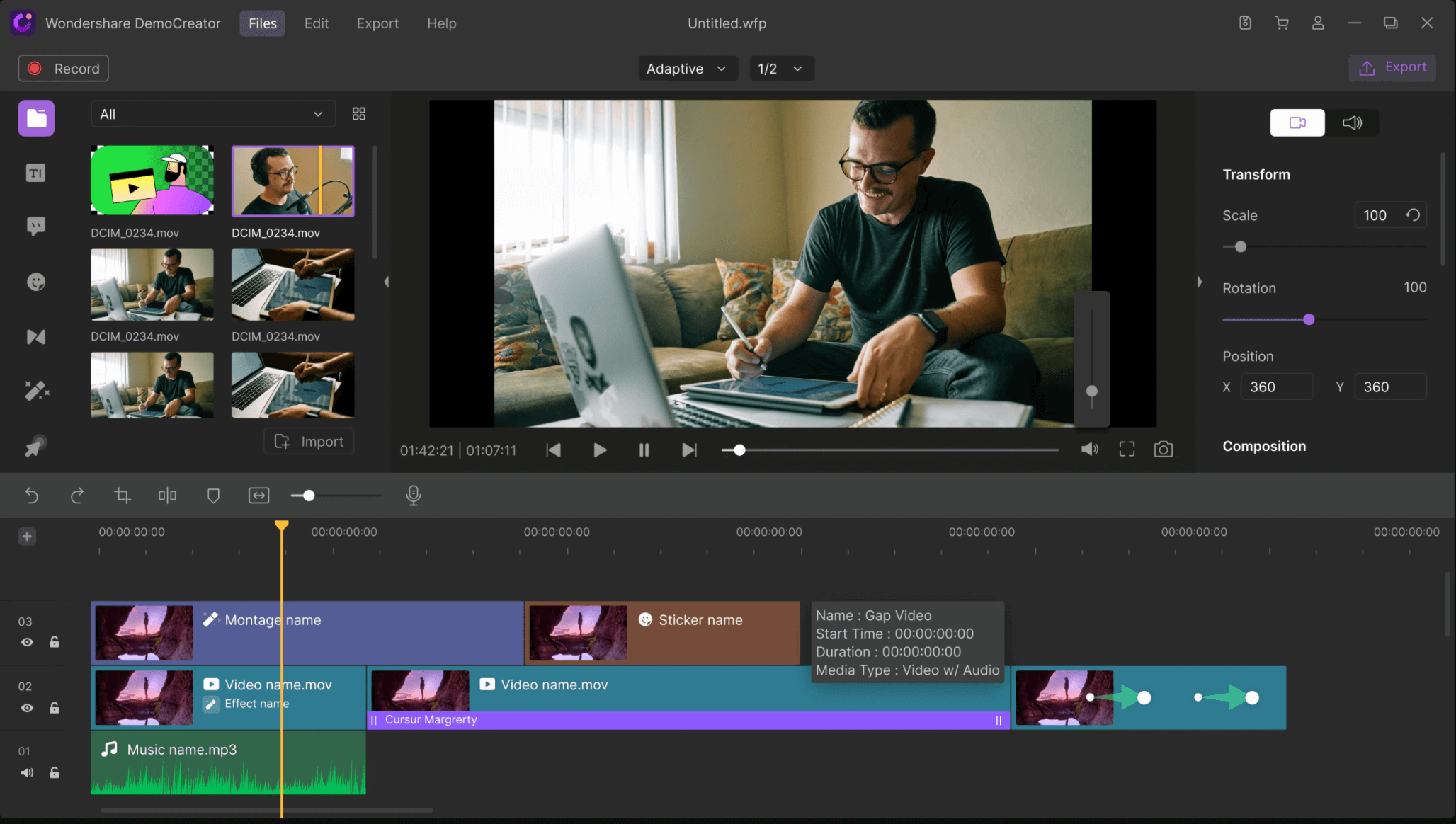
Wondershare DemoCreator — это потрясающий инструмент для записи с экрана компьютера, который позволяет легко записывать и редактировать. Он поставляется с опциями записи экрана и веб-камеры для удовлетворения различных потребностей в создании видео. Кроме того, этот универсальный рекордер также позволяет записывать звук компьютерной системы или звук с микрофона.
Он отлично работает для тех, кто хочет записывать игровые процессы, создавать видеоуроки, демонстрации продуктов, презентации или обзоры. Кроме того, это универсальное программное обеспечение также предоставляет вам ряд параметров редактирования, таких как аннотации, эффекты зеленого экрана, переходы, текстовые эффекты, эффекты курсора и многое другое, чтобы ваши клипы выделялись.
- Записывайте экран компьютера и веб-камеру одновременно
- Это позволяет записывать динамичные игры с качеством HD
- Легко редактируйте свои клипы с помощью широкого набора инструментов
- Полностью совместим с Windows 10, Windows 8 / 8.1 и Windows 7
- Экспортируйте записи в различные форматы, такие как MP4, MOV, AVI и т.д.
- В бесплатной версии есть водяной знак
2. Wondershare Filmora
Помимо редактирования видео, вы также можете использовать видеоредактор Filmora для записи всех ваших действий на экране. Доступ к параметру «Запись экрана ПК» можно получить из меню «Запись», расположенного на вкладке «Мультимедиа» видеоредактора.
Filmora позволяет сделать снимок всего экрана, выбрать область экрана, которую вы хотите сделать, или выбрать окно, которое вы хотите записать. Вы можете использовать любой из этих вариантов для записи презентации PowerPoint, поэтому вам следует выбрать тот, который лучше всего соответствует вашим потребностям. Вы также должны убедиться, что камера и микрофон, которые вы собираетесь использовать во время сеанса записи экрана, выбраны, и что опция «Запись потока с камеры» включена.
Вы можете изменить размер окна камеры, щелкнув один из углов окна и перетащив его внутрь или наружу, и вы можете просто щелкнуть окно камеры, если хотите изменить его положение.
Откройте презентацию PowerPoint и перейдите к слайду, с которого вы хотите начать воспроизведение видео, прежде чем нажать кнопку «Запись» и затем начать презентацию. Когда закончите, вы должны нажать кнопку остановки и перейти в режим редактирования Filmora, где вы можете отполировать свою запись перед ее экспортом.
Windows 11 и ниже
Безопасная загрузка
macOS 10.14 — macOS 13
Безопасная загрузка
- Быстрая и простая настройка сеанса записи экрана
- Оснащен широким набором инструментов для редактирования видео
- Отличное качество изображения
- Аннотации могут быть добавлены только после сеанса захвата экрана
- Аннотации могут быть добавлены только после сеанса захвата экрана
- Все видео, экспортированные из бесплатной версии Filmora, помечены водяными знаками
3. Camtasia
Цена: доступна бесплатная пробная версия, единовременная плата в размере 249 долларов США
Совместимость: Windows, macOS
Вы можете записать экран компьютера с помощью Camtasia всего за несколько простых шагов. Все, что вам нужно сделать, это настроить параметры, выбрать область экрана, которую вы хотите захватить, и нажать кнопку «Запись». Более того, вы также можете установить панель инструментов надстройки PowerPoint, если планируете часто записывать презентации PowerPoint.
Доступ к надстройке можно получить непосредственно из PowerPoint, поэтому вам просто нужно щелкнуть вкладку «Надстройки», найти надстройку Camtasia и включить ее. После этого вы можете выбрать микрофон, который вы будете использовать для записи закадрового текста или хотите ли вы отображать предварительный просмотр камеры. При желании вы можете изменить частоту кадров видеозаписи или выбрать желаемое качество видео.
Когда вы закончите презентацию, вы должны нажать кнопку «Стоп» и выбрать, хотите ли вы создать видео или продолжить редактирование отснятого материала в Camtasia. Применение визуальных эффектов и переходов, добавление текстовых полей или аннотаций — вот некоторые из опций, которые вы будете иметь в своем распоряжении, если решите отредактировать запись экрана в Camtasia. Однако вы не сможете использовать какие-либо дополнительные параметры редактирования видео.
- Предлагает панель инструментов надстройки PowerPoint
- Легко использовать
- Предлагает хороший выбор визуальных эффектов
- Позволяет пользователям выбирать формат файла для выходного видео
- Дорого
- Ограниченные возможности обмена файлами
4. ScreenFlow
Цена: Бесплатная пробная версия, варианты цены начинаются от 129 долларов США
Совместимость: macOS
Педагоги, специалисты по цифровому маркетингу или создатели видеоконтента могут одинаково эффективно использовать ScreenFlow. Это программное обеспечение для записи экрана и редактирования видео предлагает все инструменты, которые вам понадобятся для записи презентации PowerPoint.
Вы можете одновременно записывать изображение с экрана компьютера и с веб-камеры, что позволяет вам проводить зрителей через всю презентацию. Кроме того, вы можете подключить к компьютеру любой микрофон и использовать его для записи комментария к видео, которое вы делаете. Кроме того, ScreenFlow предоставляет вам полный контроль над настройками записи экрана, так что вы можете выбрать, какую область экрана вы собираетесь записывать, настроить частоту кадров или повысить качество изображения.
После сеанса захвата экрана вы можете использовать инструменты редактирования видео ScreenFlow, чтобы удалить части записи, которыми вы не хотите делиться со своими зрителями, применить переходы между фрагментами или добавить наложения к видео. Это программное обеспечение для записи экрана и редактирования видео предлагает отличные возможности для обмена файлами, так как вы можете экспортировать свои проекты в Facebook, YouTube, Google Drive или Wistia. Более того, ScreenFlow также имеет возможность пакетного экспорта, что позволяет одновременно экспортировать несколько видеофайлов.
- Предлагает стандартные функции записи экрана
- ScreenFlow позволяет вам выбрать, какую область экрана вы хотите записать
- Отличное качество видео
- Легкий процесс обмена файлами
- Список доступных функций зависит от приобретенной лицензии
- Доступно только для пользователей Mac
5. Bandicam
Цена: бесплатно, цены начинаются от 39 долларов США
Совместимость: Windows
Несмотря на то, что Bandicam обычно используется для записи игр, вы все равно можете записывать презентации PowerPoint, которые содержат как видео, так и аудио. Вы можете легко добавить наложение веб-камеры к каждой записываемой презентации или даже решить смешать звуки компьютера со звуком, который вы записываете через внешний микрофон.
Кроме того, этот экранный рекордер также оснащен эффектом Chroma Key для веб-камеры, который позволяет вам использовать различные фоны в ваших видео. Вы также можете рисовать на разных частях слайдов, пока сеанс записи еще продолжается, или обрисовывать наиболее важную информацию в презентации в режиме реального времени.
Перед тем, как начать запись презентации PowerPoint с помощью Bandicam, вы можете выбрать режим записи и выбрать разрешение, с которым будет записываться ваше видео. Несмотря на то, что вы можете записывать видео в разрешении 4K со скоростью 480 кадров в секунду, вы можете сохранять свои видеофайлы только в форматах файлов AVI или MP4.
Более того, вы не сможете редактировать записи экрана, сделанные с помощью Bandicam, потому что в программе нет режима редактирования видео. Вы можете загружать свои видео прямо на YouTube из Bandicam, но вы не можете делиться ими в каких-либо облачных хранилищах или платформах социальных сетей.
- Поддерживает захват экрана с высокой частотой кадров
- Предлагает множество режимов записи экрана
- Оборудован функцией записи по расписанию
- Эффект Chroma Key позволяет пользователям легко менять фон
- Нет вариантов редактирования видео
- Поддержка только двух форматов выходных видеофайлов
6. ShareX
Цена: Бесплатно
Совместимость: Windows
Это программа записи экрана с открытым исходным кодом, которая позволяет вам начать новый сеанс записи одним нажатием кнопки. Вы можете решить, хотите ли вы записать окно PowerPoint, указать область экрана, которую вы хотите захватить, или просто записать весь экран.
Вам просто нужно подключить микрофон и камеру к компьютеру, прежде чем начинать запись презентации PowerPoint. Просто нажмите кнопку «Запись», когда будете готовы начать презентацию, и нажмите кнопку «Стоп», как только вы пройдете всю презентацию. Аннотировать изображение, добавить эффекты изображения / водяной знак или загрузить изображение на хост — это лишь некоторые из множества автоматических задач, которые ShareX может выполнять после остановки записи.
Презентации, которые вы записываете с помощью ShareX, можно загружать на Google Диск, Dropbox и в бесчисленное множество других мест, хотя вы должны иметь в виду, что этот экранный рекордер предлагает только базовые параметры редактирования видео и что вам может потребоваться стороннее программное обеспечение для редактирования видео, если вы хотите удалить части записи или добавить переходы. Тем не менее, ShareX по-прежнему является надежным вариантом, если вам просто нужен инструмент, который позволяет одновременно снимать экран компьютера и видео с веб-камеры.
- Бесплатная программа записи экрана с открытым исходным кодом
- Универсальные параметры захвата экрана
- Отличные функции обмена файлами
- Предлагает широкий спектр автоматических задач после захвата
- Оснащен только основными инструментами редактирования изображений
- ShareX не совместим с macOS
Часто задаваемые вопросы о записи презентации PowerPoint
1. Почему я не вижу параметр записи в PowerPoint 365?
Если вы не видите вкладку «Запись» в PowerPoint 365, вам следует проверить, включена ли эта опция. Вы можете сделать это, перейдя на вкладку «Файл» и щелкнув значок «Параметры». Когда на экране появится диалоговое окно «Параметры», вы должны найти вкладку «Настроить ленту» и затем установить флажок рядом с вкладкой «Запись». После этого просто нажмите кнопку ОК, чтобы подтвердить изменения, и вы увидите вкладку «Запись» на ленте PowerPoint 365.
2. Почему я не могу записывать видео с помощью PowerPoint?
Если значок «Записать слайд-шоу» не отображается на вкладке «Запись», следует использовать средство анализа конфигурации Microsoft Office, чтобы проверить, есть ли в используемой вами версии PowerPoint отсутствующие или поврежденные файлы. Если проблема не исчезнет, обратитесь в службу поддержки Microsoft.
Записать презентацию прямо из PowerPoint легко, но эта функция доступна не во всех версиях программного обеспечения. Если у вас нет версии PowerPoint, поддерживающей эту опцию, но вы все равно хотите записывать презентации PowerPoint, вам следует рассмотреть возможность использования программного обеспечения для записи экрана, такого как Filmora или Camtasia. Помимо записи презентации, вы также сможете отредактировать ее перед тем, как представить ее зрителям. Какое программное обеспечение для записи экрана вы используете для записи презентаций PowerPoint? Оставить комментарий и дайте нам знать.