
Вывод значений (Maple)
В Maple есть программа, которая должна выводить все значения от 1 до n по формуле. Но программа выводит только последнее значение. Я уже пробовал делать всякие простейшие программки в maple и ни одна из них не выводит все значения цикла, а только последнее. Знаю только, что если записать нужные значения для вывода через кому, то тогда норм выводит. Но это жутко неудобно и громоздко. Если кто знает, помогите, пожалуйста.
y1 := proc (n) local i, y, x; y[-1] := 0; y[0] := 1; for i from 1 to n do y[i] := y[i-1]+a(i)*x[i]*y[n-i] y[i]; end do; end proc; Отслеживать
задан 8 апр 2012 в 16:35
35 2 2 серебряных знака 7 7 бронзовых знаков
1 ответ 1
Сортировка: Сброс на вариант по умолчанию
Недавно Сам столкнулся с данной проблемой, токо работаю я с маплетом и пример также покажу для маплета. Для этого я использовал seq к примеру:
y1:=proc(n,x,a) global y2: local i, y1, y; y1[-1] := 0; y1[0] := 1; for i from 1 to n do y1[i] := y1[i-1]+a(i)*x[i]*y1[n-i]: y2:= = : end do; return : end: ["Выведим y:", [MathMLViewer['Z_5_10'](100..250),Button("найти",Evaluate('Z_5_10'=' [y1(n,x,a), y2] '))]], Результат будет выводится в виде матрицы Вывод будет типа
> y[1]=3.333 > y[2]=3.433 > y[3]=3.533 y[i]-это у нас символ (y[1],y[2] и так дальше), а y1[i]-это именно нужное Вам значение (3.333,3.433) Эта матрица присваивается y2 которое мы и выводим
Использование массивов
Можно объявить массив для работы с набором значений одного типа данных. Массив представляет собой одиночную переменную с множеством ячеек для хранения значений, тогда как типовая переменная имеет только одну ячейку хранилища, в которой может храниться только одно значение. Следует обращаться к массиву как одному целому, когда необходимо сослаться на все значения, хранящиеся в нем, или можно обращаться к отдельным элементам.
Например, чтобы хранить ежедневные расходы по каждому дню года, можно объявить одну переменную массива с 365 элементами, а не объявлять 365 переменных. Каждый элемент массива содержит одно значение. Следующая инструкция объявляет переменную массива с 365 элементами. По умолчанию массив индексируется, начиная с нуля, так что верхняя граница массива равна 364, а не 365.
Dim curExpense(364) As Currency Чтобы установить значение отдельного элемента, указывается индекс этого элемента. В следующем примере каждому элементу массива присваивается начальное значение, равное 20.
Sub FillArray() Dim curExpense(364) As Currency Dim intI As Integer For intI = 0 to 364 curExpense(intI) = 20 Next End Sub Изменение нижней границы
Используйте оператор Option Base в верхней части модуля , чтобы изменить индекс по умолчанию первого элемента с 0 на 1. В следующем примере инструкция Option Base изменяет индекс для первого элемента, а инструкция Dim объявляет переменную массива с 365 элементами.
Option Base 1 Dim curExpense(365) As Currency Можно также в явном виде установить нижнюю границу массива, используя выражение To, как показано в следующем примере.
Dim curExpense(1 To 365) As Currency Dim strWeekday(7 To 13) As String Хранение значений Variant в массивах
Существует два способа создания массивов значений Variant . Один способ — объявление массива с типом данных Variant, как показано в следующем примере:
Dim varData(3) As Variant varData(0) = "Claudia Bendel" varData(1) = "4242 Maple Blvd" varData(2) = 38 varData(3) = Format("06-09-1952", "General Date") Другой способ — присвоение массива, возвращаемого функцией Array, переменной Variant, как показано в следующем примере.
Dim varData As Variant varData = Array("Ron Bendel", "4242 Maple Blvd", 38, _ Format("06-09-1952", "General Date")) Независимо от способа создания массива элементы в массиве значений Variant идентифицируют по индексу. Например, в любом из предыдущих примеров может быть добавлен следующий оператор.
MsgBox "Data for " & varData(0) & " has been recorded." Использование многомерных массивов
В Visual Basic допускается объявлять массивы с 60 размерностями, максимум. Например, следующий оператор объявляет 2-мерный массив 5 на 10.
Dim sngMulti(1 To 5, 1 To 10) As Single Если рассматривать массив как матрицу, первый аргумент представляет строки, а второй аргумент представляет столбцы.
Использовать вложенные для. Следующие операторы для обработки многомерных массивов. Следующая процедура позволяет заполнить двумерный массив значениями Single.
Sub FillArrayMulti() Dim intI As Integer, intJ As Integer Dim sngMulti(1 To 5, 1 To 10) As Single ' Fill array with values. For intI = 1 To 5 For intJ = 1 To 10 sngMulti(intI, intJ) = intI * intJ Debug.Print sngMulti(intI, intJ) Next intJ Next intI End Sub См. также
Поддержка и обратная связь
Есть вопросы или отзывы, касающиеся Office VBA или этой статьи? Руководство по другим способам получения поддержки и отправки отзывов см. в статье Поддержка Office VBA и обратная связь.
Обратная связь
Были ли сведения на этой странице полезными?
Информатика (Maple). Лаба 1
Только сегодня: скидка до 20% в подарок на первый заказ.
Какую работу нужно написать?
Другую работу
Помощник Анна
1.ЛАБОРАТОРНАЯ РАБОТА«ПОСТРОЕНИЕ МАТЕМАТИЧЕСКИХ ВЫРАЖЕНИЙ И ЭЛЕМЕНТАРНЫЕ ВЫЧИСЛЕНИЯ В ПРОГРАММЕMAPLE»Цель работы Целью лабораторной работы №1 является знакомство с программой MAPLE, в частности с технологией построения математических выражений и выполнением элементарных вычислений. Основные правилаработывMaple. Константы, переменные, операции, функции Внешний вид окна Maple 14 представлен на рис. 1. Работа с формулами проводится по секциям. Каждая секция автоматически обозначается левой квадратной скобкой, объединяющей командную строку и полученный результат. Командные строки начинаются с оператора > и имеют красный цвет, а результаты, автоматически выравниваемые по центру, окрашены в синий. Оператор начала ввода > вставляется на листовое поле щелчком по кнопке [> панели инструментов Maple. Рис. 1. Окно программыMaple После набора командной строки, в каком бы месте рабочего документа ни находился курсор, после щелчка по кнопке  (восклицательный знак) на панели инструментов или нажатия выполняются вычисления, результаты которых выводятся на рабочий лист. В ранних версиях Maple необходимо по окончании командной строки ставить ; (точку с запятой). В современных версиях это опционально. Если результаты расчетов не требуется выводить на экран, скажем ввиду их громоздкости, то в конце командной строки ставят : (двоеточие). Чтобы перерасчитать (компилировать) весь документ, можно на панели задач выбрать пиктограмму
  . Если расчетная операция занимает длительный промежуток времени, то ее можно прервать, нажав пиктограмму
  . В Maple 14 применяются круглые, квадратные и фигурные скобки. Назначение круглых скобок — задавать порядок при построении математических выражении, для ввода аргументов функций и параметров. Квадратные скобки нужны для работы с индексными величинами. Фигурные скобки используются для формирования множеств. Последний, предпоследний и предпредпоследний результаты Maple 14 сохраняет под именами %, %%, %%%, соответственно. Например, >sin(Pi/6);1/2 >%^2 1/4 Последовательность выполнения арифметических операций соответствует математическим правилам: сначала проводится возведение в степень ^, затем умножение * и деление /, а в конце — сложение + и вычитание -. Операции выполняются слева направо, для изменения порядка вычисления используются круглые скобки. Для операций отношения имеются знаки >, =, , =; для конструирования логических выражений используются операции not, or, and. Обратный слеш \ используется для переносов. Для комментариев в Maple предусмотрен символ # (решетка), вся строка после этого символа не выполняется. В Maple представлены некоторые математические константы (табл. 1). Имена констант являются зарезервированными, их значения не могут быть переопределены в отличие от переменных. Таблица 1 Математические константы и понятия
| Имя | Описание |
| Pi | Число π |
| Е | Число е |
| I | Мнимая единица (квадратный корень из -1) |
| Infinity | Бесконечность |
| gamma | Константа Эйлера |
| true, false | Логические константы (истина, ложь) |
Имя переменной в Maple — это набор символов, начинающихся с буквы, причём большие и малые буквы различаются. Кроме букв могут употребляться цифры и знак подчеркивания (наример, Ax,ax,Ax_1). В качестве именпеременных запрещено использовать ключевые слова: and, break, by, catch, description, do, done, else, end, error, export, fi, finally, for, from, global, if, in, intersect, local, minus, mod, module, next, not, od, option, options, or, proc, quit, read, return, save, stop, then, to, try, union, use, while. Кроме того, не рекомендуется в качестве имён переменных использовать имена встроенных функций Maple. Для обозначения служебных констант используются имена, начинающиеся со знака подчеркивания. Неопределенные константы, возникающие при решении дифференциального уравнения, именуются _С1, _С1 и т. д. Произвольное целое число обозначается как _М, _N2, и т.д., а комплексная величина соответственно как_Zl,_Z2 и т.д. Для присвоения значений переменной используется := (двоеточие и равно). Для просмотра содержимого переменной простого типа нужно лишь ввести имя переменной. Например, >а:=1a:=1>a 1 Степень х y вводится с использованием операции ^: >x^y Квадратный корень из неотрицательного числа х обозначается как sqrt(x). Например, >sqrt(9) 3 Показатели степени, имеющие вид  , заключаются в круглые скобки. Например, >27 ^ (1/3); 3 Вычисления числовых выражений проводятся с помощью функции evalf(a,n), где а — числовое выражение; п — необязательный параметр, определяющий число значащих цифр. По умолчанию п = 10, значение п переустанавливается глобальной переменной Digits. В частности: >Digits:=20 >evalf(1/3) 0.33333333333333333333 В программе Maple много встроенных функций. В таблице 2 представлен краткий перечень математических функций. С полным перечнем функций можно познакомиться, обратившись к справочной системе программы. Нажав , вы найдете необходимую информацию. Тригонометрические функции задаются в радианной мере. Для преобразования градусной меры в радианную используется функция convert. Например, >convert(Pi/3,dergrees); 60 degrees или обратное преобразование >convert(180 degrees, radians); π Таблица 2 Математические функции
| Имя | Описание |
| 1 | 2 |
| ехр(х) | Экспонента ех |
| ln(x), log(x) | Натуральный логарифм ln x |
| lоg10(х) | Десятичный логарифм lg x |
| log[а](х) | Логарифм logax |
| sqrt(x) | Квадратный корень |
| n! | Факториал |
| abs(x) | Модуль |
| round(x) | Округление к ближайшему целому числу |
| trunc(x) | Округление путем отбрасывания дробной части числа |
| floor(x) | Округление к меньшему целому числу |
| ceil(x) | Округление к большему целому числу |
| sin(x) | Синус sin х |
| cos(x) | Косинус cos x |
| tan(x) | Тангенс tan x |
| arcsin(x) | Арксинус arcsin x |
| arccos(x) | Арккосинус arccos x |
| arctan(x) | Арктангенс arctan x |
| sinh(x) | Гиперболический синус sinh x |
| cosh(x) | Гиперболический косинус cosh x |
| tanh(x) | Гиперболический тангенс tanh x |
Логарифмы logab набираются в виде log[a] (b), в частности: >log[3](27)3Командаrestartи подключение библиотек C помощью команды restart Maple открывают новую сессию. При решении совершенно новой задачи, следует использовать restart для полной гарантии того, что предыдущие преобразования и вычисления не повлияют на её решение. Соответствующую команду можно выбрать в пиктографическом меню  на панели задач. Большая часть процедур Maple содержится в специальных библиотеках подпрограмм, называемых пакетами. Пакеты необходимо подгружать при каждом запуске файла. Например, >with(имя пакета); К библиотекам подпрограмм Maple относятся, например, следующие пакеты: linalg – содержит операции линейной алгебры; geometry – решение задач планиметрии; geom3d – решение задач стереометрии; student – содержит команды, позволяющие провести поэтапное решение задачи в аналитическом виде с промежуточными вычислениями. Преобразование математических выражений Математическому выражению, над которым будут производиться преобразования можно присвоить имя. Например, сделав запись >P:=x^2+2*x+3P:=x2+2x+3
 Рис. 2. Контекстное меню В дальнейшем, к данному выражению можно обращаться по этому имени. >P^2(x2+2x+3)2 По нажатию правой клавиши мыши, можно вызвать контекстное меню (рисунок 2), в котором пользователю предлагаются основные математические операции возможные с данным выражением, такие как дифференцирование (Differentiate), интегрирование (Integrate), разложение на множители (Factor), упрощение (Simplify), решение уравнения в случае равенства нулю (Solve), разложение в ряд по степеням x (Series), двумерные и трехмерные графики (Plots), раскрытие скобок (Expand), приведение подобных членов (Collect) и др. Функция от одной или нескольких переменных в программе Maple задается следующим образом >f:=x->x^2+4f:=x->x^2+4 Эту же структуру, можно выбрать на палитре Expression. Рассчитаем значения функции при различных значениях аргумента: >f(2)+f(1)^2-825Интерфейс справочной системы
 Рис. 3. Интерфейс справочной системы Maple снабжен мощной диалоговой системой контекстной помощи. Окно справочной системы показано на рисунке 3: Для получения справки по конкретной команде, следует в контекстном меню выбрать пункт Help on Command. Анализ ошибок (Error) В ряде случаев возникают ошибки выполнения вводимых команд. Для установления причины ошибки необходимо перейти по гиперссылке, нажав на сообщение об ошибке (требуется подключение к сети Интернет).
  Рис. 4. Переход по гиперссылке из контекстного менюКонтрольные вопросы
- В каком порядке выполняются арифметические операции?
- Каково назначение скобок при записи выражений?
- Как записать степень числа в программе Maple?
- Какое назначение имеет ! (восклицательный знак) на панели инструментов?
- Как преобразовать градусы в радианы?
- Как получить числовое значение функции?
- Как вычислить натуральный логарифм числа?
- Как получить приближенное значение действительного числа в Maple?
- Какой командой осуществляется вызов библиотеки подпрограмм?
Задания к лабораторной работе
- Оформите титульный лист к лабораторной работе, согласно требованиям СФМЭИ (ТУ). Укажите название лабораторной работы.
- Создайте документ Maple. Напишите заголовок 14 кеглем, полужирно, с выравниванием по центру: «Лабораторная работа №1». Далее с выравниванием по правому краю, курсивом, 14 кеглем укажите Фамилию, Имя, Отчество, номер группы и номер в журнале.
- Выполните задания из своего варианта, определяемого номером в журнале. Каждое задание должно быть оформлено в отдельной секции (пиктограммы
 ) с заголовком «Задание №_». Завершать секцию должен развернутый ответ.
 - Распечатайте лабораторную работу на листах формата А4 (односторонняя печать).
13.03.2016 11.84 Mб 4 ИИТ 1-48.pdf
31.03.2015 1.12 Mб 12 Индивидуальные задания(непр.).pdf
31.03.2015 178.69 Кб 39 Индивидуальные задания.doc
18.09.2019 173.06 Кб 0 ИНФА РАСЧЁТКА.DOC
31.03.2015 245.76 Кб 13 Информатика (Maple). Лаба 1.doc
15.11.2018 207.83 Кб 13 Информатика (Maple). Лаба 1.docx
31.03.2015 203.78 Кб 20 Информатика (Maple). Лаба 2.doc
31.03.2015 5.27 Mб 38 Информатика (Задания 1_1 — 1_8).doc
31.03.2015 200.7 Кб 10 Информатика 1 глава.doc
31.03.2015 445.42 Кб 300 Информатика. Шпаргалка. С++.docx
31.03.2015 32.29 Кб 6 информатикаzadacha_5.docx
Ограничение
Для продолжения скачивания необходимо пройти капчу:
Основные элементы математических выражений в Maple
1. Число (number) – может быть целым или дробным. Десятичные дроби записываются с разделителем– точкой, а не запятой! Т.е. две целых четыре десятых записывается как «2.4», а не «2,4».
Задание: ввести выражение 1,5+0,5. Вычислить результат.
2. Неизвестная величина (name)– может быть одной буквой или набором букв (словом). В обозначении неизвестной величины могут присутствовать цифры. Могут быть использованы буквы русского алфавита, греческие буквы. Допускаются обозначения с нижним индексом.
Примеры написания обозначений неизвестных величин: «A», «Var», «K23», «Парам», «j1», «σ1».
Для ввода нижнего индекса необходимо после ввода основных символов нажать на клавиатуре Shift + «-» (символ «_»). При этом курсор опускается ниже основного уровня строки. После ввода содержимого индекса, для возврата на основной уровень строки необходимо сдвинуть курсор клавишей «стрелка вправо» на клавиатуре. Так, для ввода обозначения «A1» необходимо нажать на клавиатуре: «А», Shift + «-», «1», «стрелка вправо».
Для ввода греческих букв можно использовать панель «Greek», расположенную в левой части окна программы (рис. 7).
При вводе неизвестных величин следует иметь ввиду:
1. Maple различает регистр букв (большие/малые буквы). Т.е. неизвестные величины, записанные как «а» и «А» воспринимаются Maple по-разному.
2. Некоторые обозначения используются системой для своих целей и их нельзя использовать в качестве неизвестных. Например, это обозначения «D», «g», «I», «p». Обозначение «D» в Maple используется в качестве символа дифференциального оператора, «g» – в качестве константы Эйлера (число 0.5772157. ), «I»обозначает мнимое число i в комплексных числах, «p» — число пи (число 3.14…). Нельзя так же использовать в качестве обозначений неизвестных величин названия стандартных математических функций – sin, cos и т.д.
3. В выражениях могут использоваться обозначения с нижним индексом, но в расчетах нельзя использовать одновременно одно и то же обозначение с индексом и без него, например «А» и «A1».
Однако, при необходимости, можно обойти вышеперечисленные ограничения, используя возможность, описанную ниже.
В Maple имеется возможность формирования сложных и нестандартных обозначений неизвестных величин. Например, можно записать и использовать в качестве неизвестной величины обозначение: , или и т.п. Для этого необходимо из символов, вводимых с клавиатуры или при помощи панелей, расположенных в левой части окна (рис.4) сформировать нужное по внешнему виду обозначение. При этом можно использовать верхний и нижний индексы, надстрочные и подстрочные выражения, которые вводятся сочетаниями клавиш «Shift + 6», «Shift + -», «Ctrl + Shift + ‘», «Ctrl + ‘» соответственно.
Затем, необходимо выделить сформированное обозначение, и, нажав правую кнопку мыши, выбрать пункт «2D Math > Convert to > Atomic Indetifier». В результате этот набор символов будет восприниматься Maple как нечто единое целое. В любом выражении, где это сложное обозначение используется, необходимо набирать его точно таким же образом, как было описано выше, или скопировать и вставить в текст уже имеющееся, набранное обозначение.
Применяя такой способ ввода обозначений, можно обойти ограничение на использование обозначений с индексами, когда это не допускается (о чем говорилось выше), использовать обозначения «D», «g», «I», «p», «sin». В этих случаях, введя обозначение, необходимо так же его выделить и включить пункт Atomic Indetifier в меню.
Задание: ввести в отдельных строках следующие обозначения неизвестных величин:
3. Константа – это число, имеющее буквенное обозначение. Наиболее часто используемые в расчетах константы — p, e. Для ввода констант можно использовать панель «Common Symbol» в левой части окна программы (рис. 7).
4. Математические операторы.
Основные из них – это операторы сложения, вычитания, умножения, деления и возведения в степень. Первые четыре представлены знаками «+», «-», «*», «/» и вводятся с клавиатуры соответствующими кнопками или соответствующими кнопками на панели «Common Symbol» в левой части окна программы (рис.7).
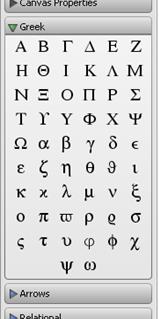
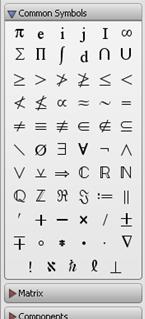
Рис. 7. Панель «Greek» и «Common Symbol».
Кроме того, вместо знака умножения можно набирать пробел. Т.е. выражения, записанные как: «4*5» и «4 5» для Maple одно и тоже.
При нажатии на кнопку «/» на клавиатуре операция деления всегда отображается в виде дроби. Для отображения этой операции в одну строку можно использовать символ «/» на панели «Common Symbol» (рис. 7).
Для ввода степени используется верхний индекс, который включается нажатием на клавиши Shift + 6 (символ «^»). После ввода значения степени на основной уровень текста можно вернуться, сдвинув курсор клавишей «стрелка вправо» на клавиатуре. Так же операцию возведения в степень можно ввести при помощи панели «Expression» (рис. 4 б).
5. Функция (function) – это такие операции, как извлечение корня, логарифма, производной, вычисление синуса, косинуса и т.п. Наиболее распространенные функции можно ввести при помощи панели выражений «Expression» (рис. 4 б).
Практически все функции записываются в виде:
НазваниеФункции(параметр)
Скобки здесь обязательны.
Пример: «sin(x)», где sin – название функции, x – параметр.
В литературе часто принято записывать функции без скобок. Например, «sin φ», «ln 10». Однако таким образом записывать выражения в Maple нельзя. Необходимо их переписывать как «sin(φ)», «ln(10)».
Основные функции представлены на панели «Expression» в левой части окна программы (рис. 4 б).
Основные математические функций в Maple записываются как:
sin(x) – синус угла;
cos(x) – косинус угла;
tan(x) – тангенс угла;
cot(x) – котангенс угла;
ln(x) – натуральный логарифм;
log10(x) – десятичный логарифм;
log[b](x) — логарифм с основанием b;
exp(x) – экспоненциальная функция (можно набрать при помощи панели «Expression» в виде «e x ».
Более сложные выражения в Maple формируются на основе четырех базовых элементов – чисел, обозначений неизвестных величин, констант и математических операторов. Основные выражения Maple это:
1. Формула (algebraic expression) – набор операций, таких как сложение, вычитание, деление, умножение, возведение в степень, над цифрами, неизвестными величинами, константами, и функциями. Пример: sin(p x)+2.345 (b+c).
После ввода формулы в командную строку и нажатия кнопки «Enter», Maple пытается вычислить или упростить ее.
Задание: записать выражение: «»
2. Уравнение (equation)– математическое выражение, в котором имеется знак равенства. Например: «a + b = 10 с – 25», «x+y+6=0».
После ввода уравнения в командную строку и нажатия кнопки «Enter», Maple пытается вычислить или упростить выражения, записанные в левой и правой частях от знака равно.
3. Последовательность (sequence) – числа, неизвестные величины, константы, функции, формулы, уравнения, записанные друг за другом через запятую.
Пример: «a, b, 10, 23+d».
4. Список (list) – последовательность, записанная в квадратных скобках. Например: «[a, c, d+1]». Часто используется для разделения нескольких последовательностей, идущих друг за другом другом.
5. Множество (set) – последовательность, записанная в фигурных скобках. Назначение множества – описать набор чисел, величин, функций, математических выражений, формул. Пример множества: «».В множествах порядок следования выражений Maple может менять самопроизвольно. Для Maple во множествах воспринимает только содержимое. Последовательность перечисления не воспринимается в отличие от списков.
Задание: записать список чисел [1, 5, 3, 5] и множество 1, 5, 3, 5> в отдельных строках. Сравнить результаты вычисления этих строк.
6. Матрица, вектор – набор чисел, неизвестных величин, констант, функций, формул, записанных в форме матрицы или вектора. Создать матрицу или вектор можно при помощи панели «Matrix» (рис.8).
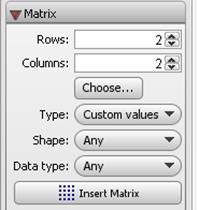
Рис.8 Панель «Matrix».
Указать размерность создаваемой матрицы можно численно, при помощи пунктов «Rows» (кол-во строк), «Columns» (кол-во столбцов), или в графическом виде, нажав и удерживая кнопку «Choose…». Для создания вектора необходимо указать число строк или столбцов равным единице (вектор – частный случай матрицы).
Вставка матрицы в текст осуществляется кнопкой «Insert Matrix» («Insert Vector» для векторов). В результате, в строке появляется шаблон матрицы или вектора. Выделенные сиреневым цветом обозначения необходимо заменить своими значениями. Для перехода от одного элемента к другому можно использовать клавишу «Tab».
Задание: записать в отдельных строках матрицу и вектор .
7. Процедура – некоторая команда, записанная в виде:
название команды(последовательность параметров команды),
выполняющая определенное действие над математическими выражениями. Каким образом будет работать команда, и к какому (каким) выражению она будет применяться, задается в последовательности параметров команды. Для каждой процедуры последовательность своя. Например, процедура с названием «solve», решающая уравнения, для решения уравнения «2 x 2 +10=0» будет записываться как:
«solve(2 x 2 +10=0, x)». В последовательности параметров этой команды первым записывается решаемое уравнение «2 x 2 +10=0», вторым – искомая величина «х».
Задание: ввести в командной строке выражение «solve(2 x 2 +10=0, x)»
Понравилась статья? Добавь ее в закладку (CTRL+D) и не забудь поделиться с друзьями: