
Шаг 1: Проверка имени пользователя и имени компьютера
Проверьте имя пользователя и имя компьютера, на который будут отправлены сканированные документы.
В меню [Пуск] выберите [Все программы], затем [Стандартные], а затем нажмите [Командная строка].
Введите команду «ipconfig/all» и нажмите клавишу [Ввод].
Проверьте имя компьютера. Имя компьютера отображается в меню [Имя узла]. Вы можете также проверить IPv4-адрес. Адрес, отображаемый в меню [Адрес IPv4], — это IPv4-адрес компьютера.
Затем введите команду «set user» и нажмите клавишу [Ввод]. (Обязательно вставьте пробел между словами «set» и «user».)
Проверьте имя пользователя. Имя пользователя отображается в меню [USERNAME].
- В зависимости от операционной системы или настроек безопасности возможно указание имени пользователя без назначенного пароля. Однако мы рекомендуем для усиления безопасности выбрать имя пользователя с паролем.
Требуется помощь в поиске имени компьютера?
Office для бизнеса Office 365 для малого бизнеса Администратор Microsoft 365 Служба Office 365, предоставляемая 21Vianet служба Office 365 для малого бизнеса, предоставляемая 21Vianet — для администраторов Служба Office 365, предоставляемая 21Vianet, — для администраторов Еще. Меньше
Имя вашего компьютера определяет его в сети.
Поиск имени вашего компьютера в Windows 10
- Откройте панель управления.
- Щелкните ссылку Система и безопасность >Система. На странице «Просмотр основных сведений о вашем компьютере» см. полное имя компьютера в разделе Имя компьютера, имя домена и параметры рабочей группы.
Поиск имени вашего компьютера в Windows 8
- Нажмите клавиши Windows+X, чтобы отобразить список команд и параметров.
- Щелкните пункт Система. Имя компьютера появится в разделе Имя компьютера, имя домена и параметры рабочей группы.
Поиск имени вашего компьютера в Windows 7
- Нажмите кнопку Пуск, щелкните правой кнопкой мыши пункт Компьютер, а затем щелкните пункт Свойства. Имя компьютера появится в разделе Имя компьютера, имя домена и параметры рабочей группы.
Поиск имени вашего компьютера на компьютере Mac
- Выберите меню Apple >Системные настройки >Общий доступ. Имя компьютера появится вверху окна.
Как узнать имя текущего пользователя
Узнать, под каким именем система знает текущего пользователя можно одним из следующих способов:
Способ 1: Скрипт
Скачайте и запустите файл: current_user.cmd
Способ 2: Сведения о системе
- Нажмите Win+R,
- введите команду msinfo32 ,
- нажмите «Ok».
- В открывшемся окне «Сведения о системе» найдите строку «Имя пользователя».
- Имя текущего пользователя будет находится сразу после символа «\».
Способ 3: Командная строка
- Нажмите сочетание клавиш Win+R,
- Введите в открывшемся окне cmd и нажмите Enter,
- В открывшемся окне Командной строки введите команду %username% .
- Результат работы команды — ваше текущее имя пользователя.
- Нет меток
Инструменты контента
Действует бесплатная лицензия Atlassian Confluence для сообществ, предоставленная пользователю Nobosibirsk State University. Возможности Confluence
- На платформе Atlassian Confluence 7.19.5
- Напечатано компанией Atlassian Confluence 7.19.5
- Сообщить об ошибке
- Новости Atlassian
PowerShell: системное администрирование и программирование
Всё о PowerShell в Windows и на Linux. Системное администрирование Windows
Как в PowerShell узнать имя пользователя
В операционной системе Windows и Windows Server можно выделить различные типы пользователей:
- пользователь, выполнивший вход в систему
- зарегистрированный владелец установленной ОС и имя зарегистрированного пользователя операционной системы
- имеющиеся учётные записи в данной ОС
Рассмотрим, как получить имя каждого вида пользователя.
Как узнать имя пользователя, выполнившего вход
Самым очевидным кажется способ обратиться к переменной окружения:
$env:UserName

Дополнительно могут заинтересовать ещё парочка переменных окружения. В следующей содержится имя компьютера или имя домена, если компьютер является частью домена.
$env:UserDomain
А эта команда выведет имя компьютера:
$env:ComputerName

Недостаток этого метода в том, что пользователь может подделать значение переменной окружения %UserName%.
Ещё одним недостатком может быть то, что, возможно, вам нужно имя пользователя вида «ДОМЕН\ПОЛЬЗОВАТЕЛЬ» или «КОМПЬЮТЕР\ПОЛЬЗОВАТЕЛЬ».
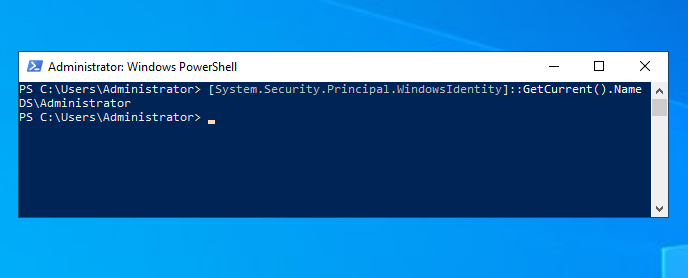
Этого недостатка лишена следующая команда, которая выведет полное имя пользователя, вместе с компьютером или доменом, к которому данный пользователь относится:
[System.Security.Principal.WindowsIdentity]::GetCurrent().Name

Ещё одним способом получить имя пользователя в PowerShell является команда:
Get-ComputerInfo -Property CsUserName
CsUserName ---------- HACKWARE-WINDOW\MiAl
Если вы хотите более компактный вывод, то используйте следующий синтаксис:
(Get-ComputerInfo).CsUserName
HACKWARE-WINDOW\MiAl

Как вывести список всех пользователей Windows
Чтобы просмотреть список всех учётных записей, используйте командлет:
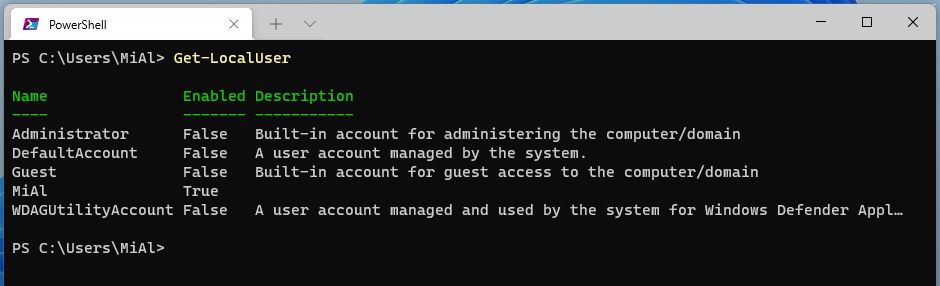
Чтобы показать только имена, используйте синтаксис:
(Get-LocalUser).Name
Чтобы вывести только активные учётные записи, используйте команду:
Get-LocalUser | Where-Object
Следующая команда покажет только имена активных учётных записей:
(Get-LocalUser | Where-Object ).Name
Владельцы и зарегистрированные пользователи Windows
Вы можете найти информацию о других видах пользователей:
Get-ComputerInfo -Property WindowsRegisteredOwner Get-ComputerInfo -Property CsPrimaryOwnerName Get-ComputerInfo -Property OsRegisteredUser
- WindowsRegisteredOwner — имя зарегистрированного владельца этой установки Windows из реестра Windows.
- CsPrimaryOwnerName — имя основного владельца системы
- OsRegisteredUser — имя зарегистрированного пользователя операционной системы
Универсальная команда whoami
Следующая команда покажет имя пользователя как в PowerShell, так и в CMD:
whoami
Имя пользователя она берёт из переменной окружения.
Write-Host "Текущий пользователь:" Write-Host $(whoami)
Ещё один пример:
Write-Host "Текущий пользователь: " -NoNewline; Write-Host $(whoami)