
Не работает Яндекс на телефоне. Что делать
Яндекс — это одновременно самый популярный поисковик и браузер в России, а также десятки сервисов, которыми ежедневно пользуются миллионы людей. Оттого совершенно не удивляет тот факт, что нередко поступают жалобы на продукты компании. Самая частая из них — Яндекс перестал работать. Проблема проявляется по-разному: у кого-то не запускается браузер, кто-то не может открыть главную страницу поисковика, а кому-то не удается войти в конкретный сервис. Все неполадки поддаются решению, и сегодня вы узнаете обо всех способах, позволяющих устранить любые трудности, связанные с Яндексом на Андроид.
Яндекс не работает на Андроид? Сейчас исправим!
Почему не открывается приложение Яндекс
Прежде всего обозначим причины, почему не работает Яндекс на телефоне или любом другом устройстве с выходом в интернет. Чаще всего проблема бывает вызвана следующими факторами:
- нестабильное интернет-соединение или его отсутствие;
- сбой в работе приложения;
- отсутствие памяти на телефоне;
- неполадки на сервере.
В большинстве случаев проблема возникает по вине пользователя, и это хорошо, ведь тогда вы со стопроцентной вероятностью сможете ее решить. Другое дело, если Яндекс не открывается по вине компании. В таком случае остается только набраться терпения и ждать.
⚡ Подпишись на AndroidInsider в Дзене, чтобы получать новости из мира Андроид первым
Яндекс Браузер не запускается — что делать
Проблема с браузером проявляется по-разному. Допустим, у вас вылетает Яндекс на Андроид при попытке запустить приложение. Прежде всего в подобной ситуации вы должны сделать следующее:
- очистить память на телефоне, освободив по меньшей мере 2-5 Гб пространства на внутреннем накопителе;
- удалить из оперативной памяти все фоновые процессы и перезапустить приложение;
- очистить кэш Яндекса.
Инструкции к первым двум рекомендациями вы найдете в тематических материалах, ссылки на которые оставлены выше. А вот об очистке кэша Яндекса стоит рассказать здесь и сейчас:
- Откройте настройки смартфона.
- Перейдите в раздел «Приложения», а затем — «Все приложения».
- Найдите Яндекс Браузер.
- Нажмите кнопку «Очистить».
- Подтвердите удаление кэша.
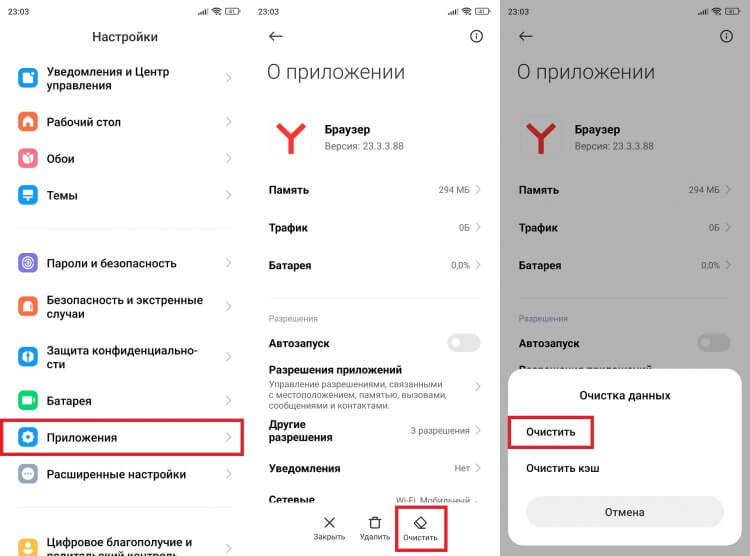
Если проблемы возникают в обычном приложении Яндекса, сделайте то же самое
Не помогло? Тогда удалите приложение, а затем снова установите его, скачав Яндекс или Яндекс Браузер через Google Play или любой другой официальный источник. Далее останется запустить программу и оценить ее работоспособность.
❗ Поделись своим мнением или задай вопрос в нашем телеграм-чате
Если приложение запускается, но в Яндекс Браузере не открываются страницы, а на экране высвечивается сообщение «Что-то не загружается» или «Доступ в интернет заблокирован», то необходимо проверить стабильность соединения, попытавшись открыть любую другую программу, требующую подключения к сети.
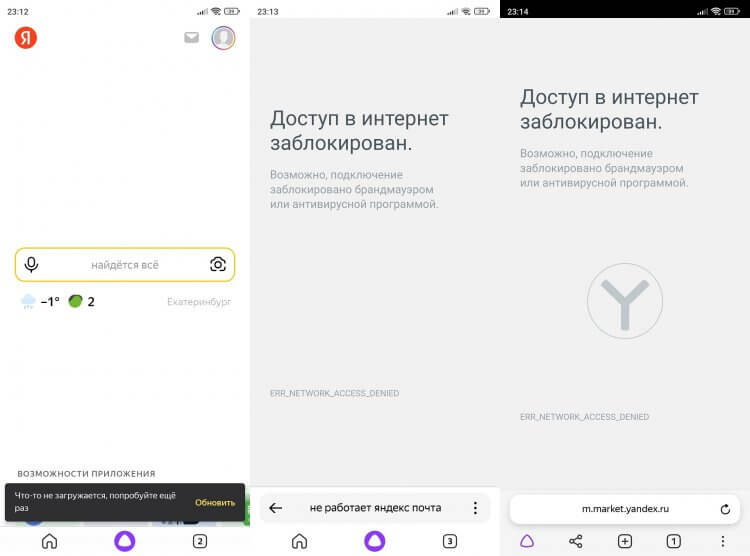
Бывает, что приложение запускается, но никакие страницы внутри не открываются даже при включенном интернете
Не открывается Яндекс Браузер, а все остальные приложения работают как ни в чем не бывало? Возможно, для программы заблокирован доступ в интернет. Чтобы снять ограничения, понадобится:
- Открыть настройки телефона.
- В разделе с приложениями найти Яндекс.
- Во вкладке «Сетевые подключения» поставить галочки напротив мобильного интернета и Wi-Fi.
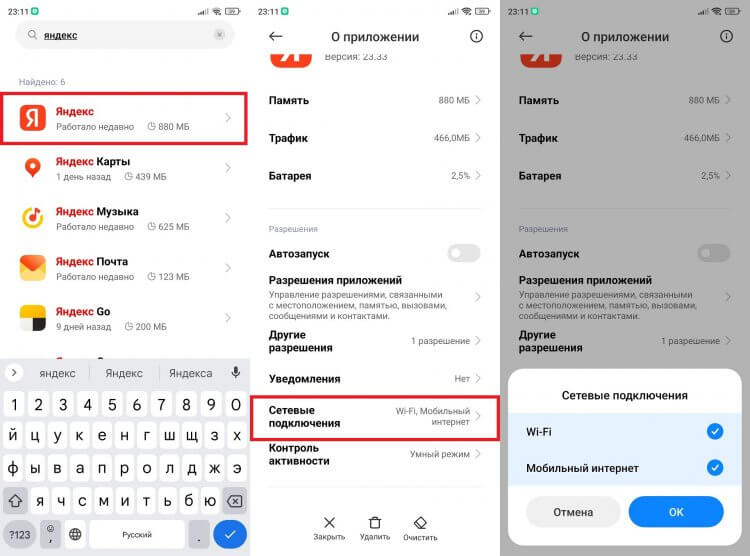
Приложению нужно дать разрешение на доступ в интернет
Также при использовании приложений Яндекса старайтесь не включать VPN, поскольку в стране выбранного сервера продукты компании могут быть заблокированы. Конечно, это маловероятно, но подобное нельзя исключать. Кроме того, можно сыграть от обратного, включив VPN на телефоне. Наконец, попробуйте переключиться с мобильного интернета на Wi-Fi и наоборот.
Что делать, если не открывается страница Яндекса
С трудностями могут столкнуться даже пользователи других браузеров вроде Chrome или Opera. Если у вас не открывается страница Яндекса, обратитесь к следующим рекомендациям:
- проверьте стабильность интернета и примите соответствующие меры;
- дайте используемому приложению разрешение на выход в интернет;
- переключитесь с 4G на Wi-Fi или наоборот;
- включите или выключите VPN на Android.
Возможно, вина в возникновении проблемы лежит на самой компании. Поэтому проверьте работоспособность страницы при помощи сайта мониторинга сбоев. Выберите Яндекс и проверьте, не поступали ли в последнее время жалобы от других пользователей. Вы не одиноки? Тогда дождитесь решения проблемы со стороны компании.

Проверьте наличие жалоб и при необходимости оставьте свою
�� Загляни в телеграм-канал Сундук Али-Бабы, где мы собрали лучшие товары с АлиЭкспресс
Также не забывайте, что главная страница Яндекса располагается по адресу ya.ru, а не yandex.ru, как раньше. При использовании старой ссылки вы будете перенаправлены на dzen.ru, а, возможно, и вовсе заметите пустой экран. Имейте это в виду.

Теги
- Новичкам в Android
- Приложения для Андроид
- Технология Wi-Fi
Наши соцсети
Новости, статьи и анонсы публикаций
Firefox меняет поиск по умолчанию на Яндекс и Yahoo

Mozilla Foundation — некоммерческая организация, которая преследует множество полезных для человечества целей. Несмотря на все возвышенные намерения, её существование связано с банальными финансовыми проблемами.
Поэтому для встраивания в свой браузер поисковой системы по умолчанию Mozilla заключает соглашения с частными компаниями. В 2010 году считалось, что встроить свой поиск в Firefox компании Google обходится примерно в 100 миллионов долларов в год. И для Mozilla эта статья доходов остаётся наибольшей, к примеру, за тот же 2010 год всего было собрано 123 млн долларов.
Mozilla закончила длившуюся с 2004 года сделку с Google. В мае прошлого года Yahoo купила Tumblr, где сейчас ведётся корпоративный блог компании Мариссы Майер. Опубликованный исполнительным директором пост гласит, что Mozilla и Yahoo заключили соглашение на следующие 5 лет. Никаких данных о финансовой стороне контракта объявлено не было.
Теперь Yahoo Search будет поиском по умолчанию в Firefox для жителей США. Кроме того, в декабре обновится интерфейс поисковой выдачи Yahoo. Сначала новый гуглоподобный дизайн будет доступен только для Америки, но в 2015 году его выкатят для всего остального мира.
По соглашению с Mozilla, Yahoo будет поддерживать настройку Do Not Track. В Firefox она не включена по умолчанию, поэтому таргетинг рекламы поисковика сильно не пострадает. Конечно, Google, Bing, DuckDuckGo, eBay, Amazon, Twitter и английская «Википедия» будут оставаться опциональными поисковиками, сменить приоритет которых можно буквально в два клика.

В рамках лозунга о «продвижении выбора и инноваций» в России поиском по умолчанию снова станет «Яндекс». Предустановленными поисковиками остаются Google, DuckDuckGo, OZON.ru, Price.ru, Mail.ru и русская «Википедия». У пользователя нет никакой особой сложности переключиться на них. Пока неизвестно, обошлось ли это российскому поисковику в копеечку, или Mozilla просто идёт на подобное в связи с разрывом десятилетнего соглашения с Google.
В Китае поиском по умолчанию будет Baidu, но пользователь в любой момент сможет переключиться на Google, Bing, Youdao, Taobao и другие местные варианты.
В остальных странах Firefox обещает «оставаться браузером для всех вне зависимости от предпочтений поиска». 61 поисковая система доступна для выбора в остальных версиях с 88 доступными языками, но Google пока что остаётся поиском по умолчанию. Mozilla будет активно искать новых партнёров в других регионах.
Разрыв договора не означает, что Firefox откажется от функций базы данных вредоносных сайтов Safe Browsing и геолокации, которые предоставляются Google.
С июня 2012 года поисковиком по умолчанию для российской версии Firefox стал Google. «Яндекс» немного сдаёт позиции. В последнее время стало сказываться распространение операционной системы Android, где Google является поиском по умолчанию. «Яндекс» пытается отыграть это снижение распространением собственного браузера и соглашением с производителем смартфонов Lenovo.
Нововведения в Firefox — это огромный плюс для «Яндекса». По разным оценкам, браузер от Mozilla используется несколькими десятками процентов российских пользователей Интернета.
«Яндекс» закроет сервис «Закладки»
Компания «Яндекс» уведомила пользователей «Яндекс.Закладок» о закрытии сервиса 13 апреля 2015 г. После этого доступа к сервису и хранимым в нем закладкам больше не будет. Поэтому в компании рекомендуют скачать HTML-файл с закладками на компьютер. Затем этот файл можно импортировать в любой веб-браузер.
Если пользователь не успеет загрузить файл, он будет автоматически создан и записан в «Яндекс.Диск». Доступ к файлу с закладками в «Яндекс.Диске» останется и после прекращения работы «Яндекс.Закладок», сообщили в компании.
Сервис «Яндекс.Закладки» заработал в 2000 г. по адресу zakladki.yandex.ru. Он позволяет хранить закладки к веб-сайтам на серверах компании с возможностью доступа к ним из любого места, где есть интернет. Сервис регулярно автоматически проверяет состояние ссылок в каталоге и сообщает, когда страницы изменились или исчезли. Закладки «Яндекса» интегрированы с «Яндекс.Баром» — панелью инструментов для браузеров.
Сергей Четвертаков, Prof IT, — о навыках диалоговых и программных роботов и генеративном ИИ в разговорных ассистентах

Пользователи обсуждают в интернете, на какой аналогичный сервис можно перейти после закрытия «Яндекс.Закладок». Один из таких — «Закладки Google». Однако нет уверенности, что он продолжит свое существование в течение долгого времени. После того как компанию возглавил Ларри Пейдж (Larry Page), Google избавилась от большого количества второстепенных проектов, включая Google Code, Reader и др.
За последнее время во всех браузерах появилась функция синхронизации закладок на различных устройствах. Например, пользователь настольной версии «Яндекс.Браузера» может получить доступ ко всем закладкам из мобильного приложения «Яндекс.Браузера» и наоборот. Такая же возможность доступна в Google Chrome, Apple Safari и т. д. Как пояснили CNews в «Яндексе», после появления такой функции популярность «Яндекс.Закладок» упала, так как у пользователей больше нет необходимости отдельно хранить закладки в интернете. Сейчас сервис посещают менее двух тысяч пользователей в день, добавили в компании.
Почему не открывается Яндекс Браузер на компьютере и как устранить проблему

Иногда случается так, что Яндекс.Браузер перестает открываться. Это может произойти в самый неподходящий момент. Мы расскажем о популярных причинах сбоя и о том, что надо сделать для восстановления работы браузера.
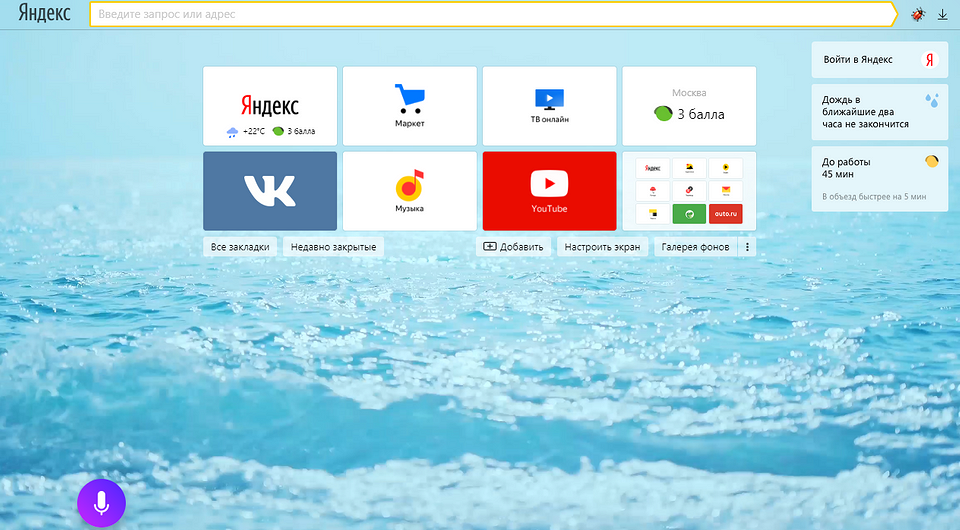
Почему не работает Яндекс Браузер
Существует множество причин, из-за которого Яндекс может выдавать ошибку:
- Отсутствует интернет-соединение — из-за этого доступ к странице будет отсутствовать.
- Невозможно открыть целевую страницу из-за проводимых на ней сервисных работ.
- У браузера вышло обновление, старая версия перестала открываться.
- Веб-обозреватель не открывается, потому что его поразил вирус.
- У браузера конфликт с расширениями или файлами, установленными на ПК.
- Установленным на устройстве программам требуется для работы много памяти и системных ресурсов, что негативно отражается на загрузке интернет-страниц.
- Были повреждены записи реестра.
- Произошла модификация файла hosts.
- Проблемы в DNS.
- Сбой случился, когда проводилась загрузка браузера и его установка.
Из-за чего бы ни произошел сбой на настольном компьютере или ноутбуке, волноваться не стоит. Все проблемы можно легко устранить. Единственное, не удастся сразу выяснить, из-за чего все-таки произошел сбой, чтобы сразу же устранить эту причину. Поэтому придется поочередно пробовать все методы восстановления работы Яндекс Браузера. Только так можно будет устранить неисправность и приступить к работе.
Для восстановления надо начать с самых простых действий — устранения системного сбоя. Убедитесь в том, что проблема системная, а не техническая, связанная с работами на сервере или на стороне провайдера. Если устранение случайных проблем не поможет, то надо заняться точечными.
Проблемные расширения в Яндекс Браузере
Зачастую причина того, что страница интернета не открывается, кроется в сбое в расширениях. Чтобы исправить эту ошибку, достаточно будет удалить все недавно установленные расширения и перезагрузить браузер. Для этого надо действовать следующим образом:
- Сначала открыть диспетчер задач. Используйте комбинацию «Ctrl-Alt-Del».
- Когда откроется диспетчер, надо кликнуть по кнопке «Подробнее» — это поможет открыть все процессы.
- Из открывшегося перечня надо нажать на процесс, который называется «Яндекс».
- Кликните по кнопке «Del», чтобы закрыть все процессы браузера.
- Дважды нажмите левой кнопкой по ярлыку Яндекс Браузера.
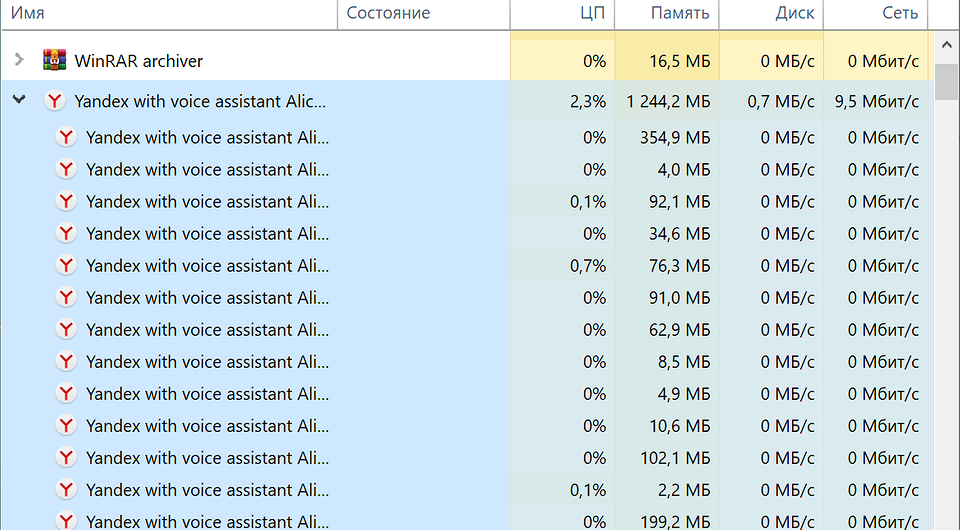
После этих действий он может заработать, если была указанная ошибка.
Проблемы с конкретным сайтом
Бывает, что пользователь хочет открыть сайт, страница начинает открываться, но вас постоянно выбрасывает. Причина в том, что этот конкретный сайт нельзя открыть в вашем регионе. Сделать с этим ничего нельзя. Можно только попробовать установить VPN и снова попытаться открыть нужную страницу.
Вирусы на компьютере
Никто из пользователей техники не застрахован от вирусов. Им подвержены ноутбуки, компьютеры, планшеты. Если на устройстве «поселился» вирус, то это может стать причиной того, что пользователь не может зайти в интернет через браузер Яндекса. Из-за вирусов повреждается и заражается большая часть файлов в системе. Зачастую они приводят к нарушению работы любого веб-обозревателя.
Для проверки устройства следует установить хороший антивирус, например, Касперский или Avast. В интернете представлено большое количество бесплатных приложений, которые находят вирусы на компьютере и устраняют их. После анализа системы также советуем преустановить браузер.
Конфликтные приложения
Если браузер Yandex не работает после того, как пользователь установил новую версию какой-либо программы, подключил оборудование или обновил драйвера, то, значит, произошел конфликт в ПО. Есть такие приложения, совместно с которыми веб-обозреватель не может работать в привычном режиме. Также ошибка может заключаться в том, что бранмауэр признал браузер за ошибочную программу и заблокировал его.
Чтобы устранить конфликты, вам надо будет вспомнить, какие приложения или программы вы загружали в последнее время. Необходимо проверить именно те файлы, которые были установлены незадолго до того, как начались проблемы с браузером. Если все дело в устройстве, которое было недавно подключено, то его надо отсоединить. Если же причиной является неисправность программ или драйверов, то во время использования Яндекс Браузера их также надо отключить.
- Кликнете по кнопке «Пуск», в поисковой строке введите «Брандмауэр», в выпавшем списке надо выбрать «Брандмауэр Windows».