
Удаление примечаний из документа Word
Если в ваш документ были добавлены примечания, то в случае выбора пункта «Применить все изменения в документе» будут удалены только исправления. Примечания необходимо удалить отдельно.
- Щелкните примечание в документе, а затем щелкните «Удалить примечание».
- Щелкните «Удалить примечание», а затем выберите «Удалить все примечания в документе», чтобы удалить сразу все примечания.


Нужна дополнительная помощь?
Нужны дополнительные параметры?
Изучите преимущества подписки, просмотрите учебные курсы, узнайте, как защитить свое устройство и т. д.




В сообществах можно задавать вопросы и отвечать на них, отправлять отзывы и консультироваться с экспертами разных профилей.
Как быстро удалить все сноски в Ворд?
Сноски используются для комментирования деталей в печатных изданиях, и они состоят из двух частей — знак сноски на примечание и соответствующий текст примечания. Microsoft Office Word всегда помещает сноски в внизу конце каждой страницы. Много пользователей задаются вопросом, как удалить все сноски или удалить лишь некоторые из них. В одном из уроков мы рассмотрели как в Ворде делать сноски. В этом уроке вы узнаете пару способов удаления сносок из документа.
- Убрать сноски из документа вручную
- Удалить все сноски, используя функцию «Найти и Заменить»
Удалить сноски из документа вручную

Когда Вы хотите удалить сноски вручную в Ворде, вы должны знать, как же этот знак выглядит. Взгляните на это число:
Чтобы удалить сноски из документа вручную, сделайте следующие шаги:

Шаг 1: Выберите знак сноски, которую Вы хотите удалить;
Шаг 2: Нажмите на кнопку Delete.
Как видите, удалить сноску вручную не трудно. Но что, если этих сносок много в документе и Вы хотите удалить их сразу все? Тогда ручная работа будет довольно утомительным трудом.
Удалить все сноски, используя функцию «Найти и Заменить»
Функция «Найти и Заменить», может удалить все сноски из документа гораздо быстрее и проще, чем выискивать их один за другим. Используя функцию «Найти и Заменить» удалим сноски, следующим образом:

Шаг 1: Откройте вкладку «Главная», затем в разделе «Редактирование» нажмите кнопку «Заменить». Также для этого можно воспользоваться горячими клавишами CTRL + H;
Шаг 2: Нажмите кнопку «Больше», чтобы открыть параметры расширенного поиска. Затем установите курсор в поле поиска, а в части «Заменить» > «Специальный» выберите «Знак сноски» (также можно в поле поиска набрать “^f”);
Как удалить все примечания в Ворде

Microsoft Word — одна из самых популярных программ для работы с текстом. Она предоставляет пользователю широкий набор функций для редактирования и форматирования текстовых документов. Одной из таких функций является возможность добавления примечаний к тексту. Примечания могут быть полезными при комментировании и анализе документа, но иногда бывает необходимо удалить все примечания, чтобы получить чистую копию документа.
В этой статье мы расскажем, как удалить все примечания в программе Microsoft Word. Мы рассмотрим два способа: удаление примечаний вручную и использование специальной функции в программе.
Удаление примечаний вручную. Для этого вам нужно открыть документ в программе Microsoft Word и найти в нем все примечания. Примечания обычно отображаются в виде небольших цифр или букв, которые обозначают ссылку на текст примечания внизу страницы или в боковой панели. Вы можете удалить примечание, щелкнув по ссылке и нажав кнопку «Удалить» на клавиатуре. Повторите эту операцию для всех примечаний в документе.
Как удалить примечания в Microsoft Word
Примечания в Microsoft Word часто используются для добавления заметок, комментариев или изменений в тексте документа. Однако, когда работа с документом заканчивается, может возникнуть необходимость удалить все примечания из файла.
Если вы хотите удалить все примечания в программе Microsoft Word, то вам потребуется выполнить следующие шаги:
- Откройте документ Microsoft Word, содержащий примечания, которые вы хотите удалить.
- В меню навигации выберите вкладку «Обзор».
- В разделе «Примечания» найдите кнопку «Удалить все примечания», расположенную справа.
- Нажмите на кнопку «Удалить все примечания».
После выполнения этих шагов все примечания в вашем документе будут удалены, и они больше не будут отображаться.
Важно отметить, что удаление примечаний является необратимой операцией, поэтому перед удалением рекомендуется сохранить копию документа, если вам потребуется восстановить примечания в будущем.
Открытие документа
Метод открытия документа в Microsoft Word позволяет пользователям просматривать и редактировать файлы в этом текстовом редакторе. Для открытия документа необходимо выполнить несколько простых действий.
Чтобы открыть документ в Microsoft Word, следуйте указаниям ниже:
- Запустите программу Microsoft Word на своем компьютере.
- Нажмите на кнопку Открыть в верхнем левом углу экрана. Возможно, вам потребуется выбрать пункт меню Файл или использовать комбинацию клавиш Ctrl+O.
- Выберите нужный документ в диалоговом окне Открыть файл. Для этого навигируйте по файловой системе компьютера и щелкните дважды на файле, который хотите открыть. Можно также выбрать файл и нажать кнопку Открыть.
После выполнения этих шагов выбранный документ будет открыт в программе Microsoft Word, и вы сможете просматривать и редактировать его содержимое.
Использование функции поиска и замены
Для удаления всех примечаний в программе Microsoft Word можно использовать функцию поиска и замены. Это очень удобный способ, который позволяет быстро и эффективно удалить все примечания из документа.
Чтобы воспользоваться функцией поиска и замены, следуйте этим шагам:
Шаг 1:
Откройте документ Microsoft Word, в котором содержатся примечания, которые вы хотите удалить.
Шаг 2:
Нажмите на комбинацию клавиш Ctrl + H на клавиатуре. Это откроет окно «Найти и заменить».
Шаг 3:
В поле «Найти» введите специальную строку, чтобы найти все примечания в документе. Например, введите «^n» (без кавычек) для поиска всех примечаний.
Шаг 4:
Оставьте поле «Заменить» пустым, чтобы удалить найденные примечания. Если вам нужно заменить примечания на что-то другое, введите соответствующую строку в поле «Заменить».
Шаг 5:
Нажмите на кнопку «Заменить все», чтобы удалить все найденные примечания в документе. Если вы хотите удалять примечания по одному, нажимайте на кнопку «Заменить» для каждого примечания.
После выполнения этих шагов все примечания в документе будут удалены, а ваш текст станет чище и более удобочитаемым.
покупка
Сноски используются для подробных комментариев в печатных документах и состоят из двух частей — отметки ссылки на примечание и соответствующего текста примечания. Microsoft Office Word всегда помещает сноски в конце каждой страницы. Многие пользователи задаются вопросом, как удалить сноску или удалить какую часть сноски. Это руководство покажет вам различные способы удаления сносок из документа.
Удалите все сноски одним щелчком мыши Kutools for Word
Удалить сноски из документа вручную
Если вы хотите удалить сноски вручную в Word, вам нужно работать со ссылкой на заметку в окне документа, а не с текстом в заметке. Что такое отметка примечания? См. Следующий рисунок:

Чтобы удалить сноски из документа вручную, выполните следующие действия:
Шаг 1. Выберите отметку ссылки для сноски, которую вы хотите удалить;

Шаг 2: нажмите Удалить.
Очевидно, удалить сноску вручную не составит труда. Но что, если в документе много сносок и вы хотите удалить их все? Тогда удаление вручную будет утомительным и трудоемким.
Удалите все сноски с помощью функции поиска и замены
Функция «Найти и заменить» может легко удалить все сноски из документа и освободить пользователя от одной операции. Функция Найти и Заменить удаляет сноски следующим образом:
Шаг 1: выберите Замените с Редактирование раздел Главная лента;
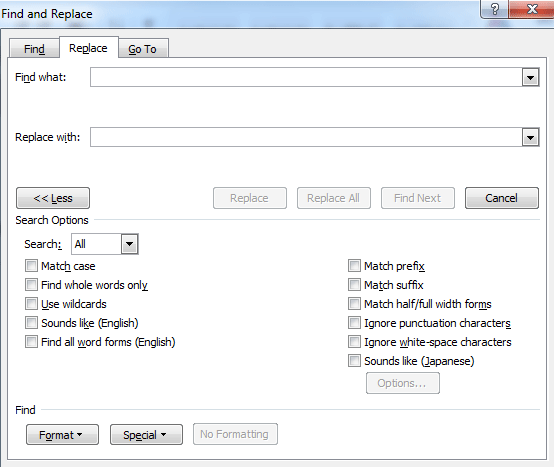
Шаг 2. Поместите курсор в Найдите то, что поле и выберите Сноска Марка из Особый раскрывающийся список (или введите «^ F» в Найдите то, что коробка);

Шаг 3: нажмите Заменить все кнопку.
Функция «Найти и заменить» хорошо удаляет все сноски по сравнению с ручным управлением.
Удалите все сноски одним щелчком мыши Kutools for Word
Kutools for Word обеспечивает самый простой и быстрый способ удаления сносок. Вы можете удалить все сноски из части документа или всего документа.
После установки Kutools for Word, пожалуйста, сделайте следующее: (Бесплатная загрузка Kutools for Word Сейчас!)
Нажмите Кутулс > Больше > Удалить сноски из раскрывающегося списка.
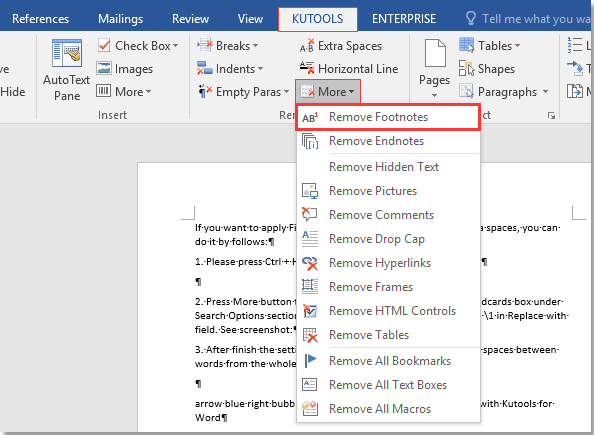

Затем появляется диалоговое окно, напоминающее, что вы удалили все сноски из всего документа. Нажмите Да чтобы продолжить удаление сносок, нажмите Нет отменить.
Если вы хотите удалить сноски из части документа, выберите часть, затем примените Удалить сноски.