
Удалить пресет из лайтрум 3.6
Хочу удалить не один, а сразу «пачку» пресетов (не родных, а загруженных) . Как это сделать? Пока что удаляю по одному клацая на минус. И еще вопрос, в папке C:\Program Files\Adobe\Adobe Photoshop Lightroom 3.6 нет папки Presets, куда по идее их надо загружать, почему?
В итоге я создала на рабочем столе папку «пресеты» и загрузила туда их, а оттдуа в Лайтрум, в принципе работают, но не все пресеты Lr видит почему-то.
Дополнен 10 лет назад
Ой, а на фото-то ничего и не видно. ((((( хотела показать что нет папки Presets )))))))))))))))))))))))0
Лучший ответ
Мария, вам сюда http: // vendigo. ru/ (удаляем пробелы) . Евгений Булатов один из лучших известных мне специалистов по Лайтруму, у него там много статей по работе и настройкам этой программы.
Как удалить все пресеты в lightroom
Auto-suggest helps you quickly narrow down your search results by suggesting possible matches as you type.
Showing results for
Show only | Search instead for
Did you mean:
- Global community
- Language:
- Deutsch
- English
- Español
- Français
- Português
Dedicated community for Japanese speakers
Dedicated community for Korean speakers- Home
- Lightroom Classic
- Discussions
- Удалить пресеты
Удалить пресеты
/t5/lightroom-classic-discussions/%D1%83%D0%B4%D0%B0%D0%BB%D0%B8%D1%82%D1%8C-%D0%BF%D1%80%D0%B5%D1%81%D0%B5%D1%82%D1%8B/td-p/9881535 Apr 15, 2018 Apr 15, 2018
Copy link to clipboard
После обновления лайтрума до версии 7.3 не знаю как удалить папки пресетов. Система Mac. Нажатием на пресеты слева, не отображается функция удалить.попробовал через Preferences ,удалил там папки.перезашел в Лайтрум. всё осталось на месте. Хотел опять зайти в Preferences,так там вообще теперь пустые папки.
Community guidelines
Be kind and respectful, give credit to the original source of content, and search for duplicates before posting. Learn more
/t5/lightroom-classic-discussions/%D1%83%D0%B4%D0%B0%D0%BB%D0%B8%D1%82%D1%8C-%D0%BF%D1%80%D0%B5%D1%81%D0%B5%D1%82%D1%8B/m-p/9881536#M107832 Apr 15, 2018 Apr 15, 2018
Copy link to clipboard
The built-in presets cannot be deleted. Only user created presets can be deleted.
Секреты и хитрости Lightroom. Часть III
Привет, друзья! Сегодня продолжение рассказа о небольших секретах и хитростях, которые я использую при работе в Lightroom. Предыдущие выпуски вы можете найти по этим ссылкам:
Фильтр по черному флагу для всех фотографий в каталоге
Первым пунктом сегодняшнего выпуска идет простой, но очень эффективный прием, позволяющий освободить массу пространства на жестком диске.
Если вы, так же, как и я, помечаете черным флагом снимки для удаления, то выберите все фотографии в Библиотеке Lightroom и включите фильтр по черному флагу.
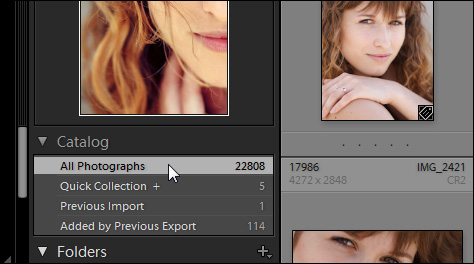
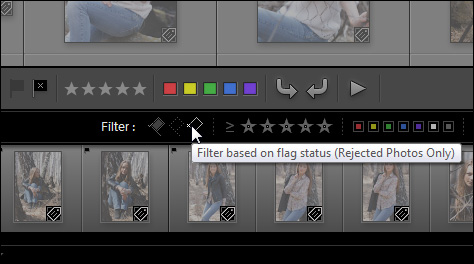
Lightroom покажет все снимке в Каталоге, которые вы отмечали черным флагом, но, возможно, забыли удалить! Просмотрите еще раз эти снимки и, если они вам не нужны, то смело удаляйте, освобождая тем самым ценное место на дисках вашего компьютера.
Я таким образом, освободил около 12 гигабайт на жестком диске! Оказывается, у меня с прошлого лета в некоторых съемках не были удалены фотографии отмеченные как Rejected!
Гибкие условия фильтрации в Smart Collections
Smart Collections — это настроенные шаблоны фильтров, которые позволяют отбирать снимки по заданным критериям. Подробно о фильтрах и Smart Collections я писал в этом уроке.
Можно выбрать совпадение по разным правилам. Но как быть, если я хочу отобрать все снимки с рейтингом 5 звезд, которые были обработаны в Photoshop? Эти снимки хранятся у меня в виде TIFF или PSD файлов. Таким образом, мне нужно сформировать следующее правило: все фотографии с рейтингом 5 звезд и типом файла TIFF или PSD.
Смарт Коллекции позволяют задавать такие сложные условия. Для этого нужно при добавлении правила нажать клавишу Alt. При этом знак + изменится на # и появится подгруппа правил, которой можно назначить следующие условия: любое из них верное, все из них верные или все неверные.
С помощью этого приема, легко настроить Smart Collections для любых условий.
Работа с несколькими фотографиями в Lightroom
Иногда, люди недоумевают, почему в одном случае их действие применяется ко всем выбранным фотографиям, а в другом только к одной.
В Lightroom есть тонкий момент. Одновременно может быть выбрано несколько снимков, при этом выше ленты кадров, может отображаться один снимок (во весь экран) или множество снимков (в режиме миниатюр). Действие будет применено к одному снимку в режиме одиночного фото, и ко всем выбранным в режиме миниатюр!
Режим Loupe View. Команды будут применяться к одной фотографии.

Режим Grid View. Команды будут применены ко всем выделенным фотографиям.

Этой логике подчиняется работа с цветными метками, звездами, флагами, командами обработки в панели Quick Develop, ключевыми словами, метаданными и т.п.
Но при Экспорте, или перетаскивании выбранных снимков из ленты кадров в какую-нибудь коллекцию, будут задействованы все выделенные снимки, даже в режиме просмотра одной фотографии (Loupe View).
Относительная коррекция при обработке фотографий
В Lightroom очень развиты средства пакетной обработки фотографий. Это и синхронизация, и применение пресетов, и копирование – вставка. Но во всех случаях коррекции абсолютны, а не относительны. То есть можно задать Экспозицию +0.5, но нельзя сделать все снимки светлее на полступени, если у этих снимков были разные настройки экспозиции.
А такая задача вполне может возникнуть. Представьте, что вы обработали большую фотосессию, а на следующий день посмотрели и решили, что часть снимков нужно сделать немного теплее! Но у этих снимков установлен разный Баланс Белого. Как быть?
Есть небольшая хитрость! Переходим в модуль Library, включаем режим Grid. Выбираем нужные нам снимки и в модуле Quick Develop вводим поправки!

Это отличный способ быстро подправить множество снимков, после того как они уже были обработаны.
На сегодня это все! Надеюсь, эти небольшие хитрости сделают ваши волосы мягкими и шелковистыми! ��
Capture One или Lightroom: что лучше, плюсы и минусы
Capture One и Lightroom — графические редакторы для быстрой пакетной обработки фотографий. Они позволяют в пару движений мыши сделать базовую свето- и цветокоррекцию, затонировать снимок, поднять резкость и убрать шумы, а потом применить эти настройки к целой серии кадров. Тем не менее, споры о том, какая из этих программ лучше, также громки, как между адептами Canon и Nikon, зеркалок и беззеркалок, пользователей Android и IOS.
Разбираемся, в чем разница между Capture One и Lightroom и делаем выводы, для кого какой редактор может быть удобнее.

И Capture One, и Lightroom дадут схожие по уровню результаты, если уметь ими пользоваться, но важно личное удобство софта для фотографа / Источник: unsplash.com
Сравнение Lightroom и Capture One
Интерфейс
Вопрос о том, какой внешний вид программы удобнее, невероятно субъективен, а также во многом зависит от привычки. Тем не менее, часто фотографы хвалят Capture One за возможность полностью настроить меню под себя — убрать лишние панели, добавить те, что используются чаще. Например, если вы никогда не добавляете эффекты — зерно и виньетки — их можно просто убрать с глаз долой. В Lightroom же просто отказаться от инструментов нельзя — только свернуть.
В противовес можно сказать, что в Lightroom есть удобное разделение по окнам, каждое из которых отвечает за своё:
- Библиотека / Library — за каталогизацию, импорт и экспорт файлов;
- Разработка / Develop — за коррекцию фотографии;
- Карта / Map позволит указать географическую точку, где вы сделали фотографию;
- Книга / Book — встроенный редактор для создания альбома-фотокниги и т.д.

Интерфейс Lightroom (слева) и Capture One (справа) / Иллюстрация : Елизавета Чечевица, Фотосклад.Эксперт
В Capture One для всего многообразия инструментов существует одно-единственное окно, а ещё многих из этих функций в принципе нет (например, уже упомянутых карты редактора для фотокниг).
Пресеты в Lightroom и Стили в Capture One
И в Capture One, и в Adobe Lightroom можно сохранять файлы с заданными вами настройками яркости и цвета — тонировками. У первой программы они называются стили, а у второй — пресеты. По смыслу они ничем не отличаются — разница лишь в названиях.

В Capture One можно суммировать эффект пресетов. Все наложенные на снимок пресеты отмечены галочками / Иллюстрация : Елизавета Чечевица, Фотосклад.Эксперт
Lightroom — более известный и распространённый софт. Для профи всё едино, но, если вы новичок, который только погружается в мир фотографии, то найти готовые пресеты для Lightroom будет проще. Их продают даже блогеры, не говоря уже об огромном количестве фотографов. Кроме того, на просторах интернета можно в пару кликов мыши найти бесплатные наборы с десятками пресетов внутри.
Важно: перенести стили/пресеты из одной программы в другую нельзя. Это разные форматы файлов.
Слои / Layers и Маски / Masks в Capture One и Lightroom
В Capture One можно выделить часть изображению по цвету или просто проведя кистью и сделать локальную коррекцию цвета, тона, баланса белого. Кроме того, есть инструмент ластик, который позволяет аккуратно стереть некорректную маску. Любые коррекции накладываются друг на друга слоями, каждый из которых можно выключить, удалить или сделать более прозрачным.

Вкладки для работы со слоями и масками / Иллюстрация : Елизавета Чечевица, Фотосклад.Эксперт
В Lightroom есть похожий инструмент — Кисть / Brush, но, по ощущениям автора, он работает медленней. Кроме того, нет возможности регулировать отдельные цвета в выделенной области.
В последних версиях продукта от Adobe также появилась возможность работать со слоями, но возможности коррекции отдельного цвета на слоях всё равно уже, чем у Capture.
Уникальные инструменты
В каждой из программ есть возможности, которой нет в другой. Из-за этого нередки случаи, когда фотографы работают сразу с обоими графическими редакторами под настроение и конкретные задачи.
Выделение неба / Select Sky и Выделение объекта / Select Subject в Lightroom
В Lightroom, начиная с версии 5.0, появились инструменты, которые одним щелчком мыши позволяют выделить небо или объект — модель, предмет съёмки. После того, как программа сама определит нужную область, её можно подкорректировать. Например, затемнить выделенное небо или сделать контрастнее человека.
Перекрытие / Overlay в Capture One
Возможность создавать эффект мультиэкспозиции — накладывать одну фотографию поверх другой и регулировать непрозрачность перекрытия. Для наложения можно выбрать любую картинку, которая хранится на вашем компьютере.
Сочность / Vibrance в Lightroom
Ползунок Сочность делает более яркими наименее насыщенные цвета, тем самым подгоняя их к остальным. В обоих графических редакторах есть инструмент Насыщенность / Saturation, который в целом делает цвета заметнее или, если довести ползунок до отрицательных значений, уводит фотографию в чёрно-белую.

Ползунок Сочность в Lightroom и инструмент Перекрытие в Capture One / Иллюстрация : Елизавета Чечевица, Фотосклад.Эксперт
Выделение по яркости / Luminance Range в Lightroom
Выбрав инструмент и нажав на любую область фотографии, редактор создаст маску, где будут пиксели похожей яркости. Например, если вы нажали на тень, то выделятся все тёмные области. Теперь эти области можно корректировать — править баланс белого, поднимать или опускать яркость, перекрашивать и даже добавлять резкость.
Уровни / Levels в Capture One
Уровни — аналог инструмента Кривые / Cruves, который есть и в Lightroom, и в Capture One. Отличия уровней от кривой в том, что они просто иначе визуализированы. Если во втором случае нужно ставить точки на линии и изгибать её, в уровнях мы работаем с линейной шкалой, где нужно передвигать точки на отрезках.
Читайте также:
Муар / Moire в Capture One
Инструмент, который подавляет эффект муара. Это эффект, когда на одежде с мелким узором (например, колготках или сетке) модели появляется специфичный режущий глаз цветной узор, которого не было в реальности. Муар появляется на высококонтрастных и детализированных участках фотографии, когда объект с частой мелкой текстурой накладывается на узор пикселей на матрице фотоаппарата.

Иллюстрация эффекта муара / Источник: wikimedia.org
Аннотация / Draw Annotations в Capture One
Полезный инструмент для работы в команде. С его помощью прямо на фотографии можно написать пометки, указать на ошибки или области для дальнейшей работы. Представляет собой обычный карандаш, который можно рисовать поверх фотографии, не боясь испортить её. При сохранении снимка аннотации можно включить в PSD-файл в виде отдельного слоя и тогда второй человек — например, ретушёр — увидит ваши правки.
Итоги
Несмотря на то, что Capture One выигрывает в возможностях работы с цветом и визуально более легкий по структуре интерфейса, Lightroom — более раскрученный (значит, будет много понятных уроков), простой в освоении софт для новичков с множеством функций, которые упрощают жизнь фотографу.
При этом сделать категоричный выбор между этими графическими редакторами сложно — у каждого есть уникальные инструменты и особенности, которые выдвигают его вперёд перед конкурентом.
Рабочий вариант для новичка — выбрать одну программу и разобраться в ней, а затем освоить вторую. Когда вы понимаете, как работает один редактор, разобраться во втором займёт всего пару дней-неделю. Ведь все самые значимые инструменты для работы с цветом и яркостью у них повторяются
- Language: