
Как навсегда удалить подсказки из истории
Чтобы очистить всю историю поиска Google, выберите три вертикальные точки в верхнем правом углу экрана, затем выберите «Удалить действия за определенный период». Выберите стрелку раскрывающегося списка под пунктом «Удалить по дате: сегодня» и измените её на «Все время». Нажмите Удалить.
- Чтобы полностью очистить всю историю поиска Google, нужно выбрать три вертикальные точки в верхнем правом углу экрана, затем выбрать опцию «Удалить действия за определенный период». Под этим пунктом нужно выбрать стрелку раскрывающегося списка и изменить ее на «Все время», после чего нажать «Удалить».
- Чтобы убрать подсказки из истории Гугл на телефоне или планшете Android, нужно открыть приложение Google, затем нажать на значок профиля в правом верхнем углу экрана и выбрать «Настройки Общие». Там нужно отключить функцию Автозаполнения с учетом популярных запросов.
- Чтобы удалить подсказки из истории хром на телефоне, нужно открыть приложение Chrome и нажать на значок «Еще» в правом верхнем углу экрана. Далее выбрать опцию «Очистить историю». В разделе «Временной диапазон» нужно установить флажок «История браузера» и снять флажки рядом с теми данными, которые не нужно удалять. После этого нужно нажать «Удалить данные».
- Чтобы полностью удалить историю посещения сайтов в Chrome на компьютере, необходимо открыть браузер и в правом верхнем углу окна нажать на значок «Еще». Затем выбрать «История» и отметить нужные записи. Наконец, нужно нажать «Удалить» и подтвердить это действие.
- Чтобы очистить историю в Safаri на компьютере, нужно выбрать в меню «Настройки» пункт Safari > «Дополнения» > «Данные сайтов» и нажать «Удалить все данные». Чтобы просматривать сайты без сохранения их посещения в истории, нужно включить режим «Частный доступ».
- Чтобы убрать предлагаемые варианты поиска в Google, нужно открыть страницу myactivity.google.com на компьютере и найти действия, которые нужно удалить. Затем нажать на значок «Удалить» рядом с действием.
- Чтобы не сохранять историю поиска, нужно открыть страницу Отслеживания действий на компьютере, войти в аккаунт Google и включить или отключить настройку История приложений и веб-поиска.
- История поиска и действия в сервисах Google сохраняются в аккаунте Google как часть истории приложений и веб-поиска. Можно выбрать, можно ли использовать ваши поисковые запросы на сайте google.com в этом браузере, чтобы показывать более актуальные результаты и рекомендации.
- Как убрать подсказки из истории Гугл
- Как удалить подсказки из истории хром на телефоне
- Как полностью удалить историю посещения сайтов
- Как очистить историю в сафари если она не удаляется
- Как удалить подсказку
- Как удалить предлагаемые варианты поиска
- Как сделать так чтобы не сохранялась История поиска
- Где хранится вся История Google Chrome
- Как удалить все поисковые запросы в Гугле
- Как посмотреть историю посещения сайтов даже если она удалена
- Кто имеет доступ к истории браузера
- Нужно ли чистить историю в телефоне
- Как очистить часто посещаемые сайты на айфоне
- Как удалить историю и закладки на айфоне
- Как узнать кто заходил в айфон
- Как удалить варианты автозаполнения
- Как скрыть поисковые запросы
- Как убрать популярные поисковые запросы
- Как убрать лишние вкладки на телефоне
- Как удалить информацию о себе из результатов поиска Google
- Как сделать так чтобы История поиска не сохранялась на ПК
- Как очистить историю программ
- Нужно ли чистить историю в браузере
- Как удалить все данные из браузера
- Как очистить кэш в айфоне
- Как выборочно очистить историю сафари
- Как очистить свой айфон
- Как убрать подсказку логина
- Что такое Поисковые подсказки
- Как удалить поисковые подсказки ютуб
- Как убрать подсказки в поисковой строке
- Как убрать Похожие запросы в гугл
- Как убрать автозаполнение в гугл хром
- Как убрать быстрые ссылки в гугл хром
Как убрать подсказки из истории Гугл
Чтобы отключить показ популярных запросов в подсказках, выполните следующие действия:
- На телефоне или планшете Android откройте приложение Google..
- В правом верхнем углу экрана нажмите на значок профиля Настройки Общие.
- Отключите функцию Автозаполнение с учетом популярных запросов.
Как удалить подсказки из истории хром на телефоне
- Откройте приложение Chrome. на телефоне или планшете Android.
- В правом верхнем углу экрана нажмите на значок «Ещё»
- Выберите Очистить историю.
- В разделе «Временной диапазон»:
- Установите флажок «История браузера».
- Снимите флажки рядом с теми данными, которые не нужно удалять.
- Нажмите Удалить данные.
Как полностью удалить историю посещения сайтов
- Откройте браузер Chrome на компьютере.
- В правом верхнем углу окна нажмите на значок «Ещё».
- Выберите История История.
- Установите флажки напротив нужных записей.
- В правом верхнем углу страницы нажмите Удалить.
- В появившемся окне выберите Удалить.
Как очистить историю в сафари если она не удаляется
Чтобы удалить файлы cookie, не очищая историю, выберите «Настройки» > Safari > «Дополнения» > «Данные сайтов», затем нажмите «Удалить все данные». Для просмотра сайтов без сохранения их посещения в истории включите режим «Частный доступ».
Как удалить подсказку
Как отключить показ популярных запросов в подсказках:
- Откройте сайт google.com на компьютере.
- В нижней части экрана нажмите Настройки Настройки поиска.
- В разделе «Автозаполнение с учетом популярных запросов» выберите Не показывать популярные запросы.
Как удалить предлагаемые варианты поиска
Например, вы можете удалить информацию о поисковом запросе, который задали в Google, или о сайте, который посетили в Chrome:
- Откройте страницу myactivity.google.com на компьютере.
- Прокрутите экран вниз до списка действий.
- Найдите действие, которое вы хотите удалить.
- Справа от действия нажмите на значок «Удалить».
Как сделать так чтобы не сохранялась История поиска
Откройте страницу Отслеживание действий на компьютере. При необходимости войдите в аккаунт Google. Включите или отключите настройку История приложений и веб-поиска.
Где хранится вся История Google Chrome
История поиска и действия в сервисах Google сохраняются в аккаунте Google как часть истории приложений и веб-поиска. Позволяет выбрать, можно ли использовать ваши поисковые запросы на сайте google.com в этом браузере, чтобы показывать более актуальные результаты и рекомендации.
Как удалить все поисковые запросы в Гугле
В меню «Последние запросы» выберите «Просмотреть все», чтобы увидеть свою историю поиска. Чтобы удалить отдельный запрос, нажмите «х» справа от него. Но можно удалить и все запросы сразу, нажав на ссылку «Очистить все».
Как посмотреть историю посещения сайтов даже если она удалена
Перейдите в свой аккаунт в Google и выберите пункт Мои Действия. В данном разделе будет отображена вся история посещения сайтов и другие действия, производимые пользователем за время, когда был осуществлён вход в аккаунт Google. Все действия будут отсортированы по датам осуществления, начиная с последнего.
Кто имеет доступ к истории браузера
Поисковые сайты (например, Google или Yandex) могут видеть вашу историю и результаты поисков, формируя ваш профиль интересов. А при каждом использовании учетной записи Google для входа на различные сайты они собирают данные о вас.
Нужно ли чистить историю в телефоне
Зачем чистить кэш, куки и историю поиска
Эта информация должна ускорять работу браузера, но если ее становится чересчур много, она, наоборот, снижает скорость загрузки. А еще из-за нее могут тормозить другие приложения. Куки. Главная причина, зачем их удалять — кража персональных данных.
Как очистить часто посещаемые сайты на айфоне
Для отключения списка часто посещаемых сайтов, зайдите в «Настройки», затем найдите в них пункт «Safari». В открывшемся окне просто отключите пункт «Часто посещаемые сайты». Всё, больше они вас не побеспокоят. Кстати, можно очищать список часто посещаемых сайтов по отдельности.
Как удалить историю и закладки на айфоне
Как удалить все сохраненные запросы:
- Откройте приложение Google. на устройстве iPhone или iPad.
- Нажмите на строку поиска Показать все.
- Нажмите Удалить всю историю Очистить историю на устройстве.
Как узнать кто заходил в айфон
Чтобы просматривать отчет по использованию приложений и устройства, необходимо включить параметр «Экранное время». Откройте «Настройки» > «Экранное время». Коснитесь «Включить Экранное время», затем коснитесь «Продолжить».
Как удалить варианты автозаполнения
Как удалить данные для автозаполнения форм:
- Откройте Chrome на компьютере.
- В правом верхнем углу окна нажмите на значок «Ещё».
- Выберите Дополнительные инструменты «Очистить историю».
- Выберите временной диапазон, например «Последний час» или «Все время».
Как скрыть поисковые запросы
Как отключить сохранение поисковых запросов
В разделе «Отслеживание действий» кликните «Настройки отслеживания действий». Переведите в нерабочий режим функцию «История приложений и веб-поиска». Чтобы подтвердить действие, нажмите «Отключить». После этого Google не будет сохранять данные, введённые в поисковике.
Как убрать популярные поисковые запросы
Для этого выполните следующие действия:
- Откройте приложение Google.
- В правом верхнем углу экрана нажмите на значок профиля Настройки Общие.
- Отключите функцию Автозаполнение с учетом популярных запросов.
Как убрать лишние вкладки на телефоне
Нажмите на группу вкладок. Нажмите на вкладку, которую хотите удалить, и удерживайте ее. Перетащите вкладку в область «Удалить из группы», которая появится в нижней части экрана.
Как удалить информацию о себе из результатов поиска Google
Что можно предпринять, если нежелательная информация попала в индекс Google Поиска:
- Удалите опубликованный документ с сайта или ресурса, на котором вы его разместили.
- Если вы подтвердили право собственности на сайт, используйте инструмент удаления URL, чтобы исключить документ из Google Поиска.
Как сделать так чтобы История поиска не сохранялась на ПК
Откройте страницу «Отслеживание действий», при необходимости введите пароль от своего аккаунта Google. Затем в разделе «История приложений и веб‑поиска» нажмите кнопку «Отключить».
Как очистить историю программ
Нажми Ctrl + Shift + Del, на появившейся странице выбери очистку за все время, отметь все чекбоксы и нажми кнопку «Очистить историю».
Нужно ли чистить историю в браузере
В подавляющем большинстве случаев информация о всех посещенных сайтах актуальна несколько дней, после чего она становится бесполезной. Поэтому рекомендуется периодически (например, 1 раз в месяц) чистить кэш.
Как удалить все данные из браузера
Как удалить данные о работе в браузере:
- Откройте приложение Chrome. на телефоне или планшете Android.
- Нажмите на значок с тремя точками
- Нажмите Конфиденциальность
- Выберите временной диапазон, например Последний час или Все время.
- Установите флажки напротив типов данных, которые нужно стереть.
- Нажмите Удалить данные.
Как очистить кэш в айфоне
Все-таки интернетом все пользуются часто, а значит, и хлама в браузере хватает. Для очистки откройте «Настройки» iPhone, прокрутите немного вниз (Safari будет среди родных приложений) и нажмите на иконку браузера. Затем выберите «Очистить историю и данные» и подтвердите действие.
Как выборочно очистить историю сафари
Как очистить историю выборочно:
- В браузере Safari открываем меню История (вторая пиктограмма справа на нижней панели).
- Переходим в раздел История и нажимаем кнопку Очистить.
- Во всплывающем меню выбираем удобный вариант очистки.
Как очистить свой айфон
Вернитесь на экран «Настройки» и нажмите «Основные» > «Перенос или сброс [устройство]» > «Стереть контент и настройки». Если включена служба «Найти [устройство]», может потребоваться ввести идентификатор Apple ID и пароль.
Как убрать подсказку логина
Откройте меню «Настройки», выберите пункт «Показать дополнительные настройки» и отыщите там раздел «Пароли и формы». Напротив строчки «Предлагать сохранять пароли с помощью Google Smart Lock» нажмите на кнопку «Настроить». Выберите из появившегося списка ресурсы, на которых хотите удалить функцию автозаполнения.
Что такое Поисковые подсказки
Когда вы вводите текст в строке поиска на YouTube, система предлагает возможные варианты запросов, чтобы помочь вам быстрее найти нужный ролик. Такие предложения называют поисковыми подсказками.
Как удалить поисковые подсказки ютуб
Чтобы удалить запрос из списка, войдите в аккаунт и выполните следующие действия:
- Нажмите на значок поиска.
- В открывшемся списке запросов со значками истории просмотра найдите запись, которую хотите удалить. Нажмите и удерживайте ее.
- В появившемся окне нажмите Удалить.
Как убрать подсказки в поисковой строке
Отключение службы поисковых подсказок:
- Нажмите меню Chrome на панели инструментов браузера.
- Выберите Настройки.
- Нажмите Показать расширенные настройки.
- В разделе Личные данные снимите флажок команды Использовать службу подсказок для завершения запросов и URL, вводимых в адресную строку.
Как убрать Похожие запросы в гугл
Как в поиске Google отключить похожие запросы?:
- Откройте браузер.
- Перейдите на сайт google.com.
- В левом верхнем углу экрана нажмите на значок меню
- В разделе «Автозаполнение с учетом популярных запросов» выберите Не показывать популярные запросы.
Как убрать автозаполнение в гугл хром
- Откройте Chrome на компьютере.
- В правом верхнем углу окна нажмите на значок с тремя точками Настройки.
- Выберите Я и Google Синхронизация сервисов Google.
- В разделе «Синхронизация» нажмите Управление данными для синхронизации.
- Отключите функцию Синхронизировать все.
Как убрать быстрые ссылки в гугл хром
Скопируйте следующую ссылку, затем откройте новую вкладку и вставьте содержимое буфера обмена в адресную строку браузера. Перед вами откроется служебная страница с настройками. На ней уже будет выделена опция «Показывать популярные сайты на странице быстрого доступа». Переключите её в положение «Отключено».
30.04.2023 Как навсегда удалить подсказки из истории
Интернет является неотъемлемой частью нашей жизни. Многие из нас используют веб-браузеры для поиска информации в социальных сетях, поисковых системах и других ресурсах. Таким образом, при использовании браузеров для поиска информации и различных запросов, мы оставляем следы в нашей истории поиска.
Однако порой бывает необходимо удалить подсказки из истории, чтобы сохранить конфиденциальность своих запросов и дать возможность другим пользователям такого устройства не узнавать о ваших интересах или привычках в интернете.
Google Chrome, один из самых распространенных веб-браузеров, имеет функцию, которая позволяет редактировать и удалить историю поиска и действий. Для этого необходимо открыть Chrome на устройстве и выбрать опцию «История». Затем можно выбрать записи по временному диапазону и удалить их.
Чтобы полностью удалить историю посещения сайтов, также можно воспользоваться браузером Chrome на компьютере. Для этого необходимо открыть браузер, выбрать опцию «История», и выбрать нужные записи. Затем можно нажать на кнопку «Удалить данные», чтобы удалить их.
Существует также возможность удалить подсказки из истории Google. Для этого нужно выбрать опцию «Удалить действия за определенный период» в меню настроек и изменить даты на «Все время», чтобы удалить всю историю поиска.
Чтобы отключить показ популярных запросов в подсказках, необходимо зайти в настройки Google на телефоне или планшете Android, нажать на значок профиля, затем выбрать «Общие» и отключить функцию автозаполнения с учетом популярных запросов.
Кроме того, если вы не хотите, чтобы веб-браузер сохранял историю поиска, можно включить режим «Частный доступ» или отключить настройку истории приложений и веб-поиска в настройках аккаунта Google.
Таким образом, существует несколько способов удалить подсказки из истории браузера и убрать оттуда любые следы нашего пребывания в интернете. Однако стоит учитывать, что это может повлиять на качество нашего поиска и рекомендаций, которые предоставляются нам в социальных сетях и других сервисах.
Как убрать подсказки в браузере
В этой статье объясняется, как веб-сайт может отключить автозаполнение для полей формы.
По умолчанию браузеры запоминают информацию, которую пользователь отправляет через поля на веб-сайтах. Это позволяет браузеру предлагать автозаполнение (т. е. предлагать возможные варианты заполнения для полей, которые пользователь начал вводить) или автозаполнение (т. е. предварительно заполнять определенные поля при загрузке).
Эти функции обычно включены по умолчанию, но они могут представлять угрозу конфиденциальности для пользователей, поэтому браузеры могут позволить пользователям отключать их. Однако некоторые данные, представленные в формах, либо бесполезны в будущем (например, одноразовый PIN-код), либо содержат конфиденциальную информацию (например, уникальный государственный идентификатор или код безопасности кредитной карты). Как автор веб-сайта, вы можете предпочесть, чтобы браузер не запоминал значения таких полей, даже если в браузере включена функция автозаполнения.
Обратите внимание, что Критерий успеха WCAG 2.1 1.3.5: Идентификация цели ввода не требует, чтобы автозаполнение/автозаполнение действительно работало — просто поля формы, относящиеся к конкретной личной информации пользователя, идентифицируются программно. Это означает, что критерий может быть пройден (путем добавления соответствующих атрибутов автозаполнения к отдельным полям формы), даже если автозаполнение для самой формы отключено.
Отключение автозаполнения
Чтобы отключить автозаполнение в формах, вы можете установить для атрибута автозаполнения значение «выключено»:
Это можно сделать либо для всей формы, либо для определенных элементов ввода в форме:
Установка autocomplete=»off» для полей имеет два эффекта:
- Он указывает браузеру не сохранять данные, введенные пользователем, для последующего автозаполнения в аналогичных формах, хотя эвристики для соблюдения требований зависят от браузера.
- Не позволяет браузеру кэшировать данные форм в истории сеансов. Когда данные формы кэшируются в истории сеанса, информация, введенная пользователем, отображается в том случае, если пользователь отправил форму и нажал кнопку «Назад», чтобы вернуться на исходную страницу формы.
Если браузер продолжает предлагать предложения даже после отключения автозаполнения, вам необходимо изменить атрибут имени элемента ввода.
Атрибут автозаполнения и поля входа
В современных браузерах реализовано интегрированное управление паролями: когда пользователь вводит логин и пароль для сайта, браузер предлагает запомнить их пользователю. Когда пользователь снова посещает сайт, браузер автоматически заполняет поля входа сохраненными значениями.
Кроме того, браузер позволяет пользователю выбрать мастер-пароль, который браузер будет использовать для шифрования сохраненных данных для входа.
Даже без мастер-пароля управление паролями в браузере обычно считается дополнительным преимуществом в плане безопасности. Поскольку пользователям не нужно запоминать пароли, которые хранит для них браузер, они могут выбирать более надежные пароли, чем в противном случае.
По этой причине многие современные браузеры не поддерживают autocomplete=»off» для полей входа:
- Если на сайте установлено значение autocomplete=»off» для , а форма включает поля для ввода имени пользователя и пароля, браузер по-прежнему предлагает запомнить этот логин, и если пользователь соглашается, браузер автоматически заполнит эти поля в следующий раз. пользователь посещает страницу.
- Если на сайте установлено значение autocomplete=»off» для полей имени пользователя и пароля, браузер по-прежнему предлагает запомнить этот логин, и если пользователь соглашается, браузер автоматически заполнит эти поля при следующем посещении страницы пользователем.
Предотвращение автозаполнения с помощью autocomplete=»new-password»
Если вы определяете страницу управления пользователями, на которой пользователь может указать новый пароль для другого человека, и поэтому вы хотите предотвратить автозаполнение полей пароля, вы можете использовать autocomplete=»new-password» . Это подсказка, которую браузеры не обязаны соблюдать. Однако современные браузеры прекратили автозаполнение элементов с autocomplete=»new-password» именно по этой причине. Например, Firefox версии 67 (см. ошибку 1119063) в этом случае прекратил автозаполнение; однако Firefox 70 (см. ошибку 1565407) может предлагать безопасно сгенерированные пароли, но не заполняет сохраненный пароль автоматически. Дополнительные сведения см. в таблице совместимости автозаполнения. Ошибки при поиске в Chrome могут быть невероятно раздражающими — они постоянно всплывают, напоминая вам о ваших прошлых опечатках или ошибках. К счастью, есть простой способ от него избавиться.
Добро пожаловать в Поддержку продукта, серию статей, посвященных тому, чтобы помочь вам получить максимальную отдачу от ваших продуктов. Поиск Google — функция, которую вы, вероятно, используете каждый раз, когда вводите что-то в строку поиска браузера, — это самая популярная поисковая система на планете. Миллионы и миллионы людей используют его для всего и вся, от исследования школьных проектов до покупки новейших игровых консолей, от поиска новых крутых рецептов до поиска фильма, название которого вы не можете вспомнить. Проблема в том, что при быстрой печати мы все можем стать жертвами случайной орфографической ошибки. И поскольку Google помнит, он будет автоматически заполнять эту ошибку снова и снова. Угу. К счастью, Google достаточно умен, чтобы помнить, и его можно научить забывать. Независимо от того, используете ли вы Google Поиск в Chrome или другом веб-браузере, таком как Safari или Firefox, вот как вы можете удалить ошибки, а также полностью отключить функцию автозаполнения. 


Удалить одно предложение автозаполнения в Chrome:
• Начните вводить ошибочный веб-адрес.
• Неверный веб-адрес появится в области подсказок автозаполнения Chrome под адресной строкой.
• Прокрутите вниз с помощью клавиш со стрелками на клавиатуре, пока предложение автозаполнения не будет выделено. .
• Нажмите X справа от выделенного поискового предложения.
Бум, готово. Вы больше не увидите это предложение автозаполнения. Другой вариант — вообще отключить все прогнозы автозаполнения. Вот как.
Отключить популярные поисковые подсказки в Chrome:
Удалить пароль или адрес из памяти автозаполнения Chrome
• Откройте Chrome.
• Нажмите на три вертикальные точки в правом верхнем углу браузера Chrome.
• Выберите «Настройки».
• Выберите «Автозаполнение».
• Здесь вы можете найти свои старые имена пользователей, пароли, адреса и способы оплаты и стереть их из памяти Chrome.
Отключите автозаполнение поисковых подсказок Google в Safari:
• Откройте Safari.
• Выберите параметр Safari в строке меню вашего Mac (в левом верхнем углу экрана).
• Выберите «Настройки» в раскрывающемся меню.
• Выберите параметр «Поиск».
• На этом экране Google должен быть выбран в качестве поисковой системы по умолчанию.
• Снимите флажок «Включить предложения поисковой системы».
Отключить автозаполнение поисковых подсказок Google в Firefox:
• Выберите Firefox в строке меню в верхней части экрана.
• Выберите «Настройки».
• Выберите вкладку «Поиск» в левой части экрана.
• Google должен быть выбран в качестве поисковой системы по умолчанию. Снимите флажок «Предоставлять предложения по поиску». Автозаполнение — это стандартная функция многих веб-браузеров, которая пытается предугадать, что вы вводите, и предлагает, как это завершить. Если вы нажмете Enter , приложение автоматически завершит ввод оставшейся части предложенного текста. Чтобы удалить элементы истории автозаполнения, выберите свой браузер из списка ниже и следуйте инструкциям.
Google Chrome
Функция автозаполнения Google Chrome предлагает сайты и слова/фразы на основе веб-страниц, которые вы ранее посещали, и прошлых поисковых запросов. Чтобы удалить записи автозаполнения для отдельных веб-страниц или поисковых запросов, которые вы ввели ранее, выполните следующие действия. Чтобы удалить все предложения для веб-адресов, см. статью Как очистить историю адресной строки? Несмотря на то, что автозаполнение и автозаполнение похожи, это не одно и то же. Автозаполнение предназначено для истории веб-адресов и поисковых запросов, которые были введены в строку поиска или адресную строку. Автозаполнение — это инструмент браузера, который автоматически заполняет формы данными, такими как сохраненная информация о кредитной карте или адрес доставки. Чтобы очистить данные автозаполнения, см. раздел Добавление, изменение или удаление данных автозаполнения.
Удаление ненужных записей по одной
- Откройте Google Chrome.
- Найдите поле, в котором автоматически заполняется нежелательный элемент. Это поле может быть любым окном поиска или адресной строкой.
- Начните вводить нежелательную фразу или веб-адрес или нажимайте клавишу со стрелкой вниз, пока она не будет выделена.

Мозилла Фаерфокс
Функция автозаполнения Firefox предлагает сайты и слова/фразы на основе ранее посещенных веб-страниц и прошлых поисковых запросов. В следующих разделах показано, как удалять определенные поисковые запросы или предлагаемые веб-сайты по одному или удалять сразу все данные автозаполнения.
Несмотря на то, что автозаполнение и автозаполнение похожи, это не одно и то же. Автозаполнение предназначено для истории веб-адресов и поисковых запросов, которые были введены в строку поиска или адресную строку. Автозаполнение — это инструмент браузера, который автоматически заполняет формы данными, такими как сохраненная информация о кредитной карте или адрес доставки. Чтобы очистить данные автозаполнения, см. раздел Добавление, изменение или удаление данных автозаполнения.
Удаление ненужных записей по одной
- Откройте Mozilla Firefox.
- Найдите поле, в котором автоматически заполняется нежелательный элемент. Это поле может быть любым окном поиска или адресной строкой.
- Начните вводить нежелательную фразу или веб-адрес или нажимайте клавишу со стрелкой вниз, пока она не будет выделена.
- Нажмите «Удалить» . Если запись не удаляется, нажмите Shift + Delete .
Как удалить всю историю автозаполнения
Действия, описанные в этом разделе, очищают историю автозаполнения для всех веб-адресов и записей поиска.

- В появившемся окне выберите параметр «Конфиденциальность и безопасность» на левой панели навигации.

- Прокрутите вниз до раздела История и нажмите «Очистить историю». кнопка.
- В появившемся окне выберите диапазон времени, который нужно очистить (A), установите флажки рядом с История просмотров и загрузок и История форм и поиска (B), а затем нажмите OK (C).
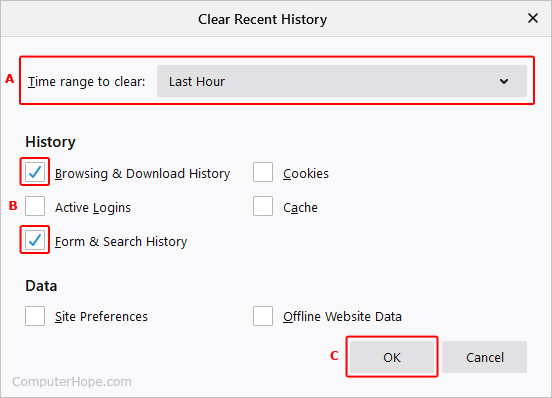
- Ваши данные автозаполнения теперь удалены для выбранного диапазона времени.
Вы можете нажать Ctrl + Shift + Del, чтобы получить прямой доступ к окну «Очистить всю историю».
Майкрософт Эдж
Функция автозаполнения Microsoft Edge предлагает сайты и слова/фразы на основе веб-страниц, которые вы ранее посещали, и прошлых поисковых запросов. В следующих разделах показано, как удалять определенные поисковые запросы или предлагаемые веб-сайты по одному или удалять все данные автозаполнения сразу.
Несмотря на то, что автозаполнение и автозаполнение похожи, это не одно и то же. Автозаполнение предназначено для истории веб-адресов и поисковых запросов, которые были введены в строку поиска или адресную строку. Автозаполнение — это инструмент браузера, который автоматически заполняет формы такими данными, как сохраненная информация о кредитной карте или адрес доставки. Чтобы очистить данные автозаполнения, см. эту страницу: Как добавить, изменить или очистить данные автозаполнения.
Удаление ненужных записей по одной
- Откройте Microsoft Edge.
- Найдите поле, в котором автоматически заполняется нежелательный элемент. Это поле может быть любым окном поиска или адресной строкой.
- Начните вводить нежелательную фразу или веб-адрес или нажимайте клавишу со стрелкой вниз, пока она не будет выделена.
- Нажмите «Удалить» . Если запись не удаляется, нажмите Shift + Delete .
Как удалить всю историю автозаполнения
Чтобы одновременно удалить все данные автозаполнения, достаточно удалить историю просмотров.
Некоторые подсказки веб-страниц по-прежнему отображаются после очистки истории браузера, потому что в Edge они также привязаны к вашим закладкам. Чтобы удалить эти предложения сайтов, необходимо удалить соответствующие закладки. См. раздел Как удалять и упорядочивать избранное и закладки Интернета.
Интернет-обозреватель
Несмотря на то, что автозаполнение и автозаполнение похожи, это не одно и то же. Автозаполнение предназначено для истории веб-адресов и поисковых запросов, которые были введены в строку поиска или адресную строку. Автозаполнение — это инструмент браузера, который автоматически заполняет формы данными, такими как сохраненная информация о кредитной карте или адрес доставки. Чтобы очистить данные автозаполнения, см. раздел Добавление, изменение или удаление данных автозаполнения.

- На вкладке «Содержимое» в разделе Автозаполнение нажмите кнопку «Настройки».
- В окне Настройки автозаполнения с помощью флажков выберите поля, в которых вы хотите хранить данные автозаполнения.
- После того как вы сделали свой выбор, нажмите кнопку «Удалить историю автозаполнения».
- Установите флажки для областей, историю которых вы хотите очистить, а затем нажмите «Удалить».
- Дважды нажмите «ОК», чтобы выйти из двух окон.

Сафари
Функция автозаполнения Safari предлагает сайты и слова/фразы на основе ранее посещенных веб-страниц и прошлых поисковых запросов. В следующих разделах показано, как удалять определенные поисковые запросы или предлагаемые веб-сайты по одному или удалять сразу все данные автозаполнения.
Несмотря на то, что автозаполнение и автозаполнение похожи, это не одно и то же. Автозаполнение предназначено для истории веб-адресов и поисковых запросов, которые были введены в строку поиска или адресную строку. Автозаполнение — это инструмент браузера, который автоматически заполняет формы данными, такими как сохраненная информация о кредитной карте или адрес доставки. Чтобы очистить данные автозаполнения, см. раздел Добавление, изменение или удаление данных автозаполнения.
Удаление отдельных записей истории
- Откройте Safari.
- В строке меню в верхней части экрана нажмите «История» и выберите «Показать всю историю» в раскрывающемся меню. Или нажмите сочетание клавиш Command + Y .

- В окне История посещенные вами веб-сайты перечислены в хронологическом порядке по дням. Нажмите и удерживайте клавишу управления и щелкните запись. В контекстном меню выберите Удалить.

- Чтобы удалить историю за весь день, нажмите и удерживайте клавишу Ctrl, нажмите на день и выберите «Удалить».

Как удалить всю историю автозаполнения

- В меню выберите «Вся история», затем нажмите кнопку «Очистить историю».

Некоторые подсказки веб-страниц по-прежнему отображаются после очистки истории браузера, потому что в Safari они также привязаны к вашим закладкам. Чтобы удалить эти предложения сайтов, вам необходимо удалить соответствующие закладки/избранное. См. раздел Как удалять и упорядочивать избранное и закладки Интернета.
Опера
Функция автозаполнения Opera предлагает сайты и слова/фразы на основе веб-страниц, которые вы ранее посещали, и прошлых поисковых запросов. В следующих разделах показано, как удалять определенные поисковые запросы или предлагаемые веб-сайты по одному или удалять сразу все данные автозаполнения.
Несмотря на то, что автозаполнение и автозаполнение похожи, это не одно и то же. Автозаполнение предназначено для истории веб-адресов и поисковых запросов, которые были введены в строку поиска или адресную строку. Автозаполнение — это инструмент браузера, который автоматически заполняет формы данными, такими как сохраненная информация о кредитной карте или адрес доставки. Чтобы очистить данные автозаполнения, см. раздел Добавление, изменение или удаление данных автозаполнения.
Удаление ненужных записей в поле поиска по одной
- Откройте Opera.
- Найдите поле поиска, в котором автоматически заполняется нежелательный элемент.
- Начните вводить нежелательную фразу или веб-адрес или нажимайте клавишу со стрелкой вниз, пока она не будет выделена.
- Нажмите «Удалить» . Если запись не удаляется, нажмите Shift + Delete .
Удаление ненужных записей адресной строки по одному


- Наведите указатель мыши на запись, которую хотите удалить, и нажмите X справа.

Удалить сразу все записи автозаполнения
Чтобы одновременно удалить все данные автозаполнения, необходимо удалить историю просмотров.
Некоторые подсказки веб-страниц по-прежнему отображаются после очистки истории браузера, потому что в Opera они также привязаны к вашим закладкам. Чтобы удалить эти предложения сайтов, необходимо удалить соответствующие закладки. См. раздел Как удалять и упорядочивать избранное и закладки Интернета.
Когда вы вводите текст в адресной строке, Google Chrome предлагает различные подсказки. Часто некоторые поисковые запросы, предлагаемые браузером или сайтами, пользователю уже не нужны и они только мешают, отвлекая от серфинга в Интернете. В этом руководстве мы поговорим о том, как убрать подсказки в адресной строке Google Chrome на Windows и Mac.
Первая причина — банальное нежелание пользователя постоянно натыкаться на старый поисковый запрос или конкретный сайт. Такие подсказки часто отвлекают и не позволяют быстро работать с браузером.
Вторая причина связана с неприятной ошибкой в Google Chrome. Если вы выполняете поиск на сайте несколько раз через адресную строку, отдельные URL-адреса могут иметь следующий вид:
Переключение на эти URL-адреса, естественно, приводит к ошибке, а значит, вам придется вручную вводить адрес сайта. По какой бы причине вы не хотели удалять подсказки в адресной строке Google Chrome, способ ниже поможет вам.
Шаг 1. Запустите браузер Chrome.
Шаг 2. Начните вводить подсказку, которую хотите удалить.
Шаг 3. Перейдите к строке с ненужными нажатиями клавиш со стрелкой вниз .
Шаг 4. Нажмите для удаления подсказки Shift + Delete.
Шаг 1. Запустите браузер Chrome.
Шаг 2. Начните вводить подсказку, которую хотите удалить.
Шаг 3. Перейдите к строке с ненужными нажатиями клавиш со стрелкой вниз .
Шаг 4. Нажмите, чтобы удалить подсказки Shift + fn + Delete .
Поставьте 5 звезд внизу статьи, если вам нравится тема. Как убрать подсказки в адресной строке Google Chrome на Windows и Mac
Читайте также:
- Как назвать папку в телефоне с программами
- Программный код для программирования
- Программное обеспечение для шифрования флешки
- Как добавить сертификат в браузер Internet Explorer
- Как прошить Apple Watch
Как удалить подсказки в браузере
Автозаполнение помогает быстрее вводить запросы в Google. Если вас не устраивают какие-либо подсказки, вы можете отключить или удалить их, а также сообщить нам о проблемах.
Как отключить персональные результаты
Если вы вошли в аккаунт Google и у вас включены персональные результаты, то при поиске в Google вы также можете получать персональные подсказки и рекомендации. Чтобы отказаться от их получения, отключите персональные результаты .
Примечание. Если персональные результаты отключены, вы не будете получать подсказки и рекомендации с учетом прошлых поисковых запросов. Если у вас включена история приложений и веб-поиска, то ваши поисковые запросы сохраняются в аккаунте Google и используются для персонализации других сервисов Google. Подробнее о том, как управлять историей приложений и веб-поиска…
Как отключить показ популярных запросов в подсказках
Вы можете отключить показ популярных запросов в подсказках. Для этого выполните следующие действия:
- Откройте приложение Google .
- В правом верхнем углу экрана нажмите на значок профиляНастройкиОбщие.
- Отключите функцию Автозаполнение с учетом популярных запросов.
Как отключить показ популярных запросов из мобильного браузера
- Откройте браузер (например, Chrome или Firefox) на устройстве Android.
- Перейдите на сайт google.com.
- В левом верхнем углу экрана нажмите на значок меню Настройки.
- В разделе «Автозаполнение с учетом популярных запросов» выберите Не показывать популярные запросы.
Как отключить связанные запросы
Если вы пользуетесь поиском в Google, не выполняя вход в аккаунт Google, то можете получать рекомендации, связанные с вашими недавними запросами. Чтобы отказаться от этих рекомендаций, отключите персонализацию поиска.
- На телефоне или планшете Android откройте приложение Google .
- В правом верхнем углу экрана нажмите на значок профиляНастройкиОбщиеПерсонализация поиска.
- Отключите параметр Персонализация поиска.
Как пожаловаться на подсказку
Мы стараемся не допускать появления неприемлемых подсказок, но отслеживать их все довольно сложно. Если вы заметили подсказку, которая нарушает правила автозаполнения, сообщите нам об этом.
Подсказки не удаляются автоматически. Мы рассмотрим ваше обращение и примем необходимые меры.
Моя жалоба на подсказку носит юридический характер

Когда мы вводим поисковый запрос в адресной или поисковой строке Яндекса, Google или в любом другом поисковике, то видим подсказки – это всплывающие окна с наиболее популярными запросами, которые совпадают с первыми словами, введенными юзером. По сути, поисковая система помогает пользователю максимально корректно сформулировать вопрос, чтобы затем показать наиболее релевантный ответ. Такая помощь ресурса очень полезна, ведь поисковики фильтруют контент и отображают максимально полезный, который соответствует запросу, а не просто в нем присутствуют ключевые слова.
В 2012 году специалисты компании Yandex посчитали, что если бы в начале 2000-х годов в поисковики не началось внедрение такой функции, как поисковые подсказки, то юзер потерял бы 60 лет на ручное формирование своих запросов и их корректирование. Поэтому поисковые подсказки нужны как для экономии времени, так и для следующих целей:
- Максимально корректного формирования поискового запроса и ответа;
- Для правильного формирования семантического ядра сайта специалистами SEO;
- Для отбора контента, который не соответствует запросу пользователя на 100% по теме, местоположению и дате добавления в сеть.
- Для формирования эффективной рекламы.
- Если говорить о подсказках для YouTube, то они нужны для оптимизации видео, которое в свою очередь даст трафик из поиска и рекомендаций. Также подсказки на видео-сервисе могут пригодиться блогерам при поиске идей для новых сюжетов.
Также нужно понимать, что сейчас количество поисковых запросов возросло в десятки раз, по сравнению с 2006-2007 годами, когда поисковые подсказки только были внедрены в поисковики. Поэтому среди разнообразия запросов выбрать нужный достаточно сложно, а вышеупомянутая функция упрощает использование сети.
Как происходит формирование поисковых подсказок в Яндексе и Гугле?
Формирование поисковых подсказок в таких поисковиках, как Яндекс и Гугл, осуществляется путем работы сложных алгоритмов. К ним относятся:
- Регион запроса. Как правило, если юзер ищет «avto в Москве», то сервис исключить из подсказок другие города, сократив, таким образом, количество результатов выдачи.
- Частота фраз в поисковом запросе. Поисковые сервисы предлагают юзеру наиболее популярные хвосты к введенному запросу.
- Фильтр. Из запроса исключаются нецензурные слова, фразы с ошибками и опечатками, низкопопулярные предложения.
- Ориентация на пользователя. Поисковые сервисы при обработке запроса ориентируются на часто запрашиваемые слова, на историю поиска конкретным пользователем и другую персональную информацию, о которой сервису известно.
- Обновление. Относится к новостным вопросам, поэтому окно с подсказками обновляется постоянно.
Это только основы для формирования поисковых подсказок. Есть сервисы, к примеру, avtodreem, которые занимаются глубоким анализом ключевых запросов, а поэтому для их корректного составления они используют другие алгоритмы.
Для того, чтобы понять, как работает поиск в Яндексе и его подсказки, рассмотрим несколько простых примеров.
Для начала отметим, что Яндекс подсказки значительно экономят время для пользователя. Если тот пишет с ошибками, то сервис их исключает. Если юзер постоянно или часто ищет одно и то же, то сервис запоминает запрос и выдает его до того, как пользователь его полностью введет.
Вот пример. На ПК часто просматривается информация о евробляхах. Соответственно, система выдает еще до начала введения хотя-бы одной буквы подсказки.
Естественно, поисковые подсказки не могут появиться ниоткуда. Список фраз, которые пользователь видит при введении запроса, формируется исходя из всех запросов от всех пользователей Яндекса. Далее они оправляются в фильтр, где исключаются запросы с нецензурной лексикой, персональными данными, а также фразы, которые относятся к порнографии и призывают к насилию. В конце остается примерно 15-30 миллионов запросов. Они группируются по языку и региону и подаются пользователю.
ВАЖНО! Есть вирусные запросы. В данном случае подсказки по теме попадают в список «быстрых» и статистика обновляется каждые полчаса
Для того, чтобы увидеть чистое формирование поисковых подсказок, включим режим Инкогнито, который исключает любую вероятность использования данных пользователя. Ищем тему о решении BSOD ошибок.
Как видим, это пример использования ключевого запроса в Яндекс подсказках. Как показано на скриншоте, есть несколько категорий, по которым ищет сервис: общая информация, ошибки для конкретной сборки системы, конкретные ошибки. Далее, введя еще одно слово, поисковая подсказка будет уточнена.
Так работают подсказки.
Что сделать, чтобы подсказки не всплывали в браузере?
Для того, чтобы не очищать каждый раз поисковые запросы, можно рассмотреть способ, как удалить подсказки в поисковике Яндекс в браузере на ПК и Android.
Как удалить историю поисковых запросов в Яндекс?
Далее справа нажимаем на кнопку «Очистить историю».
Появится небольшое окно. Выбираем время, за которое нужно очистить историю. Также указываем элементы для очистки. Кликаем «Очистить».
Теперь нужно очистить сами подсказки. Их достаточно просто убрать в Настройках обозревателя. Для этого нужно открыть «Настройки» и найти раздел «Поиск». Убираем все отметки, которые касаются подсказок.
Если не убирать эти отметки, то подсказки будут появляться дальше. Идентичные настройки применяются в случае, если вы используете смартфон с операционной системой Android.
Как в приложении Яндекс очистить историю на Андроиде?
Далее нажимаем на кнопку «Очистить данные». Проставляем галочки возле тех пунктов, которые нужно очистить.
Кликаем «Очистить данные». Информация о сайтах, в том числе и поисковые полсказки, удаляться и браузер будет работать «как с чистого листа». Однако нужно отметить один момент, что после очистки истории старые сайты первое время будут грузиться долго, так как программа будет заново собирать данные.
Поисковые подсказки улучшают пользовательский опыт и ускоряют использование поиска. Но не всегда они актуальны.
Часто они нарушают конфиденциальность использования сервисов. В этом случаях их разумнее отключить. Давайте узнаем, как это сделать.
Как удалить подсказку в строке Google
Когда требуется убрать из адресной конкретные поисковые подсказки, то их можно удалить вручную.
Открываем Google Chrome и начинаем вводить нужную подсказку. Для выделения URL используем клавишу со стрелкой вниз
В разных операционных системах подсказку удаляем разным сочетанием клавиш:
- Для Windows ― нажимаем «Shift + Delete»;
- Для Mac OS X ― нажимаем «Shift + fn + Delete»;
- Для Chromebook ― нажмите Alt + Shift + Backspace.
Как отключить службу подсказок в Google или в браузере Chrome
Чтобы отключить службу поисковых подсказок, нажимаем меню Chrome в браузере на панели инструментов и выбираем «Настойки».
Нажимаем «Показать расширенные настройки», выбираем в меню «Использовать службу подсказок для завершения запросов и URL…» и снимаем флажок напротив этого пункта.
Как убрать поисковые подсказки в Яндексе
Есть только один способ, как убрать подсказку в поисковой строке Яндекса. Для него можно использовать любой из существующих веб-обозревателей. Рассмотрим отключение подсказок в Яндексе на примере на примере Яндекс.Браузера.
- Переходим на главную страницу Яндекс.
- Справа сверху находим пункт «Настройки», кликаем по нему левой кнопкой мыши.
- В развернувшемся меню, выбираем «Настройки портала».
- Убедитесь, что вкладка «Поиск» открыта.
- В строке «Поисковые подсказки» снимаем выделения с чекбоксов «Показывать сайты, на которые вы часто заходите» и «Показывать частые запросы», снимаем.
- Сохраняем изменения при помощи кнопки, расположенной снизу.
Удаление подсказок при помощи очистки истории
Если требуется вообще очистить историю поиска в Яндекс, делаем это при помощи соответствующей кнопки в «Настройках поиска».
Резюме
Зная, как убрать подсказку в поисковой строке Яндекса и Google, делаем это несколькими кликами или нажатиями клавиш.
Форма Яндекс.Поиска для сайта показывает подсказки по мере того, как посетитель сайта набирает запрос.
Чтобы настроить поисковые подсказки, выберите нужный поиск на странице Мои поиски и перейдите в раздел Поисковые подсказки. Если вы хотите отключить подсказки совсем, сбросьте флажок показывать подсказки в строке поиска .
Если флажок установлен, форма вашего поиска всегда показывает подсказки, подобранные для вашего сайта Яндексом. Вы можете изменить порядок и набор этих подсказок.
Чтобы настроить подсказки, запросите базу подсказок для нужного языка поисковой формы.
Настройка подсказок
Подсказки настраиваются отдельно для каждого языка. Например, русские настройки подсказок действуют только в той форме, чей код сгенерирован для русского языка.
При этом слова в базе поисковых подсказок могут быть на любом языке (например, пользователи из России могут искать английские названия).
Настраивая подсказки, вы устанавливаете порядок подсказок для префиксов (начальных букв) запросов. Настройки наследуются более длинными префиксами: если вы настроили подсказки для префикса «яр» , подсказки для префикса «ярм» » также идут в измененном порядке.
Чтобы переместить подсказку в списке, перетащите ее мышью.
«,»prev_next»: ,»nextItem»:>,»breadcrumbs»:[,],»useful_links»:null,»meta»:,»voter»:» ,»extra_meta»:[>,>,>,>,>,>,>,>,>,>,>,>,>,>,>,>,>,>,>,>,>,>,>],»title»:»Поисковые подсказки — Поиск для сайта. Справка»,»productName»:»Поиск для сайта»,»extra_js»:[[,»mods»:,»__func137″:true,»tag»:»script»,»bem»:false,»attrs»:,»__func67″:true>],[,»mods»:,»__func137″:true,»tag»:»script»,»bem»:false,»attrs»:,»__func67″:true>],[,»mods»:,»__func137″:true,»tag»:»script»,»bem»:false,»attrs»:,»__func67″:true>]],»extra_css»:[[],[,»mods»:,»__func69″:true,»__func68″:true,»bem»:false,»tag»:»link»,»attrs»:>],[,»mods»:,»__func69″:true,»__func68″:true,»bem»:false,»tag»:»link»,»attrs»:>]],»csp»: ,»lang»:»ru»>>>’>
Форма Яндекс.Поиска для сайта показывает подсказки по мере того, как посетитель сайта набирает запрос.
Чтобы настроить поисковые подсказки, выберите нужный поиск на странице Мои поиски и перейдите в раздел Поисковые подсказки. Если вы хотите отключить подсказки совсем, сбросьте флажок показывать подсказки в строке поиска .
Если флажок установлен, форма вашего поиска всегда показывает подсказки, подобранные для вашего сайта Яндексом. Вы можете изменить порядок и набор этих подсказок.
Чтобы настроить подсказки, запросите базу подсказок для нужного языка поисковой формы.
Настройка подсказок
Подсказки настраиваются отдельно для каждого языка. Например, русские настройки подсказок действуют только в той форме, чей код сгенерирован для русского языка.

При этом слова в базе поисковых подсказок могут быть на любом языке (например, пользователи из России могут искать английские названия).
Настраивая подсказки, вы устанавливаете порядок подсказок для префиксов (начальных букв) запросов. Настройки наследуются более длинными префиксами: если вы настроили подсказки для префикса «яр» , подсказки для префикса «ярм» » также идут в измененном порядке.
Читайте также:
- Word не печатает формулы
- Canon lide 30 программа для сканирования
- Как удалить magisk с планшета андроид
- Алмадез хлор инструкция по применению в ворде
- Папки в outlook на английском как изменить
Как удалить сообщение в Telegram или очистить весь чат
Думаю, многие из вас после отправки сообщения в Telegram жалели об этом. И хотя говорят, что из песни слов не выкинешь, в случае с мессенджером Павла Дурова популярная русская пословица работает не всегда. Иногда все написанное можно выбросить на свалку истории одним нажатием даже до момента, когда адресат прочитает послание. Сегодня вы узнаете, как удалить сообщение в Телеграм и воспользоваться другими полезными функциями приложения, которые помогают избежать неприятных ситуаций.

Случайно отправили сообщение в Telegram? Попробуйте его удалить
Можно ли удалить сообщение в Телеграмме
Удаляет ли Телеграм сообщения? Да, но только с вашей подачи или по желанию собеседника. Причем, в отличие от WhatsApp, Telegram не устанавливает временных ограничений. Удалить отправленное сообщение можно в любой момент вне зависимости от того, когда оно было написано. На выбор доступно два действия:
- удалить у себя;
- удалить у себя и собеседника.
В первом случае послание исчезнет только у вас, а во втором даже у адресата, и он никогда не увидит его содержание. Кроме того, вы можете удалить сообщение собеседника. Вот только актуально это в случае с личной перепиской. В публичных чатах удастся избавиться только от своих постов.
⚡ Подпишись на AndroidInsider в Дзене, чтобы получать новости из мира Андроид первым
Как удалить сообщение в Телеграм
Ну что, давайте разбираться, как удалить сообщение в Телеграмме. Для избавления от необдуманного послания нужно:
- Открыть чат.
- Выделить интересующее сообщение, задержав на нем палец в течение 1-2 секунд.
- Нажать кнопку в виде мусорного ведра.
- Поставить галочку напротив пункта «Также удалить для…», если вы хотите, чтобы собеседник тоже больше не видел сообщение.
- Нажать кнопку «Удалить».
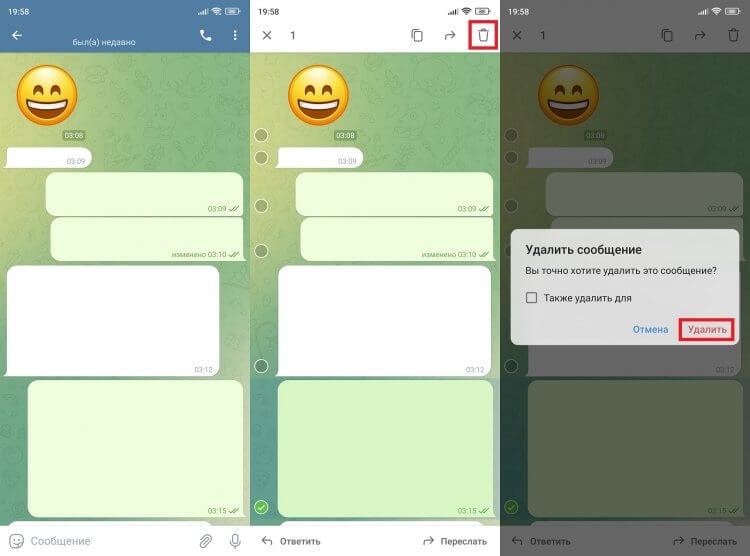
Не забудьте поставить галочку, если хотите удалить сообщение у собеседника
После этого сообщение исчезнет. Причем это произойдет на всех устройствах, где вы используете Telegram. Переустановка приложения не поможет восстановить переписку. Впрочем, тему возврата удаленных сообщений мы затронем позже.
❗ Поделись своим мнением или задай вопрос в нашем телеграм-чате
Автоудаление сообщений в Telegram
Помимо прочего в Telegram есть функция автоматического удаления сообщений, когда они исчезают по истечению определенного количества времени с момента прочтения. Активировать опцию можно только в личном чате, то есть в группа провернуть подобный трюк не получится. Чтобы включить автоудаление в Телеграмме, понадобится:
- Открыть переписку.
- Тапнуть по аватарке собеседника, чтобы открыть его профиль.
- Нажать на «три точки».
- Перейти в раздел «Автоудаление».
- Выбрать временной промежуток.
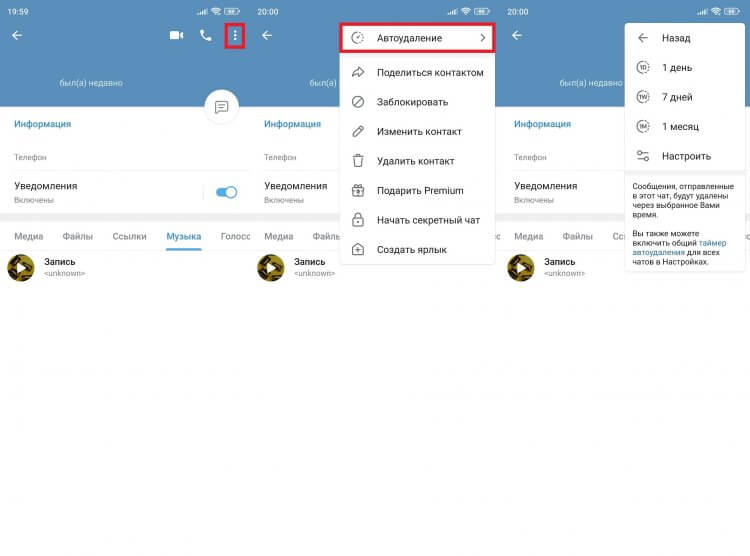
Автоудаление работает и в секретных, и в обычных чатах
Также вы можете включить автоудаление для всех чатов, где открыта такая возможность. Для этого необходимо посетить раздел настроек Telegram, который называется «Конфиденциальность».
Как удалить чат в Телеграм
Если вы вдруг поняли, что все общение с человеком было ошибкой, удалите переписку в Телеграм. Тогда исчезнут сразу все сообщения (в том числе и у собеседника при активации соответствующей опции). Взгляните, как очистить чат в Телеграмме:
- Откройте переписку.
- Нажмите на «три точки».
- Выберите «Очистить историю».
- При необходимости поставьте галочку напротив пункта «Также удалить для…».
- Подтвердите действие.
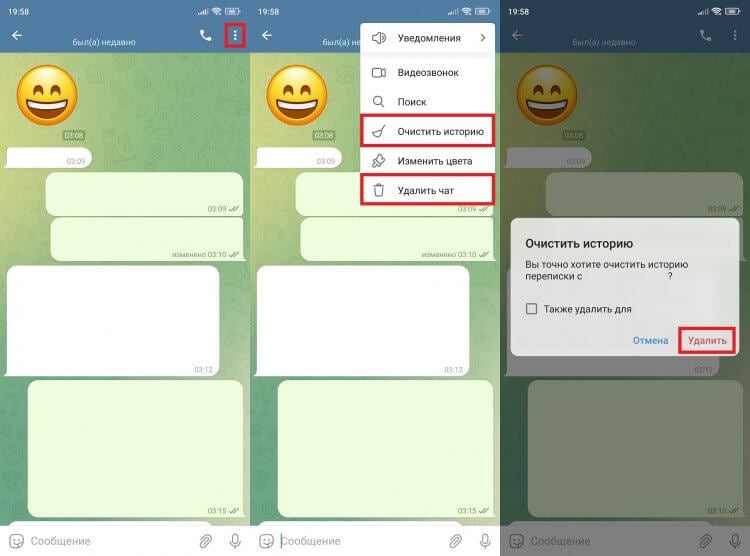
Можно очистить содержимое чата или удалить полностью, чтобы он исчез из общего списка
После этого будут удалены все сообщения, но окно диалога останется в списке. Чтобы избавиться и от него, используйте опцию «Удалить чат», также доступную в контекстном меню, которое вызывается нажатием на «три точки».
Как удалить удаленное сообщение в Телеграм
Смоделируем ситуацию: вы удалили сообщение, но забыли поставить галочку напротив пункта «Также удалить для…». В таком случае ваш собеседник продолжит видеть содержимое переписки. Как тогда удалить удаленное сообщение в Телеграмме? К сожалению, это получится сделать исключительно путем полной очистки чата в Telegram, о чем мы говорили ранее. Избавиться от одного сообщения при таком сценарии удастся только через аккаунт собеседника.
�� Загляни в телеграм-канал Сундук Али-Бабы, где мы собрали лучшие товары с АлиЭкспресс
Можно ли восстановить удаленное сообщение. На этот вопрос был дан исчерпывающий ответ в нашем тематическом материале. Если коротко, то вернуть удаленное сообщение не получится. Но есть несколько лазеек, позволяющих обойти ограничение или по крайней мере сохранить переписку перед ее очисткой.

Теги
- Мессенджеры для Android
- Новичкам в Android