
Идентификатор конференции Zoom
Zoom – это сервис для проведения видеоконференций, онлайн уроков и семинаров. Для использования программы допустимы несколько вариантов входа. Один из них – идентификатор для конференции в Zoom.
Что это такое
Идентификатор в приложении Зум – что такое? Это специальный код, который присваивается каждой конференции. Он уникален и состоит из 9, 10 или 11 цифр. ID-номер генерируется приложением автоматически в момент планирования трансляции или при ее мгновенном подключении.
Разработчики приложения допускают использование идентификатора для входа в конференцию. Также может потребоваться дополнительный ввод пароля, если это предусмотрено создателем онлайн-демонстрации.
Кроме ID кода конференции существует понятие персонального идентификатора. Он присваивается каждому пользователю и не изменяется. Внести коррективы в этот номер можно только после покупки подписки.
Способы получения ID номера
Сгенерированный идентификатор можно получить от организатора трансляции лично или через электронную почту. Обычно в сопроводительном письме вместе с номером ID указывается пригласительная ссылка и пароль.
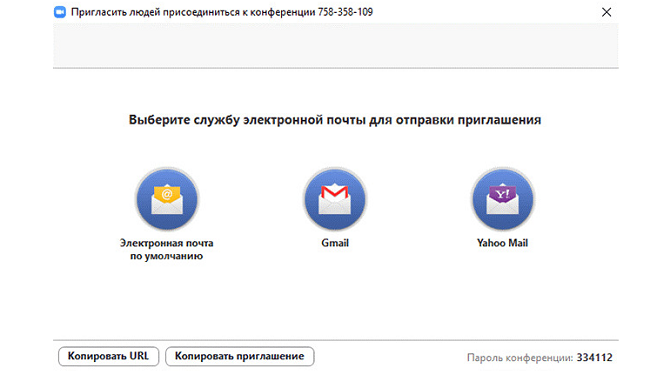
Также ID код можно получить другими способами:
- Раздел Конференции. После планирования трансляции перейдите в указанную категорию и посмотрите необходимую информацию.
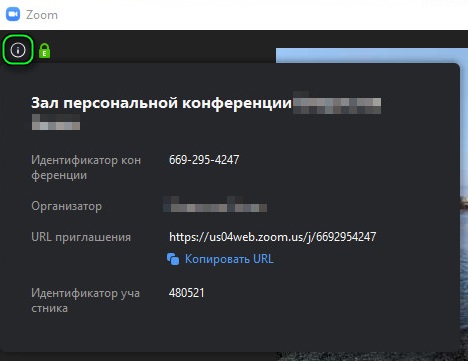
- Кнопка i. Появляется после запуска трансляции в верхнем левому углу. После нажатия кнопки открывается окно с полной информацией о событии.
- Раздел Участники. Во время прямого эфира жмите «Участники», после чего «Пригласить». В верхней части открывшегося окна отобразится нужный параметр.
Как использовать ID-номер для входа в конференцию через приложение
Для использования идентификационного номера нужно придерживаться инструкции:
- Запустите окно программы Zoom.
- Нажмите «Войти в конференцию».
- Введите актуальный номер ID его в соответствующее поле.
- В поле «Имя пользователя (User)» указывайте свое имя, ник, название организации.
- При необходимости поставьте галочки возле пунктов для выключения звука и видео. Также присутствует возможность запомнить имя для будущих сеансов.
- В появившемся окне можно проверить динамик и микрофон, после чего войти в конференцию.
Использование идентификатора для подключения к демонстрации через браузер
Если программа на компьютере или телефоне отсутствует, к трансляции можно подключиться и через любой браузер:
- Зайдите в браузер и перейдите на официальный сайт приложения zoom.us.
- На главной странице портала выберете раздел «Войти в конференцию».
- В открывшемся окне введите полученный от организатора ID номер.
- При введении правильной комбинации сайт предложит скачать приложение или войти через браузер.
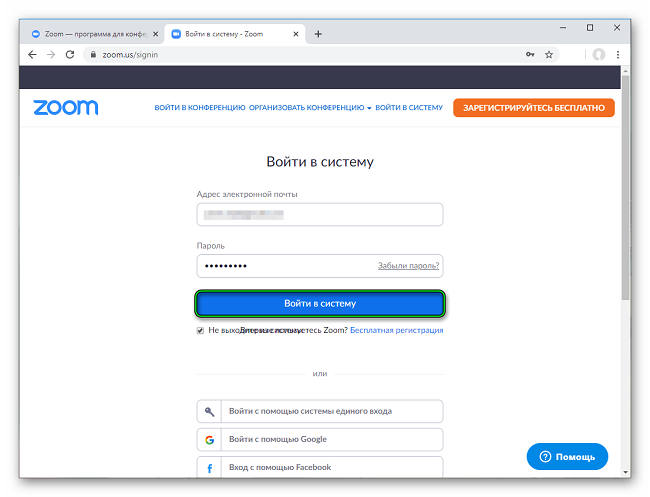
- При выборе второго варианта в Зуме откроется окно для авторизации. Для подключения к программе можно использовать аккаунт из социальных сетей.

Читайте также:
Как создать видеоконференцию в Скайпе
Почему идентификатор конференции недействителен
Если в участника трансляции после ввода идентификатора отображается сообщение, что он недействителен, можно сделать следующее:
- Чаще всего проблема с ID кодом возникает, если ошибиться и неправильно его вести. Устранить ошибку просто – повторите попытку снова.
- Идентификатор стал недействительным, когда организатор вносит коррективы в запланированную трансляцию. Нужно обратиться к нему и запросить новый шифр.
- Если вход в систему не происходит, рекомендуется перезапустить компьютер или смартфон. Проблема может скрываться и в их некорректной работе.
- Сбои могут произойти и в работе самой программы. Зум иногда ошибочно отправляет некорректные письма с неправильным кодом доступа. Нужно обратиться к организатору и взять у него действующий номер.
Если проблема с входов в трансляцию при помощи идентификатора не исчезла, можно обратиться за помощью в службу технической поддержки Zoom. Если нет времени ждать ответа, и налажена связь с организатором, рекомендуется создать новую трансляцию.
Инструкция по устранению ошибки для организатора
Если организатор имеет проблемы с входом в ранее запланированную конференцию, ему рекомендуется воспользоваться персональным идентификатором. Схема следующая:
- Откройте приложение Zoom.
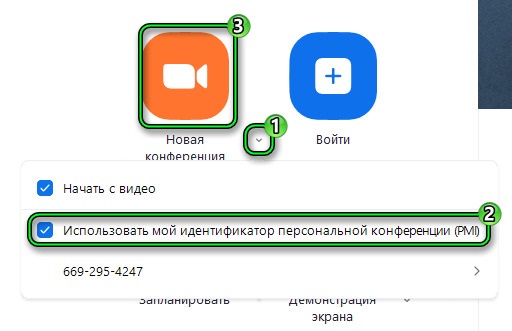
- На компьютере в окне приложения нажмите на стрелочку, находящуюся между кнопками «Начать конференцию» и «Войти».
- В открывшемся окне выберете пункт «Использовать PMI».
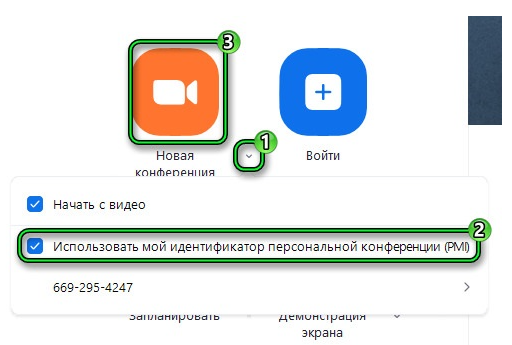
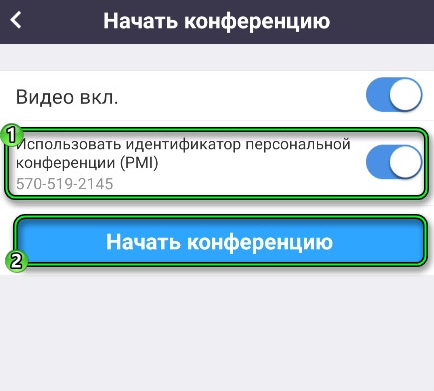
Если используется версия программы для телефона, согласитесь на вход с использованием PMI, после чего нажать «Начать конференцию».
Идентификатор конференции – уникальный код, при помощи которого можно получить доступ к нужной трансляции. Иногда при его использовании появляются проблемы, но это легко решить.
Если в Zoom идентификатор конференции недействителен: как устранить проблему
В Zoom, как известно, по ссылке организатора приглашенный участник может зайти в конференцию немедленно. При условии, что она не заблокирована и его не предварительно не направили в Зал ожидания. Но иногда зайти не дает уведомление, что «Этот идентификатор конференции недействителен» (или «this personal link name is not valid»)…
Что это за «ошибка«, почему Zoom выдает такое уведомление, и как проблему устранить, мы и попробуем разобраться в этом посте.
Итак, если вкратце, то табличка «Этот идентификатор конференции недействителен. Проверьте и попытайтесь еще раз«, как правило, появляется, когда организатор пытается зайти в собственную запланированную конференцию по «старой» ссылке.
То есть, после того, как сам по какой-то причине изменил идентификатор персональной конференции (PMI).
Отсюда закономерный вопрос, что в такой ситуации делать и…
как обойти ошибку «Этот идентификатор конференции недействителен»
Поскольку проблема возникла по причине того, что PMI организатора поменялся (к слову, изменить его можно только в «Профессиональной» версии Zoom), то, к сожалению, придется отменить текущую конференцию и затем создать новую, с новым идентификатором и новой ссылкой.
Немного хлопотно, конечно, но при определенной сноровке и если действовать правильно, то проблемка на самом деле не такая уж сложная.
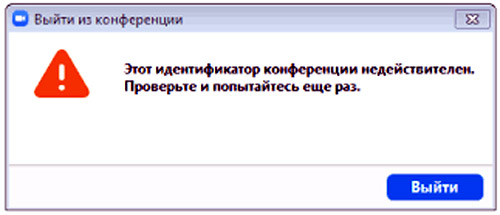
Поэтому, когда Zoom пишет «Этот идентификатор конференции недействителен«, то времени не теряем и действуем следующим образом:
#1 — полностью завершаем текущую конференцию
- заходим на страницу конференций в своем аккаунте на сайте Zoom — [ЛИНК] (нужны адрес почты и пароль);
- в списке конференций находим текущую и жмем кнопку «Удалить» (справа от названия)
- подтверждаем удаление.
#2 — создаем новый идентификатор конференции
Создается новый идентификатор, напоминаем, следующим образом:
- там же, то бишь, в своем онлайн-аккаунте на сайте Zoom переходим на страницу «Профиль» (кнопка — в колонке слева);
- в разделе «Идентификатор персональной конференции» кликаем «Редактировать«:
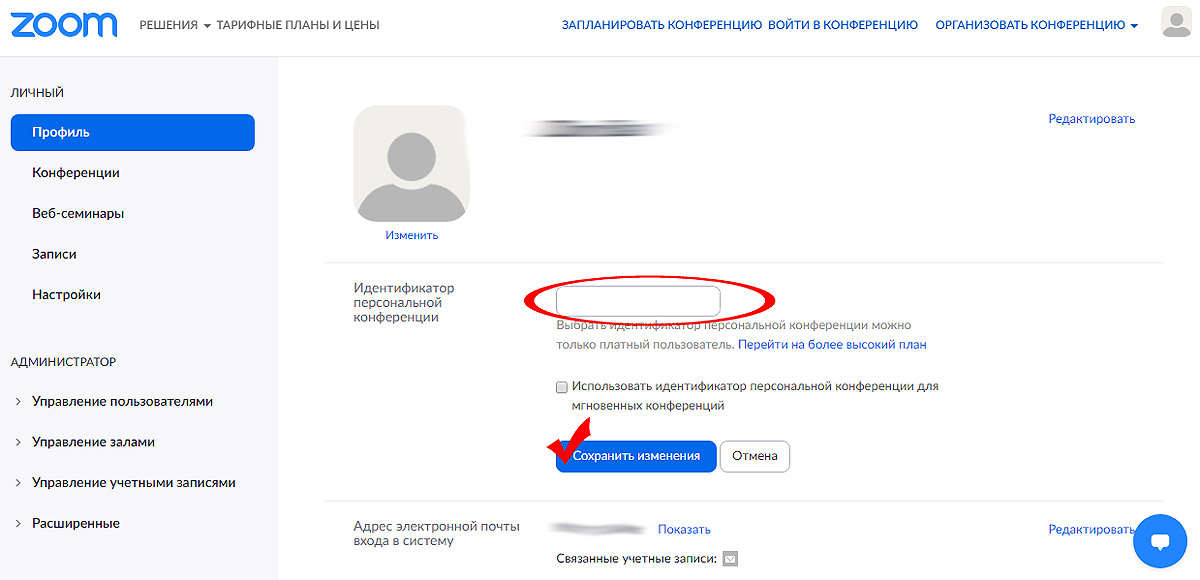
- вводим 10-значный цифровой код нового PMI, соблюдая следующиетребования системы:
- новый PMI должен быть уникальным (старые идентификаторы не принимаются);
- новый PMI не может начинаться с 0 или 1;
- нельзя начинать PMI с такого набора цифр: 800, 400, 888, 887, 877, 866, 855, 850, 803, 804, 807, 808, 809, 660, 508, 900, 200, 300, 500, 600, 700;
- не допускаются повторения вроде 234-234-234 или 222-333-444, также нельзя использовать одну и ту же цифру 5 и более раз подряд;
- нельзя использовать цифры подряд (123-345-6789 и пр).
#3 — планируем новую конференцию с новым PMI
Теперь, когда новый идентификатор готов, снова переходим на страницу «Конференции» в онлайн-аккаунте (кнопка — слева) и далее:
- кликаем «Запланировать новую конференцию«;
- прописываем тему, дату, время, продолжительность, настраиваем параметры видео и звука;
- в разделе «Идентификатор конференции» указываем «Идентификатор персональной конференции» и затем — пароль;
- жмем «Сохранить«.
Это всё. На странице данных новой конференции копируем ссылку-приглашение и рассылаем её все участникам.
Что делать, если пишет неверный идентификатор конференции в Zoom
Приложение для онлайн-конференций Zoom характеризуется удобством и широко признано во всем мире. Сегодня, в период пандемии коронавируса, его использование особенно актуально. Но применение даже самой лучшей программы не застрахует пользователя от проблем. Частая из них – неспособность войти в зал конференции: ее участнику высвечивается окно с надписью «Этот идентификатор конференции недействителен. Проверьте и попытайтесь еще раз». Почему так происходит и что с этим делать? Об этом – в данной статье.
Что значит эта ошибка?
Ответ прост: недействительность идентификатора. Идентификатор является одной из частей ссылки для персональной конференции. Он необходим, чтобы зайти туда смогли конкретные пользователи. Причины е:
- Пользователь, не являющийся организатором персональной конференции, неверно ввел идентификатор.
- Организатор ошибся в цифрах кода, прислав его пользователю по электронной почте. Такое бывает редко, ведь большинство людей, работающих за компьютером, умеет копировать и вставлять тексты. Но некоторые организаторы могут лишь скопировать ссылку (ведь в приложении есть функция «копировать в буфер»), а вставить получается только вручную.
- Организатор зашел в конференцию по неактуальной ссылке.
Что делать?
Иногда такая проблема происходит со всеми участниками конференции: у организатора (администратора) и у других пользователей. Бывает, что ошибка возникает у конкретных участников. В первом случае необходимо действовать прежде всего организатору, во втором – другому пользователю (может понадобиться помощь организатора). Рассмотрим сначала случай с недействительностью кода для участника, не являющегося администратором конференции.
Недействителен для пользователя
Недопустимый идентификатор конференции «Зум» – проблема, встречающаяся чаще всего у «рядовых» участников. У организатора она возникает реже. Проблема вполне решаема, но решений много. Рассмотрим.
Если вы «рядовой» участник, попробуйте ввести данные снова. Возможно, вы просто ошиблись в цифрах.
Иногда идентификатор изменяется организатором. Решение очевидно – обратиться к нему за новым кодом.
Автоматическая рассылка иногда дает сбои, и эта проблема возникает у всех участников. В этом случае также следует обратиться к организатору.
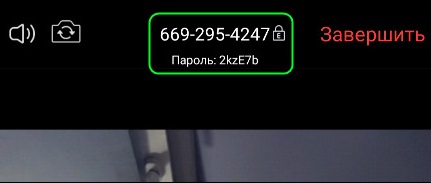
Если вы используете мобильное приложение, вы увидите действительный идентификатор вверху экрана:
Пользуетесь компьютером, ноутбуком? Нажмите на значок в верхнем левом углу, чтобы получить код.
Если все это не помогает, проблема может быть из-за сбоя в работе сервера. Надо перезагрузить программу или устройство. Можно также обратиться к администратору конференции: создание новой конференции иногда помогает решить проблему. Еще один вариант – написать в службу технической поддержки, подробно объяснив проблему и способы ее решения.
Недействителен для администратора
Вы заранее запланировали конференцию, собрались в нее войти, и неожиданно у вас показывает «неверный идентификатор конференции Zoom»? Не волнуйтесь: решить эту проблему просто. Ваша задача – перезапустить конференцию с использованием своего идентификатора. Это возможно сделать как на мобильном, так и на декстопном устройстве.
Открыть приложение. Если вы используете телефон, планшет и пр., дайте согласие на использование идентификатора при входе в персональную конференцию. Сделать это надо при помощи передвижения ползунка (белого круга) вправо. После этого начните конференцию, нажав на соответствующую кнопку.
Если для работы в Zoom вы пользуетесь компьютером или ноутбуком, кликните на галочку (см. изображение), чтобы открыть дополнительные настройки. Здесь тоже надо согласиться на использование своего идентификатора. Затем выполнить вход, нажав на кнопку «Новая конференция».
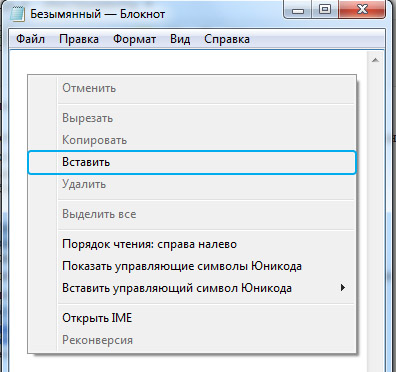
Как уже упоминалось, организатор может ошибиться в цифрах кода, особенно если не умеет вставлять текст. В этом случае целесообразно этому научиться, тем более что это очень легко: нажмите на правую кнопку мыши, кликните левой «вставить».
Другая вышеупомянутая проблема – вход по неактуальной ссылке. В этом случае следует создать новую конференцию. Кстати, этот способ – самый простой для решения всех проблем. Его предпочитают и организаторы, и другие участники персональных конференций Zoom.
Вход в zoom конференцию
Для того чтобы войти в zoom конференцию необходимо понимание принципа по которому работает сервис.

Конференция в зум напоминает комнату, арендованную ее организатором. Приглашенные участники могут быть как зарегистрированными, так и незарегистрированными пользователями. Начать встречу может только зарегистрированный пользователь. Для входа в zoom конференцию необходимо получить приглашение – ссылку или идентификатор и пароль от организатора. Идентификатор и пароль задаются случайным образом системой в момент начала конференции (за исключением персонального идентификатора) или при ее планировании. Незарегистрированный пользователь не может начать конференцию. Он может только присоединяться по приглашению.
Войти в zoom конференцию без регистрации
Для входа без регистрации на компьютере кликните – “ Войти в конференцию”.

В открывшейся форме, укажите идентификатор (1). Получите его у организатора, пригласившего вас. Во втором поле (2), наберите имя которое вы будете использовать. Оно будет видно остальным участникам.

Если вводить имя прописью, организатору будет легче его прочитать без ошибок. Если возможно — пусть оно будет коротким и отчетливо звучит.
Отмечено галочкой – “ Запомнить имя для будущих конференций”. Если не хотите попасть в кадр сразу при подключении — отметьте галочкой опцию – “ Выключить моё видео”.Когда поля заполнены, активируется кнопка – “ Войти”. Кликните по ней для входа в zoom без регистрации.

Потребуется набрать пароль, который предоставил организатор и кликнуть – “ Войти в конференцию”.
Вы вошли. При первом включении случаются проблемы со звуком. Как настроить звук рассмотрено в статье “ Настройка звука zoom”.
Вход в зум зарегистрированного пользователя

Вы вошли в свой аккаунт zoom.
Вход в зум зарегистрированного пользователя выглядит иначе чем у незарегистрированного.
Чтобы войти в конференцию через zoom предназначена кнопка “ Войти”. Нажмите на нее, если у вас пригласили по идентификатору.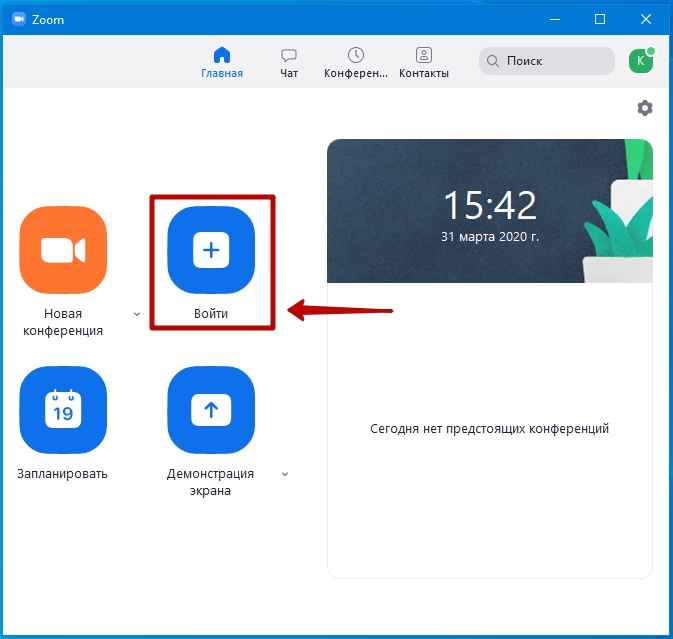
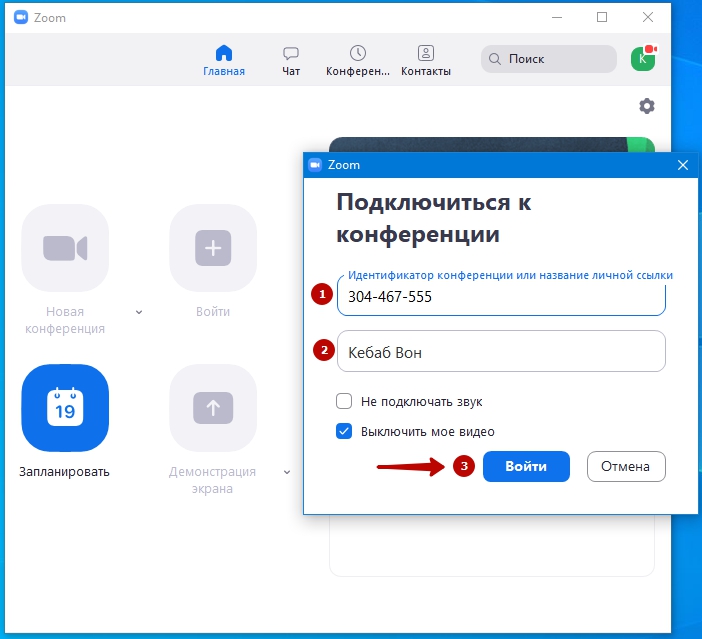
В открывшейся форме введите идентификатор (1), проверьте имя (2) и нажмите кнопку “ Войти” (3).
Я рекомендую вводить имя ПРОПИСНЫМИ буквами. Это облегчит коммуникацию.
Потребуется набрать пароль. Знать один идентификатор, не достаточно.
Введите его в первое поле (1) и кликните “ Войти в конференцию” (2).При первом включении могут возникнуть проблемы со звуком. Как настроить звук в zoom рассмотрено в статье “ Настройка звука zoom”.
Войти в конференцию zoom по ссылке может и зарегистрированный, и незарегистрированный пользователь. Ссылка уже содержит идентификатор и пароль. Поэтому, клик по ней автоматически открывает программу. Ссылку можно получить по email, смс, через любой мессенджер от организатора. Главное чтобы была установлена программа на устройстве, на котором вы открываете ссылку.
Вход в zoom на телефоне Android и iPhone
Запустите программу zoom с рабочего стола.
Если вы незарегистрированный пользователь нажмите – “ Войти в конференцию”.
В первое поле введите номер конференции zoom предоставленный вам организатором.
Если у вас есть персональная ссылка, можно использовать ее.
Ниже расположено поле для ввода вашего имени. Его будут видеть все подключившиеся участники.
После ввода идентификатора и имени, нажмите — “ Войти”.Потребуется набрать пароль и нажать – “ Продолжить”.
Вы вошли в зум конференцию без регистрации.
Вход на телефоне зарегистрированного пользователя
На смартфоне процесс выглядит также как на компьютере. Нажмите – “ Войти”.
Введите идентификатор и нажмите – “ Войти”. Имя будет взято из регистрационных данных, но вы можете его сменить.
Цель достигнута.
Вы не слышите собеседника? Обратитесь к статье “ Настройка звука zoom”.Как войти в zoom конференцию без скачивания программы описано в статье.
Войти в zoom конференцию без скачивания программы
Для входа в видеоконференцию zoom онлайн на компьютере, можно использовать и браузер. Однако zoom веб-версия ограниченна в функциях и лучше всего работает в браузере Google Chrome.
Чтобы войти без скачивания в zoom конференцию, откройте официальный сайт приложения zoom.us в вашем браузере.
В верхней части страницы расположено меню. Нажмите в этом меню на ссылку – “Войти в конференцию”.

Откроется страница входа, с полем для ввода идентификатора конференции. Введите идентификатор и нажмите кнопку “Войти”.

Браузер предложит открыть зум установленный в вашем компьютере, если он действительно установлен. Если же зум не скачан и не установлен, нажмите на ссылку предложенную браузером ниже.

Нажмем на ссылку – “нажмите здесь”.
Откроется окно с полями для ввода пароля и вашего имени.

После заполнения полей нажмите – “Войти”. Будет совершен вход.

Нажмите кнопку – “Войти в аудиоконференцию с компьютера” – это разрешит доступ браузеру к микрофону. Микрофон сразу окажется включенным. Лучше его пока отключить.


Нажмите на значок микрофона. Перечеркнутый значок будет означать что микрофон выключен. Это же верно и для камеры.
Поскольку работа в браузере имеет ограничения, мы не будем рассматривать подробно как работает зум в браузере. Большая часть функций, будет описана в статье по использованию зум – скачанного и установленного клиента.
К сожалению, нельзя войти в конференцию zoom в браузере смартфона или планшета. Браузеры мобильных устройств просто не поддерживают такой функции.
Войти по ссылке в zoom конференцию в браузере
Чтобы войти в конференцию zoom по ссылке, без скачивания программы – скопируйте ссылку, вставьте в браузере в адресную строку и нажмите “Enter” на клавиатуре.
Браузер может предложить открыть ссылку в приложении zoom. Нажмите отмена.

На странице ниже вы увидите кнопку – “Запустить конференцию”. Нажмите на эту кнопку.
Браузер может снова предложить открыть ссылку в приложении zoom. Если этого не происходит, ничего страшного. Найдите ниже ссылку – “Войти с помощью браузера”.

Далее, дайте браузеру разрешение на использование камеры и микрофона.

Ниже на странице введите имя или никнейм в соответствующее поле и нажмите кнопку “Войти”.

Нажмите “Войти в аудиоконференцию с компьютера”. Это подключит звук конференции zoom.
Если браузер снова спросит разрешение на использование микрофона – нажмите “Разрешить”. Вы вошли в конференцию zoom без скачивания программы.
75 комментариев на «“Вход в zoom конференцию”»
Я писал идентификатор разные цифры но никак не получается войти в конференцию, можете сказать почему?
Потому что цифры идентификатора вам дает организатор конференции. Вы не можете войти в конкретную конференцию по произвольному номеру. Для создания своей собственной конференции нужно пройти регистрацию.
Я с етим согласна
Добрый вечер,
А если организатор конференции отключил пароль к ней и его нет.
А по ссылке захожу с индентификатором конференции, но пароль к конференции требует. Кого в конференцию приглашают по ссылке,как и меня, заходчт без проблем. А у меня пароль требует. Что не так?