
Определение логина и пароля для входа в веб-интерфейс роутера
Каждый роутер оснащен программным обеспечением, которое называется веб-интерфейсом. Именно оттуда производятся все настройки касаемо функционирования устройства и глобальной сети. Однако вход в такое меню выполняется путем ввода соответствующего логина и пароля, что требуется определить пользователю самостоятельно. Сегодня вы узнаете о четырех доступных методах выполнения поставленной задачи.
Перед началом ознакомления со следующими способами уточним, что они позволяют узнать стандартные данные для авторизации, которые устанавливаются по умолчанию. Если же имя учетной записи и пароль были изменены вручную юзером, определить эти сведения с помощью каких-либо вспомогательных средств никак не получится.
Способ 1: Наклейка на маршрутизаторе
Простейший вариант определения необходимой информации — просмотр сведений, написанных на наклейке, которая располагается на задней или нижней части устройства. Здесь вы найдете имя пользователя, пароль и адрес, по которому осуществляется авторизация в интернет-центре. После этого останется лишь открыть любой удобный веб-обозреватель и ввести там соответствующие данные. Этот метод, как и все остальные, подходит абсолютно для всех моделей роутеров, поэтому мы не будем давать каких-то конкретных уточнений по поводу оборудования от конкретных производителей.
Если же наклейку обнаружить не удалось или она оказалась в таком состоянии, что надписи просто не получается разобрать, не отчаивайтесь и смело переходите к следующим вариантам, пока не найдете тот, который окажется оптимальным.
Способ 2: Коробка от роутера
Абсолютно каждый маршрутизатор, если он продается новым в официальном магазине или различных точках продажи, запакован в пластиковую коробку либо коробку из другого материала. Производитель на этой упаковке пишет все необходимые сведения об устройстве, например, технические характеристики или особенности использования. В некоторых случаях там можно даже найти адрес и данные для входа в веб-интерфейс, которые установлены по умолчанию. Если вы имеете доступ к коробке, внимательно изучите все надписи, чтобы понять, имеется ли там информация об имени пользователи и ключе доступа.

Способ 3: Инструкция к устройству
Инструкция к маршрутизатору — еще один источник получения необходимых данных. Вы можете в самой коробке отыскать ее бумажную версию, но часто она теряется, поэтому мы предлагаем задействовать альтернативный вариант. Он заключается в поиске электронной версии инструкций. Проще всего это сделать через официальный сайт производителя устройства. Давайте разберем этот способ на примере TP-Link, а вы отталкивайтесь от особенностей интерфейса выбранного разработчика, пытаясь отыскать нужные меню.
- Найдите через поиск в браузере официальную страницу компании-разработчика роутера и откройте там раздел «Поддержка».

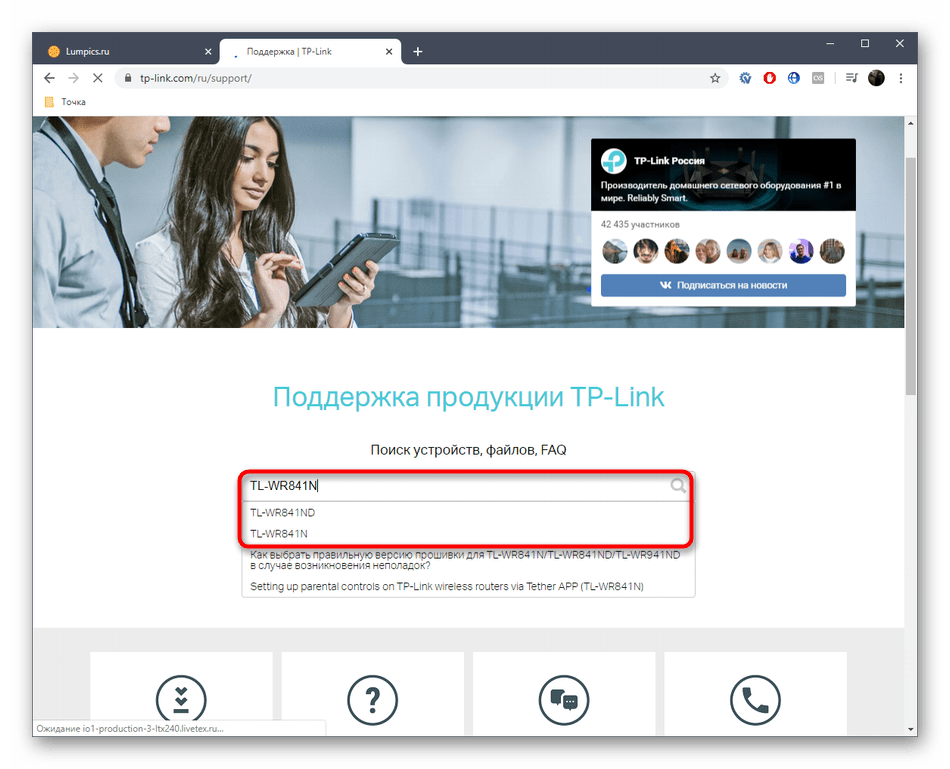
- В появившейся строке поиска введите название модели и перейдите по подходящему результату.
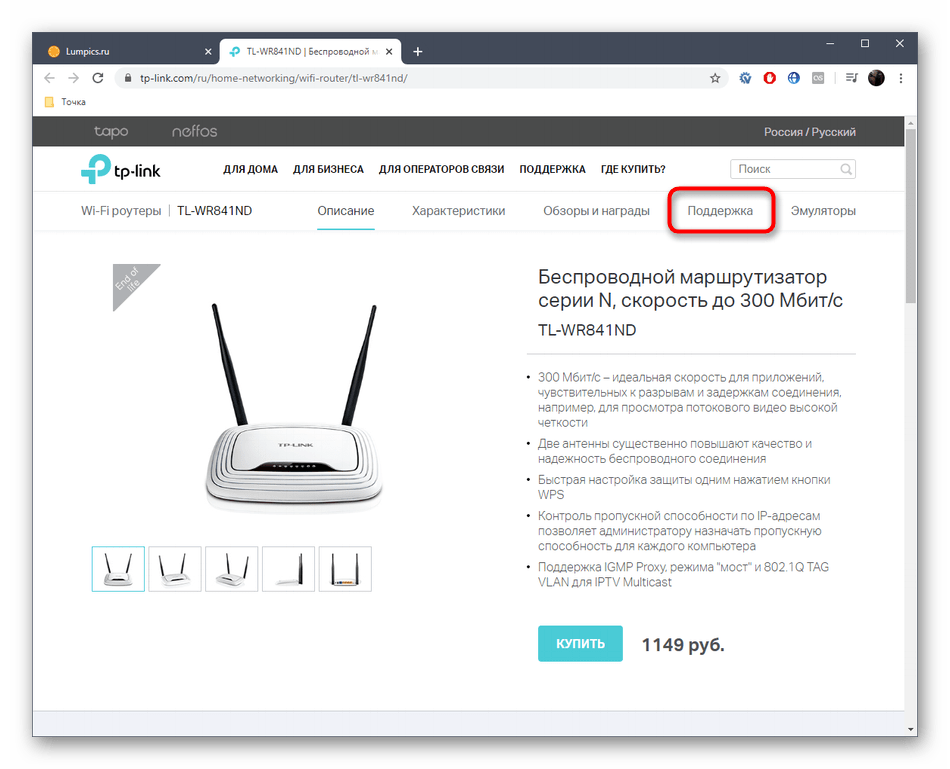
- На странице оборудования переместитесь ко вкладке «Поддержка».
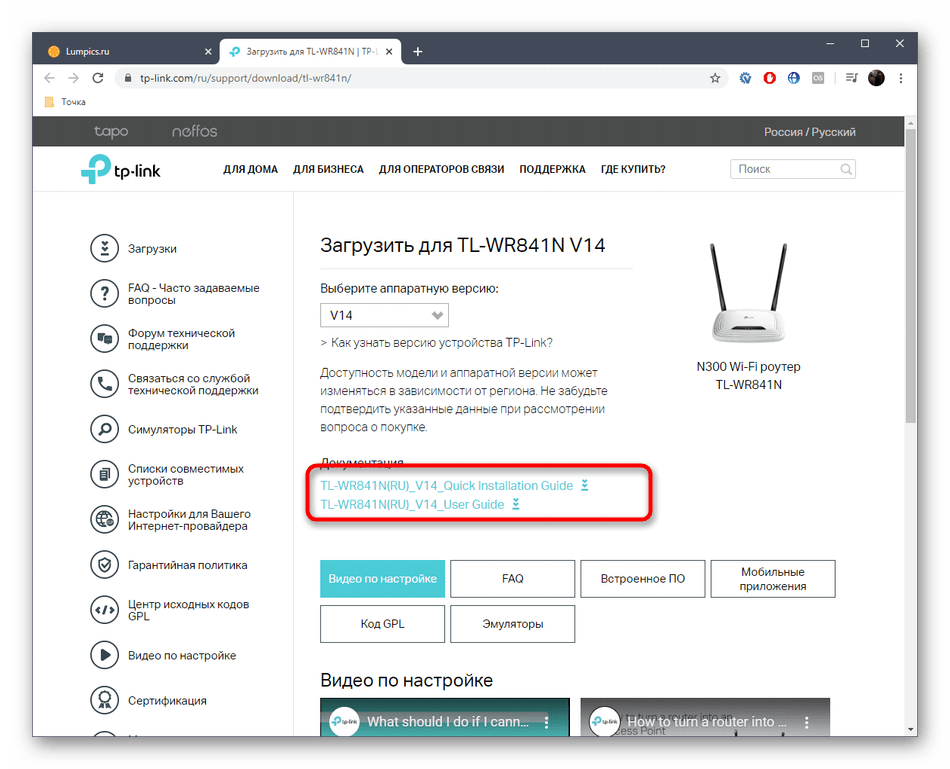
- Выберите подходящую инструкцию среди всей документации. Это может быть, например, урок по быстрой настройке или руководство пользователя.
- Откроется документ формата PDF. Если он будет скачан, его можно открыть практически через любой удобный браузер или одну из соответствующих программ. В документе отыщите инструкцию по подключению интернета и в начале вы увидите шаг, в котором показан алгоритм входа в интернет-центр, а также написаны стандартные данные для авторизации.
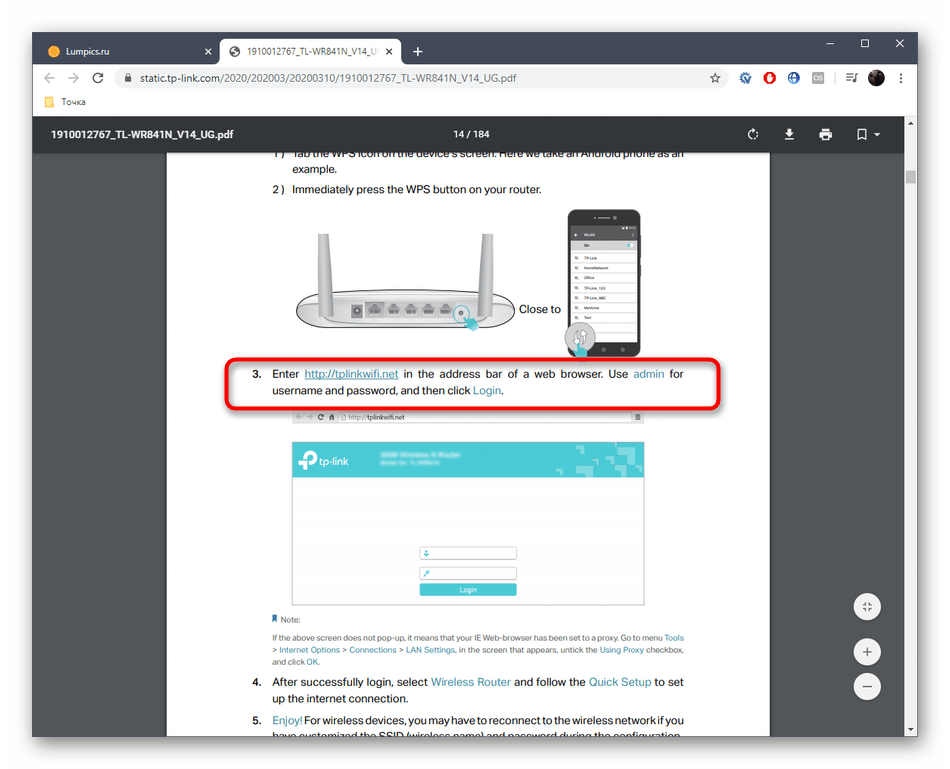
Осталось только применить найденную информацию на практике, чтобы без проблем войти в веб-интерфейс маршрутизатора и начать настройку, воспользовавшись той самой инструкцией или рекомендациями от провайдера.
Способ 4: Сайт RouterPasswords
Последний метод нашего руководства заключается в использовании открытого источника RouterPasswords. На данном сайте собраны все стандартные пароли и логины моделей маршрутизаторов от разных производителей. От юзера требуется только выбрать нужное оборудование и узнать эти данные, что происходит следующим образом:
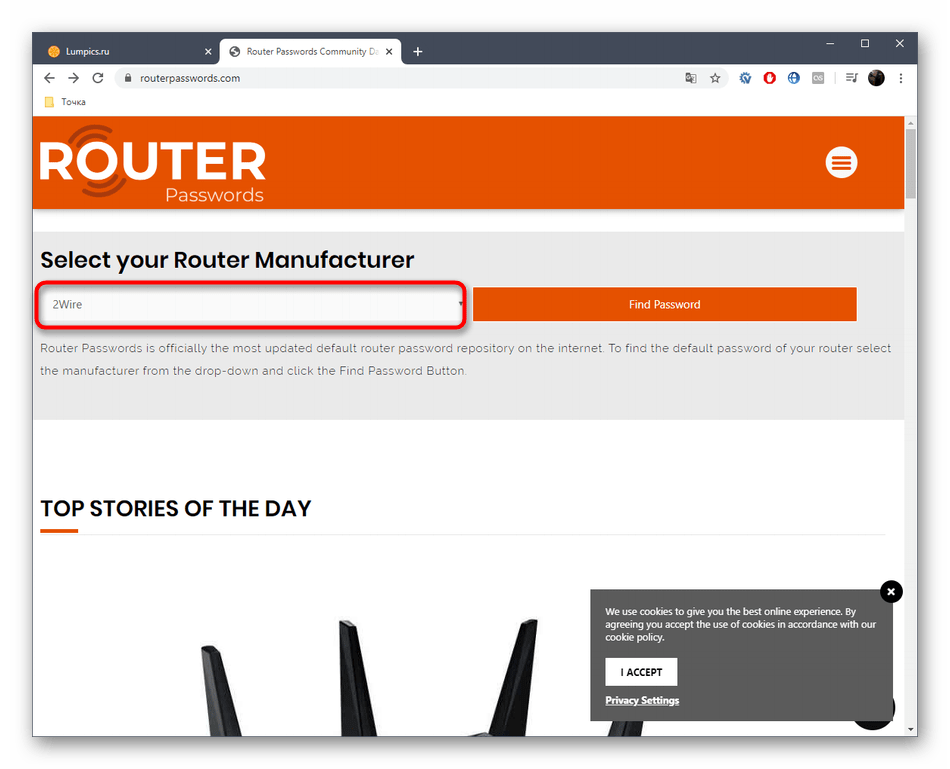
- Воспользуйтесь ссылкой выше, чтобы перейти на главную страницу сайта RouterPasswords. Здесь выберите производителя роутера из всплывающего списка.
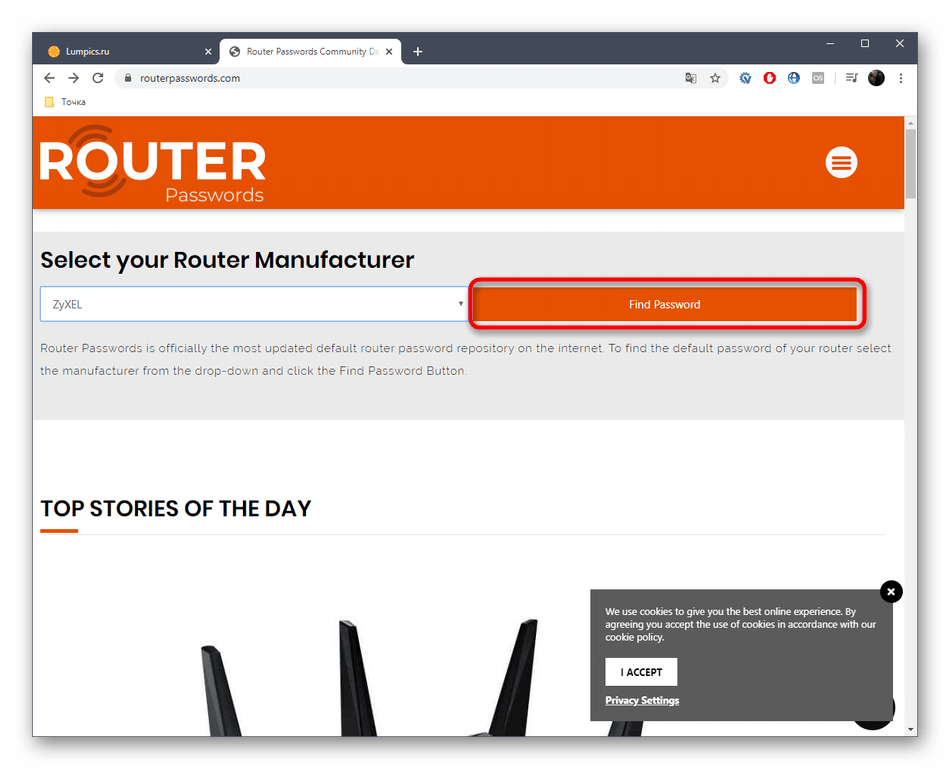
- После этого нажмите по оранжевой кнопке «Find Password».
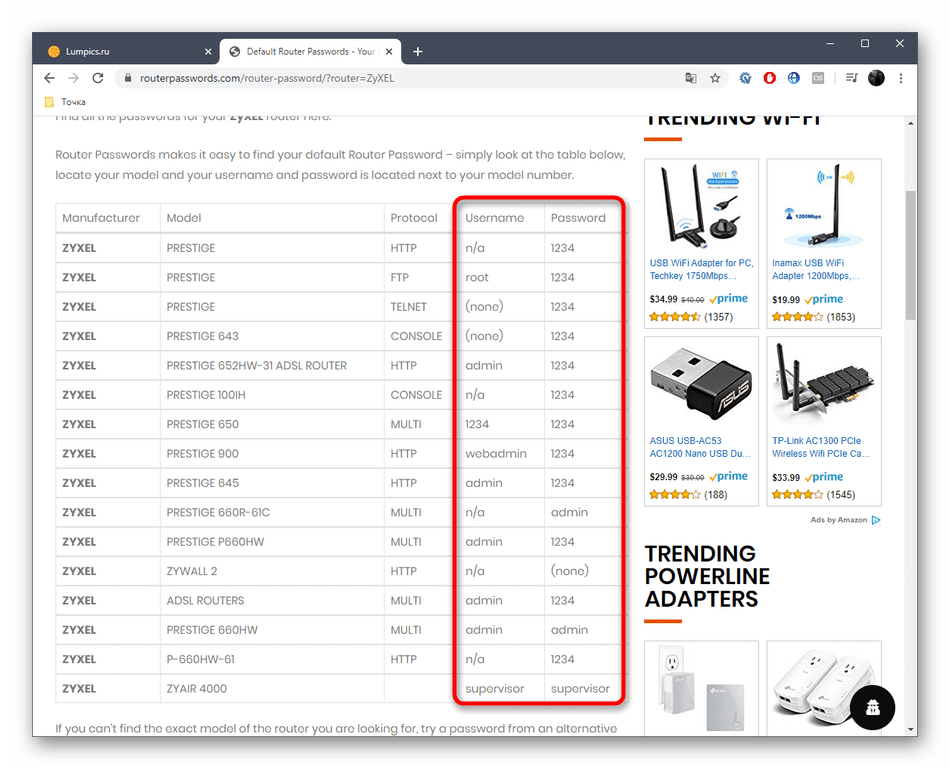
- Ознакомьтесь со списком полученных моделей, отыщите там нужную и посмотрите, какое имя пользователя и пароль задано по умолчанию.
Если вы определили стандартное имя пользователя и ключ доступа для авторизации в веб-интерфейсе маршрутизатора, но по каким-то причинам вход в настройки не производится, скорее всего, эти данные были изменены вручную и требуется сброс, если узнать их не получается. После возвращения к заводским настройкам пароль и логин установятся в значение по умолчанию, но при этом собьется вся сетевая конфигурация, что обязательно нужно учитывать.
Только что вы ознакомились с целыми четырьмя методами определения логина и пароля для входа в настройки роутера. Выберите понравившийся и узнайте нужную информацию, чтобы без проблем авторизоваться в веб-интерфейсе и приступить к дальнейшим настройкам.
Что делать, если я забыл имя пользователя/пароль ADSL модема/маршрутизатора?

Дата последнего обновления: 08-31-2011 14:38:25 PM 2911611
Эта статья подходит для:
TD-W8151N , TD-W8968 , TD-W8961ND , TD-8817 , TD-W9970 , TD-W8980 , TD-W8970B , TD-W8101G , TD-W8980B , TD-VG3511 , TD-W8961NB , TD-VG3631 , TD-W8950N , TD-W8960N , Archer D2 , Archer D5 , TD-W8951ND , TD-W8901G , TD-W8950ND , TD-W9980 , TD-W8970 , TD-W8901N , TD-8811 , TD-8810 , TD-W8901GB , TD-8840T , Archer D7 , TD-W8961N
Если вашей модели нет в списке, не переживайте — возможно, её ещё просто не успели добавить. Чтобы точно убедиться в наличии или отсутствии той или иной функции, откройте продуктовую страницу интересующей вас модели и перейдите в раздел «Характеристики».
По умолчанию имя пользователя и пароль admin. Если вы изменили их, но забыли, необходимо сбросить настройки маршрутизатора и вернуться к исходным заводским настройкам.
Примечание: При сбросе настроек устройство вернется к исходным заводским настройкам, все сделанные вами настройки будут потеряны.
Шаг 1 Выключите маршрутизатор.
Шаг 2 При помощи тонкого стержня нажмите и удерживайте кнопку Reset, а затем включите маршрутизатор. (Не отпускайте кнопку при включении маршрутизатора, продолжайте удерживать ее в течение 6~10 секунд после его включения).

Шаг 3 Отпустите кнопку и подождите пока устройство перезагрузится.
Примечание:
1. Не выключайте питание маршрутизатора до полной его перезагрузки.
2. По умолчанию IP-адрес 192.168.1.1, а имя пользователя и пароль admin (оба в нижнем регистре).
3. IP-адрес вашего компьютера должен находиться в той же подсети, что и устройство. Это означает, что IP-адрес вашего компьютера должен быть в диапазоне 192.168.1.X (где X равен 2~253), маска подсети 255.255.255.0, шлюз по умолчанию должен быть 192.168.1.1, что является IP-адресом маршрутизатора.
Был ли этот FAQ полезен?
Ваш отзыв поможет нам улучшить работу сайта.
Что вам не понравилось в этой статье?
- Недоволен продуктом
- Слишком сложно
- Неверный заголовок
- Не относится к моей проблеме
- Слишком туманное объяснение
- Другое
Как мы можем это улучшить?
Спасибо
Спасибо за обращение
Нажмите здесь, чтобы связаться с технической поддержкой TP-Link.
Рекомендуемая продукция

TD-W8961N N300 Wi-Fi роутер с ADSL2+ модемом

Нужна помощь? Задавайте вопросы, находите ответы и обращайтесь за помощью к специалистам TP-Link и другим пользователям со всего мира.
Подписаться на рассылку Мы с ответственностью относимся к вашим персональным данным. Полный текст положения об обработке персональных данных доступен здесь. С нашими условиями использования и программой улучшения пользовательского опыта можно ознакомиться здесь.
Как узнать имя пользователя (логин) и пароль от роутера?

При попытке зайти в настройки практически любого роутера появляется запрос на ввод имени пользователя и пароля (Username/Password) , или только пароля (в зависимости от роутера, внешний вид окна может отличаться) .Пароль защищает настройки роутера, чтобы только владелец роутера (который установил или сменил этот логин и пароль) имел доступ к настройкам. Но не редко запрос на ввод логина/пароля появляется даже на новом роутере. Это нормально, так как на многих моделях установлен заводской логин/пароль. В этой статье я расскажу, как узнать заводские данные для входа в роутер и что делать в том случае, если вы сменили пароль и забыли его.
Решение проблемы в зависимости от ситуации:
- Если роутер новый, или на заводских настройках (вы сделали сброс) – нужно узнать заводское имя пользователя и пароля. В большинстве случаев это admin/admin. Заводские настройки указаны на корпусе роутера. Более подробно об этом читайте дальше в статье. Производители все чаще делают так, что окно авторизации на заводских настройках не появляется. А сразу после входа в веб-интерфейс роутера система предлагает установить свой пароль.
- Если вы, или кто-то другой сменил заводское имя пользователя/пароль и забыли его, то остается только сброс настроек роутера до заводских параметров. По этой проблеме я писал отдельную статью: как зайти в настройки роутера, если забыл пароль.
Имя пользователя и пароль для входа в роутер
Хочу еще раз обратить ваше внимание на то, что если роутер уже был настроен, имя пользователя и/или пароль были изменены и вы их не знаете – нужно делать сброс настроек (Reset) . Если запрос авторизации появляется при входе в настройки нового роутера (на заводских настройках) , или после сброса настроек – нужно ввести заводской логин/пароль. Как его узнать и где найти – читайте ниже.
Как я уже писал выше, чаще всего в качестве заводских данных используется следующая комбинация: Имя пользователя – admin. Пароль – admin. В большинстве случаев эту информацию можно посмотреть на наклейке, которая находится снизу роутера.
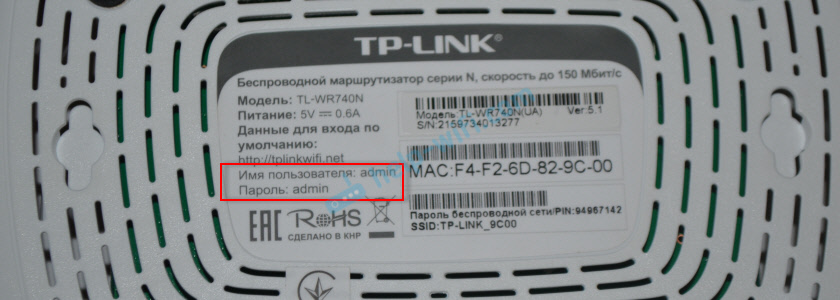
Если этой информации нет на корпусе маршрутизатора, то скорее всего на заводских настройках веб-интерфейс не защищен. Это значит, что после сброса настроек вы сможете зайти в настройки роутера без ввода логина и пароля.
Кроме комбинации admin/admin возможны и другие варианты. Попробуйте:
- admin/admin1
- admin/поле «пароль» оставить пустым
- admin/password
- superadmin/superadmin
- admin/1234
- user/password
- user/user
Если роутер у вас от интернет-провайдера, например от Ростелеком, то возможно там настройщики установили какой-то свой пароль. Если он не указан в договоре о подключении к интернету (не путать с паролем для подключения к интернету) , то можно позвонить в поддержку Ростелеком и спросить, что делать в такой ситуации.
Заводской логин/пароль не подходит
Если на роутере не указаны заводские имя пользователя/пароль, или они не подходят (после ввода страница просто перезагружается, или появляется ошибка) , то остается только один вариант – сброс настроек роутера до заводских. После этого для авторизации в веб-интерфейсе роутера будет использоваться заводской логин/пароль (если он установлен на вашем маршрутизаторе) .
Обратите внимание! Сброс настроек восстановит заводские настройки. Роутер будет как новый. Возможно, интернет через роутер перестанет работать. Нужно будет заново настроить подключение к интернету и Wi-Fi сеть.
Чтобы сбросить настройки роутера, нужно его включить и найти на корпусе кнопку Reset (так же может быть подписана RST, Default, Сброс) .
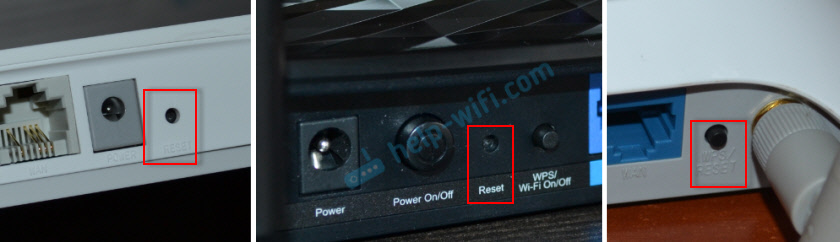
Дальше нажимаем на эту кнопку и держим ее не менее 10 секунд. Обычно по поведению индикаторов можно увидеть, что произошел сброс. Я уже более подробно показывал как сбросить настройки на роутере TP-Link, ASUS, D-Link. Инструкции для других производителей можно найти через поиск по сайту.
После перезагрузки пробуйте снова зайти в настройки роутера, и если появится окно входа в учетную запись роутера – укажите заводское имя пользователя/пароль.

Если вам удалось зайти в настройки используя заводской Username/Password, то я настоятельно рекомендую сменить хотя бы пароль. Чтобы страница с настройками вашего роутера была защищена, и доступ к ней был только у вас. Об этом я уже рассказывал в статье как на роутере поменять пароль с admin на другой.
Если вы запутались во всех этих паролях и не смогли выполнить вход в настройки своего роутера, то напишите в комментариях. Только обязательно укажите модель роутера. Постараюсь что-то посоветовать, подсказать имя пользователя и пароль для вашего роутера.

93

242545

Сергей

Советы по настройке роутеров (общие)
Как узнать имя пользователя роутера
Правильное знание имени пользователя и пароля роутера является важным аспектом безопасности домашней сети. Однако, иногда мы можем забыть или потерять эти данные. Если вы хотите узнать имя пользователя роутера, то в этой статье мы расскажем вам простую инструкцию, как это сделать.
Прежде чем приступить к процессу, важно понимать, что в каждой модели роутера процедура может незначительно отличаться. Тем не менее, шаги, которые мы приведем ниже, являются общими и применимыми к большинству устройств.
Во-первых, откройте веб-браузер на вашем компьютере. В адресной строке введите IP-адрес вашего роутера. Обычно это 192.168.0.1 или 192.168.1.1. Нажмите «Enter» и вы перейдете на страницу входа в роутер.
На странице входа вы увидите поле для ввода имени пользователя и пароля. Если вы не хотите использовать учетную запись администратора, можете попробовать такие комбинации, как «admin/admin», «admin/password» или «user/user».
Если ни одна из этих комбинаций не подходит, то, скорее всего, вы изменили имя пользователя и пароль ранее. В таком случае, вам придется вернуть роутер к заводским настройкам, чтобы сбросить все изменения.
Почему важно знать имя пользователя роутера?
Доступ к настройкам роутера открывает широкий спектр возможностей для пользователей. С помощью имени пользователя можно изменять пароль для защиты сети, настраивать и менять сетевые настройки, ограничивать доступ к Интернету и многое другое.
Знание имени пользователя роутера также позволяет проверять системные сообщения и уведомления от роутера, что позволяет оперативно реагировать на проблемы в работе устройства или сети. Это особенно полезно для пользователей, предоставляющих интернет-соединение другим устройствам или лицам.
Авторизация на роутере с помощью имени пользователя также является важным аспектом безопасности. Зная имя пользователя, нелегальные пользователи могут попытаться взломать пароль или получить несанкционированный доступ к сети. Поэтому важно выбирать надежное имя пользователя и пароль для защиты своей сети.
В заключение, знание имени пользователя роутера предоставляет доступ к его настройкам и функциям, обеспечивает безопасность сети и позволяет эффективно взаимодействовать с устройством для настройки и мониторинга сети.
| Преимущества знания имени пользователя роутера: |
| 1. Настройка пароля и других параметров безопасности |
| 2. Мониторинг работы роутера и сети |
| 3. Ограничение доступа к сети |
| 4. Получение системных сообщений и уведомлений |
Где найти имя пользователя роутера?
Имя пользователя роутера можно найти на задней панели самого устройства или в документации, поставляемой вместе с роутером. Некоторые модели роутеров могут также иметь надписи на передней или верхней панели.
Если вы не можете найти имя пользователя на самом роутере, попробуйте ввести стандартные комбинации. Некоторые распространенные стандартные имена пользователя роутеров включают «admin», «user», «root» или они могут быть указаны в документации.
Если вы все еще не можете найти имя пользователя роутера, вы можете попробовать перезагрузить роутер и выполнить сброс настроек по умолчанию. Это может привести к восстановлению стандартных настроек, включая стандартное имя пользователя.
| Место поиска | Примеры |
|---|---|
| Задняя панель роутера | Найдите наклейку или маркировку на задней панели роутера, где может быть указано имя пользователя. |
| Документация | Проверьте документацию к роутеру, которая может содержать информацию об имени пользователя. |
| Стандартные комбинации | Попробуйте ввести стандартные комбинации, такие как «admin», «user», «root». |
| Перезагрузка роутера | Перезагрузите роутер и выполните сброс настроек по умолчанию, чтобы восстановить стандартные настройки. |
Проверка административной панели роутера
Для того чтобы узнать имя пользователя роутера, необходимо проверить административную панель устройства. Это можно сделать следующим образом:
1. Откройте веб-браузер и введите в адресной строке IP-адрес вашего роутера.
Обычно IP-адрес роутера указан на устройстве или в документации к нему. Если вы не знаете IP-адрес, вы можете найти его с помощью команды ipconfig в командной строке операционной системы.
2. Введите имя пользователя и пароль административной панели роутера.
Обычно имя пользователя и пароль указаны на устройстве или в документации к нему. Если вы не знаете эти учетные данные, вы можете попробовать восстановить их, сбросив настройки роутера.
Обратите внимание, что восстановление настроек сбросит все пользовательские настройки роутера и удалит все подключения к интернету. Будьте внимательны при выполнении этого действия и убедитесь, что у вас есть резервные копии всех важных данных.
Если вы успешно вошли в административную панель роутера, сможете увидеть имя пользователя в настройках устройства или на главной странице панели управления. Если имя пользователя не отображается или не совпадает с ожидаемым, вам следует обратиться к документации к роутеру или связаться с производителем для получения дополнительной информации.
Исследование документации роутера
Для установки или изменения имени пользователя роутера, необходимо ознакомиться с документацией роутера. Она предоставляет информацию о доступных функциях и настройках устройства, включая возможность изменить имя пользователя.
Для начала, откройте веб-браузер и введите в адресной строке IP-адрес вашего роутера. Обычно он указан на нижней части устройства или в документации. Нажмите клавишу Enter, чтобы перейти на страницу входа в роутер.
После того как вы перешли на страницу входа в роутер, вам может потребоваться ввести пароль администратора. Если вы не знаете пароль, посмотрите его в документации или на задней панели вашего роутера.
| Производитель | Ссылка на документацию |
|---|---|
| TP-Link | https://www.tp-link.com/ru/support/manuals/ |
| Netgear | https://www.netgear.com/support/ |
| Linksys | https://www.linksys.com/us/support/ |
В документации роутера найдите раздел, связанный с настройками пользователя. В этом разделе вы должны найти опцию, позволяющую изменить имя пользователя. Обычно она называется «Username» или «Login».
Чтобы изменить имя пользователя, введите новое имя в соответствующее поле и сохраните изменения, следуя инструкциям в документации.
Важно учесть, что процедура изменения имени пользователя может отличаться в зависимости от модели и бренда роутера. Поэтому, для более точной информации, рекомендуется обратиться к документации, предоставленной производителем вашего роутера.
Попробуйте стандартные имена пользователей и пароли
Если вы не знаете имя пользователя и пароль для входа в роутер, попробуйте использовать стандартные учетные данные, которые предоставляются производителем. Эти учетные данные обычно напечатаны на самом устройстве или указаны в руководстве пользователя.
Стандартные имена пользователей и пароли часто являются универсальными и применяются для множества роутеров разных производителей. Некоторые из наиболее распространенных стандартных учетных данных включают:
Имя пользователя:
Пароль:
Если вы попробовали все стандартные учетные данные, и ни одна из них не работает, то, скорее всего, вы или кто-то другой уже изменил их значения. В таком случае, вам может понадобиться сбросить роутер к его заводским настройкам, чтобы восстановить стандартные учетные данные.
Связь с технической поддержкой компании
Если у вас возникли сложности или проблемы с настройкой или использованием роутера, вы всегда можете обратиться за помощью к технической поддержке компании. Связаться с технической поддержкой можно несколькими способами:
1. Телефон: наберите номер технической поддержки, указанный в документации или на официальном сайте компании. Обычно номер технической поддержки предоставляется бесплатно или по специальной тарификации. При звонке уточните свою проблему, название модели и серийный номер роутера.
2. Электронная почта: отправьте письмо с описанием вашей проблемы на адрес технической поддержки компании. В письме также указывайте название модели роутера и его серийный номер. Постарайтесь описать проблему как можно более подробно, чтобы техническая поддержка смогла вам помочь.
3. Онлайн-чат: некоторые компании предоставляют возможность общаться с технической поддержкой через онлайн-чат на своем сайте. Для этого обычно нужно заполнить форму с описанием проблемы и ваших контактных данных. После этого вы сможете общаться с представителем технической поддержки в режиме реального времени.
Независимо от выбранного способа связи с технической поддержкой, помните, что чем более подробно вы описываете свою проблему, тем легче будет ее решить. Будьте готовы предоставить информацию о модели роутера, версии его прошивки, а также копии или снимки экрана диагностических данных или сообщений об ошибках, если они есть.