
При открытии программы AutoCAD в рабочем пространстве имеется только курсор с перекрестием. Панелей инструментов, вкладок с лентой нет.
В меню только Файл, Окно и Справка. То есть никак невозможно вывести какие-либо панели на рабочее пространство.
Как вариант этого вопроса, при старте AutoCAD появляется сообщение «Не удалось загрузить файл адаптации»:
В этот момент AutoCAD не отображает никаких панелей инструментов:

Необходимо в командной строке набрать «Меню» («Menu» в англ.версии) и указать стандартный файл адаптации меню acad.CUI:

Переключить рабочие пространства, после этих действий, вы можете стандартным способом – через иконку настройки пространств в правом нижнем углу программы:
Перенос рабочего пространства на другой компьютер. Способ 2.
В предыдущем посте мы рассмотрели способ переноса рабочего пространства на другой компьютер при помощи утилиты AdMigrator.
Достоинства это способа — простота, недостаток — вместе с рабочим пространством переносятся все настройки.
Давайте рассмотрим другой способ. Он немного посложнее, но зато более «чистый» — переносится только рабочее пространство.
Итак, я создал рабочее пространство с именем Classical в основном файле адаптации, другие пространства я удалил за ненадобностью. Теперь я хочу перенести его на другую машину. Что делать?
- Открываем настройки (параметры) автокада. Команда: _options ;
- Открываем вкладку Файлы-> Файлы адаптации-> Основной файл адаптации и копируем оттуда путь.

- Вставляем путь в проводнике, стираем последнее слово acad (это имя файла), получается нечто такое: C:\Users\admin\appdata\roaming\autodesk\autocad 2016\r20.1\rus\support\ . Можно конечно и самому поискать и найти, но так быстрее.

- Открываем папку. В нем находим файл acad.cuix. Это основной файл адаптации по умолчанию. Именно в нем сохранено рабочее пространство Classical. Копируем для переноса на другую машину.

- Запускаем автокад на машине, где необходимо добавить новое рабочее пространство.
- Открываем настройки адаптации(Команда: _CUI)
- Переходим на вкладку «Перевести» и справа , в разделе «Адаптации: Новый файл», нажимаем кнопку «Открытие файла адаптации». Далее в проводнике указываем путь к файлу acad.cuix который мы ранее скопировали.

- Как мы видим справа появилось наше рабочее пространство Classical, которое автокад подтянул из файла

- Теперь цепляем его левой кнопкой мыши и методом драг-н-дроп перетаскиваем его в рабочие пространства слева

- И вот счастье наступило и рабочее пространство переехало на другую машину. Нажимаем «Применить» и радуемся жизни.

- Теперь данное рабочее пространство доступно для выбора.
Мы рассмотрели еще один способ переноса рабочего пространства на другую машину. Он несколько сложнее первого, но зато более чистый.
Есть еще одна интересная возможность — корпоративный файл адаптации, но об этом в следующий раз.
Оцените пожалуйста статью:
Инструментальные палитры AutoCAD. Экспорт/Импорт
В AutoCAD по умолчанию есть наборы блоков, которые разработчики вставили как пример. Они располагаются на инструментальной палитре, которая находится на вкладке «Вид» → панель «Палитры» (читать подробнее…).
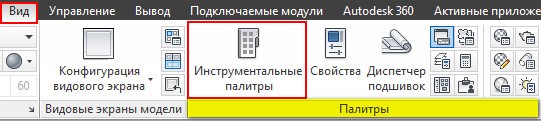
Мы ранее разбирали, что такое библиотека блоков для AutoCAD и как создать собственную коллекцию часто используемых элементов.
Затронем тему экспорта/импорта инструментальных палитр. Инструментальная палитра Автокад обладает неоспоримым преимуществом: объекты, добавленные на нее, не исчезают после закрытия чертежа. Ваши собственные палитры будут открываться даже в новых файлах. Именно поэтому адаптация AutoCAD способна существенно упростить и ускорить процесс создания чертежей.
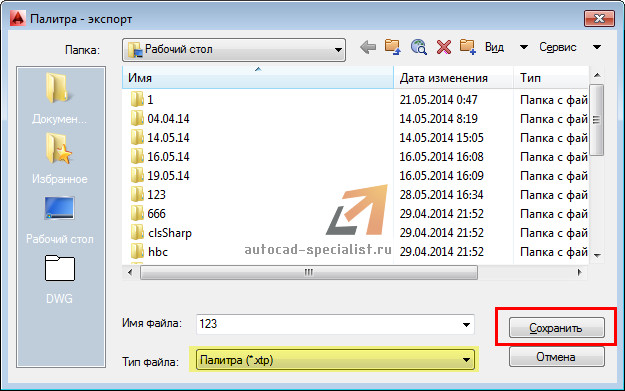
Палитры AutoCAD можно экспортировать, чтобы использовать их на др. компьютере или в качестве резервной копии. В результате экспорта получается XML-файл, который имеет расширение *xtp.
Как экспортировать инструментальную палитру
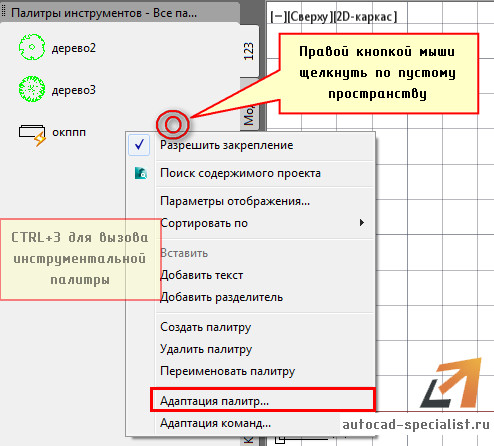
1. Откройте саму инструментальную палитру (Ctrl+3).
2. Нажмите ПКМ в пустом месте и выберите «Адаптация палитр…».
3. Откройте диалоговое окно Customize (Адаптация).
4. Выделите нужную палитру, которую вы хотите экспортировать инструментов, нажмите ПКМ —>Экспорт.
5 Укажите место сохранения файла. AutoCAD автоматически создаст папку с таким же именем, чтобы хранить файлы изображений, использованных в палитре.
Как импортировать (вставлять) инструментальную палитру
Данный процесс аналогичен. За исключением того, что в Диалоговом окне «Адаптация» требуется щелкнуть ПКМ в левой части и выбрать «Импорт», как показано на рис.
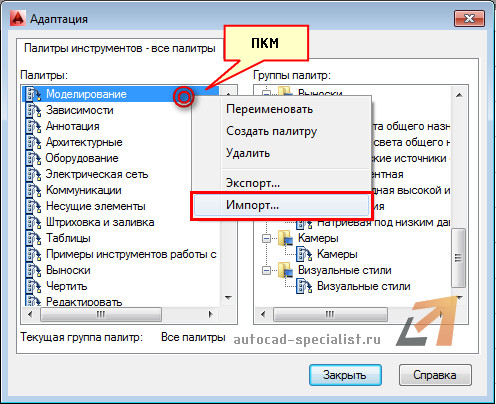
Вам будет предложено указать файл с расширением xtp. Выбираете нужный файл, и ваши палитры загружаются в Инструментальную палитру AutoCAD.
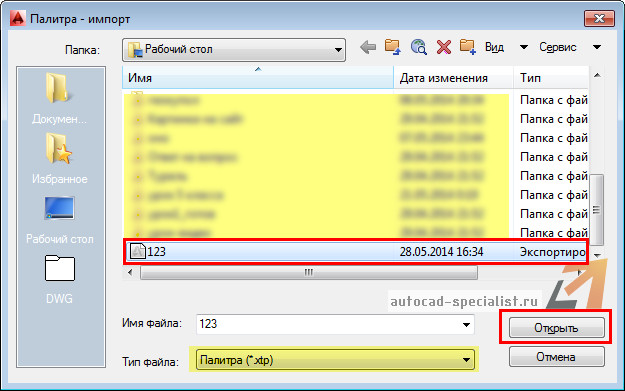
Примечание. По умолчанию инструментальные палитры AutoCAD находятся в папке C: Documents and Settings%username%Application Data Autodesk AutoCAD 2007R17.0enu
В Автокад адаптация позволяет решить ряд существенных проблем и упростить процесс работы над проектами в данной программе.
Освойте профессию проектировщика
Научитесь быстрому черчению, освоите прикладное 3D, автоматизируете создание ведомостей и спецификаций.
Файлы адаптации autocad где лежат


О компании
Как загрузить файл частичной адаптации AutoCAD? АСБ Рубикон
Данная статья — инструкция по загрузке файла частичной адаптации в AutoCAD АСБ Рубикон. Для чего это нужно? В нашем случае — для загрузки панели инструментов и панели ленты AutoCAD, на которых добавлены ссылки на динамические блоки AutoCAD. Эти блоки содержат всю необходимую информацию об оборудовании адресной системы безопасности (ОПС и СКУД) АСБ Рубикон. Панель создана специально для партнеров компании ITV Group — проектных и проектно-монтажных организаций, системных интеграторов.
Если вам проще посмотреть, чем прочитать: видео версия статьи.
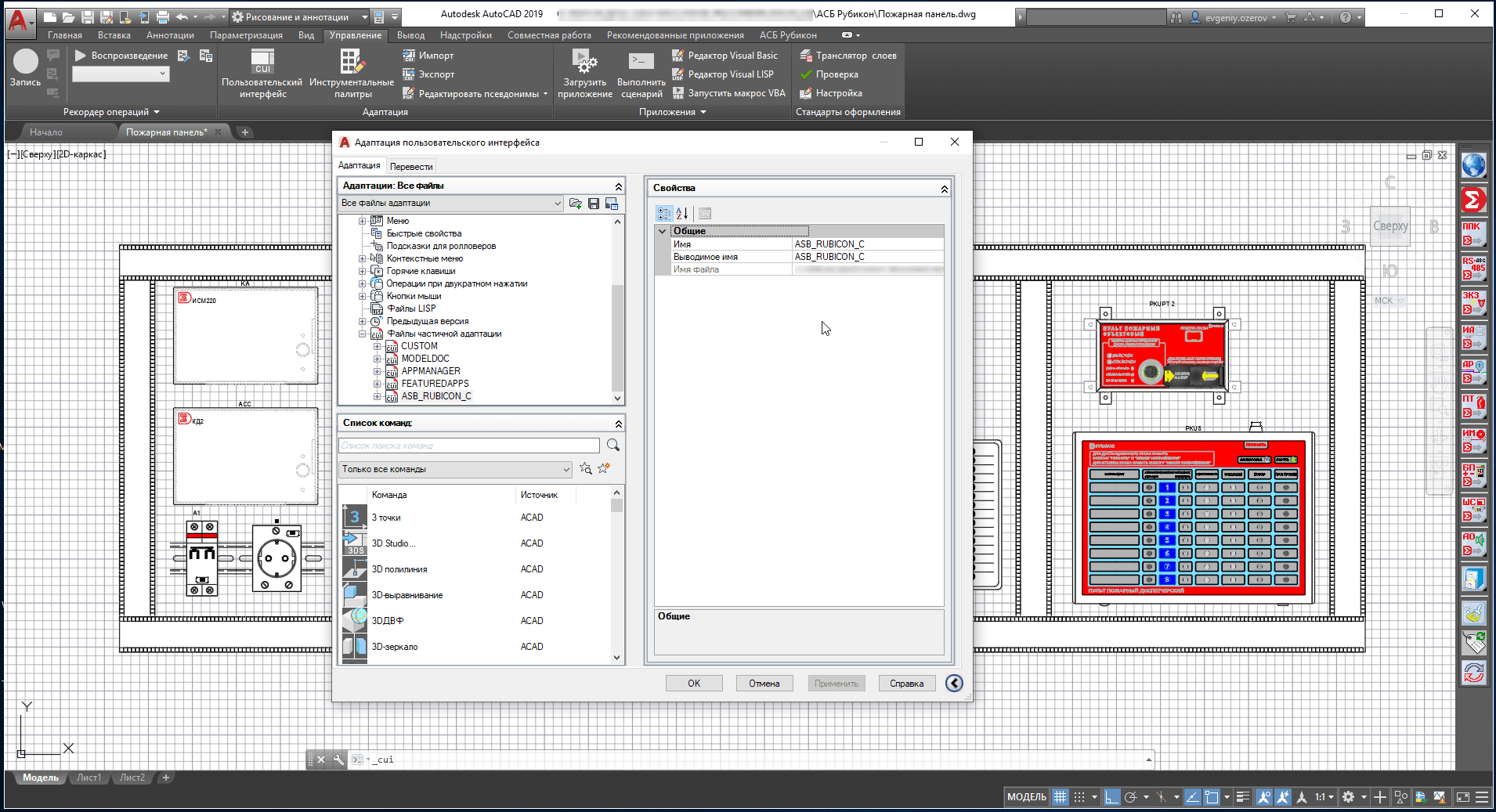
Шаг 1 Прописываем путь до файла .cuix
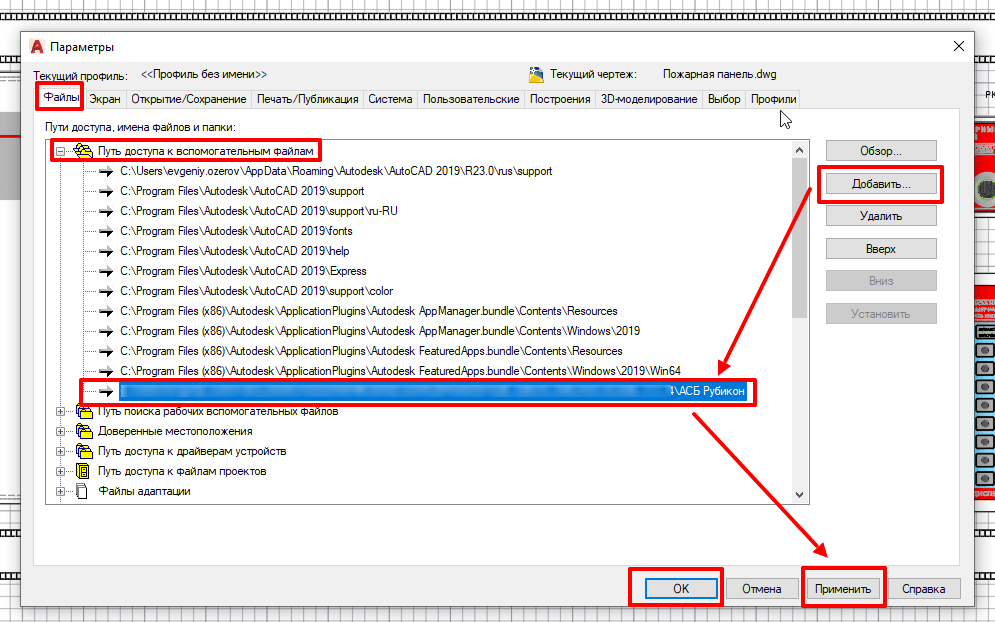
Обязательно прописываем путь до вспомогательного файла
- Нажмите кнопку приложения «Параметры».
- В диалоговом окне «Параметры» перейдите на вкладку Файлы
- Откройте выпадающий список «Путь доступа к вспомогательным файлам»
- Справа от списка имен файлов и папок нажмите кнопку «Добавить«
- Скопируйте полный путь к папке с файлом частичной адаптации .cuix (в нашем случае папка АСБ Рубикон, файл asb_rubicon_full_v1_4.cuix
Шаг 2 Загружаем файл частичной адаптации .cuix
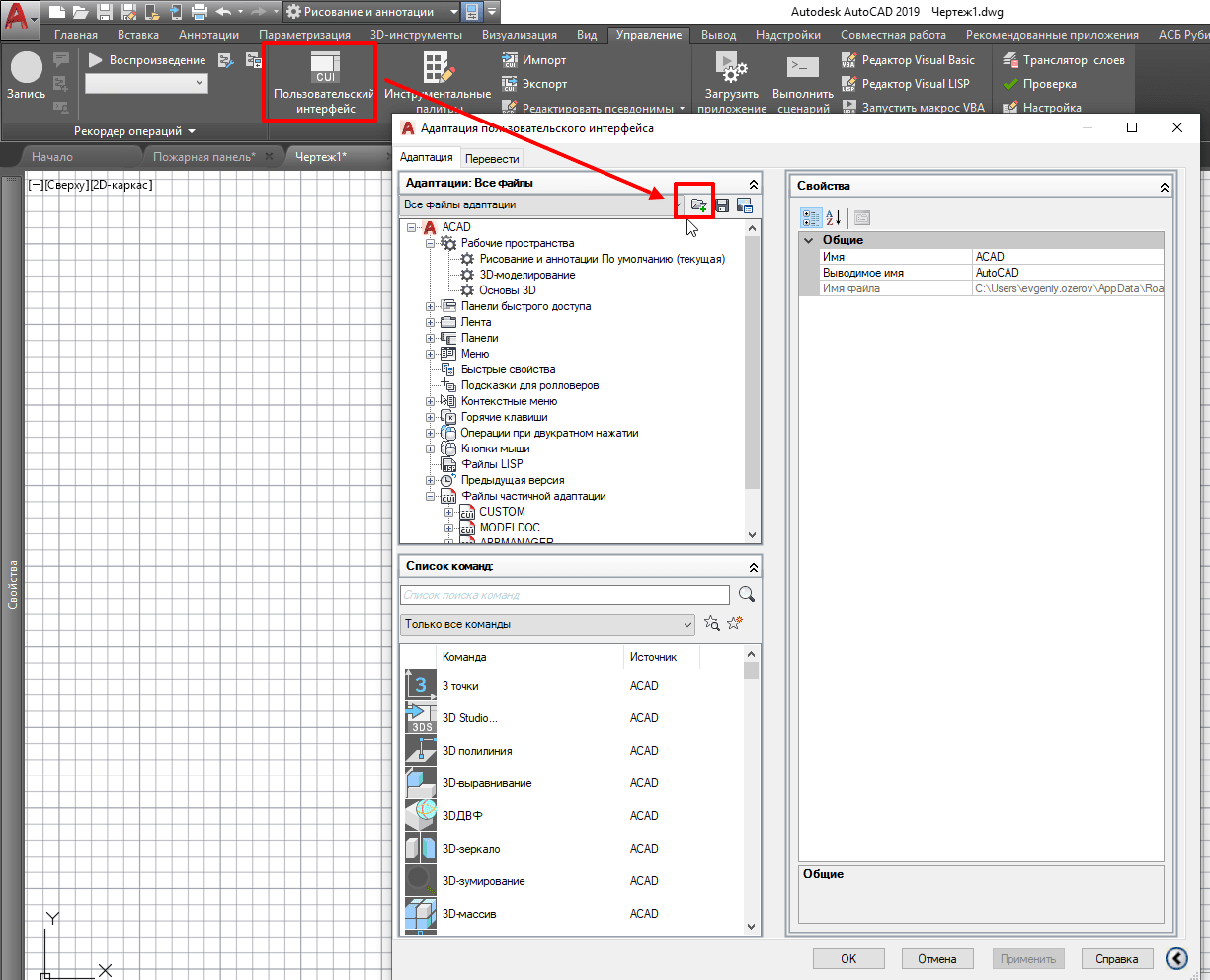
Загружаем файл .cuix файл из диалогового окна » Адаптации пользовательского интерфейса»
- На ленте AutoCAD выберите вкладку «Управление».
- Нажмите кнопку «Пользовательский интерфейс» вкладки «Управление»
- В открывшемся диалоговом окне «Адаптация пользовательского интерфейса» нажмите кнопку с иконкой раскрытой папки «Загрузить файл частичной адаптации«
- Найдите путь до папки АСБ Рубикон
- Выберете файл asb_rubicon_full_v1_4.cuix и нажмите кнопку открыть
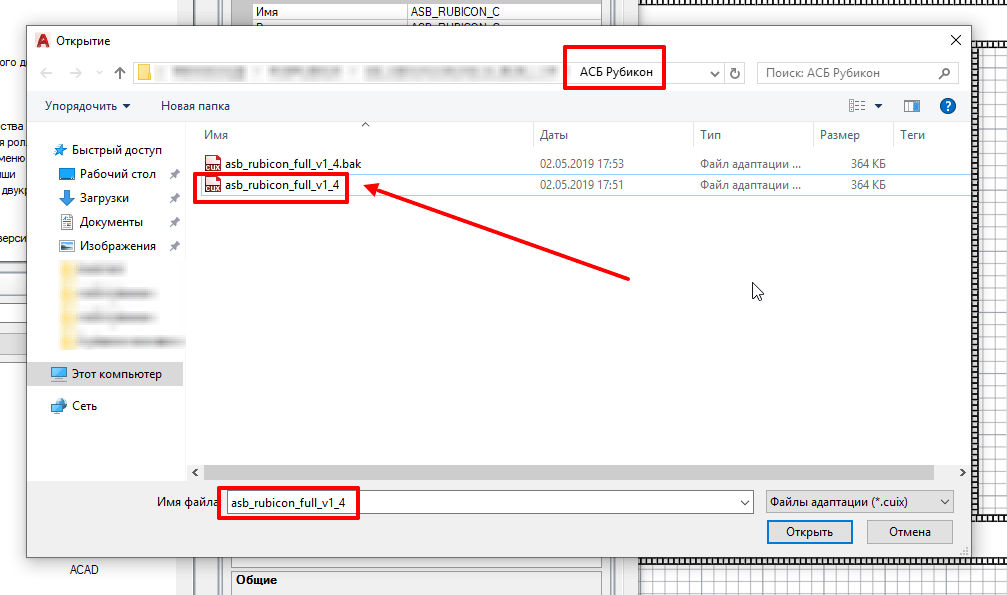
Находим и загружаем файл asb_rubicon_full_v1_4
Папку с динамическими блоками и частичной адаптацией AutoCAD можно получить связавшись со мной удобным для вас способом (evgeniy.ozerov@ru.axxonsoft.com, @eozerov85 в Telegram и Skype, с формы сайта).
Шаг 3 Настройка стиля текста
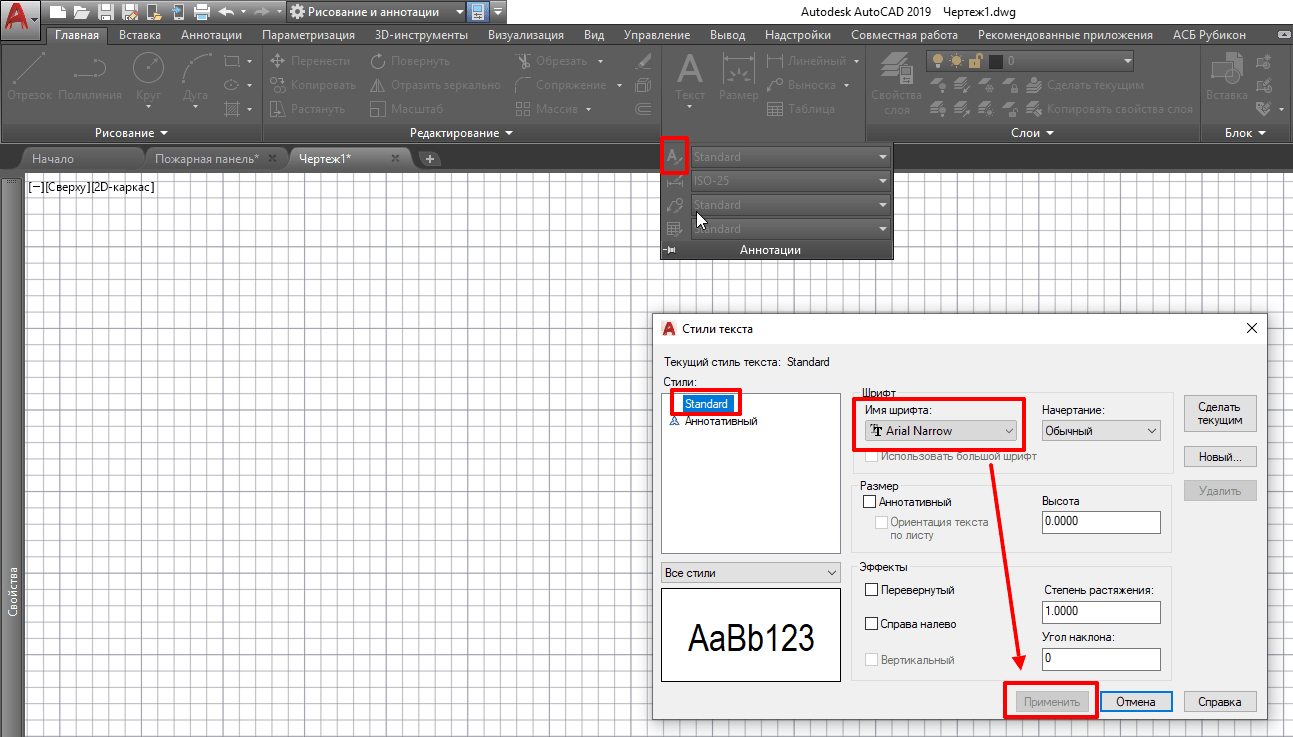
Необходимо в стиле текста Standard задать шрифт Arial Narrow
- На ленте AutoCAD выберите вкладку «Главная«.
- Нажмите выпадающее меню «Аннотация» вкладки «Главная»
- В открывшемся меню нажмите кнопку с иконкой буквы «Стиль текста»
- В открывшемся диалоговом окне «Стиль текста» выберете стиль Standard
- Для стиля Standard задайте имя шрифта Arial Narrow и нажмите кнопу «Применить»
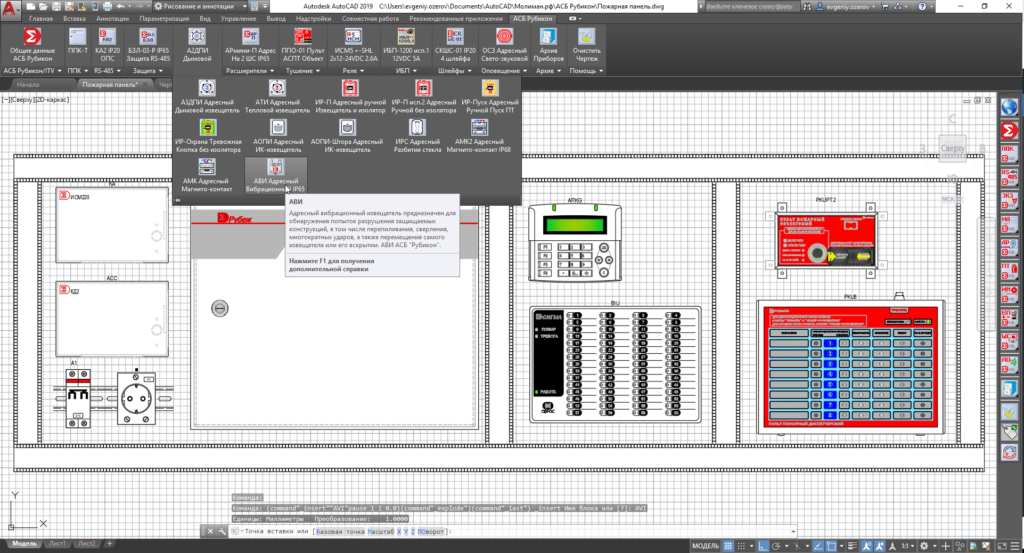
Если вы все сделали правильно, то на ленте AutoCAD появится новая вкладка «АСБ Рубикон«, а в пространстве модели — плавающая панель инструментов, при нажатии на иконки которой выпадает меню со списком оборудования АСБ Рубикон выбранного типа:
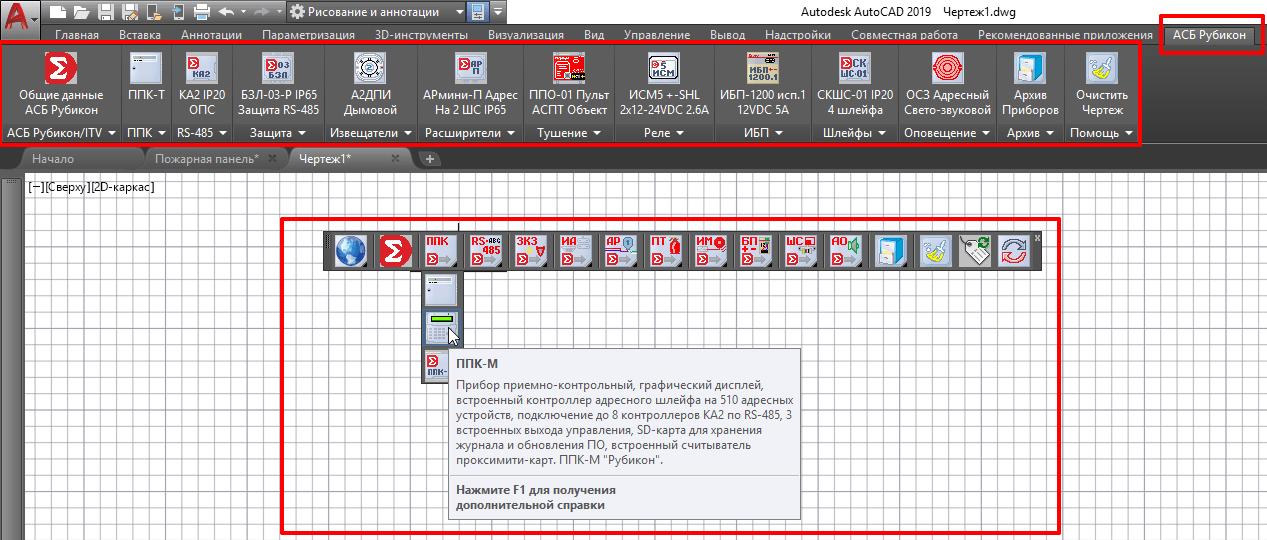
Появилось два типа интерфейса панели инструментов АСБ Рубикон — ленточный и классический.
Их можно настроить — убрав лишнее с вкладки АСБ Рубикон, поменяв их местами на ленте либо выбрав нужные панели инструментов, переместив их так как вам удобно, закрепив и т.п.:
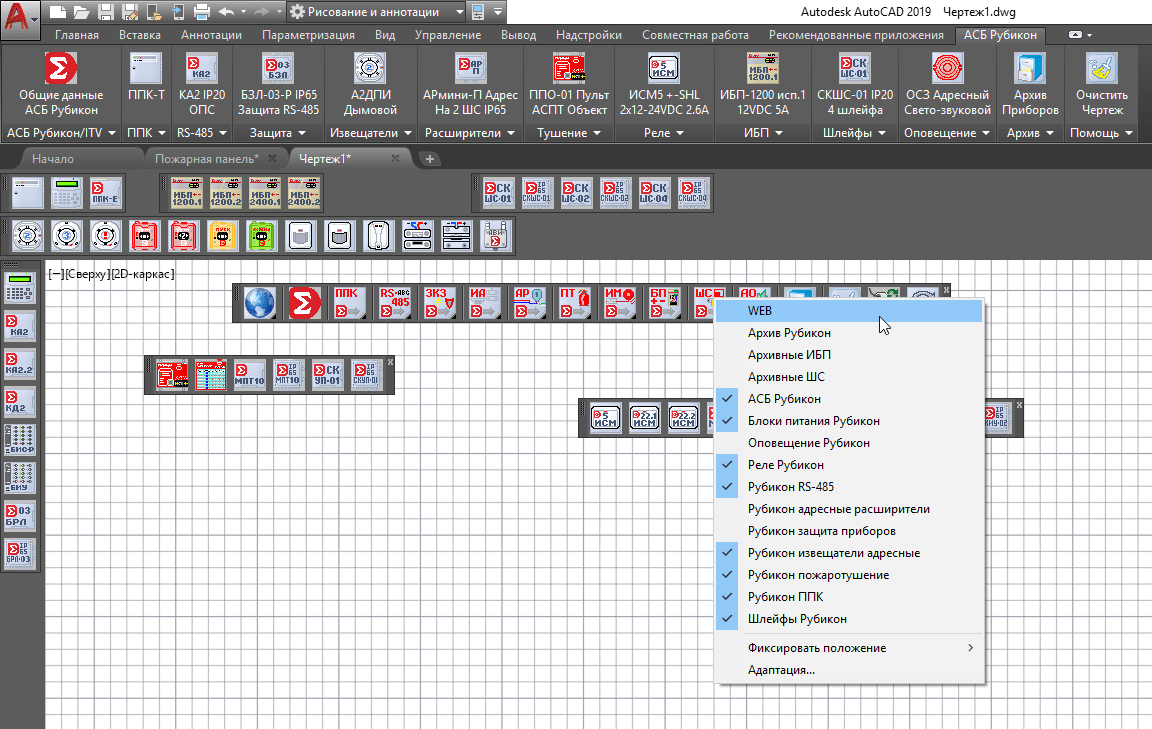
Настройте интерфейс панелей АСБ Рубикон, так как удобно (и для ленточного, и для классического интерфейса AutoCAD).
Для чего это все?
Подробное описание функционала панелей АСБ Рубикон будет в следующих статьях.
Приборы АСБ Рубикон в AutoCAD
Что сделано?
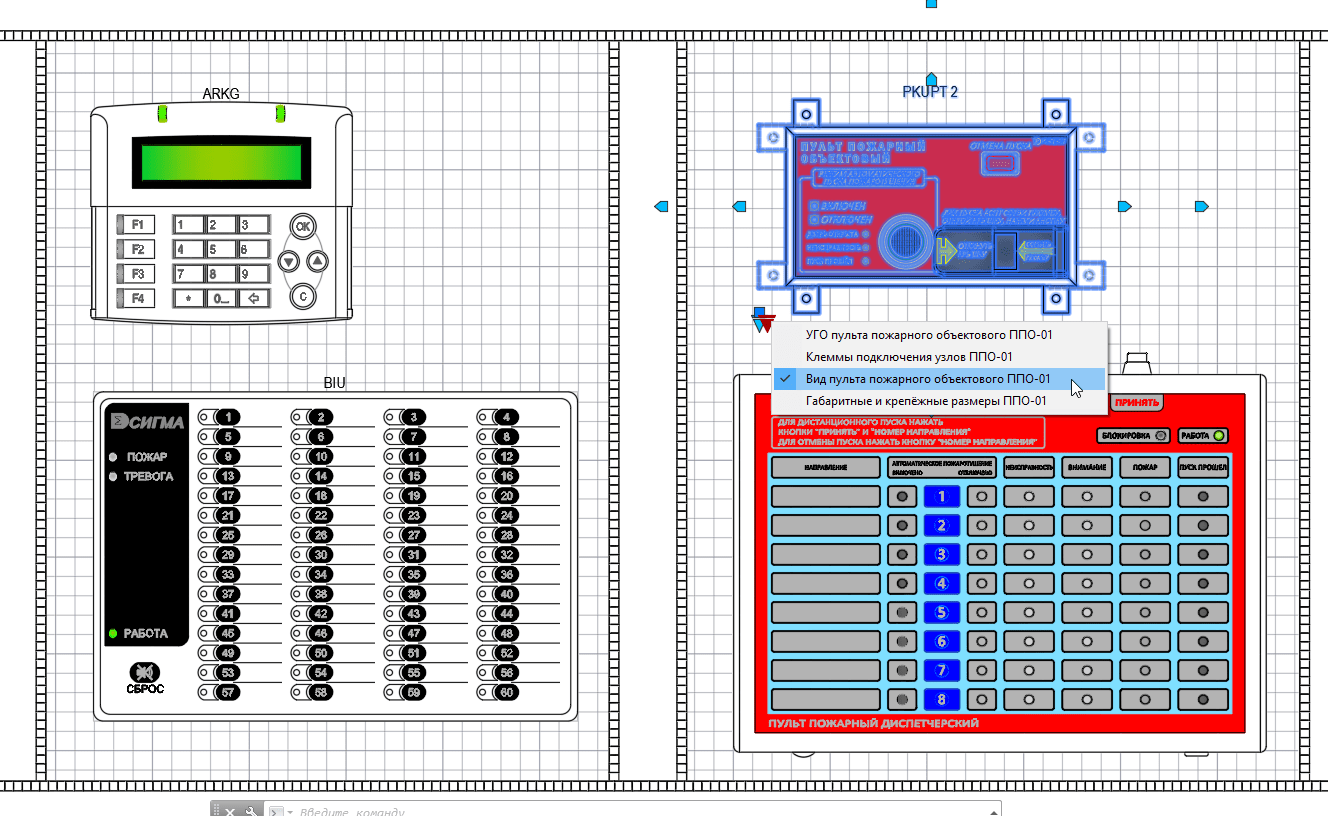
- база данных оборудования АСБ Рубикон в виде динамических блоков AutoCAD с расширенным функционалом. В каждом блоке есть информация об устройстве в виде атрибутов, видимость с УГО, видимость с клеммами подключения, видимость с внешним видом, близким к реальному, видимость с габаритными и крепежными размерами
- Блоки удобно расположены на панели ленты AutoCAD АСБ Рубикон (для современного ленточного интерфейса) и панели инструментов AutoCAD (для классического интерфейса)
- Для загрузки панелей используется единый файл частичной адаптации *.cuix (меню Адаптация пользовательского интерфейса). Чтобы все заработало достаточно загрузить файл asb_rubicon_full_v1_4.cuix и прописать к нему путь в Параметрах (Путь доступа, имена файлов и папки)
Удобно проектировать, когда часть работы уже выполнена, и выполнена круто!
Это простой и понятный инструмент для проектировщиков систем противопожарной защиты и комплексной безопасности объектов.
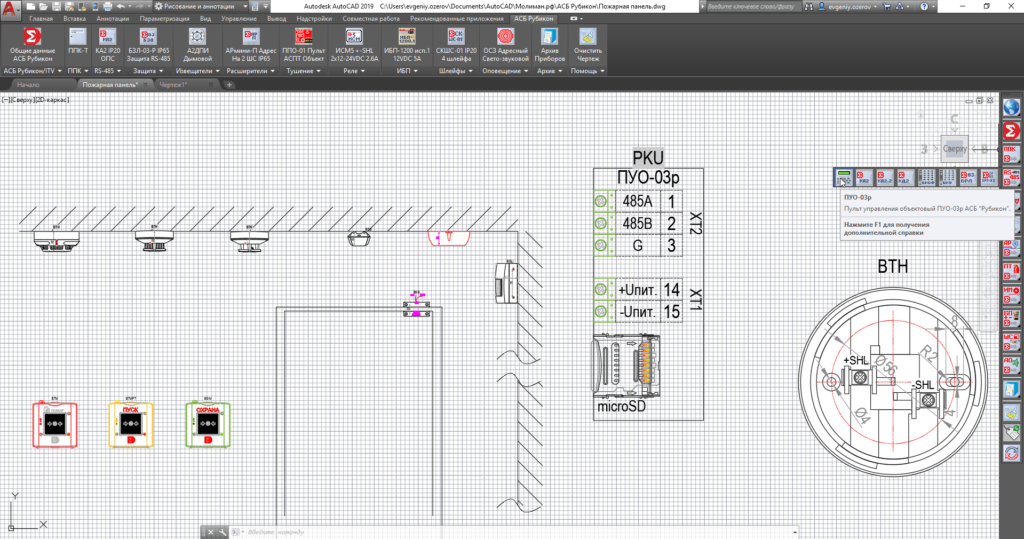
Одно устройство — один универсальный динамический блок AutoCAD с настройкой видимости: УГО, клеммные колодки, вид, габаритные и крепежные размеры.
Друзья, присылайте заявки на тестирование панели на evgeniy.ozerov@ru.axxonsoft.com, подписывайтесь на мой канал в YouTube и оставляйте ваши комментарии — какой функционал мечты вам нужен в AutoCAD для удобного проектирования ОПС?