
Как отобразить миниатюры закладок в Chrome, Firefox и Edge
Добавление сайтов в закладки в Chrome, Firefox или Edge делает панель инструментов закладок немного перегруженной, поскольку на ней отображаются названия, слоганы и значки ваших сайтов. К счастью, в этих популярных браузерах на панели закладок можно отображать только значки сайтов, добавленных в закладки. Позже вы можете вернуться к предыдущему состоянию и сделать так, чтобы на панели закладок отображалась информация о ваших сайтах. В этом руководстве мы покажем вам, как это сделать.
Сделать закладки Chrome отображающими значки веб-сайтов
Откройте Google Chrome на своем ПК или ноутбуке и перейдите на панель инструментов закладок под полем поиска.
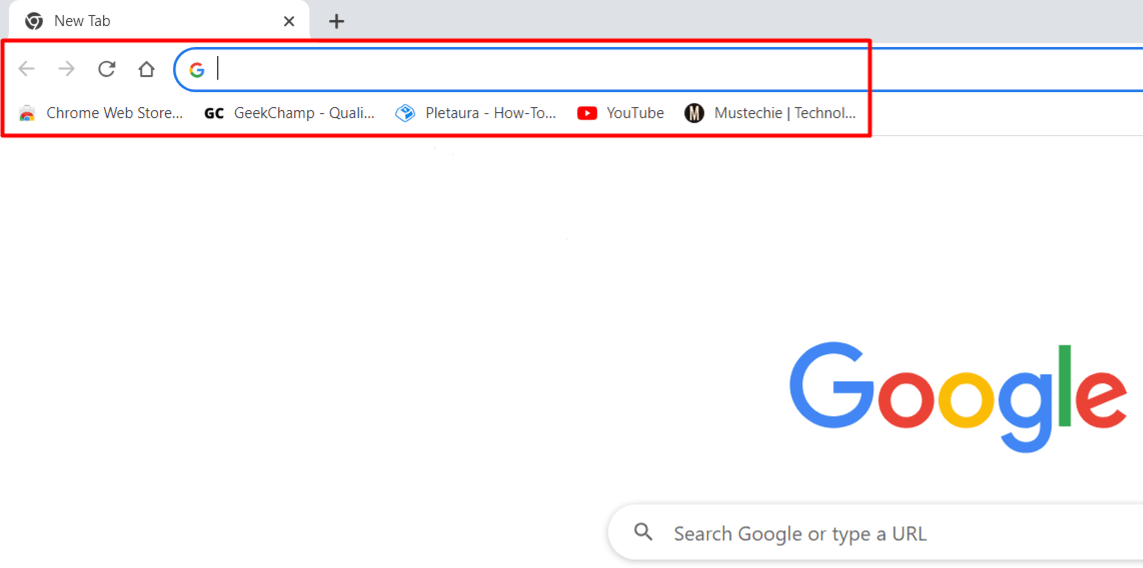
Щелкните правой кнопкой мыши закладку на панели инструментов закладок и выберите «Редактировать» во всплывающем меню.
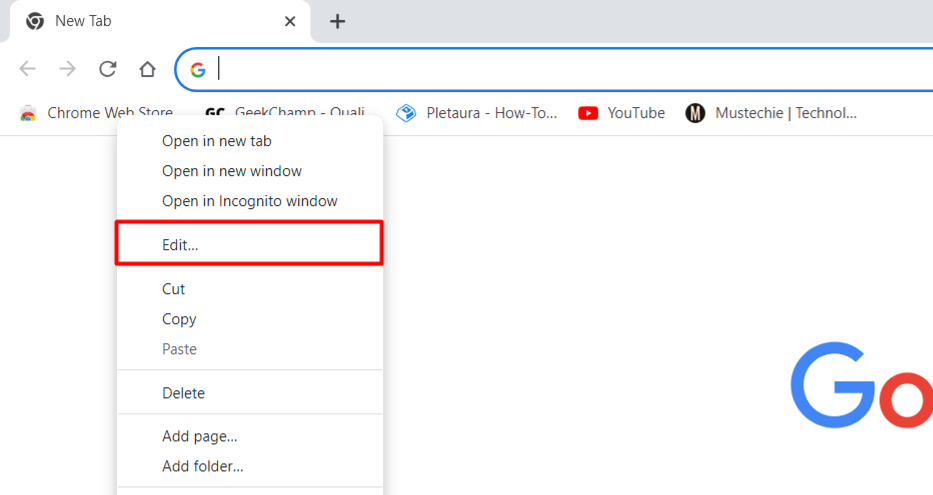
Удалите текст в текстовом поле «Имя» и нажмите «Сохранить» внизу окна, чтобы сохранить закладку.

Вот и все. Теперь вы увидите только значок сайта, добавленного в закладки, в области закладок браузера Chrome.
Чтобы вернуться к старому стилю закладок, щелкните правой кнопкой мыши значок вашего сайта и выберите «Редактировать». В поле «Имя» введите имя вашего сайта и нажмите «Сохранить».
Заставьте Firefox отображать миниатюры сайтов, добавленных в закладки
Запустите браузер Mozilla Firefox на своем компьютере, и вы увидите свои закладки вверху.
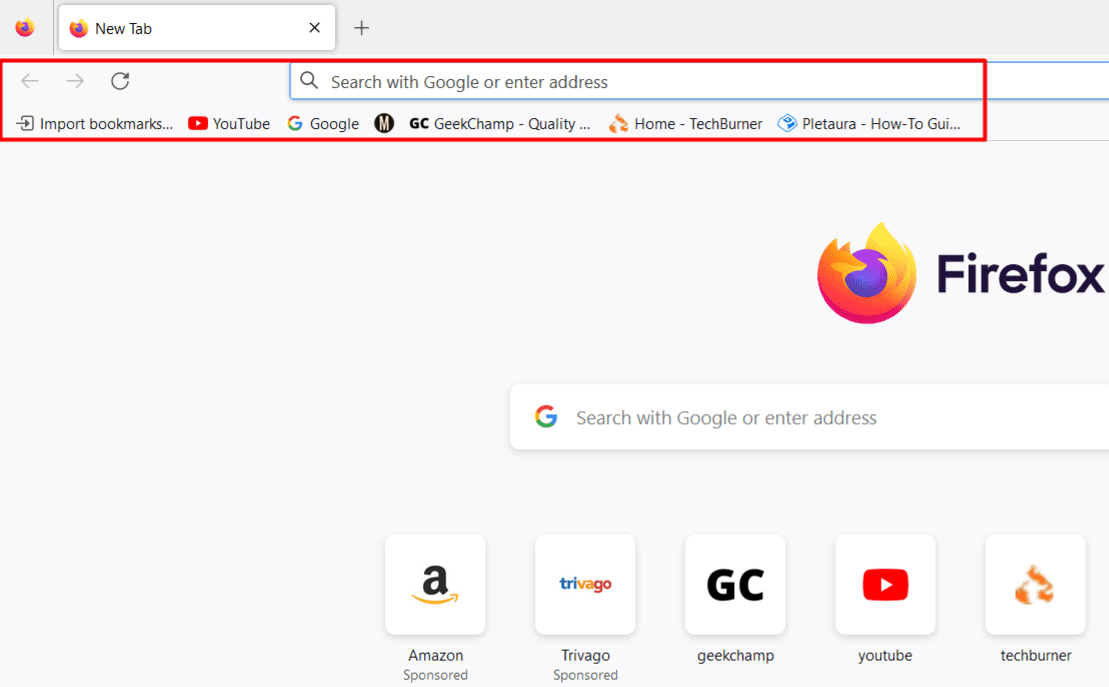
Щелкните правой кнопкой мыши любую закладку и выберите «Редактировать закладку» в контекстном меню.
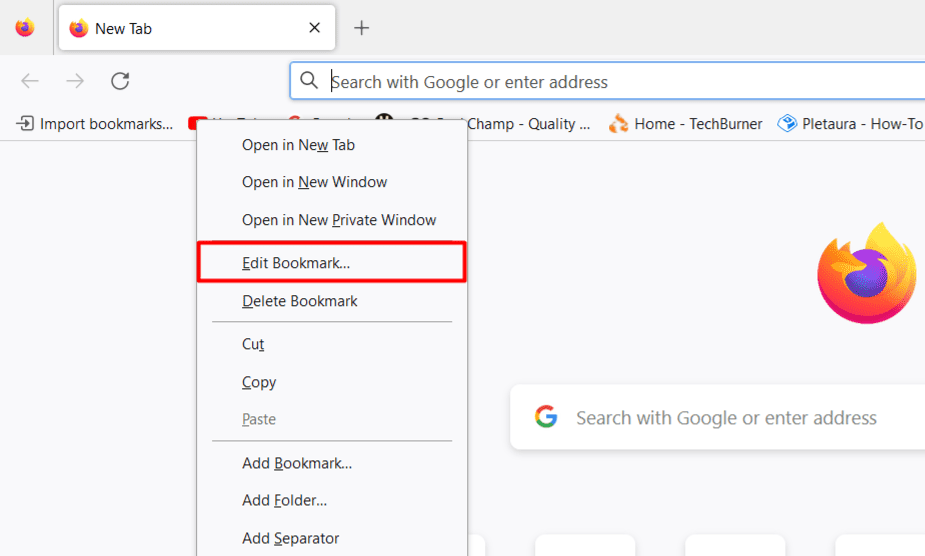
В окне «Редактировать закладку» удалите текст в поле «Имя», нажав Backspace.
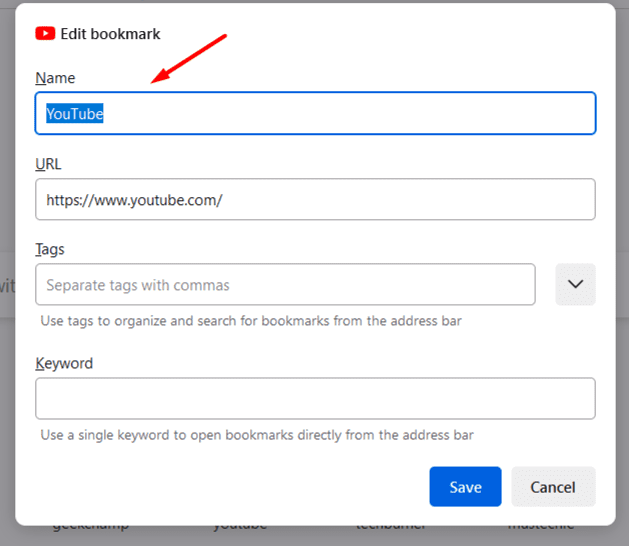
Нажмите «Сохранить» в окне «Редактировать закладку», чтобы сохранить изменения и отобразить миниатюру закладки.
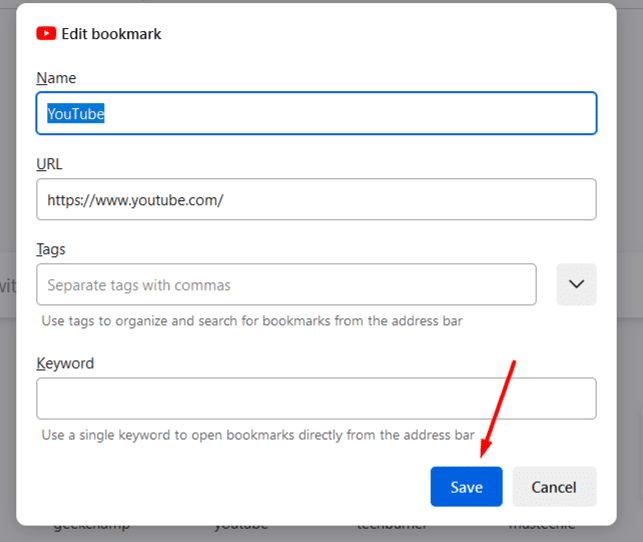
Если вы хотите вернуться к предыдущему стилю закладки, щелкните правой кнопкой мыши значок закладки и выберите «Редактировать закладку». Выберите поле «Имя», введите имя вашего сайта и нажмите «Сохранить» внизу.
Показать миниатюры сайтов закладок в Edge
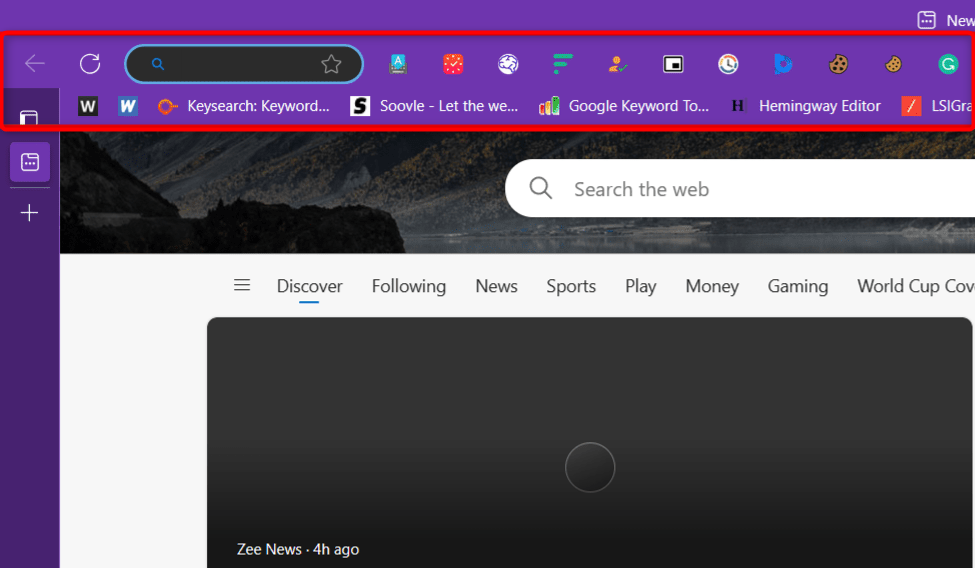
Запустите Microsoft Edge на своем компьютере и щелкните правой кнопкой мыши закладку на панели инструментов закладок.
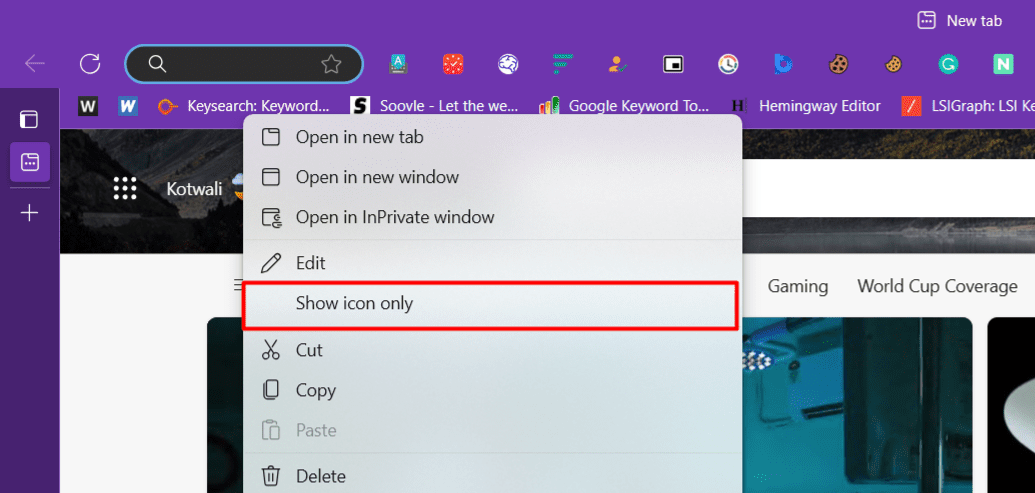
Выберите «Показать только значок» во всплывающем меню, чтобы на панели отображался только значок закладки.
После этого примените те же инструкции к другим веб-сайтам с закладками, чтобы удалить все их имена и сохранить только значки.
В будущем, чтобы Edge отображал названия ваших сайтов, а не только их значки, щелкните правой кнопкой мыши значки и отключите параметр «Показать только значок».
Наведите порядок на панели закладок вашего веб-браузера
Если в панели закладок вашего веб-браузера сохранено несколько сайтов, имена этих сайтов могут легко засорить ваш список сайтов. Один из способов обойти это — заставить ваш браузер отображать только значки сайтов, добавленных в закладки, а не их имена.
Приведенное выше руководство научит вас, как это сделать, чтобы панель закладок в вашем браузере была чистой и аккуратной.
Насколько публикация полезна?
Нажмите на звезду, чтобы оценить!
Средняя оценка / 5. Количество оценок:
Оценок пока нет. Поставьте оценку первым.
Как показать панель избранного в Microsoft Edge
Панель избранного в Microsoft Edge делает ваши веб-страницы, добавленные в закладки, более доступными. Панель «Избранное» Edge, расположенная под полем адреса, в котором отображаются и вводятся URL-адреса, по умолчанию скрыта, поэтому сначала необходимо сделать ее видимой.
Microsoft Edge доступен только для Windows 10. Другие версии Windows поставляются с Internet Explorer и поддерживают сторонние браузеры, такие как Google Chrome.
Как просмотреть панель избранного Edge
Чтобы увидеть панель избранного в Edge:
- Выберите эллипсы (…) в правом верхнем углу Microsoft Edge и выберите Настройки в раскрывающемся меню.
:max_bytes(150000):strip_icc()/006-using-cortana-in-microsoft-edge-4059577-8393dcbb21994501ab74592b86eacb2c.jpg)
- Выбрать Внешний вид в левой части страницы настроек.
:max_bytes(150000):strip_icc()/001-display-favorites-bar-in-microsoft-edge-4103661-4005aed7f8a54b6c91144929d3e39d08.jpg)
- Набор Показать панель избранного в Всегда or Только на новых вкладках.
:max_bytes(150000):strip_icc()/002-display-favorites-bar-in-microsoft-edge-4103661-5c78150b87004b998776d3580db4cba0.jpg)
- Чтобы добавить веб-сайты на панель избранного, выберите звезда в правой части строки поиска, затем выберите УправлениеИзбранные.
:max_bytes(150000):strip_icc()/003-display-favorites-bar-in-microsoft-edge-4103661-b08e93a582d7497887ab3b0359376438.jpg)
Когда вы добавляете больше сайтов на панель избранного, текст может занимать много места и выглядеть загроможденным. Если вы предпочитаете видеть значки, а не текст, щелкните каждый веб-сайт правой кнопкой мыши и выберите Показать только значок.
Если у вас есть избранное и закладки в других браузерах, которые вы хотите использовать, импортируйте свои закладки в Edge.
:max_bytes(150000):strip_icc()/004-display-favorites-bar-in-microsoft-edge-4103661-7d0da343e1d240f28c1340ce77c0368c.jpg)
Categories Wiki
Свежие записи
- Как активировать GodMode в Windows 10, 8 и 7
- Как отключить Защитник Windows
- Как копировать компакт-диски с помощью проигрывателя Windows Media
- Как открывать, редактировать и конвертировать файлы MDT
- Как синхронизировать Wii Remote
Просмотр панели избранного в Microsoft Edge и Internet Explorer 11
- В строке меню выберите Параметры и т. д ., а затем Параметры .
- Выберите Внешний вид .
- В разделе «Настройка панели инструментов» для панели «Показать избранное» выполните одно из следующих действий:
- Чтобы включить панель избранного, выберите » Всегда».
- Чтобы отключить панель избранного, выберите Никогда.
- Чтобы отображать панель избранного только на новой вкладке, выберите Только на новых вкладках.
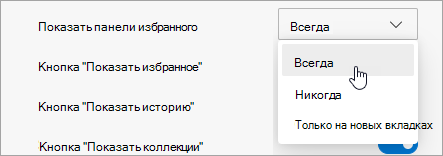
В Internet Explorer 11
Поддержка Internet Explorer прекращена 15 июня 2022 г.
Internet Explorer 11 был окончательно отключен с помощью обновления Microsoft Edge в некоторых версиях Windows 10. Если для любого сайта, который вы посещаете, требуется Internet Explorer 11, его можно перезагрузить в режиме Internet Explorer в Microsoft Edge. Рекомендуется перейти на Microsoft Edge , чтобы начать пользоваться более быстрым, безопасным и современным браузером.
- В Internet Explorer нажмите и удерживайте (или щелкните правой кнопкой мыши) в любом пустом месте выше адресной строки.
- В контекстном меню выберите панель «Избранное».
Как включить отображение панель избранного во всех вкладка Microsoft Edge
Практически у каждого пользователя есть список сайтов которые по тем или иным причинам приходиться посещать ежедневно, например, это могут быть почтовые сервисы, соцсети, всеми любый ютуб и т.д.. Как правило подобные сайты добавляются в закладки (избранное) это позволяет открывать их в один клик. В каждом браузере есть специальная панель на которой данные сайты отображаются, располагается она под адресной стройкой. Данная панель по умолчанию отображается только в новых вкладках, практически во всех браузерах. С одной стороны это логично, открыли нужный сайт и работает с ним, но с другой стороны для того чтобы открыть другой сайт находящийся в избранном (закладках), необходимо сначала открыть новую вкладку и только потом откроется панель избранного с нужным сайтов. В некоторых случаях хотелось бы видеть панель закладок во всех вкладках. Реализовать это достаточно просто, достаточно изменить настройки браузера.
Как всегда показывать панель избранного в Microsoft Edge
По умолчанию панель с закладками (избранным) не будет отображаться если сайт уже открыт.
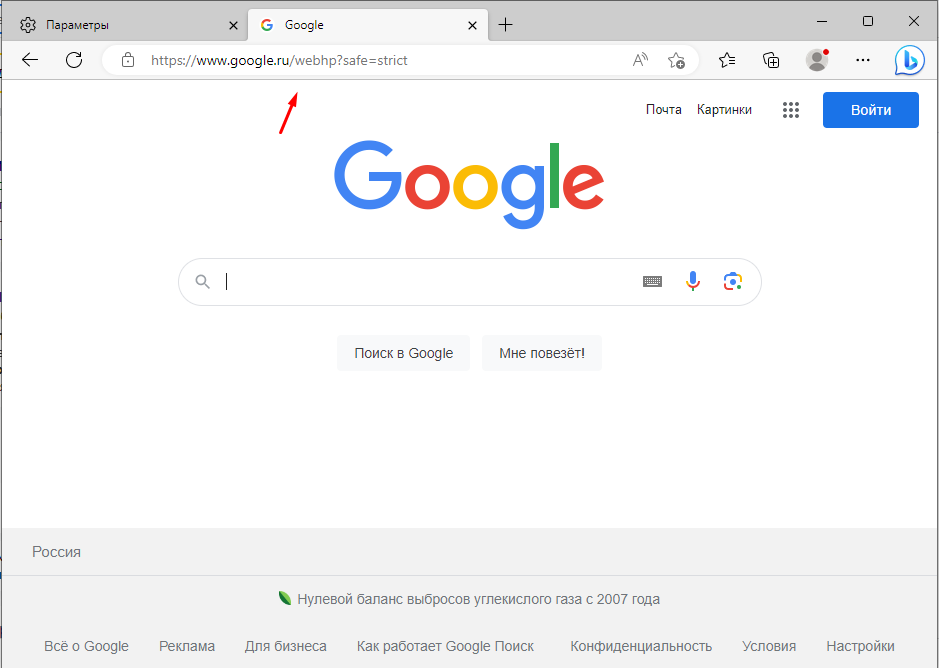
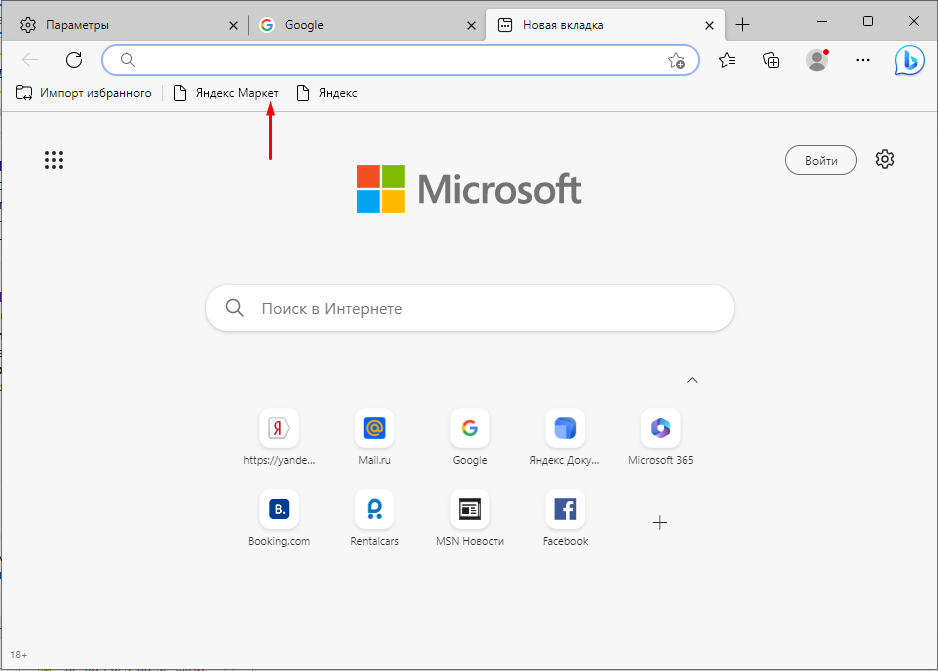
Она появиться лишь при открытии новой вкладки.
Для того чтобы панель с закладками (избранным) отображалась всегда, нужно зайти в настройки.
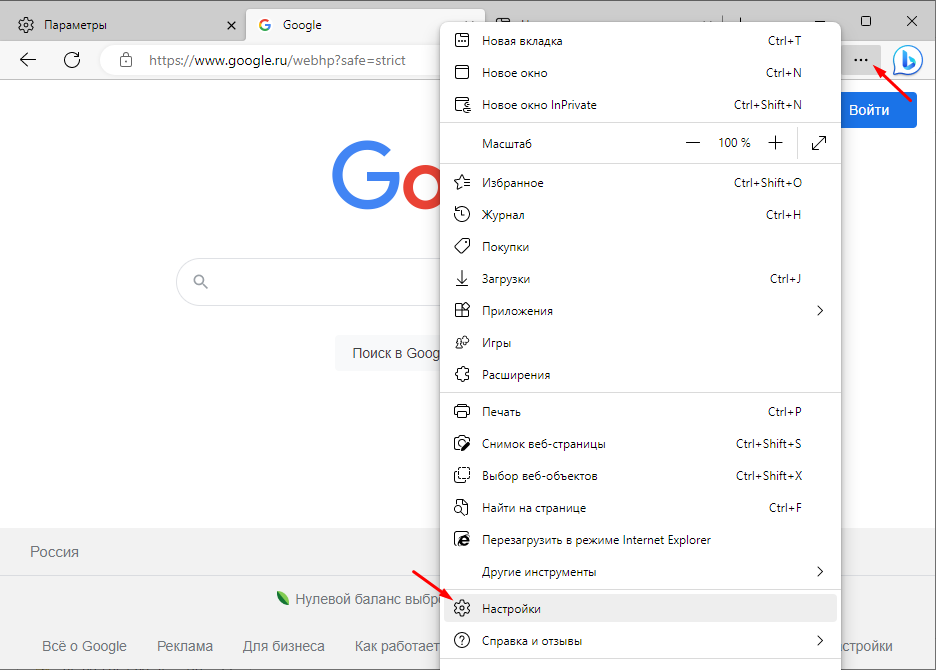
Раскрыть список параметров найти в нем раздел «Внешний вид» .
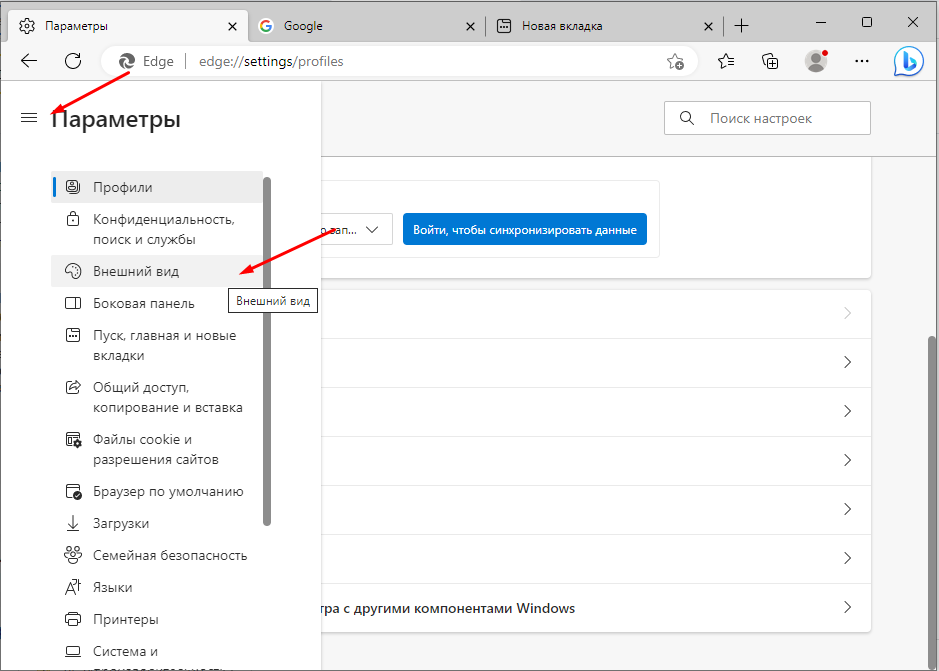
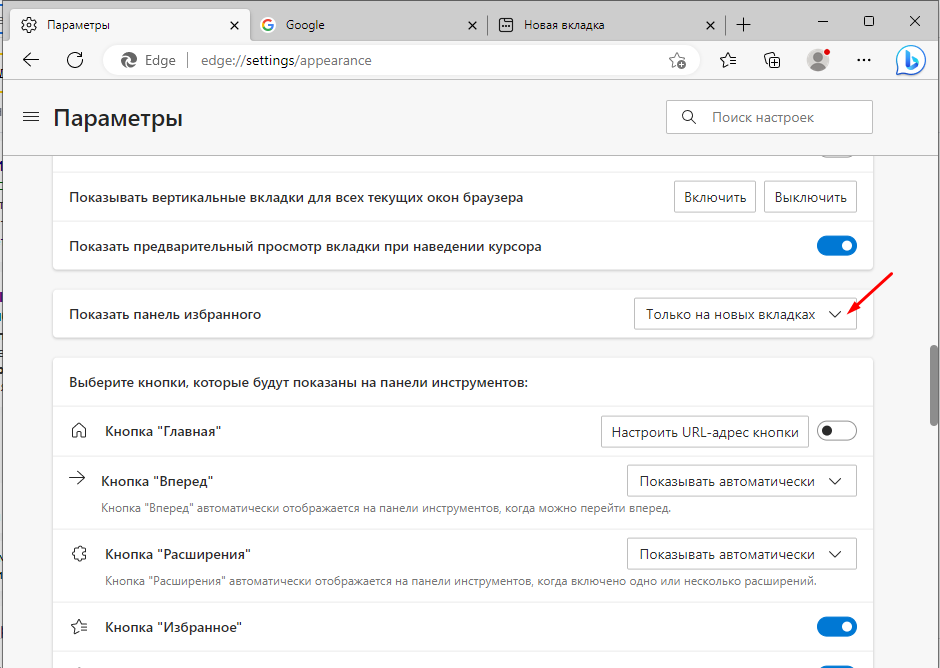
В открывшемся окне напротив пункта «Показать панель избранного» выбрать «Всегда» .
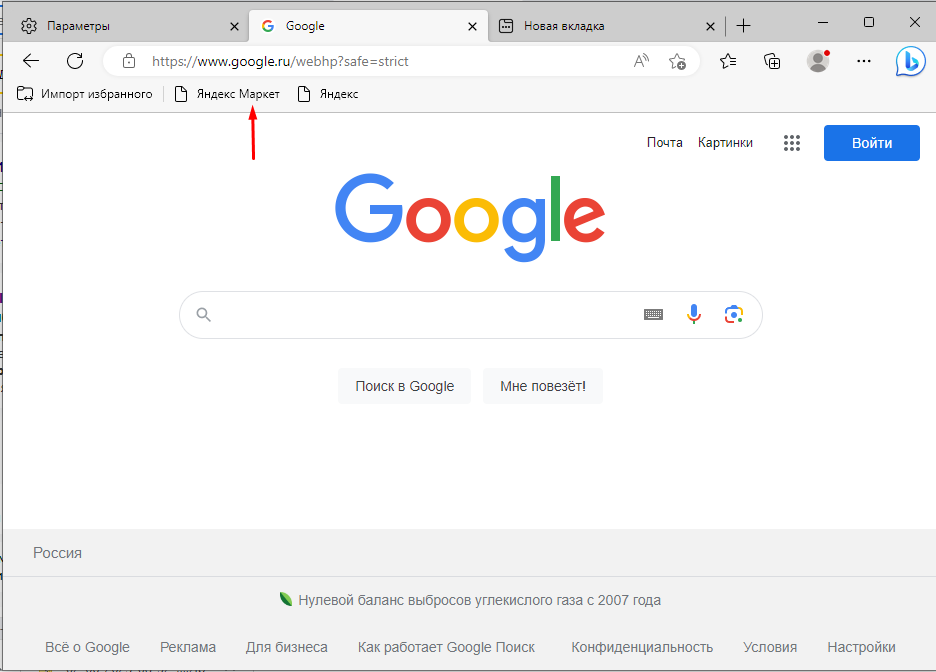
После этого панель с избранными сайтами будет отображаться всегда.
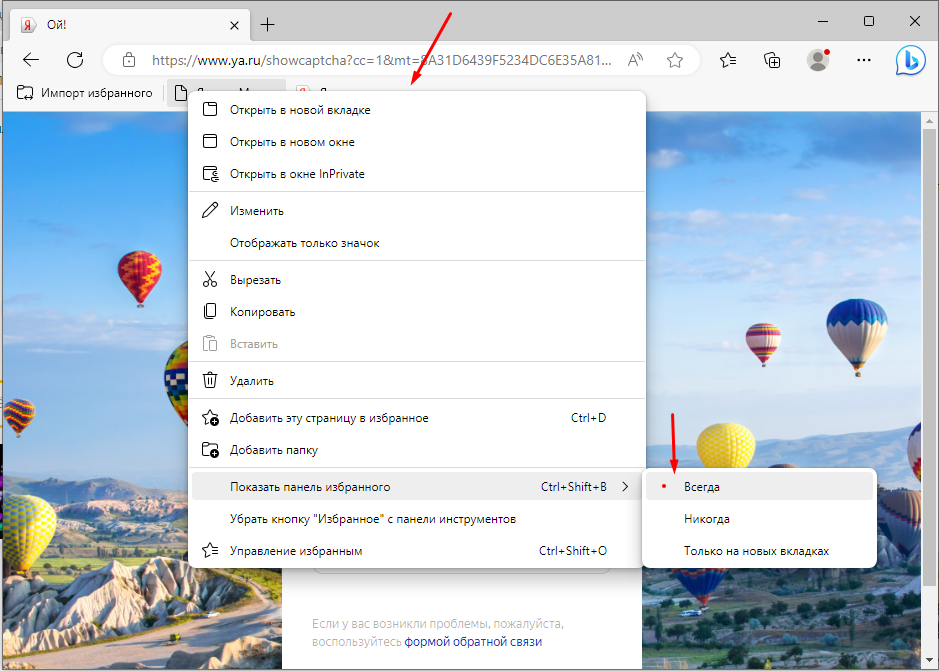
Включить или отключить отображение панели избранного можно и с помощью сочетания клавиш «Ctrl+Shift+B» либо кликнув на панели ПКМ и выбрав в открывшемся меню пункт «Показать панель избранного» .
Вот так просто можно включить отображение панель избранного во всех вкладка в браузере Edge. Кстати, примерно подобным образом можно включить или отключить панель избранного (закладок) во всех браузерах разработанных на основе Chromium.