
Как сделать содержание слева в Word
Microsoft Word является одним из наиболее популярных текстовых редакторов, который используется для создания и редактирования разнообразных документов. Всем известно, что хорошо оформленное содержание является важной частью любого документа, особенно когда речь идет о больших текстах или научных работах.
Одним из способов лучшего оформления содержания является его выравнивание по левому краю страницы. Такое оформление позволяет читателям быстро и удобно найти нужные разделы или главы. Но как сделать содержание слева в Word? Не волнуйтесь, в этой статье мы расскажем вам пошаговую инструкцию.
Для начала, откройте ваш документ в Microsoft Word. Затем, выберите вкладку «Ссылки» в верхнем меню. Нажмите на кнопку «Оглавление», расположенную на левом конце панели инструментов. В появившемся меню выберите пункт «Оглавление с ссылками».
После этого вы увидите, что содержание вашего документа было автоматически создано. Теперь для того чтобы его выровнять по левому краю, выделите всё содержание, переключитесь на вкладку «Расположение», и в меню «Выравнивание» выберите опцию «Слева». Вот и всё! Теперь ваше содержание выровнено по левому краю.
Помещение содержания слева на странице создает более симметричный и профессиональный вид документа. Кроме того, такое расположение содержания позволяет сэкономить место и облегчает чтение текста.
Чтобы сделать содержание слева в Word, нужно выполнить следующие шаги:
- Откройте документ в Word и установите курсор на странице перед текстом, который вы хотите отобразить в содержании.
- На панели инструментов выберите вкладку «Ссылки» и нажмите на кнопку «Содержание».
- В открывшемся меню выберите пункт «Пользовательское содержание».
- В появившейся панели «Пользовательское содержание» установите флажок рядом с опцией «Содержание слева».
- Нажмите на кнопку «ОК».
- Содержание будет автоматически создано и отображено слева в документе.
После создания содержания вы можете настроить его внешний вид и форматирование, выбрав соответствующие опции в настройках Word.
Таким образом, сделать содержание слева в Word просто – достаточно выполнить несколько шагов, чтобы создать удобный и профессиональный документ.
Преимущества содержания слева
Содержание слева предоставляет несколько преимуществ, которые делают документ более удобным и понятным:
- Легкость навигации: Содержание слева позволяет читателю быстро и легко найти нужную информацию, просто прокручивая список разделов. Это особенно полезно для длинных документов с большим количеством разделов.
- Визуальная организация: Содержание слева создает привлекательный визуальный эффект и улучшает структуру документа. Он помогает читателю быстро ориентироваться в содержании и легко переходить между разделами.
- Простота изменения: Если вам нужно изменить порядок разделов или добавить новые разделы, содержание слева позволяет легко и быстро внести эти изменения, не нарушая структуру документа.
- Лучшая читаемость: Положение содержания слева открывает больше места для текста, что делает его более читаемым и позволяет читателю легче сконцентрироваться на информации.
Шаги для перемещения содержания слева
Если вам нужно сделать содержание слева в Word, выполните следующие шаги:
- Откройте документ Word, в котором вы хотите переместить содержание.
- Выделите весь текст содержания, который вы хотите переместить, с помощью мыши.
- Щелкните правой кнопкой мыши на выделенном тексте и выберите пункт «Формат» в контекстном меню.
- В открывшемся диалоговом окне «Формат абзаца» найдите раздел «Выравнивание».
- Выберите опцию «Слева» в выпадающем меню рядом с «Выравнивание».
- Нажмите кнопку «ОК», чтобы применить изменения.
После выполнения этих шагов содержание должно быть успешно перемещено влево в документе Word.
Подготовка документа
Чтобы нумеровать заголовки и разделы в Word, выберите нужный текст и используйте соответствующий стиль. Например, вы можете применить стиль «Заголовок 1» для основных разделов документа, «Заголовок 2» для подразделов и так далее.
| 1. | Заголовок 1 |
| 1.1. | Заголовок 2 |
| 1.1.1. | Заголовок 3 |
После того, как вы нумеруете заголовки и разделы, необходимо создать содержание. Для этого перейдите на страницу, где должно быть расположено содержание, и выберите «Вставка» — «Оглавление» в верхнем меню Word.
Word предложит несколько вариантов внешнего вида для содержания. Выберите подходящий стиль, например, «Формат 1», чтобы отобразить нумерацию слева от заголовков.
После выбора стиля, содержание автоматически сгенерируется и будет расположено на указанной вами странице. Теперь вы можете отформатировать содержание, например, изменить шрифт или выровнять его по левому краю.
Создание содержания в начале документа
Шаг 1: Выделите заголовки разделов, которые вы хотите включить в содержание. Заголовки должны быть отформатированы как заголовки 1, заголовки 2 и так далее в зависимости от их уровня.
Шаг 2: Перейдите в начало документа, где вы хотите разместить содержание.
Шаг 3: На вкладке «Ссылки» найдите раздел «Содержание» и щелкните на кнопке «Содержание». Появится список доступных стилей содержания.
Шаг 4: Выберите стиль содержания, который вам больше всего нравится, например, «Содержание 1», «Содержание 2» и т.д. Если вам нужна дополнительная настройка стиля, щелкните на кнопке «Пользовательские та» и внесите необходимые изменения.
Шаг 5: Содержание будет автоматически создано в указанном месте документа, отражая все заголовки, которые вы выделили. Если вам нужно обновить содержание после внесения изменений в документ, просто щелкните на нем правой кнопкой мыши и выберите «Обновить поле».
Теперь вы знаете, как создать содержание в начале документа. Все ваши разделы будут удобно оформлены и отражены в содержании, что сделает чтение документа более удобным и эффективным.
Как сделать оглавление в Ворде: Способы для разных версий Office

Вручную проставлять нумерацию страниц в уголках и подбирать шрифт для каждого из заголовков — это уже давно прошлый век.
Microsoft Word умеет делать всё сам, а технически подкованные пользователи с радостью пользуются встроенными функциями.
На самом деле, ничего сложного в этом нет — попробуйте самостоятельно сделать оглавление в Ворде.
- Делаем заголовки
- Создаём оглавление
- Выносим содержание на отдельную страницу
- Настраиваемое оглавление
- Добавляем номера страниц
- Как изменить стиль оформления заголовков и текста
Делаем заголовки
Мы будем работать в Word 2013, но если вы хотите создать оглавление в Ворде 2007, эти знания вам тоже пригодятся – принцип всё равно будет одинаковым.
Для начала нужно обозначить заголовки. Они могут быть нескольких уровней — чаще всего используют тройное разделение:
- Первый уровень — собственно название вашего текста;
- Второй уровень — отдельные подзаголовки;
- Третий уровень — для выделения отдельных подпунктов.
Скорее всего, Word у вас сейчас и так открыт на вкладке «Главная» .
Если же нет – найдите её в строке меню, щёлкните по ней и обратите внимание на окошко с перечнем стилей заголовков.
Если его развернуть, то мы увидим всевозможные варианты оформления текста.
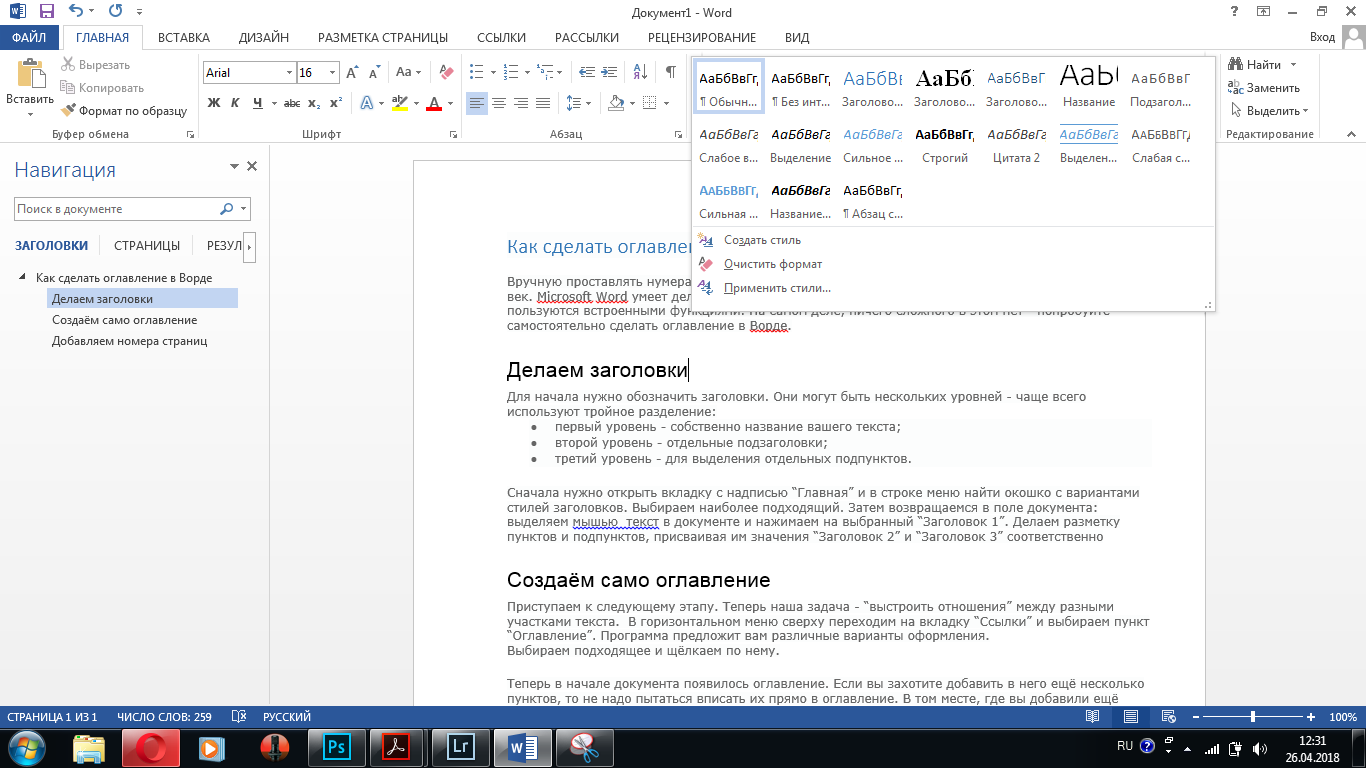
Стили – возможные варианты оформления текста
Как мы видим, в Microsoft Word есть заготовки не только для заголовков, но также и для вставки цитат, ссылок, подписей к картинкам.
Сейчас нам понадобится только разметка заголовков.
Пока возвращаемся в поле документа: выделяем мышью текст и в окне стилей нажимаем на “Заголовок 1” – у нас получилось название документа.
Теперь программа отличает эту надпись от обычного текста и понимает, что к ней нужно не только применить другое форматирование, но и определить ей роль в структуре написанного.
Если же вы не хотите, чтобы название всего текста отобразилось в содержании, то к нему стоит применить какое-либо другое выделяющие форматирование.
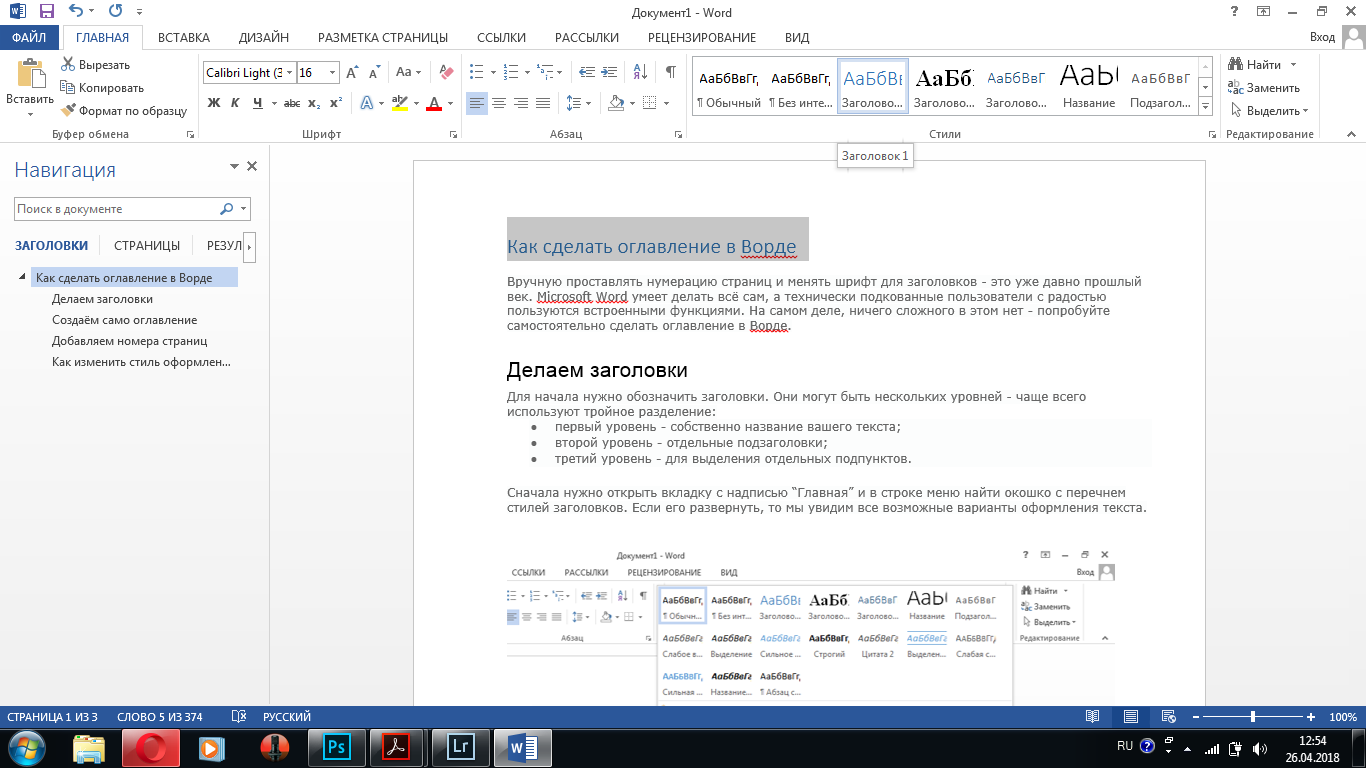
Выделяем название всего текста и нажимаем кнопку «Заголовок 1»
Затем делаем разметку пунктов и, если они у нас есть, подпунктов, присваивая им значения “Заголовок 2” и “Заголовок 3” соответственно.
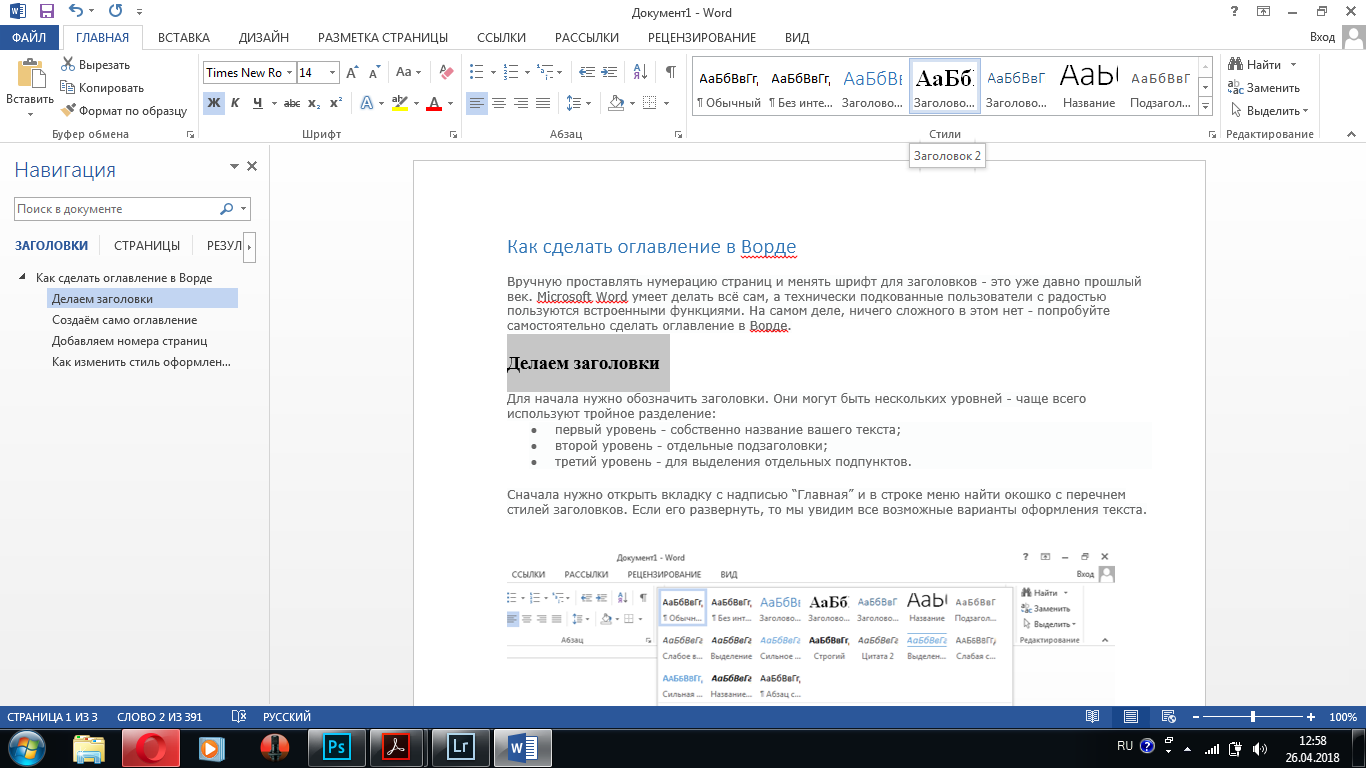
Создаём заголовки второго порядка
Читайте также: Как сделать красную строку или абзац в Microsoft Word
Создаём оглавление
Приступаем к следующему этапу.
Теперь наша задача — “выстроить отношения” между разными участками текста.
Как только вы начали проставлять заголовки, слева от поля документа у вас открылась панель «Навигация» — на ней можно увидеть прообраз будущего содержания и посмотреть, нет ли в нём ошибок – какой-то из пунктов мог выпасть или стать порядком выше или ниже.
С помощью панели навигации также удобно перемещаться между участками документа.
Но в тексте этого видимого содержания пока нет. Для того, чтобы оно появилось в самом документе, нужно в горизонтальном меню сверху перейти на вкладку “Ссылки” и выбрать пункт “Оглавление” .
Программа предложит вам различные варианты оформления – автособираемое оглавление моментально будет создано из уже существующих заголовков и подзаголовков.
В ручном оглавлении название заголовков можно будет произвольно изменить, при этом название самого пункта в тексте не изменится.
Выбираем подходящий нам вариант и щёлкаем по нему.
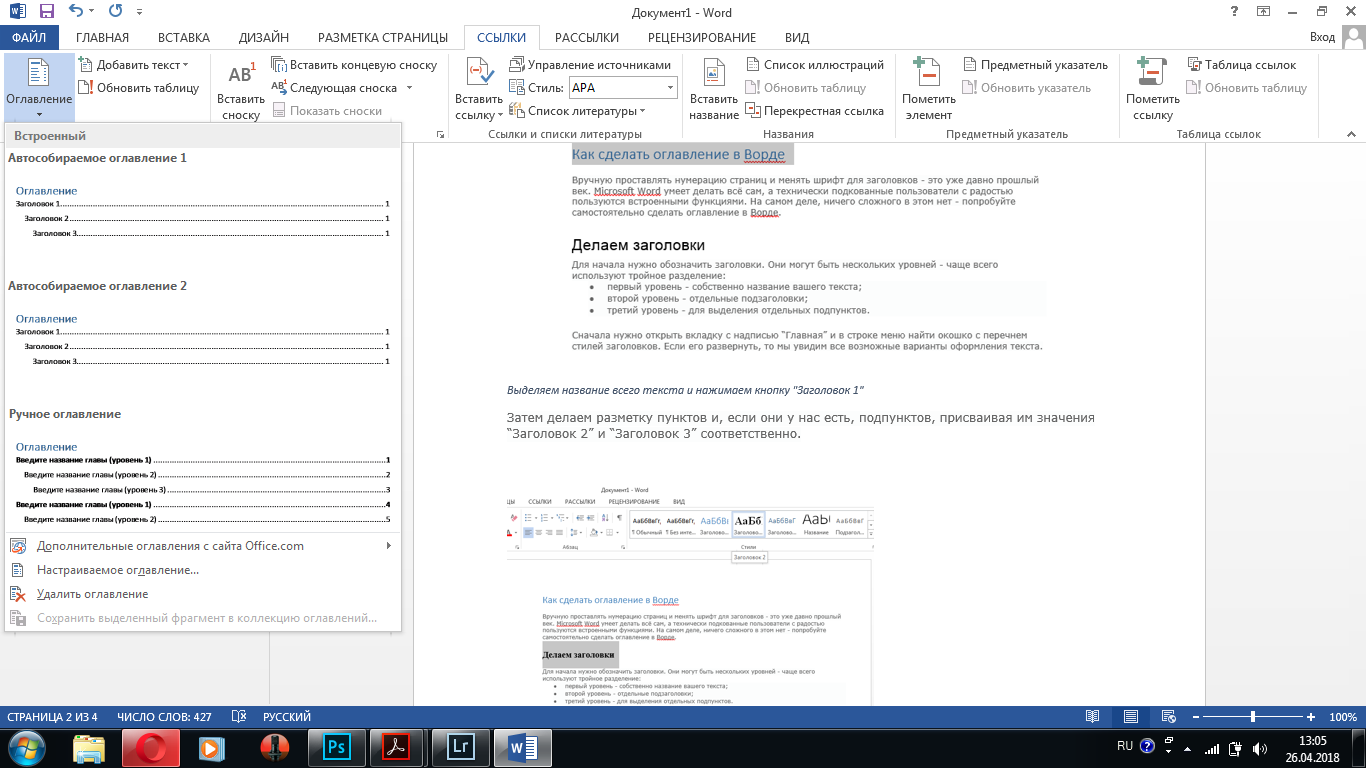
Выбираем подходящий тип оглавления
Не забудьте переместить курсор в самое начало документа, иначе оглавление появится там, где вы его оставили.
Либо можно щёлкнуть по выбранному оглавлению правой кнопкой мыши и выбрать опцию «Вставить в начало документа» .
Если мы всё сделали правильно, то на первой странице, под основным заголовком у нас появится содержание, а после него – сразу же основной текст.
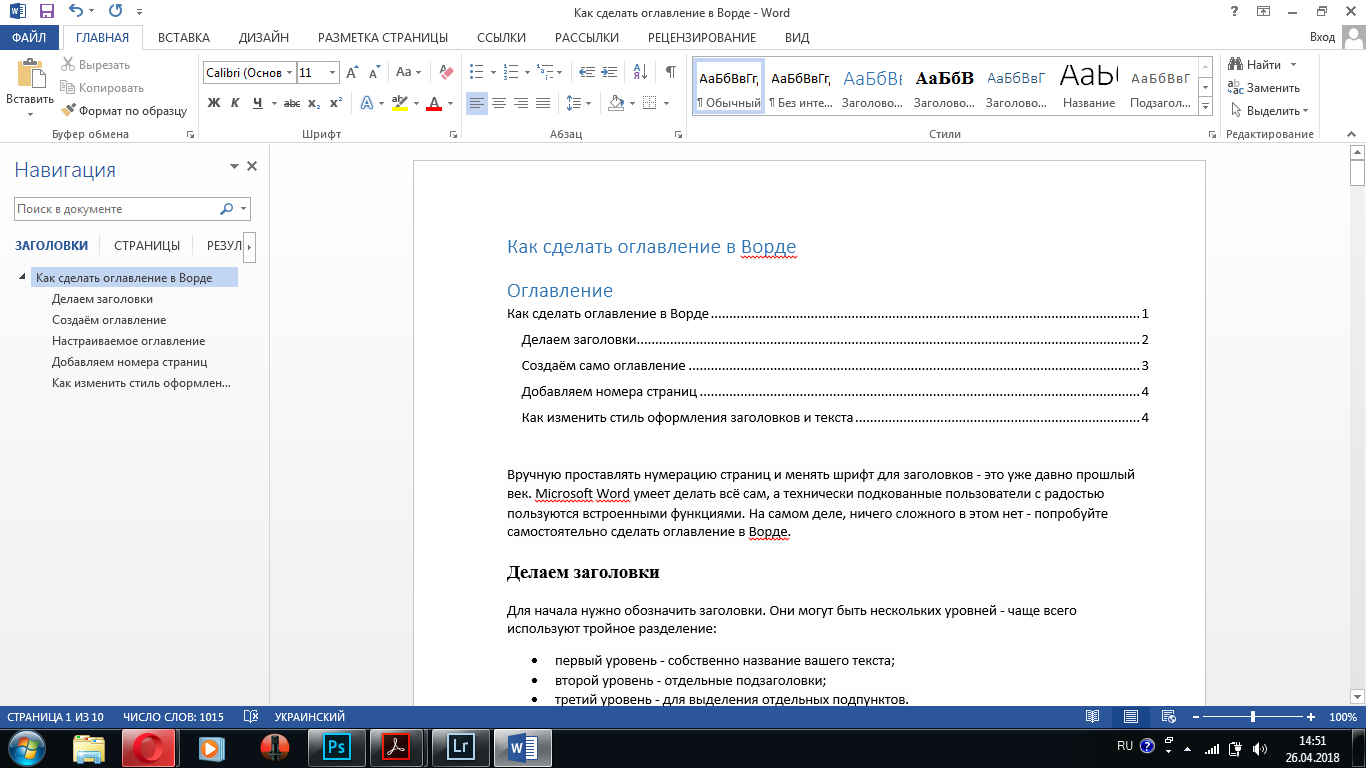
Выносим содержание на отдельную страницу
Для того, чтобы содержание заняло отдельную страницу, нужно установить разрыв между ним и текстом.
Для этого устанавливаем курсор после содержания и заходим на вкладку «Разметка страницы» , где выбираем выпадающий список «Разрывы» .
В нём нам нужен пункт «Следующая страница» .

Вставляем разрыв, чтобы вынести содержание на отдельную страницу
Нажимаем на кнопку и получаем отдельную страницу с названием и оглавлением.

Готовое содержание документа
Если вы захотите добавить ещё несколько пунктов, то не надо пытаться вписать их прямо в оглавление.
Читайте также: Как сделать красную строку или абзац в Microsoft Word
Например, вы добавили новый пункт плана и дописали ещё абзац.
Теперь просто выделите его название и обозначьте как “Заголовок 2” . Содержание обновится автоматически.
Этих знаний достаточно для того, чтобы создать содержание и в других версиях Microsoft Word.
Принципиальных отличий от данной последовательности нет ни в старых изданиях для Windows, ни в том, как сделать оглавление в Ворде на Мак.
Сначала создаём и выделяем заголовки, затем формируем само оглавление через специальный раздел.
Но если вы хотите поменять оформление – цвет, шрифт, выравнивание – то можно ещё глубже погрузиться в изучение вопроса.
Настраиваемое оглавление
Оглавление в Ворде 2013 года вставляется в документ в формате отдельного объекта.
Если кликнуть по полю оглавления мышкой, то станут видны границы объекта, а также меню возможных действий.
В нём вы можете поменять тип содержания с автособираемого на ручное, а также обновить его, если в тексте произошли какие-либо изменения.
Есть два режима обновления: всё содержание целиком или только номера страниц.
Если вы захотите удалить содержание, это также можно сделать через данное меню.
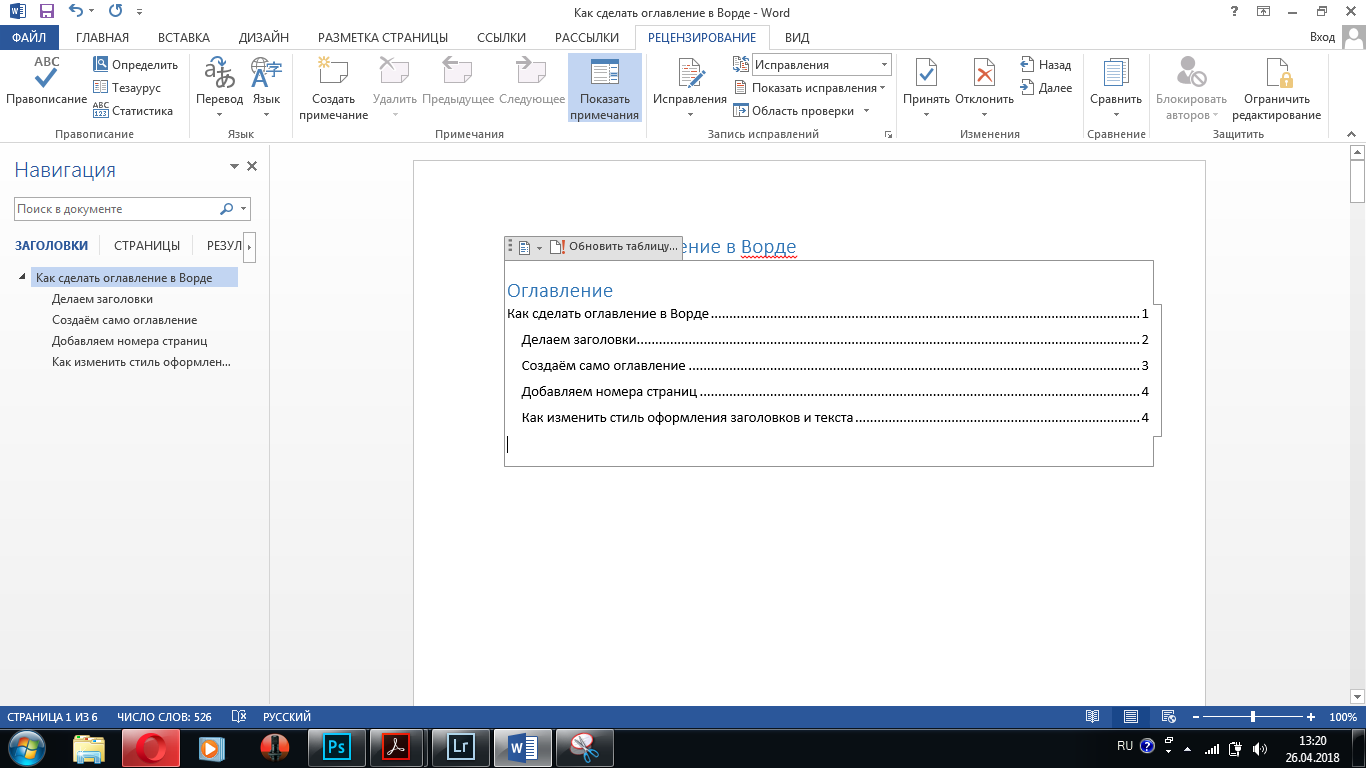
Если нужно отформатировать оглавление — щёлкните по нему мышкой
Поменять стандартное оформление содержание можно ещё на этапе его создания – для этого после нажатия кнопки «Оглавление» нужно из списка предлагаемых вариантов выбрать «Настраиваемое оглавление» .
Откроется окно изменения настроек – в нём можно увидеть, как содержание будет выглядеть распечатанным на бумаге или размещённым в сети.
В веб-версии документа содержание служит для лёгкого перемещения между отдельными пунктами плана.
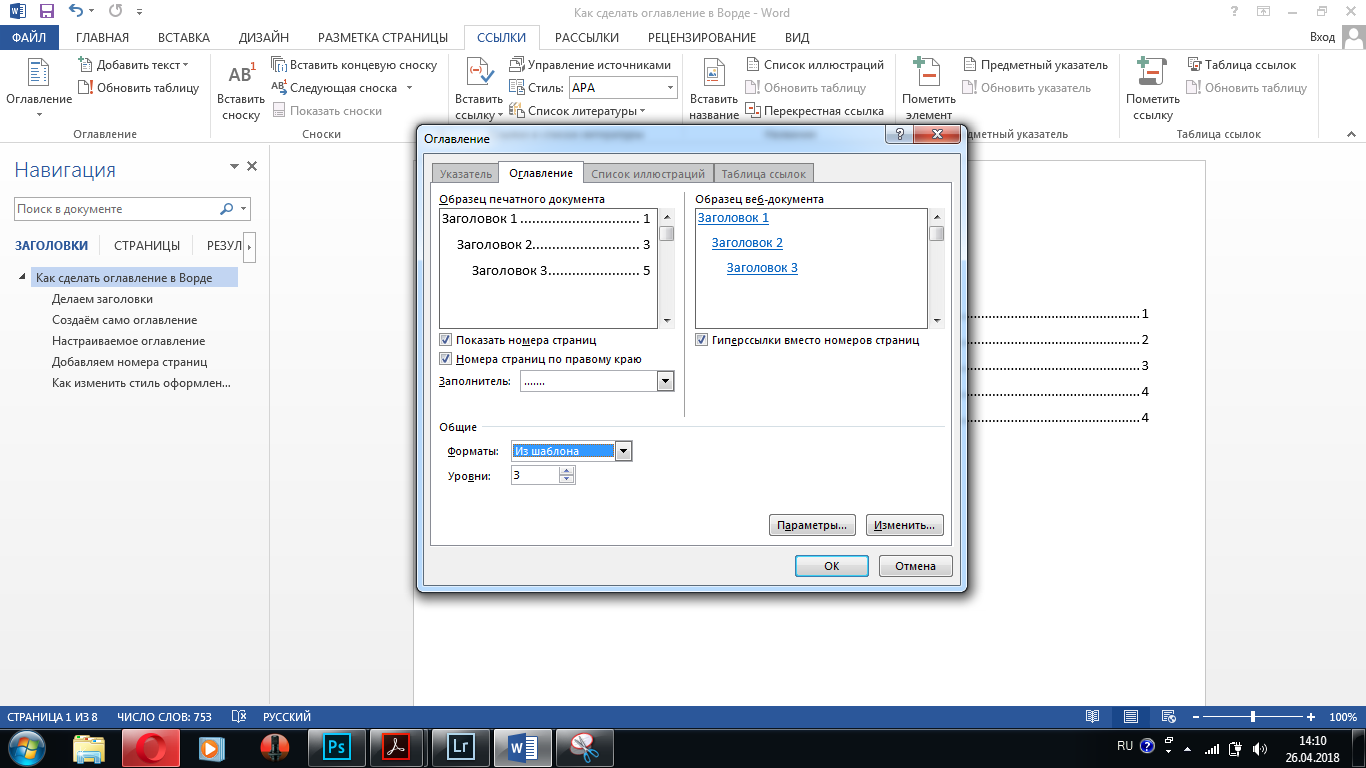
Изменяем оформление оглавления
В настройках оглавления по умолчанию значится, что номера страниц будут проставлены автоматически и расположены по правому краю.
Если же мы хотим, чтобы содержание состояло только из заголовков, то можно убрать галочку из пункта «Показать номера страниц» .
А если отменить простановку номеров по правому краю, то они будут указаны сразу рядом с текстом.
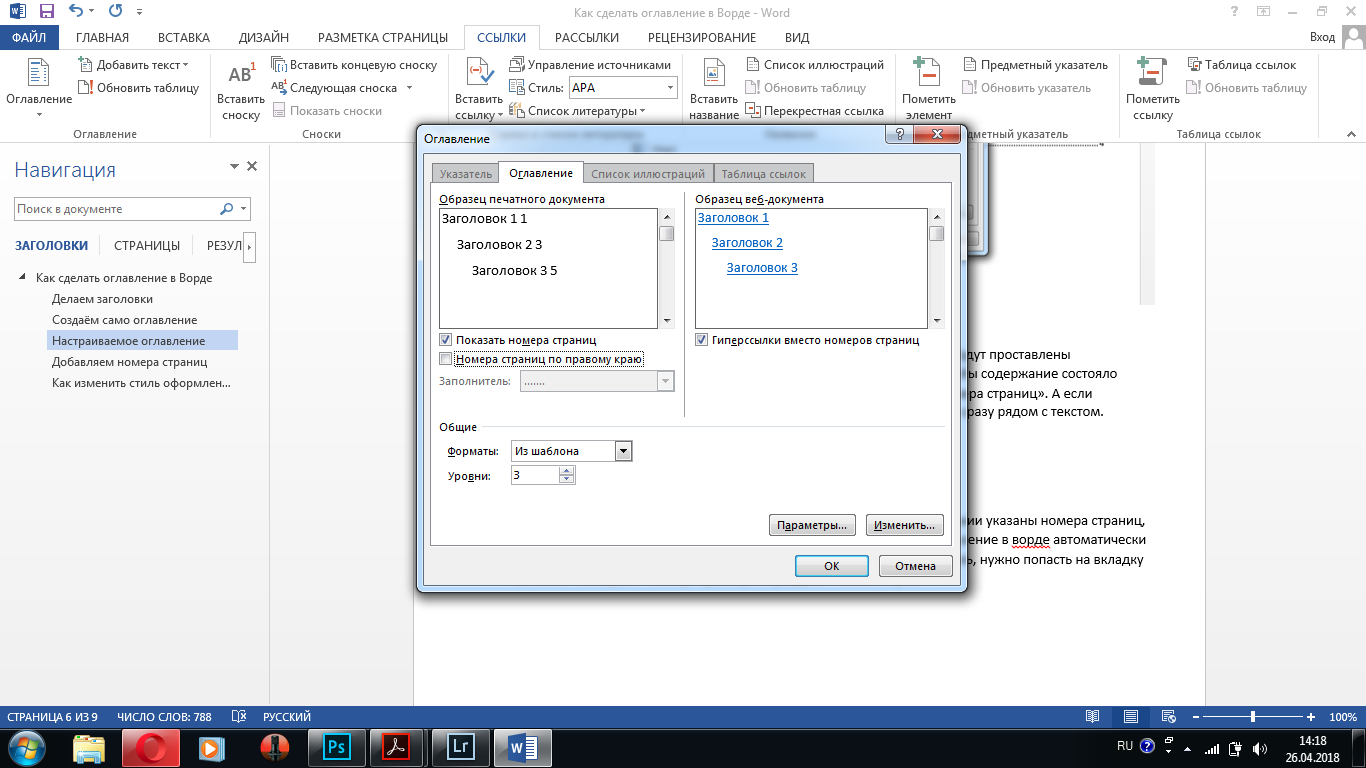
Номера страниц располагаются сразу рядом с текстом
В графе «Заполнитель» можно выбрать что будет заполнять строку от текста до номера страницы.
Читайте также: Как отозвать письмо в Outlook: пошаговая инструкция для всех версий
По умолчанию установлен пунктир – также Word предлагает дефис, нижнее подчёркивание или вообще отсутствие какого-либо заполнителя.
Добавляем номера страниц
Скорее всего после создания оглавления вы обнаружите, что в содержании указаны номера страниц, но сами страницы – не пронумерованы.
Дело в том, что создаётся оглавление в Ворде автоматически с номерами страниц, даже если последние ещё не были проставлены.
Чтобы это сделать, нужно попасть на вкладку «Вставка» и выбрать «Номер страницы» в разделе «Колонтитулы» .
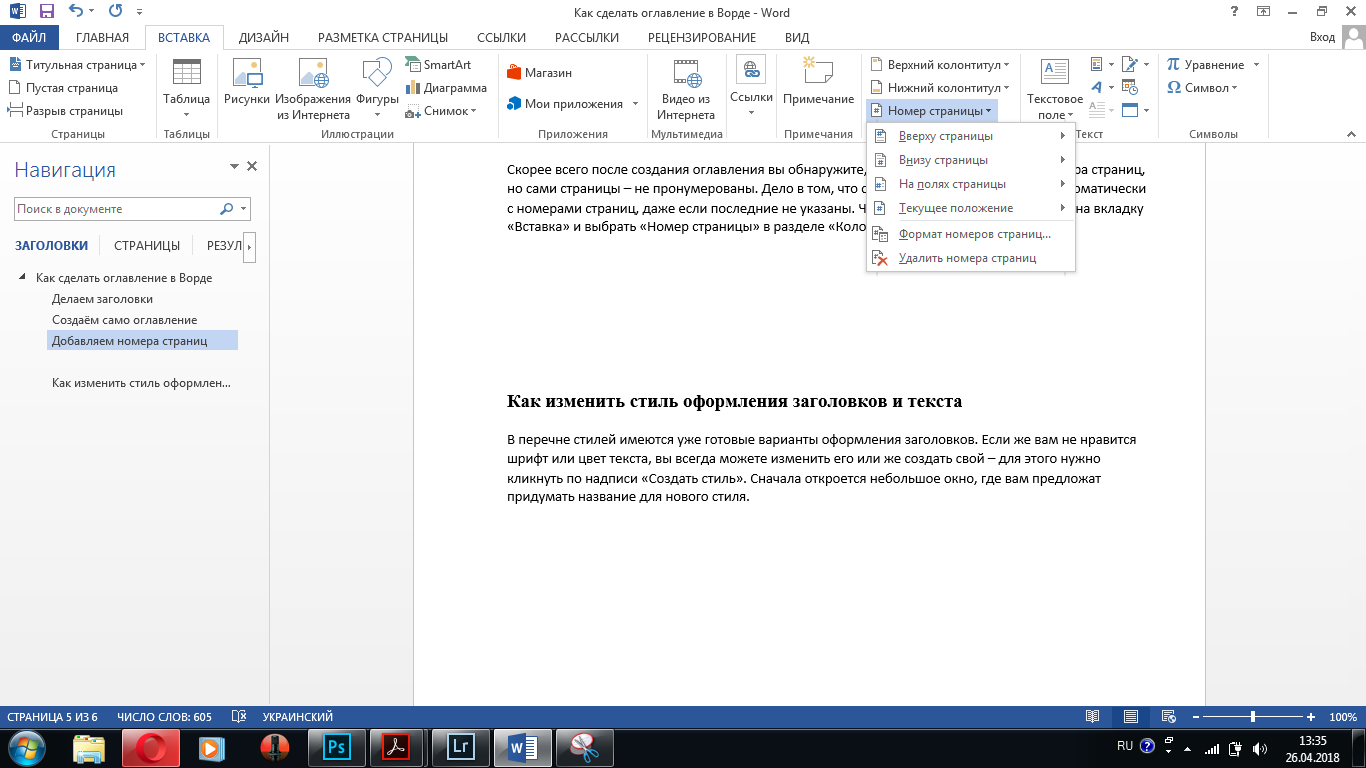
В меню «Вставка» находим «Номер страницы»
2 Откроется новый список с возможностями выбора, где именно должен располагаться номер – вверху, внизу или на полях страницы, а также с опцией форматирования номеров.
Выберем стандартный вариант – внизу. Снова появляется возможность выбора – внизу по центру, по левому или по правому краю?
Нажимаем на подходящий вариант и получаем нумерацию страниц.
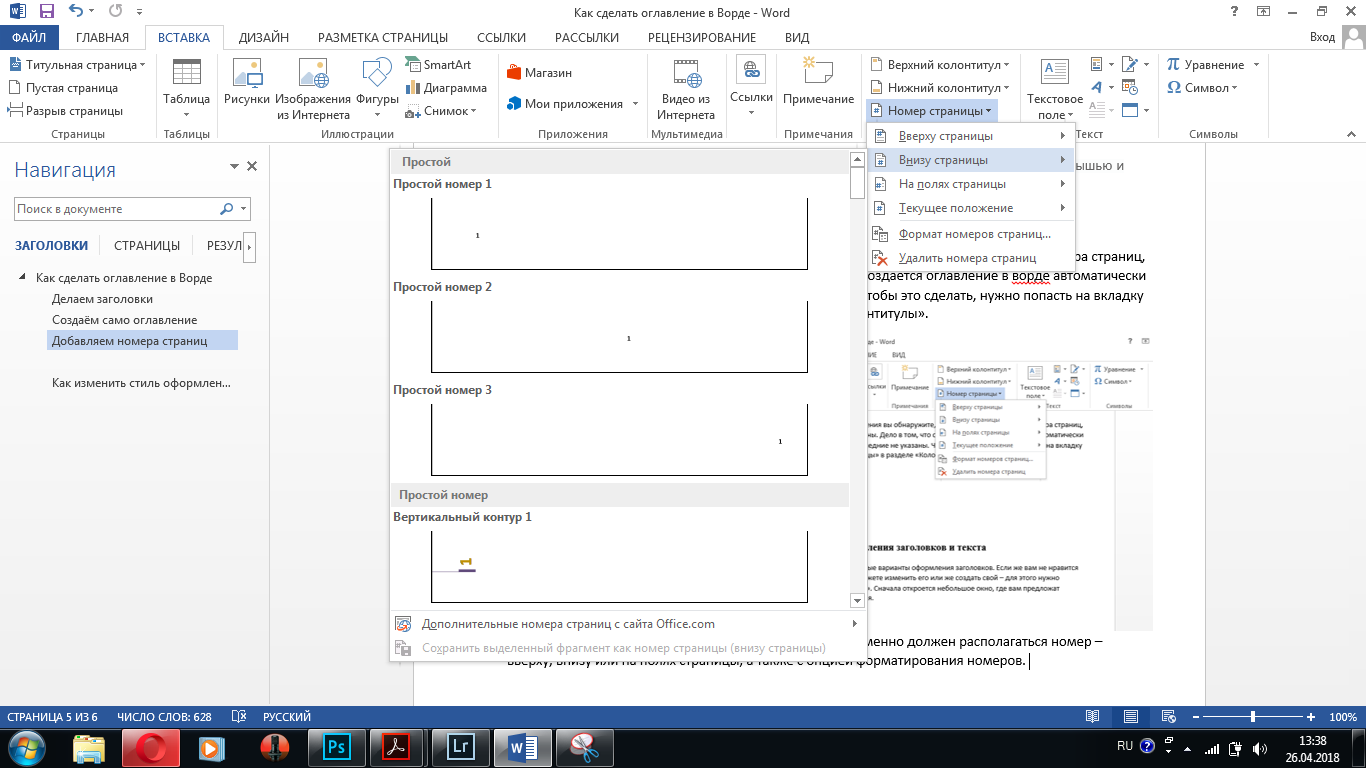
Нужно выбрать, где именно располагается номер страницы
Как изменить стиль оформления заголовков и текста
В перечне стилей имеются уже готовые варианты оформления заголовков.
Если же вам не нравится шрифт или цвет текста, вы всегда можете изменить его или же создать свой – для этого нужно кликнуть по надписи «Создать стиль» .
Сначала откроется небольшое окно, где вам предложат придумать название для нового стиля.

Создаём свой стиль — шаг 1
Нажимаем кнопку «Изменить» — откроется новое диалоговое окно, где есть возможность самостоятельно настроить многие параметры.
В первую очередь нужно выставить значение в поле «Основан на стиле», чтобы дать системе понять, на основании какого шаблона вы создаёте новый стиль.
Например, если вы создаёте новый заголовок, но в этой графе у вас прописано, что это обычный текст – Ворд не сможет его распознать как заголовок при создании содержания.
В этом же окошке можно прописать, какой стиль автоматически выбираться для текста в следующем абзаце.
Если после заголовка нажать «Enter» , то текст в следующей строке должен быть отображен не как продолжение заголовка, а как обычный Times New Roman.

Создаём свой стиль — шаг 2
Как видите, все довольно просто. Выбирайте любой из способов.
Удобная навигация по ЛНА: возможности Microsoft Word

Читайте все накопления сайта по своему профилю, начиная с 2010 г.
Для этого оформите комплексную подписку на выбранный журнал на полугодие или год, тогда:
- его свежий номер будет ежемесячно приходить к вам по почте в печатном виде;
- все публикации на сайте этого направления начиная с 2010 г. будут доступны в течение действия комплексной подписки.
А удобный поиск и другая навигация на сайте помогут вам быстро находить ответы на свои рабочие вопросы. Повышайте свой профессионализм, статус и зарплату с нашей помощью!
Рекомендовано для вас
Судебная практика: история про увольнение по электронному заявлению в ИС для КЭДО

В чем разница между BPM (системами управления бизнес-процессами) и ECM (системами управления корпоративным контентом), в чем специфика СЭД (систем электронного документооборота) – какие из этих систем для чего лучше использовать. Что называется комплексной документной системой.

Софья Ульянцева
к.и.н., генеральный директор ООО «ДокМенеджмент Консалт», доцент кафедры документоведения, аудиовизуальных и научно-технических архивов ИАИ РГГУ
Работа с электронными документами в вопросах и ответах
Государственный архив Российской Федерации принимает электронные документы долговременного хранения? Можно ли приказы по основной деятельности и протокол о назначении генерального директора переводить в электронный вид? Как потом представлять эти документы по запросу? Какие документы по охране труда можно перевести в электронный вид? В каком формате должны оформляться электронные подлинники актов по форме КС-2? Можно ли включать в СЭД документы ДСП? Как вскоре изменится регулирование этого вопроса? Может ли организация сама выдавать работникам усиленные электронные подписи?
Софья Ульянцева
к.и.н., генеральный директор ООО «ДокМенеджмент Консалт», доцент кафедры документоведения, аудиовизуальных и научно-технических архивов ИАИ РГГУ
Шесть бесплатных российских сервисов для проведения онлайн-конференций
С 1 марта 2023 г. действует запрет на использование иностранных мессенджеров (в т.ч. сервисов для конференц-связи) для определенного круга отечественных организаций. Кроме того, иностранные производители стали вставлять палки в колеса российским пользователям. Поэтому важно грамотно подобрать отечественную программу взамен привычной импортной. В статье описаны 6 отечественных сервисов для проведения онлайн-конференций (основные функции, плюсы и минусы, для каких целей оптимально использовать), чтобы вам было легче сделать выбор.

Елена Игнатьева
лауреат Национальной премии в области протокола и этикета «За вклад в развитие делового этикета в России 2020–2022», член НАСП, бизнес-консультант по этикету и протоколу, деловым коммуникациям и административному управлению, преподаватель МВА
Показать больше
Режим рецензирования в Word: автоматическое выявление правок
Режим «Рецензирование» существенно облегчает разработку, согласование вордовского документа группой людей – он автоматически фиксирует каждую вставку, удаление, перемещение текста, форматирование и все это пользователи еще могут комментировать! Показываем, как управлять отображением правок (каким способом, какие типы и от каких пользователей показывать, как определить автора изменений, как распечатать исходный или окончательный вариант текста). Как выявить правки, которые коллега пытался вставить незаметно! Можно объединить в одном документе правки от разных людей, присланные ими в разных версиях файла. А еще можно защитить документ от редактирования либо установить пользователям пределы дозволенного. Даже если режимом «Рецензирование» уже пользуетесь, из этой статьи сможете узнать новые «ювелирные» настройки, которые сделают вашу работу еще удобнее.

Надежда Артонкина
специалист по внедрению автоматизированных систем управления
Контроль исполнения поручений в MS Excel
Автор напоминает основные принципы организации контроля исполнения поручений, а потом подробно объясняет, как удобнее автоматизировать эту работу с использованием стандартных возможностей MS Excel (какие поля в таблице регистрационной формы пригодятся, как настроить фильтрацию данных и пользоваться ею, какие сведения удобно выделять автоматически). Статья особенно пригодится тем, кому на покупку специализированного программного обеспечения для автоматизации делопроизводства денег пока не дают.

Антипов Денис
специалист по электронному документообороту ООО «Тулпар Техник»
Презентация годового отчета и плана
Раскрыты секреты создания эффектной презентации в современном стиле для деловых отчетов и планов: как сделать данные наглядными, как привлекать внимание, как лучше форматировать гистограммы и диаграммы, как использовать шрифты, цвета и картинки, где взять бесплатные фото и иконки. Описаны интересные возможности программы PowerPoint из Microsoft Office, которые стоит применять.

Наталья Клочкова
заместитель исполнительного директора торгово-производственной компании
Что препятствует массовому переходу организаций к безбумажной модели документооборота
Приведен список из более 60 действующих нормативных правовых и методических документов в сфере управления документами, которые мы систематизировали по 6 разделам: требования к документированию деятельности, автоматизации, работе с документами и данными, их хранению, работе с электронными документами и подписями и др. Авторы статьи рассматривают причины, по которым данная система регламентации и существующие подходы в СЭД пока не позволяют массово внедрить безбумажную модель документооборота. Предложено сформировать эталонную модель цифрового документооборота электронных подлинников документов (с готовыми решениями вместо перечня правил) в виде отечественного стандарта. Его разработкой уже занимается экспертная компания «ДокМенеджмент Консалт», рассказываем, какие пробелы он призван восполнить, какие конкретные методики работы воплотить.

Елена Скрипко
руководитель научно-методического центра и направления образовательных программ ООО «ДокМенеджмент Консалт», член международной некоммерческой профессиональной ассоциации ARMA International
Софья Ульянцева
к.и.н., генеральный директор ООО «ДокМенеджмент Консалт», доцент кафедры документоведения, аудиовизуальных и научно-технических архивов ИАИ РГГУ
Использование области навигации в MS Word
Работа с большими, многостраничными документами в Microsoft Word может вызвать ряд сложностей с навигацией и поиском тех или иных фрагментов или элементов. Согласитесь, не так уж и просто переместиться в нужное место документа, состоящего из множества разделов, банальное прокручивание колесика мышки может серьезно утомить. Хорошо, что для таких целей в Ворд можно активировать область навигации, о возможностях которой мы и поговорим в данной статье.
Существует несколько способов, с помощью которых можно перемещаться по документу благодаря области навигации. Используя этот инструмент офисного редактора, в документе можно находить текст, таблицы, графические файлы, диаграммы, фигуры и прочие элементы. Также, область навигации позволяет свободно перемещаться к определенным страницам документа или заголовкам, которые в нем содержатся.
Открытие области навигации
Открыть область навигации в Ворде можно двумя способами:
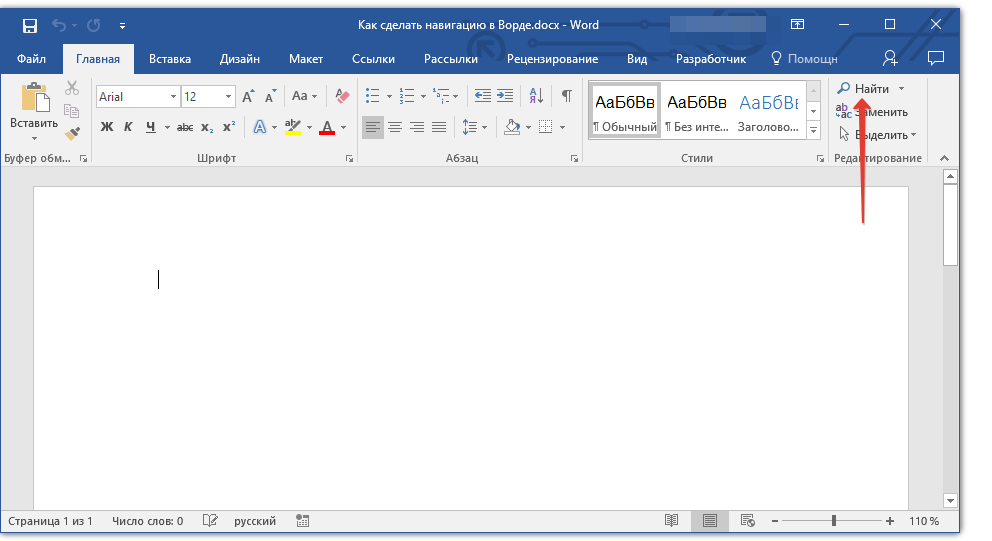
- На панели быстрого доступа во вкладке «Главная» в разделе инструментов «Редактирование» нажмите кнопку «Найти».
- Нажмите клавиши «CTRL+F» на клавиатуре.
Слева в документе появится окно с названием «Навигация», все возможности которого мы и рассмотрим ниже.
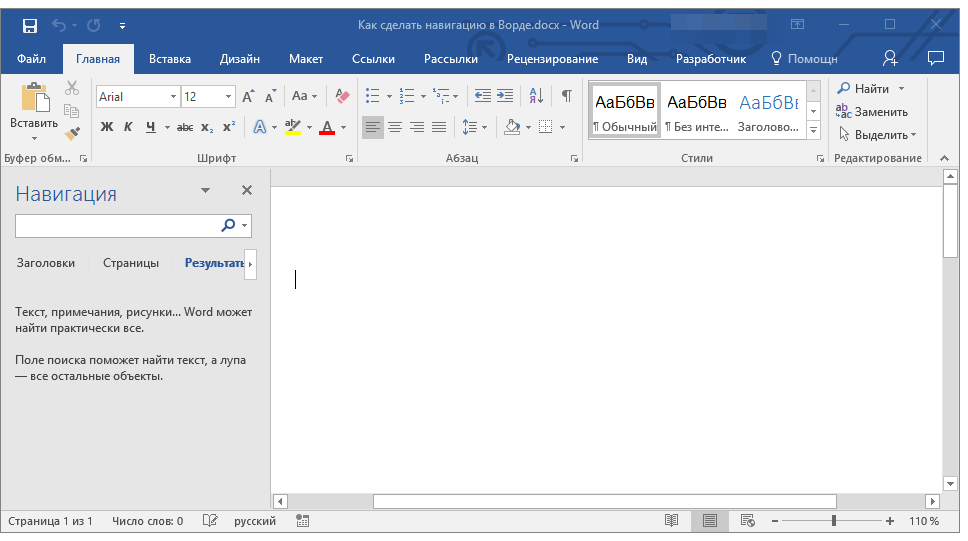
Средства навигации
Первое, что бросается в глаза в открывшемся окне «Навигация» — это строка поиска, которая, собственно, и является основным инструментом работы.
Быстрый поиск слов и фраз в тексте
Чтобы найти нужное слово или фразу в тексте, достаточно ввести его (ее) в поисковой строке. Место этого слова или фразы в тексте сразу же будет отображено в виде миниатюры под поисковой строкой, где слово/фраза будет выделена жирным. Непосредственно в самом теле документа это слово или фраза будет подсвечена.
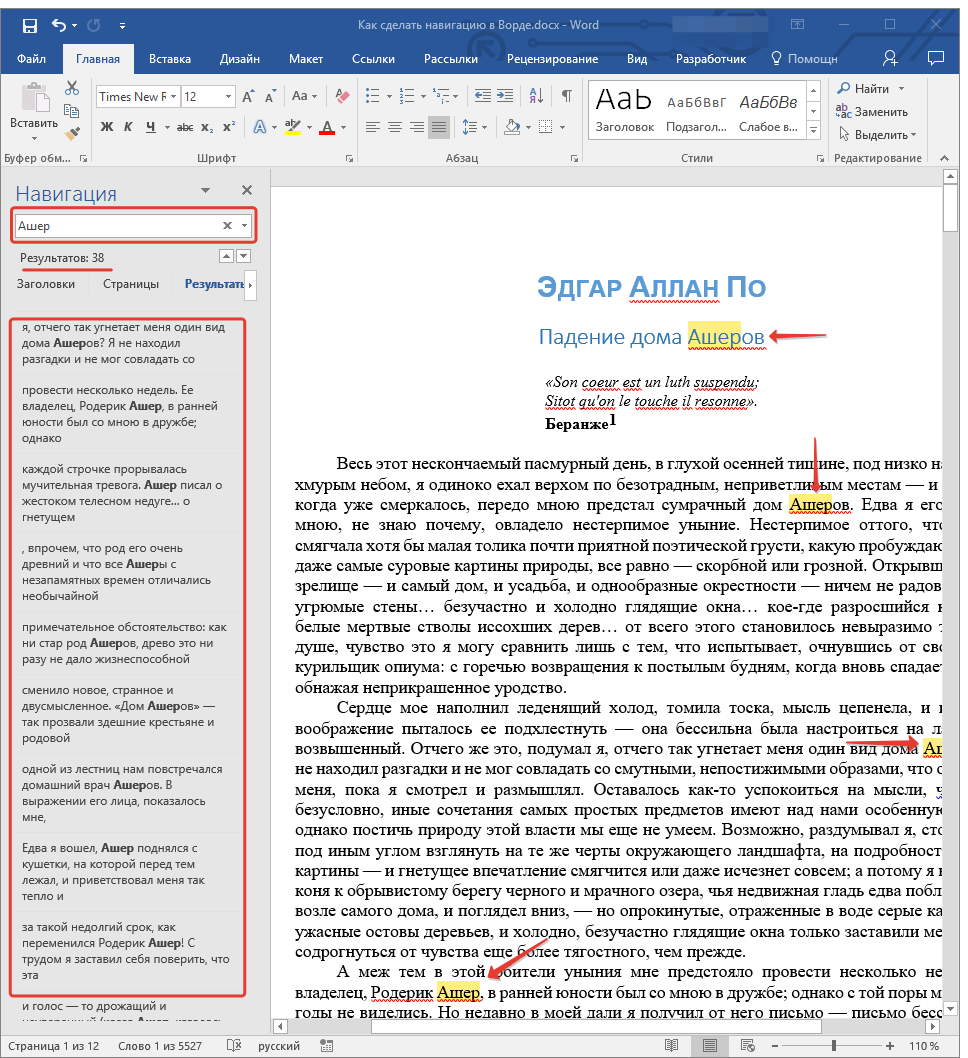
Примечание: Если по каким-то причинам результат поиска не отображается автоматически, нажмите клавишу «ENTER» или кнопку поиска в конце строки.
Для быстрой навигации и переключения между фрагментами текста, содержащими искомое слово или фразу, можно просто кликать по миниатюре. При наведении указателя курсора на миниатюру, появляется небольшая подсказка, в которой указана информация о странице документа, на которой находится выбранное повторение слова или фразы.
Быстрый поиск слов и фраз — это, конечно же, очень удобно и полезно, но это далеко не единственная возможность окна «Навигация».
Поиск объектов в документе
С помощью средств «Навигация» в Ворде можно искать и различные объекты. Это могут быть таблицы, графики, уравнения, рисунки, сноски, примечания и т.д. Все, что нужно для этого сделать, развернуть меню поиска (небольшой треугольник в конце поисковой строки) и выбрать подходящий тип объекта.
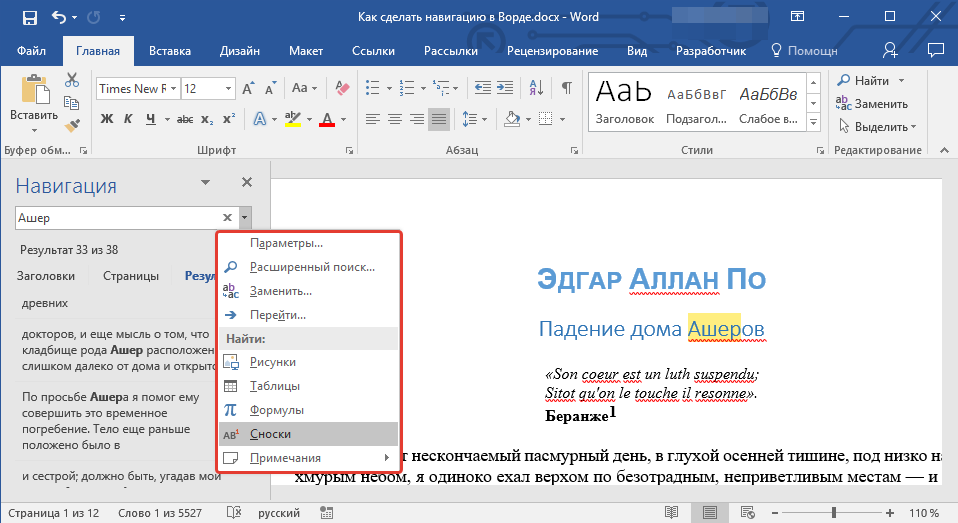
В зависимости от типа выбранного объекта, он будет отображен в тексте сразу (например, место сносок) или после того, как вы введете в строку данные для запроса (например, какое-то числовое значение из таблицы или содержимое ячейки).
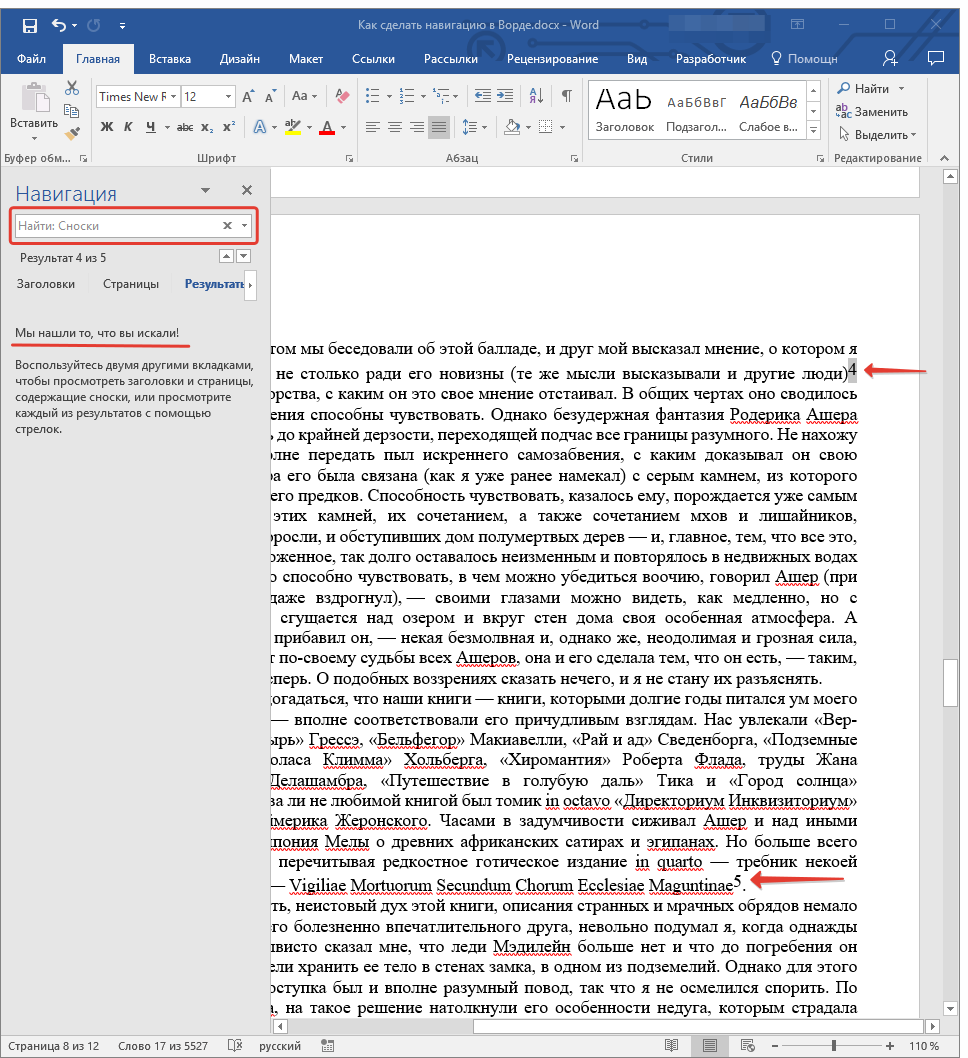
Настройка параметров средств навигации
В разделе «Навигация» имеется несколько настраиваемых параметров. Для того, чтобы получить к ним доступ, необходимо развернуть меню поисковой строки (треугольник в ее конце) и выбрать пункт «Параметры».
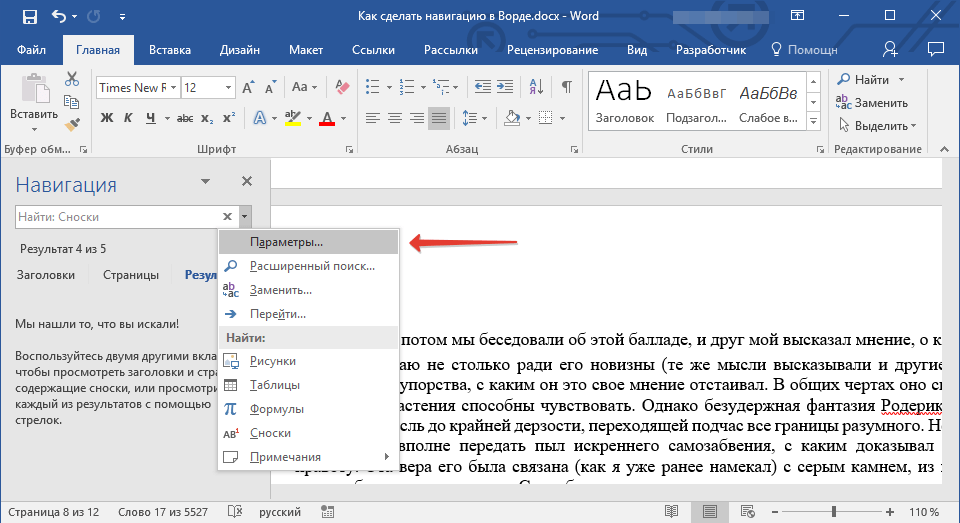
В открывшемся диалоговом окне «Параметры поиска» вы можете выполнить необходимые настройки, установив или сняв галочки на интересующих вас пунктах.
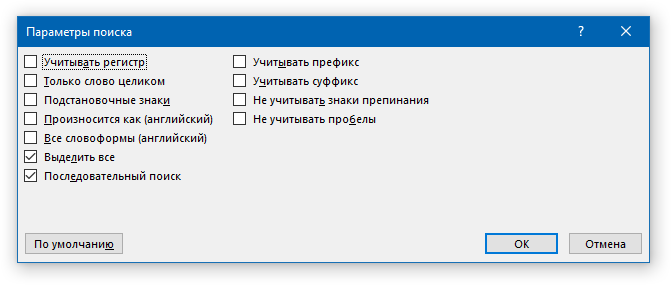
Рассмотрим основные параметры этого окна более детально.
Учитывать регистр — поиск по тексту будет осуществляться с учетом регистра символов, то есть, если вы напишите в поисковой строке слово «Найти», программа будет искать только такое написание, пропуская слова «найти», написанные с маленькой буквы. Применимо и обратное — написав слово с маленькой буквы с активным параметром «Учитывать регистр», вы дадите Word понять, что аналогичные слова с большой буквы нужно пропускать.
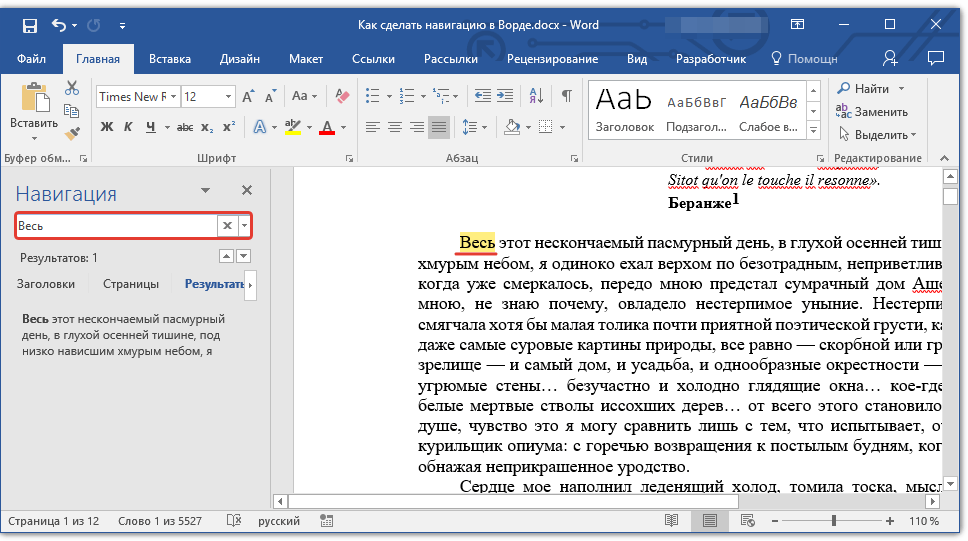
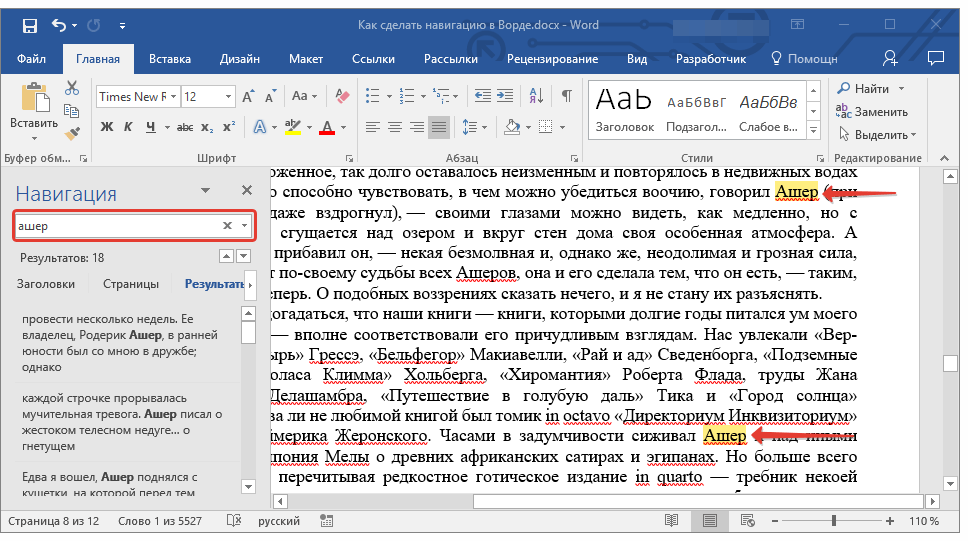
Только слово целиком — позволяет найти конкретное слово, исключив из результатов поиска все его словоформы. Так, в нашем примере, в книге Эдгара Аллана По «Падение дома Ашеров», фамилия семейства Ашер встречается довольно много раз и в различных словоформах. Установив галочку напротив параметра «Только слово целиком», можно будет найти все повторения слова «Ашер» исключив его склонения и однокоренные.
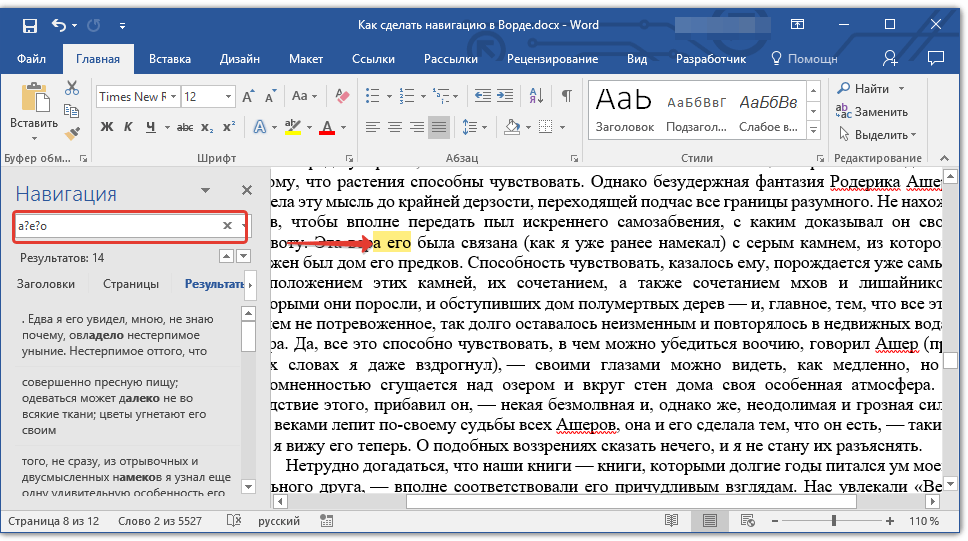
Подстановочные знаки — предоставляет возможность использования подстановочных знаков в поиске. Зачем это нужно? Например, в тексте есть какая-то аббревиатура, а вы помните только некоторые ее буквы или любое другое слово, в котором вы запомнили не все буквы (такое ведь возможно, да?). Рассмотрим на примере тех же «Ашеров».
Представим, что вы запомнили буквы в этом слове через одну. Установив галочку напротив пункта «Подстановочные знаки», можно написать в строке поиска «а?е?о» и нажать на поиск. Программа найдет все слова (и места в тексте), в которых первая буква «а», третья — «е», а пятая «о». Все остальные, промежуточные буквы слов, как и пробелы с символами, значения иметь не будут.
Примечание: Более детальный список символов подстановки можно найти на официальном сайте Microsoft Office.
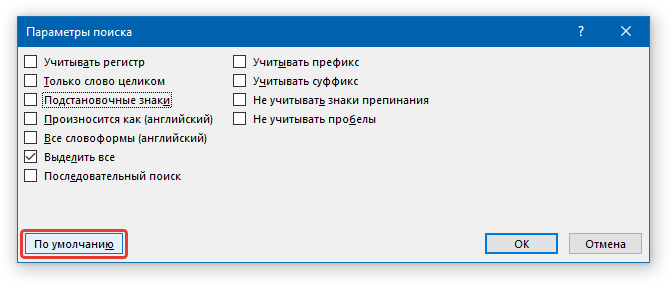
Измененные параметры в диалоговом окне «Параметры поиска», при необходимости, можно сохранить в качестве используемых по умолчанию, нажав на кнопку «По умолчанию».
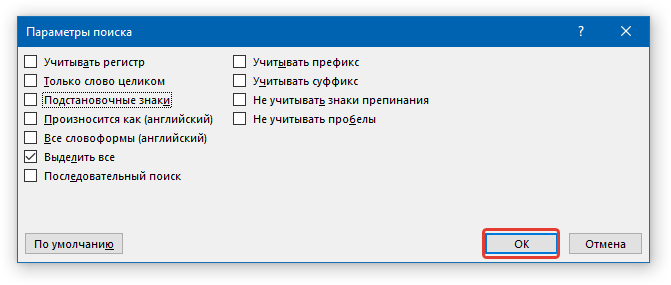
Нажав в этом окне кнопку «ОК», вы очистите последний поиск, а указатель курсора будет перемещен в начало документа.
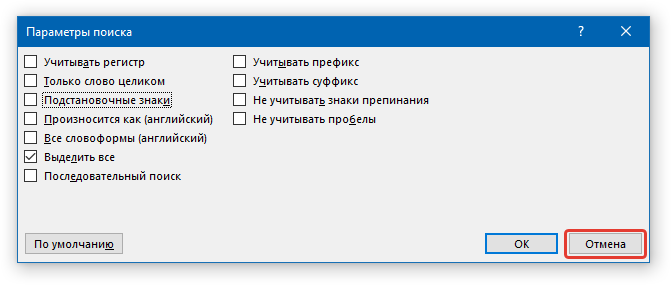
Нажатие кнопки «Отмена» в этом окне, не очищает результаты поиска.
Перемещение по документу с помощью средств навигации
Раздел «Навигация» для того и предназначен, чтобы быстро и удобно перемещаться по документу. Так, для быстрого перемещения по результатам поиска можно использовать специальные стрелки, расположенные под поисковой строкой. Стрелка вверх — предыдущий результат, вниз — следующий.
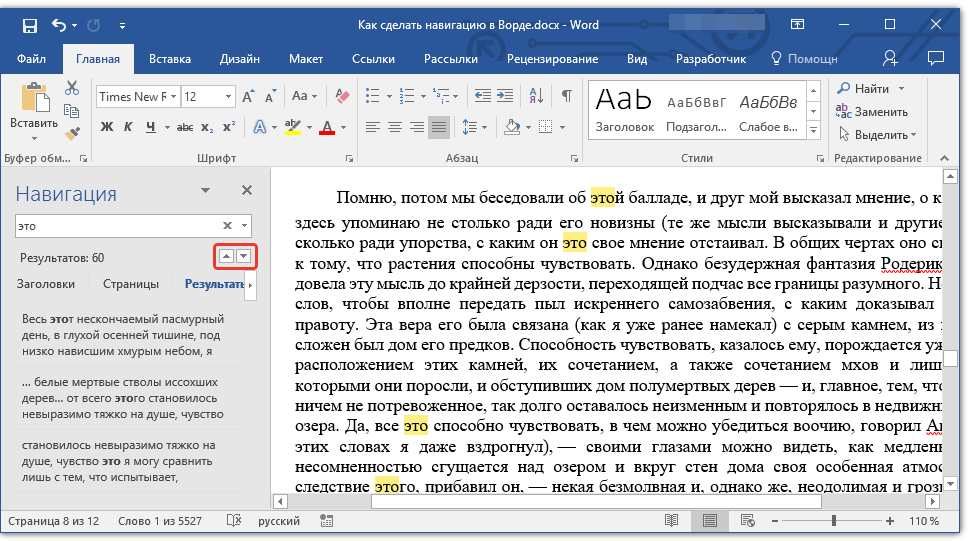
Если же вы искали не слово или фразу в тексте, а какой-нибудь объект, эти же кнопки можно использовать для перемещения между найденными объектами.
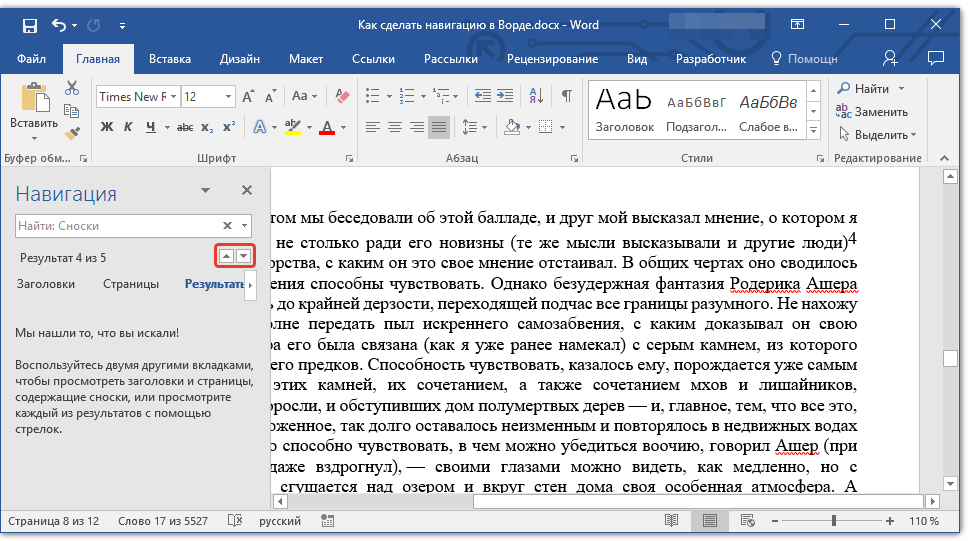
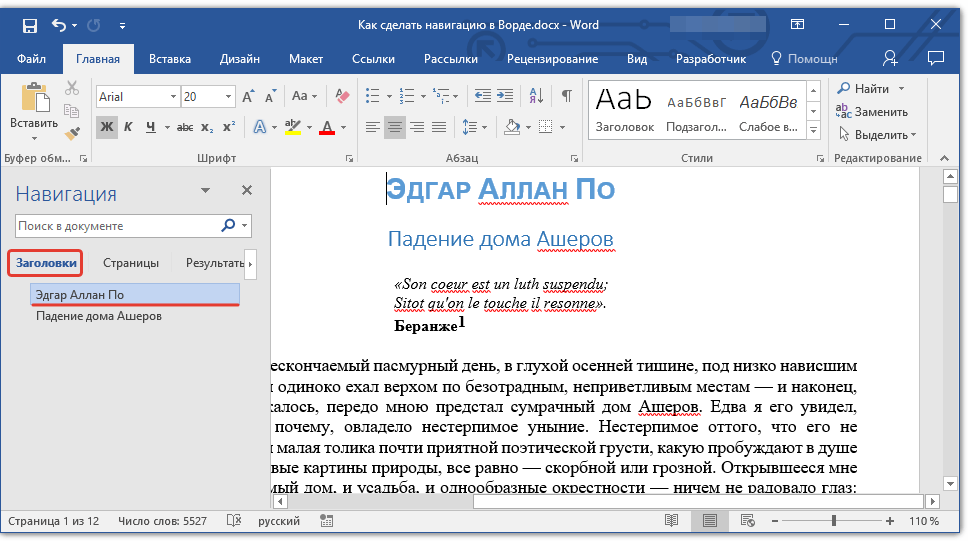
Если в тексте, с которым вы работаете, для создания и оформления заголовков использовался один из встроенных стилей заголовков, предназначенных также и для разметки разделов, эти же стрелки можно использовать для навигации по разделам. Для этого нужно будет переключиться во вкладку «Заголовки», расположенную под поисковой строкой окна «Навигация».
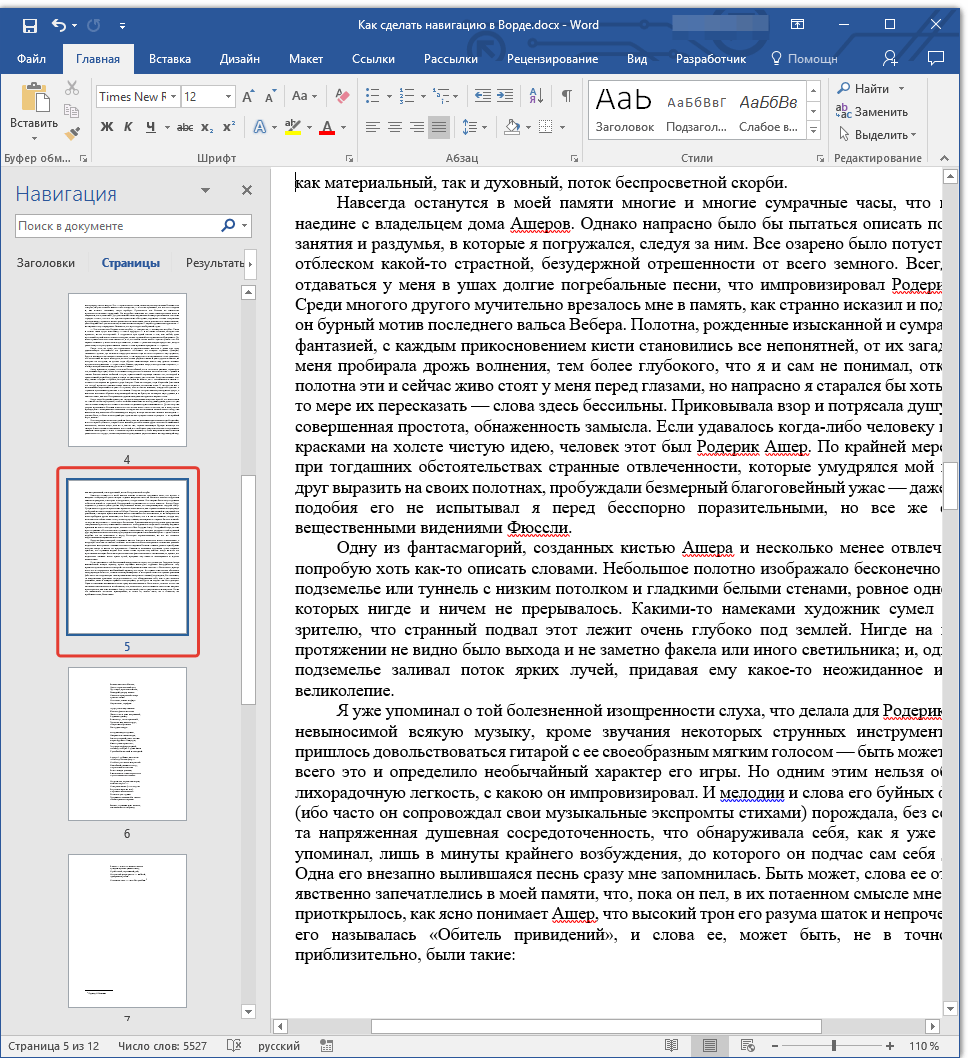
Во вкладке «Страницы» вы сможете увидеть миниатюры всех страниц документа (они будут располагаться в окне «Навигация»). Для быстрого переключения между страницами достаточно просто кликнуть по одной из них.
Закрытие окна «Навигация»
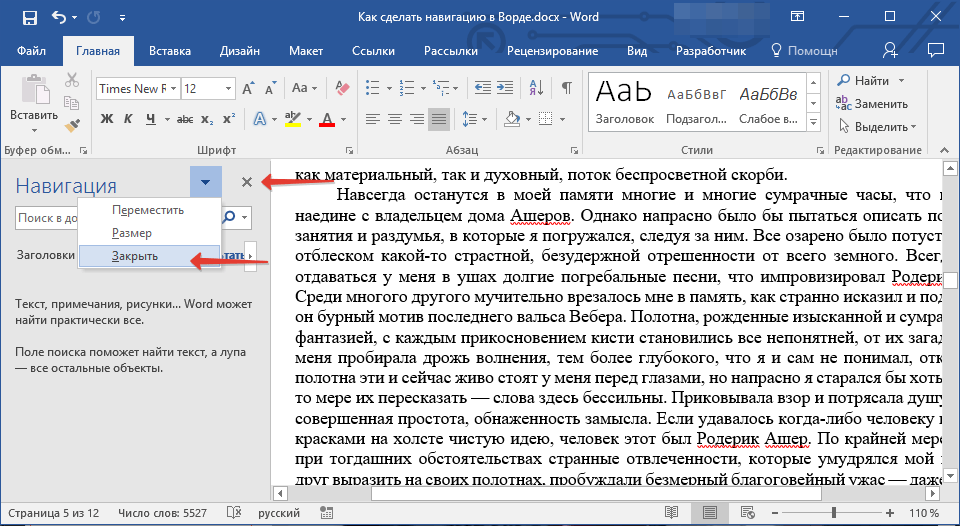
Выполнив все необходимые действия с документом Ворд, вы можете закрыть окно «Навигация». Для этого можно просто нажать на крестик, расположенный в правом верхнем углу окна. Также вы можете нажать на стрелку, расположенную справа от заголовка окна, и выбрать там команду «Закрыть».
В текстовом редакторе Майкрософт Ворд, начиная с версии 2010 года, средства поиска и навигации постоянно совершенствуются и улучшаются. С каждой новой версией программы, перемещение по содержимому документа, поиск необходимых слов, объектов, элементов становится все проще и все удобнее. Теперь и вы знаете о том, что представляет собой навигация в MS Word.