
Как запустить сайт на компьютере без хостинга?
Рассмотрим часто возникающий вопрос: Как запустить сайт на компьютере без хостинга? Нам понадобятся всего две вещи:
1 — скачанный с хостинга сайт (средствами файл-менеджера или Filezilla),
2 — Openserver для запуска его локально на компьютере.
FileZilla — программа для передачи файлов сайта через FTP на сервер.
Openserver — программа для запуска сайтов локально на компьютере.
Установка FileZilla и подключение к серверу
Скачиваем установщик для Windows. Устанавливаем, соглашаясь с тем, что нам предлагается во время установки. Далее открываем программу и переходим в меню «Менеджер сайтов».
Данные логин, ftp и пароль вы должны знать от хостинга. В различных хостингах меню находится в разных местах интерфейса.

Заполняем здесь новый сайт. Если все заполнено верно, вам откроется ваш сайт с правой стороны экрана. С левой будут папки вашего компьютера. Или корневой каталог со всеми сайтами. Смотря, куда вы открыли доступ.
Теперь вы свободно можете скачивать/закачивать файлы на сервер и на компьютер.
Запуск сайта БЕЗ базы данных MySQL (лендинги, статические сайты)
Для запуска статического сайта (это сайт без базы данных, хранящий все свои данные в HTML-файлах) не требуется ничего специального. Скачайте его на компьютер с помощью файл-менеджера хостинга или FileZilla. На компьютере просто откройте любую нужную страницу, сайт должен запуститься в рабочем режиме через браузер.

Создаем архив сайта на хостинге
Чтобы скачать сайт, рекомендуем сделать его архив на хостинге и скачать базу данных. Для этого идем на хостинг в файл-менеджер и архивируем ресурс.

Скачиваем дамп (файл) базы данных. Для этого идем в phpMyAdmin и экспортируем базу данных на компьютер. Это позволит скачать актуальную свежую базу данных с сайта.

Экспортируем базу данных:

Альтернативный метод, это сделать бэкап сайта и скачать его. Любой из этих хостингов, поможет это сделать бесплатно.
Скачиваем файлы сайта на компьютер
Теперь у нас есть актуальная база данных. Можем скачать файлы на компьютер. Для этого открываем FileZilla и заходим на сервер и скачиваем наш архив на компьютер.

Теперь разархивируем файлы в папку и у нас на компьютере будет полная версия нашего сайта + база данных. Лежать пусть будет в этой же папке.
Устанавливаем Open server на Windows
Для запуска нам достаточно версии Open Server Basic. Скачивание программы займет какое-то время. Или можете отправить донат в 60 рублей и скачать программу быстро. Программа является бесплатной, поэтому нет ничего зазорного в том, чтобы поддержать разработчиков.
Запускаем установку. Выбираем диск для установки программы.

После установки мы идем в папку, находим .exe файл. Запускаем его, после чего увидим красный флажок справа-внизу панели Windows и загрузка Microsoft VC ++. Придется подождать какое-то время, пока система загрузит компоненты. Потом следует перезагрузить компьютер.

Запускаем Openserver и сайт на нем
Нажимаем «Запустить» (зеленый флажок).

Программа начинает свою работу. Теперь мы можем настроить (пункт «Настройки»), все, что нам необходимо в программе. В случае, если вы впервые смотрите на настройку веб-сервера, советуем вам выбирать все то, что было у вас на хостинге. Это либо сервер Apache, либо Nginx.
HTTP: Apache-PHP+Nignx — последней версии, PHP: 7.1+ и MySQL/MariaDB: MySQL 5.7+. Выше шанс, что сайт запустится без проблем.

Для начала работы нам нужен сайт в папке «Openserver/domains«.
- Создаем здесь сайт (папку), допустим test.local.
- Копируем туда все файлы сайта, скачанные и разархивированные ранее.
ПЕРЕЗАПУСКАЕМ СЕРВЕР! (желтый флажок)
Подключаем Базу Данных
Открываем опцию «Дополнительно — PhpMyAdmin»:

Вводим логин и пароль: root и root, соответственно. Если вы не меняли логина пароля для сервера. Это не нужно, если вы работаете исключительно у себя на локальном компьютере.
Создаем базу данных. В моем случае «mysql«. Импортируем базу данных сюда, вкладка «Импорт» в меню PhpMyAdmin.

Все. Мы создали базу.

Теперь вам следует изменить все пути до конфиг файлов (в моем случае это: C:/Openserver/domains/test.local) и настройки подключения базы данных: имя базы, логин, пароль. Просто открываем конфиг файл редактором и меняем логин, пароль и название базы на: root, root, mysql (базу можете назвать, как хотите).
Где искать конфиг файлы для разных CMS?
Конфиг файла WordPress лежит в корне сайта: /wp-config.php. С WP есть особенность с путями до страниц и комментариев. Перенос WordPress и смена имени домена.
Конфиг файлы для MODX revo лежат тут: корень сайта /config.core.php, /manager/config.core.php, /connectors/config.core.php и главный с доступом в базу: /core/config/config.inc.php.
Файл для настройки Joomla в корне сайта: /configuration.php.
Как видите, сколько CMS, столько путей до конфиг-файлов.
Запускаем сайт локально на компьютере
Теперь наш сайт легко запускается по ссылке test.local.
В среднем вся процедура занимает около двух часов, когда делаешь это первый раз. Второй и третий раз будет уже гораздо проще. Тем более, вы уже будете точно знать, что вам надо.
Как начать работу с локальным сервером Open Server

170
В этом выпуске вы найдёте обзор и подробные инструкции по установке и настройке сервисной платформы Open Server. Благодаря этой платформе веб-разработчик может в условиях имитации реального сервера отладить код и плагин, а также провести различные работы над сайтом.
Назначение Open Server
На сайте разработчиков говорится, что Open Server (https://open-server.ru/) является портативной серверной платформой и программной средой, созданной специально для веб-разработчиков с учётом их рекомендаций и пожеланий.
Платформа, работающая под Windows, предназначена для отладки кода до того, как его используют на реальном проекте, чем невероятно полезна и удобна для разработчиков. Это может быть отладка как кода, так и плагина, а также обновление существующих CMS.
Например, когда мне нужно проверить работоспособность плагина, скрипта или обновить CMS, я поступаю таким образом:
- делаю свежий бэкап (резервную копию) существующего проекта и разворачиваю его локально;
- обновляю или выполняю определённые правки в коде;
- проверяю, всё ли корректно работает;
- выкатываю на рабочий сайт.
Установка платформы
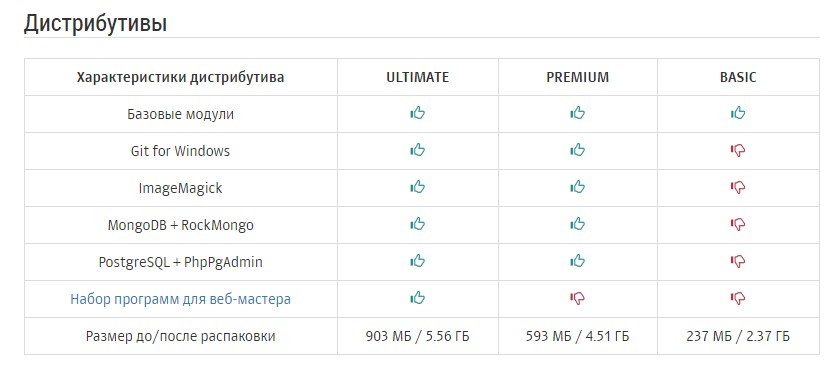
1. Выбираем подходящую для нас версию Open Server и скачиваем пакет тут: https://open-server.ru/download/. Для моей работы достаточно пакета Basic (пакеты Premium и Ultimate, включающие полезные программы, можно найти тут: https://open-server.ru/#progs). Если вы внесёте пожертвование, скачивание займёт у вас 5 минут, если же бесплатно — более двух часов
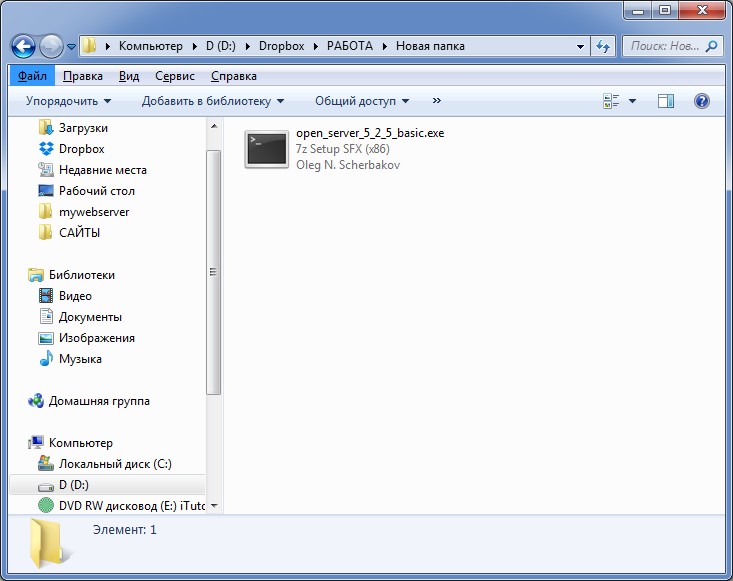
2. Затем запускаем установку пакета двойным кликом. Файл дистрибутива (версия 5.2.5) выглядит так:
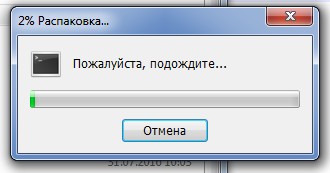
3. После запуска распаковки дистрибутива указываем диск, на который хотим установить пакет. После установки по указанному пути появится папка Open Server со следующим содержимым:
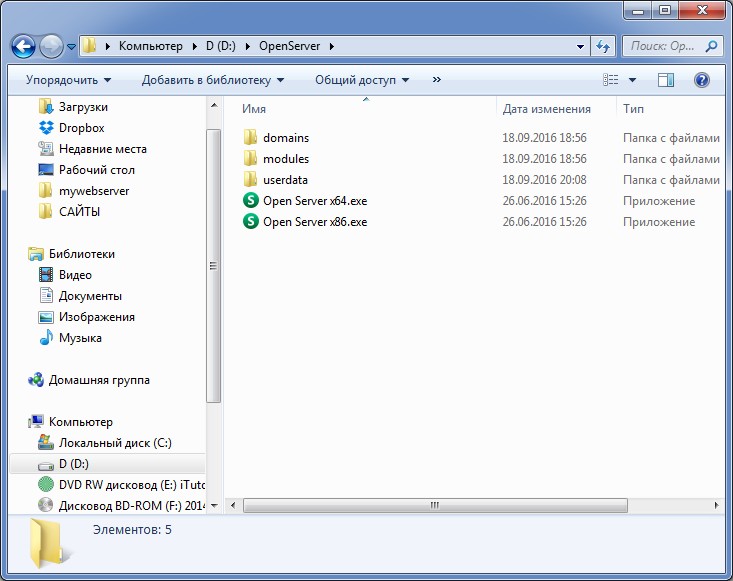
Компоненты сборки представлены в 32-битной и 64-битной версиях.
Запуск, настройка и применение Open Server
1. Чтобы запустить программную среду, кликните по нужной версии 64 или 86 (32-битная). В трее у вас появится красный флажок:
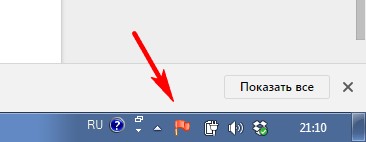
При нажатии на него открывается меню:
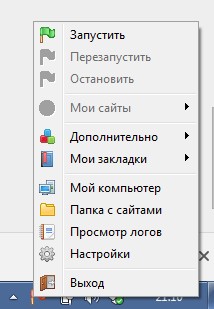
2. В этом меню выберите «Запустить», после чего активируются все компоненты и другие пункты меню:
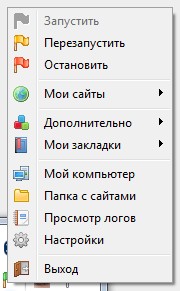
В меню собрано всё необходимое для работы с платформой: список сайтов, ссылки на Консоль (собраны в «Дополнительно»), инструменты работы с базами данных, файлы конфигурации.
3. Пункт «Настройки» позволяет настроить платформу под ваши нужды. Самым интересным для меня является пункт Модули:
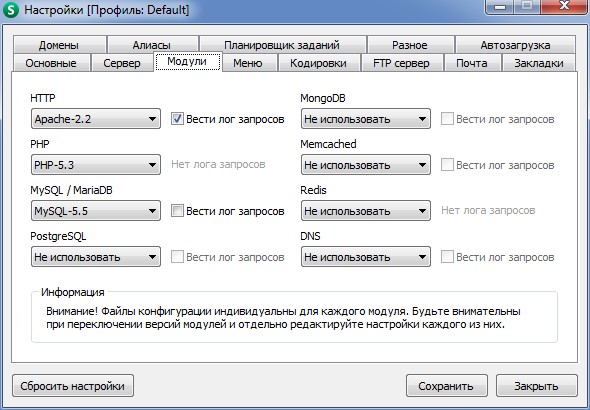
Как видите, тут можно выбрать конфигурации вашего сервера: Apache, Nginx, PHP, MySQL. Таким образом можно имитировать реальный сервер, на котором в дальнейшем будет жить ваш сайт и/или скрипт.
Чтобы начать работать с кодом, нужно:
- создать домен в папке «OpenServer/domains», например, test.local;
- прямо в корне этой папки создать файл с расширением .php;
- перезапустить Open Server;
- найти и открыть свой test.local в подменю «Мои сайты».
Сайт будет запущен в браузере, который установлен у вас по умолчанию.
Кстати, по умолчанию в папке «OpenServer/domains» есть папка «Localhost» с файлом index.php, и если в браузере прописать https://localhost/, вы увидите такую страницу:
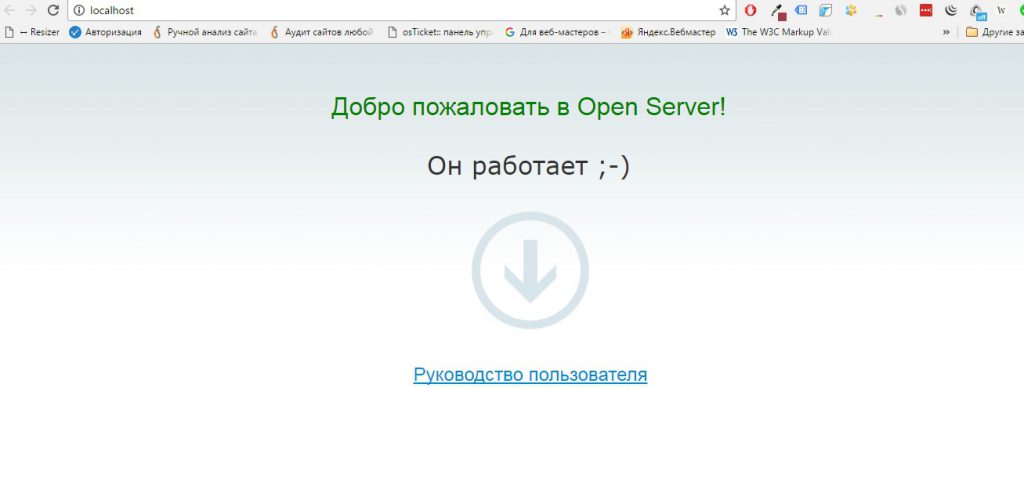
Это и есть содержимое index.php. Вы можете использовать эту папку для работы со своими сайтами и скриптами. Но когда у вас несколько проектов (сайтов), то, конечно, под каждый из них лучше создавать по папке-домену.
Дальше можно делать практически всё то же, что и на обычном сервере:
- развернуть чистый дистрибутив любой CMS;
- написать свой скрипт и отладить его;
- развернуть бэкап сайта, обновить на нём CMS до последней версии и/или поставить плагины и проверить, чтобы они не конфликтовали между собой;
- примерить новый шаблон или написать свой — в общем, всё что душе угодно.
Единственное, что такой сайт вы не сможете никому показать, просто скинув на него ссылку. Но зато ваш тестовый сайт всегда можно перенести на реальный домен/сервер или скинуть на флешку и передать, например, вашему коллеге или принести его с работы домой.
Более подробная информация по установке, компонентах и работе с Open Server представлена на официальном сайте.
Я в свою очередь хочу поблагодарить всех тех, кто работал над созданием этого замечательного инструмента. А всем читателям нашего блога желаю удачи в, возможно, первых шагах к веб-разработке.
Есть вопросы? Пишите в комментариях под этой статьёй!
Подписаться на рассылку
- Каким должно быть ТЗ по SEO для разработчиков при создании сайта? Что при создании сайта должно содержаться в техническом задание для разработчиков со стороны SEO? Ответ Техническое задание для разработчиков должно содержать следующие разделы, которые касаются.
- Все на капремонт, или Не пора ли вам делать редизайн сайта? Время от времени редизайн нужен сайтам практически любой тематики. Прочитав эту статью, вы поймете, в чем польза редизайна, пора ли обновлять ваш сайт и на.
- Error 404 — что значит, как найти и исправить ошибку В этой статье мы разберём, что такое 404 ошибка, когда и каким образом она может навредить и как её отследить, а также приведём перечень рекомендаций.
- SEO чек-лист: что проверять перед запуском сайта? 1. Что проверить перед запуском сайта 1.1. Основные моменты 1.2. Технические аспекты 2. За чем следить после запуска сайта 2.1. Поведенческие факторы 2.2. Наличие фильтров.
- Как влияет на дизайн сайта отключение CSS стилей? При отключении CSS стилей на сайте пропадают изображения и остальной дизайн. Остается только текст. Это корректно? Или дизайн сайта вне зависимости от отключения CSS стилей.
Пришла с небольшими знаниями в настройке, установке и принципах работы нескольких CMS. С тех пор «обросла» знаниями и опытом в разработке сайтов на следующих CMS, PHP и JS/CSS-фреймворках: WordPress, Joomla, Bitrix, MODx, Drupal, Codeigniter, Laravel, Bootstrap.
Разрабатывает, дорабатывает, перерабатывает и адаптирует сайты.
Девиз: если очень захотеть, можно в космос полететь
Оцените мою статью:
(98 оценок, среднее: 4,48 из 5)
Задайте их прямо сейчас, и мы ответим в течение 8 рабочих часов.
12 комментариев к статье “ Как начать работу с локальным сервером Open Server ”
Bambarbia :
Вам не жалко своего времени на написание капитанских статей? На странице с доками все расжевано и разложено по полочкам. Извините, если обидел, но подобным трешаком половину инета завалено, зачем его еще засорять?
Anna Sebova :
То, что очевидно для одних, может не являться таковым для других — например, как этот факт для меня и для Вас.
Xaxel3000 :
Ну я к примеру вообще не знал, что такая программа существует. Может быть потому что я не вебмастер. Спасибо за статью.
Абдулазиз :
2018-01-18 17:01:00 ———————————————
2018-01-18 17:01:00 Начало процедуры запуска сервера
2018-01-18 17:01:00 Невозможно занять порт 3306 поскольку он уже используется: mysqld.exe
2018-01-18 17:01:00 Сбой запуска! ПОМОГИТЕ. что сделать? Если можно пришлите ответ на мой аккаунт abdulazizmannopov07@gmail.com пожалуйста
Anna Sebova :
Я не разработчик данного приложения, а такой же пользователь.
Поэтому рекомендую поискать ответ на форуме OpenServer
https://ospanel.io/forum/ и в документации https://ospanel.io/docs/
Наталия :
Скорее всего у Вас установлена сама программа MySQL, в которой указан порт 3306 (он указан по умолчанию). Поэтому второй экземпляр MySQL, который входит в OpenServer и в котором порт по умолчанию также 3306 и не хочет запускаться. Надо найти в интернете альтернативные порты для подключения MySql и поменять порт в настройках OpenServer на вкладке сервер. Я установила для MySQL в OpenServer порт 1433. В итоге у меня работают две версии MySQl: просто MySQLБ включая WorkBanch и MySQL в OpenServer.
Степан :
При включении сайта через браузер выдает такие ошибки : Warning: mysql_fetch_assoc() expects parameter 1 to be resource, array given; Warning: Division by zero in; Код : $d1 = mysql_query(«SELECT default_gold_in_bank FROM (1 ошибка)
$k_d_ratio = round ($kills_print / $deaths_print, 3); (2 ошибка)
Anna Sebova :
Степан, эти уведомления не имеет отношения к теме статьи и к OpenServer. Тут проблемы в самом коде:
Division by zero — деление на ноль и т.д.
Попробуйте поискать ответ в мануале PHP (http://php.net/) по указанным функциям.
Олег Матвиенко :
пропал из трея флажок. Не могу запустить Опен сервер
Не могу изменить в настройках версию PHP5,6 на PHP7/
Выдаёт:
2019-01-17 10:25:31 ———————————————
2019-01-17 10:25:31 Начало процедуры запуска сервера
2019-01-17 10:25:31 Модуль Apache-2.4 может работать только с PHP 5.5 или PHP 5.6
2019-01-17 10:25:31 Сбой запуска!
Подскажите, пжл, как решить?
как открыть готовый wp сайт на open server. раньше сам смог но сейчас не как несмогy спомнить, и в гугле не смог найти полноценный и подходящий статью
Как запустить сайт на своем компьютере?
Мне нужно для тестов. Я в этом полный ноль, надеюсь, что вам не будет трудно поделиться ссылками. Домен, я так понимаю, все равно придется купить? (Какой будет адрес по умолчанию? localhost?) Или можно тестовый сделать на сервере?
Я слышал о denwer — мне подойдет?
- Вопрос задан более трёх лет назад
- 23040 просмотров
Комментировать
Решения вопроса 3

Также можно отредактировать файлик hosts
-windows: C:\Windows\System32\drivers\etc\hosts
-linux: /etc/hosts
Добавить такую запись:
127.0.0.1 mydomain.com
и ваш локальный сайт будет доступен по адресу http://mydomain.com
Ответ написан более трёх лет назад
Комментировать
Нравится 2 Комментировать

Решение где-то рядом
Ульян Романов домен покупать не обязательно, для Ваших целей подойдет XAMPP
Ответ написан более трёх лет назад
Нравится 1 8 комментариев
Ульян Романов интерфейс очень простой, есть примеры на русском, как пользоваться

Ульян Романов @TexxTyRe Автор вопроса
Дело в том, что я собираюсь функционал написать на Java. Получится у меня такая связка?
Ульян Романов: а почему нет? Попробуйте. Вот например старый гид по установке wordpress в XAMPP. Абзац про wp-config-sample.php можно пропустить. 🙂
Ульян Романов: если мой ответ был Вам полезен, можете отметить его как решение. 🙂
Удачи!
Ульян Романов @TexxTyRe Автор вопроса
Natan: да, полезен, но можно еще уточнить — сайт я буду выкладывать получается на локальный сервер? Как мне залить его интернет, чтобы его другие видели и самое главное, чтобы через него можно было работать с API других сайтов
Ульян Романов: да, получается сайт будет работать локально. Если хотите чтобы он был доступен в сети, самое простое это использовать бесплатный хостинг, на котором дают бесплатно домен третьего уровня.
Ульян Романов @TexxTyRe Автор вопроса
Natan: не могли бы поделиться таким хостингом?
Ульян Романов: я такими не пользуюсь, даже под ГС. Можете посмотреть например этот, haphost, hostinger или бесплатный тариф beget. Погуглите, вариантов много. Но везде на бесплатном хостинге масса ограничений и лимитов, которые могут мешать нормальной работе. Проще заплатить пару баксов и пользоваться полноценным хостингом, а не тратить свое время на обход проблем и ограничений. Если хотите, могу порекомендовать хостера которым сам пользуюсь. Бесплатные домены можете посмотреть здесь и здесь. Хотя купить ru домен тоже не проблема, стоит копейки.
Как сделать сервер дома
В кругу веб-разработчиков можно часто слышать о VPS-серверах и хостинг-провайдерах, предоставляющих виртуальные машины в аренду. Такие услуги приходят на помощь загруженным сайтам, корпоративным порталам, форекс-трейдерам и другим проектам. Найти подходящий хостинг бывает довольно проблематично: высокая цена, плохая производительность и прочие аспекты, мешающие оптимальному функционалу. Альтернативой VPS может стать создание собственного домашнего сервера. Не сказать, что это лучший вариант, но при грамотном подходе для небольшого сайта хватит ресурсов домашнего ПК. Конечно, это не будет VPS в обычном понимании, лучше это назвать хостингом для сайта.
О создании домашнего сервера сегодня и поговорим.
Создаем сервер с нуля
Прежде чем создавать домашний хостинг, стоит проверить, потянет ли компьютер высокую нагрузку и справится ли интернет с большим потоком данных. Для полного погружения в тему поговорим обо всех нюансах.
При создании собственного сервера можно пойти двумя путями: использовать личный компьютер или арендовать VPS у хостинг-провайдера.
В первом случае потребуется отдать все силы ПК на обработку данных и поддержание высокой производительности хостинга. Обратите внимание, что сервер будет использовать ваше интернет-соединение, поэтому позаботьтесь о бесперебойной сети с мощным тарифным планом.
Если вы уверены в силах своей машины, то следующий шаг — создание статического IP. По умолчанию адрес установлен как динамический, он изменяется каждый раз при выходе в интернет. Статический же напротив устанавливается один раз и всегда остается неизменным. Это позволяет обеспечить точку входа для «белых» сайтов, платежных систем, безопасных соединений и почтовых сервисов.
Когда мы запускаем свой ресурс на стороннем хостинге, от нас требуется лишь оплата услуги, а вот при создании собственного сайта на локальной машине, помимо всего прочего, необходим статический адрес. Их количество ограничено, каждый из них арендуется на определенное время, и в этот период никто другой не может его официально использовать. Проще говоря, когда за организацией закреплен индивидуальный адрес, клиенты смогут легко найти веб-ресурс и приобрести нужные услуги.
Обсудить покупку статического IP вы можете со своим интернет-провайдером. Далее следует установка программного обеспечения, в нашем случае отлично подойдет Open Server, серверная платформа, предназначенная для веб-разработчиков. Благодаря ей мы можем не беспокоиться об установке PHP, Apache, MySQL и прочих средствах. Установив данное ПО, мы сможем запустить сервер дома и загрузить на него сайт.
Рассмотрим краткую инструкцию по работе с Open Server:
- Первым делом установим официальную версию — переходим для этого на страницу разработчика и выбираем один из пакетов программы.
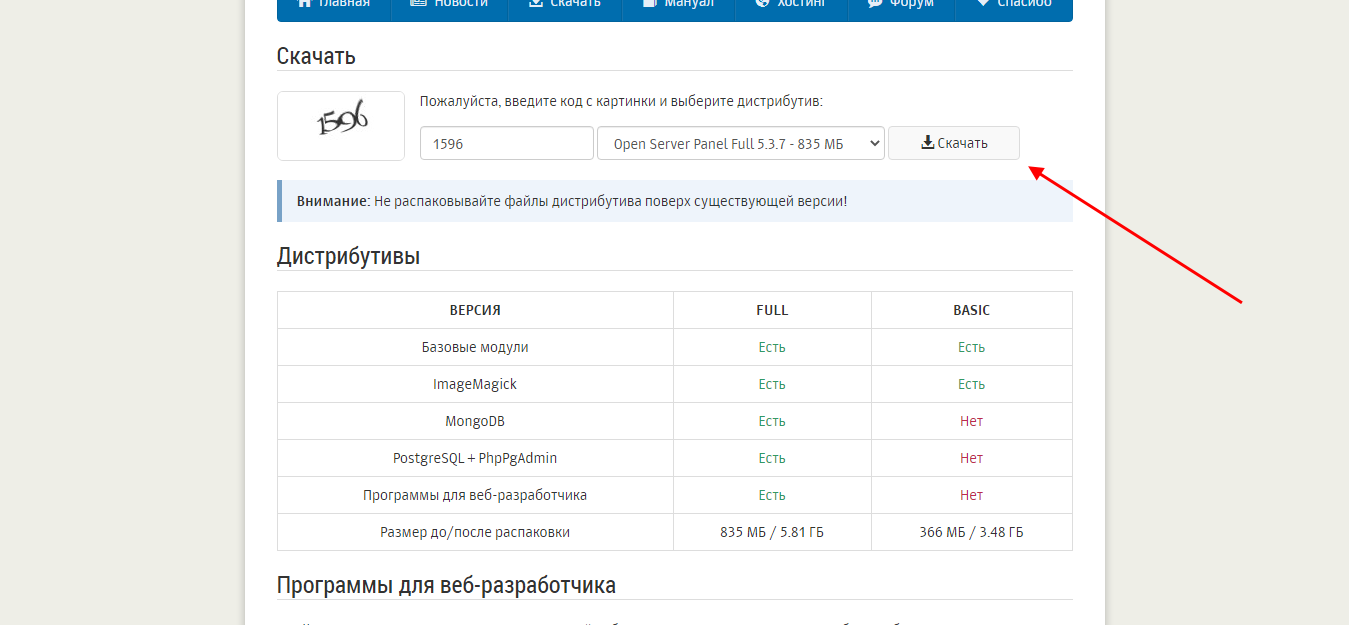
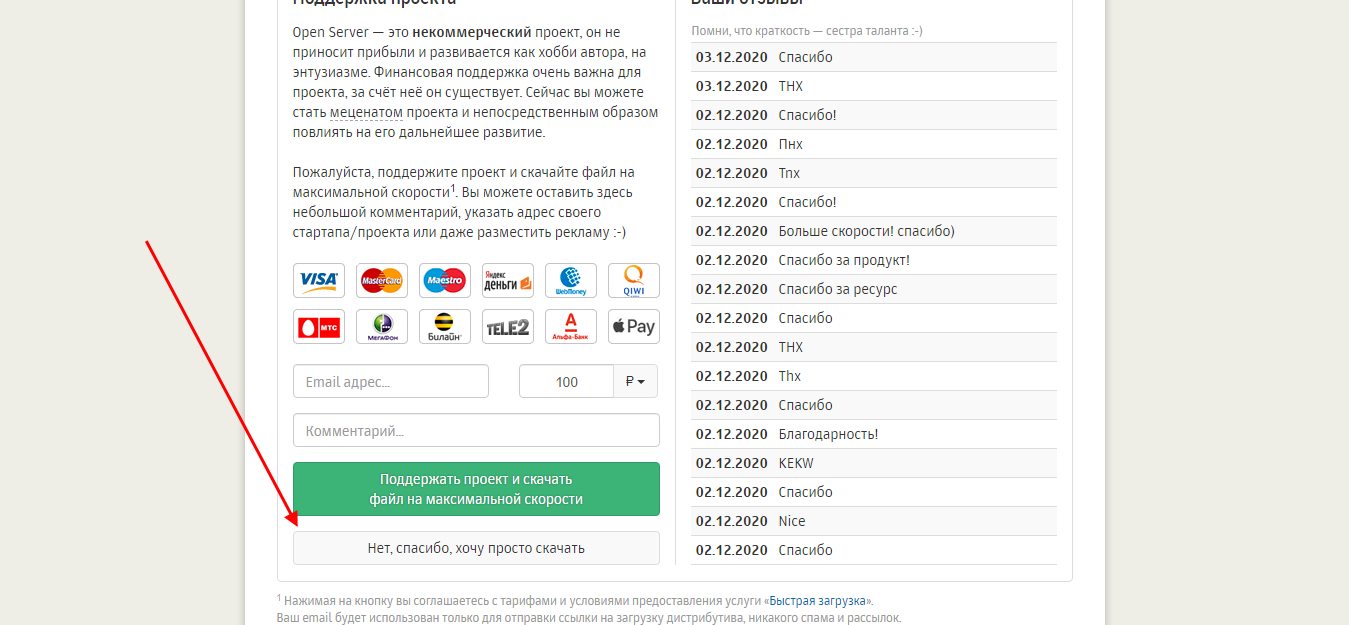
- На отобразившейся странице нам предлагают пожертвовать деньги разработчикам. Если оплатить минимальную стоимость, то скорость загрузки возрастет в разы. В противном случае просто кликаем по кнопке «Нет, спасибо, хочу просто скачать» и ожидаем загрузку.
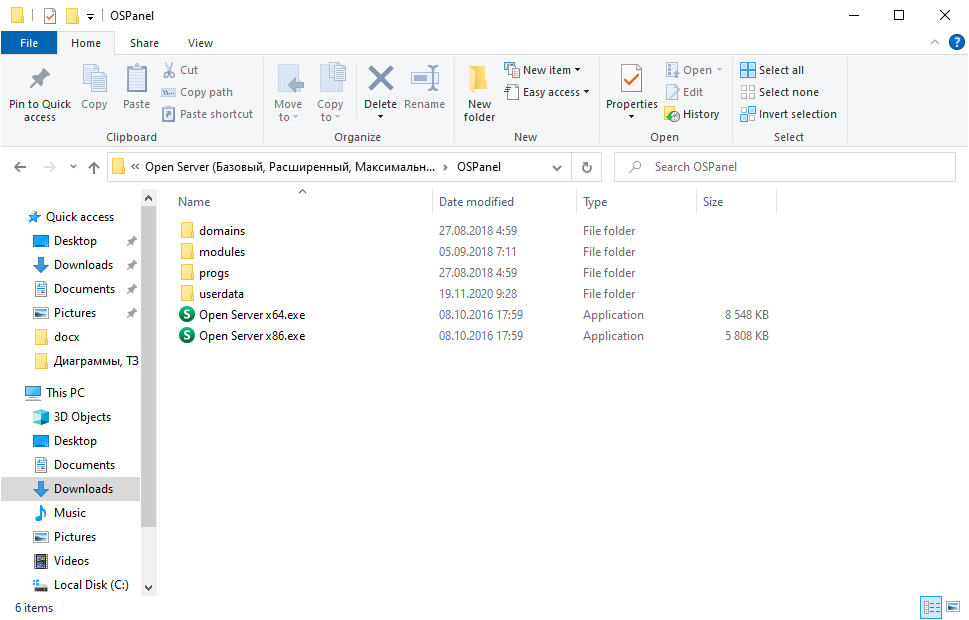
- Устанавливаем программу и переходим в ее директорию. Здесь перед нами отобразится набор различных папок и два файла для запуска — выбираем подходящий под разрядность ОС и открываем его. Также для запуска отключаем антивирус.
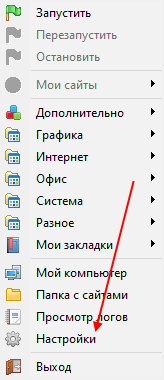
- В нижнем правом углу будет активирована новая иконка в виде красного флажка — она сигнализирует о том, что программа открылась, но еще не запущена. Оставим ее пока такой, кликнем по значку и перейдем в настройки.
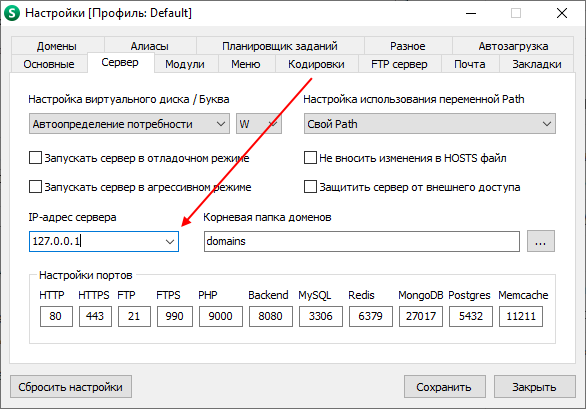
- Переходим во вкладку «Сервер» и обращаем внимание на строку «IP-адрес сервера». По умолчанию он установлен как локальный, то есть доступ открыт только текущему компьютеру. Для запуска сервера в Интернете потребуется указать статический адрес и нажать «Сохранить».
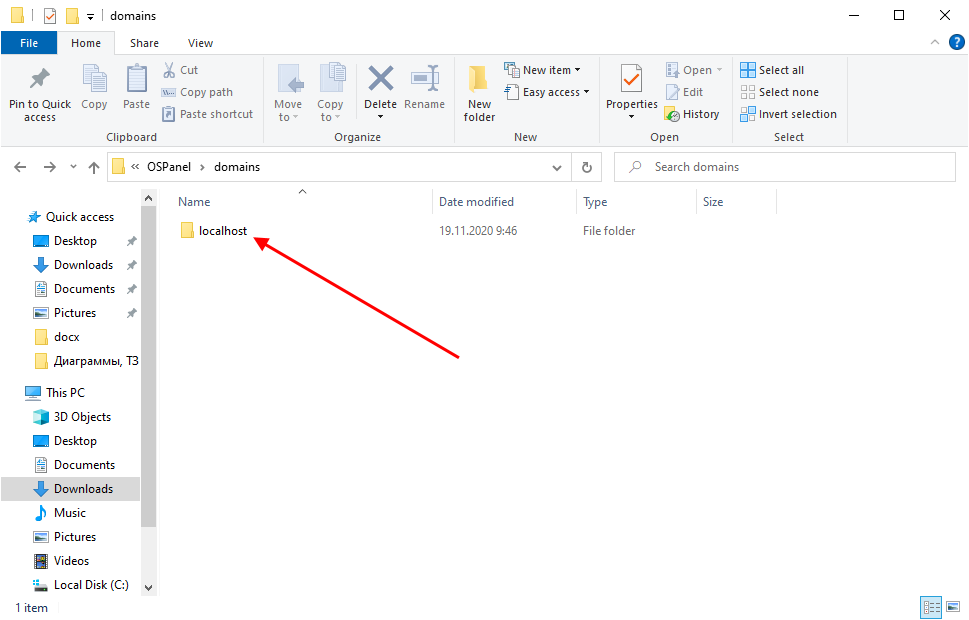
- Теперь можно запускать сервер — для этого достаточно кликнуть по красному флажку и выбрать опцию «Запустить». В некоторых случаях может возникнуть ошибка «Несовместимость конфигурации: домен/алиас localhost можно использовать только с IP-адресом 127.0.0.1». В таких случаях необходимо перейти в директорию ПО, открыть папку domains и переименовать папку localhost в openserver.
Мы провели работу с настройкой локального сервера. Что касается аренды VPS у хостинг-провайдера, нам потребуется подобрать подходящий тариф и активировать его. На готовый сервер мы сможем выгрузить свой веб-ресурс, а затем открыть его всему интернету.
На этом наша статья подходит к концу. Удачи!