
Размещение сайта на хостинге
1. Войдите в панель управления хостингом, используя свой номер договора и пароль.
2. Перейдите в раздел Сайты.
3. Нажмите кнопку Создать сайт в правом верхнем углу.
4. Выберите домен из списка зарегистрированных по договору или введите название сайта вручную, затем нажмите кнопку Продолжить.
.png)
5. Выберите CMS из списка доступных. В качестве примера устанавливается CMS WordPress.
6. Укажите необходимые данные для автоматической установки и нажмите кнопку Продолжить.
.png)
7. На финальной странице вы сможете увидеть основные реквизиты для дальнейшей работы с сайтом.
.png)
8. Обратитесь к своему сайту по адресу http://ваш_домен/. Если домен направлен на хостинг, то вы увидите главную страницу сайта.
Продолжить работу с сайтом вы сможете в административной панели вашей CMS. Чтобы попасть в неё, нажмите на кнопку Перейти в панель управления.
Без автоматической установки CMS
1. Войдите в панель управления хостингом, используя свой номер договора и пароль.
2. Перейдите в раздел Сайты.
3. Нажмите кнопку Создать сайт в правом верхнем углу.
.png)
4. Выберите домен из списка зарегистрированных по договору или введите название сайта вручную и нажмите кнопку Продолжить.
5. Далее выберите вкладку Без CMS. Для создания базы данных активируйте слайдер Создать базу, введите название базы, имя пользователя и пароль, а затем нажмите кнопку Продолжить.
.png)
6. После создания сайта на хостинге появится каталог с его названием. Файлы следует разместить в каталоге ваш_домен/docs. Сделать это можно с помощью файлового менеджера панели управления или FTP-клиента.
7. Обратитесь к своему сайту по адресу http://ваш_домен/. Вы увидите главную страницу сайта или мастер установки CMS. При необходимости выполните инструкции мастера установки CMS.
8. В некоторых случаях может потребоваться дополнительная настройка веб-сервера для корректной работы сайта. Системные требования следует уточнить у разработчиков сайта или в документации по вашей CMS. Также рекомендуем ознакомиться с инструкциями по настройке популярных CMS.
9. Базовая настройка веб-сервера производится в разделе Управление веб-сервером панели управления хостинга. На вкладке Управление модулем PHP можно выбрать версию PHP, а также изменить основные настройки PHP.
DevOps Basics: как запустить сайт на своем сервере

DevOps (development + operations) — это направление, находящееся на рубеже разработки ПО и системного администрирования. Примерами DevOps-задач могут быть размещение проекта на сервере, автоматизация деплоя и обеспечение бесперебойной работы сервиса в условиях высокой нагрузки.
Понимать принципы DevOps полезно любым разработчикам. В этой статье мы начнем с основ — настроим сервер и запустим на нем сайт.
Наш гайд будет состоять из нескольких этапов:
- Покупка домена
- Аренда сервера
- Настройка DNS-записей
- Настройка nginx, как обработчика запросов
Покупка домена
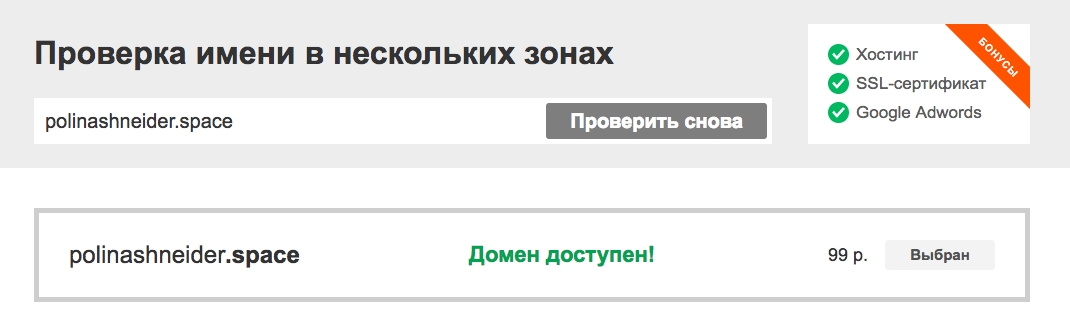
Это можно сделать на любом сервисе-регистраторе: (например, reg.ru, godaddy, namecheap, gandi.net). Вам нужно подобрать свободное имя, заполнить регистрационные данные и внести оплату.
Аренда сервера
Следующим шагом нужно выбрать vps-хостинг (virtual private server) и арендовать сервер. Это может быть Selectel, Timeweb или любой другой.
Мы не будем рассматривать работу с виртуальным хостингом (shared hosting), а настроим всё сами. А сейчас небольшое отступление — чем виртуальный хостинг отличается от vps.
| Виртуальный (shared) хостинг | VPS-хостинг |
|---|---|
| Много сайтов разных владельцев находятся на одном сервере. | Вы арендуете виртуальный выделенный сервер и размещаете на нем свои проекты. |
| У вас нет root-прав. Вы не можете влиять на установленную на сервере ОС и набор ПО. | У вас есть root-права. Можно настроить окружение под свои потребности. |
| Есть предустановленная панель управления с графическим интерфейсом. | Панели управления в комплекте нет. Для работы понадобятся навыки администрирования Linux. |
| Подходит для сервисов с небольшой посещаемостью. При большом количестве посетителей может начать тормозить из-за «сайтов-соседей». | Подходит для проектов с высокой нагрузкой. |
Как разместить готовый сайт в Интернете
В этой статье мы расскажем о том, как разместить свой сайт в Интернете. Инструкция подойдет тем, у кого уже есть готовый сайт (архив с файлами сайта).
Если у вас нет готового архива, вы можете создать сайт с нуля на WordPress или в Конструкторе сайтов Рег.ру.
Быстрый старт
Получите все необходимые инструменты для быстрого запуска бизнеса в Интернете. В пакет «Быстрый старт» входят домен в зоне .ru, производительный хостинг и SSL-сертификат.

Как разместить свой сайт в Интернете?
Сайт — это по факту совокупность файлов (текст, программные скрипты, база данных, изображения и др.).
Простейший сайт (например, сайт-визитку) можно создать на HTML в блокноте самостоятельно. Для построения более сложного сайта (например, интернет-магазина) нужно иметь навык программирования. Поэтому многие доверяют это дело профессионалам и заказывают создание сайта в веб-студии. После обсуждения проекта, создания эскиза, верстки и наполнения сайта контентом, разработчик предоставляет клиенту готовый архив с файлами сайта.
Пока этот архив хранится только на вашем компьютере, о существовании сайта никто не знает. Чтобы сайт появился в Интернете и его увидели другие пользователи, нужно разместить эти файлы в сети. Для этого нужно:
- Зарегистрировать домен.
- Заказать хостинг.
- Привязать домен к хостингу.
- Разместить сайт на хостинге.
Рассмотрим каждый шаг подробнее.
Шаг 1. Зарегистрируйте домен
Домен — это имя сайта в сети. Слова «домен» и «сайт» часто употребляют как синонимы, хотя это разные понятия. Сайт — это веб-страницы, которые отображаются в Интернете. Домен — это уникальный «адрес» сайта в сети. Если у сайта не будет домена, пользователи не найдут к нему путь и не увидят содержимое.
Чтобы выбрать домен, нужно определиться с доменной зоной и придумать доменное имя. Подбор домена и зоны зависит от целей и направленности сайта. В Рег.ру можно выбрать домен в более чем 750 доменных зонах: международных, национальных и тематических. Определиться с выбором помогут инструкции: Как выбрать домен? и Как придумать доменное имя для сайта?
После выбора домена его нужно зарегистрировать. На странице заказа вы указываете контактные данные и выбираете срок регистрации домена — он зависит от доменной зоны. Например, для доменов .ru, .su и .рф максимальный срок регистрации — один год. А в международных зонах домен можно зарегистрировать на год, пять или десять лет.
Таким образом, зарегистрировать домен — значит арендовать его на определенный срок. Арендуя домен, вы становитесь его администратором. По истечении срока регистрации домен нужно будет продлить.
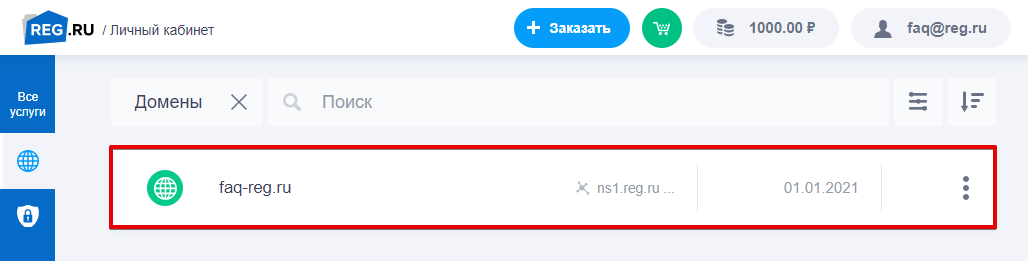
После регистрации ваш домен будет отображаться в личном кабинете Рег.ру. Через личный кабинет вы сможете управлять доменом и менять его настройки.
Если вы зарегистрировали домен, переходите к выбору и заказу хостинга.
Шаг 2. Закажите хостинг
Хостинг — это площадка для размещения файлов сайта. Файлы размещаются на специальных компьютерах — серверах. Серверы постоянно находятся в сети и подключены к бесперебойному электропитанию. Благодаря этому размещенные на них сайты доступны круглосуточно. Таким образом, хостинг — это аренда места и мощностей.
В Рег.ру вы можете заказать хостинг под свой проект: виртуальный хостинг, VPS или Dedicated. Самый популярный и простой в работе — виртуальный хостинг. На таком хостинге можно разместить любой сайт: от простого сайта-визитки до интернет-магазина.
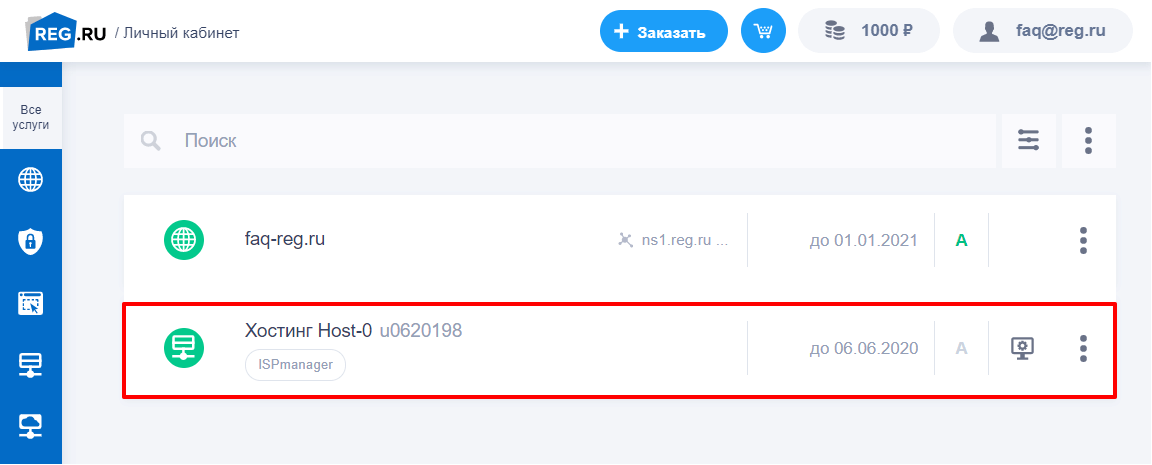
- тариф: выбор зависит от количества сайтов, которые можно добавить в рамках одной услуги (от 1 до 70). Определиться с выбором поможет статья: Советы по выбору тарифа хостинга.
- срок заказа (от 1 месяца). Чем больше срок заказа, тем ниже цена за месяц.
- панель управления хостингом: ispmanager, Plesk или cPanel. Через панель можно управлять настройками хостинга и размещёнными на нём сайтами. Как выбрать панель управления хостингом?Как разместить сайт, написанный в HTML
После заказа хостинга нужно связать домен и хостинг между собой.
Шаг 3. Привяжите домен к хостингу
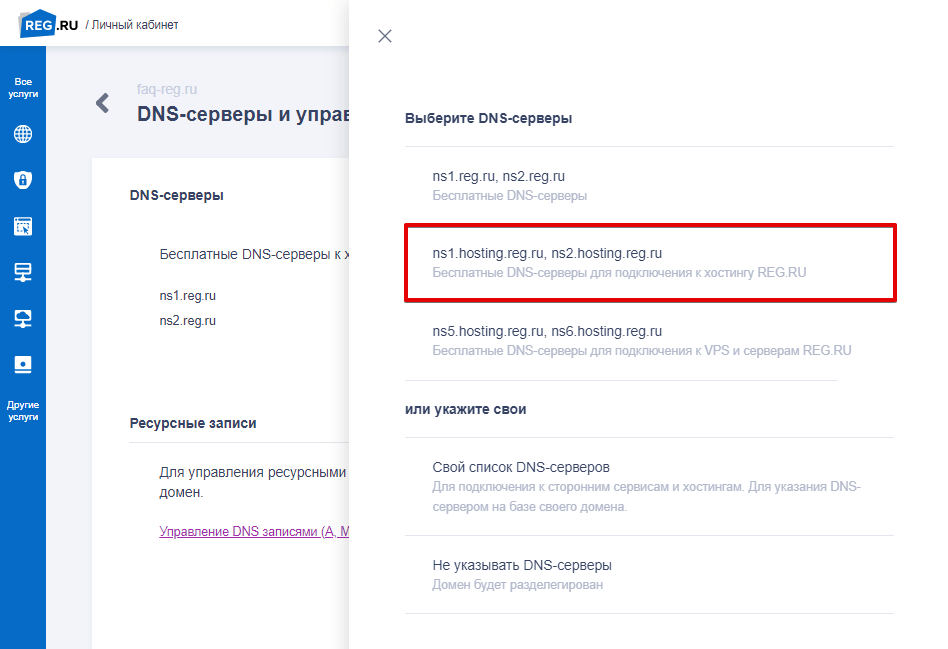
Привязать домен к хостингу — значит прописать для домена DNS-серверы. DNS-серверы устанавливают связь между именем сайта и IP-адресом сервера, на котором размещен этот сайт.
Домены состоят из букв и символов. Но «машины» понимают только язык цифр. При вводе доменного имени в поисковую строку DNS-серверы преобразуют его в IP-адрес. Затем по IP они находят нужный сервер, а на нём — искомый сайт, и отправляют эту информацию браузеру. Благодаря DNS-серверам в поисковиках отображается нужный сайт и пользователи посещают его.
Чтобы привязать домен к хостингу, нужно прописать хостинговые DNS-серверы (ns1.hosting.reg.ru, ns2.hosting.reg.ru) автоматически или вручную по инструкции: Как привязать домен к хостингу?
Как завести сайт в интернете
Если вы прописали DNS-серверы для домена, приступайте к размещению сайта в Интернете.
Шаг 4. Разместите сайт на хостинге
Есть несколько вариантов, как можно разместить свой сайт на хостинге. Например, это можно сделать через SSH и по FTP. Однако самый простой путь — размещение сайта через панель управления хостингом.
Чтобы разместить сайт через панель управления, нужно загрузить архив с файлами сайта в корневой каталог и импортировать базу данных (если она есть). В зависимости от выбранной панели это можно сделать по одной из инструкций: Как разместить сайт в ispmanager?, Как разместить сайт в Plesk? или Как разместить сайт в cPanel?
После размещения архива с файлами сайт может быть доступен не сразу. Если ранее вы прописали или сменили DNS-серверы, дождитесь их обновления в течение 24 часов. DNS-серверы обновятся и сайт появится в Интернете.
Теперь вы знаете, как зарегистрировать свой сайт в интернете, и без труда сможете разместить свой сайт.
Помогла ли вам статья?
Спасибо за оценку. Рады помочь ��
Как установить сайт на VDS: инструкция
Главная задача любого владельца сайта — обеспечить своим пользователям быстрый и безопасный доступ к его содержимому. Для достижения этой цели необходимо правильно выбрать хостинг-провайдера и определиться с типом хостинга. Один из основных видов аренды — VPS/VDS (Virtual Private/Dedicated Server) или виртуальный частный/выделенный сервер. Однако просто арендовать его недостаточно — нужно еще разместить и запустить на нем сам проект. Это можно сделать вручную через терминал, но гораздо удобнее устанавливать сайт через панель управления, которую обычно поставляют вместе с услугой хостинга. В этой статье мы поэтапно рассмотрим, как установить сайт на VDS в панели управления ispmanager.
Как разместить сайт на VPS в ispmanager
Данная панель управления является платной, поэтому, чтобы пользоваться ей, необходимо приобрести подписку. Как правило, хостинг-провайдеры предлагают установку панели сразу при заказе сервера. У некоторых хостеров стоимость лицензии входит в тариф, но чаще ее требуется оплачивать отдельно. Ispmanager — один из наиболее распространенных и удобных способов администрирования VPS/VDS, так что установить и запустить эту ПУ можно на любом хостинге. Например, ИХЦ поставляет лицензии Lite, Pro, Host и Bussiness как своим клиентам, так и тем, кто разместил сайт на внешних IP-адресах.
Ниже мы предоставим подробную пошаговую инструкцию, благодаря которой установка сайта на VPS/VDS пройдет быстро и не вызовет трудностей. Вы сможете самостоятельно загрузить файлы сайта, создать базу данных, добавить и привязать доменное имя к VPS, настроить сертификат безопасности, чтобы обеспечить защищенное соединение. Кроме того, мы также рассмотрим, как создать резервную копию вашего сайта, чтобы гарантировать его восстановление в случае сбоя.
Руководство поможет владельцам сайтов и разработчикам, которые хотят произвести запуск веб-ресурса на заранее настроенном виртуальном сервере. О том, как с нуля настроить VPS/VDS , можно прочитать в другой статье в нашем блоге.
Добавление пользователя и домена
Перед размещением на VPS файлов сайта необходимо создать в панели управления нового пользователя и добавить домен, на котором веб-сайт планируется запускать. Для этого войдите в ispmanager с правами root, используя учетные данные, которые вам отправил провайдер после активации сервера или которые вы сами придумали, когда устанавливали панель. После авторизации можно приступать к созданию юзера:
- Выберите вкладку «Пользователи» в боковом меню. В рабочей области откроется экран с инструментами для управления учетными записями.
- Нажмите кнопку «Создать пользователя».
- Заполните обязательные поля (логин, пароль) и поставьте галочки в блоке «Доступ» на тех правах, которыми пользователь будет обладать. Мы рекомендуем разрешить использовать SSL и PHP как модуль Apache. В следующем блоке укажите значения, которые будут использоваться для будущих доменов по умолчанию (кодировка, тип обработчика и т. д.). Настройки всегда можно будет изменить. Нажмите «Далее».
- Вам предложат автоматически создать дополнительные сущности: FTP-пользователя, сайт и почтовый домен. В качестве IP-адресов для двух последних панель ставит тот, что принадлежит вашему VDS. Если их несколько, можете выбрать нужный из списка. В графе «Имя сайта» укажите домен, по которому будет открываться ваш веб-ресурс. В этом же блоке можно сразу установить CMS (WordPress и др.). Отметим, что создавать доменную почту необязательно, если вы планируете использовать сторонний почтовый сервис.
- Нажмите «Далее», проверьте корректность данных и кликните кнопку «Завершить». Готово! Теперь вам необходимо перелогиниться в ispmanager. Откройте вкладку «Пользователи», выберите того, которого только что создали, затем нажмите на три точки справа и строку «Войти под пользователем».
Загрузка файлов сайта
Когда вы подготовили панель (создали пользователя и добавили домен) для работы с веб-сайтом, можно размещать файлы проекта на сервере. Обычно разработчики упаковывают и поставляют их в архиве. Чтобы установить сайт на VPS/VDS, следуйте инструкции:
- Перейдите в раздел «Сайты» в боковом меню. Выберите из списка нужный домен, кликнув по нему мышкой, и нажмите кнопку «Файлы сайта». Вас автоматически перекинет в корневой каталог в файловом менеджере панели управления.
- Кликните «Загрузить». На открывшемся экране установите подходящий формат: файл с локального устройства или URL объекта на другом сервере. После этого выберите файл на компьютере / введите адрес и нажмите «Загрузить». По завершении загрузки вы снова окажетесь в директории доменного имени.
- Если сайт находится в архиве, его требуется развернуть. Выберите загруженный файл из списка, затем нажмите «Архив» и «Извлечь». Ispmanager поддерживает архивные форматы zip, gzip, bzip и др.
Готово! Теперь вы сможете запустить сайт на своем виртуальном хосте. Однако, чтобы он стал доступен другим пользователям, нужно внести изменения в DNS и привязать доменное имя к VPS/VDS.
Привязка домена к VPS
Создаете вы новый сайт или осуществляете его перенос между разными хостинг-провайдерами, вам в любом случае потребуется ассоциировать доменное имя с IP-адресом вашего VPS/VDS. Без этого шага ресурс попросту не будет открываться по символьному адресу: пока система DNS не знает, на каком сервере вы разместили файлы, никто в интернете не сможет получить к ним доступ, используя домен.
Для начала вам потребуется прописать у своего доменного регистратора новые name servers (NS). Войдите в личный кабинет на сайте, где регистрировали имя, и найдите раздел с NS серверами. Поставьте в их значения адреса серверов имен хостинг-провайдера, у которого арендуете VPS/VDS: обычно они имеют вид «ns1.имя-провайдера.ru». Например, в ИХЦ это ns1.ihc.ru и ns2.ihc.ru. После внесения этих правок должно пройти время (до 24 часов), прежде чем система обновится и данные о вашем домене станут доступны по всему миру.
После этого вам следует проверить DNS-записи в ispmanager. Откройте вкладку «Управление DNS» в сайдбаре. Кликните по имени сайта в списке и нажмите «Управлять DNS-записями». У домена должна иметься запись типа A, где будет указан IP-адрес вашего виртуального сервера. Если ее нет, то добавьте соответствующую информацию через кнопку «Создать запись». Благодаря этому страницы веб-сайта можно будет запускать с помощью указания доменного имени в адресной строке браузера.
Если вашему веб-проекту не нужна база данных (допустим, если у вас сайт-визитка), то на этом установку сайта можно завершить, он уже работает. В противном случае потребуется еще одна настройка.
Создание БД и импорт
Если вы собираете или отдаете на сайт какие-либо структурированные сведения, вам понадобится база данных. При переносе проекта с другого сервера, т. е. когда у вас уже есть готовая БД, ее также нужно будет разместить на новом VPS/VDS.
Управлять этим инструментом можно в разделе «Базы данных» в боковом меню. Откройте его и нажмите «Создать базу данных». Заполните поля с именами самой БД и пользователя, выберите сервер (MySQL или MariaDB), задайте пароль и поставьте (или не ставьте) галочку в графе «Удаленный доступ».
Когда БД будет создана, кликните по ней в списке и нажмите «Дамп» — «Импорт». Загрузите файл (обычно в SQL-формате) удобным для вас способом. Готово! База данных установлена на сервер — осталось только связать ее с сайтом.
Для этого пройдите путь «Сайты» — ваш домен — «Файлы сайта» и в открывшемся каталоге найдите конфигурационный файл. Нажмите «Редактировать». На скриншоте ниже показаны строчки, которые вам требуется изменить. Пропишите там новые данные для подключения к БД и кликните по кнопке «Сохранить и закрыть».
Теперь вы можете запускать веб-сайт и пользоваться базой данных. Следующие шаги необязательны, однако мы рекомендуем выполнить их, чтобы установить безопасное соединение и обеспечить возможность восстановить проект в случае его поломки.
Настройка SSL-сертификата
Сертификат безопасности нужен для того, чтобы ваш веб-ресурс открывался по защищенному протоколу HTTPS, который шифрует информацию при ее передаче. В ispmanager есть возможность как установить бесплатный Let’s Encrypt, так и разместить уже имеющийся у вас.
Зайдите на вкладку «SSL-сертификаты». Чтобы поставить купленный:
- нажмите «Добавить сертификат»;
- выберите «Существующий»;
- заполните поля данными, которые получили при покупке SSL-сертификата;
- кликните «Завершить».
Чтобы установить бесплатный:
- нажмите «Let’s Encrypt»;
- выберите пользователя, домен, длину ключа и придумайте название для сертификата;
- кликните «Выпустить».
Готово, теперь на вашем VPS/VDS запущен SSL-сертификат и сайт соответствует современным стандартам безопасности.
Резервное копирование
Делать бэкапы (копии) проекта необходимо, чтобы быстро восстановить рабочую версию в случае сбоя. Поставить такую задачу можно на вкладке «Резервные копии». Кликнув по кнопке «Создать копию», вы можете выбрать, какие данные нужно сохранить. Когда процесс копирования будет завершен, бэкап разместят в этом же разделе.
Мы рекомендуем также хранить резервные копии на съемных носителях или на других серверах: это позволит обезопасить себя в ситуации, если сбоит не только сайт, но и сам VPS/VDS.
Заключение
Разместить сайт на VDS может казаться сложной задачей, но если вы будете следовать нашей пошаговой инструкции, запустить проект получится легко и без проблем. Ispmanager обеспечивает удобный и простой способ управления вашим VPS, позволяя быстро установить и настроить ваш сайт на сервере. Обратите внимание, что процесс может немного отличаться в зависимости от версии и настроек панели. Если у вас возникнут трудности, обратитесь к документации или к службе поддержки ispmanager для получения дополнительной помощи.
Похожие статьи
Инструкция по настройке VPS/VDS сервера с нуля
Сегодня веб-мастера часто выбирают виртуальные частные/выделенные серверы (Virtual Private/Dedicated Servers) для размещения своих проектов. Это оптимальный вариант хостинга, когда мощностей shared-сервера уже недостаточно, а на аренду физической машины нет средств или в ней нет необходимости. Управлять VPS/VDS сложнее, чем обычным хостингом, потому что настраивать его приходится самостоятельно. Если вы не обладаете навыками системного администрирования и у вас нет возможности нанять человека с релевантными опытом, настройка VPS с нуля может занять много времени. Чтобы ускорить процесс, воспользуйтесь нашей пошаговой инструкцией. В статье описаны этапы настройки VDS на ОС Linux.
Управление виртуальными серверами
Управление виртуальным выделенным сервером с помощью консоли — непростая задача для начинающего системного администратора. Оно требует знания команд и английского языка, умения читать ответы сервера, понимания кодов ошибок и приспособленности к работе с удаленным компьютером без графического интерфейса. Альтернативой командной строке является панель управления (ПУ) VPS, в которой функции и их настройки распределены по соответствующим разделам, а большинство действий выполняется щелчком мыши. Ispmanager — удобное и функциональное решение для русскоязычных пользователей. Разберем администрирование VPS на примере данной программы.
Как привязать домен к VPS/VDS серверу
Одним из важных шагов при создании и запуске сайта является привязка доменного имени к серверу, на котором тот расположен. Такое подключение необходимо для того, чтобы интернет-пользователи могли получить доступ к вашему веб-сайту через его символьный адрес: например, ihc.ru. Если вы арендуете виртуальный частный/выделенный сервер (Virtual Private/Dedicated Server), то подключить домен можно не только через панель управления, но и без ее использования. В статье рассказываем, как привязать домен к VPS/VDS на примере административной панели ispmanager, а также напрямую через DNS.
Нажмите дважды, чтобы увеличить