
Мобильный телефон Samsung Galaxy А32 — отзыв
Пишу «сгодится» потому что не всё идеально, бывали и варианты получше правда говоря. Телефон на 4 месяц стал уже очень сильно лагать, не вывозит запуска тяжелой игры ( по типу pubg, call of duty) хотя память или что то такое тут не при чем, со временем начались проблемы с камерой, долго запускается, делает фото через секунды 3 в лучшем случае. Приложения стали запускаться дольше.
Может это связано с тем что модель сама по себе не новая (хотя 2021 года, поэтому тут не знаю) и поэтому уже хуже вывозит простые операции, но если сравнивать с другими моделями там ситуация получше будет.
Еще хочется отметить тот факт, что нет встроенной записи экрана, это минус огромный. И скриншот очень неудобно делается.
А так, в принципе телефон хороший, обычный самсунг, ничего выделяющегося отметить в этом телефоне не могу.
Думаю, за такую бюджетную, как по мне, цену телефон канает.
Недостатки
- Нет встроенной записи экрана
a2412020 рекомендует
Все комментарии
Авторизуйтесь для комментирования


Официальный представитель Samsung Russia
Здравствуйте! Спасибо за отзыв.
Мы рады, что Samsung Galaxy A32 оставил хорошие впечатления, несмотря на возникшие сложности.
Производительность смартфона может зависеть от сценария использования. Например, от количества запускаемых одновременно приложений и их системных требований.
Для повышения быстродействия и очистки оперативной памяти можно использовать виджет «Обслуживание устройства». Для установки зажмите на несколько секунд главный экран -> «Виджеты» -> выберите виджет «Обслуживание устройства». После этого можно оптимизировать работу устройства одним нажатием.
Вы также можете использовать функцию автоматической оптимизации. Устройство будет само выполнять оптимизацию, когда не используется. Зайдите в “Настройки” -> “Обслуживание устройства” -> нажмите на три точки в правом верхнем углу экрана -> “Правило автоматизации” -> “Ежедневная автооптимизация”.
Если с течением времени производительность устройства сильно снижается, данная сложность может быть связана с оптимизацией конкретных сторонних приложений, вирусами или с накоплением «мусора» в файловой системе. Вы можете сделать сброс данных для возвращения смартфона до заводских значений. При этом будут удалены все данные, включая файлы и загруженные приложения. Данные можно предварительно сохранить на компьютер и после восстановить, используя приложение Smart Switch, которое бесплатно можно скачать с официального сайта Samsung (подробнее: [ссылка] ). Чтобы выполнить сброс настроек/сброс данных зайдите в “Настройки” -> “Общие настройки” -> “Сброс” и выберите необходимый сброс.
Действительно, на текущей версии ПО в Samsung Galaxy A32 нет встроенной функции «Запись экрана». Однако инженеры Samsung постоянно работают над улучшением внутреннего ПО смартфонов и выпускают обновления прошивки, которые могут содержать улучшения по оптимизации работы смартфона, повышать безопасность и добавлять новые функции, для того чтобы Вы могли и дальше с удовольствием им пользоваться. Также Вы можете использовать сторонние приложения с таким функционалом. Для этого нужно открыть магазин приложений «Google Play» -> выполнить поиск по интересующей категории или названию -> нажать на приложение, чтобы открыть сведения о нём и убедиться, что оно поддерживает нужную Вам функцию записи экрана.
В Samsung Galaxy A32 можно сделать снимок экрана одновременным кратковременным нажатием (не зажатием) клавиш “Уменьшение громкости” + “Включение” (при удерживании клавиш скриншот не сделается).
Дополнительную функцию «Снимок экрана ладонью» можно включить в разделе “Настройки” -> “Дополнительные функции” -> “Движения и жесты” -> “Снимок экрана ладонью”. Этот жест невозможно использовать, если отображается экранная клавиатура.
Также можно сделать снимок экрана при помощи «Панели Edge». Для включения данной функции необходимо зайти в «Настройки» -> «Дисплей» -> “Панели Edge” -> «Панели» -> и добавить панель «Выделить и сохранить». Затем Вы в любое время можете вытянуть панель свайпом от края экрана (ее расположение также можно настроить) и сделать скриншот.
Если возникнут вопросы по настройке смартфона, Вы всегда можете обратиться в Единую службу поддержки Samsung для консультации. Контакты можно уточнить на официальном сайте.
Желаем только положительного опыта от взаимодействия с техникой Samsung!
Дальше живут драконы

Посещая сайт beeline.ru, вы предоставляете согласие на обработку данных в соответствии с политикой конфиденциальности.
Карта сайта билайн © 2022
RU
English
Русский
билайн в других странах
Армения
Грузия
Казахстан
Кыргызстан
Узбекистан
Политика конфиденциальности beeline.ru
Посещая сайт beeline.ru, вы предоставляете согласие на обработку данных о посещении сайта beeline.ru (данные cookies и иные пользовательские данные), сбор которых автоматически осуществляется ПАО «ВымпелКом» (Российская Федерация, 127083, г. Москва, ул. 8 Марта, д. 10, стр. 14, далее — билайн) на условиях политики обработки персональных данных. Компания также может использовать указанные данные для их последующей обработки системами Яндекс.Метрика, MyTarget, Monkey, Mindbox и др., а также передавать/привлекать к обработке данных третьих лиц, перечень которых размещён здесь. Обработка осуществляется с целью функционирования сайта beeline.ru и продвижения товаров, работ, услуг билайна и третьих лиц.
ПАО «ВымпелКом» раскрывает информацию, предусмотренную законодательством РФ о ценных бумагах также на странице в интернете ООО «Интерфакс-ЦРКИ» — информационного агентства, аккредитованного ЦБ РФ на раскрытие информации. Информация доступна по ссылке.
Способы сделать скриншот с экрана на Samsung Galaxy A32

Инструкции
Просмотров 6.6к. Опубликовано 2021-11-26
Смартфоны Samsung A32 — это популярные сенсорные устройства, которые позволяют делать снимки разными способами. Часто пользователи андроид не знают, как сохранить полезную информацию в телефоне, а именно: интересные посты, карту проезда, QR-код купленных электронных билетов, рецепты, сообщения из переписки и многое другое.
Скриншот — это фото (изображение, информация), фиксируемое в виде картинки, которую легко передавать другим пользователям в любое время. Есть несколько вариантов, как сделать скриншот на Самсунг А32, применимые к телефону этой марки.
Сохранять снимки можно быстро и просто, выбрав для себя один из удобных способов. Интересно, что можно использовать:
- комбинации кнопок;
- делать скрины с помощью смахивания ладонью;
- захват + прокрутка;
- сторонние приложения.
Это наиболее популярные способы сохранения важной информации в Самсунге A32 2021 года, изучив которые можно выбрать самый удобный для себя вариант.
Комбинация кнопок
Скриншот с помощью кнопок считают распространенным методом с использованием боковых клавиш.
При одновременном нажатии кнопок уменьшения громкости и питания произойдет мимолетная вспышка, после чего можно обнаружить в нижней части экрана строку меню с тремя кнопками.

- Редактирование, обрезка фотографии.
- Активация захвата прокрутки.
- Публикация в социальных сетях.
Все сохраненные изображения можно найти в галерее, также в «Мои файлы» (папка Picture/Screen Capture, Picture/Screenshots).
С помощью смахивания ладонью
Этот способ осуществляется в несколько этапов. Сначала нужно открыть «Настройки» Самсунг А32 как сделать скриншот на телефоне, далее «Дополнительные функции».


Теперь нужно перейти в раздел «Движения и жесты». Найти отключенный по умолчанию раздел «Снимок экрана ладонью» и активировать его, переместив ползунок.

Снимок экрана переместиться в галерею тогда, когда произойдет вибрация после проведения слева направо краем ладони.
Для того, что бы лучше понять как это сделать можно посмотреть видео
Если есть желание увеличить захват страницы, тогда уместно использовать Scroll Capture. Но для начала стоит выбрать:
- изображение для сохранения;
- одновременное нажатие на громкость + питание;
- многоразовое нажатие на значок Scroll Capture до тех пор, пока не произойдет захват всего нужного контента.

С помощью сторонних приложений
Нужно подключить интернет, зайти в Play Market.

Написать в строке поиска слово скриншот без кавычек и откроются приложения для установки.

Для примера установим приложение Screen Master.

После установки приложения нужно произвести определенные настройки.
Для удобства можно вывести на дисплей кнопку для создания скриншотов.

Важно! Не все приложения в Play Market работают корректно, некоторые требуют root права, перенасыщены рекламой.
При использовании разных способов сделать скриншот экрана на телефоне Самсунг Галакси могут возникать нестандартные ситуации, к примеру, откроется инженерное меню. Лучше его закрыть, без определенного опыта его не стоит изучать.
Благодаря вышеперечисленным способам, как сделать скриншот на Самсунге А32 Galaxy, можно наслаждаться полезной функцией, которая сохранит в телефоне то, чем интересно делиться с родными, коллегами, друзьями.
Диктофон в Samsung: где находится и как его включить
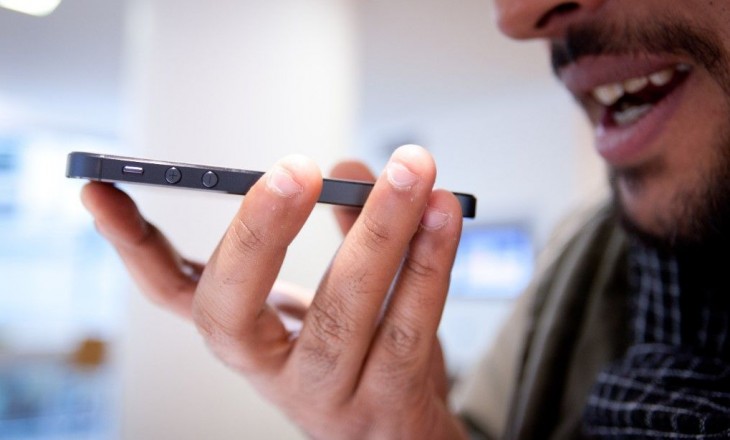
Один из популярных вопросов среди владельцев смартфонов — где в Самсунге диктофон, и предусмотрел ли производитель такую функцию. Пользователей также интересует, как правильно включить и настроить программу, где хранятся записанные файлы, и на чем их можно послушать. Эти и другие вопросы подробно рассмотрим в статье.
Где находится встроенный диктофон?
Пользователи смартфонов Samsung часто не находят приложение для записи звука. Они обращаются на форумы и спрашивают, где находится в Самсунге диктофон, и как его включить. На самом деле, здесь нет ничего трудного. Приложение находится в папке Samsung, которую можно найти на одном из рабочих столов или на экране приложений смартфона.
Инструкция по настройке и применению
Как только приложение найдено, необходимо настроить диктофон на телефоне Самсунг. Для этого сделайте следующие шаги:
- Войдите в папку Самсунг.
- Далее — в программу Звукозапись.
- Жмите на три точки, которые находятся справа вверху, а после этого выберите Настройки.
- В разделе Качества звука поменяйте параметр. Учтите, что чем хуже качество, тем меньше места файл занимает в телефоне. Если основным критерием является детализация информации, лучше выставлять максимальное разрешение. Для большинства случаев подходит качество записи на 256 КБ/с и частотой 48 кГц. При дефиците памяти на аппарате можно установить меньший параметр.
- Опция «Блокировать вызовы» позволяет автоматически «отбивать» входящие звонки во время использования диктофона. Такую функцию необходимо включить, если прерывание записи является критичным. С другой стороны, при включении блокировки можно пропустить важный звонок, поэтому стоит сразу установить приоритеты.
- Раздел «Место хранения». Звуковые файлы из диктофона в Самсунге сразу размещаются во внутренней памяти (если ничего не менять). Для экономии пространства стоит скорректировать путь и задать сохранение на SD-карте. При этом прежние файлы никуда не деваются и остаются на старом месте.
Теперь рассмотрим, как включить диктофон на Самсунге. Алгоритм действий следующий:
- Найдите папку Samsung и войдите в нее.
- Откройте приложение под названием Звукозапись.
- Для начала фиксации звука жмите кнопку в нижней части экрана (красный круг).
- Прикоснитесь к кнопке с правой стороны, для окончания записи.
- Введите имя файла и жмите на кнопку Сохранить.
При желании создайте категорию и подвяжите к ней записанный файл. Если не менять имя, система присваивает его в автоматическом режиме.
Важные советы
Как показывает практика, найти в Самсунг Галакси диктофон и включить его не составляет труда. Но для достижения результатов важно следовать таким советам:
- При первом включении сразу задайте место хранения информации на карте памяти, чтобы сэкономить свободное пространство в смартфоне.
- Записывайте ролики продолжительностью до 8-10 минут, чтобы в дальнейшем было удобнее работать с файлом и редактировать его.
- Держите телефон Самсунг на расстоянии до 20-30 см от источника звука (по возможности).
- Проследите, чтобы в процессе записи не было посторонних звуков. В ином случае распознать запись с диктофона труднее.
- Держите телефон по возможности в руке, а не в кармане или сумке.
Минус диктофонов Самсунг в том, что кнопку приложения Звукозапись нельзя вывести на главный дисплей. Единственная альтернатива — вывод иконки программы.

Где хранятся записи с диктофона Самсунг, и на чем их послушать?
Еще одна сложность, с которой сталкиваются владельцы смартфонов — как найти и прослушать запись с диктофона. Чтобы открыть файл, воспользуйтесь одним из следующих путей:
- найдите файл в программе Звукозапись;
- зайдите в папку Voice Recorder;
- отыщите звукозапись на карте памяти (если во время настроек пользователь изменил место для хранения).
Кстати здесь мы рассказывали про Самсунги с хорошей камерой.
Открытие файла осуществляется с помощью встроенной программы или одного из установленных приложений. При желании элементы звукозаписи можно редактировать, удалять, пересылать или выполнять иные действия.
Какие есть альтернативы?
Из сказанного выше вы узнали, где в Самсунге диктофон, и как им правильно пользоваться. Но бывают ситуации, когда встроенная программа не подходит из-за низкого качества звука или ограниченного функционала. В таком случае можно использовать другие приложения. Выделим несколько популярных вариантов:
- Samsung Voice Recorder. Это популярный диктофон для телефонов Самсунг. Здесь предусмотрено три режима записи — стандарт, интервью или voice memo. Перед применением программы необходимо настроить путь к каталогу на карте памяти, установить отклонение входящих звонков и возможность фоновой записи. После получения файла его можно запускать из перечня записей, переименовать, удалять или делиться с друзьями. Стоит учесть, что этот диктофон не поддерживается смартфонами Самсунг S5 и Note 4.
- Hi-Q MP3 Voice Recorder — хороший диктофон, который можно установить на телефон Самсунг для получения качественной звукозаписи и более широкого функционала. Программа записывает информацию в формате mp3. Записи можно хранить во внутренней памяти, на карте или в облаке. По желанию настройте автоматическую синхронизацию с Дропбокс или Гугл Драйв. Программа бесплатна и доступна всем желающим на Плей Маркете.
- Parrot Voice Recorder — качественный диктофон с большим выбором функций и поддержкой записи высокого качества. Программа полностью бесплатна и может применяться для фиксации разговоров (в платной версии). К главным особенностям стоит отнести удобную систему уведомлений и другие полезные опции.
Список программ-диктофонов для Самсунг достаточно широк, чтобы подобрать более функциональное приложение. Если к звукозаписывающей программе нет особых требований, можно пользоваться встроенным диктофоном. Его функционала и качества звука, как правило, достаточно для решения основных задач. При этом следуйте советам в отношении качества записи и старайтесь сохранять информацию на карте памяти.
Где находится диктофон : 12 комментариев
- Чижикова Марина10.12.2019 в 11:34 Здравствуйте! Я установила приложение «диктофон» и записала несколько файлов в хорошем качестве. Перенести их на свою страницу ВК я не могу. Они записаны как «документ», а не привычный формат МР3. Подскажите, как сделать преобразование?