
Как очистить кэш (приложения), чтобы освободить iPhone 15/14/13/12/11/XS/XR/X/8/7
Хотите знать, как очистить кэш iPhone и освободить хранилище iPhone? В этом посте представлены четыре способа удаления кэша Safari и кэша приложений на iPhone. Вы также можете получить быстрый способ использовать очиститель кэша iPhone для очистки кеша.
Хотя iPhone находится в верхней части списка самых удобных и простых в использовании телефонов, он все же может работать медленно, когда мы используем его в нашей повседневной жизни. Это связано с тем, что с приложениями, работающими на вашем iPhone, на вашем iPhone накапливается много кешей, файлов cookie и временных файлов, которые занимают память вашего iPhone и разряжают батарею iPhone.
Поэтому, чтобы улучшить производительность и время автономной работы вашего iPhone, необходимо очистить кэш на iPhone.
Как очистить кэш iPhone? В следующей статье мы рассмотрели 4 способа очистки кеша приложения или кеша Safari на iPhone 15/14/13/12/11/XS/XR/X/8/7/4. Продолжайте читать и найдите метод, который подойдет вам.
- Часть 1: Самый простой способ навсегда очистить кэш iPhone
- Часть 2: Как очистить кэш Safari на iPhone
- Часть 3: Как очистить кэш приложений на iPhone
- Часть 4: Как очистить кэш RAM на iPhone
- Часть 5: Часто задаваемые вопросы об очистке кэша iPhone
Часть 1. Самый простой способ очистить кэш iPhone постоянно
Первый способ — это самый простой способ очистить весь кэш и историю на вашем iPhone, который всегда помогает вам стереть все следы на iPhone, и никто не сможет восстановить кеш даже с помощью программного обеспечения для восстановления данных.
Для этого вам понадобится надежный ластик для iPhone. Здесь вы можете рассмотреть самый популярный очиститель iPhone.
Он стирает все на вашем iPhone и снова делает его новым. Я уверен, что вы получите самый замечательный опыт, как и в первый раз.

- Помогите вам легко избавиться от кеша и временных файлов, которые замедляют работу вашего устройства.
- Очистите iPhone, сообщения, фотографии, большие медиафайлы, кеш, историю просмотров и т. Д.
- Сотрите приложения, чтобы сэкономить место и ускорить работу iPhone.
- Навсегда удалить данные iPhone, 100% невосстановим.
- Совместим с iPhone 15, 14, 13, 12, 11, XS, XR, X, 8, 7, 6, 5 и т. д.
Внимание : Перед использованием этой программы, пожалуйста резервное копирование вашего iPhone первый.
Подключите iPhone к компьютеру
После бесплатной загрузки этого программного обеспечения установите и запустите его немедленно. Тем временем подключите ваш iPhone к компьютеру с помощью USB-кабеля.
В главном интерфейсе щелкните значок Быстрое сканирование и программа начнет сканирование пространства iPhone на предмет очистки.

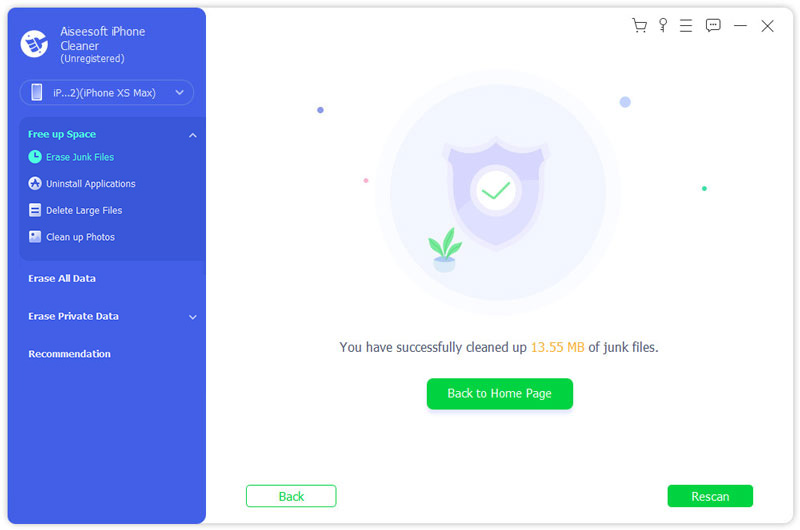
После завершения процесса сканирования вы обнаружите, что есть четыре варианта, позволяющие очистить ваш iPhone, включая «Стереть ненужные файлы», «Стереть приложения», «Стереть большие файлы» и «Очистить фотографии». Чтобы очистить кеш на вашем iPhone, откройте Стереть ненужные файлы и нажмите кнопку «Стереть» для дальнейшего просмотра ненужных файлов на вашем iPhone.

Затем вы попадете в новое окно, где вы можете проверить отсканированные ненужные файлы, такие как кеш фотографий, кеш iTunes, нежелательный BPM, другие ненужные файлы или файлы журнала сбоев. Выберите файлы, которые хотите очистить, а затем нажмите на Стереть кнопку, чтобы начать очистку кеша на вашем iPhone.
Часть 2. Как очистить кэш Safari на iPhone
В качестве веб-браузера по умолчанию на устройствах Apple Safari является одним из наиболее часто используемых приложений, поэтому он имеет наибольшую кешированную память по сравнению с другими приложениями. Чтобы очистить кэш Safari на iPhone, выполните следующие действия.
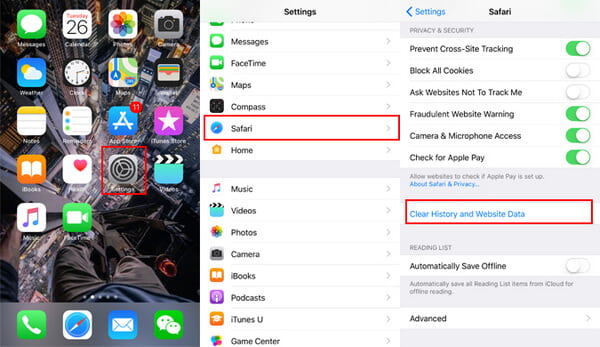
Откройте свой iPhone и перейдите на Настройки приложение
Прокрутите вниз и перейдите в Safari вариант приложения.
Внизу вы увидите Очистить историю и данные веб-сайта вариант. Нажмите на эту опцию, она не только очистит кеш, но и файлы cookie, историю просмотра, пароли и другие данные в Safari.
Внимание : Таким образом, история и кэш Safari исчезают только из ваших глаз, и другие могут легко восстановить их с программным обеспечением восстановления данных iPhone.
Часть 3. Как очистить кэш приложения на iPhone
Как правило, кэш и файлы cookie, хранящиеся в других приложениях, можно очистить двумя способами. Вы можете найти опцию очистки кеша и данных в некоторых приложениях или использовать опцию «Использование» в настройке, чтобы полностью очистить кеш приложения.
Очистить кэш iPhone в приложениях iPhone из настроек приложения
Многие сторонние приложения, устанавливаемые на iPhone, имеют встроенные функции очистки кэша, которые упрощают удалить ненужные файлы, Возьмите Facebook в качестве примера, следуйте инструкциям ниже, чтобы удалить кеш приложения.
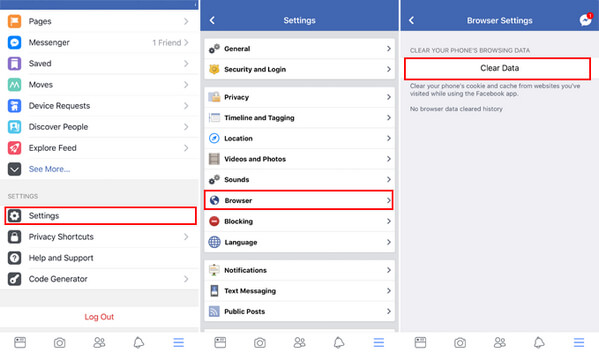
Запустите Facebook на вашем iPhone.
Перейдите на Настройки > Настройки учетной записи.
Нажмите Браузер чтобы перейти на страницу настроек браузера, выберите Очистить данные, Теперь вам удалось очистить кеш и cookie iPhone через приложение Facebook.
Следуя аналогичному методу, вы можете очистить кеш от других приложений, если они предоставляют такие опции. Для других приложений, у которых нет этой опции, вы можете выбрать разгрузку или удаление приложения в «Настройках», чтобы полностью очистить кэш приложения.
Очистить кэш приложения на iPhone, переустановив приложение
Чтобы помочь вам лучше управлять приложениями и очистить кеш приложений на iPhone, Apple предоставила обновленные настройки хранилища iPhone (ранее называвшиеся «Хранилище и использование iCloud») в iOS 17/16/15/14/13. Вы можете выполнить следующие шаги:
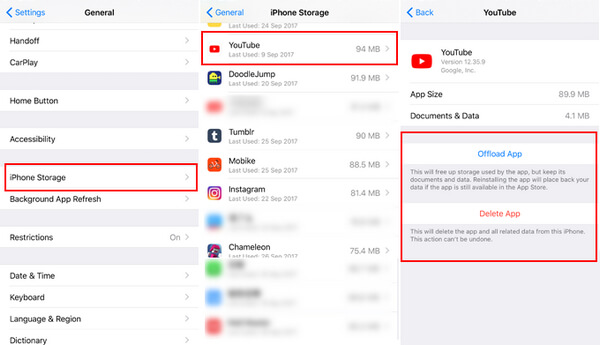
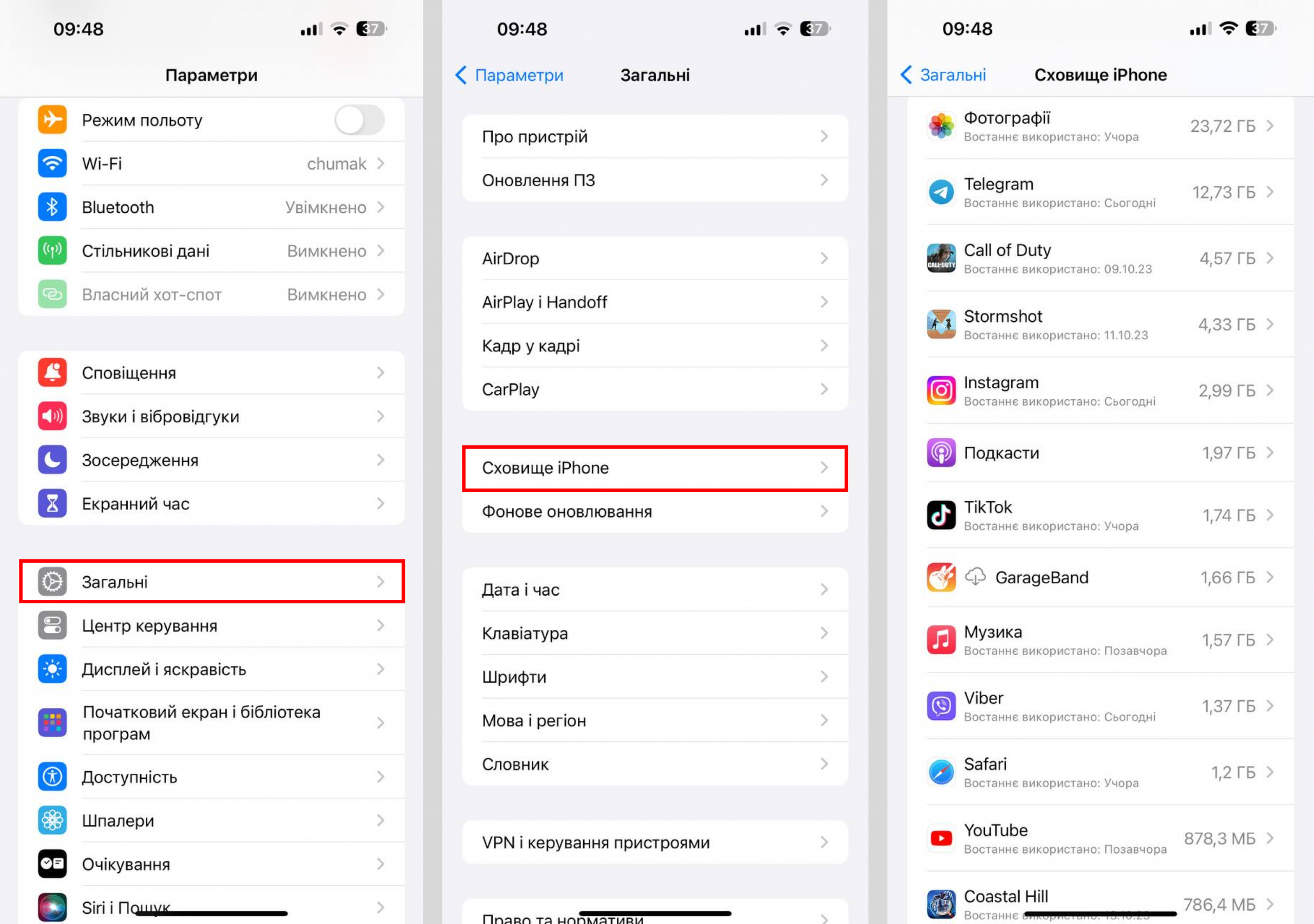
Откройте свой iPhone, перейдите к Настройки > Общие > Хранилище iPhone.
Здесь вы можете проверить всю ситуацию хранения iPhone и пространство, занимаемое каждым приложением.
Выберите приложение, которое имеет слишком большой кэш, тогда вы увидите две опции: «Выгрузить приложение» и «Удалить приложение». Если вы не хотите использовать приложение снова, вы можете нажать Внедрение приложения сохранить документ и данные после вас освободить хранилище, В противном случае нажмите Удалить приложение, а затем отправляйтесь в App Store, чтобы загрузить и переустановить его.
После переустановки приложения вы обнаружите, что весь кэш в этом приложении очищен. Но, как вы можете видеть, оба метода выше неэффективны. Если вы хотите очистить кэш во всех приложениях для iPhone, вам может потребоваться решение «все в одном».
Часть 4. Как очистить кэш RAM на iPhone
Помимо кеша, который вы можете проверить на своем iPhone, есть кеш, который не виден вашему глазу, и системный кеш, кеш оперативной памяти есть.
Очистка кэш-памяти вашего iPhone iPhone может освободить место и ускорить ваше устройство.
Для iPhone 7 и более старых устройств:
Удерживая нажатой кнопку «Режим сна / Пробуждение»> При появлении слайд-шоу на выключение, отпустите кнопку «Режим сна / Пробуждение»> Удерживайте нажатой кнопку «Домой».
Через несколько секунд ваш экран будет мигать пустым, а затем вернется к главному экрану, что означает, что вы очистили кэш-память вашего iPhone.
Для iPhone 8/X/11/12/13:
Перейдите в «Настройки» > «Универсальный доступ» > «Вспомогательное касание» и включите вспомогательное касание.
Как очистить память на iPhone?

Когда заканчивается память на смартфоне, становится невозможно снимать новые фото и видео, скачивать приложения, а сама система начинает работать медленнее. Что делать, чтобы освободить место и не потерять важные данные? Рассказывает iSpace.
Как очистить оперативную память на iPhone
Со временем в памяти устройства накапливаются временные файлы и кэш. Они занимают место, что, в свою очередь, ограничивает загрузки и производительность iPhone. Чтобы их удалить, советуем перезагружать устройство хотя бы раз в неделю. Во время перезапуска освобождается оперативная память и очищается кэш. А еще удаляются данные из раздела «Другое» в iCloud. Все это ускоряет работу системы.
Как освободить память на iPhone, удалив ненужные приложения
Один из самых очевидных способов, про который многие почему-то многие забывают. У вас наверняка есть приложения, которыми вы не пользуетесь. Например, фоторедакторы, «запасные» VPN и программы, которые вы скачивали для получения скидки в кафе. Они могут работать в фоновом режиме и присылать push-уведомления, которые замедляют работу телефона.
Вы можете избавиться от неиспользуемых приложений, просто удалив их. Для этого перейдите в «Настройки» > «Основные» > «Хранилище iPhone» и нажмите на приложение. Вам будет предложено удалить его или сгрузить с сохранением данных. Выберите удалить.
Как очистить память на iPhone, не удаляя приложения
В отличие от предыдущего способа, который подразумевает полное стирание данных, вы можете сгрузить программу. В таком случае история и документы сохранятся, но само приложение при этом не будет занимать место. Если вы вновь захотите им воспользоваться, программа загрузится из App Store вместе с сохраненной информацией.
Чтобы сгрузить приложение на iPhone, перейдите в «Настройки» > «Основные» > «Хранилище iPhone» и нажмите на приложение, которое вы не используете. Выберите «Сгрузить».
Как очистить много памяти на iPhone, оптимизировав фото
В пункте «Хранилище iPhone» у вас отобразятся рекомендации, как можно оптимизировать хранение. Если много места занимает галерея, то система может предложить удалить «тяжелые» видео. А также очистить альбом «Недавно удаленные».
Если больше всего места «съедают» именно фото и видео, то вы можете купить место в iCloud. Тогда оригиналы ваших файлов будут выгружаться в облако, а на iPhone будут доступны сжатые копии для предварительного просмотра. Чтобы включить опцию, перейдите в настройки, нажмите на ваше имя > iCloud > «Фото».
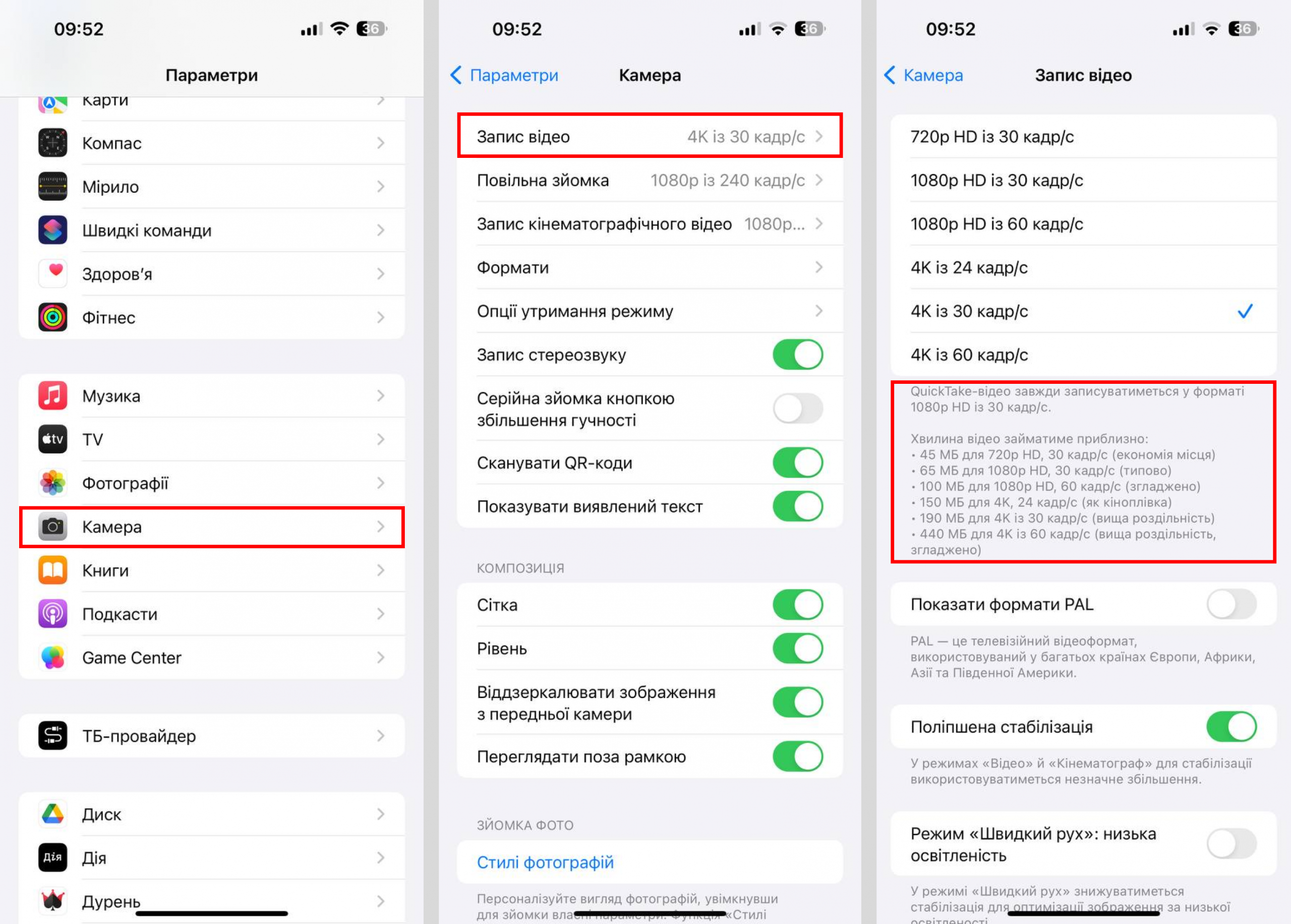
Также пересмотрите параметры снимаемых видео. Если вы снимаете любительские ролики для Instagram, TikTok или для личного архива, то нет смысла в максимальном качестве. Измените параметры съемки в настройках, и вы заметите, как размер минутного видео уменьшится с 400 Мб до 60-90 Мб.
Как очистить память на iPhone, удалив дубликаты фото
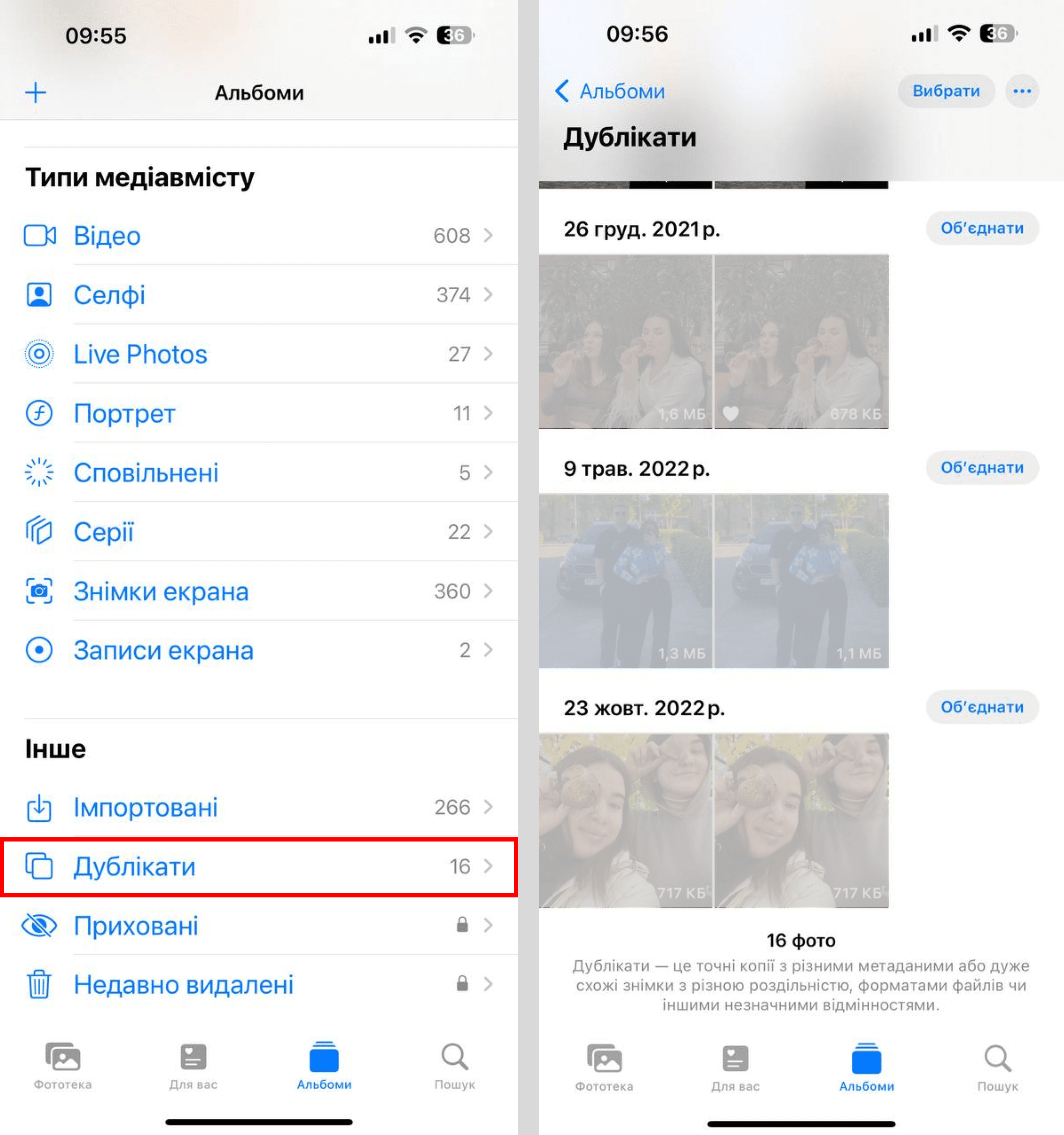
Еще один способ навести порядок в галерее iPhone – это удалить дубликаты фото. Обычно во время съемки мы делаем несколько однотипных снимков, а затем лучшие из них добавляем в «Избранное». Оставшиеся кадры редко кто удаляет, и они накапливаются в галерее. И незаметно «съедают» память, ведь одно фото весит около 5 МБ. Также одинаковые снимки появляются при обработке в разных фоторедакторах.
В iOS встроена функция, которая позволяет автоматически удалять дубликаты фото и видео. Для этого откройте приложение «Фото», прокрутите вниз и нажмите «Дубликаты». iPhone покажет вам все идентичные снимки. Если вы нажмете «Объединить», то система оставит одно фото с наилучшим качеством, а остальные переместит в папку «Недавно удаленные». Не забывайте, что эта папка тоже занимает место, так как в ней в течение месяца хранятся все удаленные медиафайлы. Папку можно очистить в любой момент.
Как очистить память Вайбер на iPhone
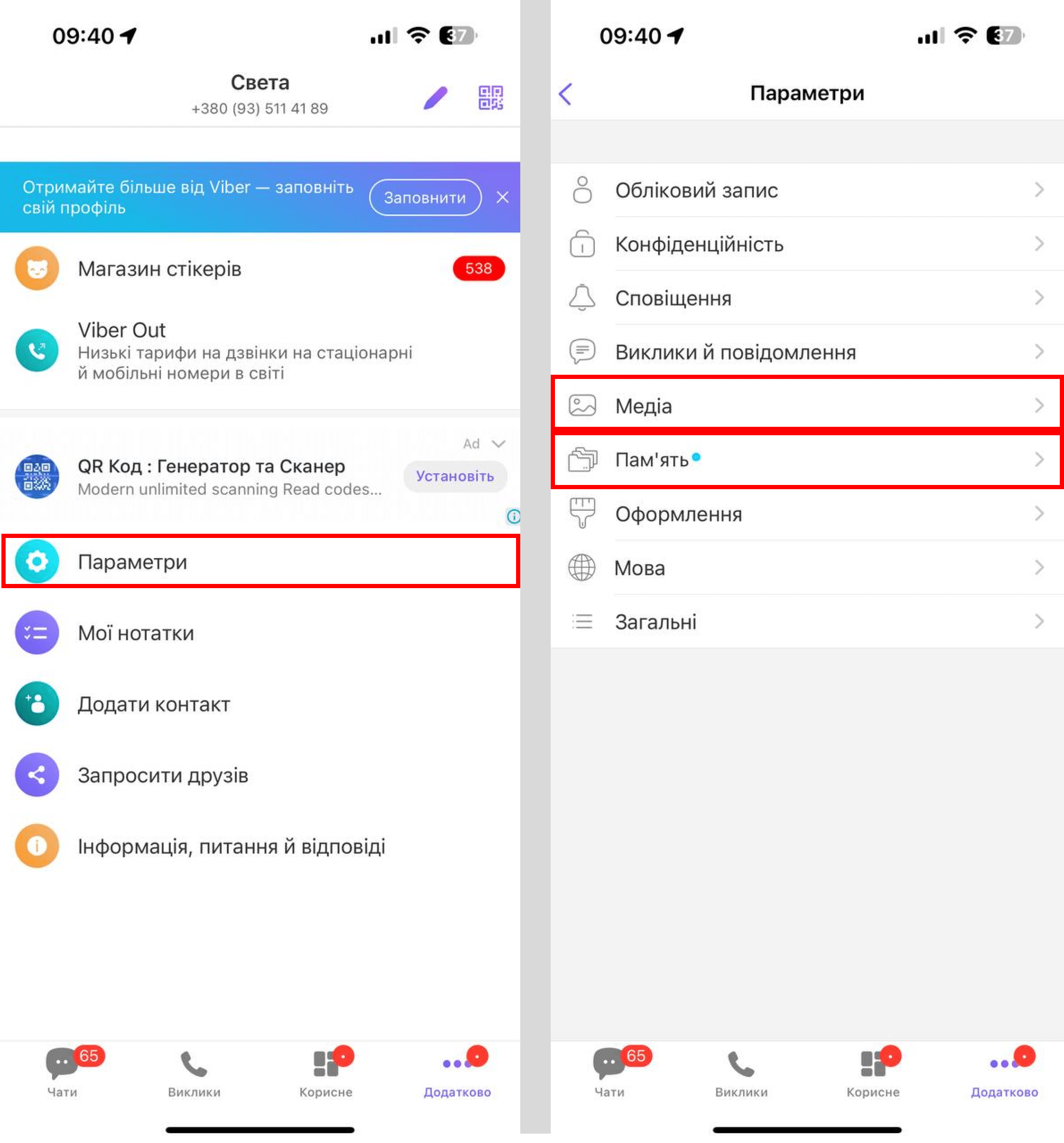
Мессенджеры и соцсети обычно занимают много места на устройстве. Чтобы почистить кэш (сообщения в сообществах и каналах, которые можно будет загрузить повторно даже после удаления), запустите Viber, нажмите «Еще» > «Настройки» > «Память» > «Очистить кэш». Там же у вас отразятся диалоги с указанием места, которое они занимают. Вы можете перейти в чат, нажать «Выбрать» и очистить медиафайлы.
Еще один вариант освободить память в Viber – настроить автоматическое удаление мультимедийных файлов (фото, видео, gif). Именно они занимают больше всего места. Вы можете выставить период, после истечения которого данные будут удалены: 7 дней, 1 месяц или 1 год. Для этого откройте Viber > «Настройки» > «Мультимедиа» > «Хранить медиафайлы» и выберите значение.
Чтобы фото и видео, которые вы открываете в Viber, не сохранялись в галерею смартфона, зайдите в Viber > «Настройки» > «Мультимедиа» и выключите опцию «Сохранять в галерею».
Как очистить память в телеграмме на iPhone
Вы удивитесь, но Telegram может занимать несколько гигабайт! Ведь все файлы, просмотренные нами в приложении, хранятся в его скрытых папках, безжалостно «поглощая» место. Чтобы почистить кэш, откройте Telegram > «Настройки» > «Данные и память» > «Использование памяти». В этом пункте вы можете выбрать, чем именно вы готовы пожертвовать: фото, видео, стикерами или другими документами. Установите соответствующие галочки и нажмите «Очистить выбранное» или «Очистить весь кэш».
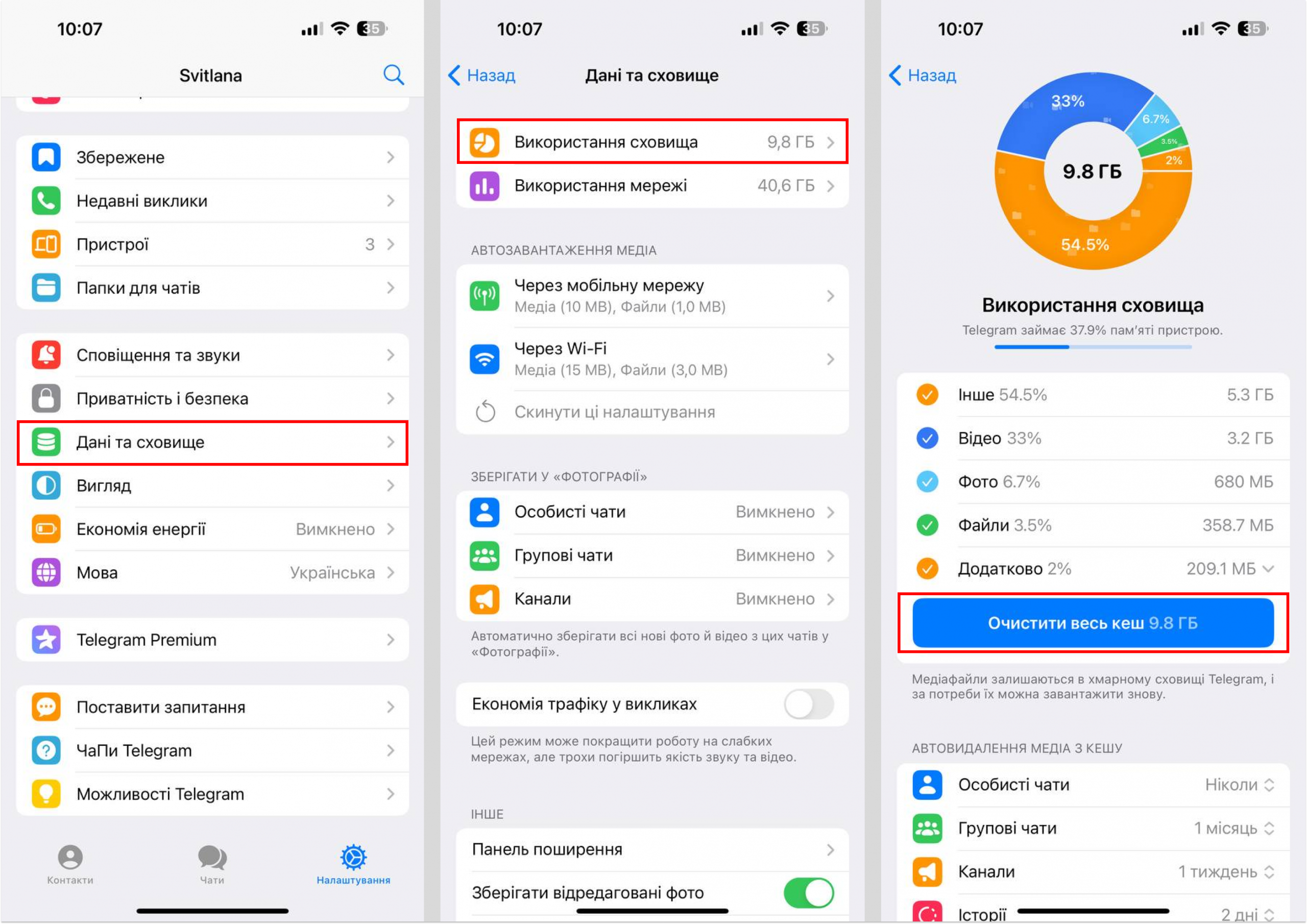
Но удаление кэша – это временное решение. Если вы регулярно общаетесь в Telegram, а также читаете каналы или ведете свой, то проблема со свободным местом быстро возникнет снова. Поэтому мы советуем настроить лимит сохраняемого кэша: 5, 20, 50 Гб. Когда данные превысят этот объем, самые старые из неиспользованных медиа будут удалены из памяти.
Настроить хранение кэша можно в этом же меню – «Использование памяти» в настройках Telegram.
Также вы можете настроить автоудаление закэшированных медиа через 1 день, 1 неделю или 1 месяц. Тогда фото, видео и другие файлы, которые вы не открывали в течение выбранного периода времени, будут удалены с iPhone. Настроить автоудаление можно выборочно: для личных чатов, групп, каналов или историй.

Как очистить память в инстаграме на iPhone?
В приложении Instagram на iPhone нет возможности очистить кэш, поэтому потребуется удалить саму программу. Самый простой способ сделать это – зажать иконку Instagram на рабочем столе, а затем во всплывающем меню выбрать «Удалить приложение».
Но прежде, чем сделать это, убедитесь, что вы помните свой пароль, а если включена двухфакторная аутентификация, то у вас есть доступ к способам проверки. Это может быть номер телефона, WhatsApp или приложение для аутентификации: Duo Mobile или Google Authenticator.
После того, как Instagram удалится, скачайте его заново из App Store.
Как очистить кэш в ТикТок
Это вопрос из разряда «Как очистить память на iPhone, если нечего удалять?» Проверьте свои черновики в TikTok – они тоже могут занимать много места. Их можно удалить или опубликовать. И не забудьте почистить кэш. Для этого нажмите на ваш профиль в правом нижнем углу, а затем на значок с тремя линиями в правом верхнем углу. Выберите «Настройки и конфиденциальность» > «Освобождение места.

Как на iPhone очистить память в Safari
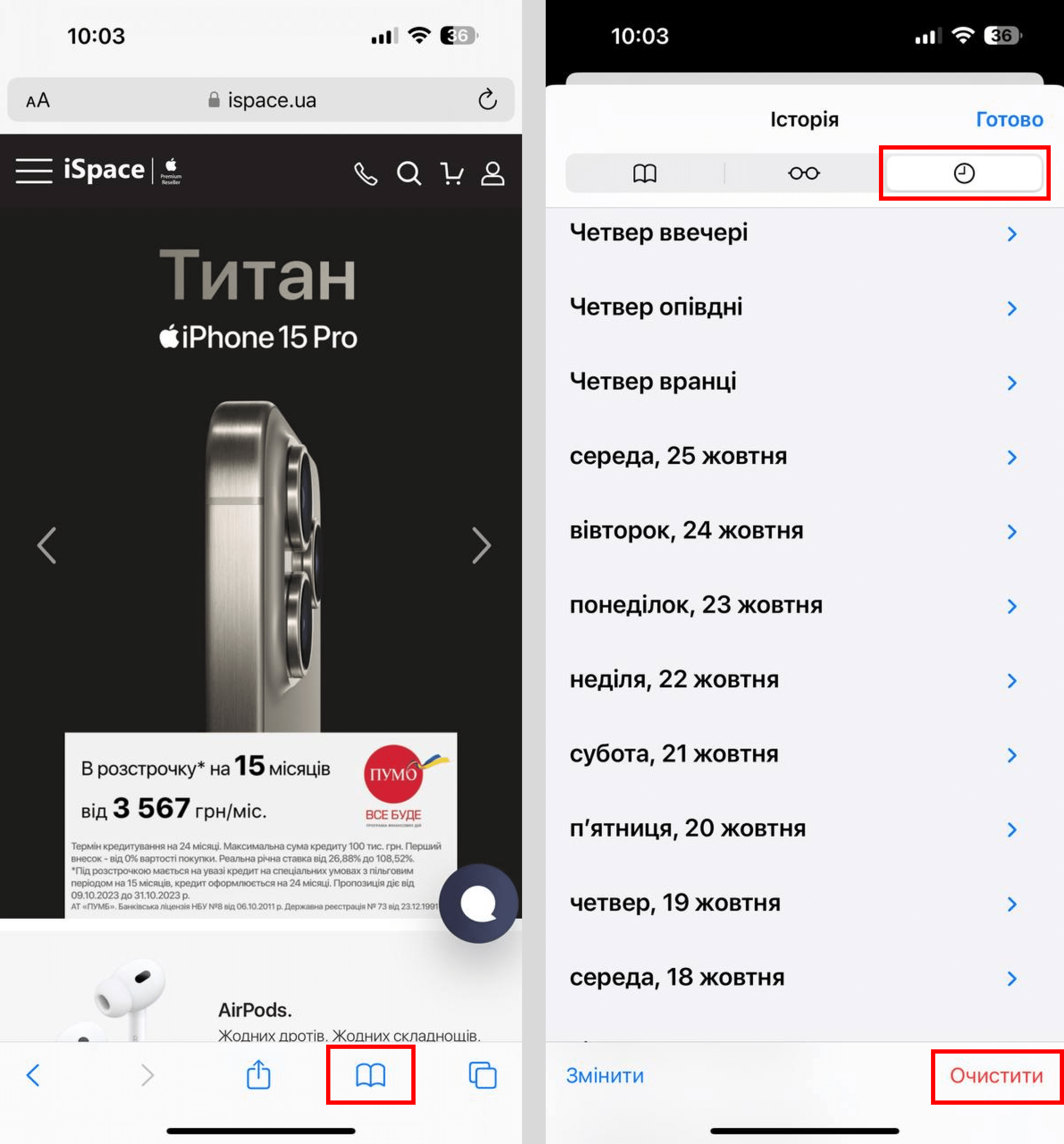
Чтобы удалить кэш, перейдите в «Настройки» > Safari > «Дополнения» > «Данные сайтов». Выберите «Удалить все данные». К слову, если вас интересует, как почистить историю браузера в Safari, то все еще проще: это делается в самом приложении. Откройте Safari, нажмите на значок с открытой книгой и кликните на «История» (иконка с часами). Выберите «Очистить» > «Всю историю».
Как очистить системные данные на iPhone
Системные данные – это информация, которую используют различные приложения на вашем iPhone: кэши, журналы и другие ресурсы. Обратите внимание: «вес» самой iOS сюда не входит. Объем системных данных постоянно меняется в зависимости от требований операционной системы. Например, информация может записываться и кэшироваться, а затем автоматически удаляться из-за ненадобности. Проблемы начинаются, когда размер этого пункта растет, как снежный ком.
Чтобы посмотреть, сколько памяти занимают системные данные, перейдите в «Настройки» > «Основные» > «Хранилище iPhone» и прокрутите вниз до последнего пункта. Apple не просто так не добавила функцию форматирования этого раздела: могут стереться важные системные данные, приложения (в том числе те, которых уже нет в App Store). Поэтому подумайте, стоит ли переходить к такому радикальному способу «уборки».
Итак, как очистить память системные данные на iPhone:
- сделайте резервную копию iPhone;
- используйте Finder в Mac или скачайте iTunes для Windows ;
- с помощью кабеля подключите iPhone к компьютеру;
- на Mac откройте Finder, на Windows – iTunes;
- на iPhone нажмите и быстро отпустите кнопку увеличения громкости, а затем – уменьшения. Сразу после этого зажмите и удерживайте кнопку питания, пока на смартфоне не появится окно режима восстановления;
- в Finder или iTunes на компьютере найдите iPhone;
- когда появится предложение обновить или восстановить устройство, нажмите «Обновить».;
- следуйте инструкции и дождитесь, пока ПО загрузится.
Как очистить память на iPhone («Другое») без компьютера
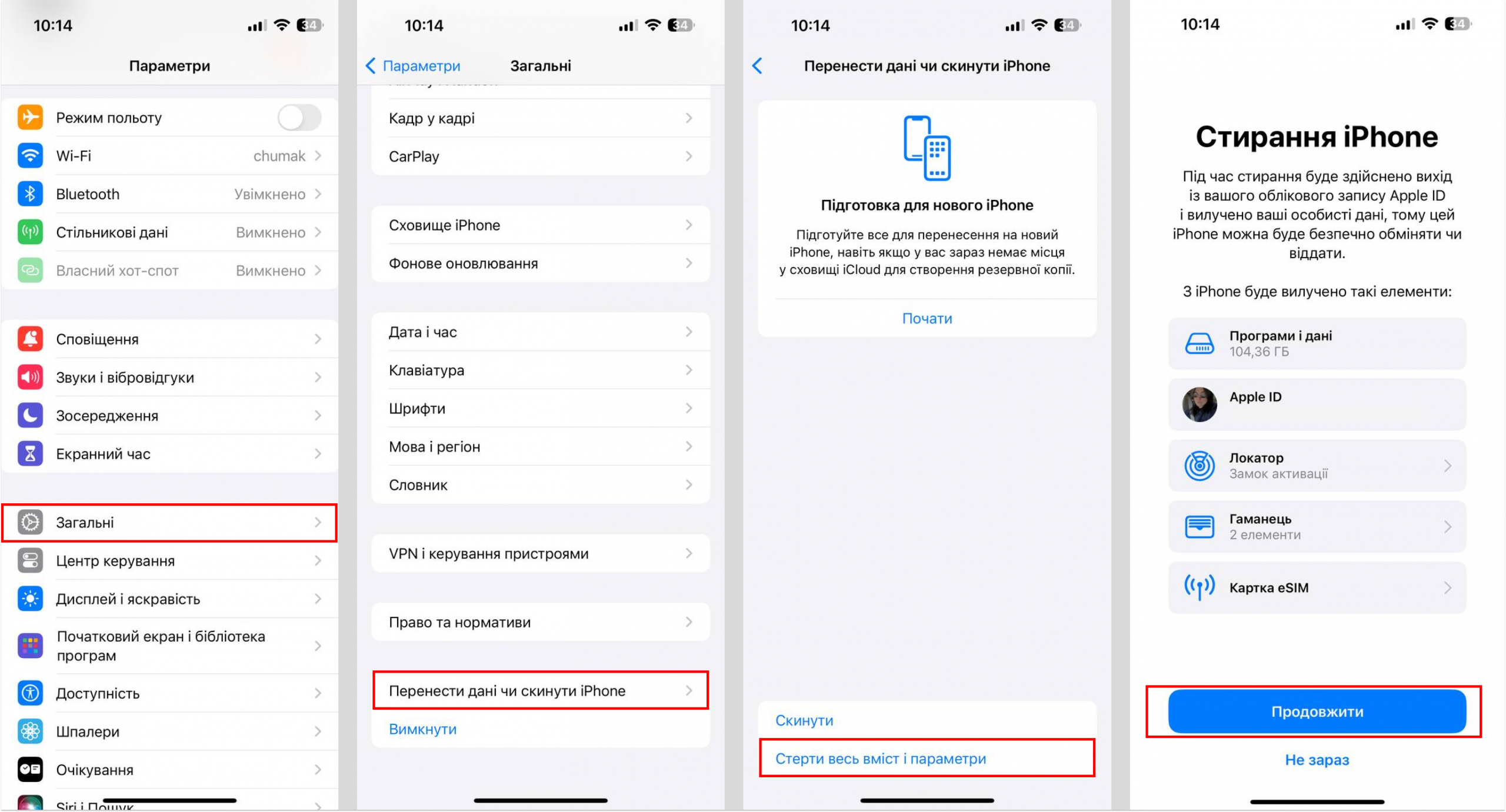
Под «Другим» многие подразумевают «Системные данные»: так назывался этот раздел в более старых версиях iOS. Вы можете полностью отформатировать ваш смартфон без компьютера – с помощью функции «Стереть контент и настройки».
Этот способ откатывает ваш iPhone к заводским настройкам, поэтому к нему стоит прибегнуть в самом крайнем случае. Например, если вы перепробовали все способы, а устройство все равно работает медленно. Или при перепродаже iPhone. Функция «Стереть контент и настройки» удаляет вообще все: приложения, банковские карты, фотографии и видео, музыку, контакты. А еще отключает службы: iCloud, FaceTime, iMessage и сбрасывает настройки конфиденциальности.
Чтобы очистить память на iPhone, перейдите в «Настройки» > «Основные» > «Сброс», затем нажмите «Стереть контент и настройки» и введите код-пароль.
Внимание: чтобы не потерять данные, сделайте резервную копию перед началом форматирования.
Выводы
Теперь вы знаете, как очистить память на iPhone 7, 8, X, XR, XS, а также в iPhone 11 и линейках 12, 13, 14 и 15. Некоторые действия нужно выполнять регулярно, а некоторые – только в случае крайней необходимости. Например, самый простой способ очистить ненужную память на iPhone – это еженедельная перезагрузка. Самый радикальный – обновление iPhone и полное стирание контента. Также не забывайте настраивать хранение кэша в отдельных приложениях и периодически чистить галерею.
Если ваши действия не приносят результата, обращайтесь в сервисный центр iSpace: возможно, причина в замедленной работы iPhone не в заполненной памяти. Наши специалисты проведут диагностику и найдут решение проблемы.
ЧИТАЙТЕ ТАКЖЕ:
Как очистить кэш на Айфоне и зачем это делать
Работники BigMag рекомендуют регулярно очищать кэш на своем iPhone для обеспечения правильной работы устройства. Кэш – это временные файлы, хранящиеся на устройстве для ускорения процесса открытия приложений и веб-страниц. Хотя это может показаться полезным, кэш может накапливаться и стать причиной медленной работы устройства. В этой статье мы рассмотрим, как очистить кэш на айфоне и для чего это нужно.
Почему нужно очищать кэш на iPhone
Кэш на вашем iPhone может занимать значительное количество места на устройстве. Это особенно касается кэша веб-страниц, которые вы часто посещаете. К примеру, если вы постоянно просматриваете новости на определенном сайте, ваш iPhone будет сохранять кэш этой страницы, чтобы при следующем посещении страницы загружалась быстрее. Но с течением времени кэш может занимать достаточно много места на вашем устройстве, что может привести к медленной работе самого устройства.
Как очистить кэш на iPhone
Очистка кэша на вашем iPhone может быть достаточно простой процедурой. Существует несколько способов очистки кэша, включая очистку кэша Safari, очистку кэша приложений и использование специальных приложений для очистки кэша.
Очистка кэша Safari
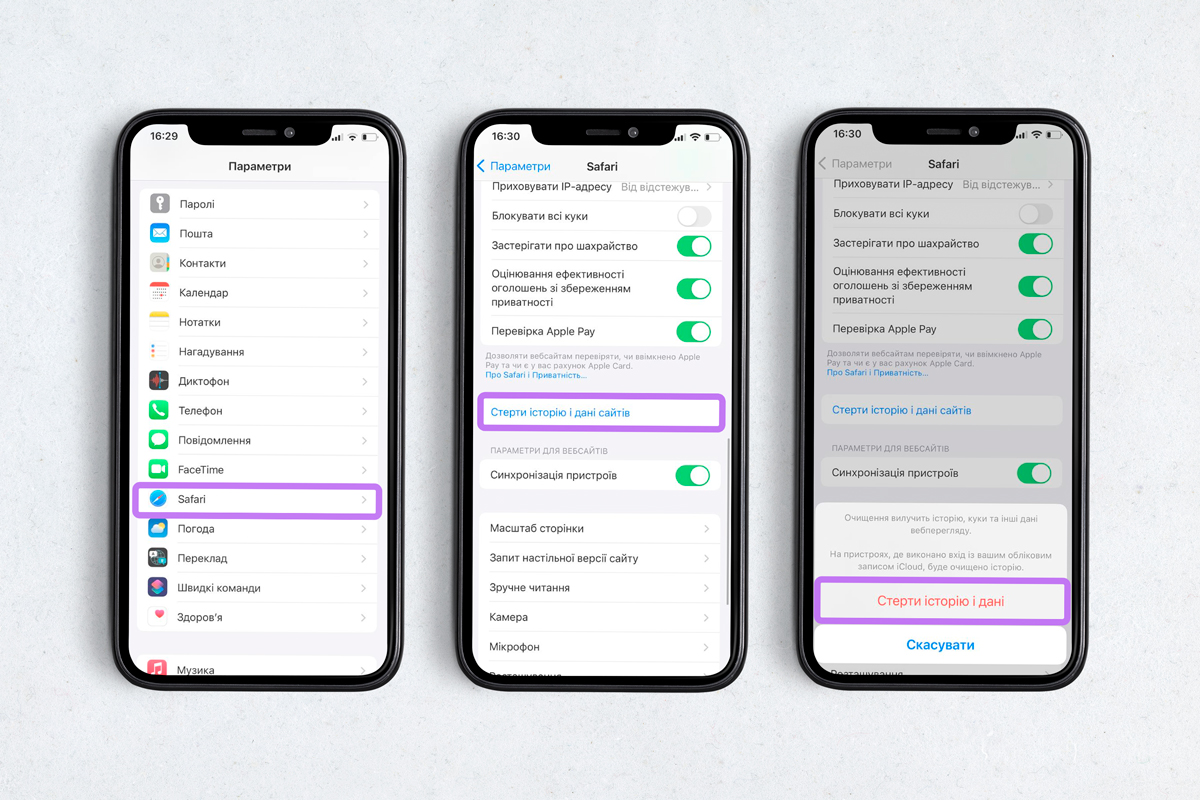
Очистка кэша Safari может быть полезна, поскольку кэш веб-страниц занимает значительное количество места на вашем устройстве. Чтобы очистить кэш Safari на iPhone, перейдите к Настройка -> Safari, а затем прокрутите вниз в раздел «Очистка истории и данных сайтов». Нажмите этот раздел и нажмите кнопку «Очистить историю и данные сайтов». Это удалит все данные веб-страниц, сохраненные в кэше Safari, освобождая место на устройстве.
Очистка кэша приложений
Кэш приложений также может занимать значительное количество места на iPhone. Некоторые приложения имеют встроенные средства очистки кэша, позволяющие удалить временные файлы и данные сохранения, которые уже не нужны. Чтобы очистить кэш приложения на iPhone, сначала откройте это приложение. Затем найдите настройки приложения и перейдите в раздел «Общие настройки» или «Дополнительные настройки». Если приложение имеет функцию очистки кэша, вы можете найти ее в этом разделе. Если приложение не имеет встроенной функции очистки кэша, вы можете удалить его и снова установить, чтобы удалить все временные файлы и данные, сохраненные в кэше. Однако этот способ может быть не удобным, если вам нужно сохранить данные и настройки приложения.
Использование приложений для очистки кэша
Помимо встроенных функций очистки кэша, вы также можете использовать посторонние приложения для очистки кэша на iPhone. Эти приложения могут быть полезны, поскольку они могут быстро удалять все временные файлы и данные сохранения из кэша вашего устройства, помогая вам освободить место и улучшить скорость работы вашего iPhone. Есть много приложений для очистки кэша и большинство из них доступны бесплатно в App Store. Некоторые из самых популярных приложений для очистки кэша на iPhone включают в себя CleanMyPhone, PhoneClean, iMyFone Umate и CCleaner. Эти приложения могут предлагать различные функции очистки, включая очистку кэша, удаление временных файлов и другие ненужные данные. Однако следует отметить, что использование посторонних приложений для очистки кэша может иметь некоторые риски. Некоторые приложения могут быть ненадежными или опасными, поэтому важно использовать только доверенные приложения App Store, которые имеют положительные отзывы и соответствуют стандартам безопасности.
Выводы
Очистка кэша на iPhone – важный этап ухода за вашим устройством, которое помогает обеспечить оптимальную производительность и работу вашего айфона, а также освобождает значительное количество места на устройстве. Мы рекомендуем очищать кэш на iPhone по меньшей мере раз в месяц или чаще, если вы пользуетесь своим устройством очень активно. Очистка кэша может занять немного времени, но оно поможет вашему iPhone.
Как очистить кэш на Айфоне и зачем это делать
Говорят, что iOS не только лучше оптимизирована, чем Android, но и более эффективно автоматизирована. Якобы мобильная операционка Apple со временем не забивается мусором и не замедляется, как аппараты на Андроид, потому что умеет автоматически очищать кэш, который сохраняют приложения. Но на самом деле это совершенно не так, ведь в большинстве случаев кэшированные файлы никуда не деваются, если их не удалить вручную. А значит, чем больше их будет, тем выше вероятность того, что ваш iPhone будет работать медленнее.
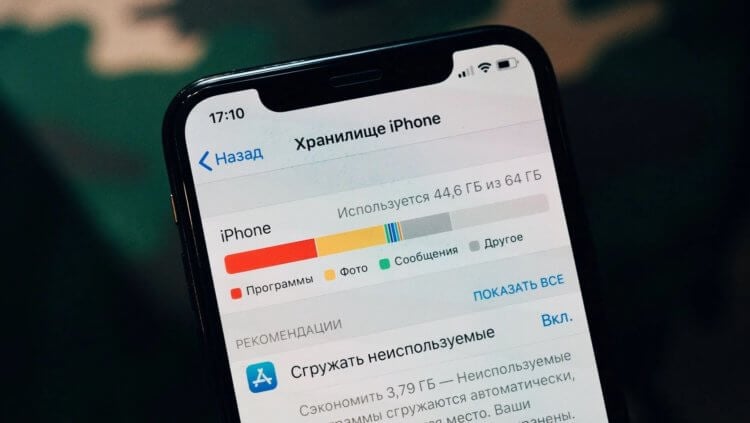
Кэш на Айфоне не удаляется сам, вопреки расхожему мнению
❗️ПОДПИСЫВАЙСЯ НА НАШ КАНАЛ В ЯНДЕКС.ДЗЕНЕ. ТАМ КАЖДЫЙ ДЕНЬ ВЫХОДЯТ ЭКСКЛЮЗИВНЫЕ СТАТЬИ, КОТОРЫЕ НЕ ПОПАДАЮТ НА САЙТ
Замедление iPhone из-за кэша — явление довольно распространённое. И это притом, что изначальное предназначение кэша — это повышение скорости работы устройства. Приложение, загрузив какие-то данные при первом запуске, сохраняет их в памяти устройства, чтобы впоследствии не загружать их заново, а подтягивать из быстрого доступа и выполнять поставленные задачи за меньшее время.
Нужно ли чистить кэш на Айфоне
Самый распространённый пример работы кэша — это сайты. Каждый раз, когда мы запускаем новую веб-страницу, она автоматически сохраняет на наш iPhone какие-то данные, за которые «цепляется» при последующих запусках. Из-за этого получается, что сам сайт загружается быстрее, потому что, грубо говоря, наш смартфон уже знаком с ним, и не грузит все данные с нуля. Это удобно.
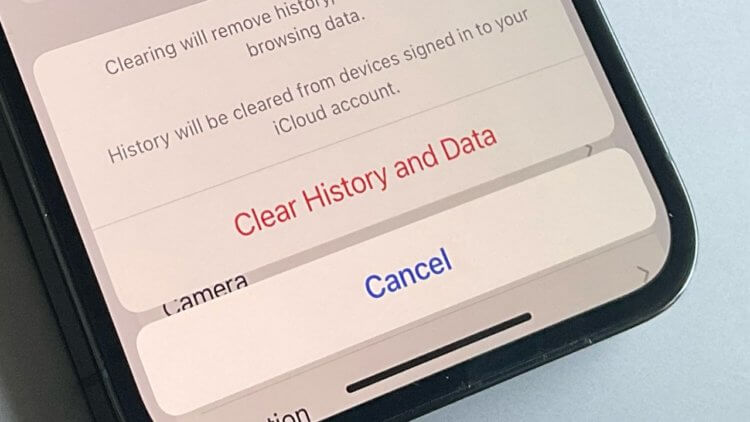
Удаляйте кэш вручную — хуже точно не будет
Но иногда файлов кэша становится слишком много, и они начинают не разгонять iPhone, а, напротив, замедлять его. Из-за этого страницы в браузере загружаются медленнее, чем могли бы при прочих равных, а иногда и вовсе не открываются, демонстрируя ошибку, даже если с другого устройства всё исправно работает. В этом случае может помочь только очистка кэша. Причём регулярная.
❗️ПОДКЛЮЧАЙСЯ К НАШЕМУ ЧАТИКУ В ТЕЛЕГРАМЕ. ТАМ ТЕБЕ ОТВЕТЯТ НА ЛЮБЫЕ ВОПРОСЫ ОБ АЙФОНАХ И НЕ ТОЛЬКО
Что бы вам ни говорили, но делать это руками можно и нужно. Во-первых, потому что кэш приложений на iOS автоматически не очищается, а значит, в результате банально начнут отъедать драгоценное пространство. А, во-вторых, факт того, что кэш начнёт вам вредить — это просто вопрос времени. Эти файлы подобно раковым клеткам, могут спровоцировать в системе некий сбой, из-за чего они уже перестанут быть доброкачественными и перерастут в злокачественные.
Как очистить кэш в Safari
Safari — самый популярный браузер на iOS. Поэтому и чистить кэш в первую очередь будем там:
- Перейдите в «Настройки» на своём iPhone;
- Пролистайте вниз и откройте вкладку Safari;
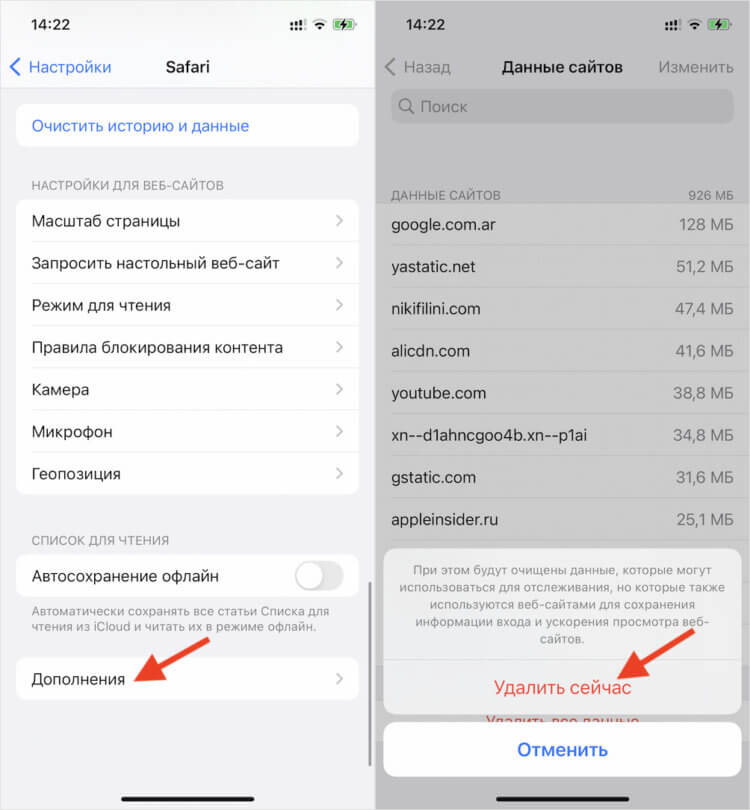
Удаляйте кэш именно таким способом, чтобы не стереть лишнего
- В самом низу страницы выберите «Дополнения»;
- Откройте «Данные сайтов» и нажмите «Удалить все данные».
Это щадящий метод удаления, который сохранит все настройки и закладки, но при этом очистит кэш, который накопил браузер. То есть история посещений и пароли останутся при вас. Этого не произойдёт, если воспользоваться кнопкой «Очистить историю и данные». В этом случае стёрто будет всё подчистую.
Как очистить кэш Гугл Хром
На втором месте по популярности у пользователей iOS — Google Chrome, и он тоже позволяет очистить кэш:
- Запустите приложение Google Chrome у себя на Айфоне;
- Нажмите на три точки справа внизу для вызова контекстного меню;
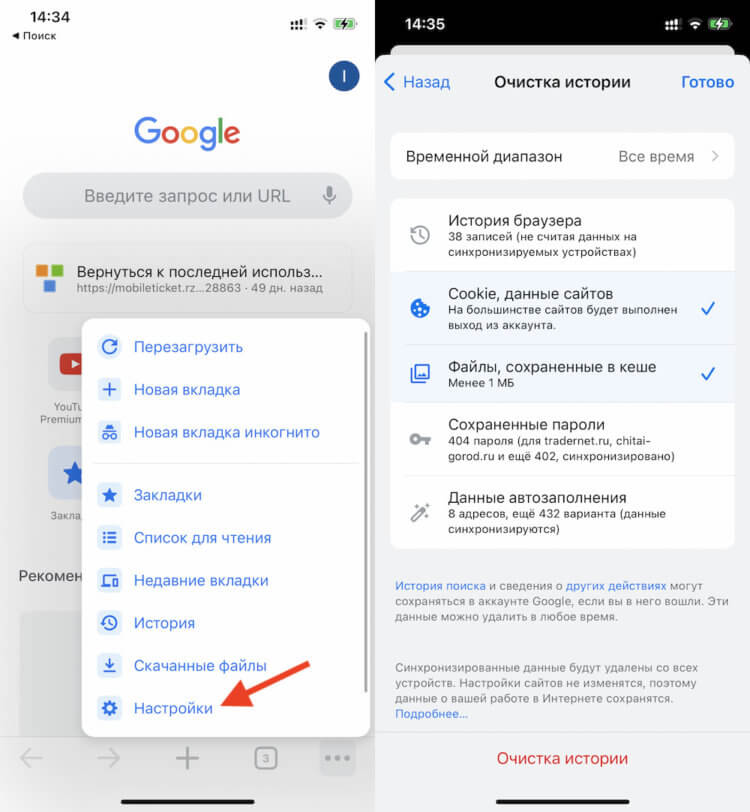
В Chrome есть специальная вкладка для удаления кэша
- Откройте «Настройки» — «Конфиденциальность» — «Очистка истории»;
- Отметьте галкой «Файлы, сохранённые в кэше» и подтвердите удаление.
Как очистить кэш Firefox
На и наконец способ очистки кэша в Firefox на iOS:
- Откройте приложение Firefox на iPhone;
- Нажмите на три полоски в правом нижнем углу для вызова контекстного меню;
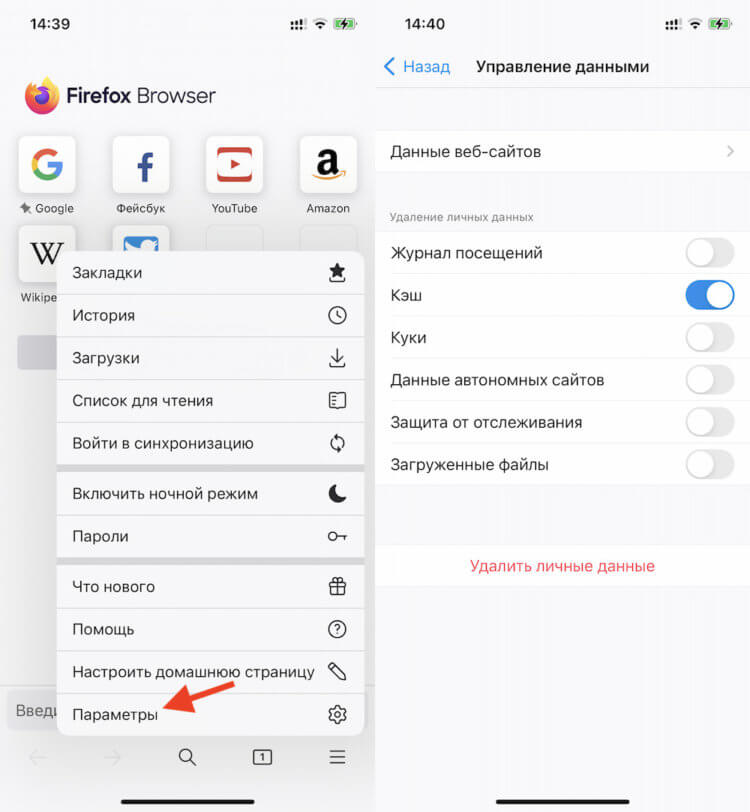
Firefox тоже накапливает кэш, и его нужно время от времени удалять
- Перейдите во вкладку «Параметры», а затем в «Управление данными»;
- Отметьте «Кэш» и подтвердите его удаление.
Очистка кэша на Айфоне — зачем нужно
Очистка кэша удаляет только данные веб-сайтов, которые сохраняются в памяти вашего Айфона, и ничего более. В этом случае, когда вы будете открывать те ресурсы, которые посещали ранее, они сохранят кэш заново. Так что готовьтесь, что в первый раз страница, возможно, будет грузиться дольше, чем обычно. Однако все последующие попытки открыть его будут занимать меньше времени.
Все браузеры накапливают довольно много кэша, и его надо чистить
Несмотря на отсутсвие единого мнения о том, как часто нужно чистить кэш на Айфоне, практика показывает, что лучше делать это раз в месяц или два. Удалять накопленные браузером (да и другими приложениями, в общем, тоже) файлы чаще нерационально, потому что в этом случае кэш не будет работать на ускорение достаточно эффективно. А, если делать это реже, то можно столкнуться с переполнением пространства для хранения кэша и замедлением iOS.
❗️ПОДПИШИСЬ НА ТЕЛЕГРАМ-КАНАЛ СУНДУК АЛИБАБЫ И ПОКУПАЙ ТОЛЬКО ЛУЧШИЕ ТОВАРЫ С АЛИЭКСПРЕСС
Как правило, кэш браузеров занимает не так много места, как кэш других приложений. Обычно это не больше 150-200 мегабайт. А вот кэшированные файлы Телеграма или ТикТока могут весить несколько десятков гигабайт. Подробнее о том, что с ними делать, мы рассказывали вот в этой статье — обязательно почитайте, это поможет вам сэкономить немало дискового пространства.